
Failed Uploading: No Upload Port Provided? Arduino-uploadfout oplossen
Meldt Arduino dat er geen uploadpoort is opgegeven of dat avrdude niet in sync is? Los een ontbrekende COM-poort, CH340-drivers, de Nano Old Bootloader, de ESP32 BOOT-knop en Pico BOOTSEL op.
Wordt je Arduino-code niet geüpload en zie je een rode avrdude-fout in het uitvoervenster? Rustig maar: bijna geen van deze problemen betekent dat je board kapot is. Ze komen door een USB-kabel die alleen oplaadt, een ontbrekende CH340-driver, het verkeerde board of de verkeerde poort, een module op pin 0 en 1, of een ander programma dat de poort bezet houdt. Controleer alles in de juiste volgorde en je lost het meestal in een paar minuten op; en zelfs als het board echt defect is, kun je dat eenvoudig aantonen.
In deze gids zie je eerst wat er achter de schermen gebeurt tijdens een upload en hoe je de foutmelding leest. Daarna beperken we het probleem stap voor stap met een diagnosetabel met symptoom, oorzaak en oplossing. We behandelen ook de instelling ATmega328P (Old Bootloader) op de Arduino Nano, de Serial Monitor en andere programma's die de poort blokkeren, de ESP32-fout Failed to connect en de BOOT-knop, en de BOOTSEL- en UF2-methode op de Raspberry Pi Pico. Elk onderdeel heeft een korte testsketch, zodat je je board kunt controleren zodra het probleem is opgelost.

Hoe uploaden werkt: compileerfout of uploadfout?
Als je op Upload drukt, gebeuren er twee aparte dingen. Eerst compileert de IDE je code; als dat lukt, toont het uitvoervenster een regel met het aantal bytes dat de sketch gebruikt (Sketch uses 924 bytes). Daarna opent een programma met de naam avrdude de gekozen poort, herstart het board met het DTR-signaal en maakt contact met het kleine laadprogramma in het board, de bootloader. Na een reset luistert de bootloader maar ongeveer één seconde; komt er dan geen data, dan blijft het oude programma op het board draaien. De foutmelding vertelt welke schakel in deze keten kapot ging. Verschijnt de rode tekst tijdens het compileren, dan zit het probleem in je code en heeft het niets met het board of de kabel te maken.
| Fase | Wat er gebeurt | Melding bij een fout |
|---|---|---|
| 1. Compileren | De code wordt vertaald naar machinecode voor de processor | Compileerfout: 'x' was not declared in this scope (een codefout, geen uploadprobleem) |
| 2. Poort openen | De IDE opent de gekozen COM-poort | no upload port provided, can't open device, Access is denied |
| 3. Reset | Het DTR-signaal herstart het board | programmer is not responding |
| 4. Handshake | avrdude en de bootloader raken in sync | stk500_getsync(): not in sync: resp=0x00 |
| 5. Schrijven en verifiëren | Het programma wordt naar het flashgeheugen geschreven, teruggelezen en vergeleken | verification error, first mismatch at byte |
De meest voorkomende avrdude-fouten en wat ze betekenen
| Foutmelding (belangrijkste deel) | Wat het betekent | Waar je eerst kijkt |
|---|---|---|
| stk500_recv(): programmer is not responding | De poort ging open, maar het board antwoordde nooit | Poortkeuze, kabel, pin 0 en 1, Old Bootloader op een Nano |
| stk500_getsync() attempt 1 of 10: not in sync: resp=0x00 | Geen data op de lijn, de bootloader deed niet mee aan de handshake | Processorinstelling, auto-reset, bootloader |
| not in sync: een andere waarde dan resp=0x00 (bijv. 0xfe) | Er antwoordt iets, maar niet de bootloader | Module op pin 0, seriële uitvoer van de draaiende sketch, afwijkende baudrate |
| ser_open(): can't open device "\\.\COM3": Access is denied. | Een ander programma gebruikt de poort | Serial Monitor, een tweede IDE-venster, PuTTY, Cura en vergelijkbare programma's |
| ser_open(): can't open device ... The system cannot find the file specified. | De gekozen poort bestaat niet meer | Board losgekoppeld of poortnummer veranderd; kies de poort opnieuw |
| Failed uploading: no upload port provided | Helemaal geen poort gekozen | Tools > Port of de boardkeuze bovenaan |
| Device signature = 0x1e950f ... Expected signature for ATmega2560 | De chip van het gekozen board verschilt van de ingebouwde chip | Kies het juiste doelboard in het boardmenu (0x1e950f is de ID van de ATmega328P); deze regel verschijnt vooral bij het branden van een bootloader via ISP |
| stk500v2_ReceiveMessage(): timeout | Mega 2560 gekozen, maar het board antwoordt niet | Is het echt een Mega, en klopt de poort? |
| verification error, first mismatch at byte 0x0000 | Wat is geschreven wijkt af van wat is teruggelezen | Kabel, USB-hub, zwakke voeding, versleten flashgeheugen |
Diagnosetabel stap voor stap: symptoom, oorzaak, oplossing
Lees de tabel van boven naar beneden; de eerste rijen zijn de meest voorkomende en makkelijkst te verhelpen problemen. Probeer na elke wijziging de upload opnieuw. Als je meerdere dingen tegelijk verandert, weet je nooit welke het oploste, en dezelfde fout verrast je de volgende keer weer.
| Symptoom | Waarschijnlijke oorzaak | Oplossing |
|---|---|---|
| Er gaat geen led branden als het board is aangesloten | De USB-poort of kabel levert geen stroom, of er zit een kortsluiting op het board | Probeer een andere poort en kabel, haal alle modules weg, meet tussen 5V en GND |
| De voedingsled brandt, maar Tools > Port is grijs of leeg | Kabel die alleen oplaadt of ontbrekende driver | Gebruik een datakabel; toont Apparaatbeheer USB2.0-Serial met een geel teken, installeer dan de CH340-driver |
| Meerdere COM-poorten in de lijst | Virtuele poorten van Bluetooth en het systeem | Koppel het board los en weer aan, kies de poort die verdwijnt en terugkomt |
| Failed uploading: no upload port provided | Geen poort gekozen | Kies de poort in de boardkeuze bovenaan of onder Tools > Port |
| Access is denied, poort bezet | De poort is geopend in een ander programma | Sluit het tweede IDE-venster, de Serial Plotter, PuTTY, Cura en Python-scripts en sluit het board opnieuw aan |
| not in sync: resp=0x00 op een Nano | Het board heeft de oude bootloader | Tools > Processor > ATmega328P (Old Bootloader) |
| Dezelfde fout met een module op D0 of D1 | De module praat op de seriële lijn en verstoort de handshake | Haal de draden van D0 en D1 los tijdens het uploaden, verplaats de module met SoftwareSerial naar andere pins |
| Dezelfde fout terwijl er niets is aangesloten | Verkeerd board of verkeerde poort, kapotte auto-reset, gewiste bootloader | Controleer de instellingen, probeer een handmatige reset, voer de loopbacktest uit, brand zo nodig de bootloader |
| Onverwachte ID op de regel Device signature | Verkeerd model gekozen in het boardmenu | Kies het board dat overeenkomt met de tekst op de chip |
| Upload stopt halverwege, verificatiefout | Slechte kabel, USB-hub, stroom die een motor of servo opneemt | Korte kabel van goede kwaliteit, een poort direct op de computer, externe voeding voor motoren |
| De computer schakelt de USB-poort uit zodra het board wordt aangesloten | Kortsluiting of overstroom in de schakeling | Haal alle draden weg, test het board los en voeg de schakeling stukje bij beetje weer toe |
| ESP32: Connecting... en daarna Failed to connect | Het board kon de downloadmodus niet in | Houd de BOOT-knop ingedrukt zodra Connecting verschijnt |
| Pico: geen poort of No drive to deploy | Het board staat niet in BOOTSEL-modus | Houd BOOTSEL ingedrukt terwijl je de USB-kabel aansluit |
Snelle checklist en uploadtestsketch
- Haal alles van het board: shields, modules en de draden op pin 0 en 1. Laat alleen de USB-kabel aangesloten.
- Steek het board direct in een USB-poort aan de achterkant van de computer; vermijd hubs, verlengkabels en aansluitingen aan de voorkant.
- Open Tools > Port en bekijk de lijst. Koppel het board los en weer aan en noteer welke poort verdwijnt en terugkomt. Verandert de lijst nooit, dan ligt het probleem aan de kabel of de driver.
- Kies je exacte boardmodel onder Tools > Board; kies op een Nano ook de juiste bootloader onder Tools > Processor.
- Zorg dat geen ander programma of tweede IDE-venster de poort gebruikt; sluit ze bij twijfel allemaal.
- Zet uitgebreide uploaduitvoer aan en upload de kleine testsketch hieronder. Testen met code waarvan je weet dat die foutloos is, sluit compileerproblemen uit.
- Lukt het nog steeds niet? Druk op de resetknop: knippert de L-led één keer of een paar keer snel, dan leeft de bootloader. Ga dan verder met de loopbacktest hieronder.
- Probeer een andere computer of een ander board. Verhuist het probleem mee met het board, dan zit het in het board; blijft het bij de computer, dan zit het in de driver of de instellingen van het besturingssysteem.
1// Yükleme testi: LED yanıp söner, sayaç yazılır / Upload test: blinks the LED, prints a counter
2unsigned long sayac = 0;   // çalışma sayacı / run counter
3
4void setup() {
5  pinMode(LED_BUILTIN, OUTPUT);   // Uno ve Nano'da pin 13 / pin 13 on Uno and Nano
6  Serial.begin(9600);
7  Serial.println("Yukleme basarili / Upload OK");
8}
9
10void loop() {
11  digitalWrite(LED_BUILTIN, HIGH);
12  delay(200);                     // yanma süresi: değiştirip tekrar yükle / on time: change it and re-upload
13  digitalWrite(LED_BUILTIN, LOW);
14  delay(800);
15  Serial.println(sayac++);        // Seri Monitör 9600 baud / Serial Monitor at 9600 baud
16}
Als de upload gelukt is, knippert de L-led kort en blijft hij langer uit, en loopt de teller op wanneer je de Serial Monitor op 9600 baud opent. Om zeker te weten dat de nieuwe code echt op het board staat, verander je delay(200) in delay(50) en upload je opnieuw: verandert het knipperritme niet, dan draait het oude programma nog. Zie je rare tekens in de Serial Monitor, dan komt de baudrate-instelling van de Serial Monitor niet overeen met de code; dat is geen uploadfout.
COM-poort wordt niet getoond: USB-kabel en CH340-, CP2102-drivers
Is het poortmenu grijs of leeg, dan is de kabel de eerste verdachte. Veel dunne kabels die bij telefoonopladers horen, hebben alleen de twee voedingsdraden; de datadraden D+ en D- ontbreken helemaal. Met zo'n kabel gaat de voedingsled van het board wel branden, wat misleidend is, maar de computer ziet geen apparaat en speelt zelfs het aansluitgeluid niet af. Test je kabel door bestanden naar een telefoon over te zetten of met een ander board waarvan je weet dat het werkt. De dikke type B-kabel van de Uno heeft dit probleem zelden; het komt heel vaak voor bij de mini-USB van de Nano en bij de micro-USB- of USB-C-kabels van ESP32- en Pico-boards.
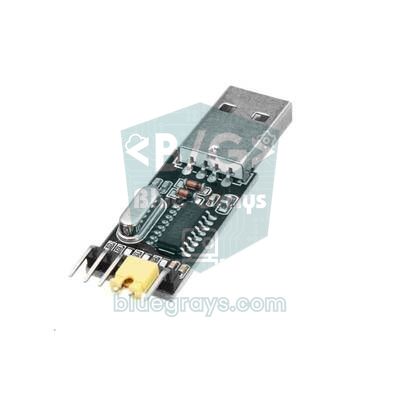
Is de kabel in orde, dan is de driver de tweede verdachte. Lees de tekst op de chip naast de USB-aansluiting: originele Arduino Uno- en Mega-boards gebruiken een ATmega16U2, kloon-Uno- en Nano-boards meestal een CH340G of CH340C, en ESP32-ontwikkelboards meestal een CP2102 of CH340. Open op Windows Apparaatbeheer: wordt het board herkend, dan staat het onder Ports (COM & LPT). Zie je USB2.0-Serial met een geel uitroepteken onder Other devices, dan ontbreekt de CH340-driver.
| USB-chip | Te vinden op | Naam in Windows | Poortnaam op macOS en Linux |
|---|---|---|---|
| ATmega16U2 | Originele Uno R3, Mega 2560 | Arduino Uno (COMx) | /dev/cu.usbmodem…, /dev/ttyACM0 |
| CH340G, CH340C | Kloon-Uno, Nano, Mega, sommige ESP32-boards | USB-SERIAL CH340 (COMx) | /dev/cu.usbserial-…, /dev/ttyUSB0 |
| CP2102, CP2104 | ESP32 DevKit, NodeMCU | Silicon Labs CP210x USB to UART Bridge (COMx) | /dev/cu.SLAB_USBtoUART of /dev/cu.usbserial-…, /dev/ttyUSB0 |
| FT232RL | Oudere originele Nano, FTDI-adapters | USB Serial Port (COMx) | /dev/cu.usbserial-…, /dev/ttyUSB0 |
| CH9102 | Nieuwere ESP32-ontwikkelboards | USB-Enhanced-SERIAL CH9102 (COMx) | /dev/cu.wchusbserial… of /dev/cu.usbmodem…, /dev/ttyACM0 |
| Native USB (RP2040, ATmega32U4) | Raspberry Pi Pico, Leonardo, Micro | USB Serial Device of de boardnaam (COMx) | /dev/cu.usbmodem…, /dev/ttyACM0 |
Windows 10 en 11 installeren de CH340- en CP2102-drivers meestal zelf via Windows Update. Zo niet, download dan de CH341SER-driver voor de CH340 of de CP210x VCP-driver voor de CP2102 van de website van de chipfabrikant, installeer hem en koppel het board los en weer aan. Huidige macOS-versies bevatten drivers voor beide chips; oude drivers uit verschillende bronnen op elkaar stapelen maakt het meestal erger. Op Linux zitten de drivers al in de kernel, maar om de poort te gebruiken moet je je gebruiker toevoegen aan de groep dialout (sudo usermod -a -G dialout $USER) en uit- en weer inloggen; anders krijg je een Permission denied-fout. Verdwijnt de poort direct na het aansluiten van een CH340-board op Ubuntu 22.04 of nieuwer, dan is meestal het schermlezerpakket brltty de oorzaak; gebruik je het niet, verwijder het dan met sudo apt remove brltty.
Verkeerd board, verkeerde processor of verkeerde poort gekozen
In Arduino IDE 2 kies je het board en de poort in de keuzelijst in de bovenbalk of via de menu's Tools > Board en Tools > Port. Op Windows zie je in de lijst misschien COM1 of een paar virtuele Bluetooth-poorten; de makkelijkste manier om de juiste te vinden is het board loskoppelen en kijken welke poort verdwijnt. Is in het boardmenu het verkeerde model gekozen, zoals Mega in plaats van Uno of Leonardo in plaats van Nano, dan krijgt avrdude helemaal geen antwoord of ziet het een onverwachte chip-ID op de regel Device signature. Nog iets: gebruik Ctrl+U voor een gewone upload. Sketch > Upload Using Programmer verwacht een externe ISP-programmer en wist, als het lukt, de bootloader op het board; daarna accepteert het board geen uploads meer via USB.
Arduino Nano uploadt niet: ATmega328P (Old Bootloader)
De meeste goedkope Nano-boards op de markt zijn klonen met een CH340, en veel daarvan hebben nog de oude bootloader. Begin 2018 verving Arduino de bootloader van de Nano door de kleinere en snellere Optiboot van de Uno, en sindsdien communiceert de standaardoptie ATmega328P van de IDE op 115200 baud. De oude bootloader verwacht 57600 baud. Als de snelheden niet kloppen, lijkt het board helemaal niet te antwoorden en herhaalt de fout not in sync: resp=0x00 zich tien pogingen lang. De oplossing is één menu-instelling: Tools > Processor > ATmega328P (Old Bootloader). Weet je niet zeker welke juist is, probeer dan de opties na elkaar; een verkeerde keuze doet het board geen kwaad.
| Processoroptie | Bootloader | Uploadsnelheid | Wanneer kiezen |
|---|---|---|---|
| ATmega328P | Optiboot (nieuw) | 115200 baud | Originele Nano en boards met een bijgewerkte bootloader |
| ATmega328P (Old Bootloader) | ATmegaBOOT (oud) | 57600 baud | De meeste Nano-klonen met CH340 |
| ATmega168 | ATmegaBOOT (oud) | 19200 baud | Oudere boards met ATmega168 op de chip |
Modules op pin 0 en 1 blokkeren de upload
Op de Uno en Nano is de USB-naar-seriële chip via weerstanden van 1 kΩ verbonden met de ATmega328P op pin D0 (RX) en D1 (TX). Tijdens een upload is deze lijn van de computer. Is een seriële module zoals een HC-05 Bluetooth-module, een gps, een ESP-01 of een vingerafdruksensor op deze pins aangesloten, dan stuurt die zijn eigen data op de lijn of houdt hij de lijn op een vast niveau, en verstoort zo de handshake van de bootloader. Het resultaat is opnieuw programmer is not responding of not in sync. De snelste oplossing is de draden van D0 en D1 los te halen tijdens het uploaden; de blijvende oplossing is de module met SoftwareSerial naar andere pins te verplaatsen:
1#include <SoftwareSerial.h>
2
3// HC-05 TX -> D10, HC-05 RX <- D11 (gerilim bölücüyle / through a voltage divider)
4SoftwareSerial bt(10, 11);   // RX, TX pinleri / RX, TX pins
5
6void setup() {
7  Serial.begin(9600);        // USB: Seri Monitör / USB: Serial Monitor
8  bt.begin(9600);            // HC-05 veri modu hızı / HC-05 data mode baud rate
9  Serial.println("Hazir / Ready");
10}
11
12void loop() {
13  if (bt.available()) Serial.write(bt.read());      // telefondan bilgisayara / phone to PC
14  if (Serial.available()) bt.write(Serial.read());  // bilgisayardan telefona / PC to phone
15}
In deze sketch gaat de TX van de HC-05 naar D10 en de RX naar D11. De RX-ingang van de HC-05 werkt op 3,3 V, dus plaats een spanningsdeler van weerstanden van 1 kΩ en 2 kΩ tussen de RX en D11. Nu kun je uploaden terwijl de module aangesloten is en alles wat je in de Serial Monitor typt naar je telefoon sturen. Voor de volledige bedrading en de AT-commandomodus, zie de gids HC-05 Bluetooth-module. Op een Mega heb je SoftwareSerial niet nodig: het board heeft extra hardware-seriële poorten zoals Serial1 (TX1 = D18, RX1 = D19).
De Serial Monitor en programma's die de poort bezet houden
Een seriële poort kan maar door één programma tegelijk worden geopend. Daarom toont Windows Access is denied en tonen macOS en Linux Resource busy. De Arduino IDE pauzeert tijdens een upload meestal zijn eigen Serial Monitor, maar dat werkt niet in elke versie en met elk board perfect, vooral niet bij de ESP32; krijg je de fout, sluit dan eerst het tabblad van de Serial Monitor. Vaker wordt de poort door iets anders bezet gehouden: een tweede IDE-venster, een geopende Serial Plotter, PuTTY, 3D-printersoftware zoals Cura, de PlatformIO-monitor in VS Code of een Python-script dat op de achtergrond draait. Sluit ze, koppel het board los en weer aan en probeer opnieuw. Op Linux zie je met sudo lsof /dev/ttyUSB0 welk programma de poort bezet houdt.
Is het board kapot? Loopbacktest en de bootloader branden
Als je alles hierboven hebt geprobeerd en het nog steeds niet uploadt, moet je uitzoeken of het probleem aan de USB-kant zit of in de hoofdprocessor. De klassieke methode voor de Uno en Nano is de loopbacktest: je houdt de hoofdprocessor in reset en laat de USB-naar-seriële chip tegen zichzelf praten. Voor deze test hoef je geen code te uploaden.
- Haal alle draden van het board en laat alleen de USB-kabel aangesloten.
- Verbind met een jumperdraad de pin RESET met GND; zo blijft de ATmega328P in reset en blijft hij van de lijn af.
- Verbind met een tweede draad de pins D0 en D1 met elkaar.
- Kies de poort van het board in de IDE en open de Serial Monitor; de baudrate maakt voor deze test niet uit.
- Typ een paar tekens in het invoerveld en verstuur ze. Komt je tekst direct terug, dan zijn de kabel, de driver en de USB-naar-seriële chip in orde en zit het probleem in de hoofdprocessor of de bootloader. Komt er niets terug, dan zit het probleem aan de USB-kant.
- Vergeet niet beide draden te verwijderen als je klaar bent.
Slaagt de loopbacktest, maar mislukken uploads nog steeds en knippert de L-led niet kort als je op reset drukt, dan is de bootloader mogelijk gewist of de chip vervangen. Je kunt de bootloader opnieuw branden met een tweede Uno. Upload File > Examples > 11.ArduinoISP > ArduinoISP naar de Uno die als programmer dient. Verbind dan D10 van de programmer met de RESET-pin van het doelboard, D11, D12 en D13 met de pins met dezelfde nummers op het doelboard, en 5V en GND met elkaar. Plaats een condensator van 10 µF tussen RESET en GND op de programmer-Uno; zo reset hij zichzelf niet. Kies ten slotte Tools > Programmer > Arduino as ISP, kies het doelboard in het boardmenu en voer Tools > Burn Bootloader uit. Met deze methode kun je ook een kloon-Nano de nieuwe Optiboot geven.
ESP32 uploadt niet: Failed to connect en de BOOT-knop
Op de ESP32 wordt de upload gedaan door esptool, niet door avrdude. De uitvoer toont eerst een regel Connecting........_____..... terwijl esptool het board in de downloadmodus probeert te krijgen. Lukt dat niet, dan krijg je een fout die begint met A fatal error occurred: Failed to connect to ESP32. In huidige esptool-versies gaat de melding, als het board normaal opstartte, verder met Wrong boot mode detected (0x13)! The chip needs to be in download mode.; 0x13 betekent dat het board in zijn normale opstartmodus startte in plaats van in de downloadmodus. Antwoordt het board helemaal niet, dan eindigt de melding met No serial data received; oudere versies melden dit als Timed out waiting for packet header. Kan het board niet zelf in de downloadmodus komen, dan doe je dat met de hand.

- Klik in de IDE op Upload en kijk naar het uitvoervenster.
- Zodra Connecting... verschijnt, houd je de BOOT-knop op het board ingedrukt.
- Maakt het nog steeds geen verbinding, druk dan terwijl je BOOT ingedrukt houdt één keer kort op EN en laat los.
- Laat BOOT los wanneer regels die met Writing at beginnen en het uploadpercentage in de uitvoer beginnen te scrollen.
- De upload eindigt met Hard resetting via RTS pin.... Start het programma niet, druk dan één keer op EN.
Waarom gebeurt dit? Om in de downloadmodus te komen, moet de pin GPIO0 van de ESP32 LOW zijn op het moment van opstarten. De auto-resetschakeling met twee transistors op ontwikkelboards doet dit automatisch met de DTR- en RTS-signalen van de USB-chip; op goedkope boards kan de schakeling de timing missen. Heb je er genoeg van om elke keer op BOOT te drukken, dan is er een blijvende oplossing: verbind een elco van 10 µF tussen de pin EN van het board en GND (min-pootje naar GND). De condensator vertraagt het stijgen van de EN-lijn en geeft de auto-resetschakeling tijd om GPIO0 LOW te houden.
| ESP32-foutmelding | Waarschijnlijke oorzaak | Oplossing |
|---|---|---|
| Wrong boot mode detected (0x13) | De auto-resetschakeling kon het board niet in de downloadmodus zetten | BOOT-knop; voor een blijvende oplossing 10 µF tussen EN en GND |
| No serial data received of Timed out waiting for packet header | Helemaal geen data van het board: een kabel die alleen oplaadt, de verkeerde poort of een board dat nooit in de downloadmodus kwam | Datakabel, de juiste poort onder Tools > Port, de BOOT-knop |
| This chip is ESP32-S3 not ESP32. Wrong --chip argument? | Onder Tools > Board is een ander ESP32-model gekozen dan dat van je board | Kies het model dat overeenkomt met de module op het board (ESP32, ESP32-S3 en ESP32-C3 zijn verschillende boards) |
| Could not open COM3, the port is busy or doesn't exist | De Serial Monitor of een ander programma houdt de poort bezet | Sluit de Serial Monitor en andere programma's, koppel het board los en weer aan |
| Invalid head of packet: Possible serial noise or corruption | Lange of slechte kabel, zwakke voeding, hoge uploadsnelheid | Verlaag Tools > Upload Speed van 921600 naar 115200 |
| Upload lukt, maar bij het opstarten verschijnt flash read err, 1000 | GPIO12 wordt bij het opstarten HIGH getrokken, waardoor de verkeerde flashspanning wordt gekozen | Verplaats de module op GPIO12 naar een andere pin |
| Poort verdwijnt na de upload (ESP32-S3, ESP32-C3) | Op een board met native USB crashte het programma of schakelde het USB uit | Sluit USB aan terwijl je BOOT ingedrukt houdt; Tools > USB CDC On Boot: Enabled |
1// ESP32 yükleme testi / ESP32 upload test
2const int LED_PIN = 2;   // birçok DevKit kartında dahili LED / onboard LED on many DevKit boards
3
4void setup() {
5  pinMode(LED_PIN, OUTPUT);
6  Serial.begin(115200);   // Seri Monitör 115200 baud / Serial Monitor at 115200 baud
7  delay(500);
8  Serial.print("Model: ");
9  Serial.println(ESP.getChipModel());                 // ör. ESP32-D0WD-V3 / e.g. ESP32-D0WD-V3
10  Serial.print("Flash (MB): ");
11  Serial.println(ESP.getFlashChipSize() / (1024 * 1024));
12  Serial.print("CPU (MHz): ");
13  Serial.println(getCpuFrequencyMhz());
14}
15
16void loop() {
17  digitalWrite(LED_PIN, !digitalRead(LED_PIN));   // LED'i tersle / toggle the LED
18  delay(500);
19}
Raspberry Pi Pico: uploaden met BOOTSEL en UF2
De Pico heeft geen aparte USB-naar-seriële chip; de RP2040 heeft een eigen USB-controller en de bootloader zit in de ROM van de chip, die niet gewist kan worden. Daardoor is het bijna onmogelijk een Pico met software onbruikbaar te maken. Houd je de BOOTSEL-knop ingedrukt terwijl je de USB-kabel aansluit, dan verschijnt de Pico op je computer als een usb-stick met de naam RPI-RP2 (op de Pico 2 heet het station RP2350). Elk .uf2-bestand dat je naar dit station sleept, wordt naar het board geschreven, dat daarna zelf opnieuw opstart; zo installeer je ook MicroPython.
Programmeer je de Pico met de Arduino IDE, dan is er bij de eerste upload nog geen COM-poort; sluit het board aan terwijl je BOOTSEL ingedrukt houdt en klik op Upload. Na de eerste sketch opent het board een seriële poort en hebben latere uploads BOOTSEL niet nodig. Crasht je code of schakelt die USB uit, dan verdwijnt de poort weer en krijg je de fout No drive to deploy; ga dan terug naar de BOOTSEL-methode. Gebruik je MicroPython, dan moet rechtsonder in Thonny MicroPython (Raspberry Pi Pico) als interpreter zijn gekozen. Voor de pins en de installatie van de Pico, zie de gids Wat is de Raspberry Pi Pico?.
| Symptoom | Waarschijnlijke oorzaak | Oplossing |
|---|---|---|
| Het station RPI-RP2 verschijnt nooit | Kabel die alleen oplaadt, of BOOTSEL ingedrukt nadat de kabel al was aangesloten | Gebruik een datakabel; druk eerst op BOOTSEL, sluit dan de kabel aan en laat los zodra het station verschijnt |
| Arduino IDE: No drive to deploy | Het board staat niet in BOOTSEL-modus en er is geen seriële poort | Sluit opnieuw aan terwijl je BOOTSEL ingedrukt houdt en klik dan op Upload |
| Thonny: Couldn't find the device automatically | MicroPython is niet geïnstalleerd of het board staat nog in BOOTSEL-modus | Installeer de UF2 met de optie Install or update MicroPython van Thonny |
| Thonny: Device is busy or does not respond | main.py zit vast in een drukke lus en negeert commando's | Druk op de Stop-knop of Ctrl+C; werkt dat niet, koppel het board dan los en weer aan |
| De code draaide, maar het board start hem niet zelf op | Het bestand is niet als main.py op de Pico opgeslagen | Sla het bestand op in de locatie Raspberry Pi Pico als main.py |
| Het board blijft hangen en er wordt niets geüpload | Een corrupt bestand of defect programma in het flashgeheugen | Wis het flashgeheugen met flash_nuke.uf2 en installeer MicroPython opnieuw |
1import time
2from machine import Pin
3
4time.sleep(3)   # açılışta 3 sn bekle, Thonny durdurabilsin / wait 3 s so Thonny can stop the script
5
6led = Pin("LED", Pin.OUT)   # Pico ve Pico W dahili LED / onboard LED on Pico and Pico W
7sayac = 0
8while True:
9    led.toggle()
10    print("Calisiyor / running", sayac)
11    sayac += 1
12    time.sleep(0.5)
Kleine maar gemene oorzaken die je makkelijk mist
- Leonardo, Micro en Uno R4: Op deze boards met native USB kan de poort tijdens een upload kort veranderen. Blijft de upload hangen, klik dan op Upload en druk één keer op de resetknop zodra het compileren klaar is en de uploadfase begint (twee keer snel op de Uno R4); het board wacht dan een tijdje in de bootloader en de code wordt dan geüpload.
- Kapotte auto-reset: Werkt auto-reset niet op een Uno of Nano, houd dan de resetknop ingedrukt, klik op Upload en laat los zodra de regel met de sketchgrootte in de uitvoer verschijnt.
- Shields en externe schakelingen: Een motordrivershield of een schakeling die de 5V-lijn belast, kan tijdens een upload de voedingsspanning laten zakken en het schrijven halverwege afbreken.
- Verkeerde poort op macOS: /dev/cu.Bluetooth-Incoming-Port en /dev/cu.debug-console in de poortlijst zijn niet je board maar systeempoorten. De poortnaam van je board bevat usbmodem, usbserial of wchusbserial; weet je het niet zeker, koppel het board dan los en weer aan en kijk welke verdwijnt.
- Niet-ASCII-tekens in de gebruikersnaam: Bevat je Windows-gebruikersmap letters met accenten of niet-Latijnse letters, dan kunnen de compileer- en uploadtools van sommige boardpakketten, vooral dat van de ESP32, bestanden niet vinden. Verplaats je sketchbook in Preferences naar een pad zonder zulke tekens; blijft het probleem, maak dan een nieuwe Windows-gebruiker aan.
- Sketch te groot: De waarschuwing Sketch too big is geen uploadfout; ze zegt dat je code niet past in de ongeveer 31,5 KB flashgeheugen die de Uno na de bootloader overheeft. Snoei bibliotheken en lange strings of stap over op een groter board.
- Vastgelopen poort na slaapstand: Nadat de computer uit de slaapstand komt, kan de poort vastlopen; de IDE herstarten of het board in een andere USB-poort steken helpt meestal.
Upload werkt: wat nu?
- Eerste schakeling: Bouw je eigen Blink-schakeling met een led en een weerstand en voeg dan een knop toe voor je eerste interactieve project.
- Seriële communicatie: Nu je weet hoe pin 0 en 1 het uploaden beïnvloeden, kun je proberen een led vanaf je telefoon te schakelen met de HC-05 Bluetooth-module.
- Sensoren uitlezen: Gebruik de gids met Arduino-sensoren om je eerste projecten te kiezen die temperatuur, afstand en licht meten.
- Draadloos gaan: Bouw met de ESP32 een project dat verbinding maakt met wifi en met je telefoon wordt bediend; dankzij OTA kun je later ook draadloos code uploaden.
- Het juiste board kiezen: Kun je niet kiezen tussen Uno, Nano en Mega, lees dan Welke Arduino moet ik kopen?.
Uploadfouten zijn vervelend als je ze voor het eerst tegenkomt, maar elke fout heeft een logische oorzaak, en bijna alle vind je in dezelfde volgorde: kabel, driver, poort, boardinstellingen, seriële lijn en ten slotte de bootloader. Houd die volgorde in je hoofd en je lost de volgende fout in een paar minuten op. Zodra je board code accepteert, heeft de BlueGrays-app genoeg projecten voor Arduino, ESP32 en Raspberry Pi Pico, van een knipperende led tot wifi en draadloze OTA-updates, elk met een schakelschema stap voor stap en kant-en-klare code, zodat je je board meteen aan het werk kunt zetten.
Veelgestelde vragen
Waarom wordt mijn code niet naar Arduino geüpload?
De meest voorkomende oorzaken zijn een USB-kabel die alleen oplaadt, een ontbrekende CH340-driver, het verkeerde board of de verkeerde poort, en modules op pin 0 en 1. Op kloon-Nano-boards moet de instelling Processor ook ATmega328P (Old Bootloader) zijn. Controleer dit in volgorde en je board blijkt vrijwel altijd in orde te zijn.
Hoe los ik avrdude stk500_getsync not in sync resp=0x00 op?
Deze fout betekent dat de computer de handshake met de bootloader op het board niet kan voltooien. Kies eerst de juiste poort en het juiste board, probeer bij een Nano de optie Old Bootloader onder Processor en haal alle draden op D0 en D1 los. Blijft het probleem, controleer dan de USB-kant met de loopbacktest en brand zo nodig de bootloader opnieuw.
Waarom verschijnt mijn Arduino niet op mijn computer?
Is Tools > Port leeg, dan voert de kabel geen data of is de driver voor de USB-naar-seriële chip niet geïnstalleerd. Probeer een andere datakabel en controleer in Apparaatbeheer van Windows of het board onder Ports (COM & LPT) staat. Zie je USB2.0-Serial met een geel teken onder Other devices, installeer dan de CH340-driver.
Hoe installeer ik de CH340-driver?
Windows 10 en 11 installeren hem meestal automatisch; zo niet, download en start dan het pakket CH341SER van de fabrikant WCH en sluit het board opnieuw aan. Huidige macOS-versies bevatten de driver en op Linux zit hij in de kernel. Op Linux hoef je alleen je gebruiker toe te voegen aan de groep dialout.
Wanneer druk ik op de BOOT-knop om naar een ESP32 te uploaden?
Houd BOOT ingedrukt zodra Connecting... in de uitvoer verschijnt en laat los wanneer de uploadpercentages beginnen te scrollen. Zo komt de ESP32 in de downloadmodus. Heb je dit bij elke upload nodig, dan lost een condensator van 10 µF tussen EN en GND het probleem meestal voorgoed op.
Wat moet ik doen als mijn Raspberry Pi Pico niet wordt herkend?
Houd de BOOTSEL-knop ingedrukt en sluit de Pico met een datakabel aan op je computer; hij zou moeten verschijnen als een station met de naam RPI-RP2. In deze modus kun je het MicroPython UF2-bestand slepen of code uploaden vanuit de Arduino IDE. Verschijnt er geen station, dan voert de kabel geen data; de bootloader van de Pico zit in de ROM, dus software kan hem niet kapotmaken.
Projecten om hierna te bouwen
Alle projecten bekijken
LED laten knipperen
De allereerste hallo van de elektronica: één LED aan- en uitzetten. De Arduino zet de LED met korte tussenpozen aan en uit, zodat het licht snel knippert.

Led laten knipperen met ESP32
Leert je het basisgebruik van een GPIO-uitgang met de ESP32. Door een led via een digitale pin aan en uit te zetten krijgen we een knippereffect. Dit is de ESP32-versie van het klassieke blinkproject op de Arduino UNO; de basiscommando's in de Arduino-omgeving zijn hetzelfde, maar de pinindeling en de 3,3 V-GPIO-niveaus van de ESP32 verschillen van die van de Arduino UNO.

Ingebouwde led van de ESP32 laten knipperen
De ingebouwde blauwe led op de ESP32 DevKit V1 laten knipperen. Geen externe componenten nodig! Het eerste project dat je moet proberen als je een ESP32 koopt. GPIO 2 is verbonden met de ingebouwde led.

Raspberry Pi Pico ingebouwde led laten knipperen (Pico en Pico W)
Het openingsproject van de Raspberry Pi Pico-serie! We laten de groene ingebouwde led van de Pico knipperen om te controleren of het board werkt: het klassieke "Hello World" als eerste experiment. Je hebt geen externe onderdelen nodig, alleen de Pico en een USB-kabel. De code is geschreven in MicroPython, de taal die officieel door de Raspberry Pi Foundation wordt ondersteund.

Afstand meten met HC-SR04 (Serial-weergave)
De HC-SR04-sensor werkt net als een vleermuis die in het donker zijn weg vindt: hij stuurt een geluid uit dat je niet kunt horen, luistert naar de echo en meet hoe ver het object voor hem staat.
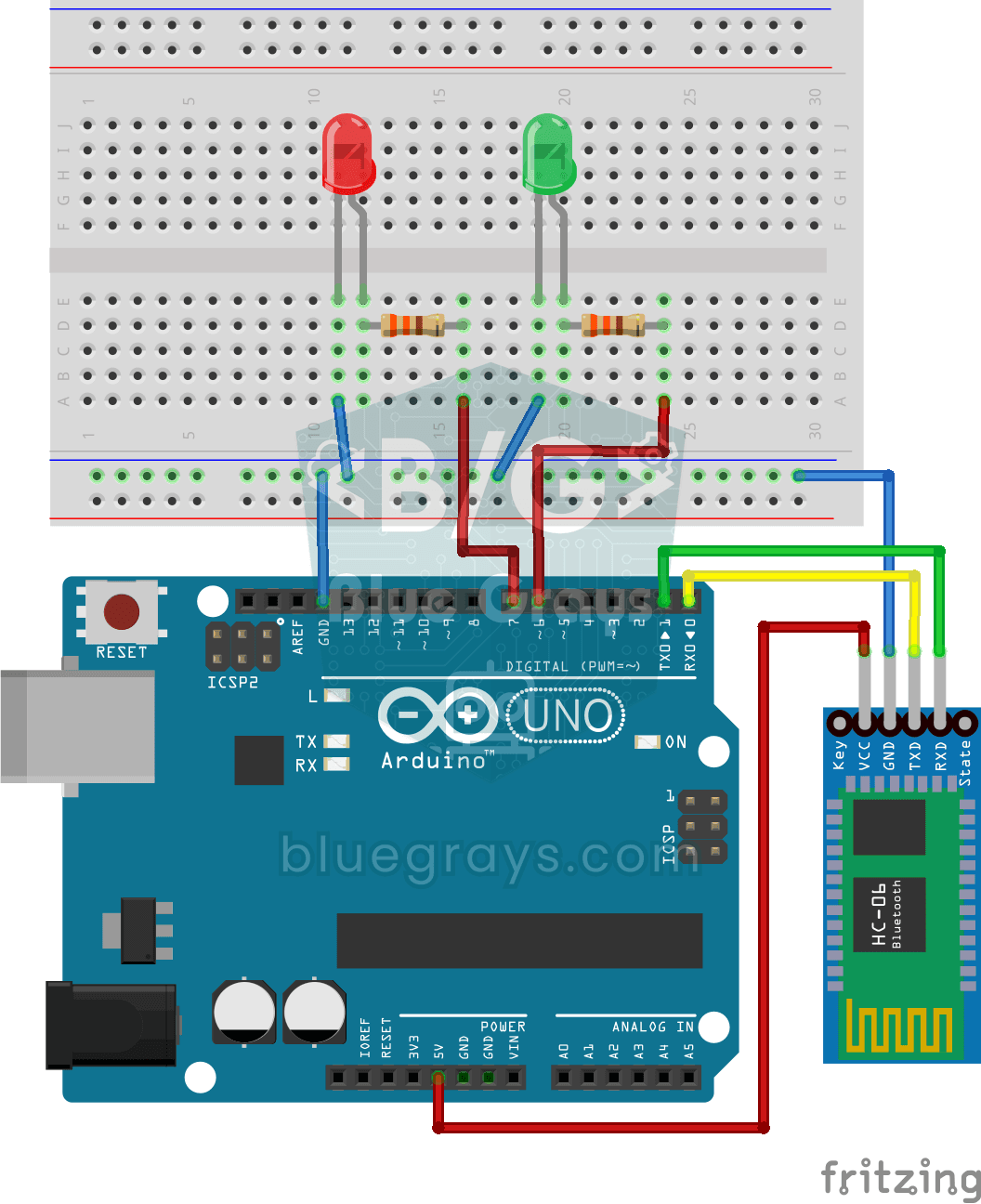
LED bedienen met je telefoon via Bluetooth
Een kleine oefening voor het aan- en uitzetten van de lampen in je kamer met je telefoon.

Eenrichtingscommunicatie tussen 2 Arduino's
Je laat twee Arduino's met elkaar praten via één draad: druk op de knop van de ene en de led van de andere gaat aan, druk nog een keer en hij gaat uit.

ESP32 OTA-update: firmware draadloos installeren (met lcd-scherm)
In dit project leer je nieuwe firmware naar de ESP32 te uploaden via wifi, zonder USB-kabel. Met de ArduinoOTA-bibliotheek wordt de ESP32 zichtbaar op het netwerk en verschijnt hij automatisch als bluegrays-ota onder "Network port" in de Arduino IDE. De eerste upload gaat via USB; daarna zijn alle updates draadloos, een belangrijke functie voor apparaten die op afstand hangen.