
Enviar mensagem no WhatsApp com ESP32: alertas de sensores com CallMeBot
Envie mensagens no WhatsApp com um ESP32: obtenha a chave de API do CallMeBot, codifique o texto para URL, crie alertas de temperatura e de porta, limite as mensagens e depure erros.

Enviar mensagens no WhatsApp com um ESP32 é uma das formas mais práticas de receber um alerta instantâneo no celular quando um sensor em casa ultrapassa um limite. Quando uma porta abre, a geladeira esquenta demais ou a caixa d'água fica baixa, o ESP32 se conecta à internet e deixa uma mensagem no seu WhatsApp com uma única requisição HTTPS. Você não precisa de servidor pago nem de autenticação complicada: o serviço grátis CallMeBot encaminha as requisições web que trazem a sua chave de API direto para o seu próprio número de WhatsApp.
Neste guia você vai aprender a obter a chave de API, por que mensagens com caracteres especiais ou acentuados precisam de codificação de URL e como fazer isso, e como enviar sua primeira mensagem de teste. Depois, vai montar um sistema de notificação real com um sensor de temperatura DHT22 e um sensor de porta reed, limitar a frequência das mensagens para o seu celular não ficar lotado e depurar lendo as respostas do servidor. Se você ainda não conhece o ESP32, dê uma olhada primeiro em O que é o ESP32?.
O que é o CallMeBot e como a mensagem vai do ESP32 até o WhatsApp?
O WhatsApp não oferece uma API aberta que dispositivos possam usar diretamente com contas pessoais. O CallMeBot é uma ponte no meio do caminho: um bot com a própria conta de WhatsApp envia mensagens para os números que deram permissão a ele. Do ESP32, você faz uma requisição GET para api.callmebot.com/whatsapp.php contendo seu número de telefone, sua chave de API e o texto da mensagem; o serviço coloca a requisição na fila e, em poucos segundos, a mensagem chega no seu WhatsApp vinda do número do bot. Ou seja, do ponto de vista do ESP32, o trabalho não passa de abrir uma página web. O serviço é grátis para uso pessoal, mas, como é um serviço de terceiros mantido por uma pessoa, os limites de taxa e as regras podem mudar com o tempo. Por isso, não o use como único canal de notificação em situações de risco à vida, como incêndio ou vazamento de gás; coloque junto um buzzer local ou um segundo canal.
| Método | Configuração | Custo | Ideal para |
|---|---|---|---|
| CallMeBot (WhatsApp) | Chave de API com uma única mensagem | Grátis para uso pessoal | Alertas simples para o seu próprio celular |
| Bot do Telegram | Obter um token com o BotFather | Grátis | Comandos nos dois sentidos, fotos, mensagens em grupo |
| WhatsApp Business Cloud API | Conta comercial da Meta e modelo aprovado | Pode ser cobrado por mensagem | Notificações comerciais para clientes |
| E-mail (SMTP) | Precisa de uma senha de app | Grátis | Relatórios detalhados, resumos diários |
Como obter a chave de API do CallMeBot?
- Salve nos contatos do celular o número atual do bot publicado na página de WhatsApp do site do CallMeBot; o número muda de vez em quando, então confira sempre lá, e não em outra fonte.
- Envie para esse contato, no WhatsApp, a frase I allow callmebot to send me messages, exatamente como está escrita.
- Pouco depois chega uma resposta que começa com “API Activated for your phone number” e contém a sua APIKEY; anote esse número.
- Se nenhuma resposta chegar, não envie a mesma mensagem várias vezes seguidas; espere um pouco (até o dia seguinte, se preciso) e tente de novo, porque a ativação pode atrasar quando o serviço está sobrecarregado.
- Você pode fazer o primeiro teste sem o ESP32: digite na barra de endereços do navegador uma URL no formato abaixo, com o seu número e a sua chave; se a mensagem chegar, sua conta está pronta.
A URL da mensagem e a codificação de URL
O endereço da requisição tem três parâmetros: phone (o número com código do país; para a Turquia começa com +90 e o 0 inicial do número não é escrito; no Brasil, use +55 com o DDD), apikey e text. Uma requisição de exemplo fica assim: api.callmebot.com/whatsapp.php?phone=%2B905551234567&apikey=123456&text=Porta%20aberta. Nas URLs, caracteres como espaço, &, ?, # e + têm significados especiais; por exemplo, um & na sua mensagem corta o texto e o resto é tratado como um novo parâmetro, enquanto um + pode ser interpretado como espaço. Letras acentuadas e não latinas ocupam dois ou mais bytes em UTF-8 e não podem aparecer diretamente em uma URL. A solução é escrever cada byte não seguro como um sinal de porcentagem seguido de dois dígitos hexadecimais; isso se chama codificação de URL (percent-encoding).
| Caractere | Bytes UTF-8 | Forma codificada |
|---|---|---|
| espaço | 0x20 | %20 |
| + | 0x2B | %2B |
| & | 0x26 | %26 |
| ı | 0xC4 0xB1 | %C4%B1 |
| ş | 0xC5 0x9F | %C5%9F |
| ü | 0xC3 0xBC | %C3%BC |
| ° | 0xC2 0xB0 | %C2%B0 |
| quebra de linha | 0x0A | %0A |
O código abaixo inclui uma pequena função urlEncodeText() que faz isso: ela deixa letras, dígitos e os caracteres - _ . ~ como estão e converte todos os outros bytes para a forma %XX. Como o Arduino IDE salva os arquivos-fonte em UTF-8, uma palavra como “Sıcaklık” que você digita no código sai com os bytes certos e aparece corretamente no WhatsApp. Se preferir uma solução pronta, a biblioteca UrlEncode do Gerenciador de Bibliotecas faz o mesmo com a função urlEncode(). Para adicionar uma nova linha à mensagem, basta escrever \n no texto; a função transforma isso em %0A. A formatação do WhatsApp também funciona: se você colocar uma palavra entre asteriscos, ela aparece em negrito.
Primeiro teste: diga olá do ESP32 para o WhatsApp
- Instale o pacote de placas do ESP32 no Arduino IDE e selecione ESP32 Dev Module como placa.
- Troque os valores WIFI_SSID, WIFI_PASS, PHONE e API_KEY no código pelos seus; escreva o número no formato +905551234567.
- Carregue o código e abra o Monitor Serial em 115200 baud.
- Depois da conexão Wi-Fi, você deve ver o código HTTP 200 e o texto de resposta do CallMeBot no Monitor Serial; em poucos segundos a mensagem chega no seu celular.
1#include <WiFi.h>
2#include <WiFiClientSecure.h>
3#include <HTTPClient.h>
4
5const char* WIFI_SSID = "WIFI_ADIN";       // Wi-Fi ağ adı / Wi-Fi network name
6const char* WIFI_PASS = "WIFI_SIFREN";     // Wi-Fi şifresi / Wi-Fi password
7const char* PHONE     = "+905551234567";   // ülke kodlu numaran / your number with country code
8const char* API_KEY   = "123456";          // CallMeBot API anahtarı / CallMeBot API key
9
10// UTF-8 metni URL için kodlar / URL-encodes UTF-8 text
11String urlEncodeText(const String &s) {
12  const char *digits = "0123456789ABCDEF";
13  String out;
14  out.reserve(s.length() * 3);
15  for (unsigned int i = 0; i < s.length(); i++) {
16    uint8_t c = (uint8_t)s[i];
17    bool safe = (c >= 'A' && c <= 'Z') || (c >= 'a' && c <= 'z') ||
18                (c >= '0' && c <= '9') || c == '-' || c == '_' || c == '.' || c == '~';
19    if (safe) {
20      out += (char)c;
21    } else {
22      out += '%';
23      out += digits[c >> 4];
24      out += digits[c & 0x0F];
25    }
26  }
27  return out;
28}
29
30// WhatsApp mesajı gönderir / sends a WhatsApp message
31bool sendWhatsApp(const String &message) {
32  if (WiFi.status() != WL_CONNECTED) {
33    Serial.println("Wi-Fi yok / no Wi-Fi");
34    return false;
35  }
36  WiFiClientSecure client;
37  client.setInsecure();                      // sertifika doğrulaması yok / no certificate check
38  HTTPClient http;
39  String url = String("https://api.callmebot.com/whatsapp.php?phone=") +
40               urlEncodeText(PHONE) + "&apikey=" + API_KEY +
41               "&text=" + urlEncodeText(message);
42  if (!http.begin(client, url)) {
43    Serial.println("Baglanti baslatilamadi / begin failed");
44    return false;
45  }
46  http.setTimeout(10000);                    // 10 sn zaman aşımı / 10 s timeout
47  int code = http.GET();
48  if (code > 0) {
49    Serial.printf("HTTP %d\n", code);
50    Serial.println(http.getString());        // CallMeBot yanıtı / CallMeBot reply
51  } else {
52    Serial.printf("Hata / error: %s\n", HTTPClient::errorToString(code).c_str());
53  }
54  http.end();
55  return code == 200;
56}
57
58void setup() {
59  Serial.begin(115200);
60  WiFi.mode(WIFI_STA);
61  WiFi.begin(WIFI_SSID, WIFI_PASS);
62  Serial.print("Wi-Fi baglaniyor / connecting");
63  unsigned long start = millis();
64  while (WiFi.status() != WL_CONNECTED && millis() - start < 20000) {
65    delay(500);
66    Serial.print(".");
67  }
68  Serial.println();
69  if (WiFi.status() == WL_CONNECTED) {
70    Serial.print("IP: ");
71    Serial.println(WiFi.localIP());
72    sendWhatsApp("Merhaba! ESP32 çevrimiçi.\nSıcaklık testi: 24,5 °C");
73  } else {
74    Serial.println("Wi-Fi baglantisi kurulamadi / Wi-Fi failed");
75  }
76}
77
78void loop() {
79}| Trecho de código | O que faz |
|---|---|
| WiFiClientSecure + setInsecure() (cliente HTTPS) | Estabelece a conexão HTTPS criptografada, mas não verifica o certificado do servidor |
| urlEncodeText() (codificação de URL) | Converte o + do número e os caracteres especiais ou acentuados da mensagem para a forma %XX |
| http.begin(client, url) (preparação) | Prepara a requisição; o parâmetro client é obrigatório para HTTPS |
| http.GET() (envio) | Envia a requisição; um valor positivo é um código HTTP, um valor negativo é um erro de conexão |
| http.getString() (resposta) | Lê o texto de resposta do CallMeBot; as explicações de erro aparecem aqui |
| http.end() (encerramento) | Fecha a conexão e libera a memória usada |
Circuito: ligação dos sensores de temperatura e de porta
O sistema de exemplo tem dois sensores. O DHT22 mede a temperatura com precisão de cerca de ±0,5 °C e usa uma única linha de dados; se você estiver usando o sensor sem módulo, coloque um resistor de pull-up de 10 kΩ entre o pino de dados e 3,3 V, enquanto as versões em módulo já têm esse resistor. Para a porta usamos uma chave reed: o reed é colado no batente da porta e o ímã na folha da porta. Com a porta fechada, o ímã fecha o contato e o pino é puxado para GND (LOW); quando a porta abre, o contato abre e o resistor de pull-up interno deixa o pino em HIGH. Você encontra o princípio de funcionamento da chave reed em detalhes em Chave reed. Como o Arduino Uno não tem Wi-Fi, a tabela inclui apenas placas com Wi-Fi.
| Ligação | ESP32 | ESP8266 (NodeMCU) | Raspberry Pi Pico W |
|---|---|---|---|
| DHT22 VCC | 3V3 | 3V3 | 3V3(OUT) |
| DHT22 DATA | GPIO 4 | D2 (GPIO 4) | GP16 |
| DHT22 GND | GND | GND | GND |
| Terminal 1 do reed | GPIO 27 | D5 (GPIO 14) | GP15 |
| Terminal 2 do reed | GND | GND | GND |
Alertas ao passar do limite: alarme de temperatura e de porta
Em um sistema de notificação real, a pergunta mais importante é “quando enviar a mensagem?”. Se você enviar uma mensagem a cada 5 segundos enquanto a temperatura ficar acima de 30 °C, vai receber 12 notificações por minuto. Para evitar isso, o código usa duas técnicas. A primeira é a histerese: o alarme dispara em 30 °C, mas só é rearmado quando a temperatura cai para 28 °C; assim, um valor oscilando entre 29,9 e 30,1 não vai soterrar você em notificações. A segunda é um tempo de espera (cooldown): entre duas mensagens do mesmo tipo devem passar pelo menos 10 minutos para temperatura e 1 minuto para a porta. No sensor de porta, não capturamos o estado contínuo, apenas o momento da transição de fechada para aberta. Para este código, instale a biblioteca DHT sensor library (Adafruit) pelo Gerenciador de Bibliotecas, junto com suas dependências.
1#include <WiFi.h>
2#include <WiFiClientSecure.h>
3#include <HTTPClient.h>
4#include <DHT.h>
5
6const char* WIFI_SSID = "WIFI_ADIN";
7const char* WIFI_PASS = "WIFI_SIFREN";
8const char* PHONE     = "+905551234567";
9const char* API_KEY   = "123456";
10
11#define DHT_PIN  4      // DHT22 veri pini / DHT22 data pin
12#define DOOR_PIN 27     // reed röle / reed switch
13
14DHT dht(DHT_PIN, DHT22);
15
16const float TEMP_HIGH  = 30.0;                // alarm eşiği / alarm threshold
17const float TEMP_RESET = 28.0;                // sıfırlama eşiği (histerezis) / reset threshold (hysteresis)
18const unsigned long READ_MS     = 5000;       // ölçüm aralığı / read interval
19const unsigned long TEMP_GAP_MS = 600000UL;   // sıcaklık mesajları arası 10 dk / 10 min between temp messages
20const unsigned long DOOR_GAP_MS = 60000UL;    // kapı mesajları arası 1 dk / 1 min between door messages
21const unsigned long MIN_GAP_MS  = 15000UL;    // iki istek arası en az 15 sn / at least 15 s between requests
22
23bool tempAlarm = false;
24bool lastDoorOpen = false;
25unsigned long lastRead = 0;
26unsigned long lastTempMsg = 0;
27unsigned long lastDoorMsg = 0;
28unsigned long lastRequest = 0;
29
30// UTF-8 metni URL için kodlar / URL-encodes UTF-8 text
31String urlEncodeText(const String &s) {
32  const char *digits = "0123456789ABCDEF";
33  String out;
34  out.reserve(s.length() * 3);
35  for (unsigned int i = 0; i < s.length(); i++) {
36    uint8_t c = (uint8_t)s[i];
37    bool safe = (c >= 'A' && c <= 'Z') || (c >= 'a' && c <= 'z') ||
38                (c >= '0' && c <= '9') || c == '-' || c == '_' || c == '.' || c == '~';
39    if (safe) {
40      out += (char)c;
41    } else {
42      out += '%';
43      out += digits[c >> 4];
44      out += digits[c & 0x0F];
45    }
46  }
47  return out;
48}
49
50bool sendWhatsApp(const String &message) {
51  if (WiFi.status() != WL_CONNECTED) {         // ESP32 kendisi yeniden bağlanır / ESP32 reconnects itself
52    Serial.println("Wi-Fi yok / no Wi-Fi");
53    return false;
54  }
55  if (lastRequest != 0 && millis() - lastRequest < MIN_GAP_MS) {
56    Serial.println("Cok sik istek, atlandi / too frequent, skipped");
57    return false;
58  }
59  lastRequest = millis();
60  WiFiClientSecure client;
61  client.setInsecure();
62  HTTPClient http;
63  String url = String("https://api.callmebot.com/whatsapp.php?phone=") +
64               urlEncodeText(PHONE) + "&apikey=" + API_KEY +
65               "&text=" + urlEncodeText(message);
66  if (!http.begin(client, url)) {
67    return false;
68  }
69  http.setTimeout(10000);
70  int code = http.GET();
71  if (code > 0) {
72    Serial.printf("HTTP %d: %s\n", code, http.getString().c_str());
73  } else {
74    Serial.printf("Hata / error: %s\n", HTTPClient::errorToString(code).c_str());
75  }
76  http.end();
77  return code == 200;
78}
79
80void setup() {
81  Serial.begin(115200);
82  pinMode(DOOR_PIN, INPUT_PULLUP);             // kapalı kapı = LOW / closed door = LOW
83  dht.begin();
84  WiFi.mode(WIFI_STA);
85  WiFi.begin(WIFI_SSID, WIFI_PASS);
86  unsigned long start = millis();
87  while (WiFi.status() != WL_CONNECTED && millis() - start < 20000) {
88    delay(500);
89    Serial.print(".");
90  }
91  Serial.println(WiFi.status() == WL_CONNECTED ? "\nWi-Fi OK" : "\nWi-Fi yok / no Wi-Fi");
92  lastDoorOpen = digitalRead(DOOR_PIN) == HIGH; // açılıştaki durum / initial state
93}
94
95void loop() {
96  unsigned long now = millis();
97
98  // Kapı: yalnızca kapalı -> açık geçişi / door: only closed -> open edge
99  bool doorOpen = digitalRead(DOOR_PIN) == HIGH;
100  if (doorOpen && !lastDoorOpen) {
101    if (lastDoorMsg == 0 || now - lastDoorMsg >= DOOR_GAP_MS) {
102      if (sendWhatsApp("Kapı açıldı!")) {
103        lastDoorMsg = millis();
104      }
105    } else {
106      Serial.println("Kapi acildi, bekleme suresinde / door opened, in cooldown");
107    }
108  }
109  lastDoorOpen = doorOpen;
110
111  // Sıcaklık: 5 sn'de bir oku / temperature: read every 5 s
112  if (now - lastRead >= READ_MS) {
113    lastRead = now;
114    float t = dht.readTemperature();
115    if (isnan(t)) {
116      Serial.println("DHT22 okunamadi / read failed");
117    } else {
118      Serial.printf("Sicaklik / temp: %.1f C\n", t);
119      if (!tempAlarm && t >= TEMP_HIGH) {
120        if (lastTempMsg == 0 || now - lastTempMsg >= TEMP_GAP_MS) {
121          String msg = String("Uyarı: sıcaklık ") + String(t, 1) + " °C (eşik " + String(TEMP_HIGH, 1) + " °C)";
122          if (sendWhatsApp(msg)) {
123            tempAlarm = true;
124            lastTempMsg = millis();
125          }
126        }
127      } else if (tempAlarm && t <= TEMP_RESET) {
128        tempAlarm = false;                       // alarm sıfırlandı / alarm reset
129        sendWhatsApp(String("Sıcaklık normale döndü: ") + String(t, 1) + " °C");
130      }
131    }
132  }
133  delay(20);
134}
Como o código usa temporização baseada em millis(), o loop() nunca fica esperando por muito tempo; só durante o envio de uma mensagem a conexão HTTPS leva 1–3 segundos. A verificação MIN_GAP_MS em sendWhatsApp() deixa pelo menos 15 segundos entre duas requisições, seja qual for o motivo; se sua chave de API estiver errada ou o serviço retornar erros, o código não vai inundar o servidor com requisições. Um evento que acontecer nesse curto intervalo não é enviado como mensagem, apenas escrito no Monitor Serial. Se uma mensagem de temperatura não for enviada com sucesso, a flag tempAlarm não passa para true, então o envio é tentado de novo nas leituras seguintes. Não se deve ler o DHT22 em intervalos menores que 2 segundos; aqui ele é lido a cada 5 segundos e, se uma leitura falhar (NaN), o erro é impresso sem enviar mensagem. Para detalhes sobre usar millis em vez de delay, veja millis e delay.
Por que limitar a frequência das mensagens é essencial?
O CallMeBot é um serviço grátis e pode bloquear temporariamente números que enviam requisições demais em pouco tempo, para evitar abusos. Como os limites exatos podem mudar com o tempo, o caminho mais seguro é projetar o sistema de notificação para nunca passar de algumas mensagens por minuto. E isso também joga a seu favor: um celular que não para de vibrar acaba sendo ignorado depois de um tempo, e você perde um alarme de verdade. Uma boa notificação é rara e significativa.
- Envie por evento: Envie uma mensagem quando o estado mudar (porta aberta, limite de temperatura ultrapassado); não repita enquanto o estado continuar.
- Deixe histerese: Escolha os limites de alarme e de rearme com pelo menos 1–2 °C de diferença; para valores instáveis como umidade, deixe a diferença ainda maior.
- Tempo de espera por tipo: Use tempos como 1 minuto para a porta e 10–30 minutos para a temperatura.
- Mensagem-resumo: Se muitos eventos acontecerem em pouco tempo, conte-os e informe tudo em uma única mensagem, como “a porta abriu 7 vezes nos últimos 10 minutos”.
- Limite diário: Com um contador, permita no máximo, digamos, 50 mensagens por dia; quando o limite for atingido, escreva apenas no Monitor Serial.
- Limite a mensagem de inicialização: Se o ESP32 enviar uma mensagem de “online” a cada reset, oscilações de energia podem causar uma enxurrada de notificações; remova essa mensagem se necessário.
MicroPython com o Raspberry Pi Pico W
O Pico W, que tem Wi-Fi, também pode usar o mesmo serviço; o módulo urequests do MicroPython suporta requisições HTTPS. O código abaixo leva a mesma lógica de codificação de URL para Python e lê o DHT22 no GP16 e o reed no GP15. Na versão do MicroPython para o Pico W, o módulo dht já vem embutido, então você não precisa copiar nenhum arquivo extra. Este código não roda no Pico clássico, sem Wi-Fi. Se você é novo no MicroPython, Fundamentos do MicroPython é um bom ponto de partida.
1import network
2import time
3import urequests
4import dht
5from machine import Pin
6
7SSID = "WIFI_ADIN"
8PASSWORD = "WIFI_SIFREN"
9PHONE = "+905551234567"     # ülke kodlu numara / number with country code
10API_KEY = "123456"          # CallMeBot API anahtarı / CallMeBot API key
11
12TEMP_HIGH = 30.0            # alarm eşiği / alarm threshold
13TEMP_RESET = 28.0           # sıfırlama eşiği / reset threshold
14DOOR_GAP = 60000            # kapı mesajları arası 1 dk / 1 min between door messages
15
16sensor = dht.DHT22(Pin(16))
17door = Pin(15, Pin.IN, Pin.PULL_UP)   # kapalı kapı = 0 / closed door = 0
18
19def url_encode(s):
20    out = ""
21    for b in s.encode("utf-8"):
22        if 48 <= b <= 57 or 65 <= b <= 90 or 97 <= b <= 122 or b in (45, 46, 95, 126):
23            out += chr(b)
24        else:
25            out += "%{:02X}".format(b)
26    return out
27
28def send_whatsapp(msg):
29    url = ("https://api.callmebot.com/whatsapp.php?phone=" + url_encode(PHONE)
30           + "&apikey=" + API_KEY + "&text=" + url_encode(msg))
31    try:
32        r = urequests.get(url)
33        ok = r.status_code == 200
34        print("HTTP", r.status_code, r.text)
35        r.close()
36        return ok
37    except Exception as e:
38        print("Hata / error:", e)
39        return False
40
41wlan = network.WLAN(network.STA_IF)
42wlan.active(True)
43wlan.connect(SSID, PASSWORD)
44for _ in range(40):                    # en fazla 20 sn bekle / wait up to 20 s
45    if wlan.isconnected():
46        break
47    time.sleep(0.5)
48print("IP:", wlan.ifconfig()[0])
49
50last_open = door.value() == 1
51last_door_msg = None
52temp_alarm = False
53last_read = time.ticks_ms()
54
55while True:
56    now = time.ticks_ms()
57    is_open = door.value() == 1
58    if is_open and not last_open:      # kapalı -> açık / closed -> open
59        if last_door_msg is None or time.ticks_diff(now, last_door_msg) >= DOOR_GAP:
60            if send_whatsapp("Kapı açıldı! (Pico W)"):
61                last_door_msg = time.ticks_ms()
62    last_open = is_open
63
64    if time.ticks_diff(now, last_read) >= 5000:
65        last_read = now
66        try:
67            sensor.measure()
68            t = sensor.temperature()
69            print("Sicaklik / temp:", t)
70            if not temp_alarm and t >= TEMP_HIGH:
71                if send_whatsapp("Uyarı: sıcaklık {:.1f} °C".format(t)):
72                    temp_alarm = True
73            elif temp_alarm and t <= TEMP_RESET:
74                temp_alarm = False
75                send_whatsapp("Sıcaklık normale döndü: {:.1f} °C".format(t))
76        except OSError:
77            print("DHT22 okunamadi / read failed")
78    time.sleep_ms(50)
Usando com o ESP8266 (NodeMCU, Wemos D1 Mini)
Nas placas ESP8266 a lógica é exatamente a mesma; só mudam os arquivos de cabeçalho. Inclua ESP8266WiFi.h em vez de WiFi.h e ESP8266HTTPClient.h em vez de HTTPClient.h. A classe WiFiClientSecure do ESP8266 é baseada no BearSSL e é usada da mesma forma com setInsecure(); a linha http.begin(client, url) funciona sem alterações. Como o ESP8266 tem bem menos RAM que o ESP32, uma conexão TLS usa uma parte significativa da memória; se você usar junto com bibliotecas grandes, reduza as concatenações de String e lembre-se de chamar http.end() ao terminar a requisição. Para os números dos pinos, use a coluna do ESP8266 na tabela.
Ideias de projetos com notificações no WhatsApp
- Alarme de movimento: Envie uma mensagem se um sensor PIR detectar movimento enquanto não há ninguém em casa.
- Aviso de vazamento de gás: Quando um sensor de gás MQ-2 passar do limite, toque um buzzer e escreva no WhatsApp ao mesmo tempo.
- Detector de inundação: Seja avisado quando um sensor de nível de água colocado embaixo da máquina de lavar ficar molhado.
- Lembrete de regar as plantas: Envie uma mensagem “o vaso está com sede” quando um sensor de umidade do solo detectar que a terra está seca.
- Alarme de geada: Avise quando a temperatura da estufa ou da varanda cair abaixo de 2 °C; os detalhes estão no post sobre alarme de geada.
- Sensor de caixa de correio a bateria: Deixe o ESP32 esperando em deep sleep; ele acorda quando a tampa abre, envia uma mensagem e volta a dormir.
Erros comuns e depuração
| Sintoma | Causa provável | Solução |
|---|---|---|
| O Wi-Fi nunca conecta | Senha errada ou rede de 5 GHz | O ESP32 só se conecta a redes de 2,4 GHz; confira o SSID e a senha |
| HTTP -1 ou connection refused (conexão recusada) | Sem cliente HTTPS, problema de DNS ou de internet | Confira o formato http.begin(client, url) e a linha setInsecure() |
| HTTP 200, mas nenhuma mensagem chega | Formato do número errado ou serviço lento | Use o número começando com +90, sem o 0; espere alguns minutos e leia o texto de resposta |
| A resposta diz que a chave de API é inválida | Chave errada ou faltando | Copie de novo o número da mensagem de ativação; o número e a chave devem ser da mesma conta |
| A mensagem é cortada no meio | Um & ou # no texto não foi codificado | Codifique o texto inteiro com urlEncodeText() |
| As letras aparecem como %C4%B1 | O texto foi codificado duas vezes | Codifique o texto apenas uma vez |
| O ESP32 reinicia durante o envio | A tensão cai no pico de corrente do Wi-Fi | Use um bom cabo USB e uma fonte que forneça pelo menos 500 mA |
| Mensagens de “porta aberta” o tempo todo | Pino sem pull-up ou fio solto | Use um pino com suporte a pull-up, como o GPIO 27, e firme a conexão |
As notificações no WhatsApp levam os projetos com sensores de “vou saber quando olhar a tela” para “vou saber onde quer que eu esteja”. Se você quer comandos nos dois sentidos, fotos e mensagens em grupo, um bot do Telegram com ESP32 é um bom próximo passo. No app BlueGrays você encontra projetos como conexão Wi-Fi com ESP32, previsão do tempo com HTTPClient, medição com DHT22 e alarme de movimento, passo a passo com esquema do circuito e código, e pode adicionar facilmente a função de WhatsApp deste post a eles.
Perguntas frequentes
É possível enviar mensagens no WhatsApp de graça com um ESP32?
Sim. O serviço CallMeBot é grátis para uso pessoal e só pede uma chave de API; o ESP32 envia uma mensagem para o seu próprio número com uma única requisição HTTPS GET. Já a API oficial WhatsApp Business Cloud exige uma conta comercial e modelos aprovados, e pode ser cobrada por mensagem.
O que fazer se a chave de API do CallMeBot não chegar?
Primeiro, confira se o número do bot é o atual, do site do CallMeBot, e se você digitou a frase de ativação exatamente como está. Se nenhuma resposta chegar em alguns minutos, não envie a mensagem repetidamente; espere um pouco, até o dia seguinte se preciso, e tente de novo. A ativação pode atrasar quando o serviço está sobrecarregado.
O CallMeBot pode enviar mensagens para outro número?
Cada chave de API está vinculada ao único número que fez a ativação e só envia mensagens para esse número. Para que alguém da família também receba as notificações, essa pessoa precisa ativar o bot e obter a própria chave; o código do ESP32 pode enviar duas requisições separadas. Se você quer enviar notificações para grupos, um bot do Telegram é uma opção melhor.
Como enviar caracteres acentuados ou especiais em uma mensagem de WhatsApp com ESP32?
Antes de adicionar o texto da mensagem à URL, você precisa converter seus bytes UTF-8 para a forma %XX com a codificação de URL; por exemplo, a letra ı vai como %C4%B1. A função urlEncodeText() deste post ou a biblioteca UrlEncode faz isso automaticamente. Cuidado para não codificar o texto duas vezes, senão você verá códigos em vez de letras no WhatsApp.
WhatsApp ou Telegram: qual é melhor para notificações do ESP32?
Se você só quer enviar alertas curtos para o seu próprio celular, o WhatsApp com CallMeBot é a configuração mais rápida. Se quer enviar comandos do celular para o ESP32, compartilhar fotos ou mandar mensagens para um grupo, a Telegram Bot API é uma solução oficial, grátis e muito mais flexível.
É possível enviar mensagem no WhatsApp com um Arduino Uno?
O Arduino Uno não tem Wi-Fi, então não consegue enviar sozinho. Dá para adicionar ao Uno um módulo Wi-Fi como o ESP-01, mas uma requisição HTTPS é trabalhosa nessa configuração. A solução mais prática é usar diretamente um ESP32 ou ESP8266, ou passar os dados do sensor do Uno pela serial para um ESP32.
Projetos para montar depois desta leitura
Ver todos os projetos
Conexão Wi-Fi STA com ESP32 e display LCD
Neste projeto, conectamos o ESP32 à rede Wi-Fi de casa no modo estação (STA), de forma segura e tolerante a falhas. Guardamos o SSID e a senha em um arquivo secrets.h separado para evitar que sejam expostos no Git, configuramos um mecanismo de reconexão automática e exibimos o nível de sinal RSSI e o endereço IP em um display LCD I2C. O LED integrado funciona como indicador de status. É um gerenciador de conexão pronto para uso em produção.

ESP32 HTTPClient + API de clima (com display LCD)
Neste projeto, usamos o ESP32 para fazer uma chamada REST à API de clima wttr.in pela internet com HTTPClient.h. Interpretamos a resposta JSON com ArduinoJson v7 e mostramos cidade, temperatura, umidade, condições do tempo e vento em um display LCD I2C, em turco e inglês. O wttr.in é grátis e não exige chave de API — basta informar o nome de uma cidade para consultar o clima atual. Os dados se atualizam sozinhos a cada 30 minutos, e o LED dá um retorno visual diferente para cada tela.

Alarme de movimento com ESP32 (PIR + buzzer + LED + Telegram)
Um sistema de alarme de segurança inteligente que aciona o buzzer e o LED quando o sensor PIR detecta movimento e, ao mesmo tempo, envia uma notificação instantânea ao proprietário pelo Telegram. Inclui um intervalo de espera de 30 segundos para limitar a frequência dos alarmes repetidos; esse mecanismo não valida as detecções do PIR nem elimina disparos falsos. Pode ser usado na segurança de casas, no monitoramento de garagens, depósitos ou salas de trabalho.

Temperatura e umidade com ESP32 e DHT22 (com display LCD)
Este projeto mede a temperatura e a umidade do ambiente com um sensor DHT22 e exibe os dados em tempo real em um LCD I2C 16x2. Os dados são lidos do sensor pelo protocolo de um fio (one-wire) com a biblioteca Adafruit DHT. Este projeto serve de base para estações meteorológicas IoT, automação residencial ou sistemas de monitoramento ambiental em estufas. A comunicação com o DHT22 é feita pelo pino GPIO 4 do ESP32.

Alarme detector de gás e fumaça com ESP32 e MQ-2
Neste projeto, um módulo sensor de gás MQ-2 detecta gases combustíveis (LPG, metano e propano) e fumaça, acionando um alarme tipo sirene em um buzzer passivo. A saída digital de limiar (DO) do sensor é conectada ao GPIO 4 do ESP32. Quando a concentração de gás ou fumaça ultrapassa o limiar, DO passa para LOW e o alarme é acionado. A sensibilidade é ajustada pelo potenciômetro do módulo. O buzzer passivo é acionado com tone() para criar um efeito de sirene que alterna entre duas frequências.
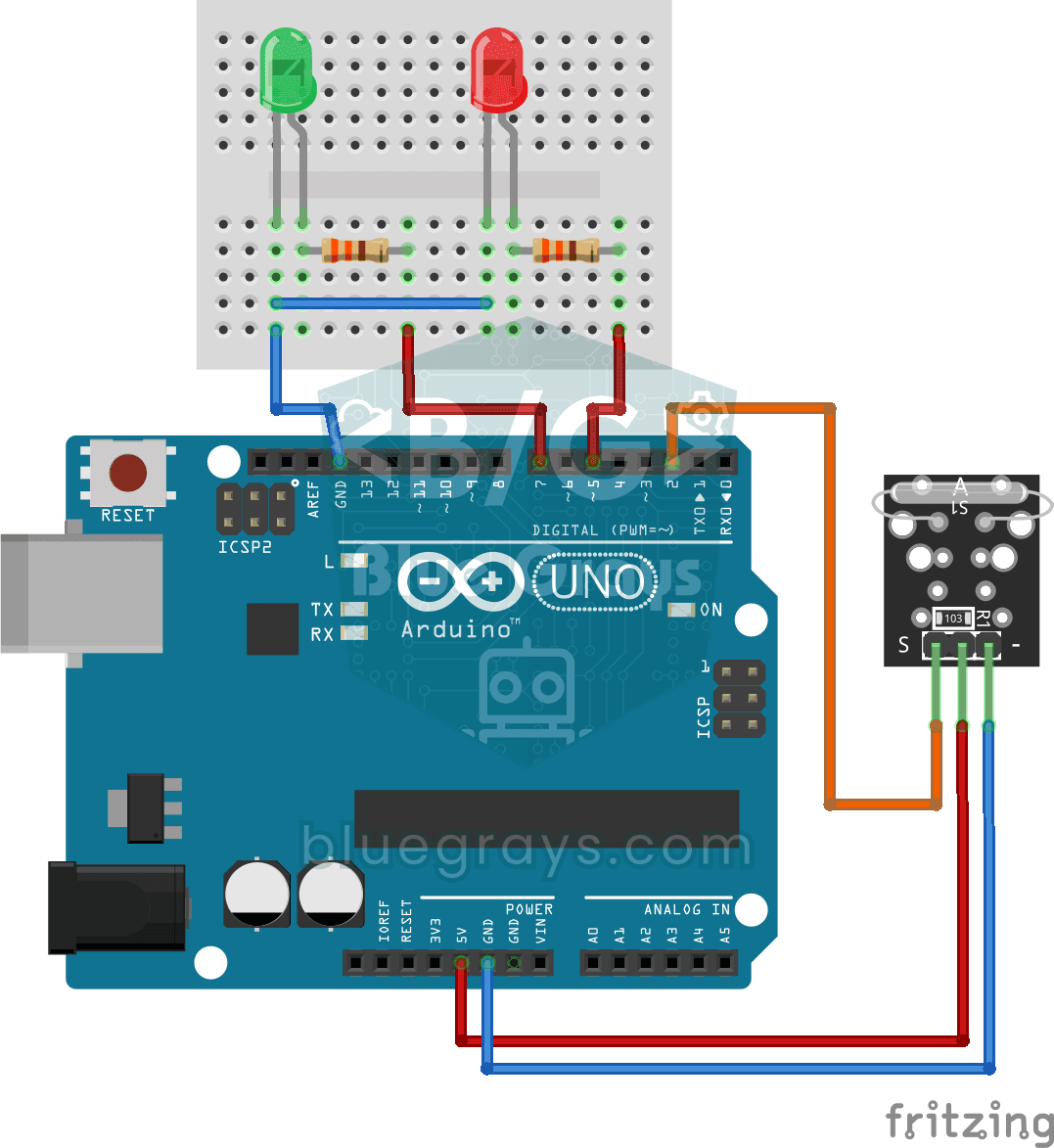
Sensor de porta com chave reed
Saiba se a porta está aberta ou fechada só de olhar uma luz. Você fixa um pequeno ímã na porta e uma chave sensível ao ímã no batente; quando a porta está fechada, os dois ficam lado a lado e o LED…

Registrador de temperatura com ESP32 (DHT22 + DS1307 RTC + microSD + OLED)
Monte um registrador de temperatura com data e hora usando ESP32. O DHT22 mede a temperatura e a umidade a cada minuto, o DS1307 RTC fornece a hora real e cada leitura é gravada em CSV no cartão microSD. O OLED mostra em letras grandes a temperatura atual, além da umidade, da data e hora e do total de registros. Abra o arquivo /temp_log.csv no Excel, no Google Sheets ou com pandas para acompanhar uma estufa ou a temperatura de casa.