
Guia do usuário
Conheça todos os recursos do app BlueGrays passo a passo.
Primeiros passos
Baixe o app e crie sua conta
Baixe o app BlueGrays grátis na App Store ou no Google Play Store.
Criar conta: Crie uma conta com seu endereço de e-mail. O cadastro é concluído com a aceitação dos termos de proteção de dados pessoais e dos Termos de Uso.
Entrar: Entre com seu e-mail e senha cadastrados. Se esquecer sua senha, você pode redefini-la em "Esqueci minha senha".
Crie seu perfil
Foto: Tire uma foto de perfil com a câmera ou escolha uma da galeria.
Informações: Defina seu nome, sobrenome e nome de usuário. Você pode atualizá-los a qualquer momento na página do seu perfil.
Idioma: Escolha entre 6 idiomas no menu Perfil > Idioma: turco, inglês, alemão, espanhol, francês e italiano.
Projetos
Explore e filtre projetos
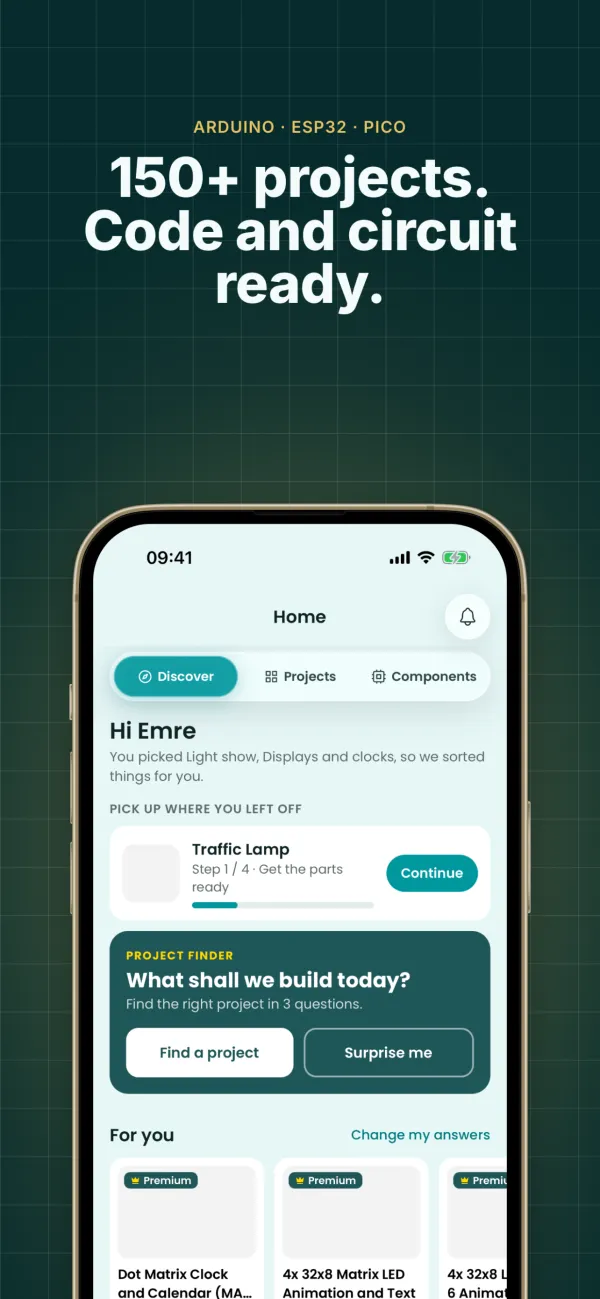
Explore projetos com Arduino do nível iniciante ao avançado na aba Projetos.
Acesso grátis: Você pode acessar os primeiros 10 projetos no plano grátis. O Premium desbloqueia todos os projetos.
Filtros: Filtre por dificuldade (Iniciante / Intermediário / Avançado), custo (Grátis / Pago) e compatibilidade com os componentes da Minha oficina.
Ordenação: Ordene por mais recentes, mais antigos, número do projeto, nome, mais concluídos ou mais bem avaliados.
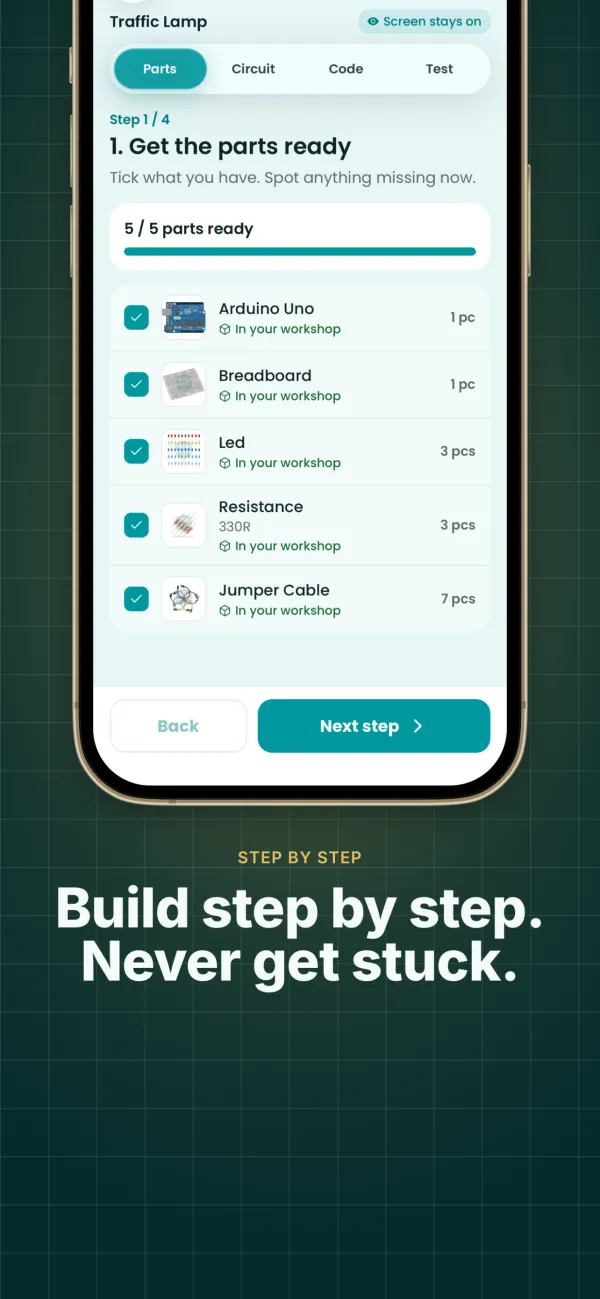
Detalhes do projeto: Veja esquemas de circuitos, vídeos, código-fonte e a lista de componentes necessários.
Marque um projeto como concluído
Ao concluir um projeto na prática, registre no app.
Como fazer: Abra a página de detalhes do projeto → Toque no botão "Marcar como concluído" → Confirme na tela de confirmação.
Projetos concluídos: Os projetos que você marcar aparecem nas telas Meu perfil e Projetos concluídos. Você pode acompanhar suas estatísticas gerais e por nível: iniciante, intermediário e avançado.
Desfazer: Você pode remover a marcação tocando novamente em "Concluído" nos detalhes do projeto.
Medalha: Seu progresso nas medalhas das categorias relacionadas é atualizado automaticamente ao concluir projetos.
Avalie um projeto
Ajude outros usuários avaliando projetos com 1 a 5 estrelas.
Como fazer: Toque nos ícones de estrelas na página de detalhes do projeto para escolher sua nota. A avaliação é salva na hora.
Atualizar: Você pode alterar sua avaliação a qualquer momento. Sua nova nota é refletida na média.
Remover: Você pode remover sua avaliação tocando novamente na nota atual.
Média: A nota média e o número total de avaliações aparecem nos cartões dos projetos.
Adicione um projeto aos favoritos
Adicione projetos do seu interesse aos favoritos para acessá-los rapidamente.
Como fazer: Toque no ícone de coração no cartão ou na página de detalhes do projeto. Quando o ícone estiver preenchido, o projeto foi adicionado aos favoritos.
Tela de favoritos: Acesse a aba Favoritos no menu inferior → Selecione a aba Projetos. Todos os seus projetos favoritos aparecem aqui.
Remover: Você pode remover um projeto dos favoritos tocando novamente no ícone de coração.
Componentes
Explore e filtre componentes
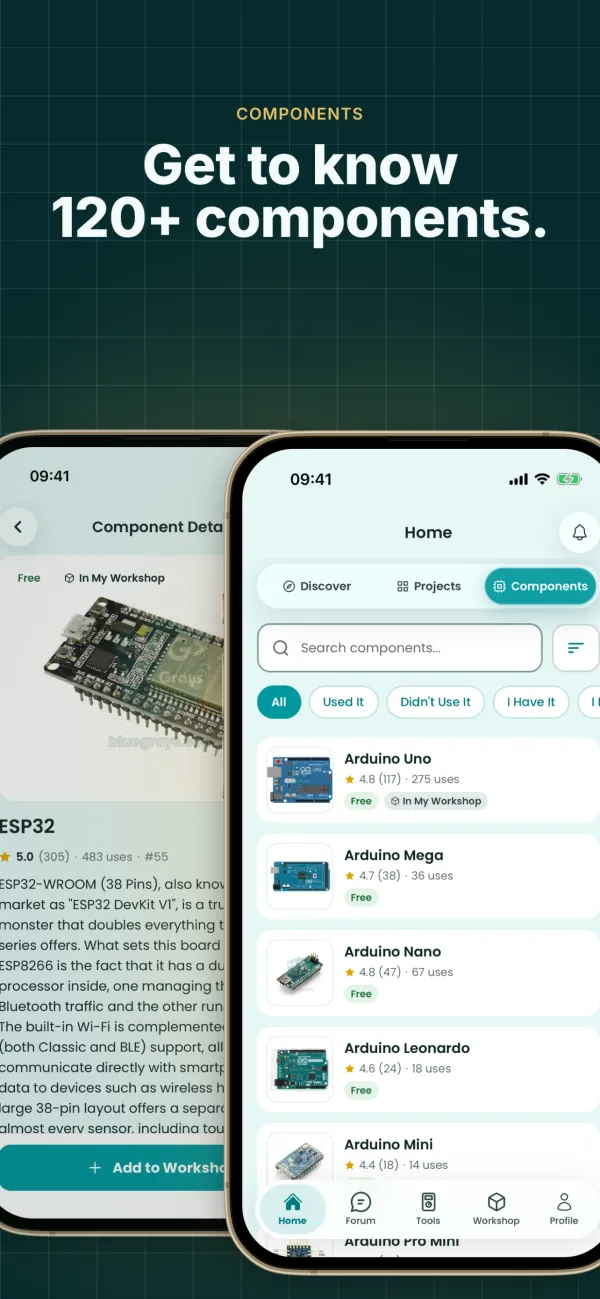
Explore os componentes eletrônicos e veja seus detalhes na aba Componentes.
Acesso grátis: Você pode acessar os detalhes dos primeiros 15 a 20 componentes no plano grátis. O Premium desbloqueia todos os componentes.
Filtros: Filtre por status: Todos, "Tenho" (na Minha oficina), "Não tenho".
Ordenação: Ordene por mais recentes, mais antigos, nome, mais bem avaliados, mais usados ou por ID.
Buscar: Encontre componentes rapidamente pelo nome usando a barra de busca.
Marque um componente como usado
Registre quando você usar um componente em um projeto real.
Como fazer: Abra a página de detalhes do componente → Toque no botão "Marcar como usado".
Acompanhamento: Os componentes que você usou aparecem no seu perfil e nas suas estatísticas.
Medalha: O uso de componentes contribui para seu progresso nas medalhas. Quanto mais componentes você usar, mais medalhas ganhará.
Desfazer: Você pode desmarcar o componente na página de detalhes.
Avaliar um componente
Contribua com a comunidade avaliando os componentes que você já usou.
Como fazer: Toque nas estrelas na página de detalhes do componente para dar uma nota de 1 a 5.
Atualizar / Remover: Você pode alterar ou remover sua avaliação a qualquer momento.
Média: A nota média e o número de avaliações aparecem nos cartões dos componentes.
Adicionar componente aos favoritos
Adicione aos favoritos os componentes que você usa com frequência ou que despertam seu interesse.
Como fazer: Toque no ícone de coração no cartão ou na página de detalhes do componente.
Tela de favoritos: No menu inferior, acesse Favoritos → Componentes. Todos os seus componentes favoritos aparecem aqui.
Remover: Você pode remover dos favoritos tocando novamente no ícone de coração.
Minha oficina — Gestão de estoque
PremiumAdicionar componente à oficina
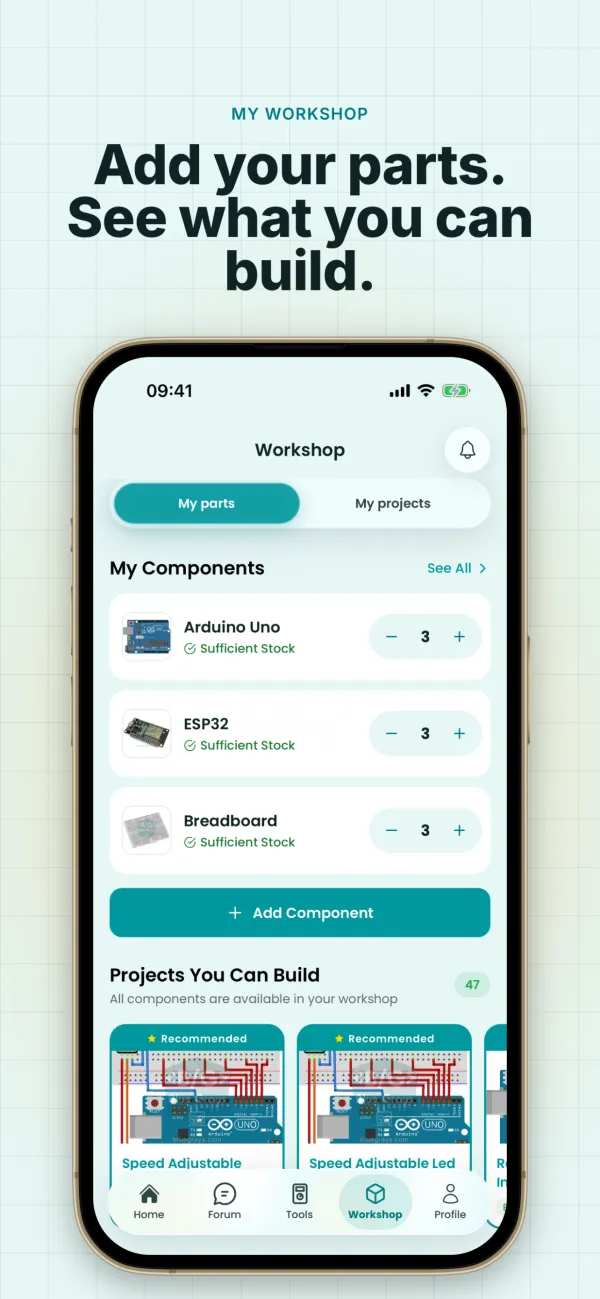
Monte seu estoque adicionando à sua oficina os componentes eletrônicos que você tem.
Como fazer: Acesse a aba Minha oficina → Toque no botão "+" no canto superior direito → Selecione um componente na lista.
Quantidade: Informe quantas unidades você tem. Você pode atualizar a quantidade depois com os botões + / -.
Nome personalizado: Você pode adicionar um nome personalizado para diferenciar as variantes de um mesmo componente. Por exemplo: "LED vermelho", "Resistor de 10K Ohm".
Nota: Você pode adicionar notas sobre o componente (fornecedor, preço, observações de uso etc.).
Editar oficina
Atualize ou exclua as informações dos componentes da sua oficina.
Edição: Mantenha pressionado o cartão do componente ou toque no ícone de edição → Atualize o nome personalizado, a quantidade e a nota → Salve.
Atualização de estoque: Atualize rapidamente a quantidade com os botões + e - no cartão do componente. O estoque baixo (menos de 3) aparece com uma etiqueta amarela e o estoque suficiente, com uma verde.
Excluir: Você pode excluir um componente pela opção "Remover da oficina" na tela de edição.
Listar e filtrar a oficina
Veja e gerencie todos os componentes da sua oficina.
Listagem: Todos os componentes que você tem aparecem em cartões na aba Minha oficina.
Filtragem: Filtre por situação do estoque: Todos, Estoque baixo (menos de 3), Estoque suficiente.
Buscar: Você pode buscar pelo nome do componente ou pelo nome personalizado.
Etiqueta "Eu tenho": Os componentes da sua oficina recebem a etiqueta "Eu tenho" na lista de componentes.
Sugestões inteligentes de projetos
O sistema sugere projetos automaticamente com base nos componentes da sua oficina.
Projetos que você pode montar: Projetos com todos os componentes necessários disponíveis na sua oficina. Você pode começar a montar agora.
Projetos com componentes faltando: Projetos que você pode concluir comprando mais alguns componentes. Os componentes que faltam aparecem na lista.
Como ver: Abra a seção "Sugestões de projetos" na aba Minha oficina ou ative o filtro Minha oficina na lista de projetos.
Sistema de medalhas
Ver medalhas
Acompanhe as medalhas que você já ganhou e continua ganhando.
Como ver: No menu inferior, acesse a aba Medalhas. Todas as categorias de medalhas e seu progresso aparecem aqui.
Categorias: As medalhas se dividem em diferentes categorias: Conclusão de projetos, Uso de componentes, Exploração e outras.
Níveis: Cada medalha tem 5 níveis: Bronze → Prata → Ouro → Platina → Diamante. Cada nível tem uma meta específica.
Progresso: Cada cartão de medalha mostra seu nível atual, a meta para o próximo nível e uma barra de progresso.
Como ganhar medalhas
Você ganha medalhas automaticamente ao usar o app. Nenhuma ação extra é necessária.
Conclusão de projetos: Quanto mais projetos você conclui, mais avança nas medalhas de Conclusão de projetos.
Uso de componentes: Você avança nas medalhas de componentes ao marcá-los como usados.
Notificação: O app envia uma notificação quando você alcança um novo nível de medalha.
Grátis: O sistema de medalhas também está totalmente disponível no plano grátis.
Outros recursos
Notificações
Visualização: Veja todas as suas notificações tocando no ícone de sino no menu superior ou acessando a aba Notificações.
Conteúdo: Novos projetos, conquistas de medalhas, atualizações e avisos importantes chegam como notificações.
Marcar como lida: Você pode marcar as notificações como lidas tocando nelas.
Perfil e configurações da conta
Editar perfil: Atualize sua foto, nome, sobrenome e nome de usuário na página de perfil.
Alterar senha: Você pode alterar sua senha em Configurações > Segurança.
Alterar idioma: Você pode alterar o idioma do app a qualquer momento em Configurações > Idioma.
Excluir conta: Você pode excluir sua conta permanentemente em Configurações > Conta.
Comece agora
Não espere mais para entrar no mundo da eletrônica. Explore projetos com Arduino no BlueGrays.