
Erro Failed to connect no ESP32: solução com botão BOOT, driver e cabo
Seu ESP32 mostra o erro “Failed to connect: Timed out waiting for packet header”? Resolva com o botão BOOT, o driver CP2102/CH340, um cabo melhor e um capacitor de 10 µF.

O erro ESP32 failed to connect, com o nome completo “A fatal error occurred: Failed to connect to ESP32: Timed out waiting for packet header”, é o problema mais comum ao carregar código no ESP32. A Arduino IDE termina a compilação, “Connecting........_____.....” vai aparecendo no painel inferior e, depois de uns 20 segundos, o carregamento para com essa mensagem. A resposta curta: o ESP32 não conseguiu entrar no modo de download. Na maioria das vezes, segurar o botão BOOT da placa durante o carregamento resolve na hora; se não resolver, a causa é o cabo, o driver USB (CP2102 ou CH340), a porta errada ou um circuito ligado a um pino de inicialização, como o GPIO0 ou o GPIO12.
Neste guia você vai entender o mecanismo por trás do erro, ou seja, quais pinos o ESP32 verifica ao ligar para entrar no modo de programação. Depois vêm um checklist de cinco minutos, a instalação do driver, a solução com capacitor de 10 µF que permite carregar sem nunca apertar o BOOT e as ligações específicas para o ESP32-CAM e para módulos ESP32-WROOM avulsos. Se você está começando com o ESP32, dê uma olhada primeiro em O que é o ESP32?.

O que é o erro Failed to connect e por que ele acontece?
A Arduino IDE envia o código para o ESP32 com um programa chamado esptool. O esptool conversa pela porta serial com o bootloader gravado de forma permanente na ROM do chip. Para esse bootloader começar a escutar, o ESP32 precisa iniciar com o GPIO0 em LOW no momento do reset. Nas placas de desenvolvimento, quem faz isso é um circuito de reset automático com dois transistores ligado às linhas DTR e RTS do chip USB-serial: o esptool primeiro reseta o chip puxando o EN, ao mesmo tempo mantém o GPIO0 em LOW e coloca o chip no modo de download. Se qualquer passo dessa sequência falhar, o esptool não recebe resposta ao pacote de sincronização que envia e informa “Timed out waiting for packet header”. Ou seja, o erro diz que o computador chegou até a porta, mas o chip não respondeu como esperado.
| Mensagem de erro | Significado | Onde olhar primeiro |
|---|---|---|
| Failed to connect to ESP32: Timed out waiting for packet header (tempo esgotado aguardando o cabeçalho do pacote) | O chip não entrou no modo de download ou não respondeu | Botão BOOT, cabo, capacitor de 10 µF |
| Failed to connect to ESP32: No serial data received (nenhum dado serial recebido) | Não chega nenhum dado pela porta (versões novas do esptool) | Cabo, seleção da porta, ligação TX/RX |
| Wrong boot mode detected (0x13)! The chip needs to be in download mode (modo de boot errado) | O chip iniciou no modo normal; o GPIO0 não estava em LOW | Botão BOOT ou circuito ligado ao GPIO0 |
| Invalid head of packet (0x...): Possible serial noise or corruption (cabeçalho de pacote inválido) | Os dados estão chegando corrompidos | Ajuste o Upload Speed para 115200, troque o cabo |
| Could not open port / Access is denied / Permission denied (porta inacessível) | A porta está sendo usada por outro programa ou falta permissão | Feche os terminais seriais; no Linux, o grupo dialout |
| This chip is ESP32-S3, not ESP32. Wrong --chip argument? (chip diferente do selecionado) | A placa errada está selecionada na Arduino IDE | Escolha o chip correto em Ferramentas > Placa |
| MD5 of file does not match data in flash! (MD5 não confere com a flash) | Conectou, mas a gravação na flash está corrompida | GPIO12, fonte de alimentação, configurações da flash |
Como o ESP32 entra no modo de download? Pinos de strapping
A cada inicialização, no instante em que o reset é liberado, o ESP32 lê o estado de alguns pinos e decide como vai iniciar com base neles. Esses pinos se chamam pinos de strapping (pinos de configuração de inicialização). Depois de iniciar, eles podem ser usados como entradas e saídas normais, mas, se estiverem no nível errado durante o reset, causam problemas de carregamento ou de inicialização. Se você ajustar o Monitor Serial para 115200 baud, segurar o BOOT, apertar o EN e vir a linha “boot:0x3 (DOWNLOAD_BOOT(UART0/UART1/SDIO_REI_REO_V2)) waiting for download”, o chip entrou no modo certo. Numa inicialização normal aparece “boot:0x13 (SPI_FAST_FLASH_BOOT)”.
| Pino | Resistor interno | Para o modo de download | O que acontece se estiver errado? |
|---|---|---|---|
| GPIO0 | Pull-up | LOW (botão BOOT pressionado) | O código roda, mas não carrega (boot:0x13) |
| GPIO2 | Pull-down | LOW ou flutuando | O carregamento para com “Timed out” |
| GPIO12 (MTDI) | Pull-down | LOW ou flutuando | A flash é alimentada com 1,8 V; a gravação e a inicialização falham |
| GPIO15 (MTDO) | Pull-up | Tanto faz | Se estiver em LOW, as mensagens de boot somem |
| GPIO5 | Pull-up | Tanto faz | Afeta o timing do SDIO, geralmente não causa problemas |
| EN (CHIP_PU) | Pull-up externo de 10 kΩ | HIGH depois do reset | Se ficar preso em LOW, o chip não funciona |
Solução passo a passo: checklist de 5 minutos
- Teste o botão BOOT: clique em Carregar e, assim que “Connecting...” aparecer no painel inferior, segure o botão BOOT; solte quando as linhas “Writing at 0x00010000...” começarem a aparecer.
- Troque o cabo: muitos cabos que sobraram de carregadores de celular não têm as linhas de dados. Se o computador não faz o som de novo dispositivo quando você liga a placa, o cabo é o primeiro suspeito.
- Confira a porta: em Ferramentas > Porta, conecte e desconecte a placa para ver qual porta aparece e some, e selecione essa.
- Instale o driver: leia o nome do chip USB da placa (CP2102, CH340 ou CH9102) e instale o driver correspondente.
- Selecione a placa certa: use “ESP32 Dev Module” para as placas ESP32 clássicas e as definições próprias de placa para o ESP32-S3 e o C3.
- Diminua a velocidade: reduza Ferramentas > Upload Speed de 921600 para 115200.
- Desmonte o circuito: tire tudo o que estiver ligado aos pinos GPIO0, GPIO2, GPIO12, GPIO1 (TX) e GPIO3 (RX) e teste com a placa ligada só no USB.
- Confira a alimentação: em vez de um hub USB, ligue a placa direto numa porta traseira do computador; portas do painel frontal e hubs passivos podem fornecer pouca corrente.
Cabo USB e seleção da porta
Problema de cabo é tão comum que a primeira pergunta nos fóruns é sempre “já testou outro cabo?”. Cabos feitos só para carregar não têm os fios de dados D+ e D−; a luz da placa acende, mas o computador não vê nenhuma porta serial. Em cabos longos, finos e baratos, as linhas de dados captam ruído e causam erros como “Invalid head of packet”. Use um cabo de dados de boa qualidade com menos de um metro. Se a lista de portas tiver várias opções (por exemplo, COM1 e COM5), a COM1 normalmente é a porta da própria placa-mãe; o ESP32 é o número que aparece na lista quando você conecta a placa. Se a placa some da lista de portas a cada poucos segundos, o problema não é de software; verifique o cabo, a porta USB ou a alimentação.
Instalação do driver CP2102 e CH340
O chip ESP32 clássico não fala USB sozinho; um pequeno chip conversor USB-serial na placa traduz o USB do computador para as linhas UART0 do chip (GPIO1 TX, GPIO3 RX). Sem o driver certo para esse chip, a porta não aparece ou fica como dispositivo desconhecido com um ponto de exclamação amarelo no Gerenciador de Dispositivos. Você descobre qual chip tem lendo o texto do pequeno CI logo ao lado da entrada USB. Para saber mais sobre conversores, veja o artigo Conversor USB-TTL.
| Chip | ID USB (VID:PID) | Driver | Nome exibido no Windows |
|---|---|---|---|
| CP2102 / CP2104 | 10C4:EA60 | Silicon Labs CP210x VCP | Silicon Labs CP210x USB to UART Bridge (COMx) |
| CH340 / CH340C | 1A86:7523 | WCH CH341SER | USB-SERIAL CH340 (COMx) |
| CH9102 | 1A86:55D4 | WCH CH343SER | USB-Enhanced-SERIAL CH9102 (COMx) |
| FT232RL (adaptador externo) | 0403:6001 | FTDI VCP | USB Serial Port (COMx) |
| USB integrado do ESP32-S3 / C3 | 303A:1001 | Não é necessário no Windows 10/11 | Dispositivo Serial USB (COMx) |

No Windows, você deve ver o nome da placa em Gerenciador de Dispositivos > Portas (COM e LPT). As versões mais novas do macOS reconhecem os chips CP210x e CH34x sozinhas na maioria dos casos; a porta aparece como /dev/cu.usbserial-XXXX ou /dev/cu.SLAB_USBtoUART. No Linux, a porta é /dev/ttyUSB0 e, se aparecer “Permission denied”, você precisa adicionar seu usuário ao grupo dialout (sudo usermod -a -G dialout $USER) e sair e entrar de novo na sessão. Se o CH340 some logo depois de conectado no Ubuntu, o pacote brltty, instalado para leitores de tela, pode estar tomando a porta; remover esse pacote resolve. Para ver automaticamente qual porta pertence a qual chip, você pode rodar este pequeno script Python no computador (requer pyserial):
1# Bilgisayardaki seri portları ve USB yongalarını listeler / Lists serial ports and USB chips
2# Kurulum / Install: pip install pyserial
3from serial.tools import list_ports
4
5CHIPS = {
6    (0x10C4, 0xEA60): "CP2102 / CP2104",
7    (0x1A86, 0x7523): "CH340",
8    (0x1A86, 0x55D4): "CH9102",
9    (0x0403, 0x6001): "FT232RL",
10    (0x303A, 0x1001): "ESP32-S3 / C3 dahili USB / native USB",
11}
12
13ports = list_ports.comports()
14if not ports:
15    print("Port yok: kablo ya da surucu / No ports: cable or driver")
16for p in ports:
17    chip = CHIPS.get((p.vid, p.pid), "bilinmiyor / unknown")   # VID:PID eşleşmesi / VID:PID match
18    print(p.device, "|", p.description, "|", chip)
A solução do capacitor de 10 µF: carregar sem apertar o BOOT
Em algumas placas ESP32 baratas, é preciso apertar o botão BOOT a cada carregamento. A causa costuma ser o timing do circuito de reset automático: o EN precisa voltar para HIGH enquanto o GPIO0 ainda está em LOW. Se o capacitor do EN na sua placa for pequeno demais ou não existir, o chip acorda depois que o GPIO0 é liberado e inicia no modo normal. A solução é adicionar um capacitor de 10 µF entre o EN e o GND. Se usar um capacitor eletrolítico, a perna longa (+) vai no EN e a perna curta (−) no GND. Junto com o resistor de pull-up de 10 kΩ da placa, a constante de tempo fica τ = R × C = 10 kΩ × 10 µF = 0,1 segundo; assim o EN sobe devagar e o chip acorda enquanto o GPIO0 ainda está em LOW. Você pode testar outros valores com a calculadora de constante de tempo RC. Para testar, basta encaixar o capacitor nos pinos EN e GND da placa na protoboard; para uma solução permanente, solde-o entre esses dois pinos. Para conhecer os tipos de capacitor, veja O que é capacitor?.
Configurações da Arduino IDE: placa, velocidade e porta serial
- Placa: escolha “ESP32 Dev Module” para os DevKits clássicos e “AI Thinker ESP32-CAM” para o ESP32-CAM. Escolher o chip errado gera o erro “Wrong --chip argument”.
- Upload Speed: o padrão de 921600 fica instável em algumas placas com CH340 e em cabos longos; 115200 é lento, mas é o valor mais seguro.
- Flash Mode e Frequency: se der erro durante a gravação, tente ajustar o Flash Mode para DIO e o Flash Frequency para 40 MHz.
- Programas ocupando a porta: se um programa de terminal usando a mesma porta, uma segunda janela da IDE ou um software de impressora 3D estiver aberto, a porta fica ocupada; feche todos.
- Pacote de placas ESP32: um pacote esp32 muito antigo pode não reconhecer revisões novas do chip; atualize para a versão mais recente no Gerenciador de Placas. O artigo Como instalar a Arduino IDE ajuda nos passos de instalação.
- Erase All Flash: se um código carregado antes fica resetando a placa e travando a porta, ative a opção Erase All Flash Before Sketch Upload no menu Ferramentas e carregue segurando o BOOT.
O carregamento deu certo? Código de teste
1// Yükleme testi: çip bilgisini yazdırır, dahili LED'i yakıp söndürür / Upload test: prints chip info, blinks the onboard LED
2const int LED_PIN = 2;            // çoğu DevKit'te dahili LED / onboard LED on most DevKits
3bool ledOn = false;
4
5void setup() {
6  Serial.begin(115200);
7  delay(500);
8  pinMode(LED_PIN, OUTPUT);
9  Serial.println();
10  Serial.println("Yukleme basarili / Upload OK");
11  Serial.printf("Cip / Chip: %s rev %d\n", ESP.getChipModel(), (int)ESP.getChipRevision());
12  Serial.printf("Cekirdek / Cores: %d\n", (int)ESP.getChipCores());
13  Serial.printf("Flash: %u MB\n", (unsigned)(ESP.getFlashChipSize() / (1024 * 1024)));
14  Serial.printf("Cip kimligi / Chip ID: %012llX\n", (unsigned long long)ESP.getEfuseMac());
15}
16
17void loop() {
18  ledOn = !ledOn;
19  digitalWrite(LED_PIN, ledOn ? HIGH : LOW);   // saniyede bir yanıp söner / blinks once per second
20  delay(500);
21}
Depois de carregar este código, ajuste o Monitor Serial para 115200 baud e aperte o botão EN. Se aparecerem o modelo do chip (ex.: ESP32-D0WD-V3), a revisão, o número de núcleos e o tamanho da flash, tanto o carregamento quanto a comunicação serial estão funcionando; o LED integrado no GPIO 2 também pisca uma vez por segundo. Se aparecerem caracteres estranhos, o baud rate está errado; se não aparecer nada, o problema não é o carregamento, e sim a configuração do Monitor Serial. O artigo Monitor Serial do Arduino explica isso em detalhes. Como o GPIO 2 também é um pino de strapping, se for ligar um LED externo nele, use um resistor em série e não adicione resistor de pull-up.
Como carregar código no ESP32-CAM
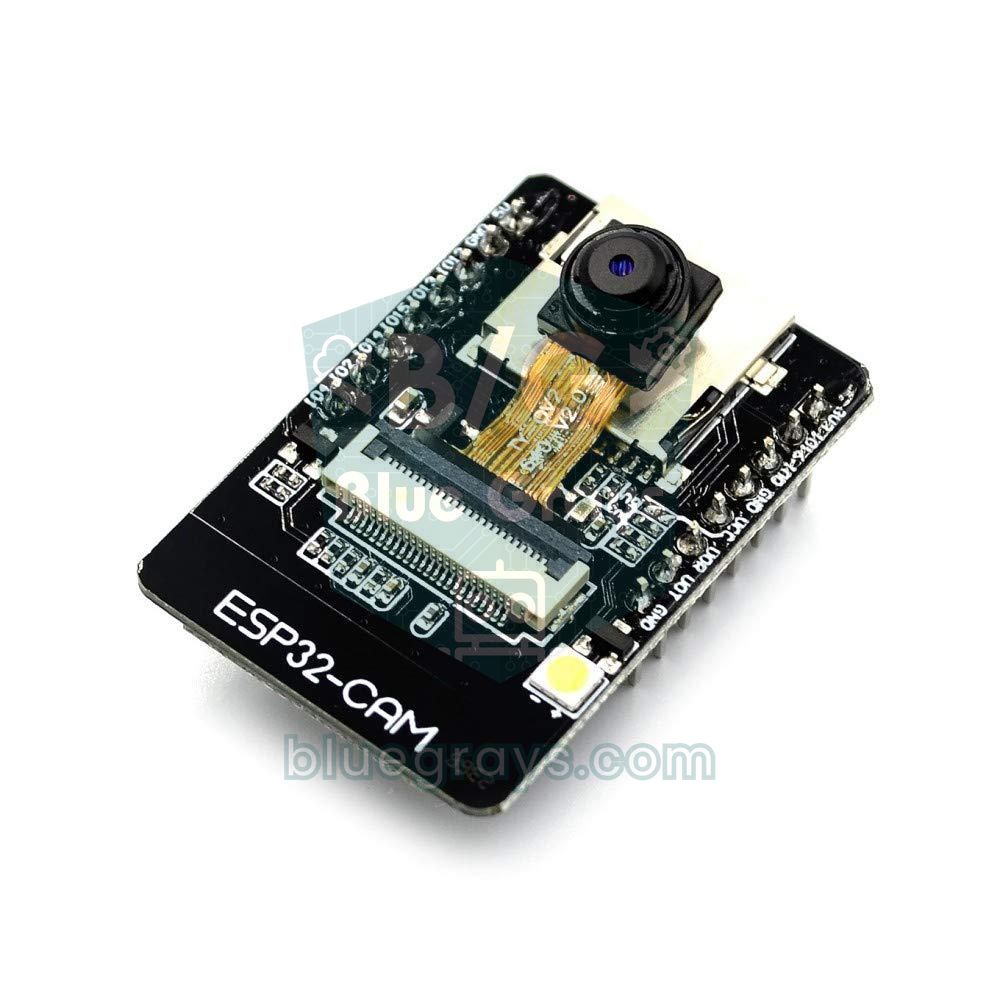
A placa AI Thinker ESP32-CAM não tem entrada USB nem circuito de reset automático, por isso o erro failed to connect é bem mais comum nela. Para carregar o código, você precisa de um conversor USB-TTL (FT232RL, CP2102, CH340) ou do adaptador ESP32-CAM-MB, que encaixa por baixo da placa. O importante é que o IO0 esteja ligado ao GND durante o carregamento e que o chip seja resetado nesse estado. Há um pequeno botão RST na parte de trás do lado da câmera. Mesmo com o adaptador MB, às vezes é preciso segurar o botão IO0 do adaptador e apertar o botão RST do ESP32-CAM. Para projetos com câmera, dê uma olhada no artigo ESP32-CAM.
| Pino do USB-TTL | ESP32-CAM | Módulo ESP32-WROOM avulso | Observação |
|---|---|---|---|
| 5V (VCC) | 5V | — | Alimente o ESP32-CAM pelo pino 5V |
| 3.3V | — | 3V3 (recomenda-se regulador externo) | A saída de 3,3 V do adaptador muitas vezes não é suficiente |
| GND | GND | GND | GND comum é obrigatório |
| TX | U0R (GPIO3) | RXD0 (GPIO3) | Ligação cruzada |
| RX | U0T (GPIO1) | TXD0 (GPIO1) | Ligação cruzada |
| — | IO0 → GND (durante o carregamento) | GPIO0 → GND (botão BOOT) | Retire depois do carregamento |
| DTR / RTS (se houver) | Não é usado | Para o circuito de reset automático | Opcional |
- Coloque o seletor de nível lógico do adaptador USB-TTL em 3,3 V e faça as ligações conforme a tabela.
- Coloque um jumper entre o IO0 e o GND.
- Na Arduino IDE, selecione a placa AI Thinker ESP32-CAM e a porta correta; para sketches grandes, use um Partition Scheme adequado.
- Aperte uma vez o botão RST da placa; você deve ver “waiting for download” no Monitor Serial.
- Clique em Carregar; se o “Connecting...” demorar, aperte o RST mais uma vez.
- Quando o carregamento terminar, retire o fio IO0-GND e aperte o RST para rodar o código.
Circuito mínimo para um módulo ESP32 avulso (WROOM)
Se você está projetando sua própria placa ou usando o módulo ESP32-WROOM-32 diretamente, precisa montar tudo o que uma placa de desenvolvimento já traz pronto. O circuito mínimo de programação é formado por: um regulador de 3,3 V que forneça pelo menos 500 mA (ex.: AMS1117 3.3V) com capacitores de 10 µF e 100 nF bem ao lado; no pino EN, um pull-up de 10 kΩ para o 3V3, um capacitor de 1 µF para o GND e um botão de reset para o GND; no GPIO0, um pull-up de 10 kΩ e um botão BOOT para o GND. Ligue as linhas TX0 e RX0 cruzadas no adaptador. Para carregar, segure o BOOT, aperte e solte o RESET e depois solte o BOOT. Se quiser carregamento automático, você pode ligar as linhas DTR e RTS do adaptador ao EN e ao GPIO0 com o mesmo circuito cruzado de dois transistores NPN usado nos DevKits. Os pinos GPIO6–GPIO11 estão ligados à memória flash dentro do módulo; nunca ligue nada neles, senão o chip não consegue ler a flash e o carregamento falha. Você pode conferir as funções dos pinos na ferramenta Pinagem.
Erros comuns e soluções
| Sintoma | Causa provável | Solução |
|---|---|---|
| A lista de portas está vazia | Cabo só de carga ou driver ausente | Use um cabo de dados, instale o driver CP2102/CH340 |
| “Connecting....” e depois Timed out | O chip não entra no modo de download | Segure o BOOT ou adicione 10 µF entre EN e GND |
| Erro só com o circuito ligado | Módulo ligado ao GPIO0, GPIO2, GPIO12 ou TX/RX | Mude a ligação para outro pino |
| O carregamento para no meio | Alimentação insuficiente ou cabo com ruído | Porta USB traseira, cabo curto, 115200 baud |
| A placa reseta sem parar e a porta some | O código carregado está travando ou há brownout | Conecte segurando o BOOT, carregue com Erase All Flash |
| O carregamento terminou, mas o código não roda | A placa ainda está no modo de download | Retire a ligação do IO0, aperte EN/RST |
| No Mac/Linux a porta existe, mas sem acesso | Permissões ou programa em conflito | Grupo dialout, remova o brltty |
Apesar de assustar, o erro Failed to connect quase sempre vem de um pequeno detalhe de hardware: um botão, um cabo, um driver ou um módulo ligado no pino errado. Seguindo o checklist na ordem, a maioria das placas volta a aceitar código em poucos minutos. Se você tem problemas parecidos com placas Arduino, o artigo Erro ao carregar código no Arduino também pode ajudar. Quando sua placa estiver aceitando código sem problemas, você pode continuar no app BlueGrays com projetos de ESP32 como LED piscando, controle por botão, semáforo e atualização OTA, com esquema do circuito e código passo a passo.
Perguntas frequentes
Para que serve o botão BOOT do ESP32?
O botão BOOT puxa o GPIO0 para o GND. Se o ESP32 vê o GPIO0 em LOW no reset, em vez de rodar o próprio código ele fica esperando código novo pela porta serial, através do bootloader da ROM. Em placas com circuito de reset automático funcionando direito, não é preciso apertá-lo; nas que não funcionam, você precisa segurá-lo durante o carregamento.
Meu ESP32 não aparece no computador. O que fazer?
Primeiro troque o cabo; cabos só de carga não têm linhas de dados. Depois leia o chip USB da placa (CP2102, CH340 ou CH9102), instale o driver correspondente e veja se aparece uma nova porta COM em Portas no Gerenciador de Dispositivos. Se a placa ainda não aparecer, teste outra porta USB.
Preciso apertar o botão BOOT a cada carregamento?
Não. Isso geralmente é causado por uma falha no timing do reset automático da placa. Adicionar um capacitor de 10 µF entre o EN e o GND faz o EN subir mais devagar, e a maioria das placas passa a aceitar código sem apertar o botão. No capacitor eletrolítico, a perna positiva deve ir no EN.
Para o ESP32, é melhor CP2102 ou CH340?
Os dois programam o ESP32 sem problemas; a diferença está principalmente no driver. Placas com CP2102 precisam do driver da Silicon Labs, e placas com CH340, do driver da WCH. Como algumas placas com CH340 podem ficar instáveis em 921600 baud, reduzir a velocidade de carregamento para 460800 ou 115200 é uma boa precaução.
Por que o código não carrega no meu ESP32-CAM?
O ESP32-CAM não tem circuito de reset automático, então o IO0 precisa estar ligado ao GND durante o carregamento e a placa deve ser resetada com o botão RST nesse estado. Além disso, o TX do adaptador deve ir cruzado no U0R e o RX no U0T, e a placa deve ser alimentada pelo pino 5V com corrente suficiente. Não se esqueça de retirar a ligação IO0-GND depois do carregamento.
O erro Timed out waiting for packet header significa que minha placa queimou?
Na maioria das vezes, não; o erro geralmente só indica que o modo de download não foi ativado. Se você ajustar o Monitor Serial para 115200 baud, apertar o EN e vir mensagens de boot, o chip está bom. Se nenhum LED acende, o regulador esquenta muito e a porta nunca aparece, pode haver um defeito de hardware na placa.
Projetos para montar depois desta leitura
Ver todos os projetos
LED integrado do ESP32 piscando
Faça o LED azul integrado do ESP32 DevKit V1 piscar. Nenhum componente externo é necessário! O primeiro projeto para experimentar ao comprar um ESP32. GPIO 2 está conectado ao LED integrado.

LED piscando com ESP32
Ensina o uso básico de uma saída GPIO no ESP32. Fazemos um LED piscar ligando e desligando um pino digital. É a versão para ESP32 do clássico projeto blink do Arduino UNO: os comandos básicos de blink no ambiente Arduino são os mesmos, mas a disposição dos pinos e os níveis de 3,3 V dos GPIOs do ESP32 diferem dos do Arduino UNO.

Controle de LED com botão no ESP32 (momentâneo)
O LED acende enquanto o botão está pressionado e apaga ao soltá-lo. Mostra como usar o pino de entrada digital e o resistor pull-up interno do ESP32. O modo INPUT_PULLUP dispensa um resistor externo.

Controle de LED com botão no ESP32 (alternância)
Cada vez que o botão é pressionado, o estado do LED muda: se estiver aceso, apaga; se estiver apagado, acende. É o padrão clássico de alternância. Com debounce, eliminamos o ruído mecânico dos contatos do botão para garantir uma única mudança a cada pressionamento.

Semáforo com ESP32
Simulação de um semáforo real com 3 LEDs: vermelho, amarelo e verde. Os tempos se aproximam da lógica real: vermelho longo, amarelo curto e verde longo. Um exemplo clássico de controle sequencial de GPIOs.

Leitura da intensidade da luz com módulo LDR e ESP32
Acompanhe em tempo real no Monitor Serial o valor bruto do ADC do módulo LDR e a porcentagem relativa de luz calculada a partir de referências de escuridão e claridade. Essa porcentagem não é uma medida em lux. O projeto ensina a lógica de calibração do módulo. É ideal fazê-lo antes do projeto 10, pois ajuda a determinar o valor do limiar.

Atualização OTA no ESP32 — firmware sem fio (com display LCD)
Neste projeto, você aprende a carregar um novo firmware no ESP32 por Wi-Fi, sem cabo USB. Com a biblioteca ArduinoOTA, o ESP32 fica visível na rede e aparece automaticamente como bluegrays-ota na aba "Porta de rede" do Arduino IDE. A primeira carga é feita por USB, e todas as atualizações seguintes são sem fio — um recurso essencial para dispositivos em campo. O LCD I2C mostra o estado do Wi-Fi, o IP, o nome do host, a porcentagem de envio por OTA e as mensagens de erro em turco e inglês.

Conexão Wi-Fi STA com ESP32 e display LCD
Neste projeto, conectamos o ESP32 à rede Wi-Fi de casa no modo estação (STA), de forma segura e tolerante a falhas. Guardamos o SSID e a senha em um arquivo secrets.h separado para evitar que sejam expostos no Git, configuramos um mecanismo de reconexão automática e exibimos o nível de sinal RSSI e o endereço IP em um display LCD I2C. O LED integrado funciona como indicador de status. É um gerenciador de conexão pronto para uso em produção.
Mais artigos
- O que é ESP32? Características, configuração na Arduino IDE e seu primeiro projeto com Wi-Fi
- Tutorial do ESP32-CAM: configuração, programação, transmissão ao vivo e cartão SD
- Conversor serial USB para TTL: como usar CH340 e CP2102
- ESP32 “Brownout detector was triggered” e Guru Meditation: como resolver