
Instalação do WLED no ESP32: controle LEDs endereçáveis sem programar
Instalação do WLED passo a passo: instalador web, Wi-Fi, quantidade de LEDs e pino, efeitos e predefinições, injeção de alimentação, luz que reage à música e integração com Home Assistant.
A instalação do WLED é a forma mais rápida de transformar um ESP32 em um controlador de LEDs por Wi-Fi sem escrever uma única linha de código. WLED é um firmware gratuito e de código aberto, criado para controlar fitas, anéis e matrizes de LEDs endereçáveis, como o WS2812B. Ele é gravado na placa pelo navegador com poucos cliques; depois, você escolhe entre mais de 100 efeitos, dezenas de paletas de cores, temporizadores e animações que reagem à música pelo celular ou computador. Iluminação atrás da TV, de prateleiras, de escadas ou decoração de Natal: tudo funciona com a mesma configuração.
Neste guia, você verá passo a passo como ligar corretamente o ESP32, a fita de LEDs e a fonte de alimentação, instalar o WLED com o instalador web, fazer a configuração inicial do Wi-Fi e definir a quantidade de LEDs, o pino de dados e a ordem das cores. Depois, aprenderá a usar efeitos, paletas, segmentos e predefinições, calcular a alimentação e injetá-la ao longo de fitas compridas, sincronizar a luz com a música usando um microfone I2S e integrar tudo ao Home Assistant. Por fim, há dois programas curtos que controlam o WLED pela API JSON a partir de outro ESP32 e de um Raspberry Pi Pico W, além de soluções para os problemas mais comuns.
O que é WLED e o que ele pode fazer?
Normalmente, para controlar LEDs endereçáveis, você escreve código no Arduino IDE com Adafruit NeoPixel ou FastLED e reprograma a placa a cada mudança. O WLED muda completamente essa lógica: a placa é programada uma vez, e todas as configurações, efeitos e programações de horário são feitas pela interface web da própria placa. O ESP32 se conecta ao Wi-Fi da sua casa, executa um servidor web e pode ser acessado por qualquer dispositivo na mesma rede pelo navegador ou pelo app do celular. As configurações ficam na memória flash da placa, por isso, depois de uma queda de energia, as luzes continuam de onde pararam.
- LEDs compatíveis: WS2812B, WS2811, WS2813, WS2815, SK6812 (incluindo RGBW), TM1814 e LEDs com clock, como APA102 e SK9822.
- Efeitos e paletas: Mais de 100 efeitos incorporados e mais de 70 paletas de cores; cada efeito pode ser ajustado com controles deslizantes de velocidade e intensidade.
- Segmentos: Divida uma única fita em seções e atribua a cada uma seu próprio efeito e cor.
- Predefinições e listas de reprodução: Salve os visuais de que você gosta e recupere-os com um toque, ou crie listas que mudam em sequência.
- Temporizadores: Luzes que ligam ou desligam em um horário definido, ao nascer ou ao pôr do sol, além de um temporizador para dormir.
- Integração: Comunica-se com outros sistemas na rede por Home Assistant, MQTT, Alexa, E1.31 e Art-Net.
O que você precisa
| Item | Recomendado | Observação |
|---|---|---|
| Controlador | Placa de desenvolvimento ESP32 (ESP32-WROOM, ESP32-S3 ou C3) | Você também precisa de um cabo USB de dados |
| LEDs | Fita, anel ou matriz WS2812B (5 V) | WS2811 e WS2815 de 12 V também são compatíveis |
| Fonte de alimentação | 5 V, 3–20 A conforme a quantidade de LEDs | Detalhes na seção de alimentação |
| Resistor em série | 220–470 Ω | Na linha de dados, perto do primeiro LED |
| Capacitor | 1.000 µF, pelo menos 10 V | Entre 5 V e GND na entrada da fita |
| Conversor de nível lógico (recomendado) | 74AHCT125 ou 74HCT125 | Eleva o sinal de dados de 3,3 V para 5 V |
| Microfone (opcional) | Módulo de microfone I2S INMP441 | Para efeitos que reagem à música |
Nota de compatibilidade: o WLED também funciona em placas baseadas no ESP8266 (NodeMCU, Wemos D1 mini), mas, como a memória e a capacidade de processamento são mais limitadas, elas controlam menos LEDs, e o recurso que reage à música só existe no ESP32. Por isso, recomendamos um ESP32 para projetos novos, e todo este guia foi escrito para o ESP32. O Raspberry Pi Pico não executa o WLED; para controlar LEDs endereçáveis com um Pico, você pode usar o módulo neopixel do MicroPython ou, como no exemplo de API JSON abaixo, usar um Pico W para controlar remotamente um ESP32 que executa o WLED.
Ligação: ESP32, fita de LEDs e fonte de alimentação
| Ligação | Origem | Destino | Observação |
|---|---|---|---|
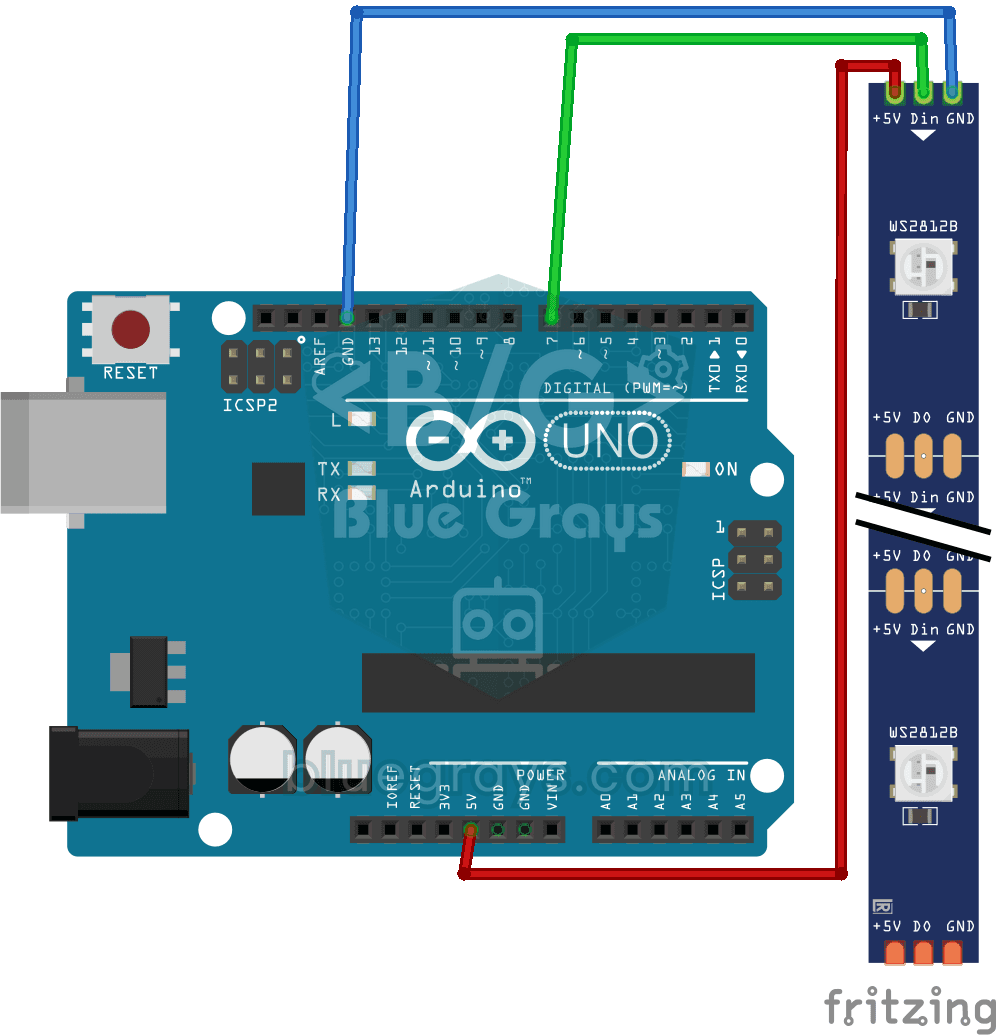
| Alimentação dos LEDs | +5 V da fonte de alimentação | Ilha 5V (+) da fita | Diretamente, sem passar pelo ESP32 |
| Terra | GND da fonte de alimentação | GND da fita e GND do ESP32 | O GND comum é essencial |
| Alimentação do ESP32 | +5 V da fonte de alimentação | Pino VIN (5V) do ESP32 | A USB é suficiente durante a programação |
| Dados | ESP32 GPIO 16 | 220–470 Ω → DIN da fita | Opcionalmente por meio de um 74AHCT125 |
| Capacitor | 5 V da entrada da fita | GND da entrada da fita | 1.000 µF, terminal positivo em 5 V |
Instalação do WLED com o instalador web
Você não precisa do Arduino IDE nem de outro programa para instalar o WLED. O instalador web oficial (install.wled.me) se conecta diretamente ao ESP32 pelo recurso Web Serial do navegador, detecta o chip da placa e grava o firmware correspondente. Isso funciona em navegadores de computador baseados em Chromium, como Chrome, Edge e Opera; Firefox e Safari não oferecem suporte a Web Serial no momento. Para a placa aparecer como porta serial no computador, o driver CP210x ou CH340 precisa estar instalado.
- Conecte o ESP32 ao computador com um cabo USB capaz de transmitir dados. Ainda não é necessário ligar a fita de LEDs.
- Abra o instalador web do WLED no Chrome ou Edge. Na lista de versões, escolha a versão estável mais recente; versões beta são para testes.
- Pressione o botão Install. Na janela que abrir, selecione a porta da sua placa (algo como COM3 no Windows, cu.usbserial... ou cu.wchusbserial... no macOS) e clique em Connect.
- Depois que o instalador detectar o chip, confirme a opção Install WLED. Se a placa já foi usada com outro programa, apagar a memória com “Erase device” evita que configurações antigas se misturem às novas.
- A gravação leva cerca de um minuto. Se o carregamento não começar, mantenha pressionado o botão BOOT do ESP32 e tente novamente.
- Quando a instalação terminar, o instalador pedirá os dados do Wi-Fi. Digite o nome da rede e a senha, clique em Connect e abra a interface do WLED pelo link Visit Device que aparecer.
Configuração inicial do Wi-Fi
Se você pulou a etapa de Wi-Fi do instalador, ou a placa não consegue entrar na rede, o WLED cria seu próprio ponto de acesso. Conecte o celular à rede chamada WLED-AP; a senha padrão é wled1234. Na maioria dos celulares, a página de configurações abre sozinha; se isso não acontecer, digite 4.3.2.1 no navegador. Na página WiFi Setup, informe o nome e a senha da rede de sua casa, salve e espere a placa reiniciar. O ESP32 só oferece suporte a Wi-Fi de 2,4 GHz; se o roteador usa o mesmo nome para 2,4 e 5 GHz, geralmente funciona, mas ele não consegue entrar em uma rede que transmite apenas em 5 GHz. Depois da conexão, você pode encontrar o endereço IP da placa na lista de dispositivos conectados do roteador ou pela descoberta automática do app WLED. Também é uma boa ideia mudar a senha do ponto de acesso nessa mesma página por segurança.
Quantidade de LEDs, pino de dados e ordem das cores
- Na interface do WLED, abra o menu Config (ícone de engrenagem) e vá para LED Preferences.
- Em LED outputs, escolha o tipo de LED: “WS281x” para WS2812B e “SK6812/WS2814 RGBW” para fitas RGBW.
- Defina Color Order como GRB para o WS2812B; se as cores saírem erradas, altere esse campo até encontrar a ordem correta.
- Em Length, informe a quantidade de LEDs da fita (por exemplo, 60 para 1 m de fita de 60 LED/m).
- Em GPIO, informe o pino ao qual o fio de dados está ligado (16 neste guia). Os GPIOs 6–11 são reservados para a memória flash e 34–39 funcionam apenas como entrada; não os use.
- Em Maximum Current (o limitador automático de brilho), informe cerca de 80% da corrente que sua fonte consegue fornecer, em mA; 3200 para uma fonte de 5 V e 4 A.
- Pressione Save no fim da página. Volte à tela principal e escolha uma cor; toda a fita deve acender nessa cor.
| Tipo de LED | Alimentação | Tipo no WLED | Ordem típica das cores | Observação |
|---|---|---|---|---|
| WS2812B | 5 V | WS281x | GRB | O mais comum; uma única linha de dados |
| SK6812 RGBW | 5 V | SK6812/WS2814 RGBW | GRBW | Fita com um LED branco separado |
| WS2811 | 12 V | WS281x | BRG ou RGB | Três LEDs funcionam como um pixel |
| WS2815 | 12 V | WS281x | GRB | Linha de dados de reserva; a fita continua funcionando se um LED falhar |
| APA102 / SK9822 | 5 V | APA102 / SK9822 | BGR | Duas linhas, dados e clock, muito rápido |
Efeitos, paletas, segmentos e predefinições
A tela principal do WLED tem três partes: o seletor de cores e o brilho no alto, a lista de efeitos no meio e a lista de paletas ao lado. Quando você escolhe um efeito (por exemplo, Rainbow, Fire 2012, Twinkle), os controles deslizantes Speed e Intensity abaixo dele alteram a velocidade e a densidade. A paleta determina qual família de cores o efeito usa: o mesmo efeito “Colorwaves” parece ondas azuis com a paleta “Ocean” e chamas vermelhas com “Lava”. Se quiser que um efeito use as cores que você escolheu, selecione paletas como “Default” ou “Color 1”.
- Segmentos: Divida a fita em partes na seção Segments; por exemplo, os LEDs 0–29 podem pulsar suavemente em azul enquanto 30–59 exibem um arco-íris. Cada segmento tem seu próprio efeito, paleta, brilho e direção.
- Predefinições: Dê um nome e salve o visual de que você gosta na seção Presets. Uma predefinição armazena efeito, cor, segmentos e brilho de uma só vez e recupera tudo com um toque.
- Listas de reprodução: Crie uma lista que percorra várias predefinições em ordem, pelos tempos que você escolher; ideal para vitrines ou iluminação de festas.
- Temporizadores: Defina seu fuso horário na página Config > Time & Macros e execute uma predefinição em um horário definido, ao nascer ou ao pôr do sol.
- Luz noturna: O botão de lua reduz o brilho gradualmente e desliga a luz ao longo do tempo escolhido; útil para o quarto de uma criança.
- Sincronização: Vários dispositivos WLED na mesma rede podem se conectar por UDP e reproduzir o mesmo efeito ao mesmo tempo.
O app para celular
A interface funciona em qualquer navegador, mas, para o uso diário, o app gratuito WLED para iOS e Android é mais prático. O app encontra automaticamente os dispositivos WLED na mesma rede, lista todos e abre a interface da própria placa quando você toca em um deles. Se tiver vários dispositivos (por exemplo, sala, cozinha e escadas), você controla todos em uma única tela. Se um dispositivo não aparecer na lista, confira se o celular e o ESP32 estão na mesma rede ou adicione o endereço IP manualmente. Como o app é apenas uma interface, o celular não precisa ficar ligado para as luzes funcionarem; temporizadores e predefinições continuam sendo executados dentro do ESP32.
Dimensionamento e injeção de alimentação
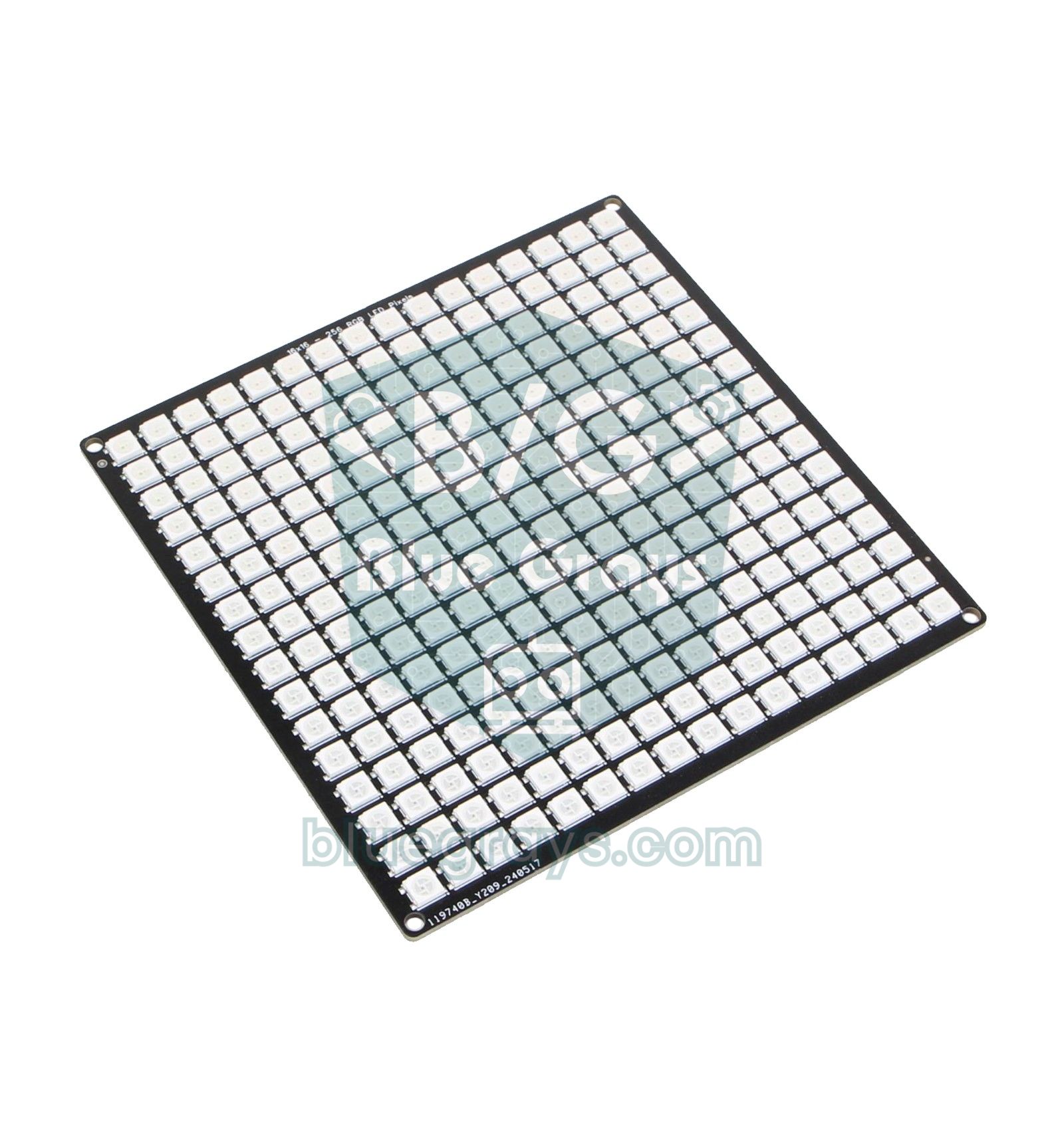
Um LED WS2812B contém três pequenos LEDs, vermelho, verde e azul, cada um consumindo cerca de 20 mA no brilho máximo. Assim, um único pixel precisa de cerca de 60 mA com branco no brilho máximo. Esse é o pior caso; com efeitos coloridos e brilho médio, o consumo real costuma ser cerca de um terço disso. A configuração Maximum Current do WLED (o limitador automático de brilho) calcula a corrente que cada quadro consumirá e reduz o brilho automaticamente se o limite for ultrapassado. Graças a isso, você pode usar com segurança uma fita de 300 LEDs com uma fonte de 5 V e 10 A; apenas o branco no brilho máximo fica um pouco menos intenso. O limite padrão é mantido baixo para proteger a placa quando alimentada pela USB, por isso não deixe de atualizá-lo ao passar para uma fonte externa.
| Quantidade de LEDs | Exemplo | Pior caso (branco no brilho máximo) | Fonte recomendada | Maximum Current |
|---|---|---|---|---|
| 30 | 0,5 m de fita de 60 LED/m | 1,8 A | 5 V 3 A | 2.400 mA |
| 60 | 1 m de fita de 60 LED/m | 3,6 A | 5 V 4 A | 3.200 mA |
| 150 | 5 m de fita de 30 LED/m | 9 A | 5 V 10 A | 8.000 mA |
| 300 | 5 m de fita de 60 LED/m | 18 A | 5 V 20 A (ou 10 A com brilho limitado) | 16.000 mA (ou 8.000 mA) |
- Queda de tensão: As trilhas de cobre das fitas de 5 V são finas; à medida que a corrente aumenta, a tensão cai em direção ao fim da fita e o branco fica amarelado ou rosado. Isso costuma começar depois de 1–2 metros (60–120 LEDs).
- Injeção de alimentação: Leve fios separados de 5 V e GND da fonte de alimentação a cada 1–2 metros da fita e solde-os nas ilhas de cobre da fita. Alimentar as duas extremidades de uma fita longa também funciona bem. A linha de dados entra apenas no início; os fios de injeção levam somente 5 V e GND.
- Bitola dos fios: Use pelo menos 0,75–1 mm² (cerca de 18 AWG) para alguns amperes e 1,5 mm² para 10 A ou mais; os próprios fios finos de conexão da fita servem apenas para fitas curtas.
- Fusível: Instale um fusível entre a fonte e a fita em cada ponto de alimentação, dimensionado para a corrente que o fio suporta; ele evita que o fio queime em um curto-circuito.
- Opção de 12 V: Para instalações muito longas, fitas de 12 V, como a WS2815, consomem um terço da corrente para a mesma potência e sofrem muito menos com a queda de tensão.
- Calculadora: Se você estiver montando um sistema portátil com baterias ou power bank, calcule a autonomia com a calculadora de autonomia da bateria.
Luz sincronizada com a música usando um microfone
As versões do WLED para ESP32 já vêm com o complemento AudioReactive incorporado; conecte um microfone, altere algumas configurações e os efeitos acompanharão o ritmo e as frequências da música. Os melhores resultados vêm do INMP441, um microfone I2S digital: como ele envia o sinal digitalmente, você evita os problemas de ruído e ganho dos microfones analógicos. Módulos de microfone analógico, como MAX9814 ou MAX4466, também podem ser usados em um pino ADC1 (por exemplo, GPIO 36), mas exigem mais ajustes. Sensores de som como o KY-038 apenas informam se há som, por isso não são adequados para essa função.
| Pino do INMP441 | ESP32 | Observação |
|---|---|---|
| VDD | 3V3 | Apenas 3,3 V |
| GND | GND | GND comum |
| L/R | GND | Seleciona o canal esquerdo |
| SD (dados) | GPIO 32 | Pino I2S SD no WLED |
| WS (seleção de palavra) | GPIO 15 | Pino I2S WS no WLED |
| SCK (clock) | GPIO 14 | Pino I2S SCK no WLED |
Depois de fazer as ligações, ative a seção AudioReactive na página Config > Usermods, escolha “Generic I2S” como tipo de microfone e informe os pinos SD, WS e SCK conforme a tabela. Depois de salvar e reiniciar a placa, os efeitos que reagem ao som se destacam na lista de efeitos; GEQ, Gravimeter e Waterfall são bons pontos de partida. Se as luzes oscilarem quando não houver som, aumente o valor de Squelch (limiar de ruído); se elas reagirem pouco à música, aumente Gain. Colocar o microfone em um lugar onde capte o som do ambiente, em vez de diretamente em frente ao alto-falante, produz o resultado mais equilibrado.
Integração com Home Assistant
O Home Assistant tem uma integração nativa com WLED e geralmente encontra sozinho os dispositivos WLED na mesma rede. Se aparecer uma notificação de “Novo dispositivo descoberto”, basta confirmar; caso contrário, vá para Configurações > Dispositivos e serviços > Adicionar integração, escolha WLED e informe o endereço IP do dispositivo. A integração adiciona a fita e cada segmento como luzes separadas, predefinições, listas de reprodução e paletas como caixas de seleção, e velocidade e intensidade como controles deslizantes. Isso permite criar automações como “mudar a fita da sala para branco quente ao pôr do sol” ou “iluminar o corredor quando a porta abrir” com poucos cliques. Se preferir usar MQTT, o WLED também pode se conectar a um broker MQTT pela página Sync Interfaces; abordamos o uso de MQTT com Home Assistant no artigo ESP32, MQTT e Home Assistant.
Controle do WLED por código: a API JSON
O WLED funciona sem código, mas, quando você quer que outro dispositivo o controle, basta uma requisição HTTP simples. Uma mensagem JSON enviada ao endereço /json/state do dispositivo altera o estado da luz: {"on":"t"} alterna entre ligada e desligada, {"bri":128} define metade do brilho e {"ps":2} executa a predefinição número 2. Se você adicionar "v":true à mensagem, o WLED responderá com o estado atual. O primeiro programa abaixo usa um botão em outro ESP32 para percorrer as três primeiras predefinições no WLED; o segundo faz o mesmo com um Raspberry Pi Pico W e MicroPython. Nos dois programas, informe os dados da sua rede e o endereço IP do dispositivo WLED.
1// İkinci bir ESP32'den WLED preset değiştirme (JSON API) / Switch WLED presets from a second ESP32 (JSON API)
2// Buton: GPIO 4 -> GND (dahili pull-up) / button: GPIO 4 -> GND (internal pull-up)
3#include <WiFi.h>
4#include <HTTPClient.h>
5
6const char* WIFI_SSID = "AgAdi";                           // ağ adı / network name
7const char* WIFI_PASS = "Sifre";                           // ağ şifresi / network password
8const char* WLED_URL = "http://192.168.1.50/json/state";   // WLED cihazının IP'si / IP of the WLED device
9const int BUTTON_PIN = 4;
10
11int preset = 1;
12bool lastState = HIGH;
13
14int sendJson(const String& body) {
15  HTTPClient http;
16  http.begin(WLED_URL);
17  http.addHeader("Content-Type", "application/json");
18  int code = http.POST(body);                              // 200 = başarılı / success
19  http.end();
20  return code;
21}
22
23void setup() {
24  Serial.begin(115200);
25  pinMode(BUTTON_PIN, INPUT_PULLUP);
26  WiFi.begin(WIFI_SSID, WIFI_PASS);
27  while (WiFi.status() != WL_CONNECTED) {
28    delay(300);
29    Serial.print('.');
30  }
31  Serial.print("\nIP: ");
32  Serial.println(WiFi.localIP());
33}
34
35void loop() {
36  bool state = digitalRead(BUTTON_PIN);
37  if (lastState == HIGH && state == LOW) {                 // butona basıldı / button pressed
38    String body = "{\"on\":true,\"ps\":" + String(preset) + "}";
39    int code = sendJson(body);
40    Serial.printf("Preset %d -> HTTP %d\n", preset, code);
41    preset = preset % 3 + 1;                               // 1 -> 2 -> 3 -> 1
42    delay(50);                                             // basit debounce / simple debounce
43  }
44  lastState = state;
45}1# Raspberry Pi Pico W: butonla WLED aç/kapat (JSON API) / toggle WLED with a button (JSON API)
2# Buton: GP14 -> GND (dahili pull-up) / button: GP14 -> GND (internal pull-up)
3import network
4import time
5import urequests
6from machine import Pin
7
8SSID = "AgAdi" # ağ adı / network name
9PASSWORD = "Sifre" # ağ şifresi / network password
10WLED_URL = "http://192.168.1.50/json/state" # WLED cihazının IP'si / IP of the WLED device
11
12button = Pin(14, Pin.IN, Pin.PULL_UP)
13
14wlan = network.WLAN(network.STA_IF)
15wlan.active(True)
16wlan.connect(SSID, PASSWORD)
17while not wlan.isconnected():
18 time.sleep(0.3)
19print("IP:", wlan.ifconfig()[0])
20
21last = 1
22while True:
23 now = button.value()
24 if last == 1 and now == 0: # butona basıldı / button pressed
25 r = urequests.post(WLED_URL, json={"on": "t", "v": True})
26 state = r.json() # güncel durum / current state
27 r.close()
28 print("Acik / On:", state["on"], " Parlaklik / Brightness:", state["bri"])
29 time.sleep_ms(50) # basit debounce / simple debounce
30 last = now
31 time.sleep_ms(10)Nos dois programas, o estado atual é comparado ao anterior para que um único pressionamento envie apenas uma requisição, e a espera de 50 ms filtra o repique mecânico do botão. Em um projeto real, é uma boa ideia atribuir um endereço IP fixo ao dispositivo WLED no roteador ou usar seu nome mDNS da interface do WLED, porque o IP pode mudar quando a energia cai e o roteador reinicia. Com o mesmo método, você pode acender luzes de escada quando um sensor de movimento for acionado, mudar para uma predefinição noturna quando um LDR indicar que está escurecendo ou alterar a cor da fita conforme uma leitura de temperatura.
Problemas comuns e soluções
| Sintoma | Causa provável | Solução |
|---|---|---|
| O primeiro LED não acende ou mostra cores aleatórias, os demais funcionam | Primeiro LED danificado ou sinal de dados de 3,3 V no limite | Corte e remova o primeiro LED; adicione 220–470 Ω e um 74AHCT125 na linha de dados |
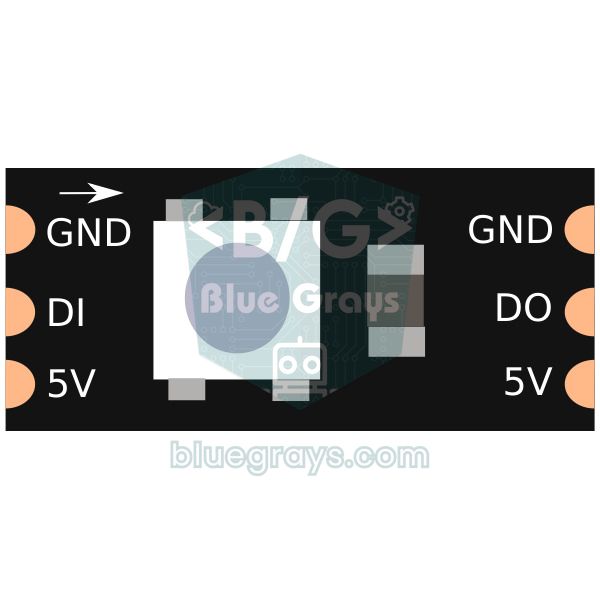
| Nenhum LED acende | Dados na extremidade DOUT, GPIO incorreto ou ausência de GND comum | Use a extremidade DIN onde as setas começam e confira a configuração do GPIO e o GND |
| Ao escolher vermelho, aparece verde | Ordem das cores incorreta | Defina Color Order como GRB ou RGB em LED Preferences |
| Apenas parte da fita acende | Length é menor que a quantidade de LEDs | Informe a quantidade real de LEDs em Length |
| O fim da fita fica amarelado ou rosado | Queda de tensão | Injete alimentação a cada 1–2 metros |
| ESP32 reinicia quando o brilho aumenta | Fonte fraca demais, a tensão cai drasticamente | Use uma fonte mais potente e reduza Maximum Current |
| Dispositivo ausente da rede depois da instalação | Senha incorreta ou rede apenas de 5 GHz | Conecte-se a WLED-AP e configure o Wi-Fi novamente em 4.3.2.1 |
| LEDs oscilam ou piscam aleatoriamente | Ausência de GND comum, fio de dados longo | Una os GNDs, coloque o ESP32 perto da fita ou use um conversor de nível lógico |
O WLED é uma das formas mais agradáveis de trabalhar com LEDs endereçáveis: a instalação leva poucos minutos, você obtém efeitos com aparência profissional sem escrever código e, quando precisar, pode integrá-lo aos seus próprios projetos pela API JSON. Se quiser aprender como os LEDs são controlados por código, você pode montar o projeto “Controle de fita WS2812B NeoPixel com ESP32” e os projetos de LEDs sequenciais WS2812B, efeito Super Máquina e luz de polícia no app BlueGrays, passo a passo com diagrama de fiação e código pronto.
Perguntas frequentes
O que é WLED e ele é gratuito?
WLED é um firmware de código aberto para ESP32 e ESP8266 que controla LEDs endereçáveis por Wi-Fi. Ele é totalmente gratuito, assim como o app para celular. Depois de gravado na placa, efeitos, cores e temporizadores são configurados pelo navegador ou pelo app, sem escrever código.
Em quais placas o WLED funciona?
O WLED funciona na família ESP32 (ESP32, ESP32-S2, S3 e C3) e em placas baseadas no ESP8266. Recomenda-se um ESP32 para o recurso que reage à música e para uma quantidade maior de LEDs. O Arduino Uno e o Raspberry Pi Pico não executam o WLED porque não têm um chip Wi-Fi ESP; um Pico W pode, porém, controlar remotamente um dispositivo WLED pela API JSON.
Quantos LEDs o WLED consegue controlar?
Enviar dados a um LED WS2812B leva cerca de 30 microssegundos, por isso uma fita de 1.000 LEDs pode atualizar no máximo cerca de 30 quadros por segundo. Em um ESP32, de algumas centenas a 1.000 LEDs funcionam sem problemas em uma saída; para quantidades maiores, os LEDs são distribuídos entre várias saídas (GPIOs diferentes). O limite real geralmente é a fonte de alimentação e a fiação.
Preciso do Arduino IDE para instalar o WLED?
Não. O WLED é gravado na placa com poucos cliques pelo instalador web oficial aberto no Chrome ou Edge; você não precisa do Arduino IDE nem de outro programa. Para o computador reconhecer a placa, basta um cabo USB que transmita dados e o driver CP210x ou CH340.
O WLED funciona sem internet?
Sim. O WLED funciona na rede local e não precisa de internet; se não houver rede alguma, ele cria seu próprio ponto de acesso WLED-AP e você pode se conectar diretamente pelo celular. Apenas temporizadores baseados em horário e configurações de nascer e pôr do sol exigem que a placa obtenha a hora pela internet (NTP).
Como restaurar o WLED para as configurações de fábrica?
Na interface do WLED, a opção de restauração de fábrica na página Config > Security & Updates apaga todas as configurações. Se você não conseguir acessar a interface, abra o instalador web novamente e reinstale o WLED do zero com a opção “Erase device”. Depois da restauração, a placa inicia com o ponto de acesso WLED-AP, e você configura o Wi-Fi novamente.
Projetos para montar depois desta leitura
Ver todos os projetos
LED piscando com ESP32
Ensina o uso básico de uma saída GPIO no ESP32. Fazemos um LED piscar ligando e desligando um pino digital. É a versão para ESP32 do clássico projeto blink do Arduino UNO: os comandos básicos de blink no ambiente Arduino são os mesmos, mas a disposição dos pinos e os níveis de 3,3 V dos GPIOs do ESP32 diferem dos do Arduino UNO.

Controle de fita WS2812B NeoPixel com ESP32
Os LEDs endereçáveis WS2812B (NeoPixel) são LEDs RGB inteligentes que podem ser controlados em cadeia por um único pino de dados. Neste projeto, vamos controlar uma fita WS2812B de 8 LEDs com a biblioteca Adafruit_NeoPixel para criar uma animação suave de arco-íris. Embora o nível lógico de 3,3V do ESP32 funcione sem problemas na maioria dos lotes de WS2812B, vamos mostrar uma solução com um resistor de 470Ω em série e um capacitor de 1.000µF para casos de instabilidade.
Uso da fita LED WS2812B
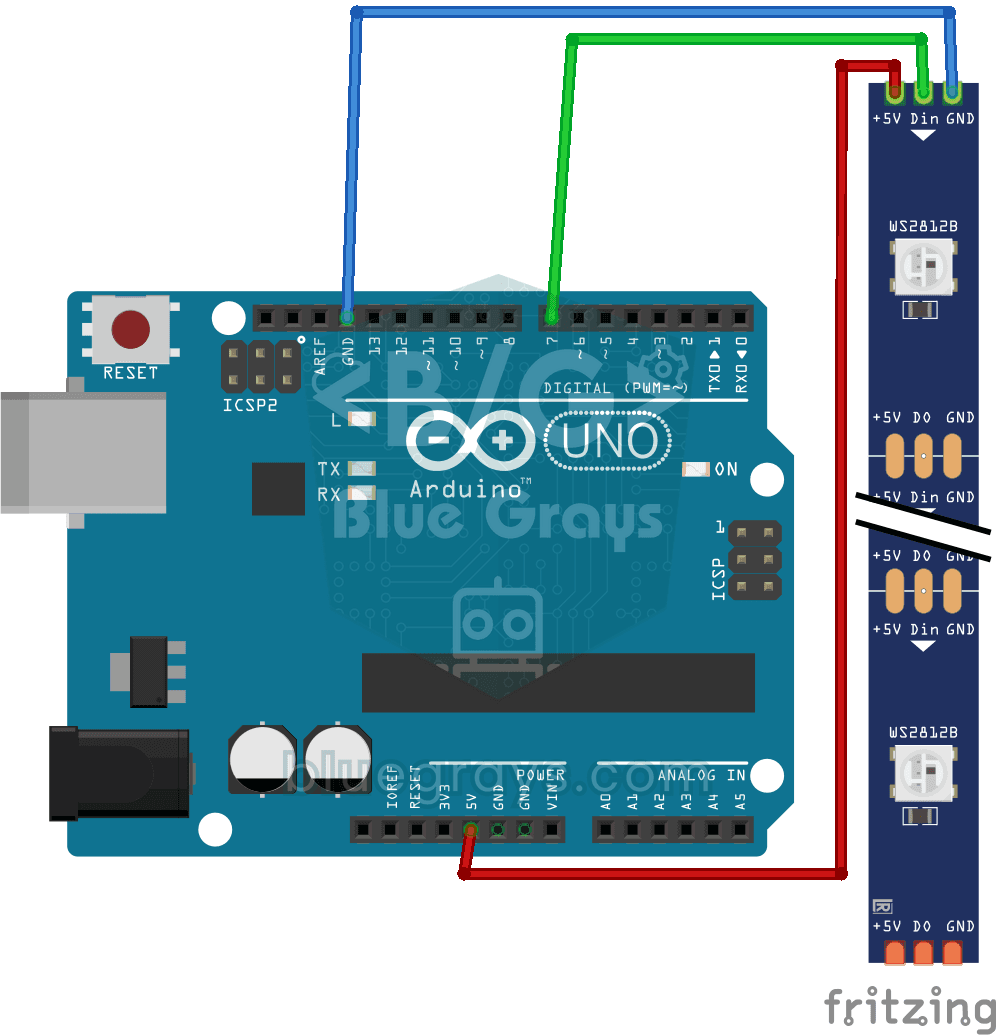
Conheça uma fita LED inteligente em que você pode definir a cor de cada luz individualmente. O Arduino primeiro acende os cinco primeiros LEDs em vermelho, um segundo depois acende os outros cinco em
Luzes de polícia com WS2812B
Traga as luzes vermelhas e azuis do teto de uma viatura para a sua mesa. Metade de uma fita WS2812B de dez LEDs pisca em vermelho três vezes seguidas rapidamente, depois a outra metade pisca em azul t
LED sequencial com WS2812B
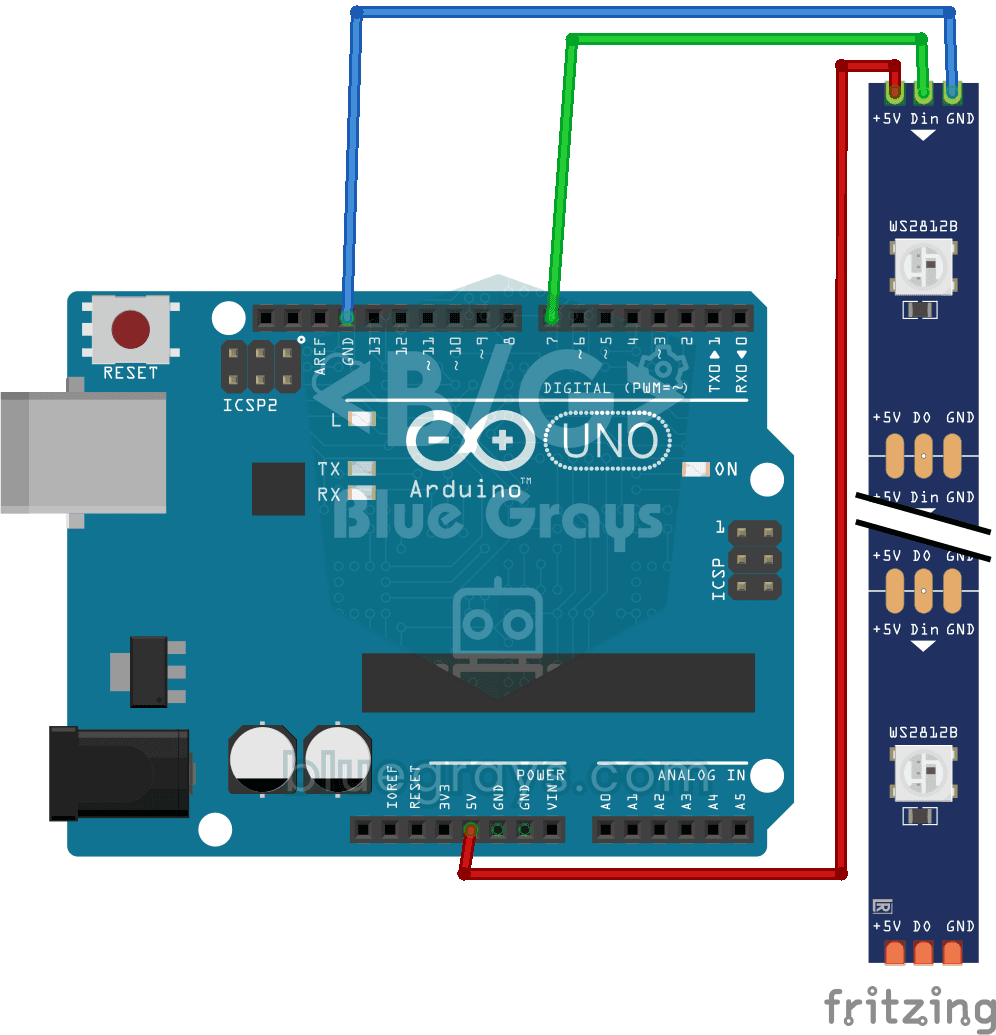
Em uma fita de dez LEDs, um ponto de luz verde avança do início ao fim, um LED por vez, e depois volta ao começo; ele permanece em cada LED por um terço de segundo. Na fita WS2812B, você controla cada
Efeito Super Máquina com WS2812B
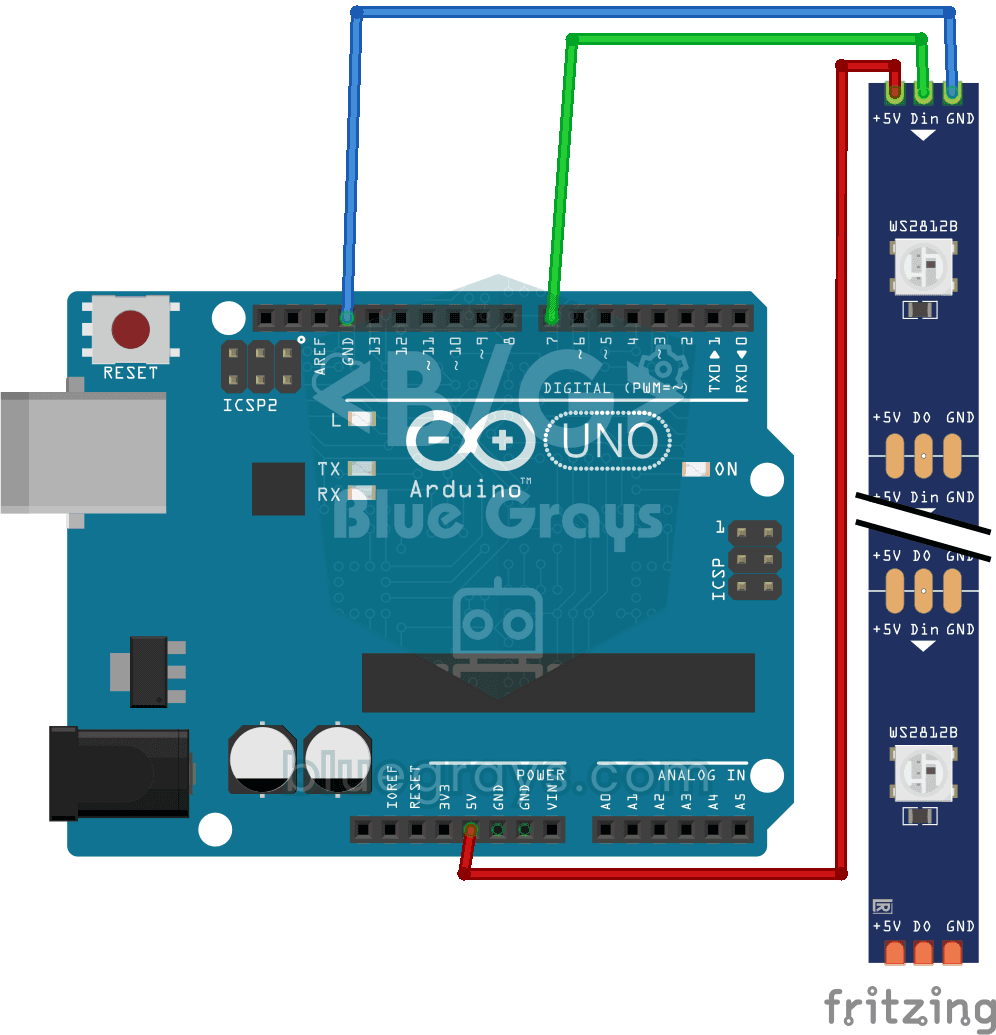
Um ponto de luz vermelho desliza de uma ponta à outra de uma fita LED inteligente e volta, indo e vindo sem parar. A cada passo, o Arduino acende apenas um LED, espera um décimo de segundo e passa ao

Animação 1 com WS2812B
Em uma fita de 56 LEDs, todas as cores do arco-íris ficam lado a lado e fluem sem parar, como se um rio de luz deslizasse pela fita. Cada LED brilha em uma cor um pouco diferente da do anterior, e o m

Controle de LED RGB com ESP32
Gere inúmeras cores com um único LED RGB em vez de 3 LEDs separados. Como no Arduino, ajustamos os valores R/G/B com analogWrite() para criar uma transição de arco-íris. Você vê a teoria das cores na prática, como vermelho + verde = amarelo.
Mais artigos
- Fita de LED WS2812B NeoPixel com Arduino: guia de LEDs RGB endereçáveis
- Tutorial de MQTT com ESP32: Mosquitto, Home Assistant e ESPHome
- Conversor de nível lógico: conecte dispositivos de 3,3 V e 5 V com segurança
- O que é ESP32? Características, configuração na Arduino IDE e seu primeiro projeto com Wi-Fi