
Menu em LCD com Arduino: encoder rotativo, submenus e EEPROM
Monte um menu em LCD com Arduino: navegação com encoder rotativo ou 3 botões, submenus, edição de valores e gravação na EEPROM. Máquina de estados, biblioteca LcdMenu e ESP32.
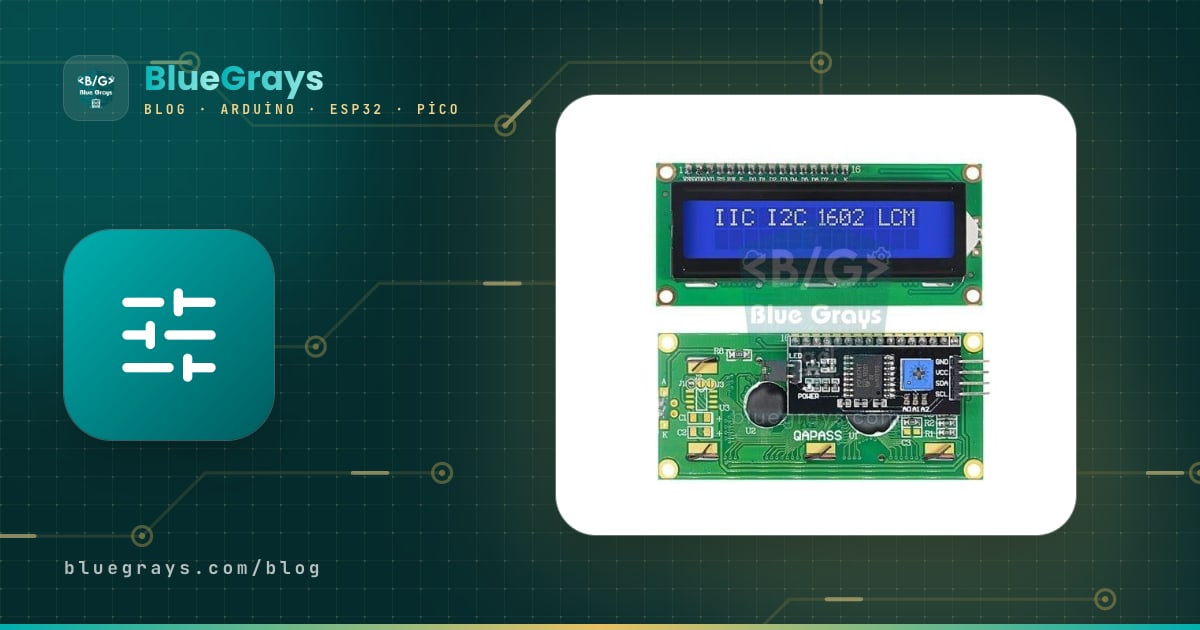
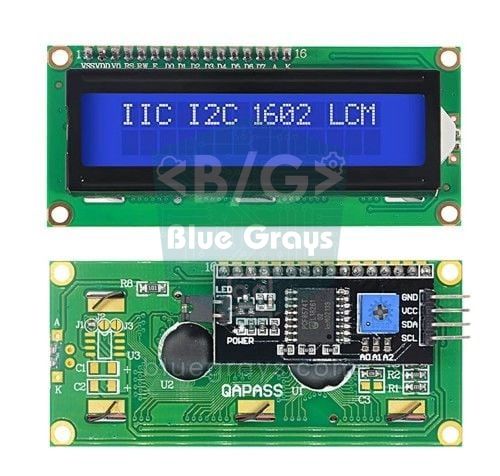
Um menu em LCD com Arduino é a forma mais prática de dar dezenas de ajustes a um dispositivo com apenas um display e um botão giratório: você gira para percorrer as linhas, pressiona para escolher um valor, gira para alterá-lo e pressiona de novo para confirmar. Os painéis frontais de impressoras 3D, fontes de bancada e termostatos funcionam exatamente assim. Neste guia você vai escrever do zero um menu para um LCD 16x2 I2C e um encoder rotativo KY-040, com submenus, edição de valores e ajustes que não se perdem nem quando a energia cai.
Primeiro vamos projetar a árvore do menu no papel e depois programá-la com uma máquina de estados e uma tabela de itens, de modo que adicionar um novo ajuste vire um trabalho de uma linha. Em seguida, vamos comandar o mesmo menu com três botões no lugar do encoder, compará-lo com a biblioteca pronta LcdMenu e levar o código para um ESP32 sem reescrevê-lo.
Como funciona um menu? Três estados, quatro eventos
Todo menu em LCD é, no fundo, uma pequena máquina de estados. O nosso tem três estados: HOME (a tela inicial, com as informações de funcionamento do dispositivo), BROWSE (percorrer uma lista) e EDIT (alterar o valor selecionado). As entradas se resumem a quatro eventos: NEXT (girar para a direita ou botão para baixo), PREV (girar para a esquerda ou botão para cima), CLICK (toque curto) e LONG_PRESS (manter pressionado por 0,7 segundo, que significa voltar). O código do menu só conversa com esses eventos; ele não quer saber se vêm de um encoder, de botões ou da porta serial. Graças a essa separação, trocar o hardware de entrada significa alterar uma única função.
A árvore do menu: projete primeiro no papel
O nosso dispositivo de exemplo é uma luminária de LED ajustável: o brilho, o modo (fixo, piscando ou em fade lento) e o período do pisca são alterados pelo menu, enquanto o tempo para a luz de fundo apagar fica em um submenu. Os nomes dos itens são limitados a 9 caracteres, porque, na linha de 16 caracteres, 1 é reservado para o cursor (>) e 6 para o valor. No seu projeto, o LED pode ser um relé, um motor ou um aquecedor; a estrutura do menu continua a mesma.
| Nível | Mostrado no LCD | Tipo | Faixa / passo | Função |
|---|---|---|---|---|
| Tela inicial | LED 70% Steady | Tela de status | – | Um clique entra no menu |
| Menu principal | Bright % | Valor | 0–100, 5 | Brilho do LED |
| Menu principal | Mode | Escolha | Steady / Blink / Fade | Modo de operação |
| Menu principal | Blink ms | Valor | 100–2000, 100 | Período do pisca ou do fade |
| Menu principal | Settings | Submenu | – | Abre o submenu de configurações |
| Menu principal | Save+exit | Ação | – | Grava na EEPROM e volta à tela inicial |
| Configurações | Backlight | Valor | 0–60 s, 5 (0 = sempre ligada) | Tempo para a luz de fundo apagar |
| Configurações | Reset all | Ação | – | Restaura os valores padrão |
| Configurações | < Back | Voltar | – | Volta ao menu principal |
Materiais e ligações
| Ligação | Arduino Uno | ESP32 |
|---|---|---|
| LCD GND | GND | GND |
| LCD VCC | 5V | VIN (5V) |
| LCD SDA | A4 | GPIO 21 |
| LCD SCL | A5 | GPIO 22 |
| Encoder CLK | D2 (interrupção) | GPIO 25 |
| Encoder DT | D3 (interrupção) | GPIO 26 |
| Encoder SW (botão) | D4 | GPIO 27 |
| Encoder + | 5V | 3V3 |
| Encoder GND | GND | GND |
| LED (com resistor de 220 Ω) | D9 (PWM) | GPIO 2 |
Código do menu com máquina de estados
Instale pelo Gerenciador de Bibliotecas a biblioteca LiquidCrystal I2C, de Frank de Brabander; o encoder e a EEPROM não precisam de bibliotecas extras. O código abaixo é um único arquivo que compila tanto no Arduino Uno quanto no ESP32; os pinos são escolhidos automaticamente no topo, conforme a placa.
1// Arduino LCD menü: rotary encoder + alt menü + EEPROM / LCD menu: encoder + submenu + EEPROM
2#include <Wire.h>
3#include <LiquidCrystal_I2C.h>
4#include <EEPROM.h>
5
6#if defined(ESP32)
7  const int ENC_CLK = 25, ENC_DT = 26, ENC_SW = 27, LED_PIN = 2;
8  #define ISR_ATTR IRAM_ATTR
9#else
10  const int ENC_CLK = 2, ENC_DT = 3, ENC_SW = 4, LED_PIN = 9;   // Uno: kesme pinleri 2 ve 3 / interrupt pins 2 and 3
11  #define ISR_ATTR
12#endif
13
14LiquidCrystal_I2C lcd(0x27, 16, 2);    // adres 0x3F da olabilir / address may be 0x3F
15
16// Ayarlar: tek dizi, EEPROM'a tek seferde yazılır / settings: one array, saved in one go
17enum { BRIGHT, MODE, SPEED, LIGHT, NUM_SETTINGS };
18int16_t setting[NUM_SETTINGS];
19const int16_t DEFAULTS[NUM_SETTINGS] = {70, 0, 500, 30};
20const uint8_t EE_MAGIC = 0x42;           // yapı değişince değiştir / change when the layout changes
21const char* const MODES[] = {"Steady", "Blink", "Fade"};
22
23// Menü ağacı veri olarak / the menu tree as data
24enum Kind : uint8_t { VALUE, CHOICE, SUBMENU, ACTION, BACK };
25enum { ACT_SAVE, ACT_RESET };
26struct Item {
27  const char* label;
28  Kind kind;
29  int8_t ref;                            // ayar, alt menü ya da eylem no / setting, submenu or action
30  int16_t minV, maxV, step;
31};
32const Item MAIN_ITEMS[] = {
33  {"Bright %",  VALUE,   BRIGHT,   0,   100,  5},
34  {"Mode",      CHOICE,  MODE,     0,   2,    1},
35  {"Blink ms",  VALUE,   SPEED,    100, 2000, 100},
36  {"Settings",  SUBMENU, 1,        0,   0,    0},
37  {"Save+exit", ACTION,  ACT_SAVE, 0,   0,    0},
38};
39const Item SETTINGS_ITEMS[] = {
40  {"Backlight", VALUE,   LIGHT,     0, 60, 5},
41  {"Reset all", ACTION,  ACT_RESET, 0, 0,  0},
42  {"< Back",    BACK,    0,         0, 0,  0},
43};
44struct Menu { const Item* items; uint8_t count; int8_t parent; };
45const Menu MENUS[] = {
46  {MAIN_ITEMS,     sizeof(MAIN_ITEMS) / sizeof(Item),     -1},
47  {SETTINGS_ITEMS, sizeof(SETTINGS_ITEMS) / sizeof(Item), 0},
48};
49
50// Durum makinesi / state machine
51enum State { HOME, BROWSE, EDIT };
52State state = HOME;
53uint8_t menuId = 0, cursor = 0, top = 0;
54bool dirty = true;                       // ekran yenilensin mi / redraw needed
55unsigned long lastActivity = 0;
56bool lightOn = true;
57
58// Giriş katmanı / input layer
59enum Event { NONE, NEXT, PREV, CLICK, LONG_PRESS };
60volatile int8_t encSteps = 0;
61
62void ISR_ATTR encoderISR() {
63  static uint8_t last = 3;
64  static int8_t acc = 0;
65  static const int8_t TABLE[16] = {0, -1, 1, 0, 1, 0, 0, -1, -1, 0, 0, 1, 0, 1, -1, 0};
66  uint8_t now = (digitalRead(ENC_CLK) << 1) | digitalRead(ENC_DT);
67  acc += TABLE[(last << 2) | now];
68  last = now;
69  if (now == 3) {                        // tık noktası: iki pin HIGH / detent: both pins HIGH
70    if (acc >= 2) encSteps++;
71    else if (acc <= -2) encSteps--;
72    acc = 0;
73  }
74}
75
76Event readButton() {
77  static bool stable = HIGH, lastRead = HIGH, longSent = false;
78  static unsigned long changedAt = 0, pressedAt = 0;
79  bool r = digitalRead(ENC_SW);
80  if (r != lastRead) { lastRead = r; changedAt = millis(); }
81  if (millis() - changedAt > 25 && r != stable) {   // 25 ms debounce
82    stable = r;
83    if (r == LOW) { pressedAt = millis(); longSent = false; }
84    else if (!longSent) return CLICK;                 // bırakınca kısa basış / short press on release
85  }
86  if (stable == LOW && !longSent && millis() - pressedAt > 700) {
87    longSent = true;
88    return LONG_PRESS;                                // 0,7 sn basılı tut = geri / hold 0.7 s = back
89  }
90  return NONE;
91}
92
93Event readInput() {
94  noInterrupts();
95  int8_t s = encSteps;
96  if (s > 0) encSteps--;
97  else if (s < 0) encSteps++;
98  interrupts();
99  if (s > 0) return NEXT;
100  if (s < 0) return PREV;
101  return readButton();
102}
103
104// EEPROM
105void loadSettings() {
106#if defined(ESP32)
107  EEPROM.begin(64);                      // ESP32'de flash öykünmesi / flash emulation on ESP32
108#endif
109  if (EEPROM.read(0) == EE_MAGIC) EEPROM.get(1, setting);
110  else memcpy(setting, DEFAULTS, sizeof(setting));
111  for (const Menu& m : MENUS) {                          // aralık dışını düzelt / fix out-of-range data
112    for (uint8_t i = 0; i < m.count; i++) {
113      const Item& it = m.items[i];
114      if (it.kind != VALUE && it.kind != CHOICE) continue;
115      if (setting[it.ref] < it.minV || setting[it.ref] > it.maxV) setting[it.ref] = DEFAULTS[it.ref];
116    }
117  }
118}
119
120void saveSettings() {
121  if (EEPROM.read(0) != EE_MAGIC) EEPROM.write(0, EE_MAGIC);
122  EEPROM.put(1, setting);                // AVR'de yalnız değişen baytları yazar / AVR writes changed bytes only
123#if defined(ESP32)
124  EEPROM.commit();
125#endif
126}
127
128// Ekran / display
129void printRow(uint8_t row, const char* text) {
130  char buf[17];
131  snprintf(buf, sizeof(buf), "%-16s", text);  // boşlukla doldur, titreme yok / pad, no flicker
132  lcd.setCursor(0, row);
133  lcd.print(buf);
134}
135
136void valueText(const Item& it, char* out, size_t n) {
137  if (it.kind == CHOICE) snprintf(out, n, "%s", MODES[setting[it.ref]]);
138  else if (it.kind == VALUE) snprintf(out, n, "%d", setting[it.ref]);
139  else if (it.kind == SUBMENU) snprintf(out, n, ">");
140  else out[0] = '\0';
141}
142
143void draw() {
144  char line[17], val[8];
145  if (state == HOME) {
146    snprintf(line, sizeof(line), "LED %3d%% %s", setting[BRIGHT], MODES[setting[MODE]]);
147    printRow(0, line);
148    printRow(1, "Click = menu");
149    return;
150  }
151  const Menu& m = MENUS[menuId];
152  if (state == EDIT) {
153    const Item& it = m.items[cursor];
154    valueText(it, val, sizeof(val));
155    printRow(0, it.label);
156    snprintf(line, sizeof(line), "  < %s >", val);
157    printRow(1, line);
158    return;
159  }
160  for (uint8_t row = 0; row < 2; row++) {      // BROWSE: iki satırlık pencere / two-row window
161    uint8_t i = top + row;
162    if (i >= m.count) { printRow(row, ""); continue; }
163    valueText(m.items[i], val, sizeof(val));
164    snprintf(line, sizeof(line), "%c%-9.9s%6s", i == cursor ? '>' : ' ', m.items[i].label, val);
165    printRow(row, line);
166  }
167}
168
169// Menü mantığı / menu logic
170void goBack() {
171  int8_t parent = MENUS[menuId].parent;
172  if (parent < 0) { state = HOME; return; }
173  const Menu& p = MENUS[parent];
174  for (uint8_t i = 0; i < p.count; i++) {      // imleci alt menü satırına koy / cursor on the submenu row
175    if (p.items[i].kind == SUBMENU && p.items[i].ref == (int8_t)menuId) cursor = i;
176  }
177  menuId = parent;
178  top = cursor > 0 ? cursor - 1 : 0;
179}
180
181void select(const Item& it) {
182  switch (it.kind) {
183    case VALUE:
184    case CHOICE:  state = EDIT; break;
185    case SUBMENU: menuId = it.ref; cursor = 0; top = 0; break;
186    case BACK:    goBack(); break;
187    case ACTION:
188      if (it.ref == ACT_SAVE) { saveSettings(); state = HOME; }
189      else memcpy(setting, DEFAULTS, sizeof(setting));
190      break;
191  }
192}
193
194void handle(Event e) {
195  if (e == NONE) return;
196  lastActivity = millis();
197  if (!lightOn) { lcd.backlight(); lightOn = true; }
198  dirty = true;
199  const Menu& m = MENUS[menuId];
200  const Item& it = m.items[cursor];
201  switch (state) {
202    case HOME:
203      if (e == CLICK) { state = BROWSE; menuId = 0; cursor = 0; top = 0; }
204      break;
205    case BROWSE:
206      if (e == NEXT && cursor + 1 < m.count) cursor++;
207      else if (e == PREV && cursor > 0) cursor--;
208      else if (e == CLICK) select(it);
209      else if (e == LONG_PRESS) goBack();
210      if (cursor < top) top = cursor;
211      if (cursor > top + 1) top = cursor - 1;
212      break;
213    case EDIT:
214      if (e == NEXT || e == PREV) {
215        int16_t v = setting[it.ref] + (e == NEXT ? it.step : -it.step);
216        if (it.kind == CHOICE) {               // seçenekler döner / choices wrap around
217          if (v > it.maxV) v = it.minV;
218          if (v < it.minV) v = it.maxV;
219        }
220        setting[it.ref] = constrain(v, it.minV, it.maxV);
221      } else {
222        state = BROWSE;                        // tık ya da uzun basış onaylar / click or hold confirms
223      }
224      break;
225  }
226}
227
228// Uygulama: LED çıkışı / application: LED output
229void runLed() {
230  int pwm = map(setting[BRIGHT], 0, 100, 0, 255);
231  unsigned long t = millis();
232  unsigned long period = setting[SPEED];
233  if (setting[MODE] == 0) analogWrite(LED_PIN, pwm);
234  else if (setting[MODE] == 1) analogWrite(LED_PIN, (t / period) % 2 ? pwm : 0);
235  else {
236    unsigned long p = t % (2 * period);                   // üçgen dalga / triangle wave
237    unsigned long level = p < period ? p : 2 * period - p;
238    analogWrite(LED_PIN, pwm * level / period);
239  }
240}
241
242void setup() {
243  pinMode(ENC_CLK, INPUT_PULLUP);
244  pinMode(ENC_DT, INPUT_PULLUP);
245  pinMode(ENC_SW, INPUT_PULLUP);
246  pinMode(LED_PIN, OUTPUT);
247  attachInterrupt(digitalPinToInterrupt(ENC_CLK), encoderISR, CHANGE);
248  attachInterrupt(digitalPinToInterrupt(ENC_DT), encoderISR, CHANGE);
249  lcd.init();
250  lcd.backlight();
251  loadSettings();
252}
253
254void loop() {
255  handle(readInput());
256  if (dirty) { draw(); dirty = false; }
257  unsigned long idle = millis() - lastActivity;
258  if (state != HOME && idle > 30000) { state = HOME; dirty = true; }   // 30 sn sonra ana ekran / home after 30 s
259  if (lightOn && setting[LIGHT] > 0 && idle > setting[LIGHT] * 1000UL) {   // arka ışığı kapat / backlight off
260    lcd.noBacklight();
261    lightOn = false;
262  }
263  runLed();
264}
Como o código funciona
| Parte do código | O que faz |
|---|---|
| Arrays Item e MENUS | Guardam a árvore do menu como dados: rótulo, tipo, ajuste associado, mínimo, máximo e passo |
| setting[] e DEFAULTS[] | Todos os ajustes ficam em um único array, gravado na EEPROM e lido dela de uma só vez |
| encoderISR() | Roda em cada borda de CLK e DT, filtra o repique com uma tabela de estados e conta um passo só no ponto de clique do encoder |
| readButton() | Debounce de 25 ms para o SW; um toque curto gera CLICK ao soltar, e manter pressionado por 0,7 s gera LONG_PRESS |
| readInput() | Converte os passos do encoder e o botão em NEXT, PREV, CLICK e LONG_PRESS; o hardware de entrada só muda aqui |
| handle() | A máquina de estados: decide o que cada evento faz nos estados HOME, BROWSE e EDIT |
| select() e goBack() | Entram em um submenu, executam uma ação ou sobem um nível e devolvem o cursor à linha de onde você veio |
| draw() e printRow() | Redesenham só quando algo mudou; as linhas são completadas com espaços até 16 caracteres, por isso o display não pisca |
| loadSettings() / saveSettings() | Um byte marcador indica se os dados da EEPROM são válidos; valores fora da faixa são corrigidos |
| runLed() | A aplicação de verdade: aciona o LED em modo fixo, piscando ou em fade conforme os ajustes e continua rodando com o menu aberto |
A maior vantagem dessa estrutura é a facilidade de fazer o menu crescer. Para acrescentar um ajuste de contraste ao menu principal, basta adicionar um nome CONTRAST à lista de ajustes, um valor padrão ao array DEFAULTS e a linha {"Contrast", VALUE, CONTRAST, 0, 10, 1} a MAIN_ITEMS; o desenho, a navegação, os limites e a gravação na EEPROM funcionam sozinhos. Para um novo submenu, você escreve um array de itens, adiciona-o à lista MENUS e coloca uma linha do tipo SUBMENU no menu pai. Para ver em detalhes por que o código do encoder com interrupções não perde nenhum clique, leia o guia do encoder rotativo.
Edição de valores e gravação na EEPROM
No estado EDIT, cada clique altera o valor pelo passo do item, e constrain() o mantém dentro dos limites; já os itens do tipo escolha voltam ao início quando chegam ao fim. O LED mostra a mudança na hora, de modo que o usuário vê o resultado antes de salvar. A gravação permanente só acontece em Save+exit, porque cada célula da EEPROM de 1024 bytes do Uno suporta cerca de 100.000 gravações; gravar a cada clique poderia levar um dispositivo muito usado a esse limite em meses, e não em anos. No AVR, EEPROM.put() grava apenas os bytes que mudaram, o que prolonga ainda mais a vida útil.
| Endereço da EEPROM | Conteúdo | Tamanho |
|---|---|---|
| 0 | Byte marcador (0x42): os dados são válidos? | 1 byte |
| 1–2 | Bright % (int16_t) | 2 bytes |
| 3–4 | Mode | 2 bytes |
| 5–6 | Blink ms | 2 bytes |
| 7–8 | Backlight | 2 bytes |
A EEPROM de um Arduino novo vem cheia de 0xFF, e é por isso que o byte marcador importa: se 0x42 não for encontrado na inicialização, o código usa os valores padrão. Sempre que você acrescentar um campo ao array de ajustes ou mudar a ordem, mude também EE_MAGIC (por exemplo, para 0x43), para que os dados gravados no formato antigo não sejam lidos nos campos errados. O código também compara cada valor lido com os limites mínimo e máximo definidos no menu, então nem mesmo um byte corrompido consegue travar o menu.
Navegação com 3 botões no lugar do encoder
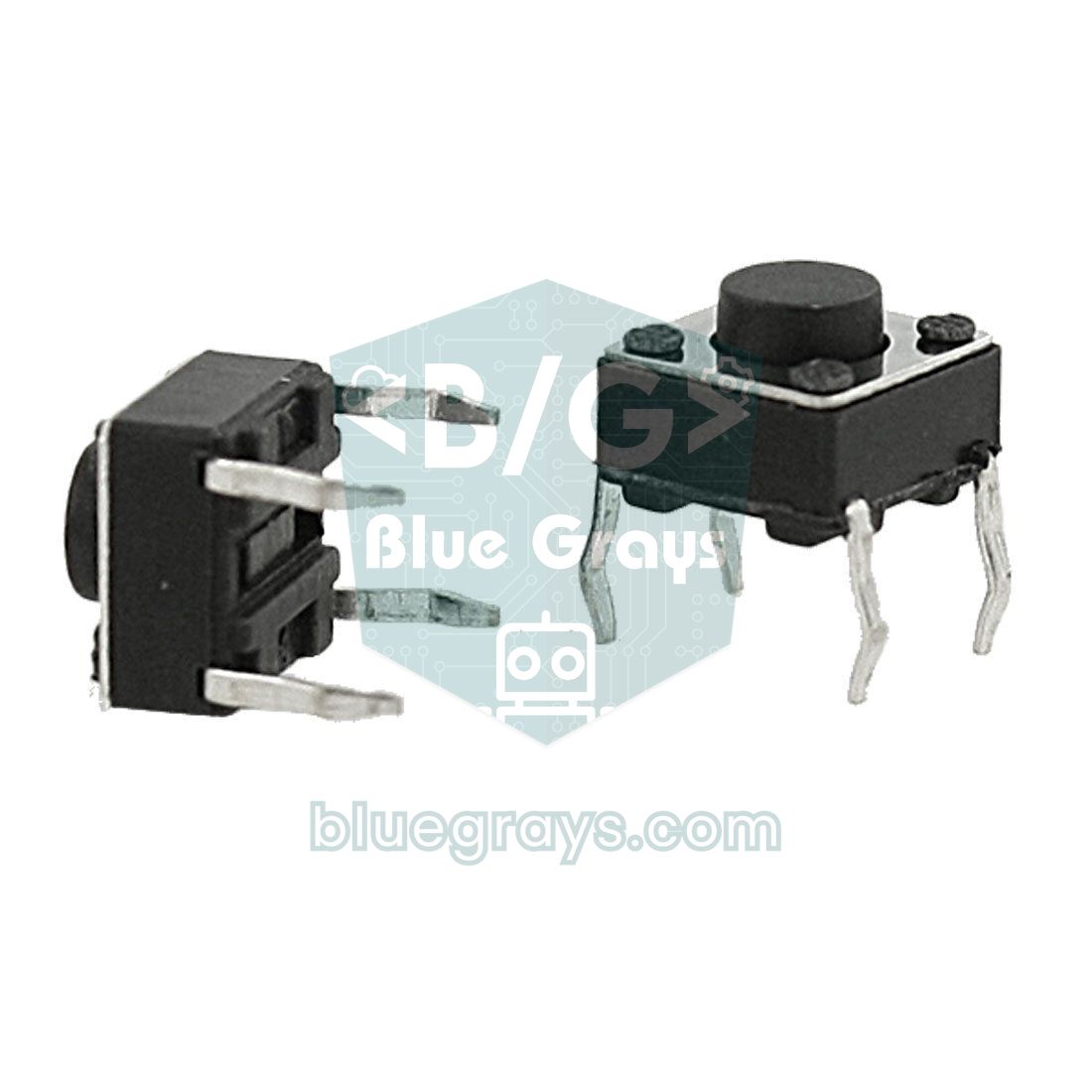
Não tem um encoder? Três botões bastam: CIMA no D5, BAIXO no D6 e OK no D7, com a outra perna de cada botão no GND; como usamos os pull-ups internos, não é preciso resistor. Substitua a função readInput() do código principal pela versão abaixo, apague as duas linhas de attachInterrupt em setup() e escreva no lugar as linhas pinMode(..., INPUT_PULLUP) dos três botões. O resto do menu fica intacto.
1// 3 butonlu giriş: encoder yerine / three-button input instead of the encoder
2// Butonlar pin ile GND arasına, pinMode(..., INPUT_PULLUP) / buttons between pin and GND
3const uint8_t BTN_UP = 5, BTN_DOWN = 6, BTN_OK = 7;
4
5Event readInput() {
6  static const uint8_t pins[3] = {BTN_UP, BTN_DOWN, BTN_OK};
7  static bool stable[3] = {HIGH, HIGH, HIGH}, longSent = false;
8  static unsigned long changedAt[3], pressedAt[3], repeatAt[3];
9  Event up = state == EDIT ? NEXT : PREV;      // düzenlerken yukarı = artır / while editing, up = increase
10  Event down = state == EDIT ? PREV : NEXT;
11  unsigned long now = millis();
12  for (uint8_t i = 0; i < 3; i++) {
13    bool r = digitalRead(pins[i]);
14    if (r != stable[i] && now - changedAt[i] > 25) {   // 25 ms içindeki sıçramaları yok say / ignore bounce
15      stable[i] = r;
16      changedAt[i] = now;
17      if (r == LOW) {
18        pressedAt[i] = repeatAt[i] = now;
19        if (i == 0) return up;
20        if (i == 1) return down;
21        longSent = false;
22      } else if (i == 2 && !longSent) {
23        return CLICK;                                // OK bırakıldı / OK released
24      }
25    }
26    if (stable[i] == LOW) {
27      if (i < 2 && now - pressedAt[i] > 500 && now - repeatAt[i] > 120) {
28        repeatAt[i] = now;                           // basılı tutunca hızlı tekrar / auto-repeat when held
29        return i == 0 ? up : down;
30      }
31      if (i == 2 && !longSent && now - pressedAt[i] > 700) {
32        longSent = true;
33        return LONG_PRESS;                           // OK basılı = geri / hold OK = back
34      }
35    }
36  }
37  return NONE;
38}
Essa função faz três trabalhos de uma vez. Ela gera o evento já no primeiro contato e ignora os repiques dos 25 ms seguintes, de modo que o botão responde sem atraso. Se CIMA ou BAIXO ficar pressionado por mais de 0,5 segundo, ela repete o evento a cada 120 ms; assim você leva um valor de 100 a 2000 rapidamente, sem apertar cem vezes. Terceiro: no modo de edição, ela converte CIMA em NEXT; em uma lista, subir vai para a linha anterior, mas, ao editar um valor, apertar para cima deve aumentá-lo. Manter OK pressionado por 0,7 segundo volta, como no encoder.
A solução pronta: a biblioteca LcdMenu
Se você prefere usar uma biblioteca pronta a escrever o menu por conta própria, instale pelo Gerenciador de Bibliotecas a LcdMenu (de Forntoh Thomas, versão 5.x) e, para o encoder, a SimpleRotary. Na LcdMenu, o menu é definido com a macro MENU_SCREEN; faixas numéricas, chaves liga/desliga, listas, submenus e comandos já vêm como tipos de item prontos. O exemplo abaixo é uma versão enxuta do menu acima.
1// LcdMenu 5.x + SimpleRotary ile hazır menü / ready-made menu with LcdMenu 5.x + SimpleRotary
2#include <EEPROM.h>
3#include <ItemBack.h>
4#include <ItemCommand.h>
5#include <ItemRange.h>
6#include <ItemSubMenu.h>
7#include <ItemToggle.h>
8#include <LcdMenu.h>
9#include <MenuScreen.h>
10#include <SimpleRotary.h>
11#include <display/LiquidCrystal_I2CAdapter.h>
12#include <input/SimpleRotaryAdapter.h>
13#include <renderer/CharacterDisplayRenderer.h>
14
15#if defined(ESP32)
16  const int LED_PIN = 2, ENC_CLK = 25, ENC_DT = 26, ENC_SW = 27;
17#else
18  const int LED_PIN = 9, ENC_CLK = 2, ENC_DT = 3, ENC_SW = 4;
19#endif
20
21int brightness = 70;               // menü bu değişkeni doğrudan değiştirir / the menu edits it directly
22int blinkMs = 500;
23
24void onBrightness(const Ref<int> v) { analogWrite(LED_PIN, map(v.value, 0, 100, 0, 255)); }
25void toggleBacklight(bool on);
26void saveAll();
27
28extern MenuScreen* settingsScreen;
29
30MENU_SCREEN(mainScreen, mainItems,
31    ITEM_RANGE_REF<int>("Bright", brightness, 5, 0, 100, onBrightness, "%d%%"),
32    ITEM_RANGE_REF<int>("Blink", blinkMs, 100, 100, 2000, nullptr, "%dms"),
33    ITEM_SUBMENU("Settings", settingsScreen),
34    ITEM_COMMAND("Save", saveAll));
35
36MENU_SCREEN(settingsScreen, settingsItems,
37    ITEM_TOGGLE("Backlight", true, toggleBacklight),   // açık başlar / starts ON
38    ITEM_BACK());
39
40LiquidCrystal_I2C lcd(0x27, 16, 2);
41LiquidCrystal_I2CAdapter lcdAdapter(&lcd);
42CharacterDisplayRenderer renderer(&lcdAdapter, 16, 2);
43LcdMenu menu(renderer);
44SimpleRotary encoder(ENC_CLK, ENC_DT, ENC_SW);
45SimpleRotaryAdapter rotaryInput(&menu, &encoder);   // kısa bas = gir, uzun bas = geri / short = enter, long = back
46
47void toggleBacklight(bool on) { lcdAdapter.setBacklight(on); }
48
49void saveAll() {
50  EEPROM.put(0, brightness);
51  EEPROM.put(sizeof(int), blinkMs);
52#if defined(ESP32)
53  EEPROM.commit();
54#endif
55}
56
57void setup() {
58  pinMode(LED_PIN, OUTPUT);
59#if defined(ESP32)
60  EEPROM.begin(16);
61#endif
62  int b, s;
63  EEPROM.get(0, b);
64  EEPROM.get(sizeof(int), s);
65  if (b >= 0 && b <= 100) brightness = b;            // ilk açılışta EEPROM boş (-1) / EEPROM empty (-1) at first boot
66  if (s >= 100 && s <= 2000) blinkMs = s;
67  renderer.begin();
68  menu.setScreen(mainScreen);
69  analogWrite(LED_PIN, map(brightness, 0, 100, 0, 255));
70}
71
72void loop() {
73  rotaryInput.observe();
74}
ITEM_RANGE_REF altera diretamente a variável que você passa, então não é preciso nenhuma leitura extra na hora de salvar. ITEM_SUBMENU abre a tela filha, ITEM_BACK volta, ITEM_COMMAND executa uma função ao ser selecionado e ITEM_TOGGLE alterna ON/OFF. O SimpleRotaryAdapter converte o toque curto em “entrar”, o toque longo em “voltar” e o toque duplo em “apagar”. A comodidade tem um preço: no Uno, este exemplo usa cerca de 68% da flash e 62% da RAM, enquanto o nosso próprio código de menu, acima, faz muito mais com 25% de flash e 27% de RAM.
| Critério | Código próprio (máquina de estados) | LcdMenu |
|---|---|---|
| Flash / RAM no Uno | 25% / 27% (o menu completo deste guia) | 68% / 62% (exemplo enxuto) |
| Bibliotecas extras | Apenas LiquidCrystal I2C | LcdMenu, SimpleRotary e, no Uno, ArduinoSTL |
| Aparência da tela | Totalmente sob o seu controle | O estilo de desenho da biblioteca |
| Tipos de item prontos | Você mesmo adiciona (valor, escolha, submenu, ação) | Faixa, lista, liga/desliga, entrada de texto, comando |
| Aprendizado | Ensina a máquina de estados; você conhece cada linha | Início rápido; você segue as regras da biblioteca |
| Melhor uso | Uno e Nano, projetos com pouca memória | Placas com muita memória, como o ESP32, e protótipos rápidos |
O mesmo menu no ESP32
O código do menu principal compila no ESP32 sem nenhuma alteração; as diferenças estão escondidas nos blocos #if defined(ESP32). Os pinos passam a ser GPIO 25, 26, 27 e 2, a rotina de interrupção é colocada na memória rápida com IRAM_ATTR e, como a EEPROM é uma emulação sobre a flash, ela é aberta com EEPROM.begin(64) e gravada com EEPROM.commit() depois de cada salvamento. analogWrite() funciona tanto na versão 2.x quanto na 3.x do core do ESP32, então o código do LED também continua igual. Um caminho mais limpo no ESP32 é a biblioteca Preferences, que usa a área NVS do chip no lugar da EEPROM; basta trocar as funções de EEPROM do código principal pelas duas funções abaixo.
1// ESP32: EEPROM yerine Preferences (NVS) / Preferences (NVS) instead of EEPROM
2#include <Preferences.h>
3Preferences prefs;
4
5void loadSettings() {
6  prefs.begin("menu", true);                              // salt okunur / read-only
7  size_t n = prefs.getBytes("set", setting, sizeof(setting));
8  prefs.end();
9  if (n != sizeof(setting)) memcpy(setting, DEFAULTS, sizeof(setting));   // ilk açılış / first boot
10}
11
12void saveSettings() {
13  prefs.begin("menu", false);
14  prefs.putBytes("set", setting, sizeof(setting));        // NVS aşınmayı kendisi dağıtır / NVS spreads wear itself
15  prefs.end();
16}
A Preferences guarda os ajustes sob um nome de chave e distribui sozinha as gravações pela flash; nem precisa do byte marcador, porque, se a chave não existir ou o tamanho não bater, getBytes() devolve um comprimento diferente e o código recorre aos valores padrão. Com a memória folgada do ESP32, também não é problema acrescentar ao menu listas longas, como seleção de rede Wi-Fi, fuso horário ou calibração de sensores.
Ideias de projetos com menu em LCD
- Termostato: Ajuste a temperatura desejada e a histerese no menu, meça com um DS18B20 e ligue e desligue o aquecedor com um relé.
- Temporizador de irrigação: Guarde no menu o horário e a duração da rega e o limite de umidade do solo; para a hora, acrescente um módulo RTC.
- Painel de controle de motor de passo: Ajuste velocidade, aceleração e número de passos com o encoder para comandar um slider de câmera ou uma mesa giratória.
- Menu de jogo: Monte um pequeno jogo no LCD com nível de dificuldade, som ligado/desligado e tela de recorde.
- Configurações de cofre com senha: Adicione um menu para trocar a senha digitada em um teclado matricial e o tempo de bloqueio.
- Temporizador de laboratório: Ajuste minutos e segundos com o encoder e faça um buzzer tocar quando o tempo acabar.
Problemas comuns e soluções
| Sintoma | Causa provável | Solução |
|---|---|---|
| Erro de compilação: 'class LiquidCrystal_I2C' has no member named 'init' | Há duas bibliotecas de LCD com o mesmo nome instaladas no computador, e a errada é escolhida | Mantenha a LiquidCrystal I2C de Frank de Brabander e remova a outra da pasta libraries |
| O cursor pula duas linhas por clique | O encoder faz dois ciclos completos por clique ou os contatos repicam | Aumente o limiar na ISR ou divida os passos por dois; adicione capacitores de 10–100 nF em CLK e DT |
| Só se move a cada dois cliques | Encoder de meio ciclo (duas transições por clique) | Na ISR, decida também em now == 0, e não só em now == 3 |
| O sentido está invertido | CLK e DT estão trocados | Troque entre si os números dos pinos ENC_CLK e ENC_DT no código |
| O display pisca | lcd.clear() a cada volta do loop ou redesenhos desnecessários | Desenhe só quando houver mudança e complete as linhas com espaços |
| Os ajustes se perdem ao desligar e ligar | Save+exit não foi selecionado ou falta commit() no ESP32 | Use a ação de salvar; no ESP32, use EEPROM.commit() ou Preferences |
| Valores sem sentido na inicialização | A EEPROM contém dados gravados em um formato antigo | Mude o valor de EE_MAGIC e o código volta aos padrões |
Um bom menu em LCD transforma o seu projeto de um experimento preso ao computador em um dispositivo de verdade: os ajustes ficam nas mãos do usuário, e não dentro do código. Desenhe primeiro a árvore do menu no papel, monte a máquina de estados e depois acrescente os itens linha por linha. No app BlueGrays você encontra projetos como uso do LCD I2C, fechadura com senha e LCD, calculadora e um jogo de corrida no LCD, com esquema do circuito e código pronto, e pode facilmente acrescentar este menu a eles.
Perguntas frequentes
Como fazer um menu em um LCD 16x2 com Arduino?
Monte o menu como uma máquina de estados: três estados bastam, tela inicial, navegação pela lista e edição de valor. Guarde os itens do menu em um array, com rótulo, tipo e limites, e converta as entradas do encoder ou dos botões em eventos como NEXT, PREV e CLICK. Desenhe no LCD uma janela de duas linhas só quando algo mudar.
Qual é a melhor biblioteca para menu em LCD com Arduino?
Se você procura uma solução pronta, a LcdMenu é atual, bem documentada e aceita entrada por encoder, botões e teclado; LCDMenuLib2 e ArduinoMenu também são muito usadas. Só que essas bibliotecas enchem rapidamente os 2 KB de RAM do Uno. Em placas pequenas, uma máquina de estados escrita por você, como a deste guia, gasta muito menos memória.
Como manter os ajustes do menu quando a energia cai?
Grave os ajustes na EEPROM e leia-os de volta na inicialização. Use um byte marcador para conferir se os dados são válidos, compare os valores lidos com os limites do menu e, como a EEPROM tem vida útil de gravação limitada, grave só quando o usuário escolher salvar, e não a cada clique. No ESP32, use EEPROM.commit() ou a biblioteca Preferences.
Dá para fazer um menu em LCD com botões, sem encoder rotativo?
Sim, três botões bastam: para cima, para baixo e OK. Ligue-os com INPUT_PULLUP, filtre o repique por software e acrescente uma repetição automática, para que manter um botão pressionado altere o valor rapidamente. Como o código do menu trabalha com eventos, basta substituir a função de entrada.
Por que o LCD pisca quando o menu é atualizado?
O motivo mais comum é chamar lcd.clear() a cada atualização: reescrever 32 caracteres via I2C leva dezenas de milissegundos, e o display parece vazio nesse meio-tempo. Complete cada linha com espaços até 16 caracteres, escreva por cima e só redesenhe quando um valor ou o cursor mudar; a cintilação acaba.
Quantos itens de menu cabem em um Arduino Uno?
Em geral, o limite é a RAM. Na estrutura deste guia, cada item ocupa só alguns bytes, mas os textos dos rótulos também são copiados para a RAM; para centenas de itens, é preciso mover os textos para a PROGMEM e lê-los de lá. O nosso código de menu, do jeito que está, usa cerca de 27% da RAM do Uno, ou seja, há espaço de sobra para dezenas de itens.
Projetos para montar depois desta leitura
Ver todos os projetos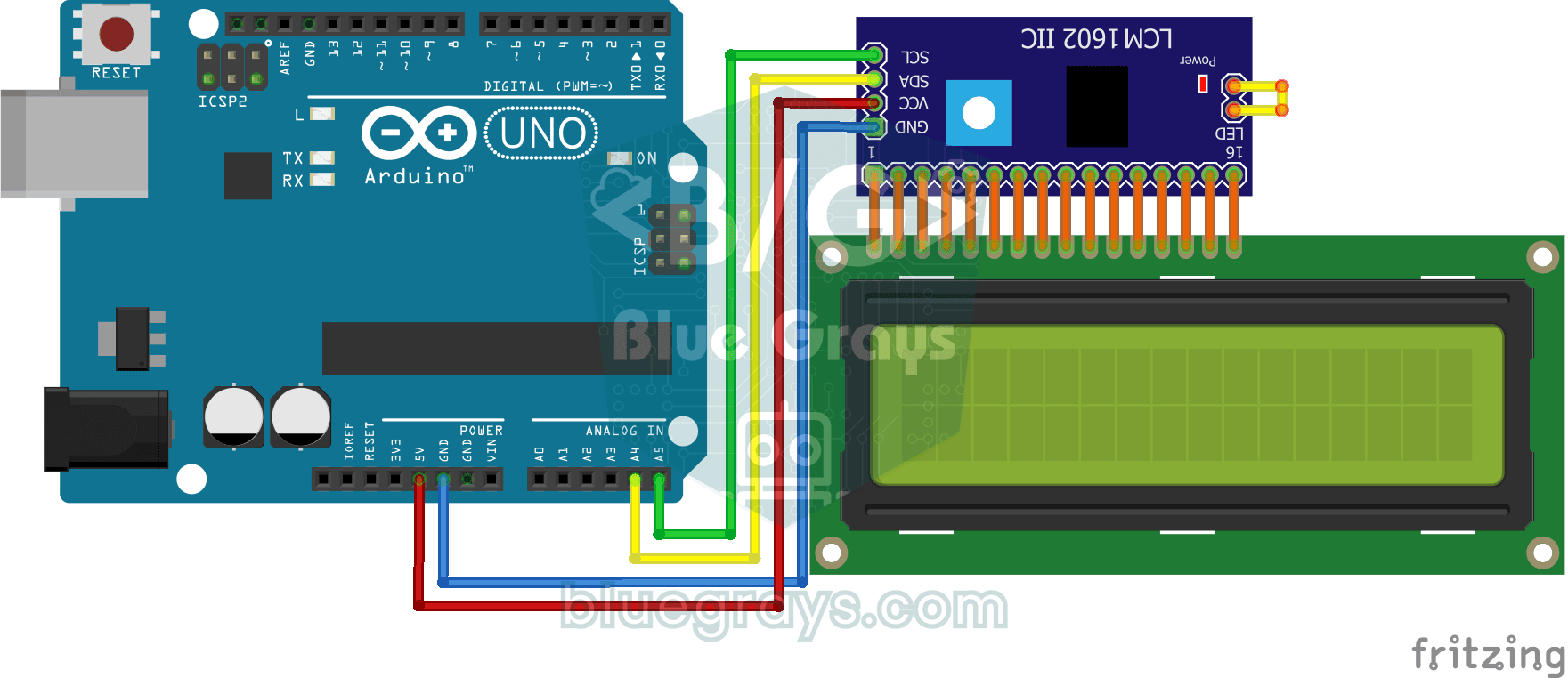
Uso do display LCD com I2C
Dê ao seu Arduino um display próprio e faça-o escrever sua primeira mensagem. O display LCD de duas linhas é conectado com poucos fios; primeiro aparece uma saudação na linha de cima, depois uma…
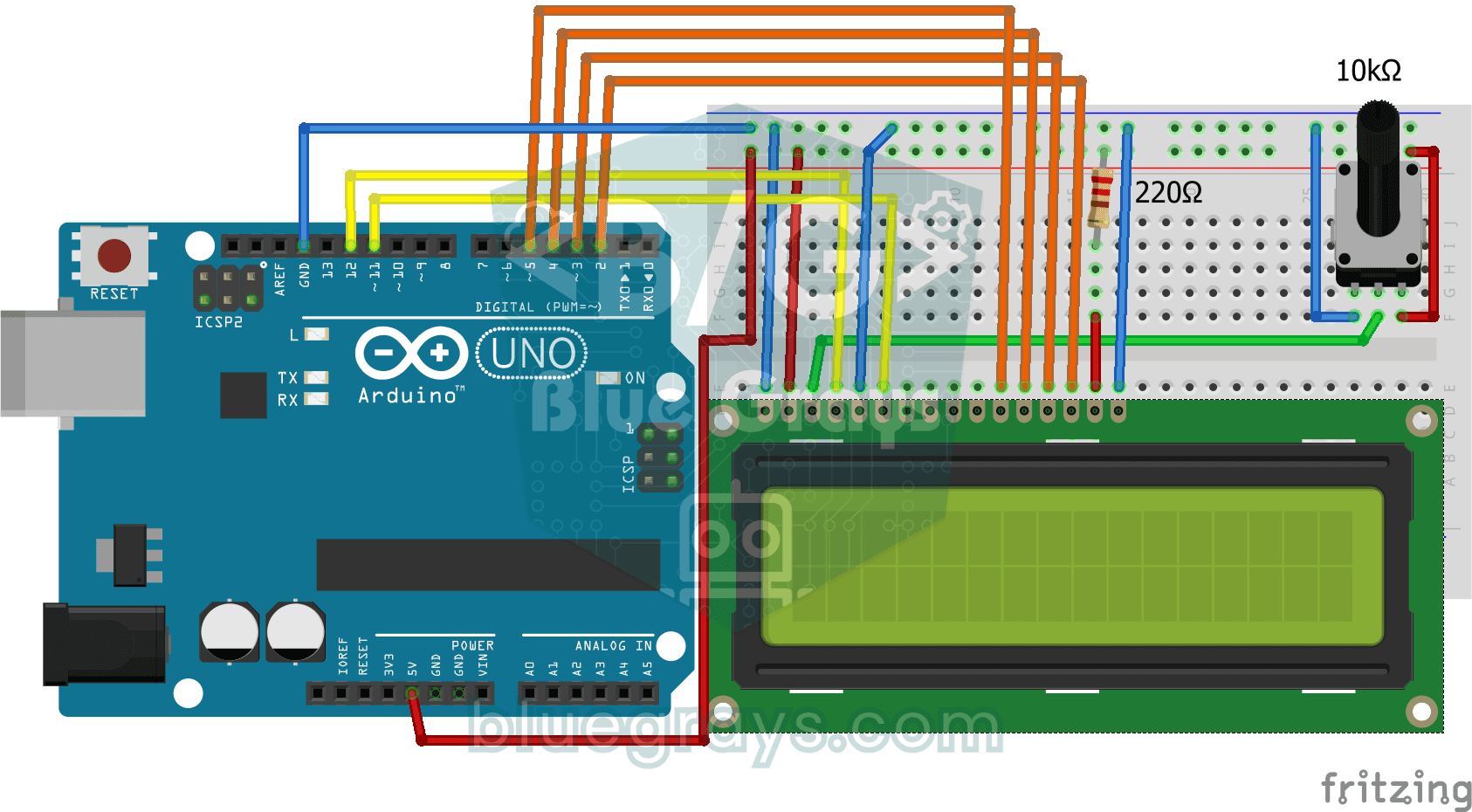
Exibição de mensagens no display LCD 2x16
Seu primeiro passo para escrever textos em um display. O display LCD de duas linhas mostra primeiro uma mensagem de espera, depois escreve uma saudação na linha de cima e uma palavra letra por letra…

Display LCD I2C com ESP32 (16x2)
Neste projeto, exibimos texto conectando um display LCD de 16x2 caracteres ao ESP32 pelo protocolo I2C. Com o I2C, controlamos o display usando apenas dois pinos de dados (SDA e SCL), dispensando o uso de seis ou mais pinos da conexão paralela tradicional. O código mostra uma mensagem fixa na primeira linha e um contador que aumenta a cada segundo na segunda linha. Na inicialização, também executamos um scanner I2C para mostrar o endereço do display no Monitor Serial (geralmente 0x27 ou 0x3F).
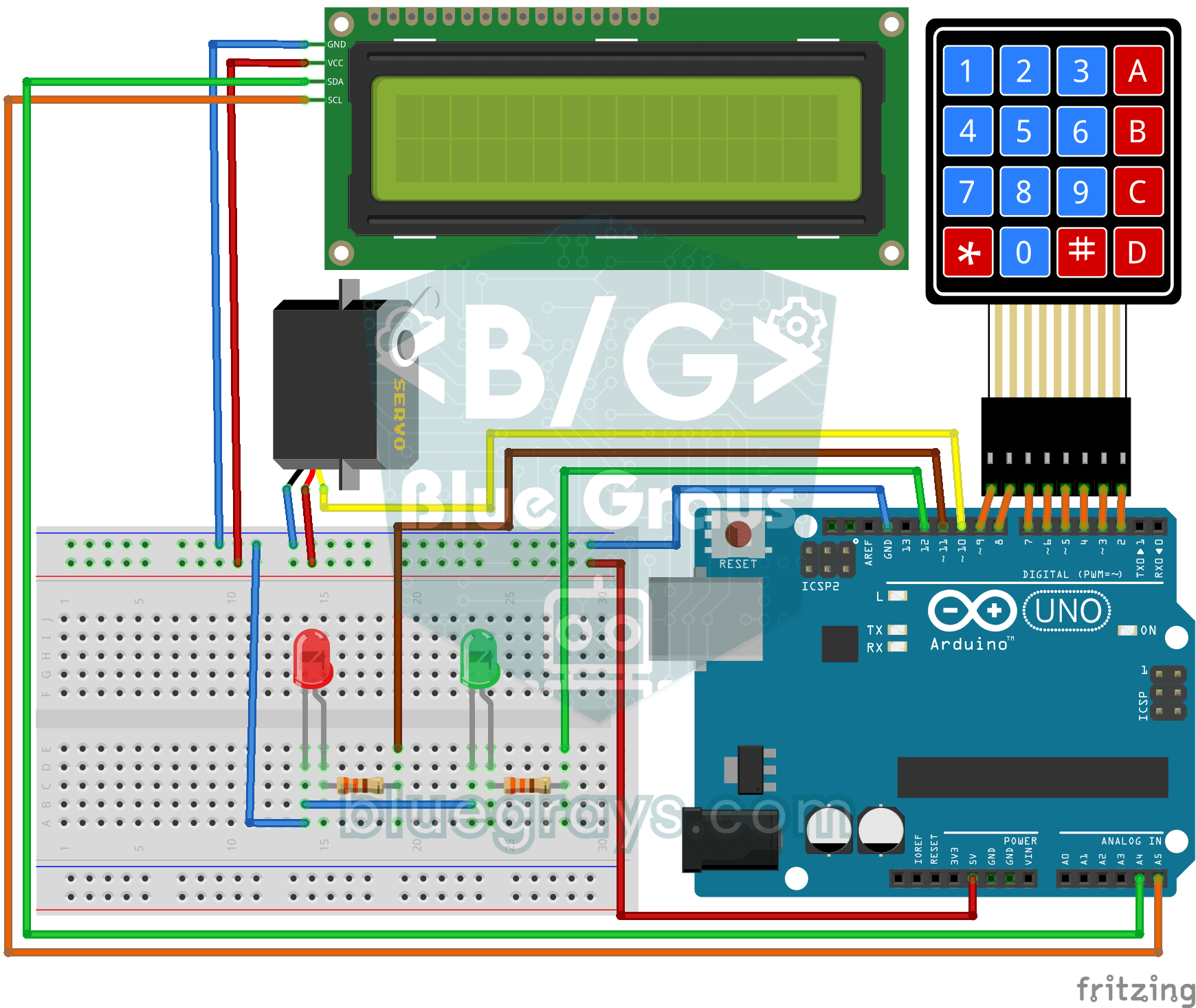
Fechadura com senha, teclado 4x4 e LCD
Uma pequena fechadura eletrônica que impede a entrada de quem não sabe a senha. Você pressiona a cerquilha e digita a senha no teclado.

Calculadora I2C com Arduino
Projeto de calculadora com Arduino que faz operações de adição, subtração, multiplicação e divisão usando um teclado de membrana 4x4 e um display LCD I2C 16x2. Com I2C, a conexão do display usa apenas 2 fios, reduzindo a quantidade de cabos e deixando mais pinos livres. Também permite inserir números decimais e negativos.

Jogo de corrida no LCD com Arduino
Jogo de corrida infinita com rolagem lateral em um display LCD de 16x2 caracteres. O herói corre automaticamente, e o jogador pressiona o botão para pular os obstáculos. Obstáculos aleatórios aparecem nas linhas superior e inferior. O buzzer passivo toca a melodia de abertura, o som de pulo, o som de comemoração a cada 50 pontos e a melodia de fim de jogo. A tela de abertura "BlueGrays - Arduino Projects" aparece ao iniciar. A pontuação é atualizada em tempo real no canto superior direito.
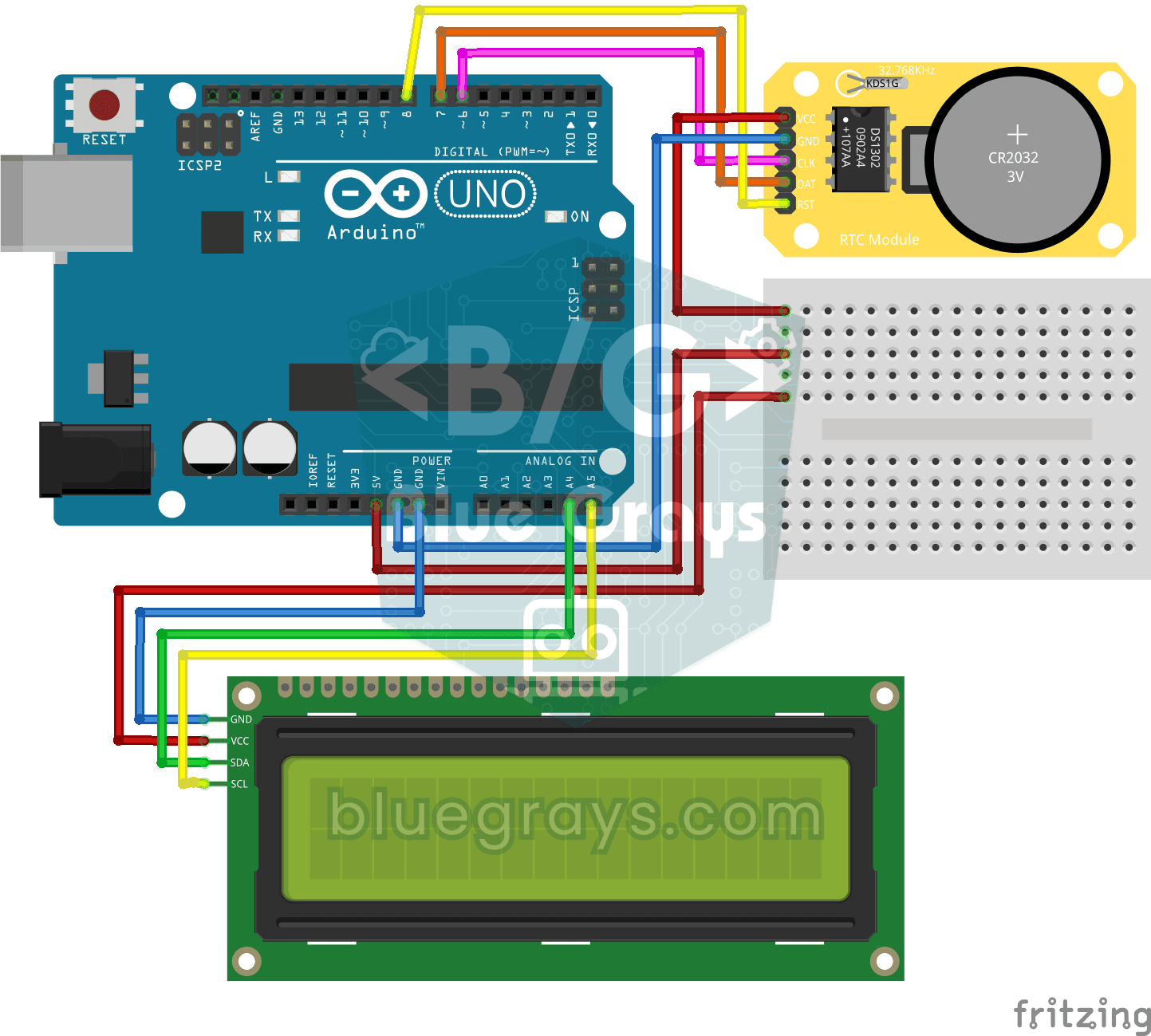
Relógio RTC DS1302 com display LCD
Um pequeno relógio de mesa que mantém a hora mesmo quando falta energia. O módulo de relógio DS1302 mantém a hora graças à sua própria pilha; a cada segundo, o Arduino lê essa informação e exibe a…
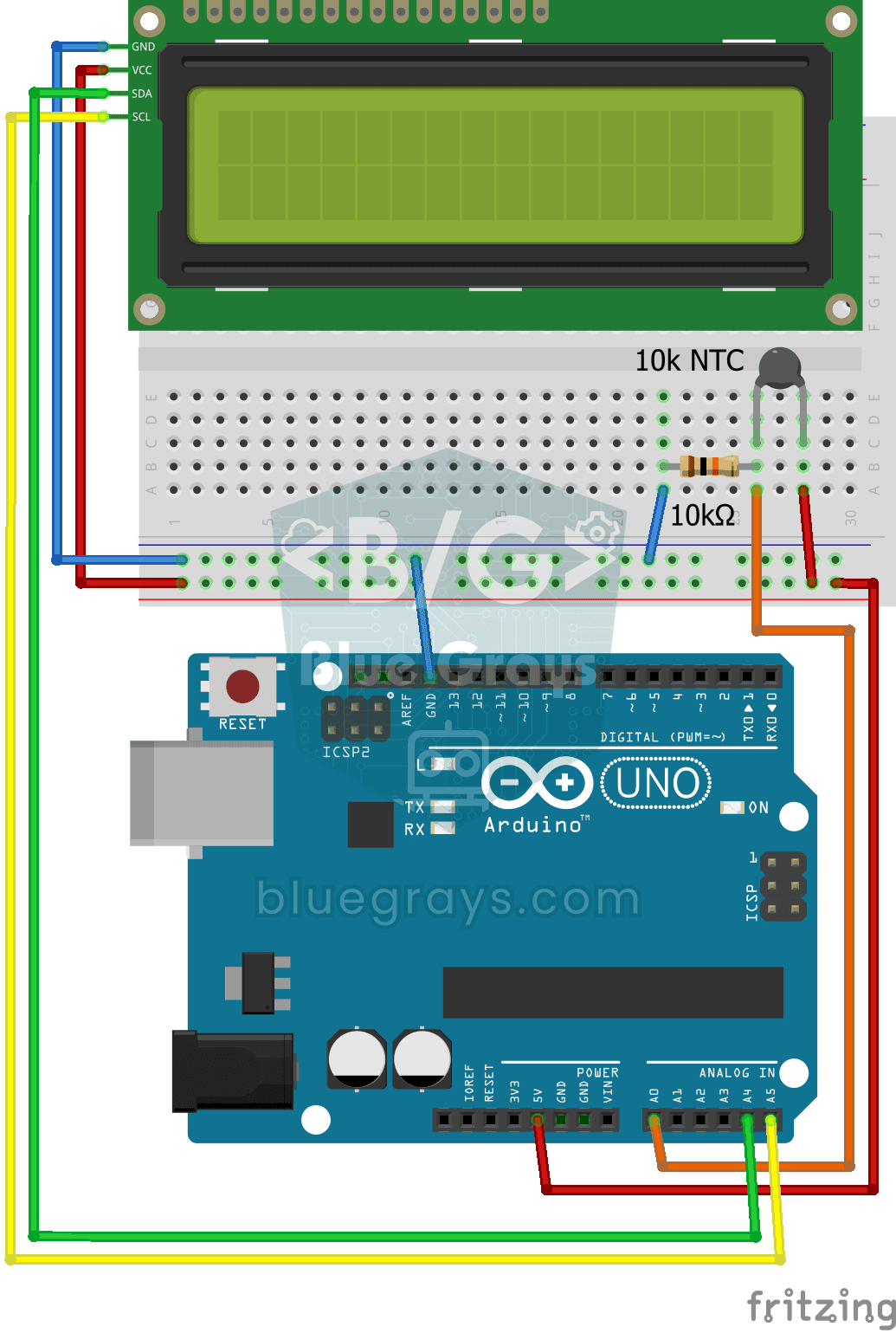
Medição de temperatura com NTC e display LCD 2x16
Meça a temperatura ao seu redor com um sensor que parece uma pequena conta. Esse componente, chamado NTC, deixa a eletricidade passar com mais facilidade à medida que aquece; o Arduino lê essa…