
O que é protoboard? Conexões internas e como usar do jeito certo
O que é protoboard, como ela é ligada por dentro e como usar com Arduino? Fileiras, trilhas de alimentação, canal central, tamanhos e os erros mais comuns em um guia com exemplos.
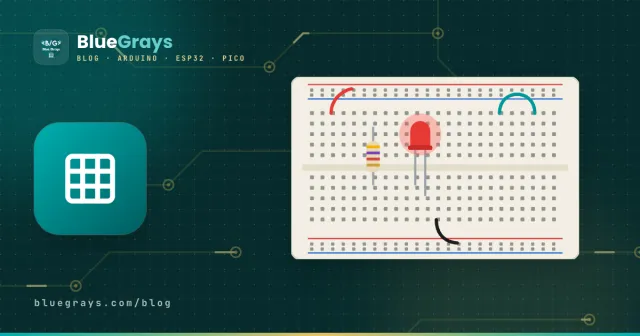
A protoboard (também chamada de breadboard ou matriz de contatos) é uma placa de plástico cheia de furos que permite ligar componentes e montar circuitos sem solda. Embaixo dos furos há presilhas metálicas com mola; quando você empurra um terminal em um furo, a presilha o prende e o conecta eletricamente aos outros furos da mesma trilha. Por isso você monta, altera e desmonta um circuito em poucos minutos.
Quase todo projeto de iniciante com Arduino, ESP32 ou Raspberry Pi Pico é montado em uma protoboard. Depois que você entende como a protoboard é ligada por dentro, passar esquemas de circuito para a placa fica muito mais fácil.
Como a protoboard é ligada por dentro?
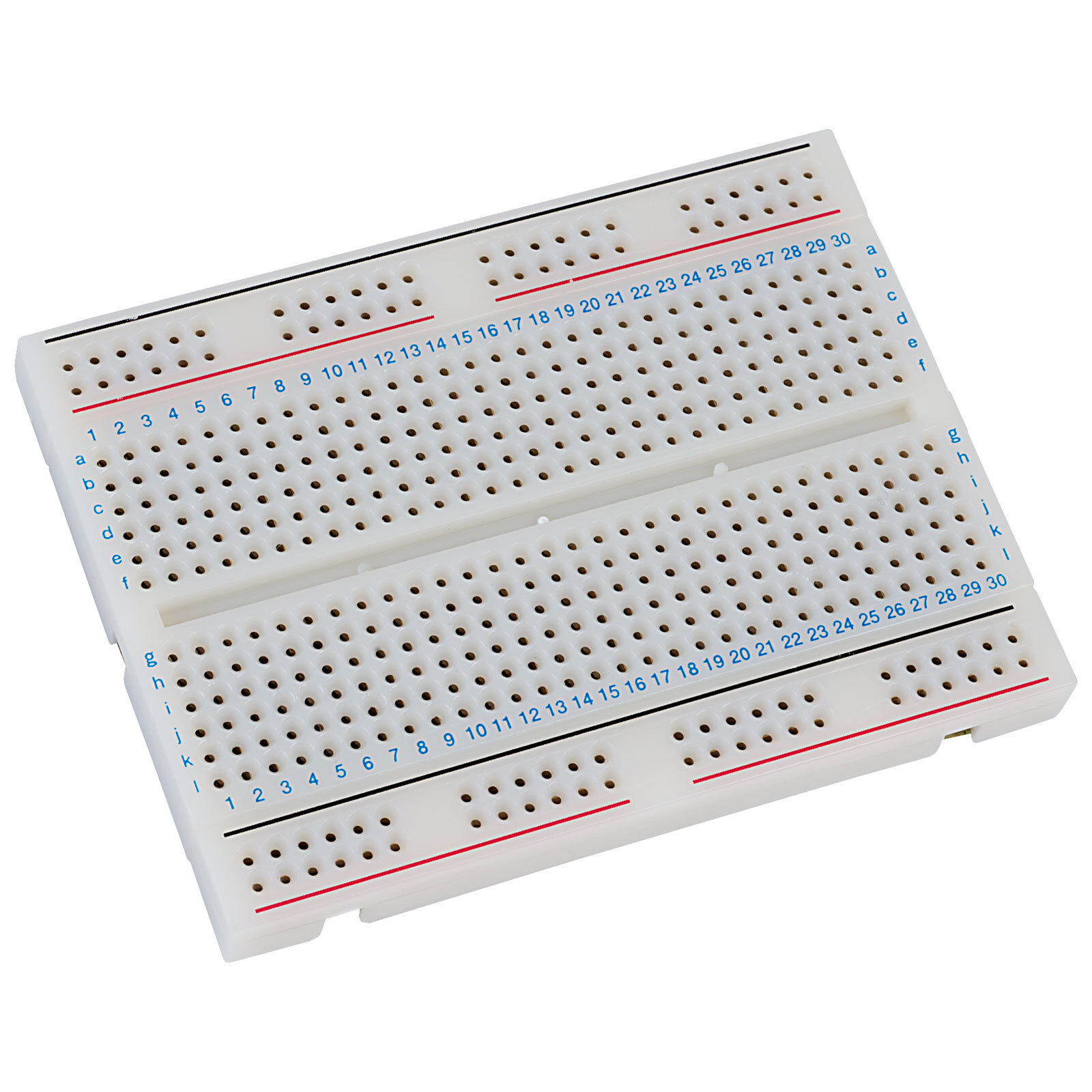
Uma protoboard tem duas áreas diferentes: as fileiras de conexão no meio e as trilhas de alimentação nas bordas. Os furos ficam a 2,54 mm (0,1 polegada) de distância; os pinos do Arduino, os módulos de sensor e os chips são fabricados com esse mesmo espaçamento.
- Fileiras de conexão: os 5 furos de cada fileira numerada (a–e e f–j) são ligados entre si. Dois terminais encaixados na mesma fileira ficam conectados.
- Canal central: a canaleta no meio separa os grupos a–e e f–j. Os chips (DIP) ficam sobre esse canal para que cada terminal caia em uma fileira própria.
- Trilhas de alimentação: as faixas longas com linhas vermelha (+) e azul ou preta (−) nas bordas são ligadas de ponta a ponta. Ligue aqui os pinos 5V e GND do Arduino para distribuir a alimentação para todo o circuito.
- Trilhas divididas: em algumas protoboards grandes, as trilhas de alimentação são divididas no meio. Se você vir uma interrupção na linha vermelha, ligue as duas metades com um fio curto.
Tamanhos de protoboard
| Tamanho | Pontos de conexão | Indicada para |
|---|---|---|
| Mini | 170 | Testes com um único sensor ou módulo pequeno; sem trilhas de alimentação |
| Meio tamanho | 400 | A maioria dos projetos de iniciante; o tamanho mais usado com o Arduino Uno |
| Tamanho completo | 830 | Circuitos maiores com vários sensores, um display e chips |
As protoboards se encaixam lado a lado, então você pode acrescentar uma segunda placa à medida que o projeto cresce. Para começar, uma placa completa de 830 pontos e um pacote de jumpers macho-macho é a escolha mais confortável.
Monte seu primeiro circuito com Arduino: acendendo um LED na protoboard
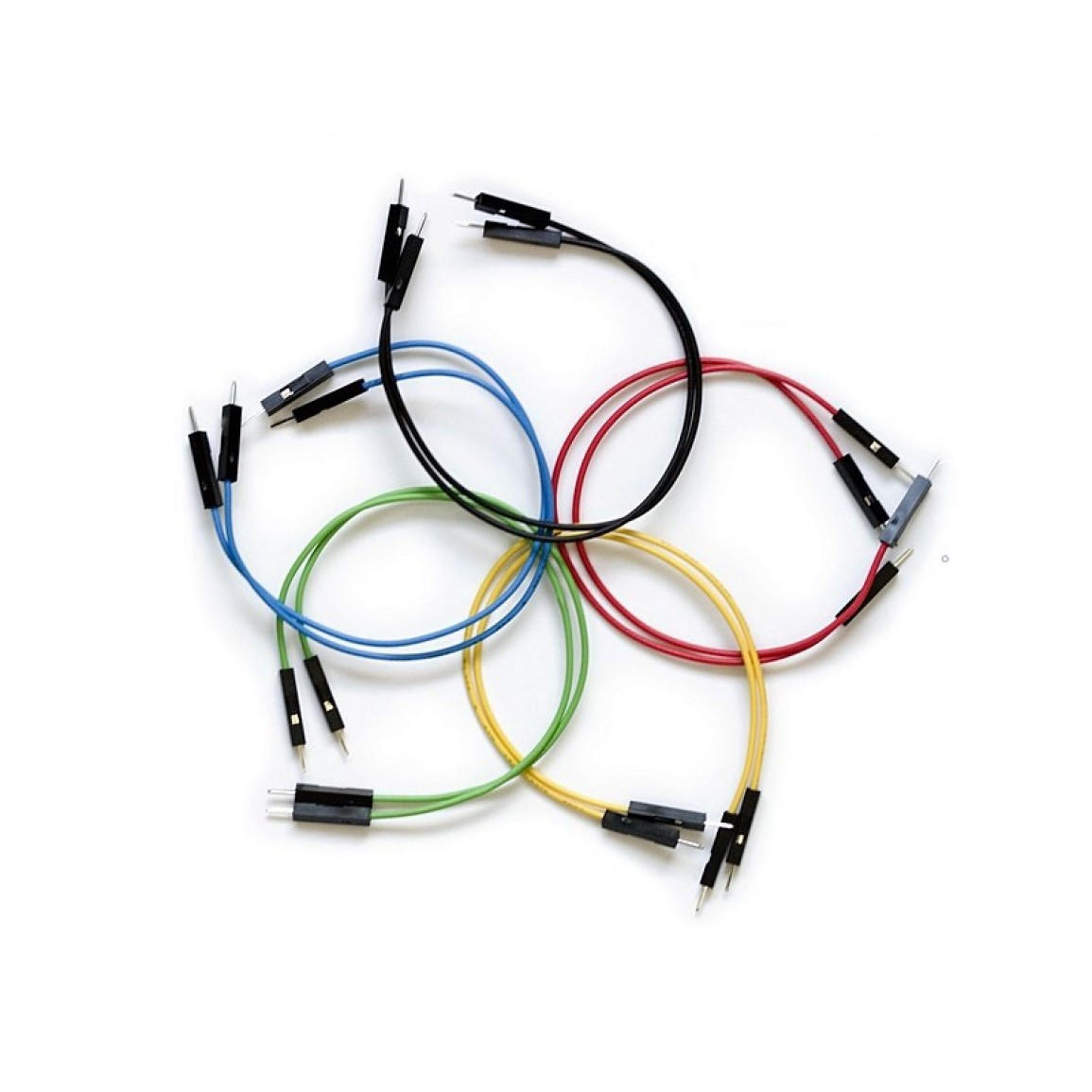
- Ligue o pino 5V do Arduino à trilha vermelha (+) e o pino GND à trilha azul (−).
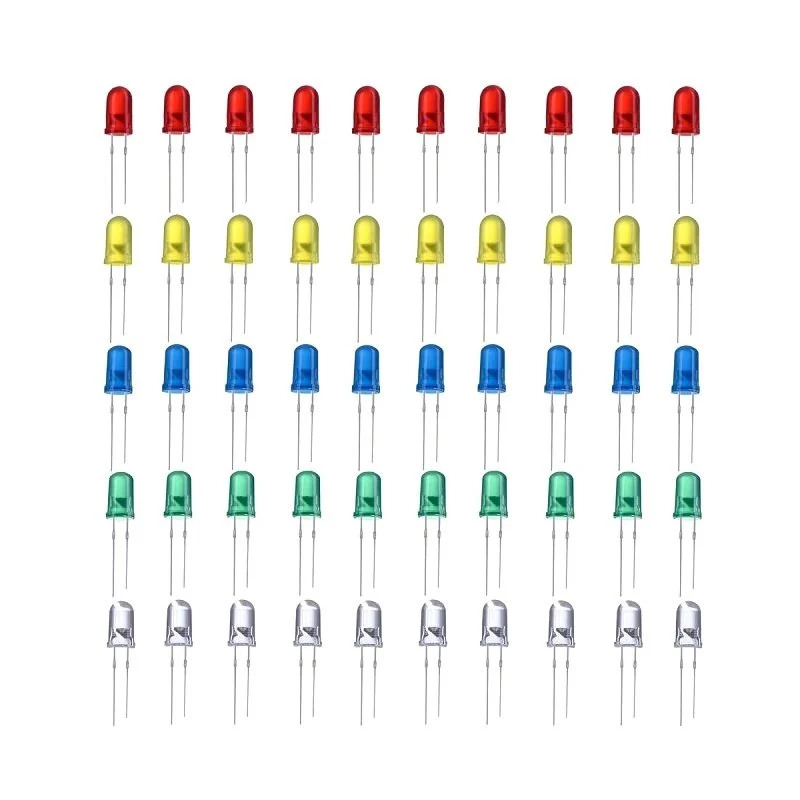
- Encaixe o LED em duas fileiras separadas: a perna longa (ânodo, +) na fileira 10 e a perna curta (cátodo, −) na fileira 11.
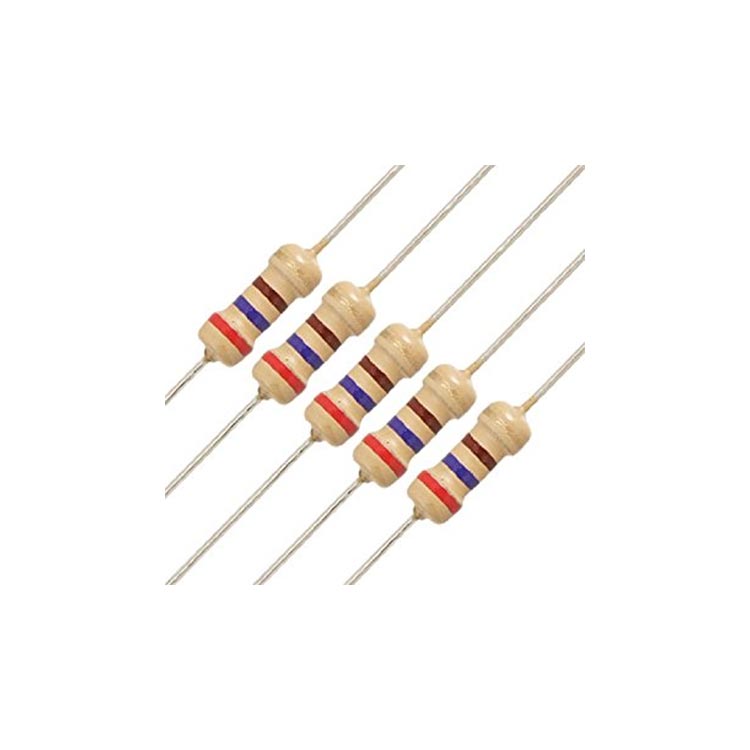
- Encaixe um terminal de um resistor de 220 Ω na mesma fileira da perna curta do LED (11) e o outro terminal na trilha azul (−).
- Ligue o pino digital 8 do Arduino com um jumper à fileira da perna longa do LED (10).
- Carregue o código abaixo; o LED deve piscar uma vez por segundo.
1const int LED_PIN = 8;          // LED'in bağlı olduğu pin / pin the LED is wired to
2
3void setup() {
4  pinMode(LED_PIN, OUTPUT);       // pini çıkış yap / set the pin as output
5}
6
7void loop() {
8  digitalWrite(LED_PIN, HIGH);    // LED'i yak / LED on
9  delay(1000);                    // 1 sn bekle / wait 1 s
10  digitalWrite(LED_PIN, LOW);     // LED'i söndür / LED off
11  delay(1000);                    // 1 sn bekle / wait 1 s
12}
Para escolher o valor do resistor de acordo com a cor do LED e a tensão de alimentação, use a calculadora de resistor para LED, e para ler o valor de um resistor que você tem, use a ferramenta de código de cores de resistores. Explicamos por que um LED não é ligado sem resistor em O que é LED?.
Os erros mais comuns com a protoboard
- Encaixar os dois terminais de um componente na mesma fileira: se as duas pontas de um LED ou resistor estão na mesma fileira, elas ficam em curto e o componente age como se não existisse. Cada terminal precisa ficar em uma fileira diferente.
- Esquecer uma trilha de alimentação dividida: se uma metade da placa funciona e a outra não, provavelmente a trilha de alimentação está dividida no meio.
- Não compartilhar o GND: se você usa uma fonte externa ou uma segunda placa, todos os GNDs precisam estar ligados entre si; caso contrário, os sinais são lidos como valores sem sentido.
- Colocar um botão na posição errada: os botões táteis de 4 terminais ficam atravessados sobre o canal central. Se estiver girado na posição errada, o botão é lido como sempre pressionado.
- Dar 5 V a um módulo de 3,3 V: o ESP-01 e alguns sensores funcionam com 3,3 V. Sempre confira qual tensão você colocou na trilha de alimentação.
- Deixar os fios longos demais: fios longos e bagunçados dificultam a depuração. Use fios o mais curtos possível e siga um padrão de cores: vermelho para 5V, preto para GND e outras cores para sinais.
O que vem depois da protoboard?
Quando o circuito funcionar e você quiser deixá-lo permanente, pode soldá-lo em uma placa perfurada ou projetar sua própria placa de circuito impresso (PCB). Mas, enquanto você aprende e experimenta, a protoboard é o método mais rápido: trocar um componente leva segundos.
Em todo projeto para iniciantes no BlueGrays, a montagem na protoboard aparece passo a passo junto com o esquema do circuito. Para ver onde ficam os pinos da sua placa, confira a ferramenta de pinagem e, se você é novo no Arduino, leia O que é Arduino?.
Perguntas frequentes
Dá para soldar em uma protoboard?
Não. A protoboard foi feita para ser usada sem solda; soldar danifica as presilhas internas. Para um circuito permanente, use placa perfurada ou uma PCB.
O que significam as linhas vermelha e azul da protoboard?
Elas marcam as trilhas de alimentação nas bordas. Normalmente o positivo (5V ou 3.3V) vai na trilha com a linha vermelha e o negativo (GND) na azul ou preta. Essas trilhas vão de ponta a ponta, mas em algumas placas são divididas no meio.
Quais jumpers devo comprar?
Os fios macho-macho são usados na protoboard, enquanto os macho-fêmea e fêmea-fêmea ligam os pinos dos módulos. Comprar um pacote de cada tipo é o jeito mais prático de começar.
O ESP32 cabe em uma protoboard?
As placas ESP32 DevKit mais largas podem cobrir os furos de um dos lados quando encaixadas em uma protoboard padrão. Usar duas protoboards lado a lado ou colocar a placa na borda e fazer a ligação pelo lado livre funciona bem.
Por que as conexões da minha protoboard falham de vez em quando?
Em placas velhas ou muito usadas, as presilhas podem ficar frouxas, e componentes com terminais finos podem não encaixar direito. Tente encaixar o componente em outra fileira; se o problema continuar, troque a placa.
Projetos para montar depois desta leitura
Ver todos os projetos
LED piscante
O primeiro contato com a eletrônica: acender e apagar um único LED. O Arduino acende e apaga o LED em intervalos curtos, fazendo a luz piscar rapidamente. Você vê da forma mais simples como a placa co

Dois LEDs piscando alternadamente
Dois LEDs piscam rapidamente, um de cada vez: quando um acende, o outro apaga, como se estivessem jogando uma bola de um para o outro. O Arduino mantém cada luz acesa por um quinto de segundo e passa

Semáforo
Uma pequena versão do semáforo que você vê na rua todos os dias. O vermelho fica aceso por dois segundos, o amarelo acende por um instante, o verde fica aceso por dois segundos e depois volta ao verme

Controle de LED com botão (momentâneo)
É como uma campainha: a luz fica acesa enquanto você pressiona o botão e apaga quando você solta. O Arduino monitora o botão continuamente; enquanto ele está pressionado, o LED fica aceso e apaga assi

Uso do buzzer
Já se perguntou como uma campainha ou um alarme produz som? O Arduino faz um pequeno buzzer emitir bipes em intervalos curtos: bipe, pausa, bipe, pausa. Você vê como a eletricidade produz som e dá o p

Medição da intensidade da luz com LDR
Quer ver a luminosidade do seu quarto em números? O LDR, um pequeno componente sensível à luz, mede a luz ambiente, e o Arduino exibe o valor na tela do computador a cada meio segundo. Cubra o sensor

Uso de LED RGB
Três cores se escondem em um único LED: o LED RGB acende primeiro em vermelho, depois em verde e, por fim, em azul. Cada cor fica acesa por meio segundo e apagada por meio segundo antes de o ciclo rec

Raspberry Pi Pico: controle de LED externo (protoboard)
O próximo passo após o LED integrado do Pico: conectar um LED externo à protoboard e controlá-lo pelo pino GP14. Neste projeto, você aprende a usar qualquer pino GPIO de uso geral do Pico como saída, a polaridade do LED (terminal longo = ânodo/+, terminal curto = cátodo/–) e por que um resistor limitador de corrente (220Ω) é necessário. Sem o resistor, uma corrente excessiva passa pelo LED e pode queimá-lo. O circuito é muito simples: Pico GP14 → resistor de 220Ω → LE