
Piscar o LED integrado do Raspberry Pi Pico (Pico e Pico W)
O primeiro projeto da série Raspberry Pi Pico! Fazemos o LED verde integrado piscar para verificar se a placa funciona — um primeiro experimento no estilo clássico "Hello World". SEM componentes externos, apenas o Pico e um cabo USB. O código foi escrito em **MicroPython** (a linguagem com suporte oficial da Raspberry Pi Foundation). Aprenda a usar a classe `machine.Pin`, o modo `Pin.OUT`, os métodos `led.on()/off()` e `time.sleep()` no Thonny IDE.

Vídeo
Esquema do circuito
Código-fonte
1# ─────────────────────────────────────────
2#   BlueGrays · bluegrays.com
3#   Raspberry Pi Pico Onboard LED Blink (Pico and Pico W)
4# ─────────────────────────────────────────
5# Blinks the onboard LED of the Pico every 0.5 s; the classic "Hello
6# World" project. No external parts, just the Pico and a USB cable. The
7# code works on both the Pico and the Pico W.
8#
9# Pins:
10#   LED  -> Onboard LED (on the board)
11
12from machine import Pin
13import time
14
15# ============ PIN / PIN ============
16# The name "LED" instead of a pin number: it finds the onboard LED on both the Pico and the Pico W
17# (on the Pico W this LED is wired to the Wi-Fi chip, not a GP pin).
18LED_PIN = "LED"                 # Onboard LED
19led = Pin(LED_PIN, Pin.OUT)
20
21print("== BlueGrays: Pico Dahili LED Blink ==")
22print("LED pin: LED (Pico / Pico W)")
23print("Her 500ms'de LED yakip sonuyor / LED toggles every 500ms")
24
25# ============ MAIN LOOP ============
26while True:
27    led.on()                    # Turn the LED on
28    print("[LED] ACIK / ON")
29    time.sleep(0.5)
30
31    led.off()                   # Turn the LED off
32    print("[LED] KAPALI / OFF")
33    time.sleep(0.5)
34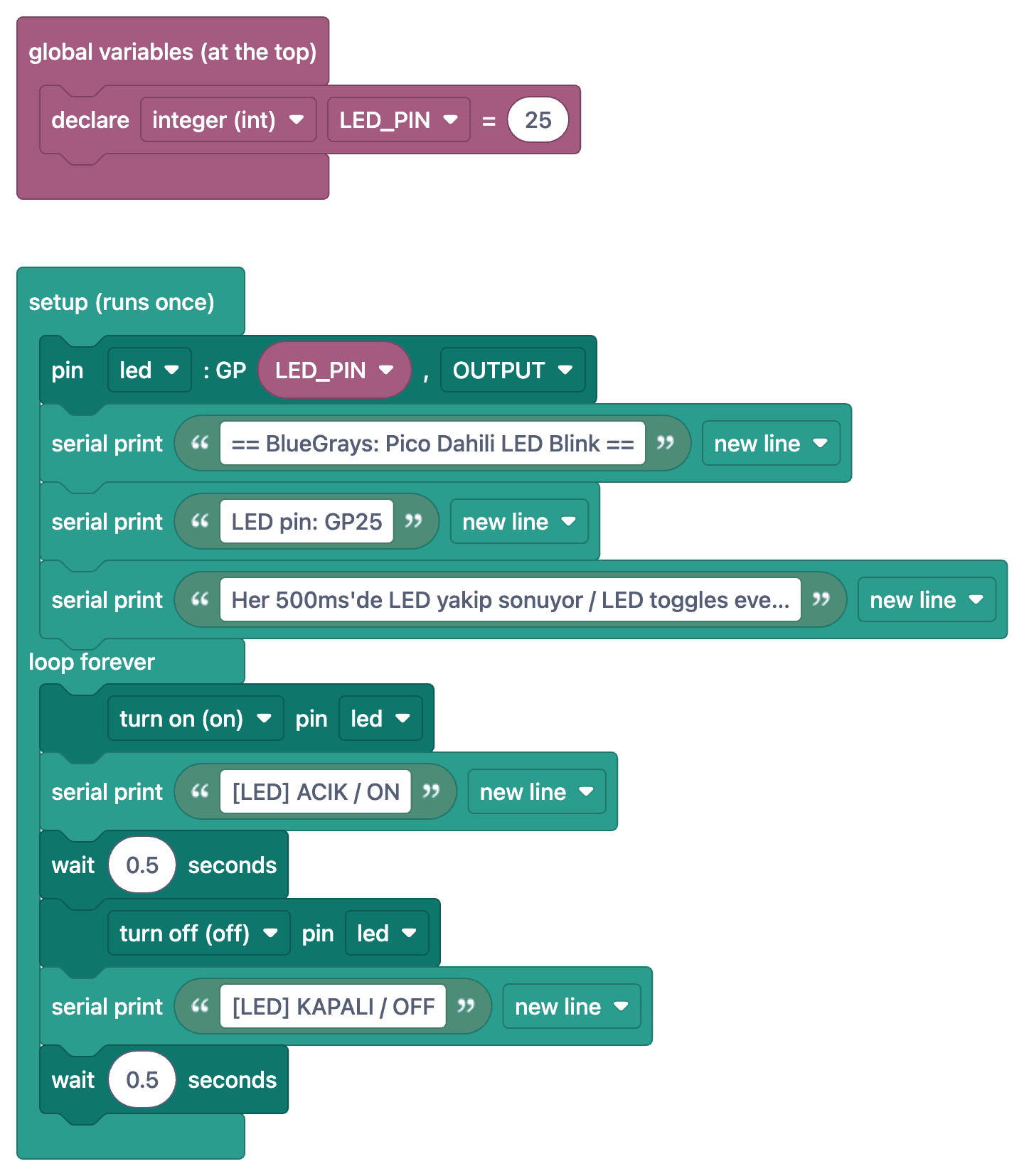
Perguntas frequentes
Este código também funciona no Pico W?▾
Sim. No Pico W, o LED integrado está ligado ao chip Wi-Fi, e não a um pino GP. Por isso, o código usa Pin('LED', Pin.OUT) em vez de um número de pino; esse nome identifica o LED integrado tanto no Pico quanto no Pico W. Se o LED não acender no Pico W, verifique se você instalou o firmware MicroPython específico para o Pico W.
Como instalar o MicroPython no Pico?▾
Conecte o Pico à porta USB enquanto mantém o botão BOOTSEL pressionado; uma unidade chamada "RPI-RP2" aparecerá no computador. Arraste para essa unidade o arquivo .uf2 do MicroPython que você baixou do site da Raspberry Pi. O Thonny IDE também pode fazer isso automaticamente.
Como salvar o código no Pico para que ele seja executado sempre que eu ligar a placa?▾
No Thonny, salve o arquivo no Pico com o nome "main.py". Quando o Pico recebe alimentação, ele executa o arquivo main.py automaticamente.
O Thonny não reconhece o Pico. O que fazer?▾
A opção "MicroPython (Raspberry Pi Pico)" deve estar selecionada no seletor de interpretador no canto inferior direito. Verifique se o cabo USB é um cabo de dados e se o MicroPython está instalado.