
Клавиатура и мышь на Arduino Leonardo: собираем макроклавиатуру (HID)
Клавиатура на Arduino Leonardo: ATmega32U4, Keyboard.h и Mouse.h, макроклавиатура, мышь с джойстиком, загрузка с двойным сбросом и причины, по которым Uno не может быть USB HID.

Arduino Leonardo может работать как клавиатура и мышь: подключи её к компьютеру USB-кабелем, и она определится как настоящая клавиатура. Драйвер не нужен: Windows, macOS, Linux и даже планшеты видят её как обычную USB-клавиатуру или мышь. Это позволяет собрать макроклавиатуру, которая одной клавишей отправляет любимые сочетания клавиш, фрагменты текста или игровые команды, мышь с управлением джойстиком или специальное устройство ввода для людей с инвалидностью. Маленькая Pro Micro с той же микросхемой, что и Leonardo, умеет всё то же самое.
В этом руководстве ты познакомишься с микросхемой ATmega32U4, которая отличает Leonardo от Uno, и командами библиотек Keyboard.h и Mouse.h, а затем пошагово соберёшь клавиатуру из четырёх кнопок для сочетаний клавиш и мышь с джойстиком. Потом разберём самую пугающую проблему — исчезновение порта после загрузки — и решим её методом двойного сброса, объясним, почему Uno не может быть клавиатурой, и покажем, как сделать то же самое на Raspberry Pi Pico. Если нужно освежить знания о подключении кнопок, загляни в статью «Как подключить кнопку».
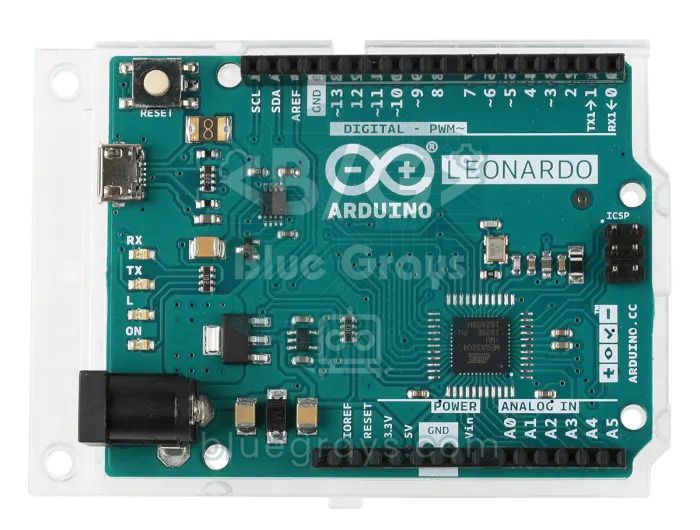
Особенность ATmega32U4: почему Leonardo может быть клавиатурой?
Каждое USB-устройство сообщает свой класс: последовательный порт (CDC), накопитель, аудиоустройство или HID (Human Interface Device, устройство взаимодействия с человеком). Клавиатуры и мыши относятся к HID. У ATmega32U4 на Leonardo есть встроенный аппаратный USB, поэтому именно твоя программа определяет, как USB-порт представляется компьютеру. Ядро Arduino представляет микросхему одновременно как последовательный порт, клавиатуру и мышь; при вызове Keyboard.begin() компьютер обнаруживает новую клавиатуру. У ATmega328P на Uno нет аппаратного USB, и различия не ограничиваются USB:
| Характеристика | Leonardo / Pro Micro (ATmega32U4) | Uno R3 / Nano (ATmega328P) |
|---|---|---|
| Встроенный USB | Да, может быть HID | Нет, используется отдельный USB-UART-преобразователь |
| Флеш-память | 32 КБ (4 КБ — загрузчик, доступно 28 КБ) | 32 КБ (0,5 КБ — загрузчик) |
| SRAM | 2,5 КБ | 2 КБ |
| Аналоговые входы | 12 (A0-A5 + 6 на цифровых пинах) | 6 (8 у Nano) |
| Пины I2C | D2 (SDA), D3 (SCL) | A4 (SDA), A5 (SCL) |
| Последовательные порты | Serial = USB, Serial1 = D0/D1 | Один Serial, общий для USB и D0/D1 |
| Пины внешних прерываний | D0, D1, D2, D3, D7 | D2, D3 |
В строке I2C в таблице скрыта небольшая, но важная ловушка: пример для OLED или LCD, написанный для Uno, не заработает на Leonardo, потому что SDA и SCL находятся на D2/D3, а не на A4/A5 (разъём SDA/SCL в верхнем углу обеих плат подключён к нужным пинам). Ещё одно отличие — последовательный порт: на Leonardo Serial — это само USB-соединение, а аппаратный последовательный порт на пинах D0/D1 называется Serial1. Полное расположение пинов можно посмотреть в утилите распиновки.
Почему Arduino Uno не может быть клавиатурой (HID)?
На Uno R3 USB-кабель подключён не к основному процессору, а к маленькой микросхеме ATmega16U2 рядом с USB-разъёмом. С завода в ней установлена только прошивка USB-UART-преобразователя; компьютер всегда видит её как последовательный порт, и твой скетч не может это изменить. Поэтому строка #include <Keyboard.h> на Uno вызывает ошибку компиляции «'Keyboard' was not declared in this scope». Теоретически Uno можно превратить в клавиатуру, перепрограммировав 16U2 в режиме DFU, но после этого плату уже нельзя программировать обычным способом; новичкам этот путь не рекомендуется. Nano, Mega и Pro Mini не могут быть HID по той же причине, а у клонов Nano с CH340 или FT232 нет даже такой возможности.
| Плата | USB-клавиатура/мышь (HID) | Примечание |
|---|---|---|
| Leonardo, Micro, Pro Micro | Да | ATmega32U4, с Keyboard.h и Mouse.h |
| Uno R4 Minima / WiFi | Да | Встроенный USB микросхемы Renesas RA4M1 |
| Raspberry Pi Pico | Да | Ядро Arduino-Pico или пакет usb-device для MicroPython |
| ESP32-S2 / ESP32-S3 | Да | USBHIDKeyboard через встроенный USB |
| Классическая ESP32 | Только Bluetooth | Может работать как BLE-клавиатура, но не через USB |
| Uno R3, Nano, Mega, Pro Mini | Нет | USB реализован отдельной микросхемой, только последовательный порт |
Команды Keyboard.h и Mouse.h
| Команда | Что делает |
|---|---|
| Keyboard.begin() | Запускает клавиатуру; необязательно принимает раскладку, например KeyboardLayout_de_DE |
| Keyboard.print("text") / println() (передаёт текст как нажатия клавиш) | Вводит текст буква за буквой; println добавляет Enter в конце |
| Keyboard.write(c) | Нажимает и отпускает одну клавишу |
| Keyboard.press(k) / release(k) | Удерживает или отпускает клавишу; используется для сочетаний клавиш |
| Keyboard.releaseAll() | Отпускает все удерживаемые клавиши |
| KEY_LEFT_CTRL, KEY_LEFT_SHIFT, KEY_LEFT_ALT, KEY_LEFT_GUI | Ctrl, Shift, Alt и клавиша Windows/Cmd |
| KEY_RETURN, KEY_TAB, KEY_ESC, KEY_F1... | Enter, Tab, Esc, функциональные клавиши и стрелки (KEY_UP_ARROW и другие) |
| Mouse.move(x, y, wheel) | Перемещает курсор относительно текущего положения с шагами от -128 до 127 |
| Mouse.click() / press() / release() (щелчок, нажатие и отпускание кнопки мыши) | Кнопка MOUSE_LEFT, MOUSE_RIGHT или MOUSE_MIDDLE |
Первая проверка: ввод текста по нажатию кнопки
Подключи одну ножку кнопки к D4, а другую к GND; используется встроенный подтягивающий резистор, поэтому другие детали не нужны. В меню «Инструменты › Плата» (Tools › Board) выбери Arduino Leonardo (это подходит и для Pro Micro на 5 V, 16 MHz). После загрузки открой текстовый редактор, поставь в нём курсор и нажми кнопку.
1// Leonardo: butona basınca yazı yaz / type text when the button is pressed
2#include <Keyboard.h>
3
4const int BUTTON_PIN = 4;   // buton diğer ucu GND / other leg of the button to GND
5
6void setup() {
7  pinMode(BUTTON_PIN, INPUT_PULLUP);
8  Keyboard.begin();         // ya da Keyboard.begin(KeyboardLayout_de_DE) / or pick a layout
9}
10
11void loop() {
12  if (digitalRead(BUTTON_PIN) == LOW) {
13    Keyboard.println("Hello BlueGrays");      // yaz ve Enter'a bas / type and press Enter
14    delay(50);
15    while (digitalRead(BUTTON_PIN) == LOW) {}  // bırakılmasını bekle / wait for release
16    delay(50);
17  }
18}Макроклавиатура: собери свою клавиатуру для сочетаний клавиш
Теперь соберём настоящую клавиатуру из четырёх кнопок для сочетаний клавиш. Каждая кнопка отправляет своё сочетание; код реагирует только в момент нажатия и подавляет дребезг контактов с помощью антидребезга длительностью 30 мс. Замени кнопки механическими клавиатурными переключателями и напечатай корпус на 3D-принтере — и на твоём столе появится настоящий «стрим-дек». Если нужно больше клавиш, подключи матричную клавиатуру 4x4 вместо четырёх кнопок и задай 16 макросов.
| Пин | Подключение | Windows / Linux | macOS (MAC = true) |
|---|---|---|---|
| D4 | Кнопка 1, другая ножка к GND | Ctrl+C (копировать) | Cmd+C |
| D5 | Кнопка 2, другая ножка к GND | Ctrl+V (вставить) | Cmd+V |
| D6 | Кнопка 3, другая ножка к GND | Ctrl+Shift+T (снова открыть вкладку) | Cmd+Shift+T |
| D7 | Кнопка 4, другая ножка к GND | Win+L (заблокировать экран) | Ctrl+Cmd+Q |
| D9 | Выключатель или перемычка на GND | Защита: работает только при подключении | То же самое |
1// Leonardo / Pro Micro makro tuş takımı / macro keypad
2#include <Keyboard.h>
3
4const bool MAC = false;                  // macOS için true / true for macOS
5const int ENABLE_PIN = 9;                // GND'ye bağlıyken çalışır / works only when tied to GND
6const int KEY_PINS[4] = {4, 5, 6, 7};    // butonlar, diğer uç GND / buttons, other leg to GND
7const unsigned long DEBOUNCE_MS = 30;
8
9int lastState[4] = {HIGH, HIGH, HIGH, HIGH};
10unsigned long lastChange[4] = {0, 0, 0, 0};
11
12void sendCombo(uint8_t k1, uint8_t k2 = 0, uint8_t k3 = 0) {
13  Keyboard.press(k1);                    // tuşlara sırayla bas / press the keys in order
14  if (k2) Keyboard.press(k2);
15  if (k3) Keyboard.press(k3);
16  delay(30);
17  Keyboard.releaseAll();                 // hepsini bırak / release them all
18}
19
20void runMacro(int i) {
21  const uint8_t MOD = MAC ? KEY_LEFT_GUI : KEY_LEFT_CTRL;   // Cmd ya da Ctrl / Cmd or Ctrl
22  switch (i) {
23    case 0: sendCombo(MOD, 'c'); break;                     // kopyala / copy
24    case 1: sendCombo(MOD, 'v'); break;                     // yapıştır / paste
25    case 2: sendCombo(MOD, KEY_LEFT_SHIFT, 't'); break;     // kapanan sekmeyi aç / reopen closed tab
26    case 3:                                                 // ekranı kilitle / lock the screen
27      if (MAC) sendCombo(KEY_LEFT_CTRL, KEY_LEFT_GUI, 'q');
28      else     sendCombo(KEY_LEFT_GUI, 'l');
29      break;
30  }
31}
32
33void setup() {
34  pinMode(ENABLE_PIN, INPUT_PULLUP);
35  for (int i = 0; i < 4; i++) pinMode(KEY_PINS[i], INPUT_PULLUP);
36  Keyboard.begin();
37}
38
39void loop() {
40  bool enabled = digitalRead(ENABLE_PIN) == LOW;   // güvenlik anahtarı / safety switch
41  for (int i = 0; i < 4; i++) {
42    int s = digitalRead(KEY_PINS[i]);
43    if (s != lastState[i] && millis() - lastChange[i] > DEBOUNCE_MS) {
44      lastChange[i] = millis();
45      lastState[i] = s;
46      if (s == LOW && enabled) runMacro(i);        // yalnız basış anında / only on press
47    }
48  }
49}- Для буквенных клавиш используй строчные буквы ('c', 'v'); при заглавной букве библиотека также нажимает Shift и отправляет другое сочетание, например Ctrl+Shift+C.
- sendCombo() нажимает клавиши по порядку, ждёт 30 мс и отпускает все с помощью releaseAll(); эта пауза нужна, чтобы некоторые программы распознали сочетание.
- У каждой кнопки своё время антидребезга, поэтому почти одновременное нажатие двух кнопок не вызывает проблем. Почему для отсчёта времени используется millis(), а не delay(), объясняется в статье «millis() и delay(): сравнение».
- Клавиши громкости и управления воспроизведением не входят в Keyboard.h; для них нужна библиотека с поддержкой Consumer Control, например HID-Project.
Собираем USB-мышь с джойстиком
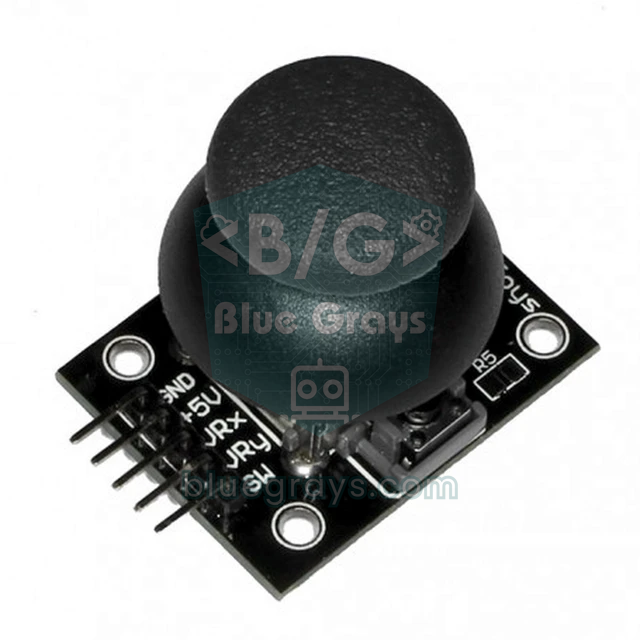
Подключи VCC модуля джойстика к 5V, GND к GND, VRx к A0, VRy к A1, а SW к D8. При запуске код сохраняет значение в покое как центр, игнорирует зону ±40 вокруг него (мёртвую зону) и преобразует отклонение в перемещение не более чем на 10 пикселей за шаг. Не трогай джойстик при подключении платы, иначе сохранится неправильный центр. Устройство джойстика и диапазоны значений разобраны в статье «Модуль джойстика».
1// Leonardo: joystick ile fare / joystick mouse
2#include <Mouse.h>
3
4const int X_PIN = A0;        // joystick VRx
5const int Y_PIN = A1;        // joystick VRy
6const int SW_PIN = 8;        // joystick SW (basınca GND / pulls to GND when pressed)
7const int DEADZONE = 40;     // merkezdeki titreşimi yok say / ignore jitter around the centre
8const int MAX_SPEED = 10;    // adım başına en fazla piksel / max pixels per step
9
10int centerX, centerY;
11
12int axis(int raw, int center) {
13  int d = raw - center;
14  if (abs(d) < DEADZONE) return 0;
15  return map(d, -512, 512, -MAX_SPEED, MAX_SPEED);
16}
17
18void setup() {
19  pinMode(SW_PIN, INPUT_PULLUP);
20  centerX = analogRead(X_PIN);   // açılışta merkez ölçümü, joystick'e dokunma / centre calibration, don't touch
21  centerY = analogRead(Y_PIN);
22  Mouse.begin();
23}
24
25void loop() {
26  int dx = axis(analogRead(X_PIN), centerX);
27  int dy = axis(analogRead(Y_PIN), centerY);   // ters ise -axis(...) yaz / use -axis(...) if inverted
28  if (dx != 0 || dy != 0) Mouse.move(dx, dy, 0);
29
30  if (digitalRead(SW_PIN) == LOW) {
31    if (!Mouse.isPressed(MOUSE_LEFT)) Mouse.press(MOUSE_LEFT);    // sol tık basılı / left button down
32  } else if (Mouse.isPressed(MOUSE_LEFT)) {
33    Mouse.release(MOUSE_LEFT);                                   // bırak / release
34  }
35  delay(10);                      // saniyede yaklaşık 100 güncelleme / about 100 updates per second
36}
Порт исчез: загрузка с двойным сбросом
Поскольку на Leonardo USB управляется твоим скетчем, компьютер не видит порт, если скетч аварийно завершается, зависает в бесконечном цикле или вообще не запускает USB. Обычно при начале загрузки Arduino IDE ненадолго открывает и закрывает порт на скорости 1200 бод; это «касание» переводит плату в загрузчик, и код загружается за несколько секунд. Когда порт исчезает, такое касание невозможно, но загрузчик можно запустить вручную: после сброса он около 8 секунд ждёт новый код. По этой же причине номер порта на мгновение меняется во время загрузки.
- Выбери плату Leonardo и открой заведомо рабочий скетч (например, «Файл › Примеры › Basics › Blink»).
- Нажми «Загрузка» (Upload) и дождись завершения компиляции в окне вывода внизу.
- Как только появится «Uploading...», один раз нажми кнопку сброса на Leonardo; на Pro Micro без кнопки быстро дважды замкни пин RST на GND.
- Если светодиод платы медленно «дышит», она находится в загрузчике; IDE найдёт новый порт и загрузит код.
- Если не получилось, попробуй снова, немного изменив момент нажатия; за несколько попыток удастся поймать нужный момент.
Альтернатива: USB-клавиатура на Raspberry Pi Pico
У микросхемы RP2040 на Raspberry Pi Pico тоже есть встроенный USB, а сама плата дешевле Leonardo. Если использовать пакет Raspberry Pi Pico/RP2040 от Earle Philhower в Arduino IDE, те же команды Keyboard.h и Mouse.h работают почти без изменений; нужно лишь заменить номера пинов на соответствующие пины GP. Если тебе ближе MicroPython, начиная с версии 1.23 официальный пакет usb-device-keyboard превращает Pico в клавиатуру. Установи его на плату с компьютера командой mpremote mip install usb-device-keyboard. При запуске кода Pico повторно определяется по USB уже с клавиатурой, поэтому соединение с Thonny обрывается; это нормально. Если только знакомишься с Pico, начни со статьи «Что такое Raspberry Pi Pico?».
1# Raspberry Pi Pico: MicroPython USB makro klavye / USB macro keyboard
2# Önce / first: mpremote mip install usb-device-keyboard  (MicroPython 1.23+)
3import time
4import usb.device
5from usb.device.keyboard import KeyboardInterface, KeyCode
6from machine import Pin
7
8MACROS = (
9    (Pin(2, Pin.IN, Pin.PULL_UP), (KeyCode.LEFT_CTRL, KeyCode.C)),   # kopyala / copy
10    (Pin(3, Pin.IN, Pin.PULL_UP), (KeyCode.LEFT_CTRL, KeyCode.V)),   # yapıştır / paste
11    (Pin(4, Pin.IN, Pin.PULL_UP), (KeyCode.LEFT_UI, KeyCode.L)),     # Windows: ekranı kilitle / lock screen
12)
13
14kb = KeyboardInterface()
15usb.device.get().init(kb, builtin_driver=True)   # USB'yi klavyeyle yeniden tanıt / re-enumerate with a keyboard
16
17
18def tap(keys):
19    kb.send_keys(keys)       # tuşlara bas / press the keys
20    time.sleep_ms(20)
21    kb.send_keys(())         # hepsini bırak / release all
22
23
24last = [1] * len(MACROS)
25while True:
26    if kb.is_open():
27        for i, (pin, keys) in enumerate(MACROS):
28            v = pin.value()
29            if v == 0 and last[i] == 1:      # basış anı / moment of press
30                tap(keys)
31            last[i] = v
32    time.sleep_ms(10)        # basit debounce / simple debounce
Идеи проектов клавиатуры на Arduino Leonardo
- Клавиатура разработчика: назначь отдельным клавишам команды редактора: сборку, запуск, комментирование строки и открытие терминала.
- Панель для встреч: назначь сочетания отключения микрофона и камеры большим кнопкам с подсветкой.
- Ручка прокрутки: прокручивай страницы с помощью поворотного энкодера, отправляя Mouse.move(0, 0, step), как колёсико мыши.
- Адаптированная мышь: нажимай большие кнопки или ножную педаль для щелчков, а курсор перемещай джойстиком.
- Пульт для презентаций: небольшой пульт с двумя кнопками, отправляющий нажатия стрелок влево и вправо.
- Игровая панель управления: кабина с множеством переключателей и кнопок для авиасимуляторов или гонок.
Частые ошибки и их исправление
| Симптом | Причина | Решение |
|---|---|---|
| 'Keyboard' was not declared in this scope (ошибка компиляции: «Keyboard» не объявлен в этой области видимости) | Выбрана Uno, Nano или Mega | Используй Leonardo, Micro или Pro Micro |
| Порт исчез после загрузки | Скетч завис или вызвал сбой USB | Загрузи заведомо рабочий скетч с двойным сбросом |
| Плата непрерывно отправляет нажатия | Безусловный вызов Keyboard.print() или «висящий» пин кнопки | Используй INPUT_PULLUP и защитный выключатель |
| Появляются неправильные символы | Несоответствие раскладки клавиатуры | Keyboard.begin(KeyboardLayout_xx_XX) или переход на раскладку US |
| Код не запускается до открытия монитора порта | while (!Serial); в setup() | Удали эту строку или добавь таймаут |
| OLED из примера для Uno не работает | Другие пины I2C | Подключи SDA к D2, а SCL к D3 |
| Pro Micro вообще не определяется | В плату на 8 MHz загружен код для 16 MHz | Выбери нужную плату в пакете SparkFun, выполни двойной сброс |
Leonardo и Pro Micro — самый простой способ собрать своё первое электронное устройство, которое взаимодействует с компьютером: несколько кнопок, немного кода — и у тебя собственная клавиатура для сочетаний клавиш. В приложении BlueGrays ты найдёшь проекты Arduino Developer Keyboard и Python Developer Keyboard, а также проекты с кнопками, матричными клавиатурами и джойстиками. В каждом есть схемы подключения и пошаговый разбор кода, которые можно объединить с приёмами работы с HID из этой статьи.
Частые вопросы
Как использовать Arduino Leonardo в качестве клавиатуры?
Добавь #include <Keyboard.h> в скетч и вызови Keyboard.begin() в setup(). Затем можно вводить текст через Keyboard.print() и отправлять сочетания вроде Ctrl+C с помощью Keyboard.press() и releaseAll(). Всегда привязывай код к кнопке, иначе плата будет непрерывно отправлять нажатия.
Можно ли использовать Arduino Uno в качестве клавиатуры?
Напрямую нельзя, потому что в Uno R3 используется отдельная микросхема ATmega16U2, которая представляет USB только как последовательный порт. Перепрограммировать её через DFU возможно, но это непросто. Для проектов клавиатуры и мыши гораздо удобнее Leonardo, Pro Micro, Uno R4 или Raspberry Pi Pico.
Чем Leonardo отличается от Pro Micro?
Обе платы используют одну и ту же микросхему ATmega32U4 и выполняют одинаковый код. Pro Micro гораздо меньше, обычно не имеет кнопки сброса и выпускается в двух версиях: 5 V/16 MHz и 3,3 V/8 MHz. Для Pro Micro на 5 V можно выбрать Arduino Leonardo в Arduino IDE.
Порт Arduino Leonardo не отображается. Что делать?
Твой скетч мог зависнуть или вызвать сбой USB. Начни загрузку заведомо рабочего скетча и нажми сброс, как только IDE покажет «Uploading»; на Pro Micro быстро дважды замкни RST на GND. Плата останется в загрузчике на несколько секунд, и код загрузится.
Почему Leonardo вводит неправильные символы?
Библиотека Keyboard отправляет клавиши по их положению в раскладке US. На компьютере с другой раскладкой, например немецкой QWERTZ или французской AZERTY, некоторые буквы и символы получаются неверными. Вызови Keyboard.begin(KeyboardLayout_de_DE) или укажи другую поддерживаемую раскладку либо переключи компьютер на раскладку US.
Может ли Raspberry Pi Pico быть USB-клавиатурой?
Да. Благодаря встроенному USB в RP2040 плата Pico работает как клавиатура с Keyboard.h и Mouse.h в ядре Arduino-Pico или с пакетом usb-device-keyboard в MicroPython 1.23 и новее. Она недорогая и мощная, поэтому хорошо подходит для макроклавиатур.
Что собрать после прочтения
Все проекты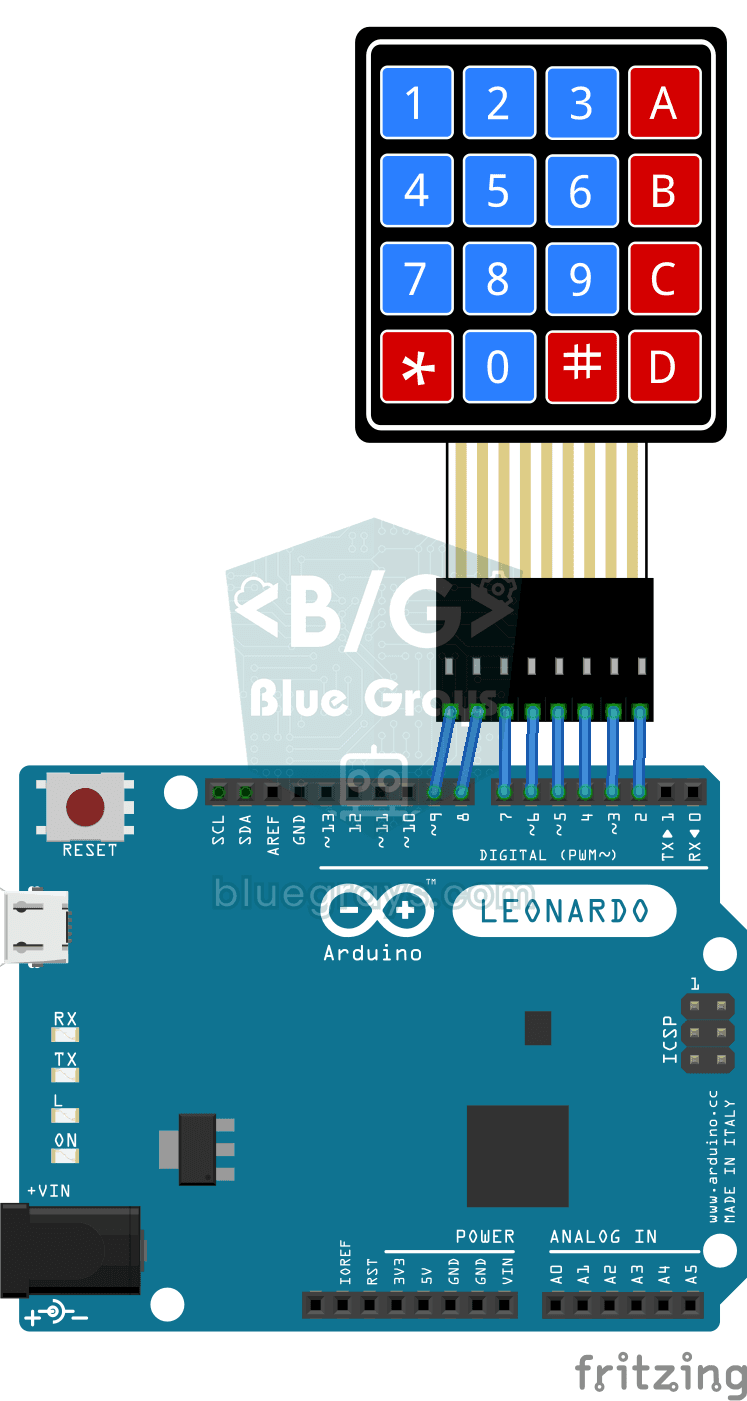
Клавиатура разработчика на Arduino
Если надоело снова и снова набирать одни и те же строки при программировании, эта маленькая клавиатура станет твоей клавиатурой быстрых команд.
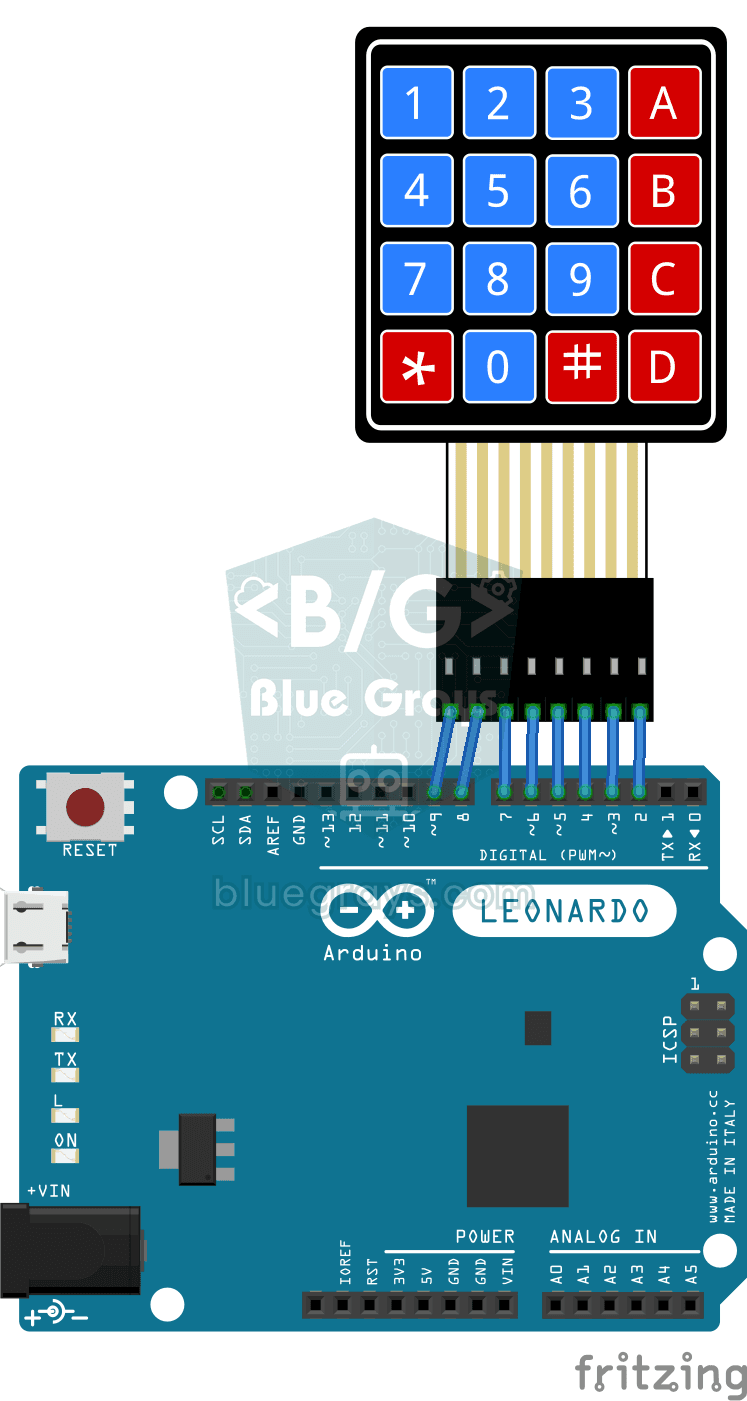
Клавиатура разработчика на Python
Если надоело снова и снова набирать одни и те же шаблоны при программировании, эта маленькая клавиатура создана для тебя.

Управление светодиодом кнопкой (удержание)
Как дверной звонок: свет горит, пока ты нажимаешь, и гаснет, когда отпускаешь. Arduino всё время слушает кнопку; пока она нажата, светодиод горит, а как только ты убираешь палец, он гаснет.

Включение и выключение светодиода кнопкой (вкл/выкл)
Нажми кнопку один раз — свет загорится, нажми ещё раз — погаснет, совсем как выключатель в твоей комнате.
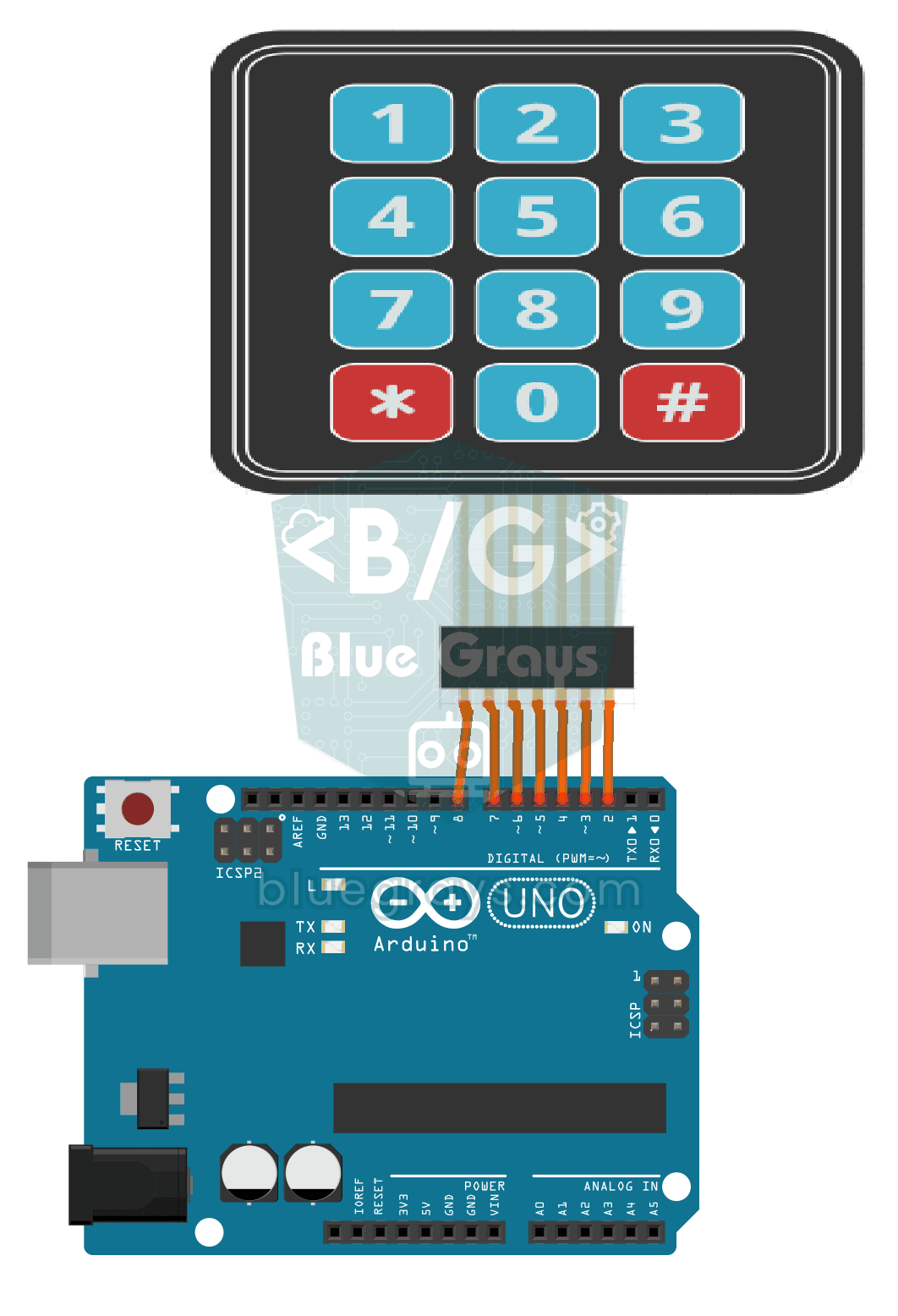
Работа с клавиатурой 3x4
Arduino сразу узнаёт, какая клавиша нажата на 12-клавишной клавиатуре, похожей на кнопки телефона, и выводит её на экран компьютера.

Работа с клавиатурой 4x4
На клавиатуре 4x4, очень похожей на кнопки телефона, Arduino сразу узнаёт, какая клавиша нажата, и выводит её на экран компьютера.
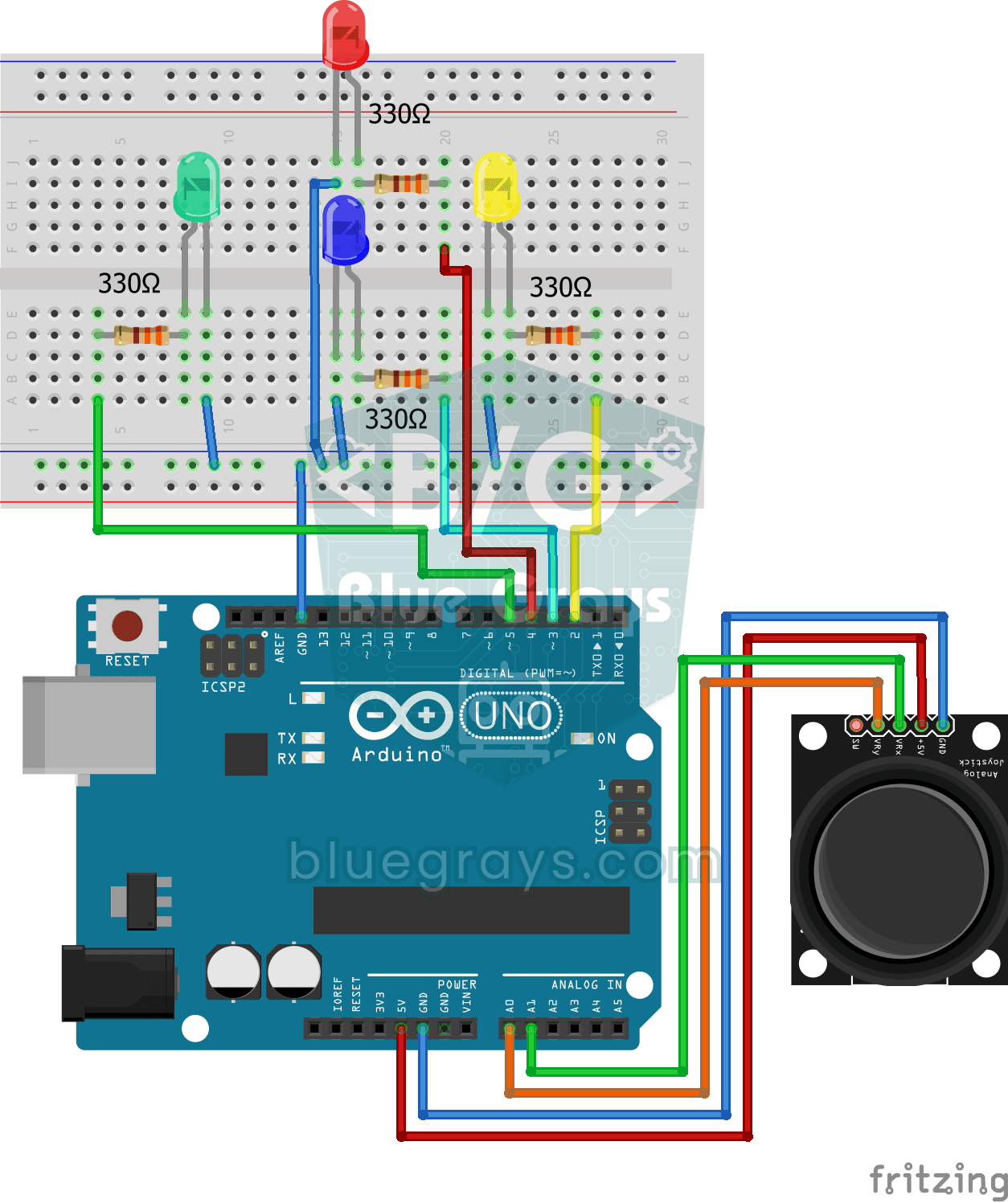
Управление светодиодами джойстиком
Наклони рычажок джойстика до упора в любую сторону, и загорится светодиод этого направления: вправо, влево, вверх и вниз — четыре разных цвета.
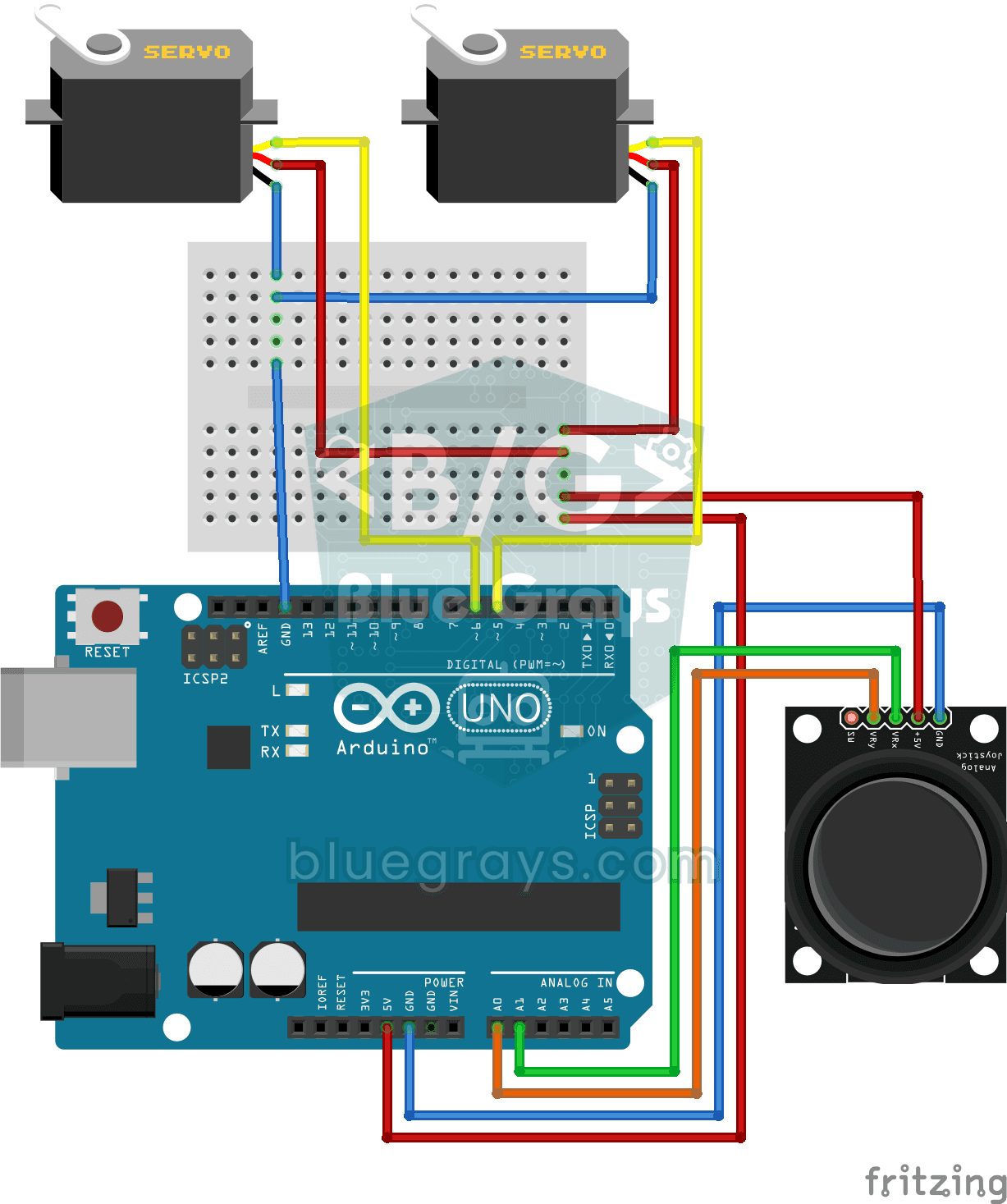
Управление сервоприводом джойстиком
Управляй двумя моторами джойстиком, как будто поворачиваешь камеру наблюдения. Наклони рычажок влево или вправо, и нижний сервопривод медленно поворачивается, наклони вверх или вниз — верхний…