
Проектов: 37
Проекты на Raspberry Pi Pico
Raspberry Pi Pico — маленькая недорогая плата с микроконтроллером на чипе RP2040. У неё двухъядерный процессор на 133 MHz, 264 KB оперативной памяти и 26 пинов GPIO. В отличие от компьютера Raspberry Pi, на ней нет операционной системы: она выполняет одну написанную тобой программу и запускается мгновенно. Pico W добавляет Wi-Fi для беспроводных проектов.
Большинство проектов на Raspberry Pi Pico на этой странице написаны на MicroPython; часть использует C++ в Arduino IDE, а язык указан в блоке кода каждого проекта. Python легко читать, поэтому Pico идеально подходит новичкам в программировании, ученикам и тем, кто знает Python и хочет перейти к железу. Проекты начинаются со встроенного светодиода и доходят до кнопок, PWM, прерываний (IRQ), датчиков и конечных автоматов; к каждому есть схема подключения и код с комментариями.
С чего начать: зажми кнопку BOOTSEL и подключи Pico к компьютеру, затем перетащи файл MicroPython UF2 на появившийся диск или установи его из редактора Thonny. Когда нажимаешь «Запустить» (Run) в Thonny, код сразу уходит на плату без компиляции. Потом пройди первые 10 проектов по порядку. Пины Pico работают от 3,3 V, поэтому никогда не подключай напрямую датчики с выходом 5 V.
Первые 10 проектов для новичков
Иди по порядку: каждый проект добавляет один новый навык к предыдущим.
- 1
 Мигание встроенным светодиодом Raspberry Pi Pico (Pico и Pico W)Первый проект серии Raspberry Pi Pico! Мигаем зелёным встроенным светодиодом, чтобы проверить, что плата работает, — классический первый опыт «Hello World». НИКАКИХ внешних компонентов, только Pico и USB-кабель. Код написан на MicroPython (официальном языке, поддерживаемом Raspberry Pi Foundation). Изучи в Thonny IDE класс machine.Pin, режим Pin.OUT, методы led.on()/off() и time.sleep(). Каждое переключение видно в выводе (REPL).Новичок
- 2
 Raspberry Pi Pico: управление внешним светодиодом (макетная плата)Следующий шаг после встроенного светодиода Pico: подключить внешний светодиод на макетной плате и управлять им через пин GP14. В этом проекте ты узнаешь, как использовать любой пин GPIO общего назначения у Pico как выход, какая полярность у светодиода (длинная ножка = анод/+, короткая = катод/–) и зачем нужен токоограничивающий резистор (220Ω). Без резистора через светодиод пойдёт слишком большой ток, и он может сгореть. Схема очень простая: Pico GP14 → резистор 220Ω → светодиод → GND.Новичок
- 3
 Два попеременно мигающих светодиода на Pico (узор мигалки)Следующий шаг после одного светодиода на Pico: два светодиода мигают попеременно по классическому узору мигалки. Когда один гаснет, другой загорается — самый простой пример согласованной работы нескольких GPIO. В этом проекте два светодиода разных цветов (красный на GP14, зелёный на GP13) меняются состояниями каждые 500ms. Метод MicroPython Pin.toggle() делает код коротким и понятным. Та же логика лежит в основе светофоров, полицейских мигалок, бегущих огней и многих светодиодных анимаций.Новичок
- 4
 Симулятор светофора на Pico (3 светодиода по очереди)Настоящий светофор на красном, жёлтом и зелёном светодиодах — первый проект серии Pico с 3 светодиодами! Зелёный 4 с «едем», жёлтый 1,5 с «внимание», красный 3 с «стоп» и красный + жёлтый 1 с «приготовиться» (европейская схема светофора). Изучи объявление функций (def all_off()), логику конечного автомата (последовательность) и синхронизацию нескольких GPIO. Простая схема: 3 светодиода на GP11 (зелёный), GP12 (жёлтый), GP13 (красный), у каждого токоограничивающий резистор 220Ω.Новичок
- 5
 Полицейский стробоскоп на Pico (красный + синий)Имитируем мигалку полицейской машины на Raspberry Pi Pico в самом простом виде! Красный и синий светодиоды работают по очереди (мигалка): пока горит красный, синий погашен, и они меняются каждые 0,3 секунды бесконечно. Код записывает два шага прямо в одном цикле while True; скорость задаёт константа WAIT_MS.Новичок
- 6Полицейская мигалка на Pico с тройными вспышками (2 светодиода)Ритмичная вариация проекта полицейского стробоскопа — мигалка с тройными вспышками! Та же схема на 2 светодиодах (GP11 красный + GP12 синий), но другой узор: красный светодиод трижды быстро вспыхивает, затем трижды вспыхивает синий, и так бесконечно. Этот узор «серия + смена» — самый узнаваемый ритм настоящих полицейских мигалок. Изучи функцию с параметрами def burst(led, count, duration_ms), проектирование ритма и разные визуальные эффекты кодом на одной схеме.Новичок
- 7
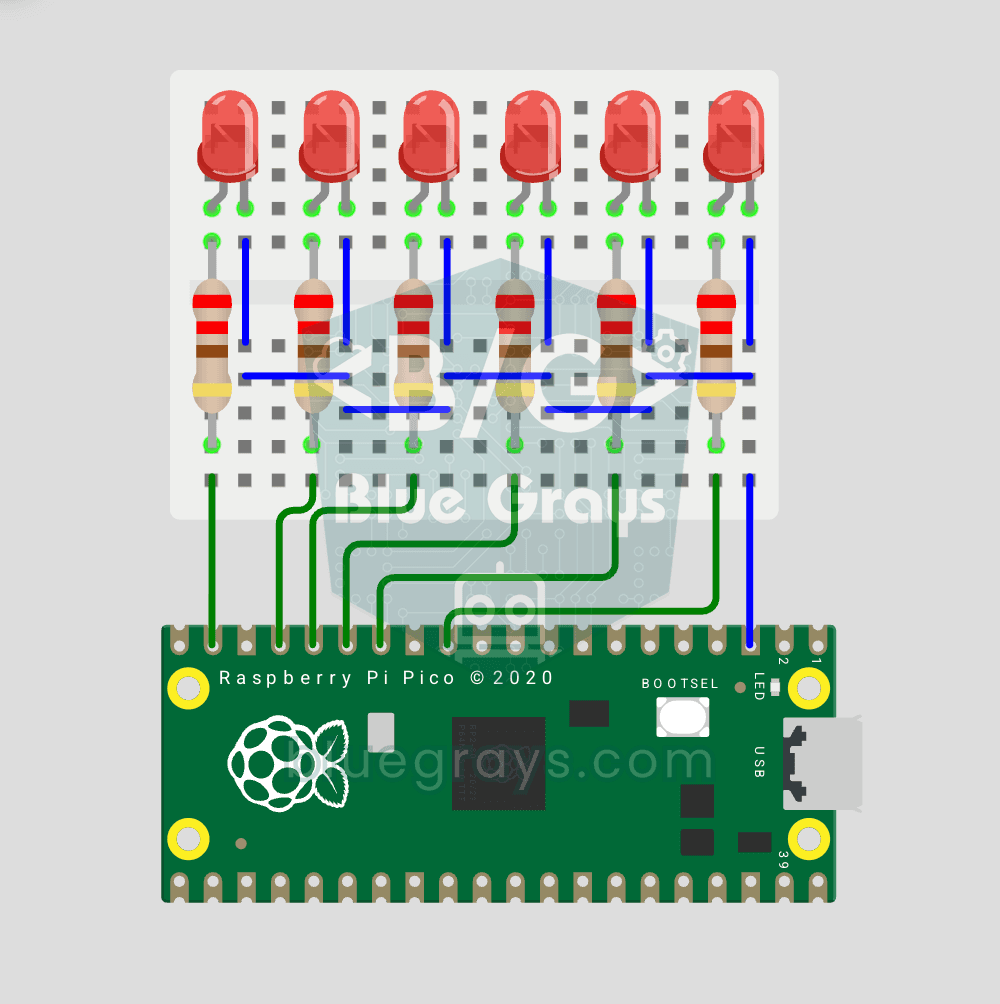 Бегущие огни на Pico (6 светодиодов)Классическая анимация «бегущие огни» на Pico — версия на 6 светодиодов! 6 светодиодов загораются по очереди слева направо — будто свет идёт по ряду. Изучи список Python, генератор списка ([Pin(p, Pin.OUT) for p in LED_PINS]), цикл for с управлением пинами и enumerate(). 6 светодиодов на GP9–GP14, у каждого токоограничивающий резистор 220Ω. Очень чистый код: вместо объявления 6 светодиодов по одному используется список, и можно добавлять светодиоды по числу свободных пинов GPIO.Новичок
- 8
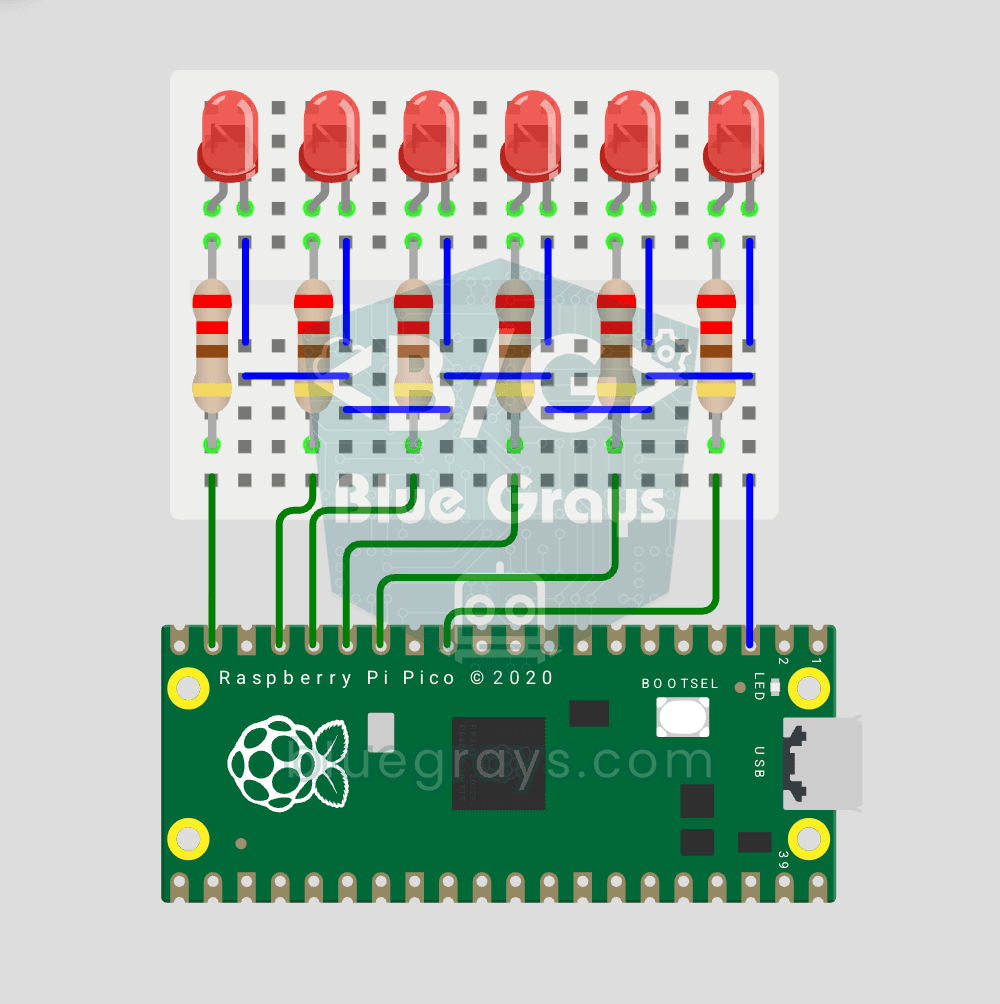 Сканер Knight Rider на Pico (6 светодиодов туда-обратно)Классический эффект светодиодного сканера Knight Rider на Pico! 6 светодиодов бегут слева направо, затем справа налево, и так бесконечно. Как передняя решётка машины KITT из культового сериала 80-х. Этот проект — доработка проекта «Бегущие огни»: та же схема из 6 светодиодов (GP9–GP14), но другой узор в коде. Изучи функцию reversed() для разворота списка, два отдельных цикла for для движения туда-обратно и несколько анимаций на одной схеме.Новичок
- 9
 Светодиод с управлением кнопкой на Pico (удержание)Первый проект Pico с входом — чтение кнопки! Светодиод горит, пока кнопка нажата, и гаснет после отпускания. Это большой шаг после светодиодных анимаций: сигнал из внешнего мира в Pico. Изучи Pin.IN (режим входа), Pin.PULL_UP (встроенный подтягивающий резистор — стандарт для кнопок) и чтение button.value(). Светодиод на GP14, кнопка на GP2 (встроенный PULL_UP). Нажата = LOW (0), отпущена = HIGH (1) — обратная логика сначала путает, но это промышленный стандарт.Новичок
- 10
 Переключение светодиода кнопкой на PicoКнопка + светодиод — следующий уровень! В отличие от базового проекта с кнопкой, держать кнопку не нужно. Нажми и отпусти → светодиод горит. Нажми и отпусти ещё раз → гаснет (переключение). Схема та же (светодиод GP14, кнопка GP2), но код сильно отличается. Изучи определение фронта (ловлю момента спада 1→0), отслеживание состояния и антидребезг (фильтр механического дребезга). Метод led.toggle() в MicroPython меняет состояние одной строкой.Новичок
Проекты по сложности
НовичокПроектов: 20
Мигание встроенным светодиодом Raspberry Pi Pico (Pico и Pico W)
Первый проект серии Raspberry Pi Pico! Мигаем зелёным встроенным светодиодом, чтобы проверить, что плата работает, — классический первый опыт «Hello World». НИКАКИХ внешних компонентов, только Pico и USB-кабель. Код написан на MicroPython (официальном языке, поддерживаемом Raspberry Pi Foundation). Изучи в Thonny IDE класс machine.Pin, режим Pin.OUT, методы led.on()/off() и time.sleep(). Каждое переключение видно в выводе (REPL).
Raspberry Pi Pico: управление внешним светодиодом (макетная плата)
Следующий шаг после встроенного светодиода Pico: подключить внешний светодиод на макетной плате и управлять им через пин GP14. В этом проекте ты узнаешь, как использовать любой пин GPIO общего назначения у Pico как выход, какая полярность у светодиода (длинная ножка = анод/+, короткая = катод/–) и зачем нужен токоограничивающий резистор (220Ω). Без резистора через светодиод пойдёт слишком большой ток, и он может сгореть. Схема очень простая: Pico GP14 → резистор 220Ω → светодиод → GND.
Два попеременно мигающих светодиода на Pico (узор мигалки)
Следующий шаг после одного светодиода на Pico: два светодиода мигают попеременно по классическому узору мигалки. Когда один гаснет, другой загорается — самый простой пример согласованной работы нескольких GPIO. В этом проекте два светодиода разных цветов (красный на GP14, зелёный на GP13) меняются состояниями каждые 500ms. Метод MicroPython Pin.toggle() делает код коротким и понятным. Та же логика лежит в основе светофоров, полицейских мигалок, бегущих огней и многих светодиодных анимаций.
Симулятор светофора на Pico (3 светодиода по очереди)
Настоящий светофор на красном, жёлтом и зелёном светодиодах — первый проект серии Pico с 3 светодиодами! Зелёный 4 с «едем», жёлтый 1,5 с «внимание», красный 3 с «стоп» и красный + жёлтый 1 с «приготовиться» (европейская схема светофора). Изучи объявление функций (def all_off()), логику конечного автомата (последовательность) и синхронизацию нескольких GPIO. Простая схема: 3 светодиода на GP11 (зелёный), GP12 (жёлтый), GP13 (красный), у каждого токоограничивающий резистор 220Ω.
Полицейский стробоскоп на Pico (красный + синий)
Имитируем мигалку полицейской машины на Raspberry Pi Pico в самом простом виде! Красный и синий светодиоды работают по очереди (мигалка): пока горит красный, синий погашен, и они меняются каждые 0,3 секунды бесконечно. Код записывает два шага прямо в одном цикле while True; скорость задаёт константа WAIT_MS.
Полицейская мигалка на Pico с тройными вспышками (2 светодиода)
Ритмичная вариация проекта полицейского стробоскопа — мигалка с тройными вспышками! Та же схема на 2 светодиодах (GP11 красный + GP12 синий), но другой узор: красный светодиод трижды быстро вспыхивает, затем трижды вспыхивает синий, и так бесконечно. Этот узор «серия + смена» — самый узнаваемый ритм настоящих полицейских мигалок. Изучи функцию с параметрами def burst(led, count, duration_ms), проектирование ритма и разные визуальные эффекты кодом на одной схеме.
Бегущие огни на Pico (6 светодиодов)
Классическая анимация «бегущие огни» на Pico — версия на 6 светодиодов! 6 светодиодов загораются по очереди слева направо — будто свет идёт по ряду. Изучи список Python, генератор списка ([Pin(p, Pin.OUT) for p in LED_PINS]), цикл for с управлением пинами и enumerate(). 6 светодиодов на GP9–GP14, у каждого токоограничивающий резистор 220Ω. Очень чистый код: вместо объявления 6 светодиодов по одному используется список, и можно добавлять светодиоды по числу свободных пинов GPIO.
Сканер Knight Rider на Pico (6 светодиодов туда-обратно)
Классический эффект светодиодного сканера Knight Rider на Pico! 6 светодиодов бегут слева направо, затем справа налево, и так бесконечно. Как передняя решётка машины KITT из культового сериала 80-х. Этот проект — доработка проекта «Бегущие огни»: та же схема из 6 светодиодов (GP9–GP14), но другой узор в коде. Изучи функцию reversed() для разворота списка, два отдельных цикла for для движения туда-обратно и несколько анимаций на одной схеме.
Светодиод с управлением кнопкой на Pico (удержание)
Первый проект Pico с входом — чтение кнопки! Светодиод горит, пока кнопка нажата, и гаснет после отпускания. Это большой шаг после светодиодных анимаций: сигнал из внешнего мира в Pico. Изучи Pin.IN (режим входа), Pin.PULL_UP (встроенный подтягивающий резистор — стандарт для кнопок) и чтение button.value(). Светодиод на GP14, кнопка на GP2 (встроенный PULL_UP). Нажата = LOW (0), отпущена = HIGH (1) — обратная логика сначала путает, но это промышленный стандарт.
Переключение светодиода кнопкой на Pico
Кнопка + светодиод — следующий уровень! В отличие от базового проекта с кнопкой, держать кнопку не нужно. Нажми и отпусти → светодиод горит. Нажми и отпусти ещё раз → гаснет (переключение). Схема та же (светодиод GP14, кнопка GP2), но код сильно отличается. Изучи определение фронта (ловлю момента спада 1→0), отслеживание состояния и антидребезг (фильтр механического дребезга). Метод led.toggle() в MicroPython меняет состояние одной строкой.
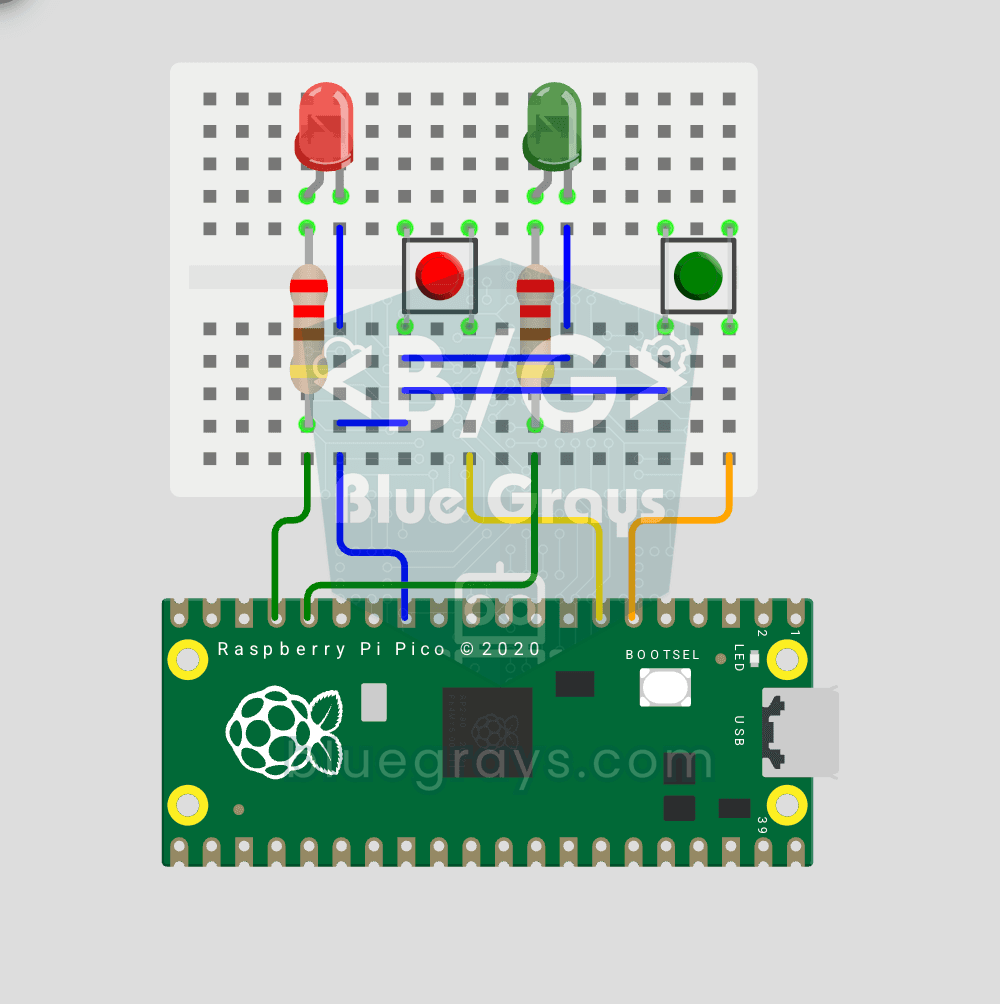
Pico: независимое управление 2 светодиодами с помощью 2 кнопок
2 кнопки, 2 светодиода — полностью независимо друг от друга! Каждая кнопка управляет своим светодиодом: при нажатии BTN1 загорается красный, при нажатии BTN2 — зелёный; нажмёшь обе — горят оба. Изучишь управление несколькими объектами пинов, тернарный оператор (1 if x else 0 — компактный if-else в Python), независимое управление вводом-выводом и карту GPIO.

Плавное затухание светодиода с PWM на Pico (эффект дыхания)
Светодиод больше не просто мигает — он дышит! С помощью PWM (широтно-импульсной модуляции) Raspberry Pi Pico яркость светодиода медленно растёт и медленно падает, как огонёк спящего MacBook. Изучи класс machine.PWM, duty_u16() (16-битная яркость 0–65535), частоту PWM (freq(1000) — 1000 циклов вкл/выкл в секунду, мерцания не видно), циклы range() с шагом (вверх и вниз) и почти аналоговый выход с цифрового пина.
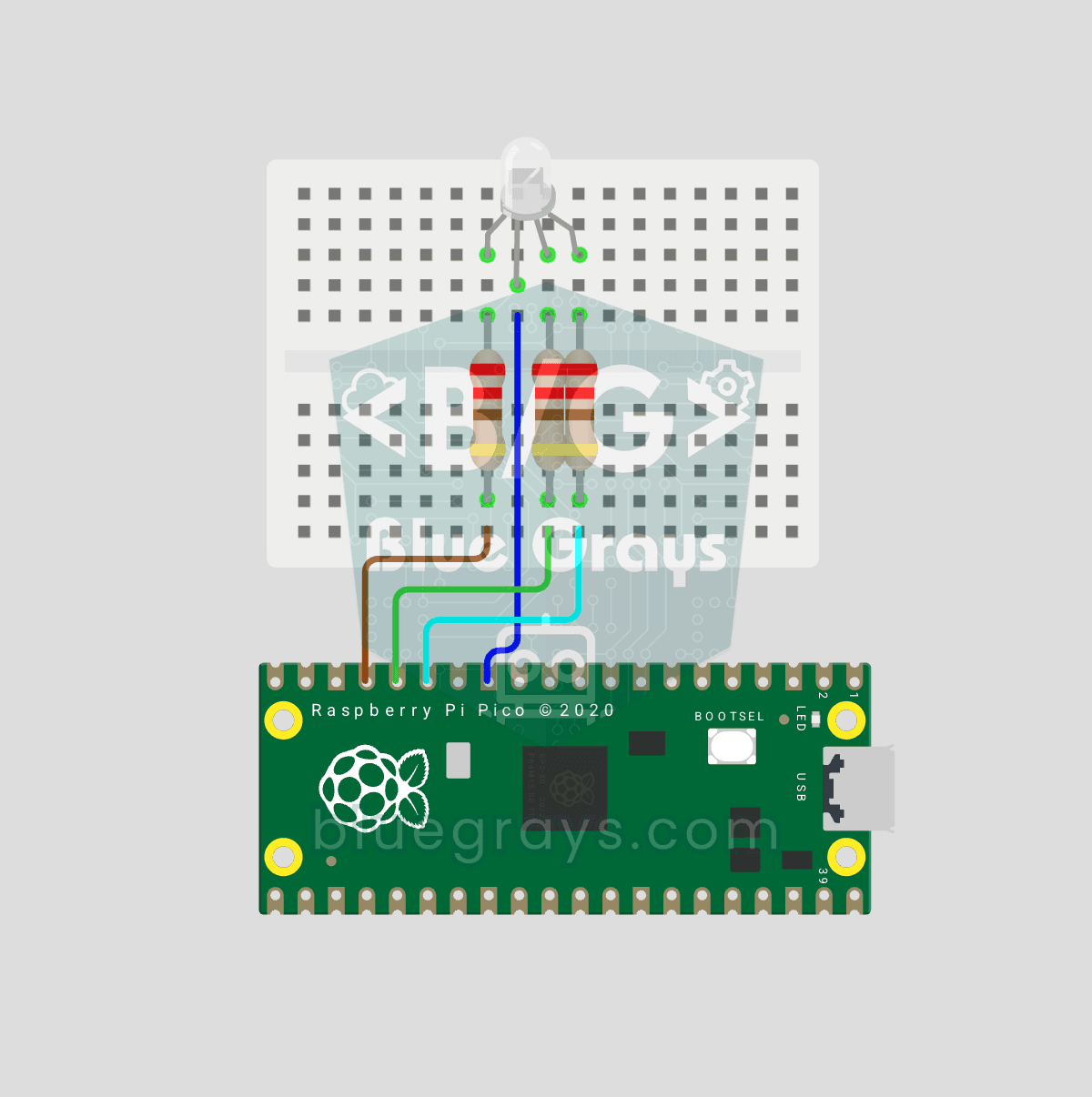
Смена цветов RGB-светодиода на Pico (3 канала PWM)
Один светодиод — миллионы цветов! RGB-светодиод содержит 3 светодиода: красный, зелёный и синий. Если управлять каждым своим каналом PWM Pico, цвета смешиваются: красный + зелёный = жёлтый, зелёный + синий = голубой, все три = белый. Светодиод перебирает 8 цветов. Изучи несколько каналов PWM, объявление функций (def set_color(...)), смешивание RGB, перевод 8 бит → 16 бит (x257) и общий катод и общий анод.
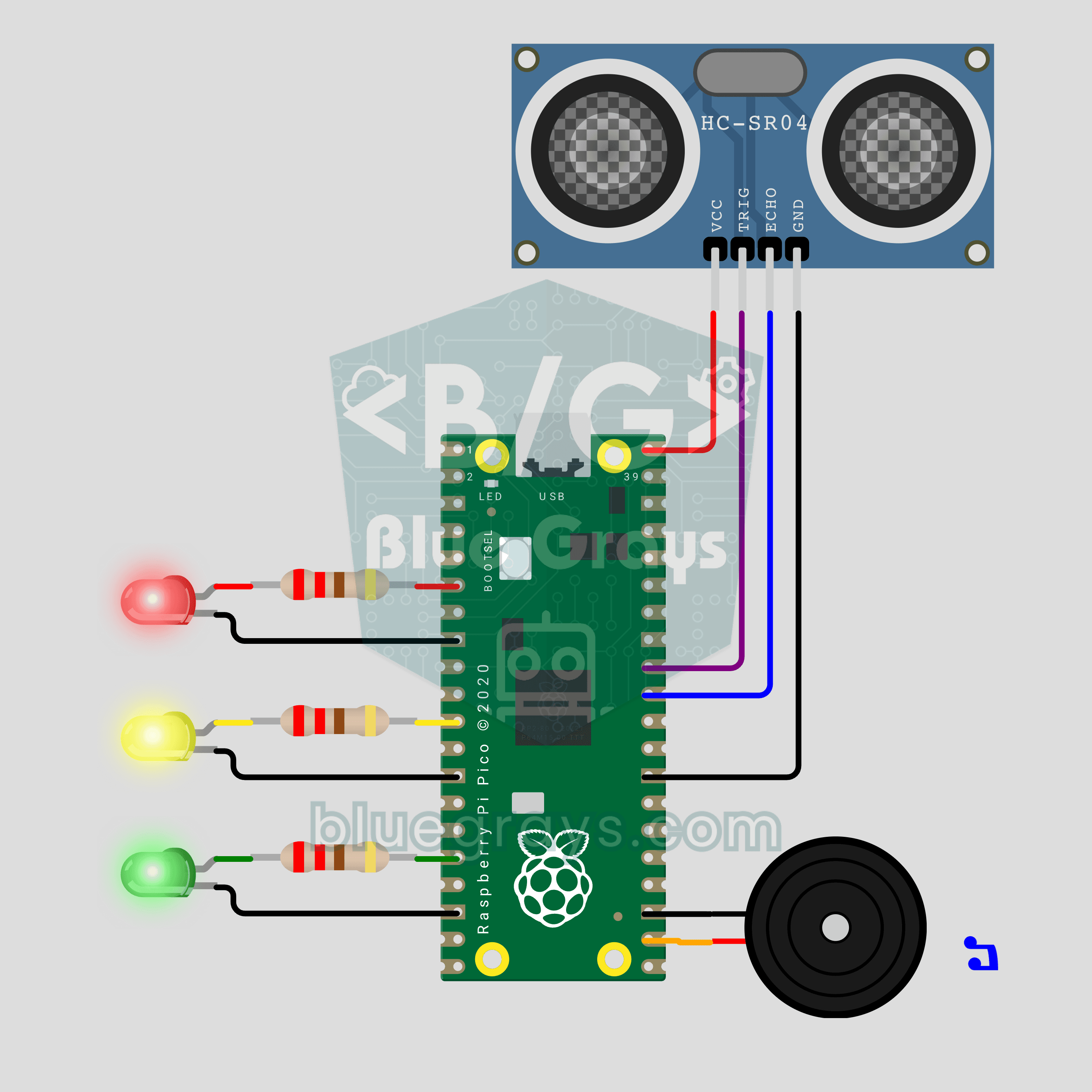
Парктроник на Raspberry Pi Pico (HC-SR04 + 3 светодиода + зуммер)
Парктроник из автомобиля у тебя на столе! Raspberry Pi Pico с помощью ультразвукового датчика HC-SR04 измеряет расстояние до препятствия примерно 16 раз в секунду. По мере приближения по очереди загораются зелёный, жёлтый и красный светодиоды, а зуммер пищит всё чаще; ближе 10 см тон становится непрерывным, а красный светодиод мигает. Ультразвуковое измерение расстояния, звук через PWM и неблокирующие задержки в одном проекте.
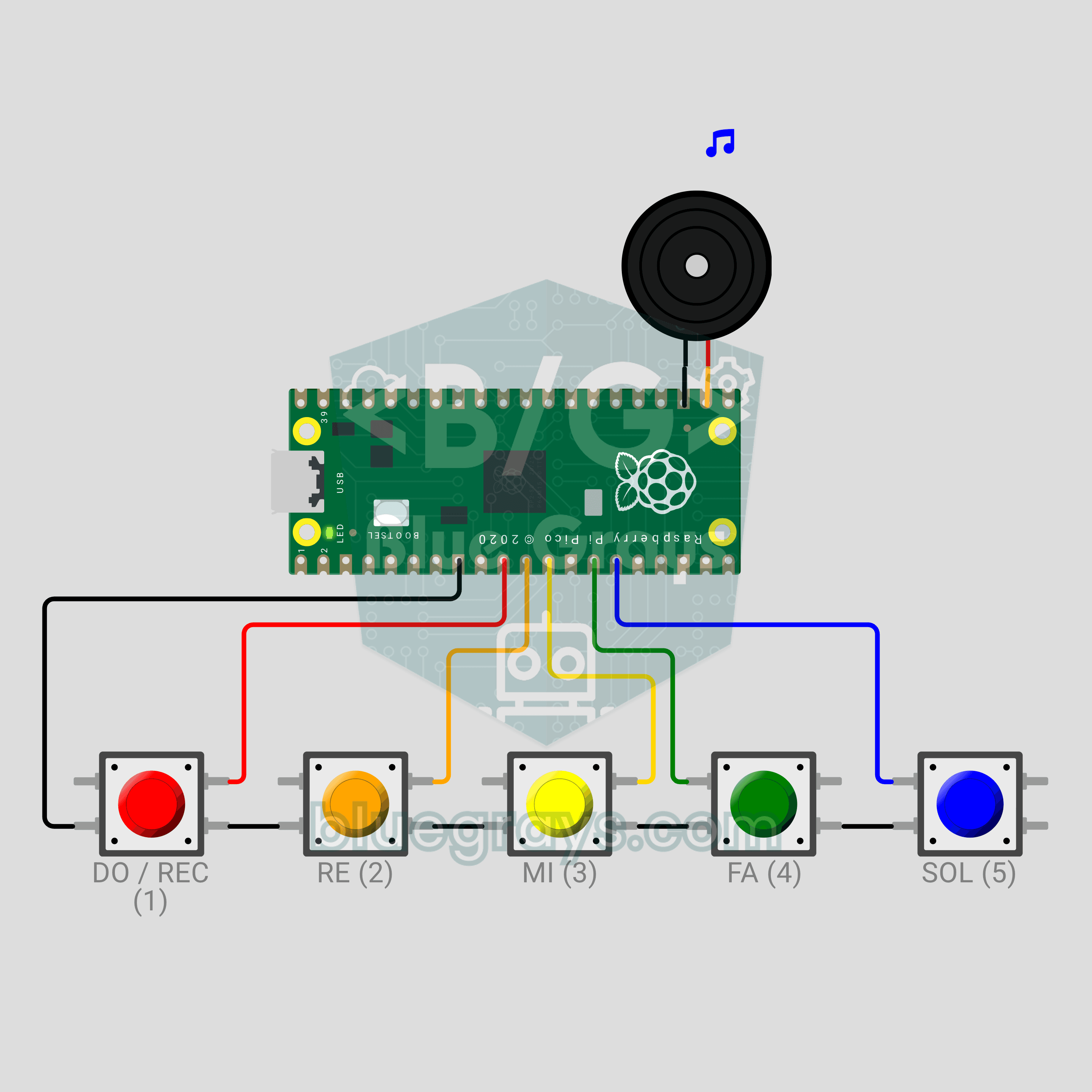
Кнопочное пианино на Raspberry Pi Pico (5 кнопок + зуммер + запись мелодии)
Мини-пианино на пять клавиш, которое запоминает твою игру! Raspberry Pi Pico играет ДО, РЕ, МИ, ФА и СОЛЬ на пассивном зуммере по пяти кнопкам, и нота звучит, пока удерживается её клавиша. Удержи ДО секунду, сыграй мелодию и снова удержи ДО: Pico проиграет её, сокращая паузы между нотами длиннее 1,5 секунды до 1,5 секунды. Индикатор записи — встроенный светодиод платы, лишние детали не нужны. Ноты через PWM, подавление дребезга и неблокирующие задержки в одном проекте.
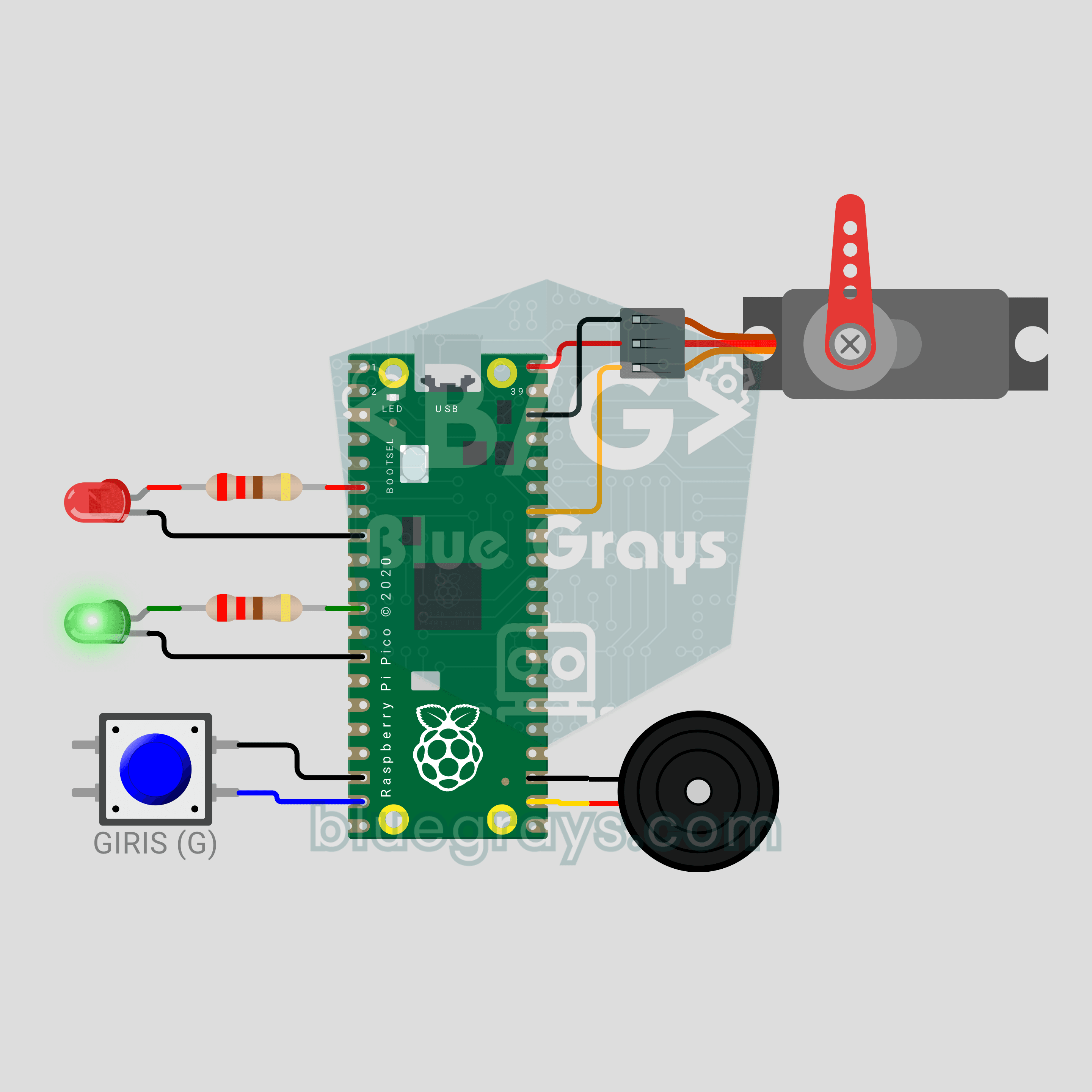
Парковочный шлагбаум на Raspberry Pi Pico (сервопривод SG90 + 2 светодиода + кнопка + зуммер)
Маленькая модель шлагбаума на въезде на парковку! Нажми кнопку, и Raspberry Pi Pico плавно поднимает стрелу сервоприводом SG90, а загорается зелёный светодиод. Шлагбаум остаётся открытым 3 секунды, затем медленно опускается с мигающим красным светодиодом и предупреждающими сигналами зуммера. Нажмёшь снова, пока он опускается, и стрела сразу поднимется ради безопасности. Управление сервоприводом, конечный автомат и неблокирующие задержки в одном проекте.
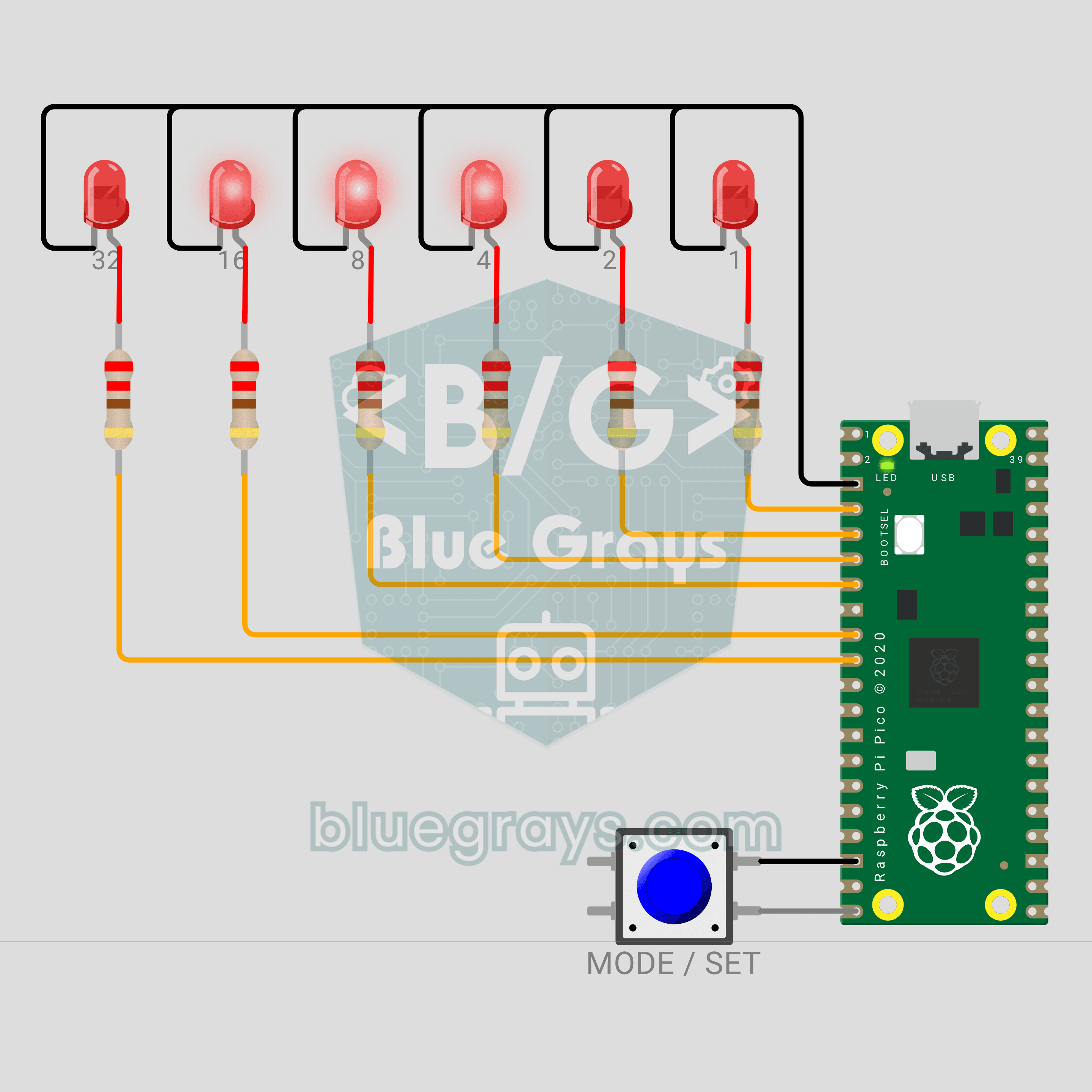
Двоичные часы на Raspberry Pi Pico (6 светодиодов + кнопка)
У этих часов нет цифр! Собираем на Raspberry Pi Pico часы, которые показывают время в двоичном виде. 6 светодиодов — это разряды 32-16-8-4-2-1; сложи горящие, и получишь секунды, минуты или часы. Одна кнопка переключает поля и устанавливает время, а каждый полный час по светодиодам пробегает световая волна.
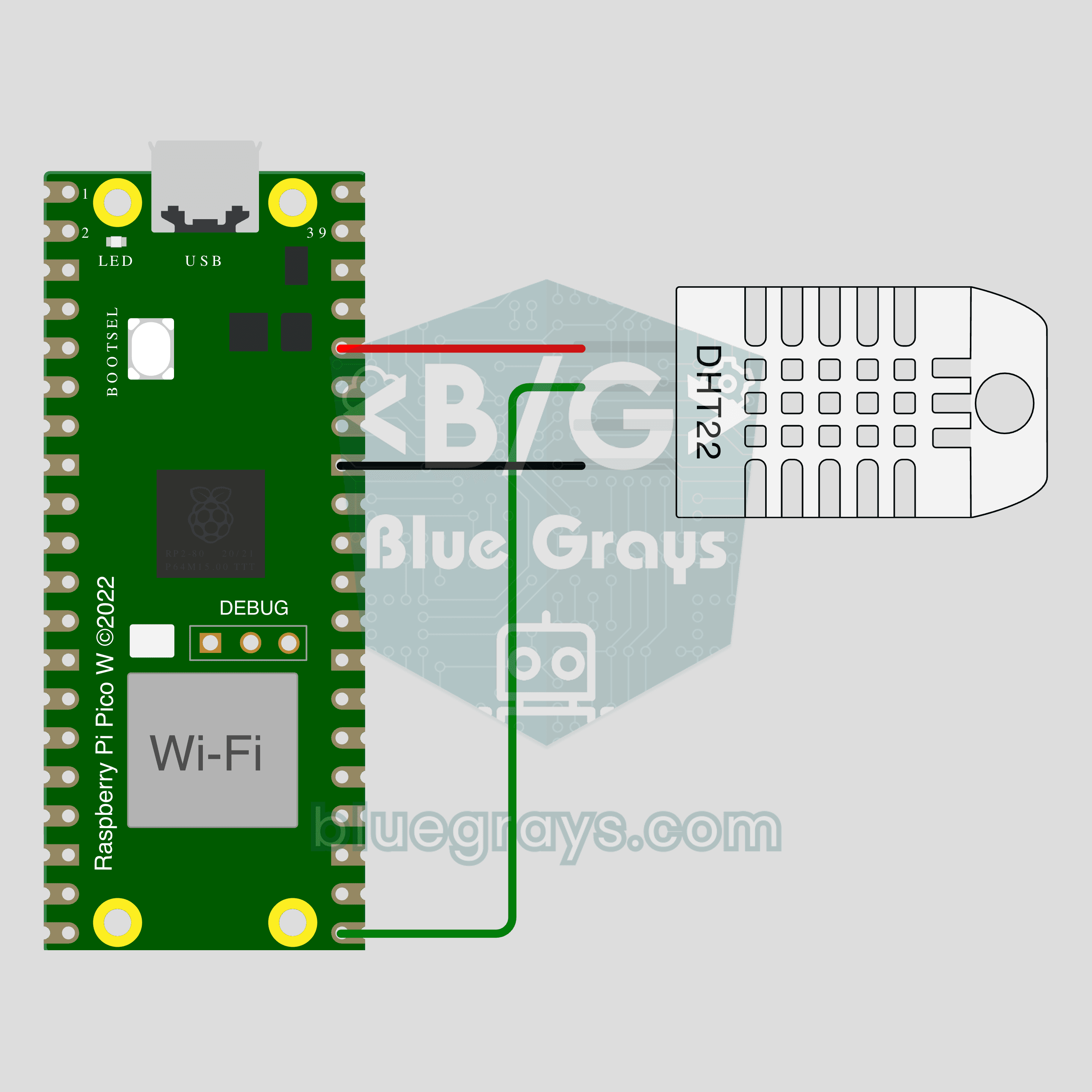
IoT-температура и влажность на Pico W (DHT22)
Следи за температурой и влажностью в комнате вживую на телефоне откуда угодно. Этот проект — пошаговое руководство к IoT-шаблону «Температура и влажность» в приложении, собранному на Raspberry Pi Pico W и DHT22. Открой Мастерская › Устройства › Добавить устройство, выбери плату Pico W и шаблон «Температура и влажность»; Ohmi подготовит код с твоим собственным ключом устройства. Код на этой странице — пример: ключ и данные Wi-Fi в нём заглушки.
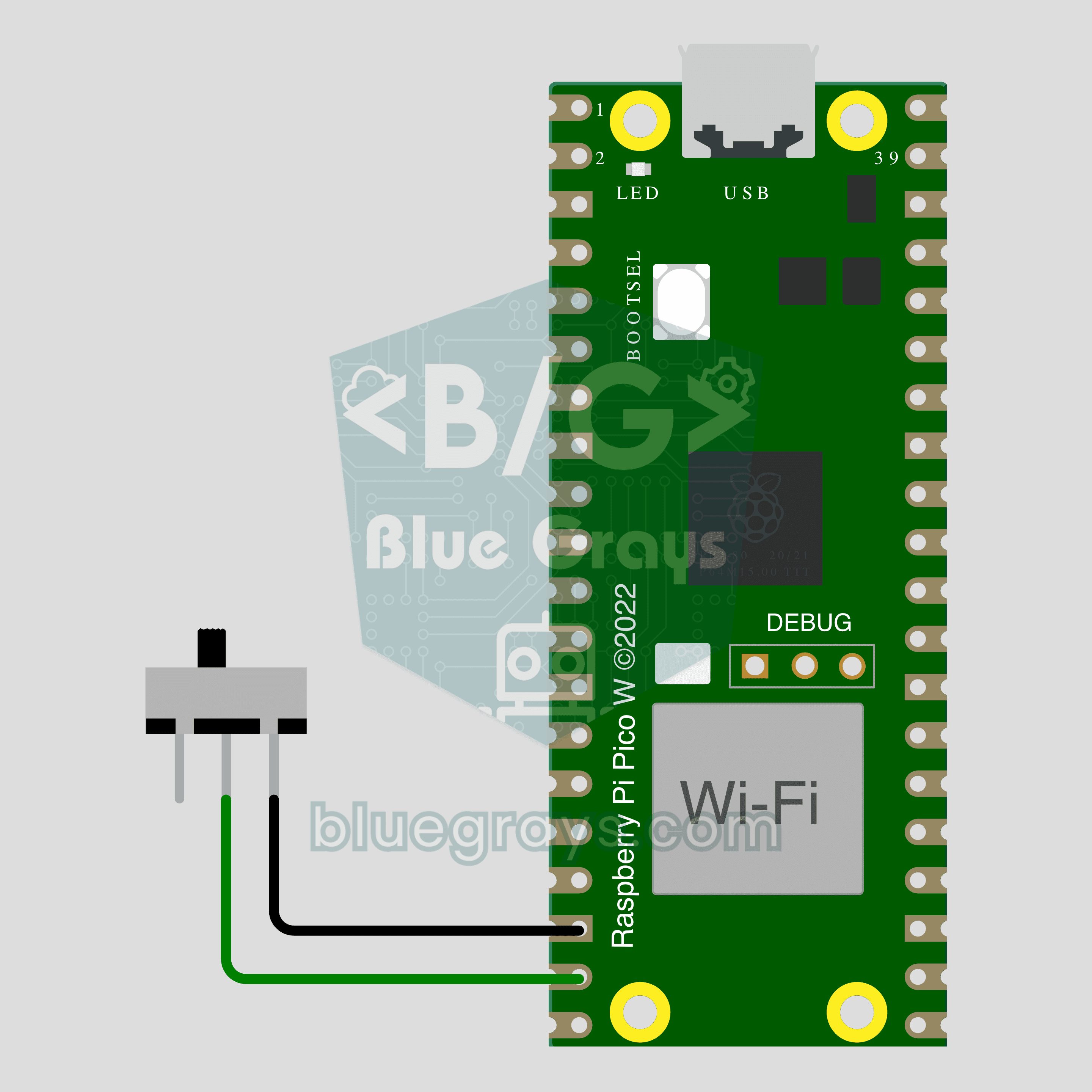
IoT-датчик двери на Pico W (геркон)
Дверь или окно остались открытыми? Проверь на телефоне откуда угодно. Этот проект — пошаговое руководство к IoT-шаблону «Дверь / окно» в приложении, собранному на Raspberry Pi Pico W, герконе и маленьком магните с двумя проводами. Открой Мастерская › Устройства › Добавить устройство, выбери плату Pico W и шаблон «Дверь / окно»; Ohmi подготовит код с твоим собственным ключом устройства. Код на этой странице — пример: ключ и данные Wi-Fi в нём заглушки.
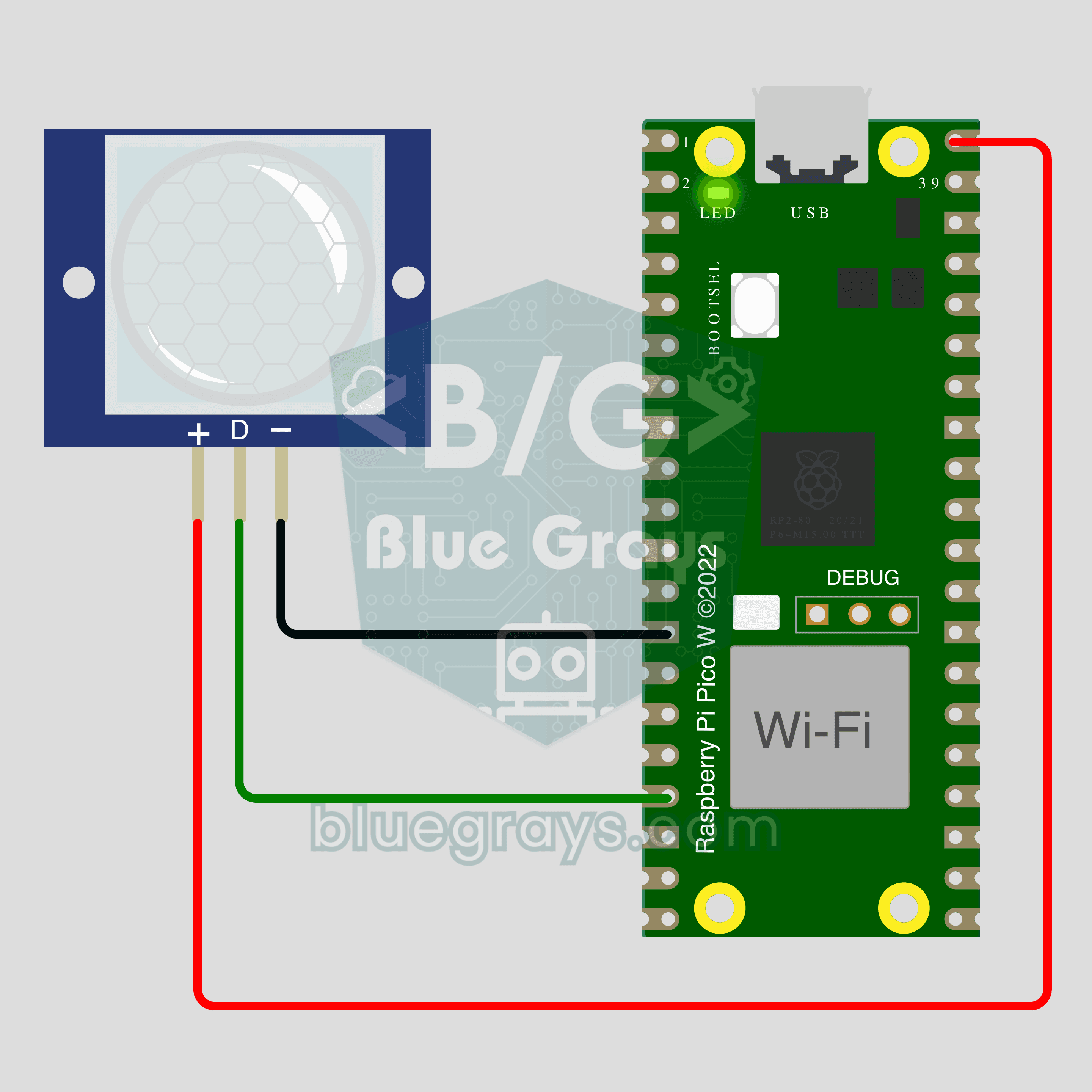
IoT-счётчик движения на Pico W (PIR)
Считай, сколько раз кто-то проходит через дверь или коридор, и смотри момент движения вживую на телефоне. Этот проект — пошаговое руководство к IoT-шаблону «Датчик движения» в приложении, собранному на Raspberry Pi Pico W и PIR-датчике движения всего с 3 проводами. Открой Мастерская › Устройства › Добавить устройство; Ohmi подготовит код с твоим собственным ключом устройства. Код на этой странице — пример: ключ и данные Wi-Fi в нём заглушки.
СреднийПроектов: 17

Светофор на Pico с выбором 4 режимов кнопкой (конечный автомат)
4 режима светофора всего одной кнопкой! Каждое нажатие меняет режим: обычный цикл (красный → жёлтый → зелёный по очереди), только красный (сигнал стоп), мигающий жёлтый (внимание/ночной режим) и выключено (обслуживание). Понятия: конечный автомат (переменная mode определяет, какое поведение выполняется), цикл режимов по модулю ((mode + 1) % 4 → 0→1→2→3→0), неблокирующий тайминг (фазы светодиодов отсчитываются через time.ticks_ms() + time.ticks_diff()).

Антидребезг кнопки на Pico: IRQ против программного опроса
Нажимаешь кнопку один раз, а код насчитывает 3–4? Это дребезг контактов — металлические контакты колеблются доли миллисекунды! Сравни в мониторе два способа подсчёта рядом: сырой опрос (ловит дребезг и считает лишнее) и IRQ + программный антидребезг (точно). Изучи физику дребезга, программный антидребезг (ticks_diff() > 50ms), регистрацию прерывания Pin.irq(), триггер IRQ_FALLING, обработчики ISR и безопасность global в ISR.
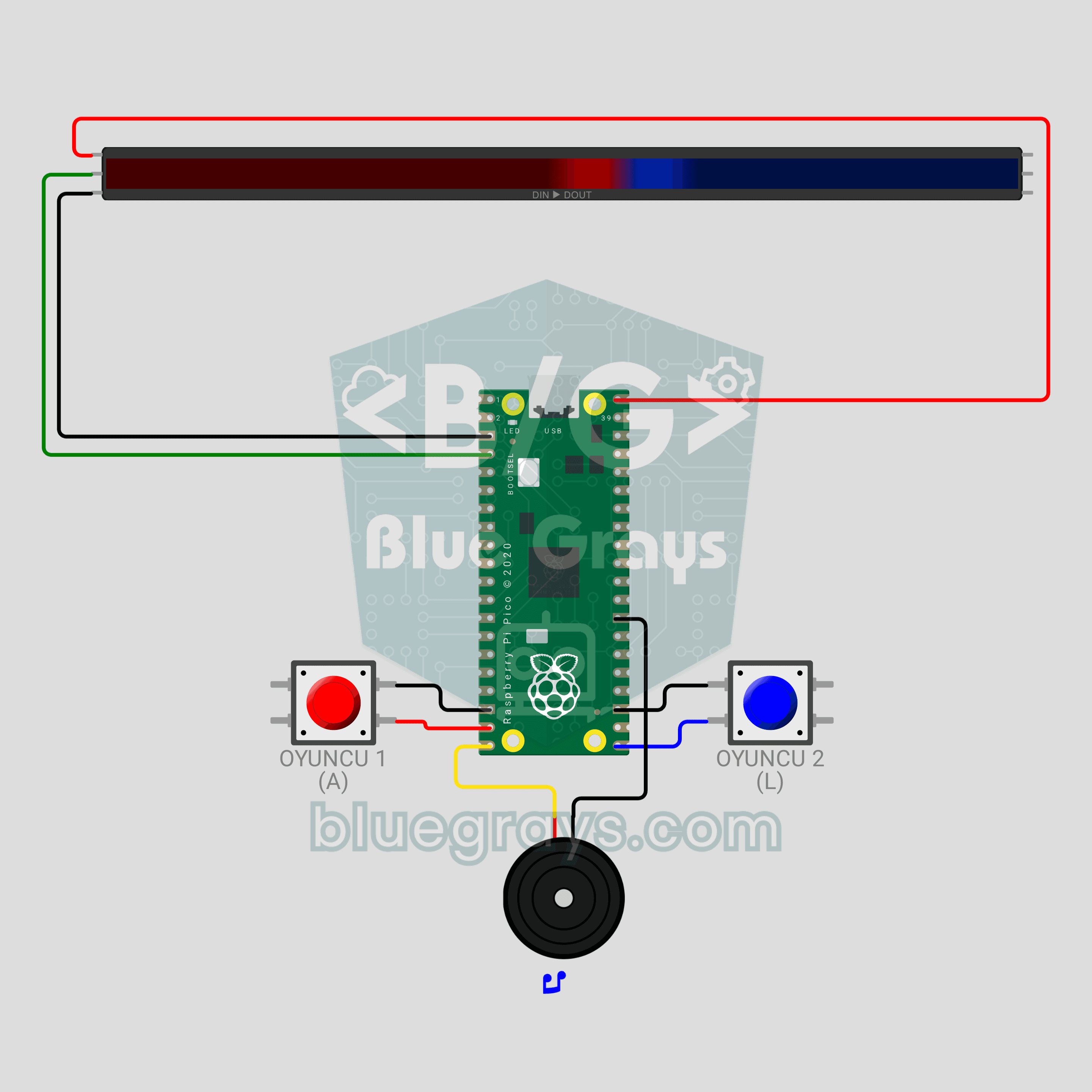
Игра «Перетягивание каната» со светодиодами на Raspberry Pi Pico (лента NeoPixel + 2 кнопки + зуммер)
Кнопочная дуэль на двоих! Raspberry Pi Pico превращает ленту WS2812B NeoPixel из 30 светодиодов в канат: красный игрок слева, синий справа. Каждое нажатие продвигает твой цвет на один светодиод; заполни всю ленту, чтобы выиграть раунд, и возьми 3 раунда, чтобы выиграть матч. Нажмёшь раньше времени во время отсчёта — потеряешь позиции; пассивный зуммер даёт каждому игроку свой щелчок, а матч заканчивается радугой. neopixel, подавление дребезга и неблокирующий звук на MicroPython.
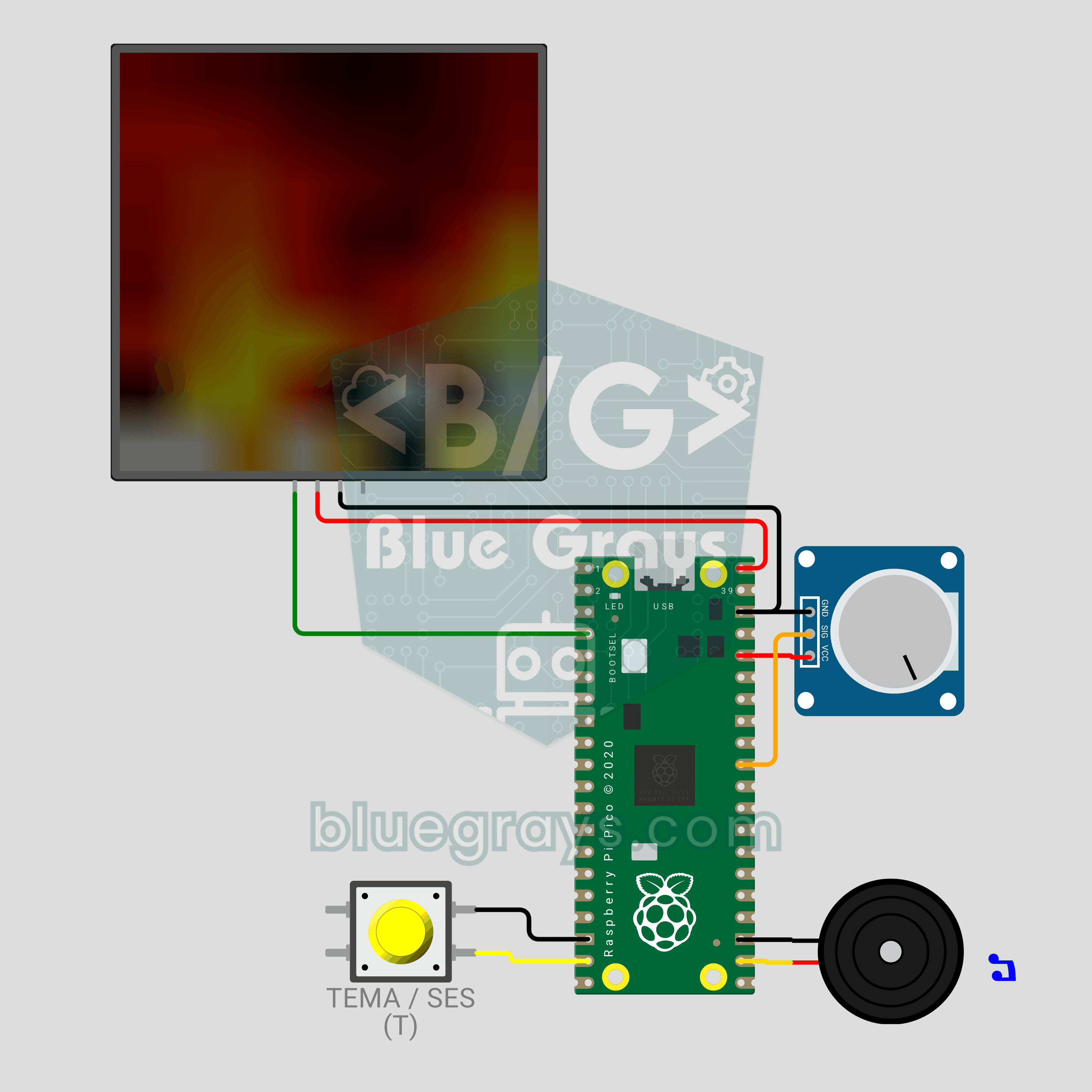
Светодиодный костёр на Raspberry Pi Pico (матрица NeoPixel 8x8 + потенциометр + зуммер)
Костёр, который ничего не жжёт и не греет, но всё равно потрескивает! Raspberry Pi Pico рисует реалистичное пламя на матрице NeoPixel 8x8, пересчитывая его в каждом кадре: внизу появляются искры, жар остывает по мере подъёма и светится от красного до белого. Потенциометр задаёт высоту пламени, кнопка переключает темы «Огонь», «Газ», «Магия» и «Аметист», а зуммер добавляет треск горящих дров. Процедурная анимация, ADC, PWM и MicroPython в одном проекте.
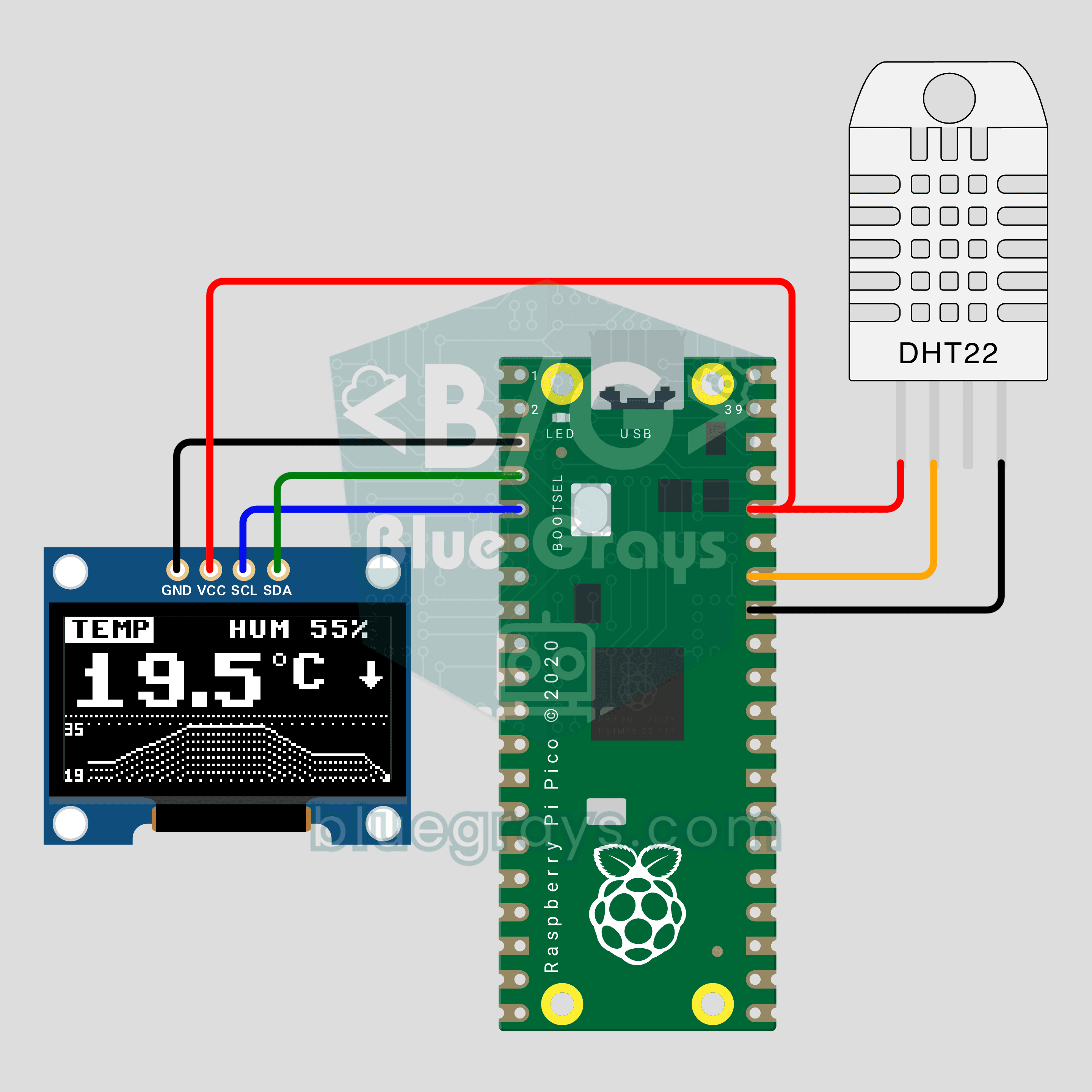
Мини-метеостанция на Raspberry Pi Pico (DHT22 + график на OLED)
Как менялась температура в комнате за последние две минуты? Raspberry Pi Pico каждые 2 секунды считывает температуру и влажность с DHT22 и показывает значение крупными цифрами на OLED на 0,96 дюйма, а под ним — линейный график последних 60 измерений. Стрелка показывает тенденцию, а страницы температуры и влажности сменяются каждые 4 секунды. Драйвер OLED встроен в код: один файл, без библиотек.
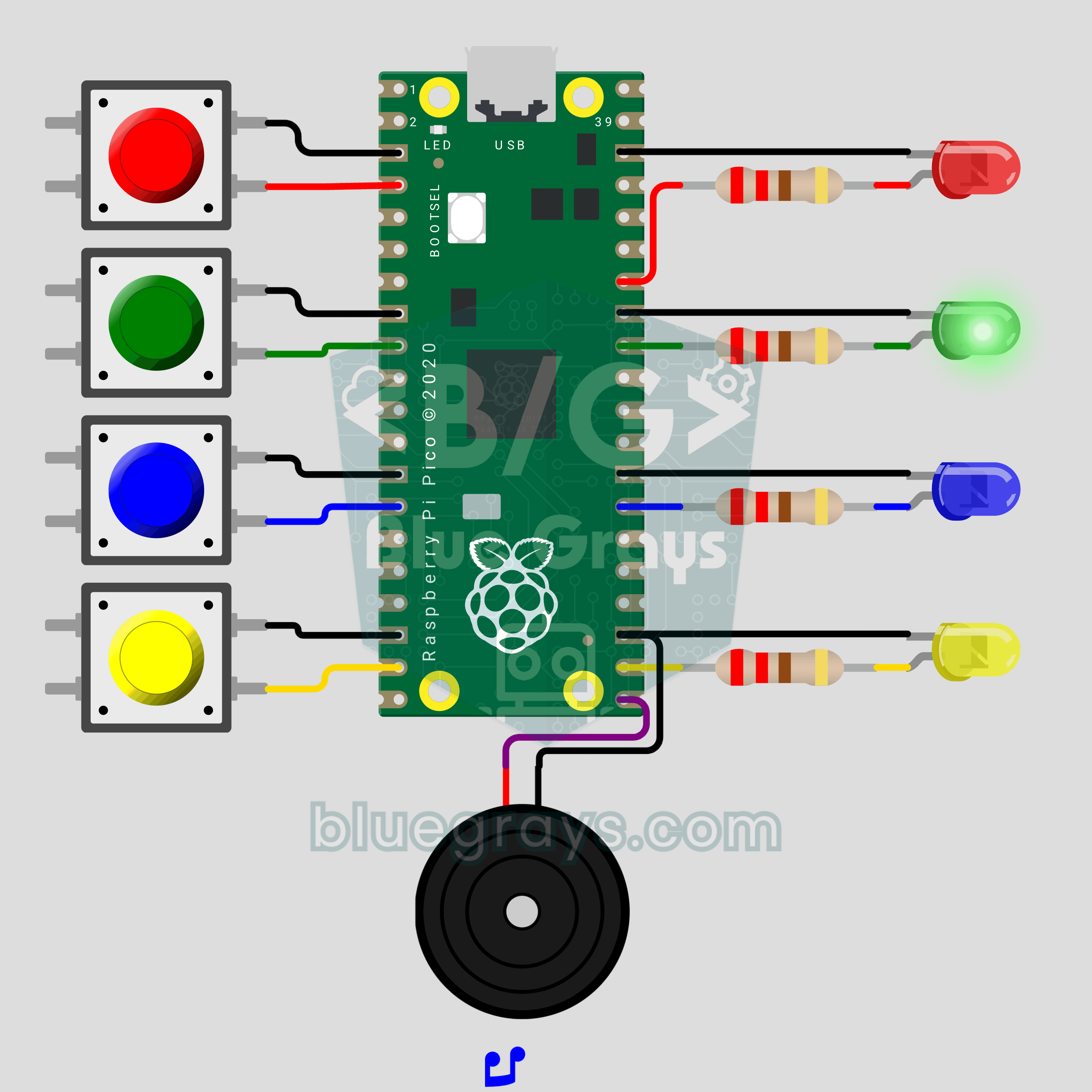
Игра на память на Raspberry Pi Pico (4 светодиода + 4 кнопки + зуммер)
Сколько раундов ты продержишься? Классическая игра на запоминание цветов и звуков появляется у тебя на столе с Raspberry Pi Pico. Pico проигрывает случайную последовательность цветов, у каждого цвета свой светодиод (LED) и своя нота. Повтори её в том же порядке на 4 кнопках, и каждый раунд добавляется ещё один цвет. Нажмёшь не ту — зуммер сыграет мелодию проигрыша, а правильный цвет мигнёт. Списки, случайные числа и чтение кнопок в одной игре.
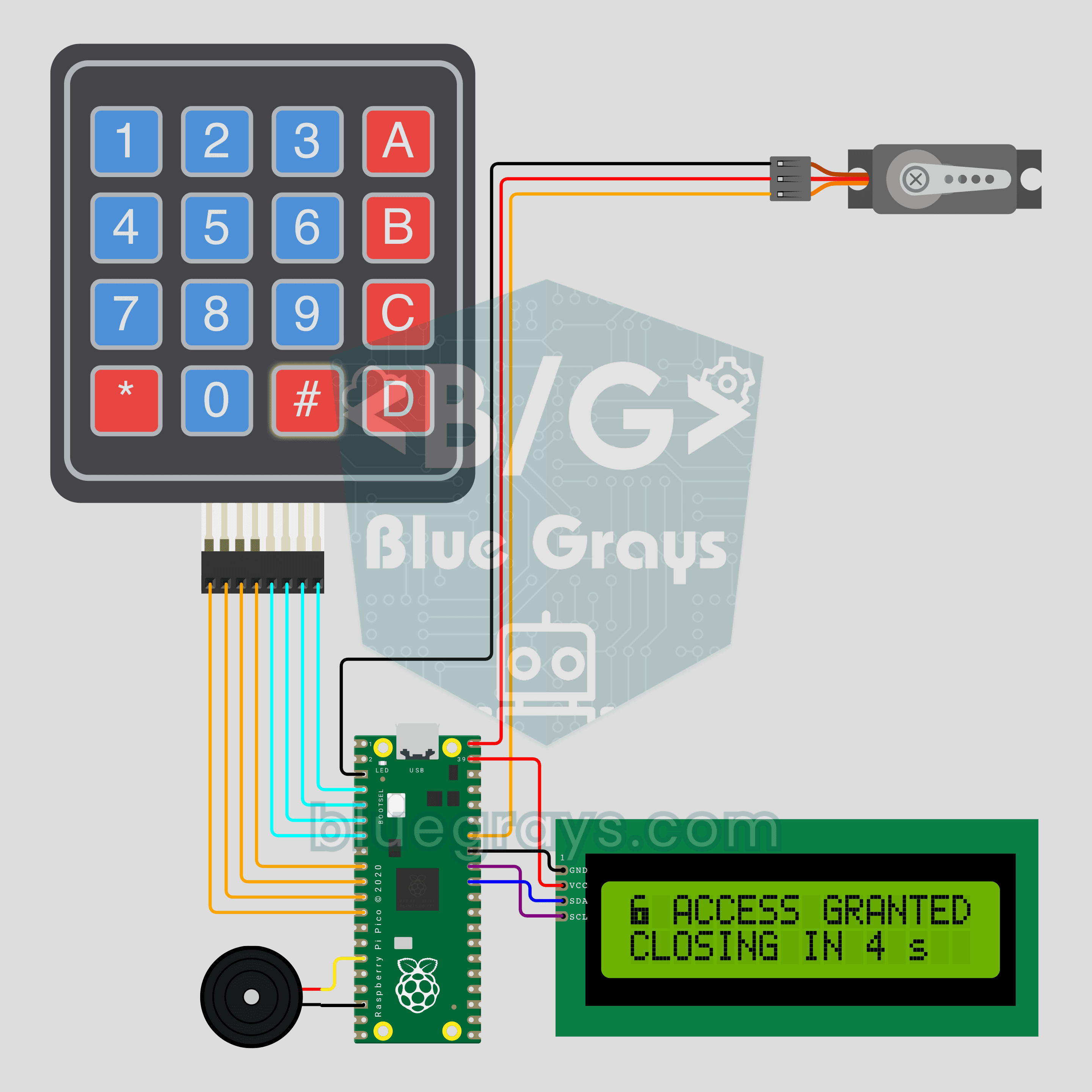
Кодовый замок с клавиатурой на Raspberry Pi Pico (клавиатура 4x4 + I2C LCD + сервопривод)
Дверь открывает 4-значный код, а три ошибки подряд означают ожидание 30 секунд! Raspberry Pi Pico проверяет PIN, набранный на клавиатуре 4x4: если он верный, сервопривод SG90 открывает замок и через 5 секунд сам закрывает его снова. I2C LCD показывает звёздочки, оставшиеся попытки и обратный отсчёт, а зуммер пищит на каждую клавишу. PIN по умолчанию — 1234; смени его клавишей A, и новый сохранится в pin.txt.
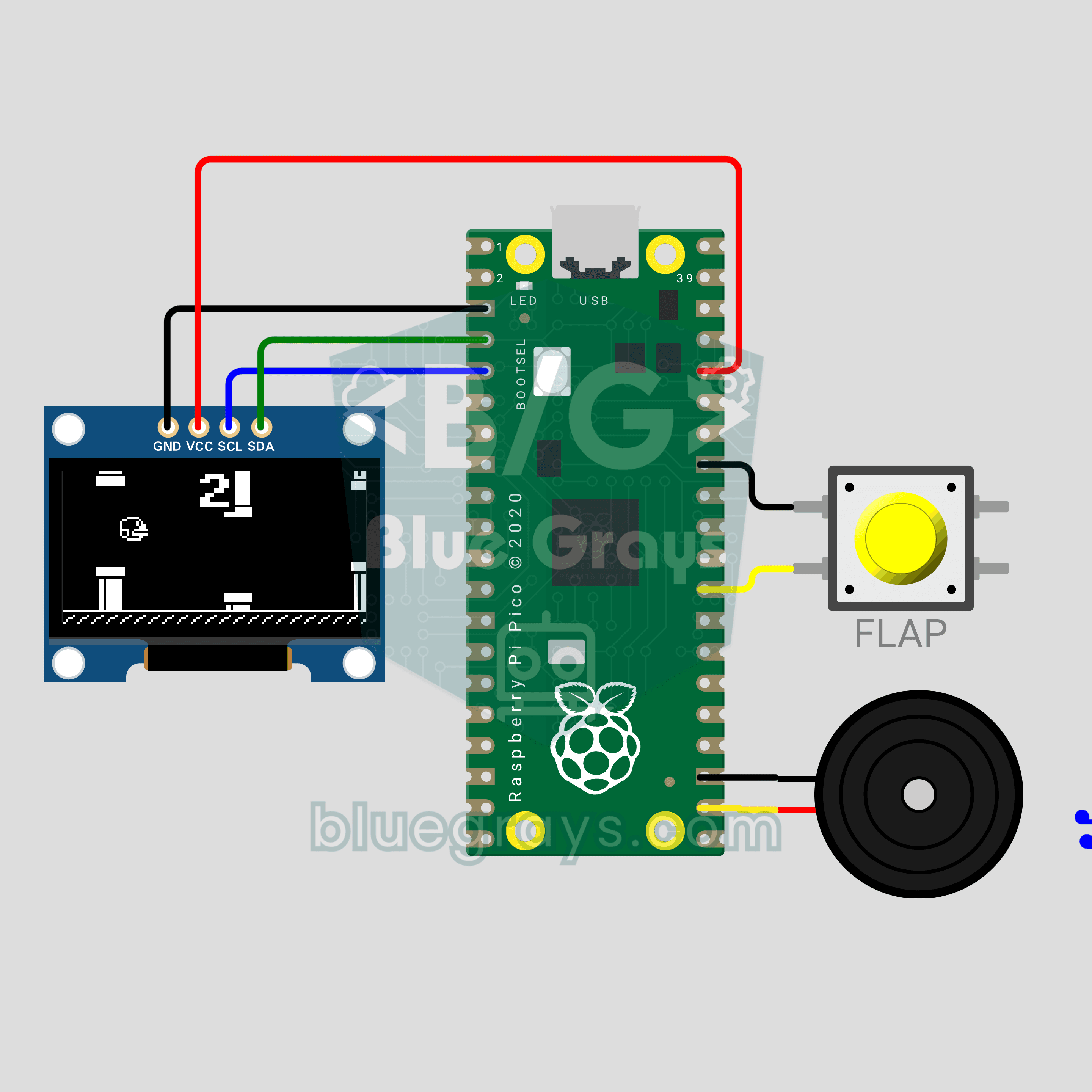
Flappy Bird на Raspberry Pi Pico (OLED-дисплей + кнопка + зуммер)
Та самая бесящая птичка из телефона, теперь на OLED на 0,96 дюйма с одной кнопкой! Игра в стиле Flappy Bird на Raspberry Pi Pico: каждое нажатие кнопки заставляет птичку взмахнуть крыльями, каждая пройденная пара труб приносит очко, а просветы становятся уже. Зуммер играет звуки взмаха, очка и рекорда. Рекорд хранится в flappy_best.txt, поэтому переживает отключение питания. Физика, столкновения и игровой цикл на 30 FPS в одном файле.
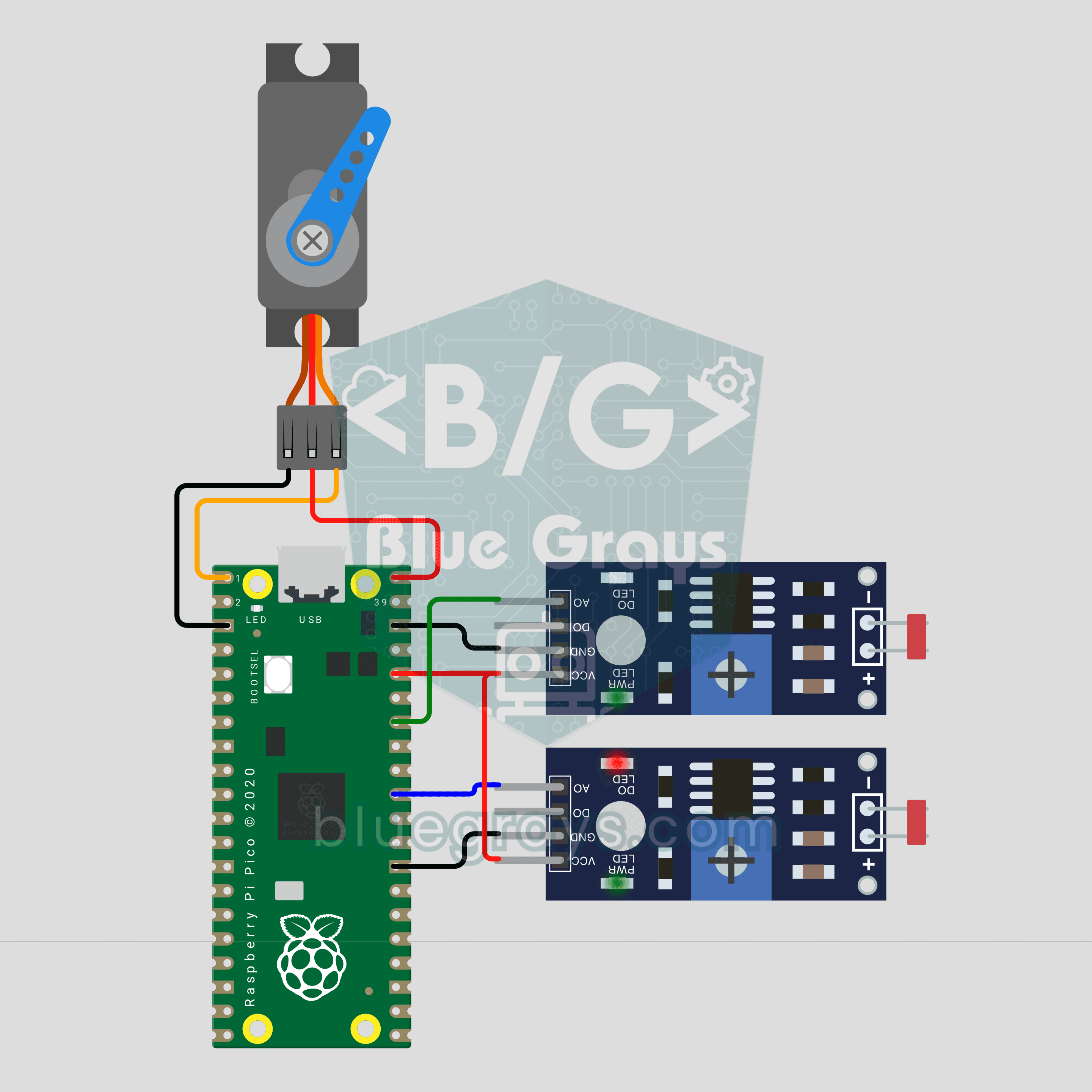
Солнечная панель с отслеживанием солнца на Raspberry Pi Pico (2 фоторезистора + сервопривод SG90)
Панель, которая сама находит солнце! Raspberry Pi Pico измеряет свет 2 фоторезисторами по обеим сторонам панели, а сервопривод SG90 поворачивает её к более яркой стороне. Большая разница поворачивает её быстро, маленькая — медленно, а когда обе стороны сравниваются, панель плавно останавливается. Ночью панель возвращается на восток ждать рассвета. Готовый опыт для научных выставок и школьных проектов.
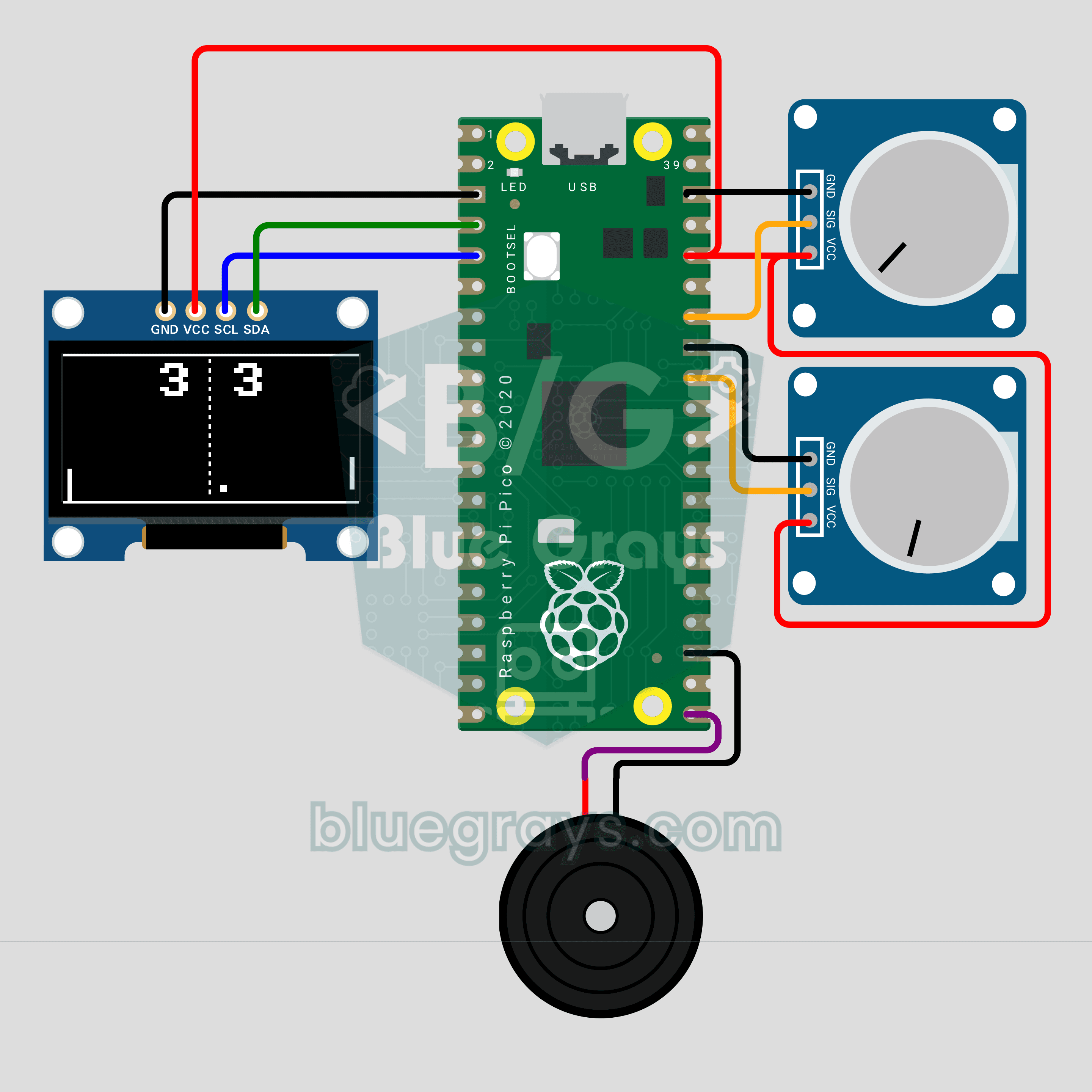
Пинг-понг на Raspberry Pi Pico (OLED-дисплей + 2 потенциометра + зуммер)
Классическая игра с ракетками и мячом, теперь на OLED на 0,96 дюйма для двоих! Каждый игрок крутит свой потенциометр, чтобы двигать ракетку. Мяч ускоряется с каждым ударом и отскакивает под углом, который зависит от того, куда он попал на ракетке; побеждает тот, кто первым наберёт 5 очков. Зуммер играет звуки стенки, ракетки и очка. Аналоговый вход, целочисленная физика и частичное обновление экрана в одной игре на Raspberry Pi Pico.
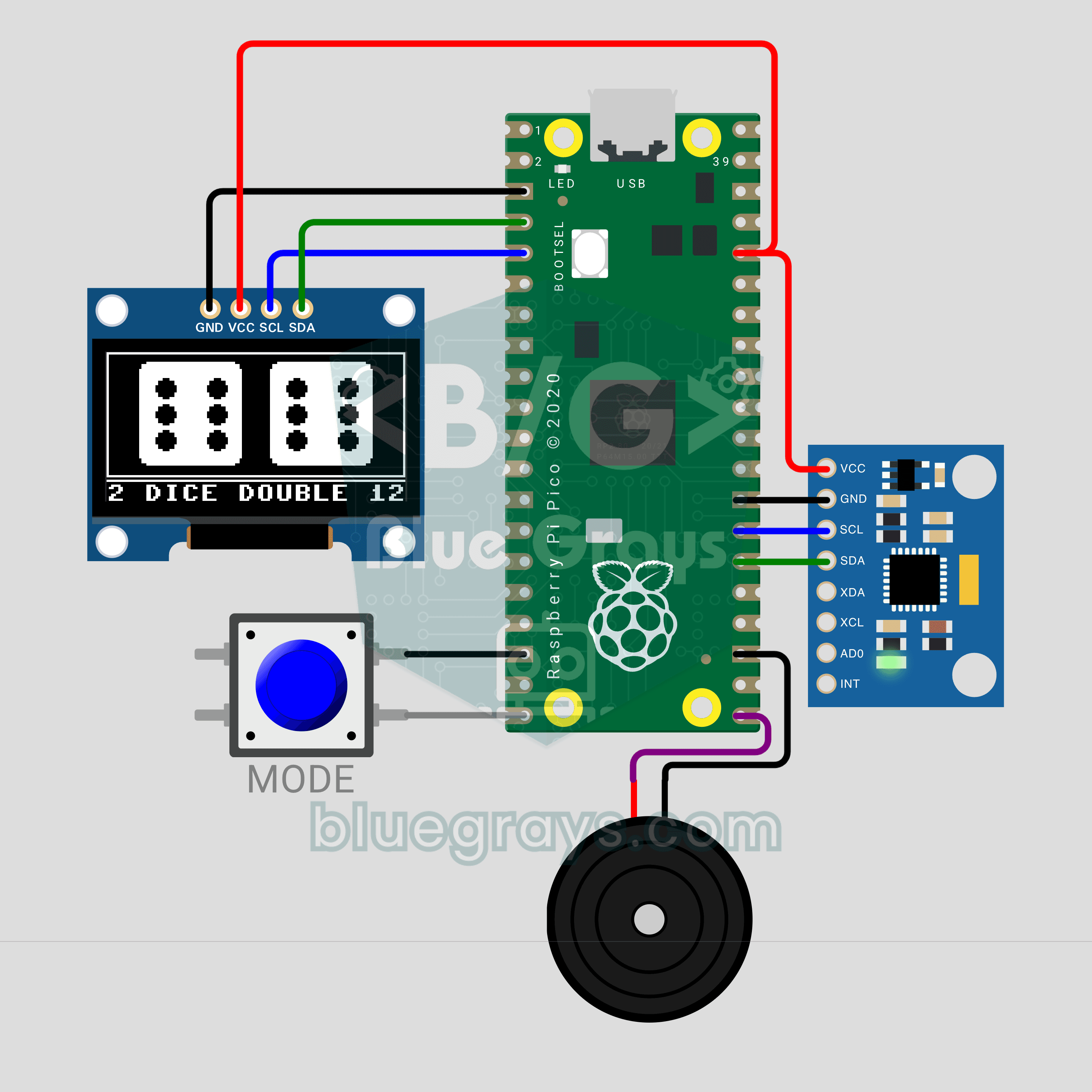
Кубик, который бросают встряхиванием, на Raspberry Pi Pico (MPU-6050 + OLED-дисплей + зуммер)
Потерялись кубики? Не беда: встряхни схему, и кубик покатится на OLED на 0,96 дюйма! Акселерометр MPU-6050 чувствует встряхивание, кубик качается и вращается, а когда перестаёшь трясти, он замедляется и останавливается на грани. Кнопка MODE переключает один кубик и два; выпадет дубль — экран вспыхивает, а зуммер играет праздничную мелодию. Raspberry Pi Pico читает датчик напрямую по I2C, библиотека не нужна.
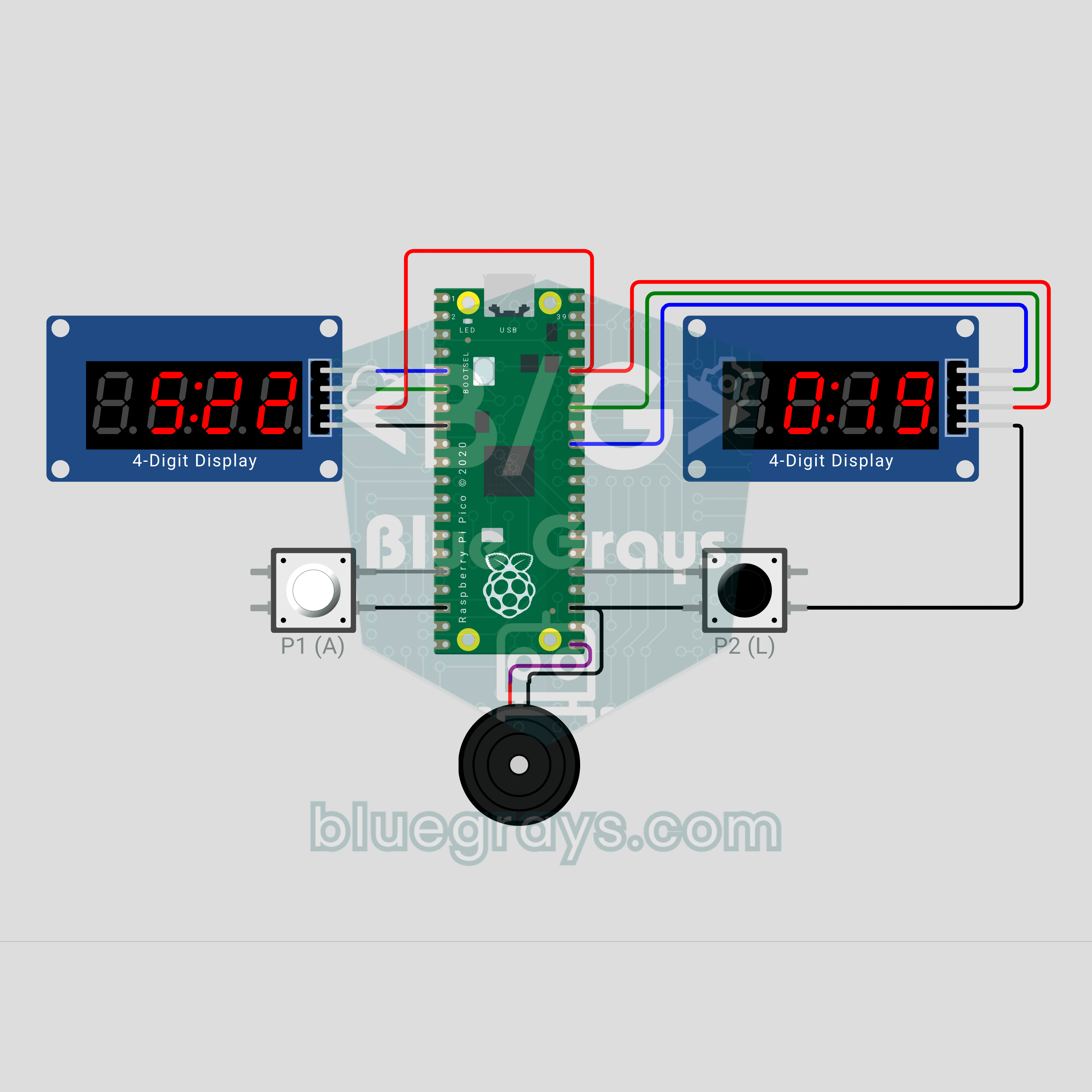
Шахматные часы на Raspberry Pi Pico (2 дисплея TM1637 + 2 кнопки + зуммер)
Сделай ход, нажми кнопку, и часы переключаются на соперника! Шахматные часы для двоих на Raspberry Pi Pico: время каждого игрока убывает на его собственном дисплее TM1637, а сделавший ход получает добавку времени. В последние 10 секунд показываются сотые доли, у проигравшей по времени стороны мигает FLAG, а зуммер подаёт тревогу. Нажми обе кнопки вместе, чтобы поставить на паузу. Драйвер TM1637 встроен в код, библиотека не нужна.
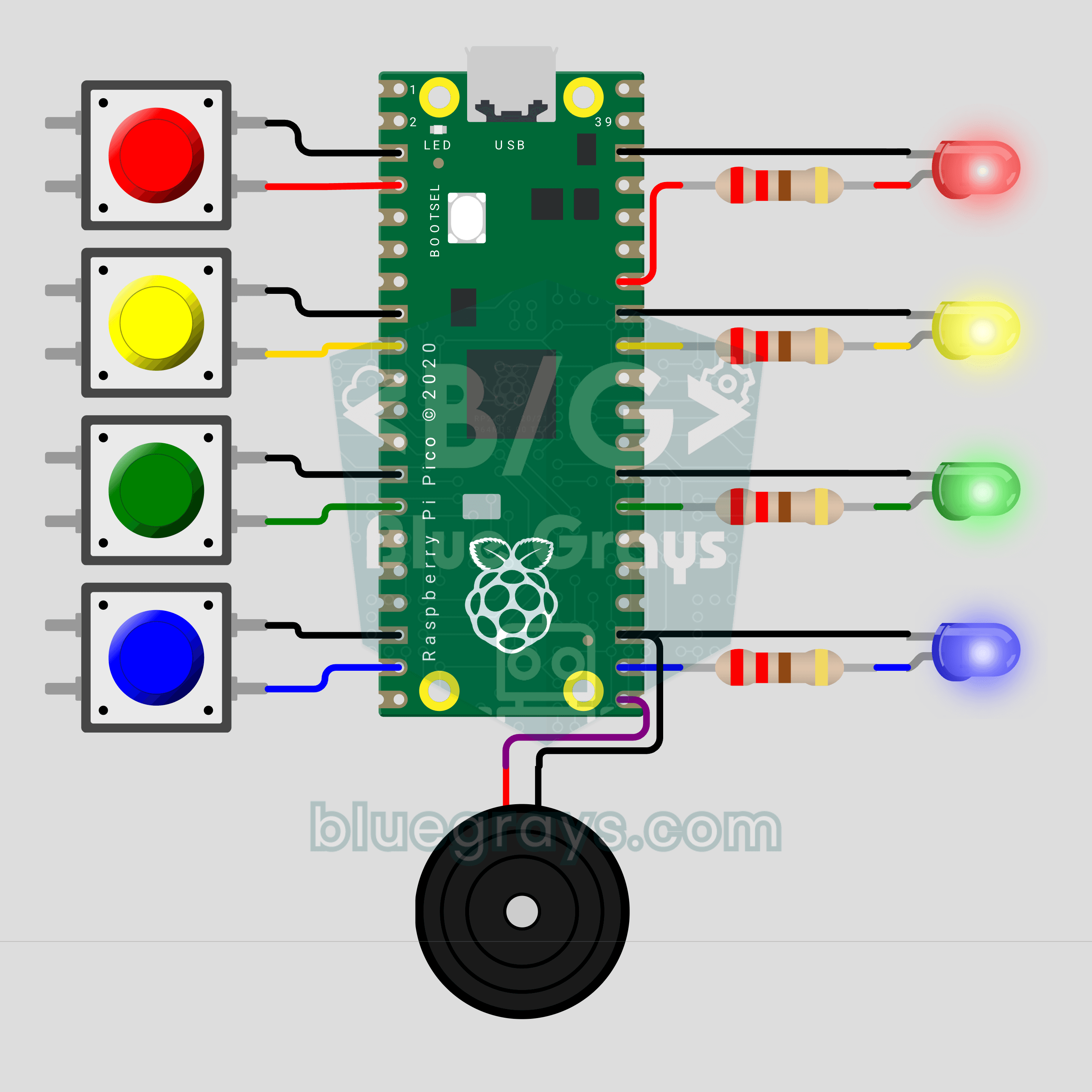
Игра «Ударь крота» на Raspberry Pi Pico (4 светодиода + 4 кнопки + зуммер)
Бей, когда загорится! Аркадная классика «Ударь крота» у тебя на столе с Raspberry Pi Pico. Четыре светодиода (LED) — четыре норки; горящий светодиод — это выскочивший крот, так что нажми кнопку в том же ряду, пока свет не погас. Каждые 5 попаданий — новый уровень, и кроты показываются всё меньше. У тебя 3 промаха, а зуммер озвучивает каждое попадание, промах и новый рекорд.
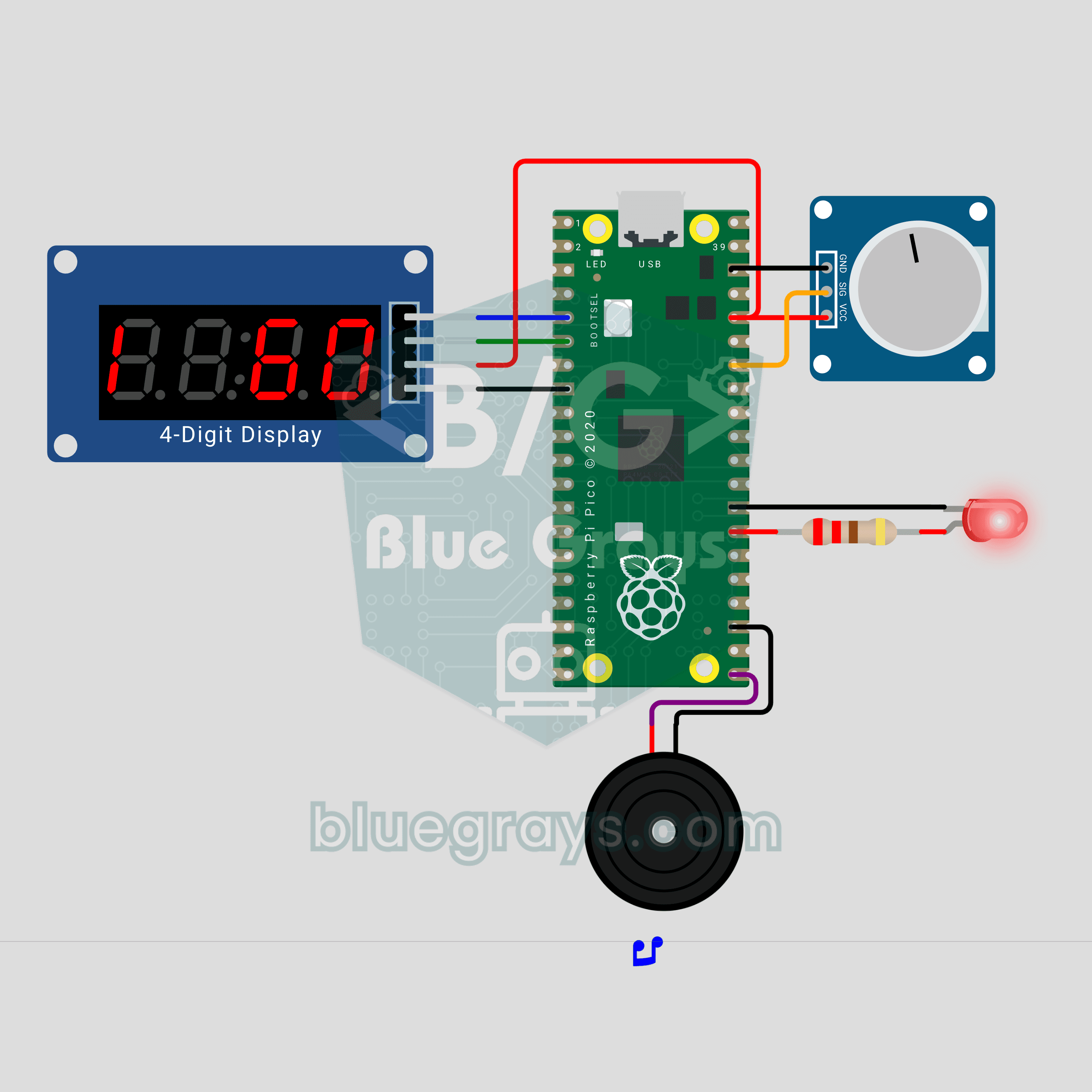
Метроном на Raspberry Pi Pico (потенциометр + TM1637 + зуммер + светодиод)
Поверни ручку, и темп последует за ней! Собираем метроном на 40-200 BPM на Raspberry Pi Pico. Потенциометр задаёт темп, а дисплей TM1637 показывает BPM и маятник, который качается на каждую долю. Зуммер играет высокий щелчок на первую долю такта и более низкий на остальные, а светодиод (LED) мигает в такт. После каждого изменения дисплей называет темп: Largo, Adagio, Allegro и другие.
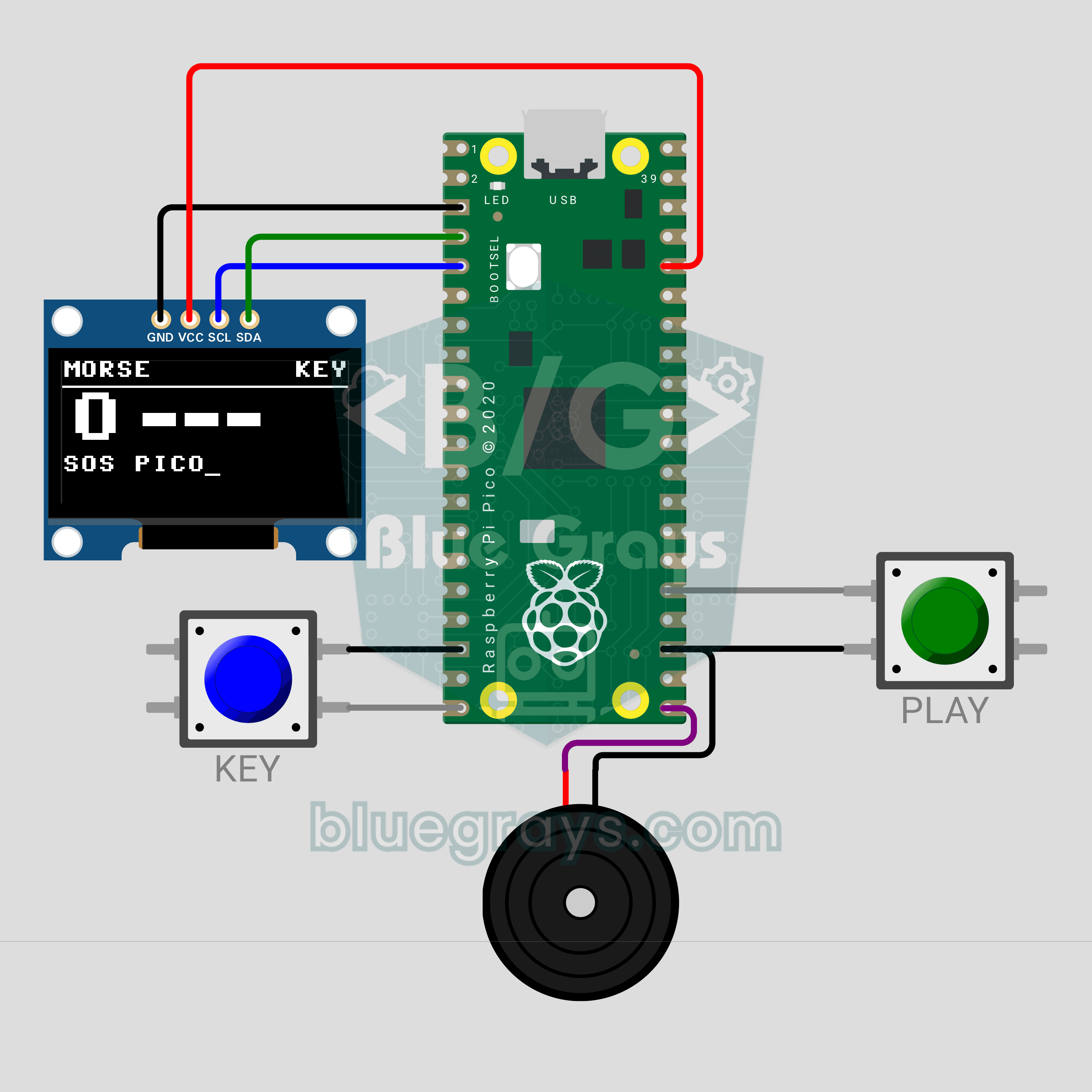
Переводчик азбуки Морзе на Raspberry Pi Pico (кнопка + OLED-дисплей + зуммер)
Отстучи кнопкой, и Pico расшифрует твою морзянку! Собираем переводчик азбуки Морзе на Raspberry Pi Pico, который работает как телеграфный ключ. Короткое нажатие — точка, долгое — тире; зуммер пищит в такт, а дисплей OLED показывает каждую расшифрованную букву крупным шрифтом. Вторая кнопка проигрывает твой текст азбукой Морзе, так что ты видишь оба направления.
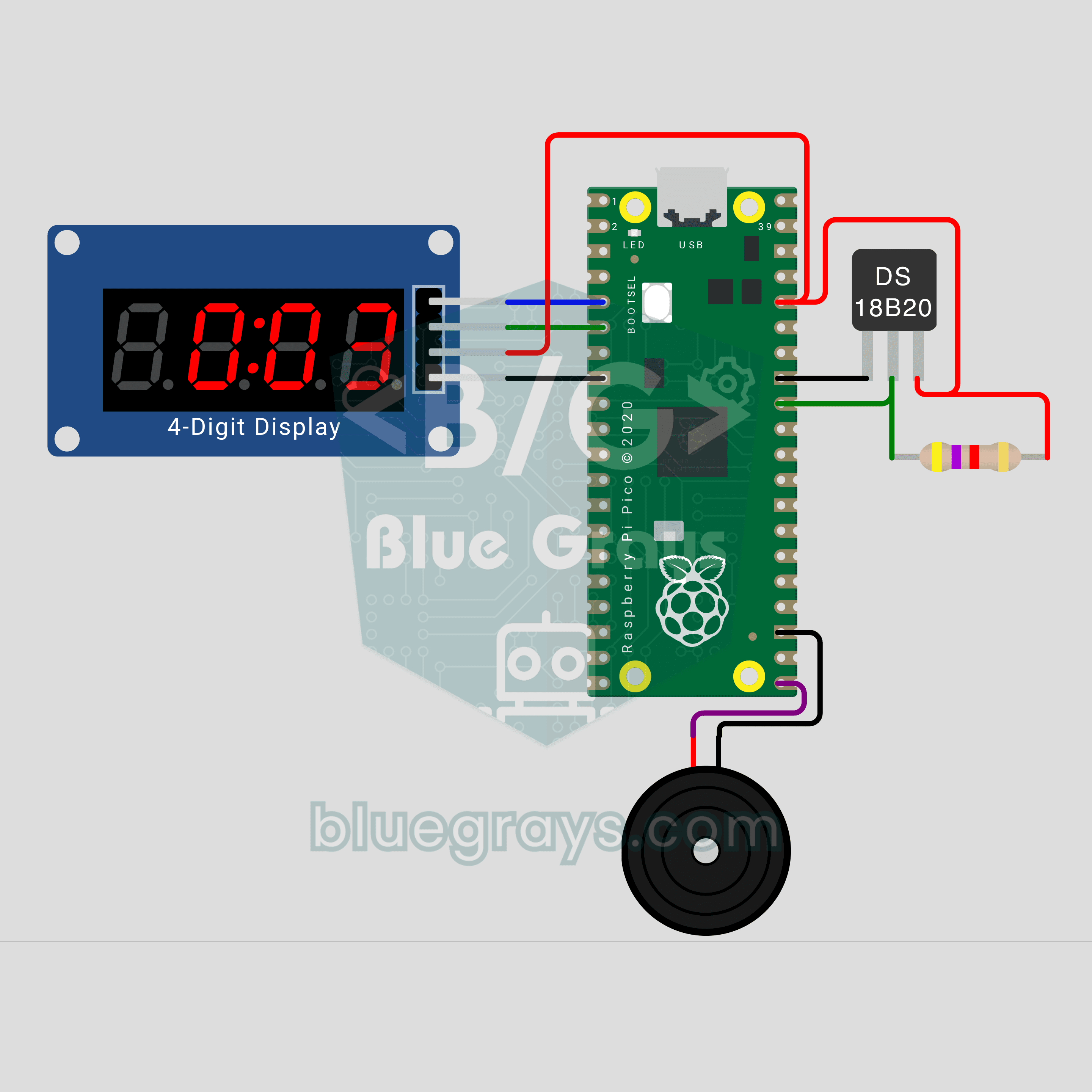
Термометр для чая на Raspberry Pi Pico (DS18B20 + TM1637 + зуммер)
Пусть Pico скажет, когда чай можно пить! Собираем на Raspberry Pi Pico термометр, который измеряет чай в твоём стакане. Водонепроницаемый щуп DS18B20 опускается в чай, а дисплей TM1637 показывает температуру и время, оставшееся до того, как чай можно будет пить. При 65 градусах зуммер играет мелодию, а если чай остынет, предупреждает об этом.
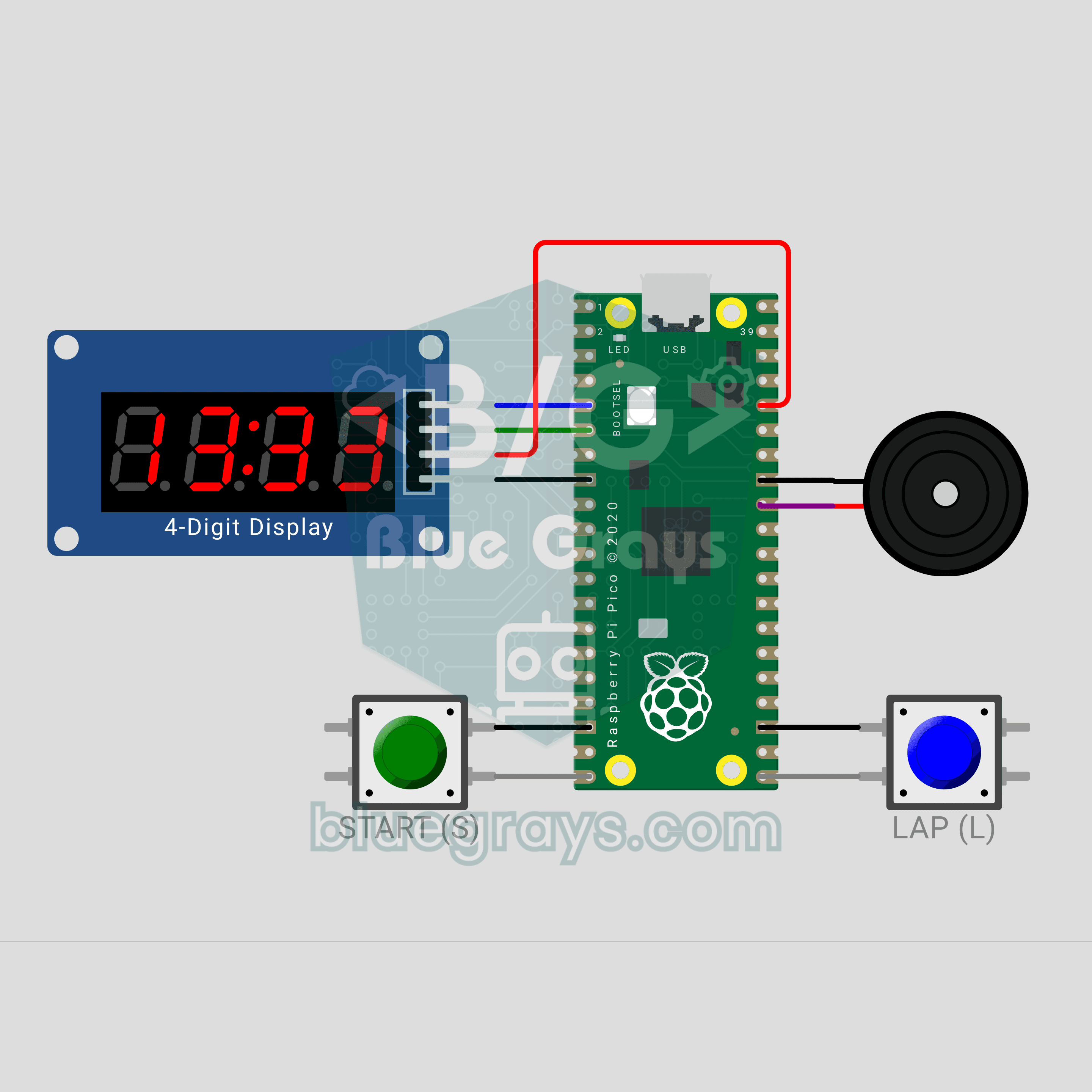
Секундомер на Raspberry Pi Pico (TM1637 + 2 кнопки + зуммер)
Нажми, считай, засекай круг! Собираем секундомер с сотыми долями на Raspberry Pi Pico. Дисплей TM1637 до одной минуты показывает секунды и сотые доли, а затем минуты и секунды. Кнопка START запускает и останавливает отсчёт, кнопка LAP засекает круг: появляются LAP1 и время этого круга, а счёт продолжается. При сбросе показывается лучший круг, а зуммер подтверждает каждое действие коротким сигналом.
Детали и утилиты
Детали, которые чаще всего встречаются в этих проектах, калькуляторы, которые помогают при сборке, и пошаговые руководства.
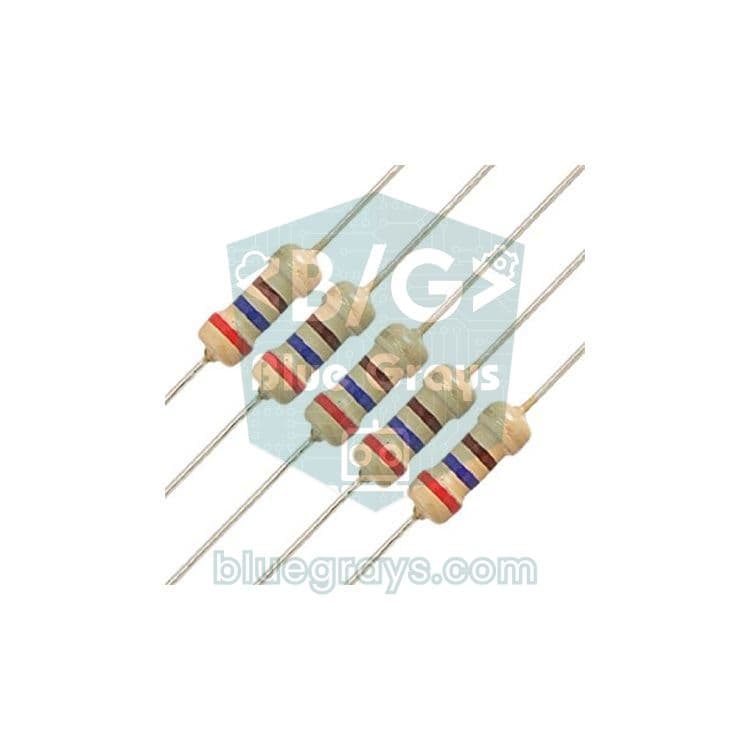
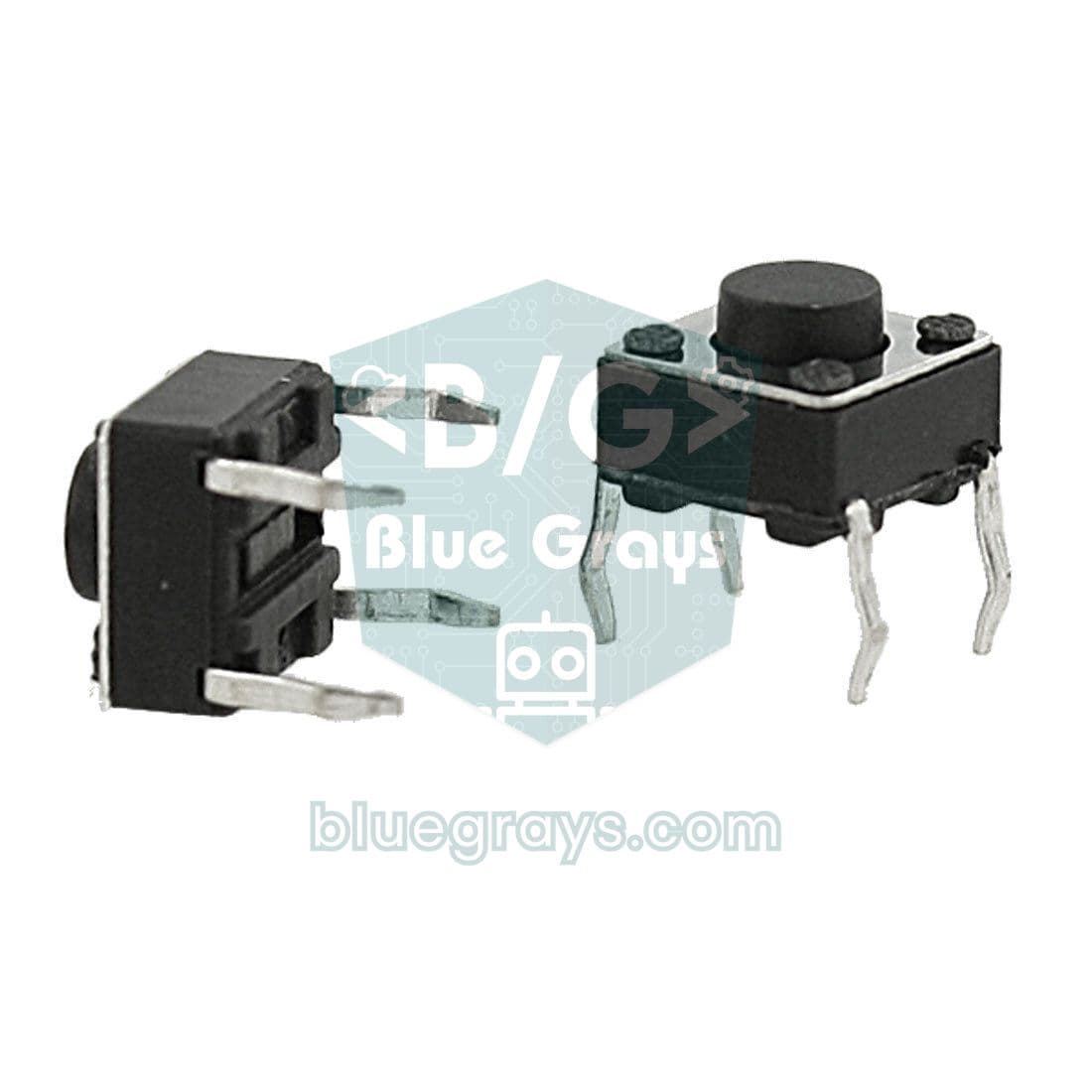
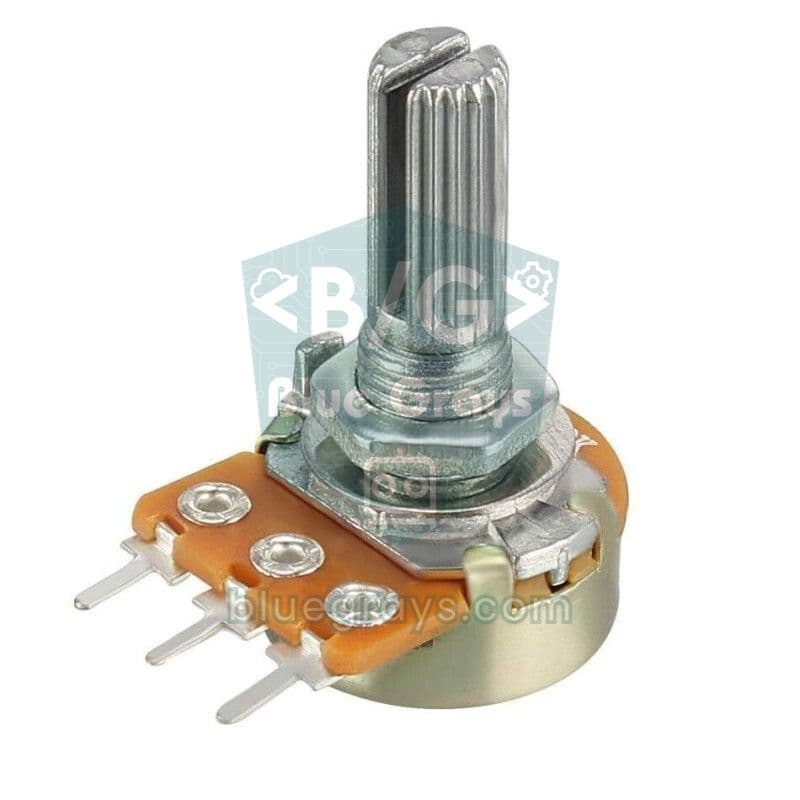
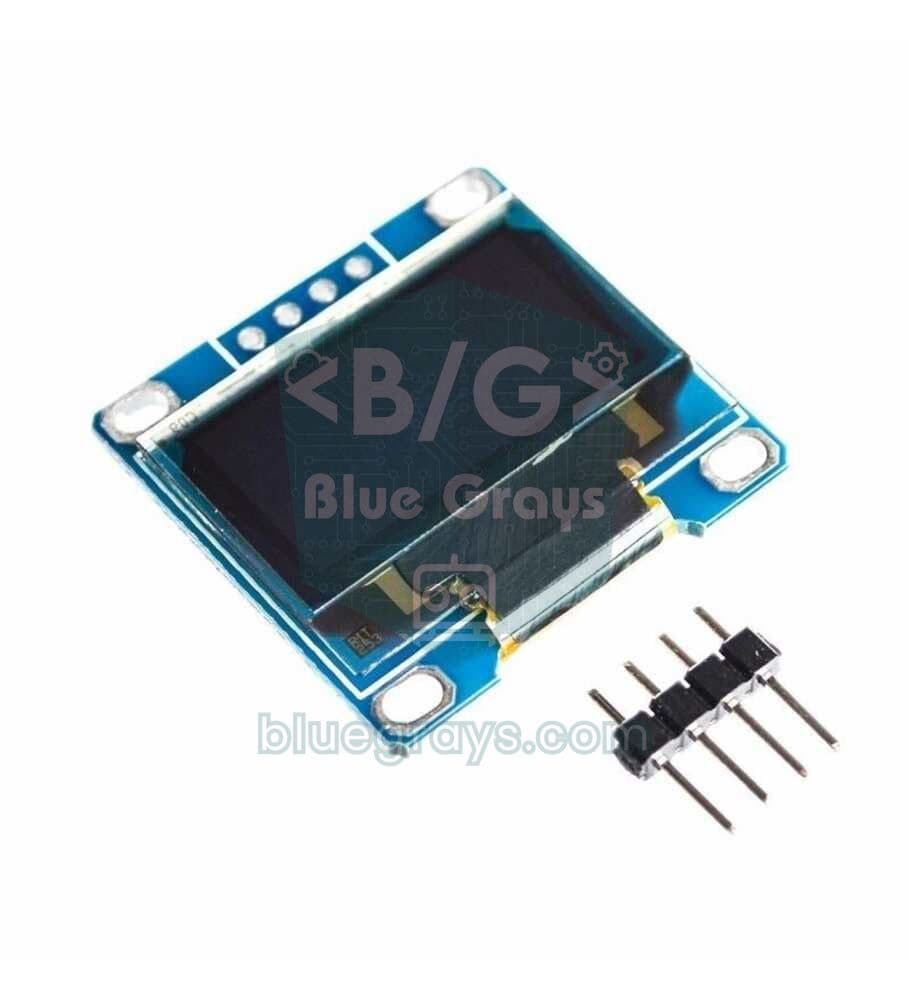
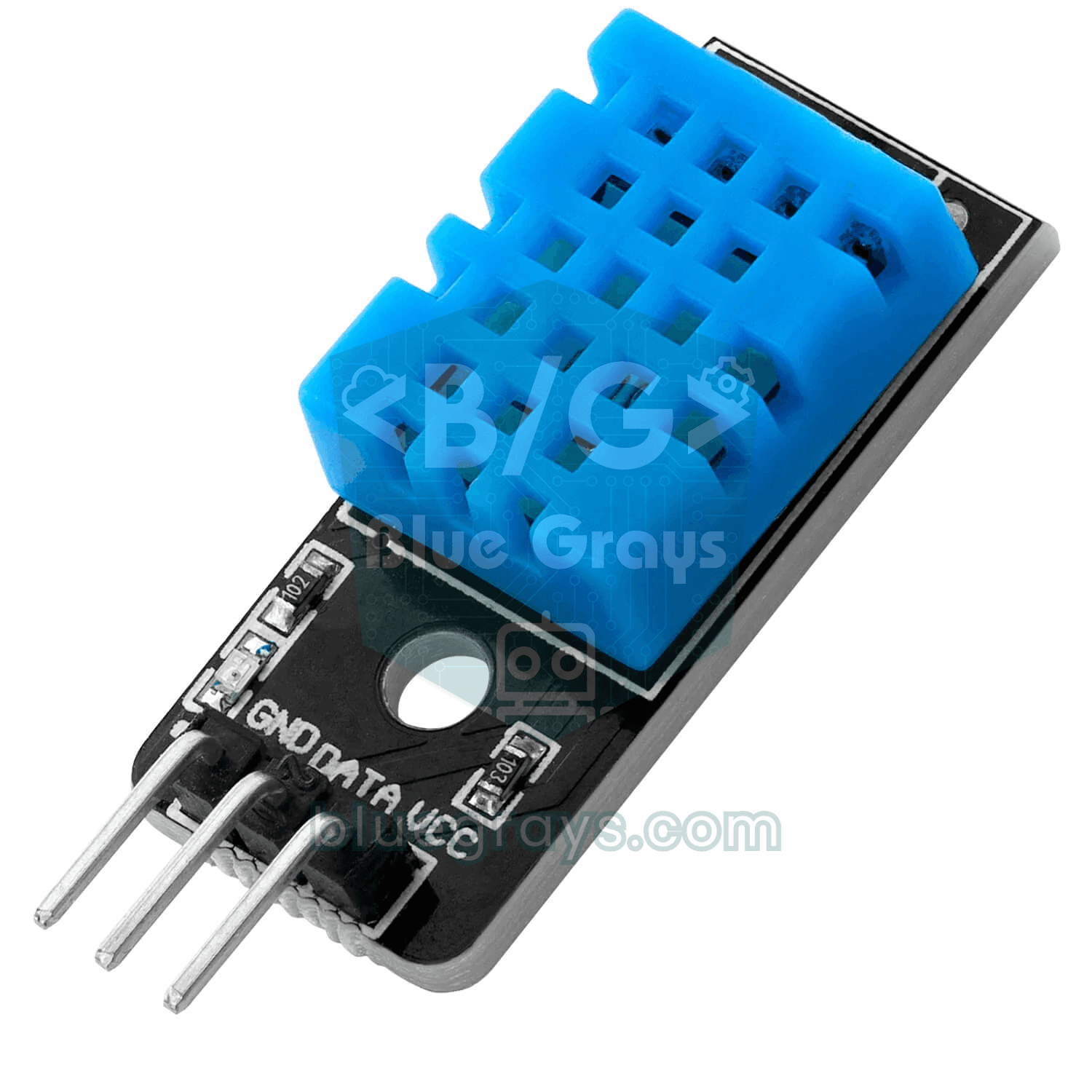
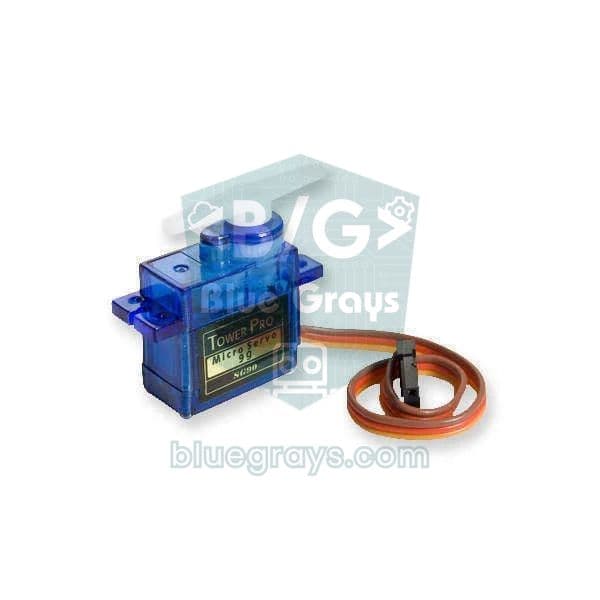
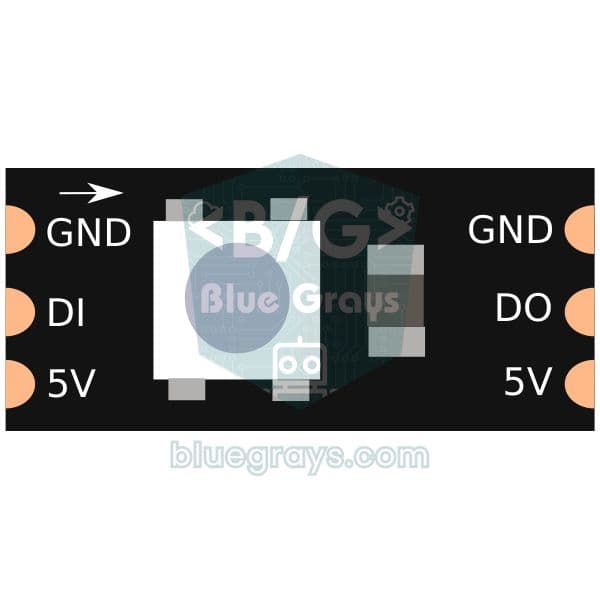
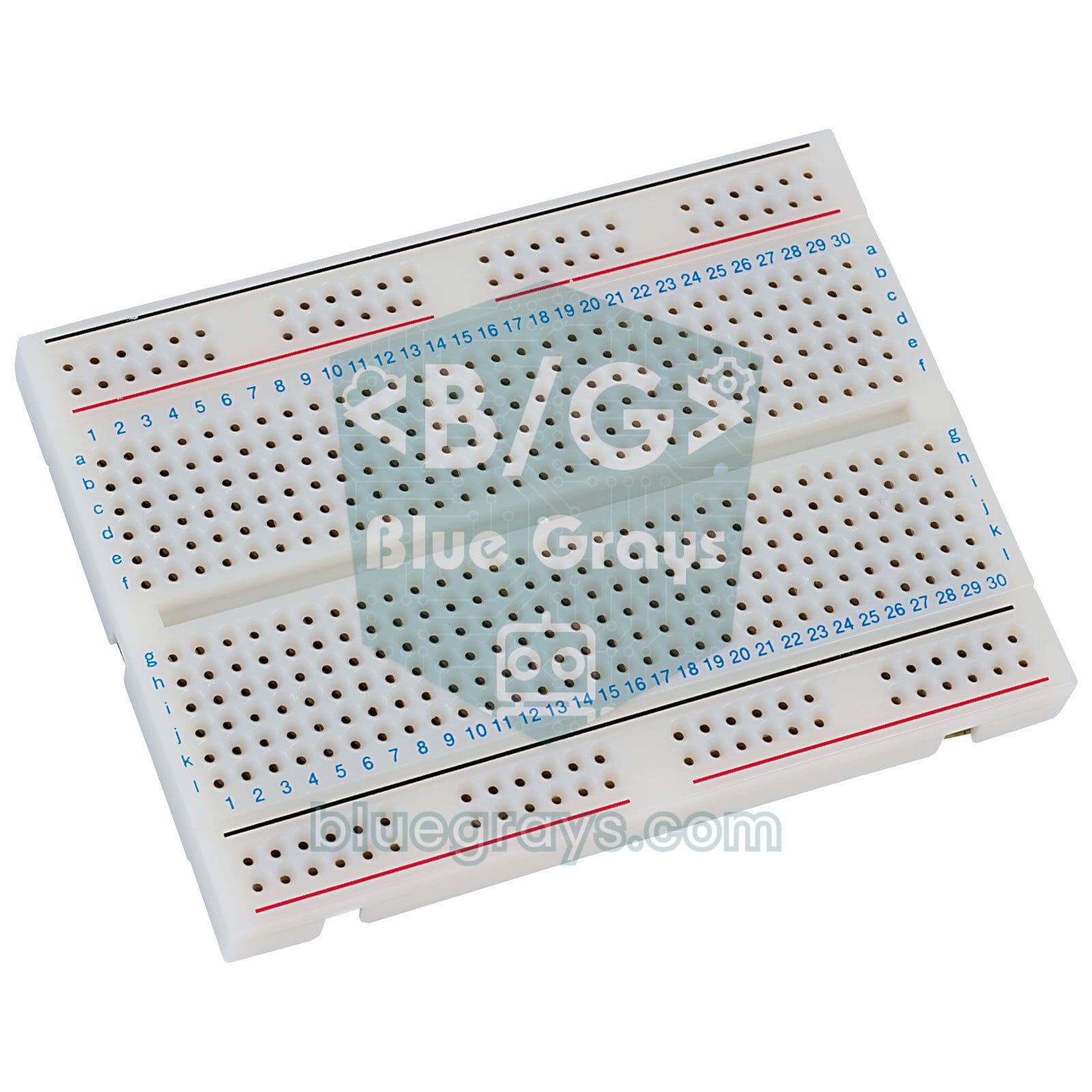
Популярные компоненты
Руководства
- Что такое MicroPython? Основные команды, REPL и первые программы
- Raspberry Pi Pico: PIO и два ядра — _thread, setup1, WS2812B
- Raspberry Pi Pico W и Wi-Fi: веб-сервер на MicroPython
- План уроков по Raspberry Pi Pico: 6 недель MicroPython в классе
- Из блочного кода в MicroPython: датчики и Raspberry Pi Pico
- Что такое Raspberry Pi Pico? Установка MicroPython, распиновка и первые проекты
Частые вопросы
Чем Raspberry Pi Pico отличается от Raspberry Pi?
Raspberry Pi 4 или 5 — это маленький компьютер на Linux. Pico — микроконтроллер без операционной системы: он выполняет одну программу, запускается мгновенно и потребляет очень мало энергии. Для считывания датчиков и управления светодиодами и моторами Pico подходит лучше.
Как установить MicroPython на Raspberry Pi Pico?
Зажми кнопку BOOTSEL и подключи Pico по USB — появится диск RPI-RP2. Перетащи на него файл MicroPython UF2 или установи MicroPython в настройках интерпретатора Thonny. Плата перезагрузится и будет готова к работе с кодом.
Чем Pico отличается от Pico W?
В Pico W тот же чип RP2040 плюс Wi-Fi и Bluetooth. Распиновка одинаковая. Единственное практическое отличие — встроенный светодиод: на Pico он на GP25, а на Pico W в коде к нему обращаются как к «LED».
Можно ли программировать Raspberry Pi Pico в Arduino IDE?
Да, после установки пакета плат RP2040 в Arduino IDE его можно программировать на C/C++. Большинство проектов на этой странице используют MicroPython: код работает без компиляции, и новичкам его проще читать; часть написана на C++ для Arduino IDE.
Работает ли Pico с датчиками на 5 V?
Пины GPIO у Pico работают от 3,3 V и не выдерживают 5 V. Датчик на 5 V можно питать от пина VBUS, но его выходной сигнал нужно понизить до 3,3 V делителем напряжения или преобразователем уровней.
С какого проекта начать на Raspberry Pi Pico?
Мигание встроенным светодиодом не требует дополнительных деталей и отлично подходит для старта. Затем считай кнопку, регулируй яркость светодиода через PWM и считывай встроенный датчик температуры.