
Arduino сгорела? Симптомы, диагностика и как её оживить
Arduino сгорела? Не горит ON, греется микросхема или нет порта: проверь Vin, самовосстанавливающийся предохранитель, стабилизатор, USB-микросхему и пины, перезапиши загрузчик и замени ATmega328P.
«Arduino сгорела?» — этот вопрос рано или поздно возникает почти у всех, кто занимается электроникой: провод коснулся не того места, подключили мотор — и плата вдруг замолчала. Хорошая новость: в большинстве таких случаев умирает не вся плата. Arduino Uno состоит из нескольких отдельных узлов: USB-подключение с предохранителем, стабилизатор напряжения, микросхема USB-UART-преобразователя и главный микроконтроллер ATmega328P. Когда выходит из строя один из них, остальные часто остаются живы, и при правильной диагностике спасение платы иногда занимает пару минут.
В этом руководстве ты научишься правильно читать симптомы и шаг за шагом изолировать части платы, чтобы найти неисправный узел. Разберём питание через вход Vin, проверку самовосстанавливающегося предохранителя и стабилизатора мультиметром, поиск горячей микросхемы, проверку USB-микросхемы петлевым тестом (loopback) и два скетча Arduino, которые проверяют пины по одному. Затем перезапишем испорченный загрузчик с помощью второй Arduino, при необходимости заменим ATmega328P и подведём итог: правила, которые помогут больше не сжечь ни одной платы. Программную сторону ошибок загрузки мы разбираем отдельно в статье Код не загружается в Arduino.

Arduino сгорела? Первые симптомы и что они означают
Прежде чем начинать диагностику, послушай, что говорит сама плата. Зелёный светодиод ON показывает, есть ли питание на шине 5 V, светодиод L (D13) — работают ли микроконтроллер и загрузчик, а светодиоды TX/RX — передаёт ли данные USB-UART-микросхема. В таблице ниже собраны самые частые симптомы и то, куда смотреть в первую очередь.
| Симптом | Вероятная неисправность | Первый шаг |
|---|---|---|
| Светодиод ON совсем не горит | Замыкание на шине 5 V, сработавший предохранитель, мёртвый стабилизатор или плохой кабель | Отключи всё, попробуй другой кабель и питание через Vin |
| Светодиод ON горит, но плата сильно греется | Внутреннее замыкание в какой-то микросхеме | Сразу отключи питание и найди горячую микросхему |
| Компьютер не видит плату | Кабель только для зарядки, нет драйвера или мёртвая USB-микросхема | Попробуй другой кабель, затем сделай петлевой тест |
| Порт появляется, но загрузка не проходит | Испорчен загрузчик, на D0/D1 висит модуль или повреждён ATmega328P | Проверь, мигает ли светодиод L при сбросе |
| Код работает, но один пин не отвечает | Этот пин сожжён перегрузкой по току или перенапряжением | Запусти скетчи проверки пинов |
| Плата случайно перезагружается | Слабое питание, помехи от мотора или перегрев стабилизатора | Питай нагрузки от отдельного источника |
Шаг 1: сначала проверь глазами, носом и другим кабелем
- Осмотри плату при хорошем освещении: ищи потемневшую или вздувшуюся микросхему, треснувший корпус, расплавленный припой или обугленную дорожку. Особенно внимательно смотри вокруг стабилизатора, самовосстанавливающегося предохранителя и USB-микросхемы.
- Понюхай плату. Сгоревшая электроника оставляет резкий, хорошо знакомый запах, обычно сильнее всего он рядом с вышедшей из строя деталью.
- Проверь нижнюю сторону платы. Металлический стол, случайный обрезок провода или токопроводящий поролон могут перемкнуть паяные соединения и вызвать замыкание.
- Попробуй другой USB-кабель и другой USB-порт. В некоторых дешёвых кабелях есть только провода питания, и данные по ним не идут; это самая частая причина платы, которая только кажется мёртвой.
- Обрати внимание, издаёт ли компьютер звук подключения USB, когда ты вставляешь плату, и загорается ли светодиод ON; от этих двух наблюдений зависят следующие шаги.
Цепь питания Arduino Uno: какая деталь что питает?
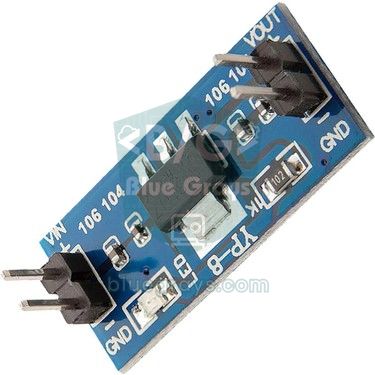
Быстрее всего неисправность находится, когда знаешь, какой путь проходит ток по плате. 5 V от USB сначала проходят через самовосстанавливающийся предохранитель (polyfuse) на 500 mA, затем через маленький P-канальный MOSFET и попадают на шину 5 V. Напряжение с гнезда питания (DC) сначала проходит через диод защиты от переполюсовки, попадает на линию VIN и понижается до 5 V стабилизатором NCP1117. Когда VIN поднимается выше примерно 6,6 V, компаратор закрывает MOSFET на стороне USB, поэтому два источника никогда не спорят друг с другом. 3,3 V получаются из шины 5 V с помощью маленького стабилизатора LP2985. Светодиод ON, USB-UART-микросхема (на оригинальных платах ATmega16U2, на клонах обычно CH340) и ATmega328P питаются от этой шины 5 V.
| Деталь | Задача | Что будет при отказе? |
|---|---|---|
| Самовосстанавливающийся предохранитель (500 mA) | Защищает USB от перегрузки по току | ON не горит от USB, горит от Vin |
| Диод защиты от переполюсовки | Защищает гнездо питания (DC) от обратной полярности | ON не горит от гнезда питания, горит от USB |
| Стабилизатор NCP1117 на 5 V | Понижает VIN до 5 V | Нет 5 V от гнезда питания или высокое напряжение на шине 5 V |
| Стабилизатор LP2985 на 3,3 V | Питает пин 3V3 (максимум 50 mA) | Нет напряжения на пине 3V3 |
| ATmega16U2 или CH340 | USB-UART-преобразователь | Компьютер не видит порт или данные не проходят |
| ATmega328P | Микроконтроллер, который выполняет твой код | Загрузка не проходит, светодиод L не мигает при сбросе, пины не работают |
Шаг 2: если светодиод ON не горит, проверь от USB и от Vin
Подай питание на плату сначала от USB, потом от адаптера на 9 V через гнездо питания (или 7–12 V на пин Vin) и каждый раз смотри на светодиод ON. Общая часть двух путей — шина 5 V, поэтому такое простое сравнение сильно сужает круг поиска. Если самовосстанавливающийся предохранитель сработал от перегрузки по току, оставь плату без питания на несколько минут, чтобы он восстановился; если замыкание никуда не делось, он снова сработает при повторном подключении. Варианты питания от батарей и адаптеров подробно разобраны в статье питание Arduino от батареек.
| ON от USB | ON от гнезда питания / Vin | Что это значит |
|---|---|---|
| Не горит | Горит | Сторона USB: кабель, USB-разъём, самовосстанавливающийся предохранитель или MOSFET на линии USB |
| Горит | Не горит | Сторона гнезда: адаптер, диод защиты от переполюсовки или стабилизатор NCP1117 |
| Не горит | Не горит | Замыкание на шине 5 V (какая-то микросхема греется) или повреждены оба пути |
| Горит | Горит | Узел питания в порядке; проблема в USB-микросхеме, загрузчике или ATmega328P |
Шаг 3: проверяем мультиметром замыкание, предохранитель и стабилизатор
- Проверка на замыкание (плата без питания): переключи мультиметр в режим сопротивления или прозвонки и коснись щупами пинов 5V и GND. Нормально, если показание сначала маленькое и растёт по мере заряда конденсаторов; непрерывный писк или значение, которое так и остаётся ниже нескольких ом, означает замыкание.
- Проверка предохранителя (USB подключён): в режиме постоянного напряжения поставь чёрный щуп на GND и по очереди измерь оба вывода самовосстанавливающегося предохранителя. На обоих должно быть около 5 V; 5 V на одном выводе и почти ноль на другом означают, что предохранитель разомкнут.
- Проверка стабилизатора (9 V на гнезде питания): на входном выводе NCP1117 должно быть около 8,3 V (0,7 V падает на диоде), а на выходе — 5,0 V.
- Проверка 3,3 V: между пином 3V3 и GND должно быть 3,2–3,4 V.
- Делай измерения именно в таком порядке: каждый шаг меняет смысл следующего. Диапазоны мультиметра и безопасные измерения подробно разобраны в статье как пользоваться мультиметром.
Шаг 4: ищем микросхему, которая греется
Если на шине 5 V есть замыкание, деталь с замыканием забирает большую часть тока и нагревается за несколько секунд. Подключи плату к USB, подожди 3–5 секунд, отключи её и ненадолго по очереди коснись кончиком пальца ATmega328P, USB-микросхемы и стабилизатора. Если какая-то деталь слишком горячая на ощупь, замыкание именно там. Если греется ATmega328P, обычно на один из её пинов попало напряжение выше 5 V; если греется USB-микросхема, проблема на стороне USB; если греется стабилизатор, либо неисправен он сам, либо нагрузка на шине 5 V тянет слишком большой ток. Не держи плату под питанием долго во время этой проверки, иначе могут пострадать и исправные детали.
Шаг 5: проверяем USB-микросхему, если порт не появляется
Если светодиод ON горит, но компьютер не видит плату, сначала исключи программную сторону: на клонах установи драйвер для микросхемы CH340, затем загляни в Диспетчер устройств › «Порты (COM и LPT)» на Windows или поищи устройства /dev/cu.* либо /dev/ttyUSB* на macOS и Linux. Если устройство не появляется вовсе или отображается как неизвестное, пора проверить саму USB-UART-микросхему. Петлевой тест (loopback) исключает ATmega328P из цепи и позволяет USB-микросхеме получить обратно данные, которые она отправляет; так можно понять, в чём проблема — в USB-микросхеме или в микроконтроллере.
- Отключи питание платы и соедини пин RESET с GND перемычкой. Это удерживает ATmega328P в состоянии сброса и освобождает линии TX/RX.
- Второй перемычкой соедини пины D0 (RX) и D1 (TX) между собой.
- Подключи плату к USB, выбери порт в Arduino IDE и открой монитор порта (скорость в бодах не важна).
- Напечатай что-нибудь и нажми «Отправить» (Send). Если текст вернулся без изменений, а светодиоды TX/RX мигнули, USB-микросхема исправна; проблема в ATmega328P или загрузчике.
- Если текст не возвращается и порт тоже не появляется, повреждены USB-микросхема или USB-разъём. Даже в этом случае код всё ещё можно загружать через внешний преобразователь USB-TTL или ISP-программатор.
Шаг 6: ищем сгоревшие пины
Если код на плату загружается, но проект ведёт себя странно, возможно, сгорел отдельный пин. Мотор, катушка реле или светодиод без резистора, подключённые к пину, замыкание двух выходов между собой или напряжение больше 5 V на пине могут убить только этот пин, а остальная часть ATmega328P продолжит работать. Первый скетч ниже настраивает все пины как входы со встроенной подтяжкой: исправный свободный пин должен читаться как HIGH. Затем один конец перемычки подключается к GND, а другим концом нужно по очереди касаться пинов; при каждом касании в мониторе порта этот пин должен падать в LOW.
1// Arduino Uno giriş testi / input test (D0 ve D1 seri port için hariç / D0 and D1 skipped for serial)
2const byte PINS[] = {2, 3, 4, 5, 6, 7, 8, 9, 10, 11, 12, 13, A0, A1, A2, A3, A4, A5};
3const byte COUNT = sizeof(PINS);
4bool lastState[COUNT];
5
6void printPin(byte p) {
7  if (p >= A0) {
8    Serial.print('A');
9    Serial.print(p - A0);
10  } else {
11    Serial.print('D');
12    Serial.print(p);
13  }
14}
15
16void setup() {
17  Serial.begin(9600);
18  for (byte i = 0; i < COUNT; i++) pinMode(PINS[i], INPUT_PULLUP);   // dahili pull-up açık / internal pull-up on
19  delay(10);
20  Serial.println(F("1) Bos pin testi / free pin test:"));
21  for (byte i = 0; i < COUNT; i++) {
22    lastState[i] = digitalRead(PINS[i]);
23    printPin(PINS[i]);
24    Serial.println(lastState[i] ? F("  HIGH  tamam / ok") : F("  LOW   SUPHELI / suspect"));
25  }
26  Serial.println(F("2) GND'ye bagli kabloyla pinlere sirayla dokun / touch each pin with a GND wire"));
27}
28
29void loop() {
30  for (byte i = 0; i < COUNT; i++) {
31    bool v = digitalRead(PINS[i]);
32    if (v != lastState[i]) {                 // durum değişti / state changed
33      lastState[i] = v;
34      printPin(PINS[i]);
35      Serial.println(v ? F("  birakildi / released") : F("  GND algilandi / GND detected"));
36    }
37  }
38  delay(20);
39}
Подозрителен пин, который в свободном состоянии читается как LOW или вообще не меняется при касании GND: его входной каскад пробит внутри или оборван. На некоторых клонах светодиод L на D13 подключён прямо к пину, поэтому свободный D13 может читаться как LOW; это не неисправность. Второй скетч проверяет выходной каскад пинов: все пины раз в секунду переключаются между HIGH и LOW. Если подключить катод светодиода к GND, а анод к одному концу резистора на 220 Ω и по очереди касаться пинов другим концом резистора, светодиод будет мигать на каждом исправном пине; подходящий номинал резистора поможет найти калькулятор резистора для светодиода. Мультиметр в состоянии HIGH должен показывать около 5 V; пин, на котором светодиод не загорается вовсе, светится тускло или напряжение заметно ниже 4 V, повреждён.
1// Arduino Uno çıkış testi / output test: bütün pinler 1 sn HIGH, 1 sn LOW / all pins 1 s HIGH, 1 s LOW
2const byte PINS[] = {2, 3, 4, 5, 6, 7, 8, 9, 10, 11, 12, 13, A0, A1, A2, A3, A4, A5};
3const byte COUNT = sizeof(PINS);
4
5void setAll(bool level) {
6  for (byte i = 0; i < COUNT; i++) digitalWrite(PINS[i], level);
7}
8
9void setup() {
10  Serial.begin(9600);
11  for (byte i = 0; i < COUNT; i++) pinMode(PINS[i], OUTPUT);
12  Serial.println(F("LED + 220 ohm probuyla pinlere dokun / touch the pins with an LED + 220 ohm probe"));
13}
14
15void loop() {
16  setAll(HIGH);
17  Serial.println(F("HIGH (~5 V)"));
18  delay(1000);
19  setAll(LOW);
20  Serial.println(F("LOW (0 V)"));
21  delay(1000);
22}
Пока работает этот скетч, к пинам больше ничего не должно быть подключено, потому что все пины работают как выходы. Если хочешь проверить и аналоговые входы, подключай A0 по очереди к GND, 3V3 и 5V и читай его через analogRead(): должно получаться примерно 0, 675 и 1023. Полный список пинов и функции каждого из них есть в статье Распиновка Arduino Uno, а схемы плат — в утилите распиновки.
Перезапись загрузчика: Arduino as ISP
Если узел питания в порядке и петлевой тест проходит, но светодиод L не мигает при сбросе, а каждая загрузка заканчивается ошибкой «avrdude: stk500_getsync(): not in sync» (нет синхронизации), загрузчик мог стереться или испортиться. Загрузчик — это маленькая программа, благодаря которой возможна загрузка кода по USB, и его можно перезаписать через ISP (внутрисхемное программирование). Отдельный программатор для этого покупать не нужно: исправная вторая Arduino Uno становится программатором с примером ArduinoISP. Для ISP-подключения используются пины SPI; можно также использовать 6-контактный разъём ICSP на целевой плате.
| Uno-программатор (ArduinoISP) | Целевая Uno | На разъёме ICSP |
|---|---|---|
| D13 | D13 (SCK) | Вывод 3 |
| D12 | D12 (MISO) | Вывод 1 |
| D11 | D11 (MOSI) | Вывод 4 |
| D10 | RESET | Вывод 5 |
| 5V | 5V | Вывод 2 |
| GND | GND | Вывод 6 |
| 10 µF между RESET и GND (плюсовой вывод к RESET) | - | Не даёт программатору автоматически сбрасываться |
- Подключи исправную Uno к компьютеру, открой «Файл › Примеры › 11.ArduinoISP › ArduinoISP» (File › Examples) и загрузи этот скетч в эту плату.
- Отключи её от компьютера, соедини две платы по таблице выше и поставь конденсатор 10 µF между пинами RESET и GND Uno-программатора.
- Снова подключи программатор к USB. В меню «Инструменты» (Tools) выбери плату Arduino Uno и порт программатора.
- В «Инструменты › Программатор» (Tools › Programmer) выбери Arduino as ISP. Похожий по названию пункт «ArduinoISP» предназначен для отдельного USB-программатора; его не выбирай.
- Запусти «Инструменты › Записать загрузчик» (Burn Bootloader). Это займёт несколько секунд и закончится сообщением «Done burning bootloader» (загрузчик записан).
- Сними провода, подключи целевую плату через её собственный USB и загрузи пример Blink. Если светодиод L снова быстро мигает при сбросе, плата спасена.
Если процесс не удался, многое подскажет сообщение avrdude о сигнатуре. «Device signature = 0x000000» или «0xffffff» означает, что программатор вообще не может связаться с целевой микросхемой: проверь подключение, конденсатор 10 µF и то, что на целевую плату приходят 5 V; если всё это в порядке, ATmega328P, скорее всего, мертва. Сигнатура 1E 95 0F означает, что микросхема — ATmega328P и связь работает. Если видишь 1E 95 14, у тебя ATmega328 без буквы «P»; для этой микросхемы нужно правильное описание платы.
Замена ATmega328P
На оригинальной Arduino Uno R3 и многих клонах ATmega328P стоит в 28-выводном корпусе DIP в панельке, поэтому её можно заменить без пайки. Если микроконтроллер греется, его сигнатура не читается или большинство пинов мертвы, это самый экономичный ремонт. Если при снятой микросхеме замыкание тоже пропадает (светодиод ON снова горит, а плата остаётся холодной), значит, неисправность точно в микросхеме. При покупке новой проще всего взять ATmega328P-PU с уже записанным загрузчиком Uno; если микросхема куплена чистой, загрузчик можно записать самостоятельно способом Arduino as ISP, описанным выше. На платах вроде Nano и SMD-версии Uno микросхема припаяна к плате; для её замены нужны термовоздушная станция и опыт.
- Отключи питание платы и сфотографируй, в какую сторону смотрит ключ (выемка) на микросхеме — это сторона вывода 1.
- Просунь маленькую плоскую отвёртку между микросхемой и панелькой и приподнимай микросхему понемногу, поочерёдно с двух концов; если тянуть с одной стороны, ножки погнутся.
- Ножки новой микросхемы обычно немного разведены наружу. Положи микросхему на бок и прижми к ровному столу, чтобы немного подогнуть ножки внутрь, оба ряда одинаково.
- Совмести микросхему с панелькой так, чтобы ключ смотрел в ту же сторону, что и у старой, убедись, что все ножки попали в свои гнёзда, и равномерно надави.
- Подключи плату к USB, проверь, мигает ли светодиод L при сбросе, и закончи проверку загрузкой примера Blink.
Коротко об ESP32 и Raspberry Pi Pico
На других платах работает та же логика, меняются только детали. На отладочных платах ESP32 стоят стабилизатор вроде AMS1117, понижающий 5 V до 3,3 V, и USB-микросхема CP2102 или CH340; если греется стабилизатор, ищи замыкание на шине 3,3 V. Пины ESP32 не выдерживают 5 V, поэтому самая частая поломка — подача 5 V на пин. Ошибка «Failed to connect» (не удалось подключиться) при загрузке часто вовсе не неисправность: просто нужно удерживать кнопку BOOT; подробности — в статье Код не загружается в Arduino. На Raspberry Pi Pico быстрее всего проверить так: подключи плату к USB, удерживая кнопку BOOTSEL; если на компьютере появился диск RPI-RP2, RP2040 и USB-подключение исправны. Пины Pico тоже не выдерживают 5 V, а на пине 3V3(OUT) должно быть около 3,3 V.
10 правил, чтобы не сжечь Arduino
- 20 mA на пин: бери с пина не больше 20 mA; абсолютный предел — 40 mA, а сумма по всем пинам не должна превышать 200 mA.
- Светодиод всегда с резистором: светодиод без резистора перегружает и пин, и сам светодиод; при 5 V достаточно 220–330 Ω.
- Никогда не подавай на пин больше 5 V: напряжение на входном пине не должно превышать напряжение питания больше чем на 0,5 V; сигнал 12 V мгновенно убивает пин.
- Моторы, реле и насосы — не напрямую на пин: используй транзистор или MOSFET и обратный (защитный) диод; пример схемы есть в руководстве мини-насос для воды.
- 7–12 V на Vin: это рекомендуемый диапазон; выше 12 V стабилизатор греется, выше 20 V превышается предел.
- Никогда не путай полярность на пине Vin: защитный диод на гнезде питания не защищает питание, поданное прямо на пин Vin; перепутанные плюс и минус сожгут плату.
- Не бери с пина 3V3 больше 50 mA: для нагрузок вроде Wi-Fi-модуля или большого дисплея используй отдельный стабилизатор на 3,3 V.
- Меняй подключение без питания: переключение проводов в схеме под напряжением — самая частая причина кратковременных замыканий.
- Не клади плату на металлическую поверхность: паяные соединения снизу замыкаются, касаясь металлического стола, инструмента или случайного провода; используй пластиковые ножки или корпус.
- Общая земля и отдельное питание: объединяй земли нагрузок, которые питаются от внешнего источника, но не пропускай большие токи через плату.
Прежде чем объявлять Arduino сгоревшей, найди, какой узел замолчал, — это часто спасает плату: светодиод ON проверяет цепь питания, петлевой тест — USB-микросхему, светодиод L при сбросе — загрузчик, а скетчи проверки пинов — каждую ножку ATmega328P по отдельности. Загрузчик можно перезаписать, микросхему в панельке — заменить за несколько минут, а с правилами выше следующая плата проживёт долгую жизнь. Чтобы снова увидеть, как плата исправно работает, попробуй в приложении BlueGrays проекты «Мигающий светодиод», «Светофор», «Управление светодиодом кнопкой (удержание)» и «Цифровой вольтметр с LCD-дисплеем» — с пошаговыми схемами и кодом.
Частые вопросы
Как понять, что Arduino сгорела?
Сначала отключи от платы всё лишнее и проверь её только с USB. Если светодиод ON не горит, проблема в питании; если плата греется, в какой-то микросхеме замыкание; если компьютер её не видит, виноваты USB-микросхема или кабель. Если при нажатии на сброс светодиод L быстро мигает, ATmega328P и загрузчик работают, и плата, скорее всего, жива.
На Arduino не горит светодиод ON: что делать?
Проверь плату по отдельности с другим USB-кабелем и с адаптером на 9 V через гнездо питания. Если не горит только от USB, подозревай самовосстанавливающийся предохранитель или USB-разъём; если только от гнезда — диод или стабилизатор. Если не горит ни так, ни так, измерь мультиметром, нет ли замыкания между 5V и GND, и поищи горячую микросхему.
Если микросхема на Arduino греется, плата сгорела?
Исправные ATmega328P или USB-микросхема заметно не нагреваются на ощупь. Если микросхема за несколько секунд становится такой горячей, что её не потрогать, внутри неё, скорее всего, замыкание. Сразу отключи питание; если это ATmega328P в панельке, вынь её и снова проверь плату; если замыкание пропало, достаточно заменить микросхему.
Если компьютер не видит Arduino, она сломана?
Не всегда. Чаще всего причина — USB-кабель только для зарядки или отсутствующий драйвер для CH340 на клонах. Если плата не появляется и с другим кабелем и драйвером, сделай петлевой тест: соедини RESET с GND и D0 с D1. Если набранный в мониторе порта текст возвращается, USB-микросхема исправна.
Как записать загрузчик в Arduino?
Загрузи «Файл › Примеры › ArduinoISP» во вторую, исправную Arduino, соедини её D13, D12 и D11 с теми же пинами целевой платы, D10 — с пином RESET целевой платы, и объедини 5V и GND. Поставь конденсатор 10 µF между RESET и GND программатора, выбери программатор Arduino as ISP и запусти «Записать загрузчик» (Burn Bootloader).
Может ли сгореть отдельный пин Arduino?
Да. Ток больше 40 mA с пина, замыкание двух выходов между собой или напряжение больше 5 V на пине могут повредить только этот пин, а остальная плата продолжит работать. Найти повреждённый пин помогут проверка входов с INPUT_PULLUP и проверка выходов, переключающая все пины; после этого перенеси проект на исправный пин.
Что собрать после прочтения
Все проекты
Мигающий светодиод
Самое первое «привет» в электронике: включение и выключение одного светодиода. Arduino включает и выключает светодиод через короткие промежутки, поэтому свет быстро мигает. Ты самым простым способом в

Два попеременно мигающих светодиода
Два светодиода быстро мигают по очереди: когда один загорается, другой гаснет, будто они перебрасывают друг другу мяч. Arduino держит каждый свет включённым пятую долю секунды, а затем передаёт очеред

Светофор
Крошечная копия светофора, который ты каждый день видишь на дороге. Красный горит две секунды, жёлтый мигает на мгновение, зелёный горит две секунды, затем через жёлтый снова возвращается красный, и т

Управление светодиодом кнопкой (удержание)
Как дверной звонок: свет горит, пока ты нажимаешь, и гаснет, когда отпускаешь. Arduino всё время слушает кнопку; пока она нажата, светодиод горит, а как только ты убираешь палец, он гаснет. Эта просте

Включение и выключение светодиода кнопкой (вкл/выкл)
Нажми кнопку один раз — свет загорится, нажми ещё раз — погаснет, совсем как выключатель в твоей комнате. Arduino замечает каждое нажатие и переводит светодиод в противоположное состояние, выжидая кор

Измерение расстояния HC-SR04 (вывод в порт)
Датчик HC-SR04 работает совсем как летучая мышь, которая находит дорогу в темноте: он посылает звук, которого ты не слышишь, слушает эхо и измеряет, насколько далеко предмет перед ним. Arduino каждые

Температура и влажность с DHT11
Насколько тепло в твоей комнате и влажный ли воздух или сухой? Датчик DHT11 измеряет температуру и влажность, а Arduino выводит значения на двухстрочный LCD-экран и обновляет их каждые пару секунд. Ес
Цифровой вольтметр с LCD-дисплеем
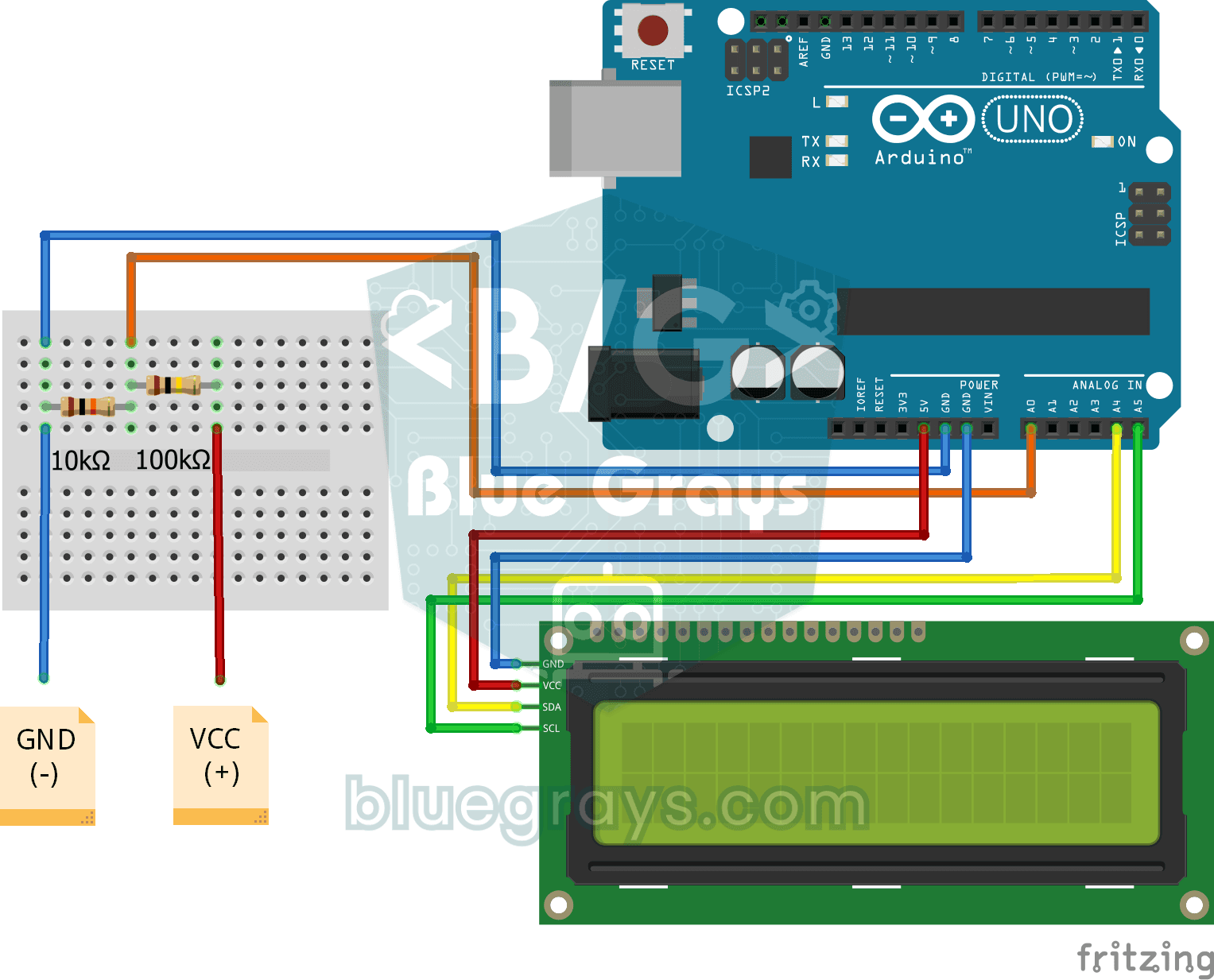
Узнай, какое напряжение даёт батарейка или блок питания, с помощью измерителя, собранного своими руками. Делитель из двух резисторов понижает высокое напряжение до уровня, который может прочитать плат