
Отправка сообщений в WhatsApp с ESP32: уведомления от датчиков через CallMeBot
Как отправлять сообщения в WhatsApp с ESP32: получение API-ключа CallMeBot, URL-кодирование текста, уведомления от датчиков температуры и двери, ограничение частоты сообщений и поиск ошибок.

Отправка сообщений в WhatsApp с ESP32 — один из самых практичных способов мгновенно узнать на телефоне, что домашний датчик вышел за порог. Когда открывается дверь, в холодильнике становится слишком тепло или в баке заканчивается вода, ESP32 подключается к интернету и одним HTTPS-запросом отправляет сообщение в твой WhatsApp. Платный сервер или сложная авторизация не нужны: бесплатный сервис CallMeBot пересылает веб-запросы с твоим API-ключом прямо на твой номер WhatsApp.
В этом руководстве ты узнаешь, как получить API-ключ, зачем сообщениям со спецсимволами и буквами с диакритикой нужно URL-кодирование и как его сделать, а также как отправить первое тестовое сообщение. Затем мы соберём настоящую систему уведомлений с датчиком температуры DHT22 и герконовым датчиком двери, ограничим частоту сообщений, чтобы телефон не завалило уведомлениями, и разберёмся с ошибками по ответам сервера. Если ESP32 тебе пока незнакома, сначала загляни в статью Что такое ESP32?.
Что такое CallMeBot и как сообщение попадает из ESP32 в WhatsApp?
У WhatsApp нет открытого API, которым устройства могли бы напрямую пользоваться для личных аккаунтов. CallMeBot — мост между ними: бот со своим аккаунтом WhatsApp отправляет сообщения на номера, которые дали ему разрешение. С ESP32 ты делаешь GET-запрос на api.callmebot.com/whatsapp.php со своим номером телефона, API-ключом и текстом сообщения; сервис ставит запрос в очередь, и через несколько секунд сообщение приходит в твой WhatsApp с номера бота. То есть для ESP32 вся работа сводится к открытию веб-страницы. Для личного использования сервис бесплатен, но это сторонний сервис, который ведёт один человек, поэтому ограничения частоты и правила со временем могут меняться. Не используй его как единственный канал уведомлений в жизненно важных ситуациях вроде пожара или утечки газа; добавь рядом местный зуммер или второй канал.
| Способ | Настройка | Стоимость | Для чего подходит |
|---|---|---|---|
| CallMeBot (WhatsApp) | API-ключ одним сообщением | Бесплатно для личного использования | Простые оповещения на свой телефон |
| Telegram-бот | Получить токен у BotFather | Бесплатно | Двусторонние команды, фото, сообщения в группу |
| WhatsApp Business Cloud API | Бизнес-аккаунт Meta и одобренный шаблон | Может тарифицироваться за каждое сообщение | Коммерческие уведомления клиентам |
| Электронная почта (SMTP) | Нужен пароль приложения | Бесплатно | Подробные отчёты, ежедневные сводки |
Как получить API-ключ CallMeBot?
- Сохрани в контактах телефона актуальный номер бота, опубликованный на странице WhatsApp сайта CallMeBot; номер время от времени меняется, поэтому всегда проверяй его там, а не в других источниках.
- Отправь этому контакту в WhatsApp фразу I allow callmebot to send me messages (разрешаю callmebot присылать мне сообщения) точно в таком виде.
- Вскоре придёт ответ, который начинается с «API Activated for your phone number» и содержит твой APIKEY; запиши это число.
- Если ответа нет, не отправляй одно и то же сообщение снова и снова; подожди немного (если нужно, до следующего дня) и попробуй ещё раз, потому что при высокой нагрузке на сервис активация может задерживаться.
- Первую проверку можно сделать без ESP32: введи в адресную строку браузера URL в формате ниже со своим номером и ключом; если сообщение пришло, аккаунт готов.
URL сообщения и URL-кодирование
У адреса запроса три параметра: phone (номер с кодом страны; для Турции он начинается с +90, а ведущий 0 номера не пишется), apikey и text. Пример запроса выглядит так: api.callmebot.com/whatsapp.php?phone=%2B905551234567&apikey=123456&text=Door%20opened. В URL у таких символов, как пробел, &, ?, # и +, особое значение: например, знак & в сообщении обрезает текст, и всё после него считается новым параметром, а + может быть воспринят как пробел. Буквы с диакритикой и нелатинские буквы (в том числе кириллица) в UTF-8 занимают два байта или больше и не могут стоять в URL напрямую. Решение — записать каждый небезопасный байт как знак процента и две шестнадцатеричные цифры; это называется URL-кодированием (percent-encoding).
| Символ | Байты UTF-8 | Закодированный вид |
|---|---|---|
| пробел | 0x20 | %20 |
| + | 0x2B | %2B |
| & | 0x26 | %26 |
| ı | 0xC4 0xB1 | %C4%B1 |
| ş | 0xC5 0x9F | %C5%9F |
| ü | 0xC3 0xBC | %C3%BC |
| ° | 0xC2 0xB0 | %C2%B0 |
| перевод строки | 0x0A | %0A |
В коде ниже есть небольшая функция urlEncodeText(), которая это делает: буквы, цифры и символы - _ . ~ она оставляет как есть, а каждый остальной байт превращает в вид %XX. Arduino IDE сохраняет исходные файлы в UTF-8, поэтому слово вроде «Sıcaklık», набранное в коде, уходит с правильными байтами и в WhatsApp выглядит корректно. Если нужно готовое решение, библиотека UrlEncode из «Менеджера библиотек» (Library Manager) делает то же самое функцией urlEncode(). Чтобы добавить в сообщение новую строку, достаточно написать в тексте \n; функция превратит это в %0A. Форматирование WhatsApp тоже работает: слово между звёздочками будет выделено жирным.
Первый тест: привет из ESP32 в WhatsApp
- Установи пакет плат ESP32 в Arduino IDE и выбери плату ESP32 Dev Module.
- Замени в коде значения WIFI_SSID, WIFI_PASS, PHONE и API_KEY на свои; номер пиши в формате +905551234567.
- Загрузи код и открой монитор порта на скорости 115200 бод.
- После подключения к Wi-Fi в мониторе порта должен появиться код HTTP 200 и текст ответа CallMeBot; через несколько секунд сообщение придёт на телефон.
1#include <WiFi.h>
2#include <WiFiClientSecure.h>
3#include <HTTPClient.h>
4
5const char* WIFI_SSID = "WIFI_ADIN";       // Wi-Fi ağ adı / Wi-Fi network name
6const char* WIFI_PASS = "WIFI_SIFREN";     // Wi-Fi şifresi / Wi-Fi password
7const char* PHONE     = "+905551234567";   // ülke kodlu numaran / your number with country code
8const char* API_KEY   = "123456";          // CallMeBot API anahtarı / CallMeBot API key
9
10// UTF-8 metni URL için kodlar / URL-encodes UTF-8 text
11String urlEncodeText(const String &s) {
12  const char *digits = "0123456789ABCDEF";
13  String out;
14  out.reserve(s.length() * 3);
15  for (unsigned int i = 0; i < s.length(); i++) {
16    uint8_t c = (uint8_t)s[i];
17    bool safe = (c >= 'A' && c <= 'Z') || (c >= 'a' && c <= 'z') ||
18                (c >= '0' && c <= '9') || c == '-' || c == '_' || c == '.' || c == '~';
19    if (safe) {
20      out += (char)c;
21    } else {
22      out += '%';
23      out += digits[c >> 4];
24      out += digits[c & 0x0F];
25    }
26  }
27  return out;
28}
29
30// WhatsApp mesajı gönderir / sends a WhatsApp message
31bool sendWhatsApp(const String &message) {
32  if (WiFi.status() != WL_CONNECTED) {
33    Serial.println("Wi-Fi yok / no Wi-Fi");
34    return false;
35  }
36  WiFiClientSecure client;
37  client.setInsecure();                      // sertifika doğrulaması yok / no certificate check
38  HTTPClient http;
39  String url = String("https://api.callmebot.com/whatsapp.php?phone=") +
40               urlEncodeText(PHONE) + "&apikey=" + API_KEY +
41               "&text=" + urlEncodeText(message);
42  if (!http.begin(client, url)) {
43    Serial.println("Baglanti baslatilamadi / begin failed");
44    return false;
45  }
46  http.setTimeout(10000);                    // 10 sn zaman aşımı / 10 s timeout
47  int code = http.GET();
48  if (code > 0) {
49    Serial.printf("HTTP %d\n", code);
50    Serial.println(http.getString());        // CallMeBot yanıtı / CallMeBot reply
51  } else {
52    Serial.printf("Hata / error: %s\n", HTTPClient::errorToString(code).c_str());
53  }
54  http.end();
55  return code == 200;
56}
57
58void setup() {
59  Serial.begin(115200);
60  WiFi.mode(WIFI_STA);
61  WiFi.begin(WIFI_SSID, WIFI_PASS);
62  Serial.print("Wi-Fi baglaniyor / connecting");
63  unsigned long start = millis();
64  while (WiFi.status() != WL_CONNECTED && millis() - start < 20000) {
65    delay(500);
66    Serial.print(".");
67  }
68  Serial.println();
69  if (WiFi.status() == WL_CONNECTED) {
70    Serial.print("IP: ");
71    Serial.println(WiFi.localIP());
72    sendWhatsApp("Merhaba! ESP32 çevrimiçi.\nSıcaklık testi: 24,5 °C");
73  } else {
74    Serial.println("Wi-Fi baglantisi kurulamadi / Wi-Fi failed");
75  }
76}
77
78void loop() {
79}| Фрагмент кода | Что делает |
|---|---|
| WiFiClientSecure + setInsecure() (HTTPS без проверки сертификата) | Устанавливает зашифрованное HTTPS-соединение, но не проверяет сертификат сервера |
| urlEncodeText() (URL-кодирование) | Превращает + в номере, а также спецсимволы и буквы с диакритикой в сообщении в вид %XX |
| http.begin(client, url) (подготовка запроса) | Готовит запрос; параметр client обязателен для HTTPS |
| http.GET() (отправка запроса) | Отправляет запрос; положительное значение — код HTTP, отрицательное — ошибка соединения |
| http.getString() (текст ответа) | Читает текст ответа CallMeBot; пояснения к ошибкам пишутся здесь |
| http.end() (закрытие соединения) | Закрывает соединение и освобождает использованную память |
Схема: подключение датчиков температуры и двери
В примере два датчика. DHT22 измеряет температуру с точностью около ±0,5 °C и использует одну линию данных; если у тебя голый датчик, поставь подтягивающий резистор 10 kΩ между пином данных и 3,3 V, а в версиях-модулях этот резистор уже есть. Для двери используем геркон: сам геркон клеится на дверную коробку, а магнит — на полотно двери. Когда дверь закрыта, магнит замыкает контакт и пин притягивается к GND (LOW); когда дверь открывается, контакт размыкается, и встроенная подтяжка делает пин HIGH. Принцип работы геркона подробно описан в статье Геркон. У Arduino Uno нет Wi-Fi, поэтому в таблице только платы с Wi-Fi.
| Подключение | ESP32 | ESP8266 (NodeMCU) | Raspberry Pi Pico W |
|---|---|---|---|
| DHT22 VCC | 3V3 | 3V3 | 3V3(OUT) |
| DHT22 DATA | GPIO 4 | D2 (GPIO 4) | GP16 |
| DHT22 GND | GND | GND | GND |
| Геркон, вывод 1 | GPIO 27 | D5 (GPIO 14) | GP15 |
| Геркон, вывод 2 | GND | GND | GND |
Уведомление при выходе за порог: сигнализация температуры и двери
В настоящей системе уведомлений главный вопрос — «когда отправлять сообщение?». Если слать сообщение каждые 5 секунд, пока температура держится выше 30 °C, получится 12 уведомлений в минуту. Чтобы этого избежать, в коде два приёма. Первый — гистерезис: тревога срабатывает при 30 °C, но сбрасывается только когда температура опустится до 28 °C; так значение, которое скачет между 29,9 и 30,1, не завалит тебя уведомлениями. Второй — пауза между уведомлениями (cooldown): между двумя сообщениями одного типа должно пройти не меньше 10 минут для температуры и 1 минуты для двери. Для датчика двери мы ловим не постоянное состояние, а только момент перехода из «закрыто» в «открыто». Для этого кода установи в «Менеджере библиотек» библиотеку DHT sensor library (Adafruit) вместе с зависимостями.
1#include <WiFi.h>
2#include <WiFiClientSecure.h>
3#include <HTTPClient.h>
4#include <DHT.h>
5
6const char* WIFI_SSID = "WIFI_ADIN";
7const char* WIFI_PASS = "WIFI_SIFREN";
8const char* PHONE     = "+905551234567";
9const char* API_KEY   = "123456";
10
11#define DHT_PIN  4      // DHT22 veri pini / DHT22 data pin
12#define DOOR_PIN 27     // reed röle / reed switch
13
14DHT dht(DHT_PIN, DHT22);
15
16const float TEMP_HIGH  = 30.0;                // alarm eşiği / alarm threshold
17const float TEMP_RESET = 28.0;                // sıfırlama eşiği (histerezis) / reset threshold (hysteresis)
18const unsigned long READ_MS     = 5000;       // ölçüm aralığı / read interval
19const unsigned long TEMP_GAP_MS = 600000UL;   // sıcaklık mesajları arası 10 dk / 10 min between temp messages
20const unsigned long DOOR_GAP_MS = 60000UL;    // kapı mesajları arası 1 dk / 1 min between door messages
21const unsigned long MIN_GAP_MS  = 15000UL;    // iki istek arası en az 15 sn / at least 15 s between requests
22
23bool tempAlarm = false;
24bool lastDoorOpen = false;
25unsigned long lastRead = 0;
26unsigned long lastTempMsg = 0;
27unsigned long lastDoorMsg = 0;
28unsigned long lastRequest = 0;
29
30// UTF-8 metni URL için kodlar / URL-encodes UTF-8 text
31String urlEncodeText(const String &s) {
32  const char *digits = "0123456789ABCDEF";
33  String out;
34  out.reserve(s.length() * 3);
35  for (unsigned int i = 0; i < s.length(); i++) {
36    uint8_t c = (uint8_t)s[i];
37    bool safe = (c >= 'A' && c <= 'Z') || (c >= 'a' && c <= 'z') ||
38                (c >= '0' && c <= '9') || c == '-' || c == '_' || c == '.' || c == '~';
39    if (safe) {
40      out += (char)c;
41    } else {
42      out += '%';
43      out += digits[c >> 4];
44      out += digits[c & 0x0F];
45    }
46  }
47  return out;
48}
49
50bool sendWhatsApp(const String &message) {
51  if (WiFi.status() != WL_CONNECTED) {         // ESP32 kendisi yeniden bağlanır / ESP32 reconnects itself
52    Serial.println("Wi-Fi yok / no Wi-Fi");
53    return false;
54  }
55  if (lastRequest != 0 && millis() - lastRequest < MIN_GAP_MS) {
56    Serial.println("Cok sik istek, atlandi / too frequent, skipped");
57    return false;
58  }
59  lastRequest = millis();
60  WiFiClientSecure client;
61  client.setInsecure();
62  HTTPClient http;
63  String url = String("https://api.callmebot.com/whatsapp.php?phone=") +
64               urlEncodeText(PHONE) + "&apikey=" + API_KEY +
65               "&text=" + urlEncodeText(message);
66  if (!http.begin(client, url)) {
67    return false;
68  }
69  http.setTimeout(10000);
70  int code = http.GET();
71  if (code > 0) {
72    Serial.printf("HTTP %d: %s\n", code, http.getString().c_str());
73  } else {
74    Serial.printf("Hata / error: %s\n", HTTPClient::errorToString(code).c_str());
75  }
76  http.end();
77  return code == 200;
78}
79
80void setup() {
81  Serial.begin(115200);
82  pinMode(DOOR_PIN, INPUT_PULLUP);             // kapalı kapı = LOW / closed door = LOW
83  dht.begin();
84  WiFi.mode(WIFI_STA);
85  WiFi.begin(WIFI_SSID, WIFI_PASS);
86  unsigned long start = millis();
87  while (WiFi.status() != WL_CONNECTED && millis() - start < 20000) {
88    delay(500);
89    Serial.print(".");
90  }
91  Serial.println(WiFi.status() == WL_CONNECTED ? "\nWi-Fi OK" : "\nWi-Fi yok / no Wi-Fi");
92  lastDoorOpen = digitalRead(DOOR_PIN) == HIGH; // açılıştaki durum / initial state
93}
94
95void loop() {
96  unsigned long now = millis();
97
98  // Kapı: yalnızca kapalı -> açık geçişi / door: only closed -> open edge
99  bool doorOpen = digitalRead(DOOR_PIN) == HIGH;
100  if (doorOpen && !lastDoorOpen) {
101    if (lastDoorMsg == 0 || now - lastDoorMsg >= DOOR_GAP_MS) {
102      if (sendWhatsApp("Kapı açıldı!")) {
103        lastDoorMsg = millis();
104      }
105    } else {
106      Serial.println("Kapi acildi, bekleme suresinde / door opened, in cooldown");
107    }
108  }
109  lastDoorOpen = doorOpen;
110
111  // Sıcaklık: 5 sn'de bir oku / temperature: read every 5 s
112  if (now - lastRead >= READ_MS) {
113    lastRead = now;
114    float t = dht.readTemperature();
115    if (isnan(t)) {
116      Serial.println("DHT22 okunamadi / read failed");
117    } else {
118      Serial.printf("Sicaklik / temp: %.1f C\n", t);
119      if (!tempAlarm && t >= TEMP_HIGH) {
120        if (lastTempMsg == 0 || now - lastTempMsg >= TEMP_GAP_MS) {
121          String msg = String("Uyarı: sıcaklık ") + String(t, 1) + " °C (eşik " + String(TEMP_HIGH, 1) + " °C)";
122          if (sendWhatsApp(msg)) {
123            tempAlarm = true;
124            lastTempMsg = millis();
125          }
126        }
127      } else if (tempAlarm && t <= TEMP_RESET) {
128        tempAlarm = false;                       // alarm sıfırlandı / alarm reset
129        sendWhatsApp(String("Sıcaklık normale döndü: ") + String(t, 1) + " °C");
130      }
131    }
132  }
133  delay(20);
134}
В коде используется отсчёт времени на основе millis(), поэтому loop() никогда не ждёт долго; только во время отправки сообщения HTTPS-соединение занимает 1–3 с. Проверка MIN_GAP_MS в sendWhatsApp() по любой причине оставляет между двумя запросами не меньше 15 с: если API-ключ неверный или сервис возвращает ошибки, код не будет засыпать сервер запросами. Событие, случившееся в этот короткий промежуток, не уходит сообщением, а только выводится в монитор порта. Если сообщение о температуре не удалось отправить, флаг tempAlarm не становится true, поэтому попытка повторяется при следующих измерениях. Читать DHT22 чаще чем раз в 2 с нельзя; здесь он читается каждые 5 с, а если чтение не удалось (NaN), выводится ошибка без отправки сообщения. Подробнее о том, почему вместо delay стоит использовать millis, читай в статье millis и delay.
Почему обязательно ограничивать частоту сообщений?
CallMeBot — бесплатный сервис, и чтобы предотвратить злоупотребления, он может временно блокировать номера, которые за короткое время отправляют слишком много запросов. Точные лимиты со временем могут меняться, поэтому надёжнее всего спроектировать систему уведомлений так, чтобы она никогда не превышала нескольких сообщений в минуту. К тому же это и в твоих интересах: на постоянно пиликающий телефон через какое-то время перестают обращать внимание, и настоящая тревога остаётся незамеченной. Хорошее уведомление — редкое и осмысленное.
- Отправляй по событию: одно сообщение при смене состояния (дверь открылась, температура перешла порог); пока состояние сохраняется, не повторяй.
- Оставляй гистерезис: выбирай пороги тревоги и сброса с разницей не меньше 1–2 °C; для скачущих величин вроде влажности делай промежуток ещё шире.
- Пауза для каждого типа: используй, например, 1 минуту для двери и 10–30 минут для температуры.
- Сводное сообщение: если за короткое время случилось много событий, посчитай их и сообщи одним сообщением, например «за последние 10 минут дверь открывалась 7 раз».
- Дневной лимит: с помощью счётчика разрешай, скажем, не больше 50 сообщений в день; когда лимит исчерпан, только выводи данные в монитор порта.
- Ограничь стартовое сообщение: если ESP32 при каждом сбросе отправляет сообщение «в сети», скачки питания могут вызвать лавину уведомлений; при необходимости убери это сообщение.
MicroPython на Raspberry Pi Pico W
Pico W с Wi-Fi тоже может пользоваться этим сервисом: модуль urequests в MicroPython поддерживает HTTPS-запросы. Код ниже переносит ту же логику URL-кодирования на Python и читает DHT22 с GP16, а геркон — с GP15. В сборке MicroPython для Pico W модуль dht встроен, так что копировать дополнительные файлы не нужно. На классической Pico без Wi-Fi этот код не заработает. Если MicroPython для тебя в новинку, хорошо начать со статьи Основы MicroPython.
1import network
2import time
3import urequests
4import dht
5from machine import Pin
6
7SSID = "WIFI_ADIN"
8PASSWORD = "WIFI_SIFREN"
9PHONE = "+905551234567"     # ülke kodlu numara / number with country code
10API_KEY = "123456"          # CallMeBot API anahtarı / CallMeBot API key
11
12TEMP_HIGH = 30.0            # alarm eşiği / alarm threshold
13TEMP_RESET = 28.0           # sıfırlama eşiği / reset threshold
14DOOR_GAP = 60000            # kapı mesajları arası 1 dk / 1 min between door messages
15
16sensor = dht.DHT22(Pin(16))
17door = Pin(15, Pin.IN, Pin.PULL_UP)   # kapalı kapı = 0 / closed door = 0
18
19def url_encode(s):
20    out = ""
21    for b in s.encode("utf-8"):
22        if 48 <= b <= 57 or 65 <= b <= 90 or 97 <= b <= 122 or b in (45, 46, 95, 126):
23            out += chr(b)
24        else:
25            out += "%{:02X}".format(b)
26    return out
27
28def send_whatsapp(msg):
29    url = ("https://api.callmebot.com/whatsapp.php?phone=" + url_encode(PHONE)
30           + "&apikey=" + API_KEY + "&text=" + url_encode(msg))
31    try:
32        r = urequests.get(url)
33        ok = r.status_code == 200
34        print("HTTP", r.status_code, r.text)
35        r.close()
36        return ok
37    except Exception as e:
38        print("Hata / error:", e)
39        return False
40
41wlan = network.WLAN(network.STA_IF)
42wlan.active(True)
43wlan.connect(SSID, PASSWORD)
44for _ in range(40):                    # en fazla 20 sn bekle / wait up to 20 s
45    if wlan.isconnected():
46        break
47    time.sleep(0.5)
48print("IP:", wlan.ifconfig()[0])
49
50last_open = door.value() == 1
51last_door_msg = None
52temp_alarm = False
53last_read = time.ticks_ms()
54
55while True:
56    now = time.ticks_ms()
57    is_open = door.value() == 1
58    if is_open and not last_open:      # kapalı -> açık / closed -> open
59        if last_door_msg is None or time.ticks_diff(now, last_door_msg) >= DOOR_GAP:
60            if send_whatsapp("Kapı açıldı! (Pico W)"):
61                last_door_msg = time.ticks_ms()
62    last_open = is_open
63
64    if time.ticks_diff(now, last_read) >= 5000:
65        last_read = now
66        try:
67            sensor.measure()
68            t = sensor.temperature()
69            print("Sicaklik / temp:", t)
70            if not temp_alarm and t >= TEMP_HIGH:
71                if send_whatsapp("Uyarı: sıcaklık {:.1f} °C".format(t)):
72                    temp_alarm = True
73            elif temp_alarm and t <= TEMP_RESET:
74                temp_alarm = False
75                send_whatsapp("Sıcaklık normale döndü: {:.1f} °C".format(t))
76        except OSError:
77            print("DHT22 okunamadi / read failed")
78    time.sleep_ms(50)
Использование с ESP8266 (NodeMCU, Wemos D1 Mini)
На платах ESP8266 логика точно такая же, меняются только заголовочные файлы. Подключи ESP8266WiFi.h вместо WiFi.h и ESP8266HTTPClient.h вместо HTTPClient.h. Класс WiFiClientSecure на ESP8266 основан на BearSSL и используется так же, с setInsecure(); строка http.begin(client, url) работает без изменений. У ESP8266 гораздо меньше ОЗУ, чем у ESP32, поэтому TLS-соединение занимает значительную часть памяти; если используешь её вместе с большими библиотеками, сократи склейки String и не забывай вызывать http.end() после завершения запроса. Номера пинов бери из столбца ESP8266 в таблице.
Идеи проектов с уведомлениями в WhatsApp
- Сигнализация движения: отправляй сообщение, если PIR-датчик заметит движение, когда дома никого нет.
- Предупреждение об утечке газа: когда газовый датчик MQ-2 превышает порог, одновременно включай зуммер и пиши в WhatsApp.
- Датчик протечки: получай уведомление, когда намокнет датчик уровня воды под стиральной машиной.
- Напоминание о поливе: отправляй сообщение «горшок хочет пить», когда датчик влажности почвы обнаружит сухость.
- Сигнализация заморозков: предупреждай, когда температура в теплице или на балконе опускается ниже 2 °C; подробности в статье о сигнализации заморозков.
- Датчик почтового ящика на батарейках: держи ESP32 в глубоком сне; при открытии крышки она просыпается, отправляет одно сообщение и снова засыпает.
Частые ошибки и отладка
| Симптом | Вероятная причина | Решение |
|---|---|---|
| Wi-Fi вообще не подключается | Неверный пароль или сеть 5 GHz | ESP32 подключается только к сетям 2,4 GHz; проверь SSID и пароль |
| HTTP -1 или connection refused (соединение отклонено) | Нет HTTPS-клиента, проблема с DNS или интернетом | Проверь вид http.begin(client, url) и строку setInsecure() |
| HTTP 200, но сообщение не приходит | Неверный формат номера или медленный сервис | Используй номер, начинающийся с +90, без 0; подожди несколько минут и прочитай текст ответа |
| В ответе сказано, что API-ключ недействителен | Неверный или неполный ключ | Заново скопируй число из сообщения об активации; номер и ключ должны относиться к одному аккаунту |
| Сообщение обрывается на середине | Знак & или # в тексте не закодирован | Закодируй весь текст через urlEncodeText() |
| Буквы отображаются как %C4%B1 | Текст закодирован дважды | Кодируй текст только один раз |
| ESP32 перезагружается при отправке | Напряжение проседает при импульсе тока Wi-Fi | Используй качественный USB-кабель и источник питания, способный выдать не меньше 500 mA |
| Постоянные сообщения «дверь открыта» | Пин без подтяжки или плохо закреплённый провод | Используй пин с поддержкой подтяжки, например GPIO 27, и надёжно закрепи соединение |
Уведомления в WhatsApp переводят проекты с датчиками с уровня «узнаю, когда посмотрю на экран» на уровень «узнаю где угодно». Если нужны двусторонние команды, фото и сообщения в группу, хорошим следующим шагом будет Telegram-бот на ESP32. В приложении BlueGrays есть проекты вроде подключения ESP32 к Wi-Fi, прогноза погоды через HTTPClient, измерений с DHT22 и сигнализации движения — пошагово, со схемами подключения и кодом, и в них легко добавить функцию WhatsApp из этой статьи.
Частые вопросы
Можно ли бесплатно отправлять сообщения в WhatsApp с ESP32?
Да. Сервис CallMeBot бесплатен для личного использования и требует только API-ключ; ESP32 отправляет сообщение на твой номер одним HTTPS-запросом GET. А официальный WhatsApp Business Cloud API требует бизнес-аккаунт и одобренные шаблоны и может тарифицироваться за каждое сообщение.
Что делать, если API-ключ CallMeBot не приходит?
Сначала проверь, что номер бота совпадает с актуальным номером на сайте CallMeBot и что фраза активации написана точно. Если ответ не пришёл за несколько минут, не отправляй сообщение снова и снова; подожди немного, если нужно — до следующего дня, и попробуй ещё раз. При высокой нагрузке на сервис активация может задерживаться.
Можно ли через CallMeBot отправлять сообщения на другой номер?
Каждый API-ключ привязан к одному номеру, с которого прошла активация, и отправляет сообщения только на него. Чтобы уведомления получал ещё и член семьи, ему нужно самостоятельно активировать бота и получить свой ключ; код ESP32 может отправлять два отдельных запроса. Если нужно отправлять уведомления в группы, лучше подойдёт Telegram-бот.
Как отправить в сообщении WhatsApp с ESP32 буквы с диакритикой или спецсимволы?
Перед добавлением текста сообщения в URL нужно превратить его байты UTF-8 в вид %XX с помощью URL-кодирования; например, буква ı уходит как %C4%B1. Функция urlEncodeText() из этой статьи или библиотека UrlEncode делают это автоматически. Следи, чтобы текст не закодировался дважды, иначе в WhatsApp вместо букв появятся коды.
Что лучше для уведомлений ESP32: WhatsApp или Telegram?
Если нужно только отправлять короткие оповещения на свой телефон, WhatsApp через CallMeBot настраивается быстрее всего. Если хочется отправлять команды с телефона на ESP32, делиться фото или писать в группу, Telegram Bot API — официальное, бесплатное и гораздо более гибкое решение.
Можно ли отправить сообщение в WhatsApp с Arduino Uno?
У Arduino Uno нет Wi-Fi, поэтому сама она отправить сообщение не может. К Uno можно добавить Wi-Fi-модуль вроде ESP-01, но HTTPS-запрос в такой связке делать неудобно. Самое практичное решение — сразу использовать ESP32 или ESP8266 либо передавать данные датчиков с Uno по последовательному порту на ESP32.
Что собрать после прочтения
Все проекты
Подключение ESP32 к Wi-Fi в режиме STA (с экраном LCD)
В этом проекте ESP32 надёжно и устойчиво к сбоям подключается к домашней сети Wi-Fi в режиме станции (STA). SSID и пароль хранятся в отдельном файле secrets.h, чтобы не утекли в Git; настроено автоматическое переподключение, а уровень сигнала RSSI и IP-адрес выводятся на I2C LCD-экран. Встроенный светодиод служит индикатором состояния. Это менеджер подключения уровня реальных устройств.

ESP32 HTTPClient + API погоды (с экраном LCD)
В этом проекте ESP32 через HTTPClient.h делает вызов REST API к сервису погоды (wttr.in) через интернет. Полученный ответ в JSON разбирается с помощью ArduinoJson v7, а город, температура, влажность, погода и ветер выводятся на I2C LCD на турецком и английском. wttr.in бесплатен и не требует ключа API — достаточно указать любое название города, чтобы получить текущую погоду. Данные автоматически обновляются каждые 30 минут.

Сигнализация движения на ESP32 (PIR + зуммер + светодиод + Telegram)
Умная охранная сигнализация, которая при обнаружении движения PIR-датчиком включает зуммер и светодиод и одновременно сразу отправляет владельцу уведомление в Telegram. В ней есть 30-секундная пауза, ограничивающая частоту повторных тревог; этот механизм не проверяет срабатывания PIR и не устраняет ложные тревоги. Подходит для дома, гаража, склада или мастерской. С ESP32-CAM можно добавить уведомления с фото, а с обычной ESP32 DevKit V1 приходят текстовые.

Температура и влажность с DHT22 на ESP32 (с LCD-дисплеем)
Этот проект измеряет температуру и влажность воздуха датчиком DHT22 и в реальном времени показывает данные на I2C LCD 16x2. Данные читаются с датчика по однопроводному протоколу через библиотеку Adafruit DHT. Проект служит основой для IoT-метеостанций, умного дома или систем мониторинга среды в теплицах. Связь с DHT22 идёт через пин GPIO 4 у ESP32.

Сигнализация газа и дыма MQ-2 на ESP32
В этом проекте модуль датчика газа MQ-2 обнаруживает горючие газы (сжиженный газ, метан, пропан) и дым, а при обнаружении пассивный зуммер играет тревогу, похожую на сирену. Цифровой пороговый выход датчика (DO) подключён к GPIO 4 у ESP32; когда газ или дым превышают порог, DO переходит в LOW, и срабатывает тревога. Чувствительность настраивается потенциометром модуля. Пассивный зуммер управляется через tone() и даёт сирену на двух частотах.
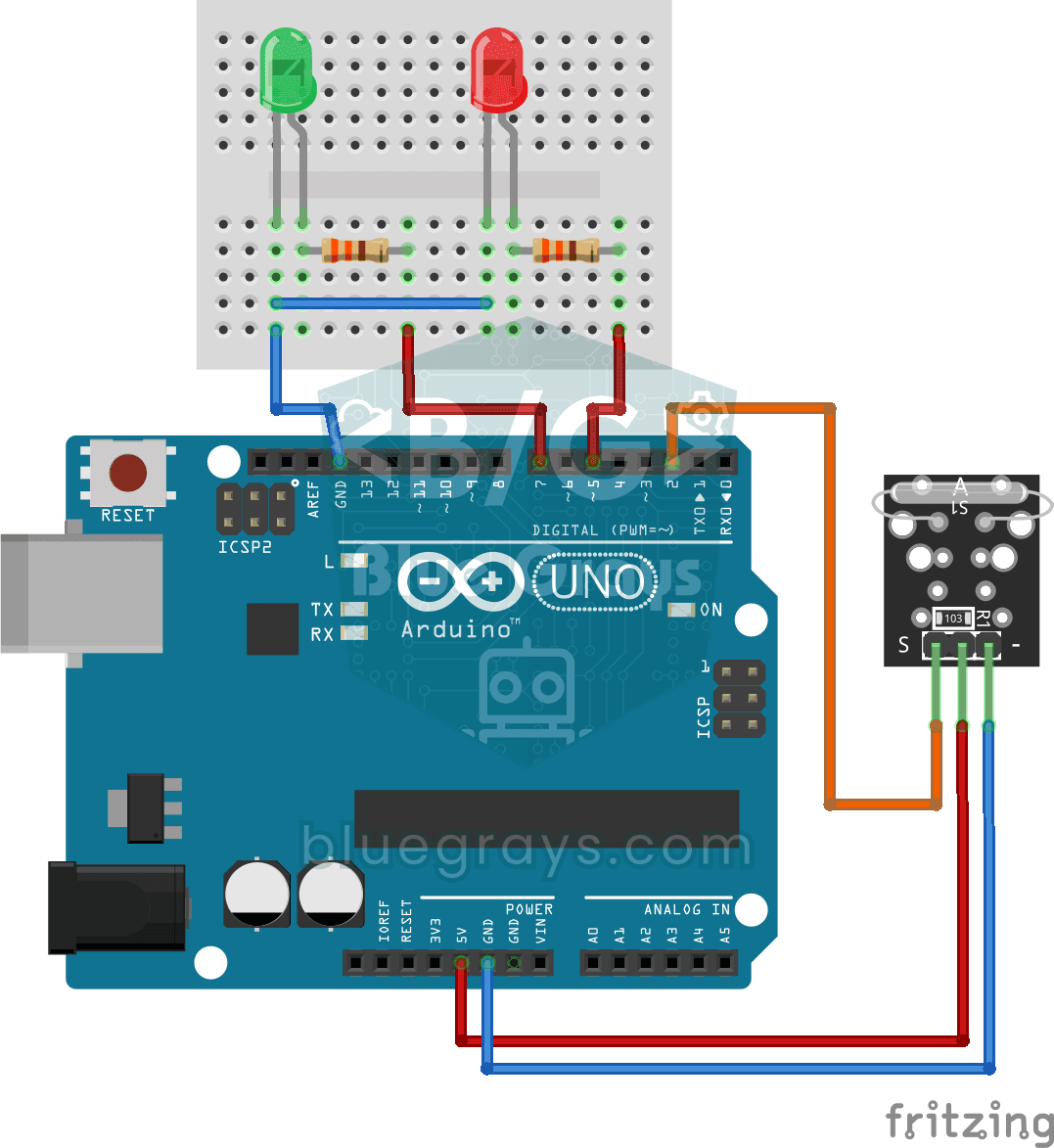
Датчик двери на герконе
Узнай, открыта дверь или закрыта, просто взглянув на огонёк. Маленький магнит крепится на дверь, а чувствительный к магниту контакт — на раму; когда дверь закрыта, они рядом, и горит зелёный…

Регистратор температуры на ESP32 (DHT22 + DS1307 RTC + microSD + OLED)
Собери на ESP32 регистратор температуры с отметками времени! Каждую минуту читай температуру и влажность с DHT22, бери реальное время из DS1307 RTC и записывай всё на карту microSD в формате CSV. OLED показывает текущую температуру (крупным шрифтом), влажность в процентах, время и счётчик записей. Файл /temp_log.csv на SD-карте открывается в Excel, Google Sheets или Python pandas — идеально для теплиц, комнат, лабораторий и хранения продуктов.