
Как понять код Arduino: читаем скетч строка за строкой
Как понять код Arduino: библиотеки, определения пинов, setup и loop, функции и условия if, пример скетча с разбором строка за строкой, ESP32 и Pico.

Понимать код Arduino — значит не копировать проект в надежде, что он заработает, а делать его по-настоящему своим. Почти любой скетч, найденный в интернете, в книге или полученный от друга, устроен по одному каркасу: вверху библиотеки и определения пинов, посередине setup(), который выполняется один раз, ниже loop(), который крутится бесконечно, и при необходимости несколько собственных функций. Стоит узнать этот каркас, и можно смотреть на совершенно незнакомый код и говорить: «эта строка читает вот этот пин, а в таком-то случае запускает вот этот мотор».
В этом руководстве — пошаговый метод чтения кода Arduino. Сначала познакомимся с частями скетча и с тем, что делает каждая, затем строка за строкой разберём код небольшого мусорного ведра, крышка которого открывается, когда к нему подносят руку. После этого поговорим о том, как читать переменные, условия и функции, как адаптировать чужой код под свою схему и как перенести тот же код на ESP32 и Raspberry Pi Pico. А в конце — как тренироваться на вкладке «Разбор кода» в BlueGrays.

Анатомия скетча Arduino
Скетчи Arduino всегда выстроены в одном порядке сверху вниз. Компилятор читает файл от начала до конца, но плата выполняет его иначе: сначала готовятся глобальные объявления, затем один раз выполняется setup(), а потом loop() повторяется, пока на плате есть питание. В таблице собраны части, которые встретятся при открытии скетча, и признаки, по которым их узнать:
| Часть кода | Что делает | Типичная строка | Как узнать |
|---|---|---|---|
| Комментарии | Поясняют код; компилятор их пропускает | // заметка или /* ... */ | Начинаются с //, в IDE показаны серым |
| Библиотеки | Подключают готовый код (сервопривод, дисплей, датчик) | #include <Servo.h> | Начинаются с #, в самом верху |
| Определения пинов и константы | Дают имена номерам пинов и порогам | const int LED_PIN = 13; | Обычно имена ЗАГЛАВНЫМИ буквами |
| Глобальные переменные и объекты | Данные, доступные из любого места кода | int count = 0; Servo lidServo; | Вне всех функций |
| setup() | Выполняется один раз при включении | pinMode(LED_PIN, OUTPUT); | void setup() { ... } |
| loop() | Повторяется бесконечно; основная работа идёт здесь | if (distance < 20) { ... } | void loop() { ... } |
| Собственные функции | Упаковывают повторяющуюся задачу | long readDistanceCm() { ... } | Отдельные блоки выше или ниже loop |
С чего начинать чтение: метод из пяти шагов
- Прочитай комментарии и библиотеки. Строки #include выдают железо: Servo.h — это сервопривод, LiquidCrystal_I2C.h — LCD с I2C, DHT.h — датчик температуры.
- Выпиши определения пинов на бумагу. Преврати каждую строку const int или #define в список подключения вроде «TRIG = D9, ECHO = D10» и сверь его со своей схемой.
- Прочитай setup(). Здесь видно, какие пины работают как входы и выходы, какова скорость последовательного порта и в каком состоянии плата стартует (сервопривод закрыт, светодиод выключен и так далее).
- Один раз выполни loop() вручную. Выбери значение датчика (скажем, 45 см) и пройди с ним код строка за строкой; отмечай, в какой блок if попадаешь и какие переменные меняются.
- В функции заглядывай по мере надобности. Встретив в loop() вызов вроде readDistanceCm(), сначала попробуй угадать по имени, что он делает, а потом открой функцию и проверь догадку.
Пример скетча: разбор строка за строкой
Для практики мы взяли код настоящего проекта: датчик расстояния HC-SR04 замечает приближающуюся руку, сервопривод открывает крышку и закрывает её через три секунды, всё это время горит светодиод, а число открытий выводится в монитор порта. В скетче есть библиотека, константы, глобальная переменная, объект, setup, loop, условие и собственная функция. Сначала посмотри на код целиком, а потом пройдём по нему строка за строкой с таблицей.
1// Akıllı çöp kutusu: el yaklaşınca kapak açılır / Smart bin: the lid opens when a hand comes close
2#include <Servo.h>                  // servo kütüphanesi / servo library
3
4const int TRIG_PIN = 9;             // HC-SR04 TRIG
5const int ECHO_PIN = 10;            // HC-SR04 ECHO
6const int SERVO_PIN = 6;            // servo sinyal kablosu / servo signal wire
7const int LED_PIN = 13;             // durum LED'i / status LED
8const int OPEN_DISTANCE = 20;       // bundan yakınsa aç (cm) / open if closer than this (cm)
9const int OPEN_ANGLE = 90;          // açık kapak açısı / open lid angle
10const int CLOSED_ANGLE = 0;         // kapalı kapak açısı / closed lid angle
11
12Servo lidServo;                     // servo nesnesi / servo object
13int openCount = 0;                  // kaç kez açıldı / how many times it opened
14
15void setup() {
16  Serial.begin(9600);
17  pinMode(TRIG_PIN, OUTPUT);
18  pinMode(ECHO_PIN, INPUT);
19  pinMode(LED_PIN, OUTPUT);
20  lidServo.attach(SERVO_PIN);
21  lidServo.write(CLOSED_ANGLE);     // açılışta kapalı / closed at power-up
22}
23
24void loop() {
25  long distance = readDistanceCm(); // mesafeyi ölç / measure the distance
26  Serial.print("Mesafe / Distance: ");
27  Serial.println(distance);
28
29  if (distance > 0 && distance < OPEN_DISTANCE) {
30    openCount++;                    // sayacı bir artır / add one to the counter
31    digitalWrite(LED_PIN, HIGH);
32    lidServo.write(OPEN_ANGLE);     // kapağı aç / open the lid
33    delay(3000);                    // 3 sn açık kal / stay open for 3 s
34    lidServo.write(CLOSED_ANGLE);   // kapağı kapat / close the lid
35    digitalWrite(LED_PIN, LOW);
36    Serial.print("Acilma sayisi / Times opened: ");
37    Serial.println(openCount);
38  }
39  delay(100);                       // saniyede yaklaşık 10 ölçüm / about 10 readings per second
40}
41
42// Mesafeyi santimetre olarak döndürür / returns the distance in centimetres
43long readDistanceCm() {
44  digitalWrite(TRIG_PIN, LOW);
45  delayMicroseconds(2);
46  digitalWrite(TRIG_PIN, HIGH);     // 10 µs tetik darbesi / 10 µs trigger pulse
47  delayMicroseconds(10);
48  digitalWrite(TRIG_PIN, LOW);
49  long duration = pulseIn(ECHO_PIN, HIGH, 30000);  // en fazla 30 ms bekle / wait at most 30 ms
50  return duration / 58;             // µs'yi cm'ye çevir / convert µs to cm
51}| Строка | Что делает | Что будет, если изменить? |
|---|---|---|
| #include <Servo.h> | Подключает к скетчу библиотеку Servo | Удали её, и компилятор выдаст «'Servo' does not name a type» |
| const int TRIG_PIN = 9; | Даёт пину 9 имя TRIG_PIN | Если переставишь провод, поменять нужно только это число |
| const int OPEN_DISTANCE = 20; | Пороговое расстояние, на котором открывается крышка | Поставь 30, и крышка будет открываться с большего расстояния |
| Servo lidServo; | Создаёт объект сервопривода с именем lidServo | Все следующие строки должны использовать то же имя |
| int openCount = 0; | Глобальный счётчик, при включении равен нулю | Перенеси её в loop(), и счётчик будет обнуляться на каждом проходе и всегда выводить 1 |
| lidServo.attach(SERVO_PIN); | Привязывает сервопривод к пину 6 | Забудешь её, и сервопривод не сдвинется с места |
| long distance = readDistanceCm(); | Вызывает функцию и сохраняет результат | distance существует только внутри loop() |
| if (distance > 0 && distance < OPEN_DISTANCE) | Входит в блок, если оба условия истинны | distance > 0 отсеивает 0, который возвращается, когда эхо не пришло |
| delay(3000); | Заставляет плату ждать 3 секунды | Всё это время Arduino больше ничего не проверяет |
| return duration / 58; | Переводит время эха в сантиметры | Звук идёт туда и обратно, поэтому 1 см — это примерно 58 мкс |
Теперь выполним loop() вручную для двух разных ситуаций. Перед датчиком никого нет, и он измеряет 45 см: distance становится равной 45, в мониторе порта появляется «Mesafe / Distance: 45», условие 45 < 20 ложно, поэтому блок пропускается, плата ждёт 100 мс, и loop() начинается заново. Так повторяется примерно десять раз в секунду. Поднеси руку на 12 см, и оба условия истинны: openCount меняется с 0 на 1, загорается светодиод, сервопривод поворачивается на 90 градусов, плата ждёт три секунды, крышка закрывается, светодиод гаснет, а монитор порта выводит «Acilma sayisi / Times opened: 1». Проходить код вот так, с реальными числами, — самый надёжный способ его читать.
Обрати внимание ещё на одну деталь: если pulseIn() не получает эхо за 30 мс, она возвращает 0. Без проверки distance > 0 тот 0, что получается, когда датчик смотрит в пустоту, считался бы «меньше 20», и крышка открывалась бы без причины. Хорошо написанный код полон таких мелких проверок; если непонятно, зачем нужна строка, временно удали её и посмотри, что произойдёт. О том, как работает датчик, рассказано в нашем руководстве по датчику расстояния HC-SR04, а полная версия проекта с двумя датчиками — в руководстве по умному мусорному ведру.
Переменные и типы данных: этикетки на коробках
Переменная — это коробка с этикеткой, в которую кладут число или текст. Слово в начале строки сообщает тип коробки, то есть что в неё помещается. На Arduino Uno неправильный тип приводит к тихим ошибкам: сохрани, например, millis() в int, и примерно через 32 секунды число станет отрицательным.
| Тип | Диапазон (Arduino Uno) | Типичное применение |
|---|---|---|
| int | от −32 768 до 32 767 | Номера пинов, значения analogRead, счётчики |
| long | примерно ±2,1 миллиарда | Длительности pulseIn, большие числа |
| unsigned long | от 0 до примерно 4,29 миллиарда | Время из millis() и micros() |
| float | Дробные числа, точность 6–7 значащих цифр | Расчёты температуры, напряжения и расстояния |
| bool | true или false | Включено или выключено? |
| byte | от 0 до 255 | Значения PWM, небольшие числа |
| char / String | Один символ / текст | Команды из последовательного порта, текст для дисплеев |
Важно и то, где переменная объявлена; это называется областью видимости. В примере openCount объявлена вне всех функций, значит, она глобальная: её значение сохраняется между проходами loop(). А distance объявлена внутри loop(), значит, она локальная: создаётся на каждом проходе и исчезает, когда он заканчивается. Переменная со словом const впереди — константа, во время работы программы она измениться не может. Более подробное введение есть в нашем руководстве по основам программирования Arduino, а о том, как хранить несколько значений в одной переменной, — в руководстве по массивам в Arduino.
Как читать условия, циклы и функции
- if / else if / else: читай так: «если ... то сделай это, иначе сделай то». Фигурные скобки { } показывают, какие строки зависят от условия.
- Сравнения: == значит «равно», != — «не равно», < — «меньше», >= — «больше или равно». && значит «и», || — «или», ! — «не».
- Цикл for: читай for (int i = 0; i < 5; i++) как «начни с i, равного 0, повторяй, пока i меньше 5, каждый раз прибавляй единицу»; блок выполнится 5 раз.
- Цикл while: while (digitalRead(BUTTON_PIN) == HIGH) читается как «жди, пока кнопка не нажата»; если условие так и не изменится, код застрянет на этом месте.
- switch / case: программа идёт разным путём в зависимости от значения переменной; забудешь break в конце case, и следом выполнится ещё и следующий case.
- Определение функции: в long readDistanceCm() слово long — тип возвращаемого значения, readDistanceCm — имя, а пустые скобки означают, что параметров у функции нет. Функции, которые начинаются с void, ничего не возвращают: они просто делают свою работу.
Как узнавать функции библиотек
В строке вроде lidServo.write(90) точка говорит о том, что функция write принадлежит объекту lidServo: «lidServo, повернись на 90 градусов». Узнать, что делает функция библиотеки, можно тремя простыми способами: в Arduino IDE 2 навести на неё курсор и прочитать описание либо щёлкнуть правой кнопкой и выбрать «Перейти к определению» (Go to Definition); открыть примеры самой библиотеки в меню «Файл › Примеры»; или посмотреть список функций в файле .h библиотеки. Как устанавливать библиотеки, рассказано в нашем руководстве о том, как добавить библиотеку Arduino. А вот базовые функции, которые встретятся почти в каждом скетче:
| Функция | Что делает | Пример |
|---|---|---|
| pinMode(pin, mode) | Делает пин входом или выходом | pinMode(13, OUTPUT); |
| digitalWrite(pin, value) | Подаёт на выход 5 V (HIGH) или 0 V (LOW) | digitalWrite(13, HIGH); |
| digitalRead(pin) | Читает, HIGH на входе или LOW | digitalRead(2) |
| analogRead(pin) | Превращает 0–5 V в число от 0 до 1023 | analogRead(A0) |
| analogWrite(pin, 0–255) | Задаёт яркость светодиода или скорость мотора через PWM | analogWrite(9, 128); |
| delay(ms) | Останавливает плату на заданное время | delay(1000); |
| millis() | Миллисекунды с момента включения | if (millis() - last > 500) |
| Serial.begin / print / println | Отправляет текст в монитор порта | Serial.println(distance); |
| map(x, a, b, c, d) | Переносит значение из одного диапазона в другой | map(value, 0, 1023, 0, 180) |
| pulseIn(pin, HIGH) | Измеряет длительность импульса в мкс | pulseIn(10, HIGH, 30000) |
Полный список с подробными примерами — в нашем руководстве по командам Arduino. Понимание разницы между delay() и millis() — одна из самых полезных вещей для чтения скетчей; руководство «millis или delay» объясняет её на примерах.
Как адаптировать чужой код под свою схему
- Составь по коду таблицу подключения. Выпиши все константы пинов столбиком: этот список и есть схема автора кода.
- Сравни её со своей схемой. Если пины другие, не переставляй провода: поменяй только числа в строках const, а остальной код не трогай.
- Проверь различия в библиотеках. Две библиотеки с одинаковым именем могут использовать разные функции; а у LCD с I2C чаще всего не совпадает ещё и адрес: 0x27 или 0x3F.
- Следи за активным LOW и активным HIGH. Большинство модулей реле включается уровнем LOW; если код включает нагрузку уровнем HIGH, твоё реле будет делать ровно наоборот.
- Согласуй скорость порта. Если в коде стоит Serial.begin(115200), выбери 115200 и в мониторе порта, иначе на экране будет абракадабра.
- Проверяй по частям. Сначала запусти только ту часть, которая читает датчик, а мотор и дисплей добавляй, когда значения станут правдоподобными.
Переносим тот же код на ESP32
ESP32 тоже программируется в Arduino IDE, поэтому большая часть кода работает как есть; меняются номера пинов, уровень напряжения и несколько библиотек. В таблице перечислено, что проверить при переносе кода с Arduino Uno на ESP32:
| Тема | Arduino Uno | ESP32 | Что делать |
|---|---|---|---|
| Имена пинов | D2–D13, A0–A5 | Номера GPIO | Замени константы номерами GPIO; осторожно с 6–11 и 34–39 |
| Рабочее напряжение | 5 V | 3,3 V | Поставь делитель напряжения на датчики с выходом 5 V (ECHO у HC-SR04) |
| analogRead | 10 бит, 0–1023 | 12 бит, 0–4095 | Пересчитай пороги и диапазоны map() под диапазон вчетверо шире |
| Библиотека Servo | Servo.h | ESP32Servo.h | Смени библиотеку и передай в attach диапазон импульса |
| Скорость порта | Обычно 9600 | Обычно 115200 | Согласуй Serial.begin и монитор порта |
| Память | 2 КБ RAM | Около 320 КБ RAM | Большие массивы и String больше не проблема |
1// ESP32 sürümü: değişen satırlar işaretli / ESP32 version: changed lines are marked
2#include <ESP32Servo.h>             // DEĞİŞTİ: Servo.h yerine / CHANGED: instead of Servo.h
3
4const int TRIG_PIN = 26;            // DEĞİŞTİ / CHANGED
5const int ECHO_PIN = 27;            // DEĞİŞTİ: 1k/2k bölücüyle / CHANGED: through a 1k/2k divider
6const int SERVO_PIN = 18;           // DEĞİŞTİ / CHANGED
7const int LED_PIN = 2;              // DEĞİŞTİ: çoğu DevKit'te dahili LED / CHANGED: onboard LED on most DevKits
8const int OPEN_DISTANCE = 20;
9const int OPEN_ANGLE = 90;
10const int CLOSED_ANGLE = 0;
11
12Servo lidServo;
13int openCount = 0;
14
15void setup() {
16  Serial.begin(115200);             // DEĞİŞTİ: ESP32'de yaygın hız / CHANGED: common ESP32 speed
17  pinMode(TRIG_PIN, OUTPUT);
18  pinMode(ECHO_PIN, INPUT);
19  pinMode(LED_PIN, OUTPUT);
20  lidServo.setPeriodHertz(50);      // EKLENDİ: standart servo 50 Hz / ADDED: standard servo 50 Hz
21  lidServo.attach(SERVO_PIN, 500, 2400);  // DEĞİŞTİ: darbe aralığı µs / CHANGED: pulse range in µs
22  lidServo.write(CLOSED_ANGLE);
23}
24
25void loop() {
26  long distance = readDistanceCm();
27  Serial.print("Mesafe / Distance: ");
28  Serial.println(distance);
29
30  if (distance > 0 && distance < OPEN_DISTANCE) {
31    openCount++;
32    digitalWrite(LED_PIN, HIGH);
33    lidServo.write(OPEN_ANGLE);
34    delay(3000);
35    lidServo.write(CLOSED_ANGLE);
36    digitalWrite(LED_PIN, LOW);
37    Serial.print("Acilma sayisi / Times opened: ");
38    Serial.println(openCount);
39  }
40  delay(100);
41}
42
43long readDistanceCm() {
44  digitalWrite(TRIG_PIN, LOW);
45  delayMicroseconds(2);
46  digitalWrite(TRIG_PIN, HIGH);
47  delayMicroseconds(10);
48  digitalWrite(TRIG_PIN, LOW);
49  long duration = pulseIn(ECHO_PIN, HIGH, 30000);
50  return duration / 58;
51}
Как видишь, loop() и readDistanceCm() переехали, не изменившись ни на букву; всё, что поменялось, находится в начале файла и в setup(). Это признак хорошо написанного кода: детали железа собраны наверху, а логика ниже остаётся чистой. Пин ECHO у HC-SR04 выдаёт 5 V, поэтому до ESP32 сигнал должен доходить через делитель напряжения из резисторов 1 kΩ и 2 kΩ; сервопривод питай от 5 V с пина VIN, а не от 3,3 V. Остальные различия между платами мы сравниваем в руководстве «Arduino или ESP32».
Та же логика на Raspberry Pi Pico: MicroPython
Когда Pico программируют на MicroPython, код выглядит иначе, но логика та же. Вместо #include пишется import, а фигурные скобки заменяет отступ. Ключевых слов setup() и loop() нет: строки в начале файла выполняются один раз (часть setup), а блок while True: крутится бесконечно (часть loop). Функции начинаются с def, а не с void или long. Положи этот код рядом со скетчем Arduino выше, и для каждой строки найдётся соответствие:
1from machine import Pin, PWM, time_pulse_us   # #include karşılığı / the #include part
2import time
3
4TRIG = Pin(14, Pin.OUT)              # HC-SR04 TRIG
5ECHO = Pin(15, Pin.IN)               # HC-SR04 ECHO, bölücüyle / through a divider
6LED = Pin(25, Pin.OUT)               # Pico dahili LED; Pico W'de Pin("LED") / onboard LED; Pin("LED") on Pico W
7servo = PWM(Pin(16))
8servo.freq(50)                       # servo 50 Hz ister / servos need 50 Hz
9
10OPEN_DISTANCE = 20                   # cm
11
12
13def set_angle(angle):
14    pulse_us = 500 + angle * 2000 // 180            # 0 derece 0,5 ms, 180 derece 2,5 ms / 0 deg 0.5 ms, 180 deg 2.5 ms
15    servo.duty_u16(pulse_us * 65535 // 20000)       # 20 ms periyodun oranı / share of the 20 ms period
16
17
18def read_distance_cm():
19    TRIG.low()
20    time.sleep_us(2)
21    TRIG.high()                      # 10 µs tetik darbesi / 10 µs trigger pulse
22    time.sleep_us(10)
23    TRIG.low()
24    duration = time_pulse_us(ECHO, 1, 30000)        # zaman aşımında negatif / negative on timeout
25    if duration < 0:
26        return 0
27    return duration // 58
28
29
30set_angle(0)                         # setup() karşılığı / the setup() part
31open_count = 0
32
33while True:                          # loop() karşılığı / the loop() part
34    distance = read_distance_cm()
35    print("Mesafe / Distance:", distance)
36    if 0 < distance < OPEN_DISTANCE:
37        open_count += 1
38        LED.on()
39        set_angle(90)
40        time.sleep(3)
41        set_angle(0)
42        LED.off()
43        print("Acilma sayisi / Times opened:", open_count)
44    time.sleep_ms(100)
Библиотеки Servo здесь в Python нет, поэтому функция set_angle() сама переводит угол в длительность импульса: сервопривод получает положение из импульса длиной 0,5–2,5 мс, который приходит каждые 20 мс. Запись 0 < distance < OPEN_DISTANCE — это короткая питоновская форма условия distance > 0 && distance < OPEN_DISTANCE из C++. Если MicroPython для тебя в новинку, в нашем руководстве по основам MicroPython разобраны правила отступов, переменных и функций.
Тренируемся с «Разбором кода» в BlueGrays
В приложении BlueGrays на экране кода каждого проекта есть ещё и вкладка «Разбор кода». Раздел «Что делает этот код?» сначала в нескольких предложениях описывает задачу программы. Затем «Шаг за шагом» делит код на небольшие фрагменты и под каждым объясняет, зачем нужны эти строки и что будет, если их изменить. В разделе «Если не получается» самые частые проблемы перечислены в виде «симптом — решение», а «Твоя очередь» даёт небольшое задание с подсказкой и решением, например изменить порог ночника так, чтобы светодиод загорался раньше. Метод из пяти шагов из этого руководства работает и там: прочитай краткое описание, сопоставь каждый фрагмент со своей схемой, а потом реши задание, самостоятельно изменив код.
Упражнения для чтения кода
- Сначала прогноз, потом проверка: прежде чем менять константу, запиши, чего ожидаешь, затем загрузи код и проверь свой прогноз.
- Закомментируй строку: поставь // перед строкой и загрузи код снова; то, что сломается, покажет, для чего она была нужна.
- Объясни своими словами: преврати каждую строку loop() в простое предложение; строка, которую не удаётся пересказать, — это строка, которую ты пока не понимаешь.
- Нарисуй блок-схему: изобрази setup, loop, условия if и вызовы функций в виде блоков и стрелок; это очень помогает с кодом, в котором есть конечный автомат.
- Ошибись нарочно: удали точку с запятой и прочитай сообщение компилятора; самые частые из них объясняет наше руководство по ошибкам компиляции Arduino.
Частые ошибки при чтении кода
| Ошибка | Чем это плохо | Как правильно |
|---|---|---|
| Считать код списком, который выполняется один раз сверху вниз | loop() повторяется бесконечно, и переменные меняются от прохода к проходу | Пройди loop() несколько раз с разными значениями |
| Путать = и == | if (x = 5) всегда истинно | Для сравнения всегда используй == |
| Не заметить целочисленное деление | 5 / 2 даёт 2; дробная часть отбрасывается | Если нужна дробь, пиши 5.0 / 2 или используй float |
| Забыть, что delay() останавливает всё | Пока идёт ожидание, кнопки и датчики не читаются | Когда несколько задач идут одновременно, отсчитывай время через millis() |
| Не учитывать различия версий библиотек | В новой версии та же функция может называться иначе | Посмотри в комментариях, с какой библиотекой написан код |
| Поменять константу пина, но не переставить провод | Код читает нужный пин, а провод стоит в другом месте | Обновляй таблицу подключения после каждого изменения |
Чтение кода, как и чтение схем, ускоряется с каждым новым примером. Для начала открой в приложении BlueGrays короткие проекты, например включение светодиода, светофор, светодиод с кнопкой или ночник на фоторезисторе (LDR), и пройди вкладку «Разбор кода» строка за строкой; в каждом есть схема подключения, объяснение кода по фрагментам и небольшое задание.
Частые вопросы
На каком языке пишут код Arduino?
Код Arduino основан на C и C++. Для удобства Arduino добавляет готовые функции вроде pinMode и digitalWrite, но правила для условий if, циклов for, переменных и функций — это обычный C++. Поэтому даже небольшое знание C++ заметно упрощает чтение кода Arduino.
В чём разница между setup и loop?
setup() выполняется только один раз, при включении или сбросе платы, и служит для подготовки: настройки пинов и последовательного порта. Затем loop() повторяется без остановки, пока на плате есть питание; здесь идёт основная работа: чтение датчиков, принятие решений и управление моторами.
Что значит void в Arduino?
void означает, что функция не возвращает значение. void setup() и void loop() выполняют действия, но результата не отдают. А функция вроде long readDistanceCm() возвращает через return значение того типа, который написан перед её именем.
Почему код компилируется, а схема не работает?
Компилятор проверяет только синтаксис; неверный номер пина, модуль, подключённый наоборот, или неудачный порог ошибку компиляции не вызовут. Сверь константы пинов в коде со своей схемой и понаблюдай за значениями через Serial.println в мониторе порта; обычно дело в подключении или в пороге.
Можно ли использовать код Arduino на ESP32?
В большинстве случаев да: ESP32 тоже программируется в Arduino IDE, и базовые функции те же. Понадобится заменить номера пинов номерами GPIO, понизить сигналы 5 V до 3,3 V и сменить некоторые библиотеки, например Servo, на их версии для ESP32. И не забывай, что analogRead возвращает значения от 0 до 4095.
Где найти примеры кода Arduino?
Отличная отправная точка — меню «Файл › Примеры» в Arduino IDE и примеры, которые идут с каждой установленной библиотекой. Проекты в приложении BlueGrays тоже снабжены схемой подключения и кодом с разбором строка за строкой. Откуда бы ни был код, прочитай его один раз по методу из этого руководства перед загрузкой: так ошибки ловятся сразу.
Что собрать после прочтения
Все проекты
Мигающий светодиод
Самое первое «привет» в электронике: включение и выключение одного светодиода. Arduino включает и выключает светодиод через короткие промежутки, поэтому свет быстро мигает.

Светофор
Крошечная копия светофора, который ты каждый день видишь на дороге. Красный горит две секунды, жёлтый мигает на мгновение, зелёный горит две секунды, затем через жёлтый снова возвращается красный, и…

Управление светодиодом кнопкой (удержание)
Как дверной звонок: свет горит, пока ты нажимаешь, и гаснет, когда отпускаешь. Arduino всё время слушает кнопку; пока она нажата, светодиод горит, а как только ты убираешь палец, он гаснет.

Ночник на LDR
Маленький ночник, который сам включается, когда темнеет, и гаснет, когда наступает утро.

Измерение расстояния HC-SR04 (вывод в порт)
Датчик HC-SR04 работает совсем как летучая мышь, которая находит дорогу в темноте: он посылает звук, которого ты не слышишь, слушает эхо и измеряет, насколько далеко предмет перед ним.

Температура и влажность с DHT11
Насколько тепло в твоей комнате и влажный ли воздух или сухой? Датчик DHT11 измеряет температуру и влажность, а Arduino выводит значения на двухстрочный LCD-экран и обновляет их каждые пару секунд.
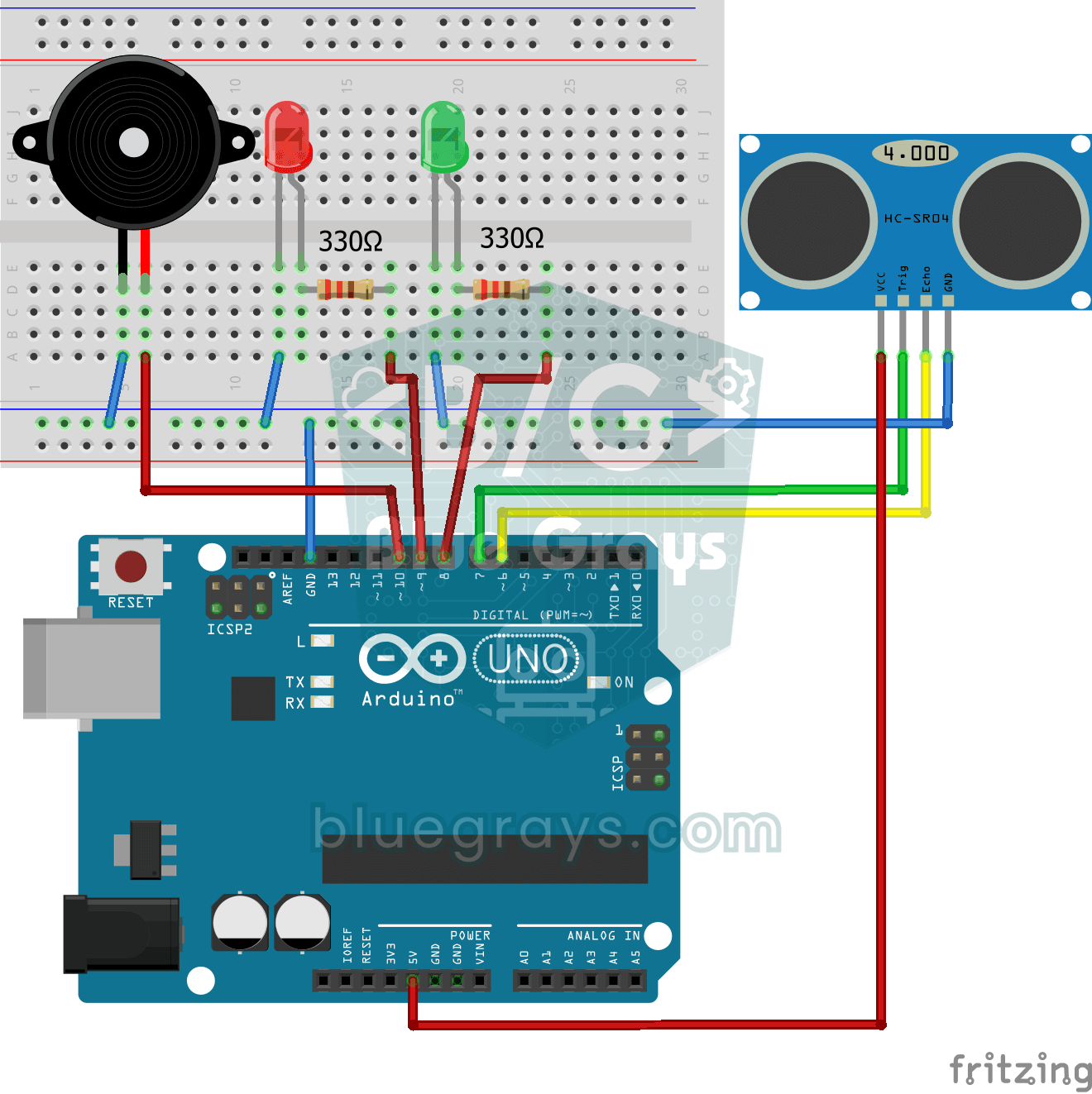
Парктроник на HC-SR04
Мини-версия автомобильного парктроника: чем ближе предмет, тем чаще сигнал. Датчик расстояния измеряет предмет перед собой; если он дальше 20 сантиметров, горит зелёный светодиод, а если ближе…
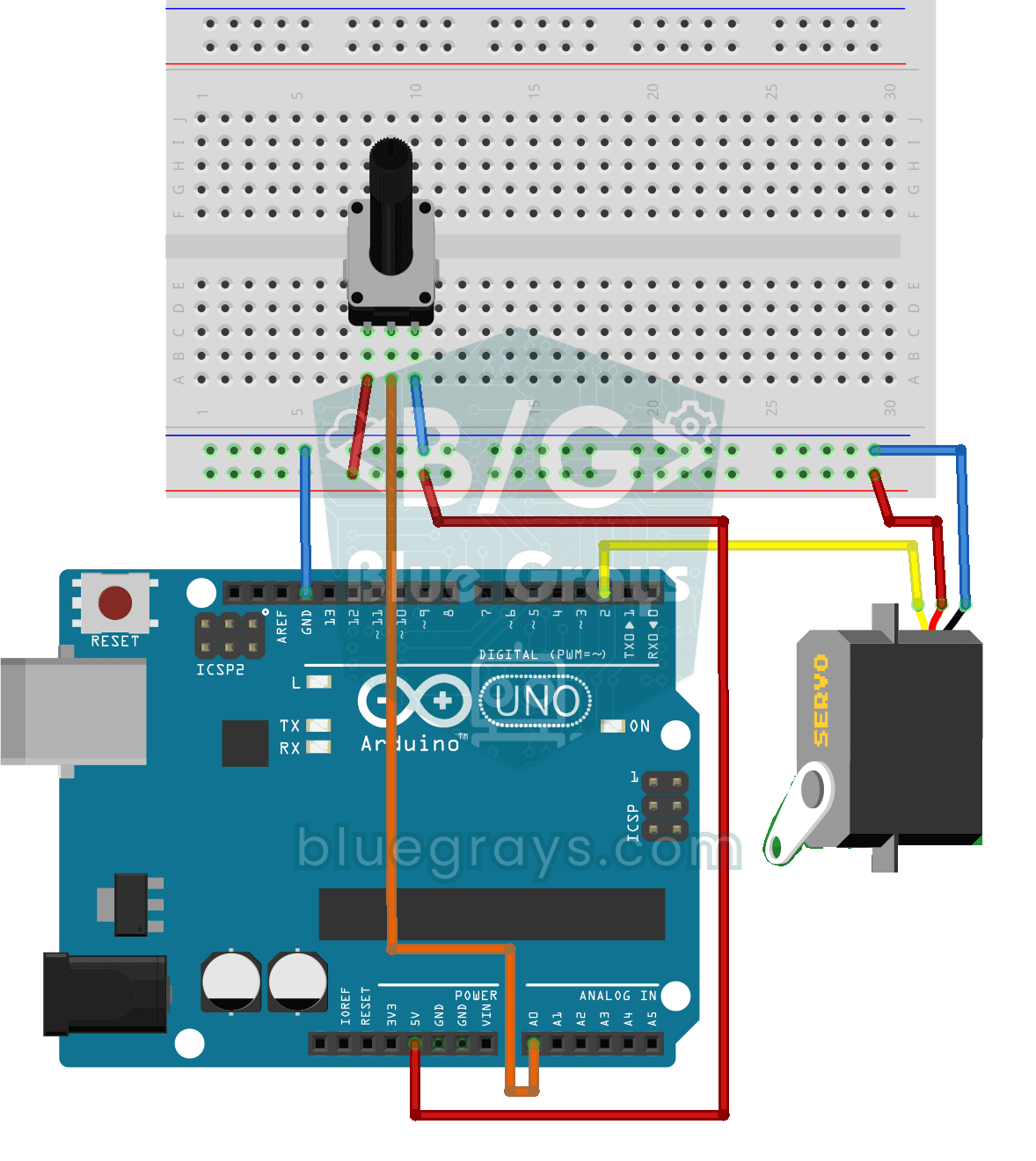
Управление сервоприводом потенциометром
Когда ты поворачиваешь ручку потенциометра, рычаг сервопривода поворачивается вместе с ней: одно крайнее положение ручки — ноль градусов, другое — пол-оборота.