
Ошибка ESP32 Failed to connect: кнопка BOOT, драйвер, кабель
ESP32 выдаёт «Failed to connect: Timed out waiting for packet header» при загрузке? Исправь это кнопкой BOOT, драйвером CP2102/CH340, нормальным кабелем и конденсатором на 10 µF.

Ошибка ESP32 failed to connect, полностью «A fatal error occurred: Failed to connect to ESP32: Timed out waiting for packet header» (произошла критическая ошибка, не удалось подключиться к ESP32 и дождаться заголовка пакета), это самая частая проблема при загрузке кода в ESP32. Arduino IDE заканчивает компиляцию, в нижней панели бежит «Connecting........_____.....», и примерно через 20 с загрузка останавливается с этим сообщением. Короткий ответ: ESP32 не смогла войти в режим загрузки прошивки (download mode). Чаще всего проблему сразу решает кнопка BOOT на плате, если удерживать её во время загрузки; если не помогает, причина в кабеле, USB-драйвере (CP2102 или CH340), неверном порте или схеме, подключённой к пину конфигурации, например GPIO0 или GPIO12.
В этом руководстве разберём механизм ошибки, то есть какие пины ESP32 проверяет при старте, чтобы перейти в режим программирования. Дальше будут чек-лист на пять минут, установка драйвера, решение с конденсатором на 10 µF, которое позволяет загружать код вообще без нажатия BOOT, и отдельные схемы подключения для ESP32-CAM и голых модулей ESP32-WROOM. Если ESP32 для тебя пока в новинку, сначала загляни в статью Что такое ESP32?.

Что такое ошибка Failed to connect и почему она возникает?
Arduino IDE отправляет код в ESP32 с помощью программы esptool. esptool общается через последовательный порт с загрузчиком, который постоянно хранится в ПЗУ чипа. Чтобы этот загрузчик начал слушать, ESP32 должна стартовать при GPIO0 в состоянии LOW в момент сброса. На отладочных платах это делает схема автосброса на двух транзисторах, подключённая к линиям DTR и RTS USB-UART-преобразователя: esptool сначала сбрасывает чип через EN, одновременно держит GPIO0 в LOW и переводит чип в режим загрузки. Если любой шаг этой последовательности сбоит, esptool не получает ответа на отправленный пакет синхронизации и сообщает «Timed out waiting for packet header». Иначе говоря, ошибка означает, что компьютер до порта добрался, но чип ответил не так, как ожидалось.
| Сообщение об ошибке | Что значит | Куда смотреть в первую очередь |
|---|---|---|
| Failed to connect to ESP32: Timed out waiting for packet header (таймаут ожидания заголовка пакета) | Чип не вошёл в режим загрузки или не ответил | Кнопка BOOT, кабель, конденсатор 10 µF |
| Failed to connect to ESP32: No serial data received (данные с порта не получены) | С порта вообще не приходят данные (новые версии esptool) | Кабель, выбор порта, подключение TX/RX |
| Wrong boot mode detected (0x13)! The chip needs to be in download mode (неверный режим старта, чип должен быть в режиме загрузки) | Чип запустился в обычном режиме, GPIO0 не был в LOW | Кнопка BOOT или схема на GPIO0 |
| Invalid head of packet (0x…): Possible serial noise or corruption (неверный заголовок пакета, возможны помехи или искажение данных) | Данные приходят искажёнными | Поставь Upload Speed 115200, замени кабель |
| Could not open port / Access is denied / Permission denied (не удалось открыть порт, доступ запрещён) | Порт занят другой программой или нет прав доступа | Закрой последовательные терминалы; в Linux — группа dialout |
| This chip is ESP32-S3, not ESP32. Wrong --chip argument? (это чип ESP32-S3, а не ESP32, неверный аргумент --chip) | В Arduino IDE выбрана не та плата | Выбери правильный чип в «Инструменты › Плата» (Tools › Board) |
| «MD5 of file does not match data in flash» (MD5 файла не совпадает с данными во флеш-памяти) | Соединение есть, но запись во флеш-память идёт с ошибками | GPIO12, источник питания, настройки флеш-памяти |
Как ESP32 входит в режим загрузки? Пины конфигурации при старте (strapping)
При каждом старте, в момент отпускания сброса, ESP32 считывает состояние нескольких пинов и по ним решает, как запускаться. Это пины конфигурации при старте (strapping pins). После запуска их можно использовать как обычные входы и выходы, но если в момент сброса на них неверный уровень, начинаются проблемы с загрузкой кода или стартом. Если выставить в мониторе порта 115200 бод, удерживать BOOT и нажать EN, а в ответ появится строка «boot:0x3 (DOWNLOAD_BOOT(UART0/UART1/SDIO_REI_REO_V2)) waiting for download», значит, чип вошёл в нужный режим. При обычном старте выводится «boot:0x13 (SPI_FAST_FLASH_BOOT)».
| Пин | Встроенный резистор | Для режима загрузки | Что будет, если неверно? |
|---|---|---|---|
| GPIO0 | Подтяжка к питанию (pull-up) | LOW (кнопка BOOT нажата) | Код работает, загрузки нет (boot:0x13) |
| GPIO2 | Стягивающий (pull-down) | LOW или не подключён | Загрузка обрывается с «Timed out» |
| GPIO12 (MTDI) | Стягивающий (pull-down) | LOW или не подключён | Флеш-память питается от 1,8 V, запись и старт ломаются |
| GPIO15 (MTDO) | Подтяжка к питанию (pull-up) | Не важно | При LOW стартовые сообщения не выводятся |
| GPIO5 | Подтяжка к питанию (pull-up) | Не важно | Влияет на тайминги SDIO, обычно проблем не вызывает |
| EN (CHIP_PU) | Внешняя подтяжка 10 kΩ | HIGH после сброса | Если застрял в LOW, чип вообще не работает |
Пошаговое решение: чек-лист на 5 минут
- Попробуй кнопку BOOT: нажми «Загрузка» (Upload) и, как только в нижней панели появится «Connecting...», зажми кнопку BOOT; отпусти, когда побегут строки «Writing at 0x00010000...».
- Замени кабель: во многих кабелях от телефонных зарядок нет линий данных. Если при подключении платы компьютер не издаёт звук нового устройства, первым под подозрением кабель.
- Проверь порт: в меню «Инструменты › Порт» (Tools › Port) подключи и отключи плату, посмотри, какой порт появляется и пропадает, и выбери его.
- Установи драйвер: прочитай название USB-микросхемы на плате (CP2102, CH340 или CH9102) и установи подходящий драйвер.
- Выбери правильную плату: для классических плат ESP32 — «ESP32 Dev Module», для ESP32-S3 и C3 — их собственные определения плат.
- Снизь скорость: уменьши «Инструменты › Upload Speed» с 921600 до 115200.
- Разбери схему: отключи всё, что подсоединено к GPIO0, GPIO2, GPIO12, GPIO1 (TX) и GPIO3 (RX), и попробуй с платой, подключённой только к USB.
- Проверь питание: подключи плату напрямую к заднему порту компьютера, а не через USB-разветвитель; порты на передней панели и пассивные хабы могут давать слишком мало тока.
USB-кабель и выбор порта
Проблемы с кабелем настолько часты, что на форумах первый вопрос всегда «а другой кабель пробовал?». В кабелях только для зарядки нет проводов данных D+ и D−: светодиод на плате загорается, но компьютер не видит никакого последовательного порта. В длинных, тонких и дешёвых кабелях линии данных собирают помехи, и появляются ошибки вроде «Invalid head of packet». Используй качественный кабель с передачей данных короче одного метра. Если в списке портов несколько вариантов (например, COM1 и COM5), COM1 обычно собственный порт материнской платы, а ESP32 — тот номер, который добавляется в список при подключении платы. Если плата каждые несколько секунд пропадает из списка портов, дело не в программах; смотри на кабель, USB-разъём или питание.
Установка драйвера CP2102 и CH340
Классический чип ESP32 сам по себе не умеет работать с USB; небольшой USB-UART-преобразователь на плате переводит USB компьютера в линии UART0 чипа (GPIO1 TX, GPIO3 RX). Без правильного драйвера для этой микросхемы порт не появляется вообще или остаётся неизвестным устройством с жёлтым восклицательным знаком в Диспетчере устройств. Какая микросхема стоит на плате, можно узнать по надписи на маленькой микросхеме рядом с USB-разъёмом. Подробнее о преобразователях — в статье Преобразователь USB-TTL.
| Микросхема | USB ID (VID:PID) | Драйвер | Название в Windows |
|---|---|---|---|
| CP2102 / CP2104 | 10C4:EA60 | Silicon Labs CP210x VCP | Silicon Labs CP210x USB to UART Bridge (COMx) |
| CH340 / CH340C | 1A86:7523 | WCH CH341SER | USB-SERIAL CH340 (COMx) |
| CH9102 | 1A86:55D4 | WCH CH343SER | USB-Enhanced-SERIAL CH9102 (COMx) |
| FT232RL (внешний адаптер) | 0403:6001 | FTDI VCP | USB Serial Port (COMx) |
| Встроенный USB ESP32-S3 / C3 | 303A:1001 | Не нужен в Windows 10/11 | Последовательное устройство USB (COMx) |

В Windows название платы должно появиться в Диспетчере устройств › «Порты (COM и LPT)». Новые версии macOS в основном сами распознают микросхемы CP210x и CH34x; порт выглядит как /dev/cu.usbserial-XXXX или /dev/cu.SLAB_USBtoUART. В Linux порт называется /dev/ttyUSB0, и если появляется «Permission denied» (доступ запрещён), нужно добавить своего пользователя в группу dialout (sudo usermod -a -G dialout $USER), затем выйти из системы и войти снова. Если в Ubuntu CH340 пропадает сразу после подключения, порт может захватывать пакет brltty, установленный для экранных чтецов; удаление этого пакета решает проблему. Чтобы автоматически увидеть, какой порт к какой микросхеме относится, можно запустить на компьютере этот небольшой Python-скрипт (нужен pyserial):
1# Bilgisayardaki seri portları ve USB yongalarını listeler / Lists serial ports and USB chips
2# Kurulum / Install: pip install pyserial
3from serial.tools import list_ports
4
5CHIPS = {
6    (0x10C4, 0xEA60): "CP2102 / CP2104",
7    (0x1A86, 0x7523): "CH340",
8    (0x1A86, 0x55D4): "CH9102",
9    (0x0403, 0x6001): "FT232RL",
10    (0x303A, 0x1001): "ESP32-S3 / C3 dahili USB / native USB",
11}
12
13ports = list_ports.comports()
14if not ports:
15    print("Port yok: kablo ya da surucu / No ports: cable or driver")
16for p in ports:
17    chip = CHIPS.get((p.vid, p.pid), "bilinmiyor / unknown")   # VID:PID eşleşmesi / VID:PID match
18    print(p.device, "|", p.description, "|", chip)
Решение с конденсатором 10 µF: загрузка без нажатия BOOT
На некоторых дешёвых платах ESP32 кнопку BOOT приходится нажимать при каждой загрузке. Причина обычно в таймингах схемы автосброса: EN должен вернуться в HIGH, пока GPIO0 ещё в LOW. Если конденсатор на EN на плате слишком маленький или его нет вовсе, чип просыпается уже после отпускания GPIO0 и стартует в обычном режиме. Решение — добавить конденсатор 10 µF между EN и GND. Если конденсатор электролитический, длинная ножка (+) идёт на EN, короткая (−) на GND. Вместе с подтягивающим резистором платы на 10 kΩ постоянная времени τ = R × C = 10 kΩ × 10 µF = 0,1 с; то есть EN поднимается медленно, и чип просыпается, пока GPIO0 ещё в LOW. Разные номиналы можно попробовать в утилите постоянной времени RC. Для проверки достаточно вставить конденсатор в пины EN и GND платы на макетной плате; для постоянного решения припаяй его между этими двумя пинами. О типах конденсаторов — в статье Что такое конденсатор?.
Настройки Arduino IDE: плата, скорость и последовательный порт
- Плата: для классических DevKit выбери «ESP32 Dev Module», для ESP32-CAM — «AI Thinker ESP32-CAM». Если выбран не тот чип, появится ошибка «Wrong --chip argument».
- Upload Speed: значение по умолчанию 921600 нестабильно на некоторых платах с CH340 и длинных кабелях; 115200 медленнее, но надёжнее всего.
- Flash Mode и Frequency: если ошибки появляются во время записи, попробуй поставить Flash Mode в DIO, а Flash Frequency — 40 MHz.
- Программы, занимающие порт: если открыт терминал на том же порте, второе окно IDE или программа для 3D-принтера, порт занят; закрой их все.
- Пакет плат ESP32: очень старый пакет esp32 может не распознавать новые ревизии чипа; обнови его до последней версии в «Менеджере плат» (Boards Manager). С шагами установки поможет статья Установка Arduino IDE.
- Erase All Flash: если ранее загруженный код постоянно перезагружает плату и блокирует порт, включи в меню «Инструменты» параметр Erase All Flash Before Sketch Upload и загружай с зажатой кнопкой BOOT.
Загрузка прошла? Тестовый код
1// Yükleme testi: çip bilgisini yazdırır, dahili LED'i yakıp söndürür / Upload test: prints chip info, blinks the onboard LED
2const int LED_PIN = 2;            // çoğu DevKit'te dahili LED / onboard LED on most DevKits
3bool ledOn = false;
4
5void setup() {
6  Serial.begin(115200);
7  delay(500);
8  pinMode(LED_PIN, OUTPUT);
9  Serial.println();
10  Serial.println("Yukleme basarili / Upload OK");
11  Serial.printf("Cip / Chip: %s rev %d\n", ESP.getChipModel(), (int)ESP.getChipRevision());
12  Serial.printf("Cekirdek / Cores: %d\n", (int)ESP.getChipCores());
13  Serial.printf("Flash: %u MB\n", (unsigned)(ESP.getFlashChipSize() / (1024 * 1024)));
14  Serial.printf("Cip kimligi / Chip ID: %012llX\n", (unsigned long long)ESP.getEfuseMac());
15}
16
17void loop() {
18  ledOn = !ledOn;
19  digitalWrite(LED_PIN, ledOn ? HIGH : LOW);   // saniyede bir yanıp söner / blinks once per second
20  delay(500);
21}
После загрузки этого кода выставь в мониторе порта 115200 бод и нажми кнопку EN. Если видны модель чипа (например, ESP32-D0WD-V3), его ревизия, число ядер и объём флеш-памяти, то и загрузка, и обмен по последовательному порту работают нормально; встроенный светодиод на GPIO 2 к тому же мигает раз в секунду. Если на экране мусорные символы, неверна скорость в бодах; если не видно ничего, проблема не в загрузке, а в настройках монитора порта. Подробно об этом — в статье Монитор порта Arduino. GPIO 2 тоже пин конфигурации при старте, поэтому если подключаешь к нему внешний светодиод, используй последовательный резистор и не добавляй подтягивающий резистор.
Загрузка кода в ESP32-CAM
У платы AI Thinker ESP32-CAM нет ни USB-разъёма, ни схемы автосброса, поэтому ошибка failed to connect здесь встречается гораздо чаще. Для загрузки кода нужен либо преобразователь USB-TTL (FT232RL, CP2102, CH340), либо адаптер ESP32-CAM-MB, который вставляется под плату. Главное — чтобы во время загрузки IO0 был соединён с GND и чип сбрасывался именно в таком состоянии. На обратной стороне платы, со стороны камеры, есть маленькая кнопка RST. Даже с адаптером MB иногда нужно удерживать кнопку IO0 на адаптере и нажать кнопку RST на ESP32-CAM. Для проектов с камерой загляни в статью ESP32-CAM.
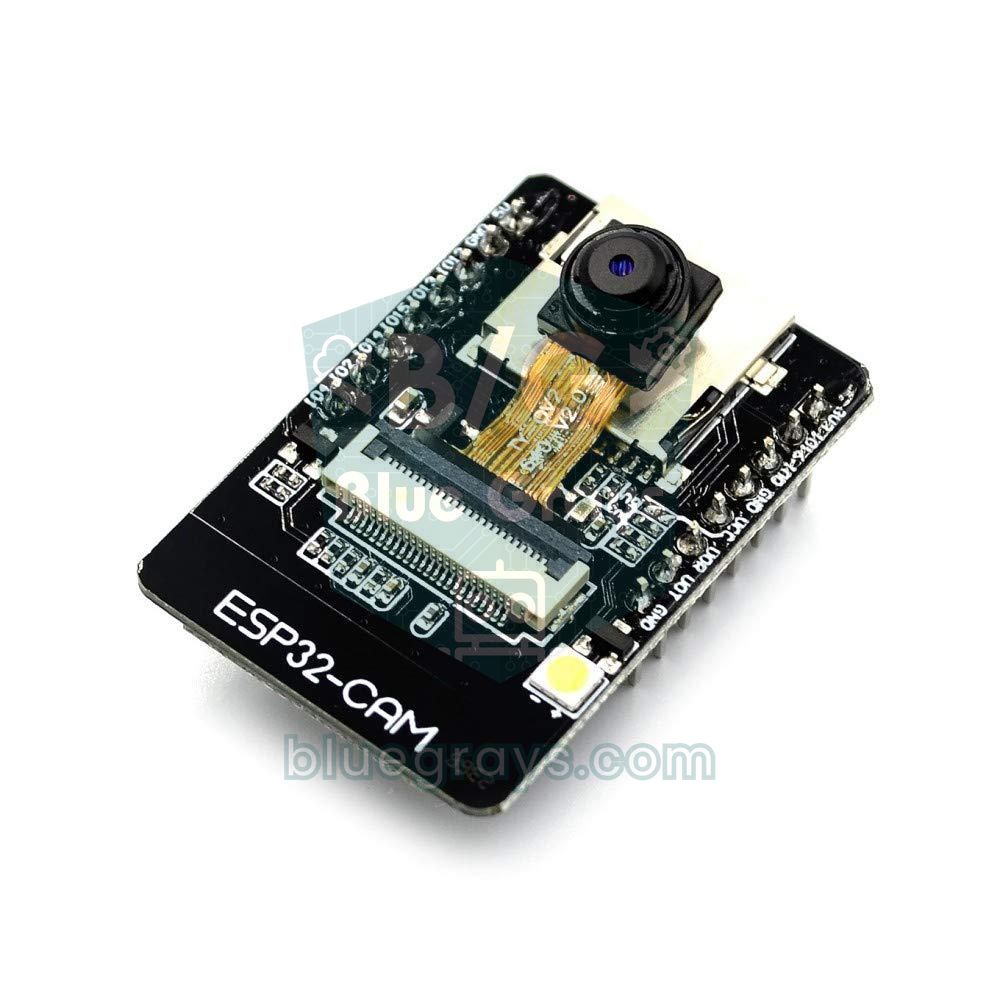
| Пин USB-TTL | ESP32-CAM | Голый модуль ESP32-WROOM | Примечание |
|---|---|---|---|
| 5V (VCC) | 5V | — | Питай ESP32-CAM через пин 5V |
| 3.3V | — | 3V3 (рекомендуется внешний стабилизатор) | Выхода 3,3 V адаптера часто не хватает |
| GND | GND | GND | Общая земля обязательна |
| TX | U0R (GPIO3) | RXD0 (GPIO3) | Подключается крест-накрест |
| RX | U0T (GPIO1) | TXD0 (GPIO1) | Подключается крест-накрест |
| — | IO0 → GND (во время загрузки) | GPIO0 → GND (кнопка BOOT) | Убрать после загрузки |
| DTR / RTS (если есть) | Не используется | К схеме автосброса | По желанию |
- Переключи селектор логического уровня на адаптере USB-TTL в положение 3,3 V и подключи всё по таблице.
- Поставь перемычку между IO0 и GND.
- В Arduino IDE выбери плату AI Thinker ESP32-CAM и правильный порт; для больших скетчей выбери подходящую схему разделов (Partition Scheme).
- Один раз нажми кнопку RST на плате; в мониторе порта должна появиться надпись «waiting for download».
- Нажми «Загрузка»; если «Connecting...» длится долго, нажми RST ещё раз.
- Когда загрузка закончится, убери перемычку IO0-GND и нажми RST, чтобы запустить код.
Минимальная схема для голого модуля ESP32 (WROOM)
Если проектируешь свою плату или используешь модуль ESP32-WROOM-32 напрямую, всё, что отладочная плата даёт в готовом виде, придётся собрать своими руками. Минимальная схема программирования состоит из: стабилизатора на 3,3 V, способного дать не меньше 500 mA (например, AMS1117 3.3V), с конденсаторами 10 µF и 100 nF прямо рядом с ним; на пине EN — подтяжки 10 kΩ к 3V3, конденсатора 1 µF на GND и кнопки сброса на GND; на GPIO0 — подтяжки 10 kΩ и кнопки BOOT на GND. Линии TX0 и RX0 подключи к адаптеру крест-накрест. Для загрузки зажми BOOT, нажми и отпусти RESET, потом отпусти BOOT. Если нужна автоматическая загрузка, можно подключить линии DTR и RTS адаптера к EN и GPIO0 той же перекрёстной схемой на двух NPN-транзисторах, что стоит на DevKit. Пины GPIO6–GPIO11 соединены с флеш-памятью внутри модуля; никогда ничего к ним не подключай, иначе чип не сможет читать флеш-память и загрузка не пройдёт. Назначение пинов можно проверить в утилите распиновки.
Частые ошибки
| Симптом | Вероятная причина | Решение |
|---|---|---|
| Список портов пуст | Кабель только для зарядки или нет драйвера | Возьми кабель с передачей данных, установи драйвер CP2102/CH340 |
| «Connecting....», потом Timed out | Чип не входит в режим загрузки | Удерживай BOOT или добавь 10 µF между EN и GND |
| Ошибка только с подключённой схемой | Модуль на GPIO0, GPIO2, GPIO12 или TX/RX | Перенеси подключение на другой пин |
| Загрузка обрывается на полпути | Не хватает питания или кабель шумит | Задний USB-порт, короткий кабель, 115200 бод |
| Плата постоянно перезагружается, порт пропадает | Загруженный код падает или просадка питания (brownout) | Подключай с зажатой BOOT, загружай с Erase All Flash |
| Загрузка закончилась, но код не работает | Плата всё ещё в режиме загрузки | Убери соединение IO0, нажми EN/RST |
| На Mac/Linux порт есть, но доступа нет | Права доступа или конфликтующая программа | Группа dialout, удали brltty |
Хотя ошибка Failed to connect выглядит пугающе, почти всегда её причина — мелкая деталь в железе: кнопка, кабель, драйвер или модуль, подключённый не к тому пину. Если пройти чек-лист по порядку, большинство плат за несколько минут снова начинают принимать код. Если похожие проблемы возникают с платами Arduino, пригодится статья Код не загружается в Arduino. Когда плата стабильно принимает код, можно продолжить в приложении BlueGrays с проектами на ESP32 — мигание светодиодом, управление кнопкой, светофор и обновление по воздуху (OTA) — с пошаговыми схемами и кодом.
Частые вопросы
Зачем нужна кнопка BOOT на ESP32?
Кнопка BOOT притягивает GPIO0 к GND. Если в момент сброса ESP32 видит GPIO0 в LOW, вместо запуска своего кода она ждёт новый код через последовательный порт от загрузчика в ПЗУ. На платах с исправно работающей схемой автосброса нажимать её не нужно; на платах, где схема не справляется, её приходится удерживать во время загрузки.
ESP32 не видна на компьютере. Что делать?
Сначала замени кабель: в кабелях только для зарядки нет линий данных. Затем прочитай название USB-микросхемы на плате (CP2102, CH340 или CH9102), установи подходящий драйвер и проверь, появляется ли новый COM-порт в Диспетчере устройств в разделе «Порты». Если плата всё равно не видна, попробуй другой USB-порт.
Обязательно ли нажимать BOOT при каждой загрузке?
Нет. Обычно это вызвано недоработкой в таймингах автосброса на плате. Конденсатор 10 µF между EN и GND заставляет EN подниматься медленнее, и после этого большинство плат принимают код без нажатия кнопки. У электролитического конденсатора плюсовая ножка должна идти на EN.
Что лучше для ESP32: CP2102 или CH340?
Обе без проблем программируют ESP32; разница в основном в драйвере. Для плат с CP2102 нужен драйвер Silicon Labs, для плат с CH340 — драйвер WCH. Некоторые платы с CH340 могут работать нестабильно на 921600 бод, поэтому снизить скорость загрузки до 460800 или 115200 — хорошая мера предосторожности.
Почему код не загружается в ESP32-CAM?
У ESP32-CAM нет схемы автосброса, поэтому во время загрузки IO0 должен быть соединён с GND, а плату нужно сбросить кнопкой RST именно в таком состоянии. Кроме того, TX адаптера подключается крест-накрест к U0R, а RX — к U0T, и плата должна питаться через пин 5V с достаточным током. Не забудь убрать соединение IO0-GND после загрузки.
Ошибка Timed out waiting for packet header значит, что плата сломана?
Чаще всего нет: обычно ошибка просто означает, что не удалось войти в режим загрузки. Если выставить в мониторе порта 115200 бод, нажать EN и увидеть стартовые сообщения, чип исправен. Если не горит ни один светодиод, стабилизатор сильно греется и порт так и не появляется, возможно, на плате аппаратная неисправность.
Что собрать после прочтения
Все проекты
Мигание встроенным светодиодом ESP32
Мигание встроенным синим светодиодом на ESP32 DevKit V1. Внешние компоненты не нужны! Первый проект, который стоит попробовать после покупки ESP32. Встроенный светодиод подключён к GPIO 2.

Мигающий светодиод на ESP32
Учит базовой работе с выходами GPIO на ESP32. Эффект мигания получается включением и выключением светодиода с цифрового пина. Это ESP32-версия классического проекта мигания на Arduino UNO; базовые команды мигания в среде Arduino те же, но расположение пинов ESP32 и уровни GPIO 3,3 V отличаются от Arduino UNO.

Управление светодиодом кнопкой на ESP32 (удержание)
Светодиод горит, когда кнопка нажата, и гаснет, когда её отпускают. Показывает, как используются цифровой входной пин ESP32 и встроенный подтягивающий резистор. Режим INPUT_PULLUP избавляет от внешнего резистора.

Управление светодиодом кнопкой на ESP32 (переключение)
При каждом нажатии кнопки состояние светодиода меняется: если горел — гаснет, если не горел — загорается. Классический шаблон переключения. Антидребезг убирает механический шум кнопки, чтобы одно нажатие давало одно переключение.

Светофор на ESP32
Реалистичная симуляция светофора на 3 светодиодах — красном, жёлтом и зелёном. Тайминги близки к реальной логике движения: красный долго, жёлтый коротко, зелёный долго. Классический пример последовательного управления GPIO.

Измерение освещённости модулем LDR на ESP32
Наблюдение в мониторе порта в реальном времени за сырым значением ADC модуля LDR и относительным процентом освещённости, вычисленным по опорным значениям темноты и света. Этот процент — не измерение в люксах. Учит логике калибровки модуля. Идеально выполнить его перед проектом 10, потому что он нужен для определения порога.

Обновление ESP32 по воздуху (OTA): беспроводная установка прошивки (с экраном LCD)
В этом проекте ты узнаешь, как загружать новую прошивку в ESP32 по Wi-Fi без USB-кабеля. С библиотекой ArduinoOTA ESP32 становится видна в сети и автоматически появляется как bluegrays-ota на вкладке «Сетевой порт» в Arduino IDE. Первая загрузка выполняется по USB, а все следующие обновления — без проводов: это важно для устройств в эксплуатации. I2C LCD показывает состояние Wi-Fi, IP-адрес, имя хоста, процент загрузки OTA и сообщения об ошибках.

Подключение ESP32 к Wi-Fi в режиме STA (с экраном LCD)
В этом проекте ESP32 надёжно и устойчиво к сбоям подключается к домашней сети Wi-Fi в режиме станции (STA). SSID и пароль хранятся в отдельном файле secrets.h, чтобы не утекли в Git; настроено автоматическое переподключение, а уровень сигнала RSSI и IP-адрес выводятся на I2C LCD-экран. Встроенный светодиод служит индикатором состояния. Это менеджер подключения уровня реальных устройств.