
Подключение LCD 16x2 к Arduino без I2C: 4-битный режим и контрастность
Как подключить LCD 16x2 к Arduino без модуля I2C: назначение 16 пинов, 4-битный режим, контрастность, LiquidCrystal, устранение чёрных прямоугольников и работа с LCD 20x4.
При подключении LCD 16x2 к Arduino без модуля I2C используются 12 из 16 пинов дисплея: шесть идут к цифровым пинам Arduino, а остальные отвечают за питание, контрастность и подсветку. Проводов кажется много, но такое подключение помогает понять, как на самом деле работает дисплей, избавляет от поиска I2C-адреса, работает быстрее I2C и позволяет продолжать проект, даже если модуля I2C под рукой нет. Большинство LCD в стартовых наборах Arduino тоже поставляются без модуля I2C.
В этом руководстве ты узнаешь назначение каждого из 16 пинов, почему мы используем только 4 линии данных (4-битный режим), как подключить потенциометр контрастности и как пользоваться командами библиотеки LiquidCrystal. Затем создашь пользовательские символы для шкалы, которая заполняется при повороте потенциометра, перейдёшь к LCD 20x4 и подключишь тот же дисплей к ESP32 и Raspberry Pi Pico. В заключительных разделах найдёшь решения частых проблем, таких как «чёрные прямоугольники» и «пустой экран», и узнаешь, когда стоит перейти на модуль I2C.
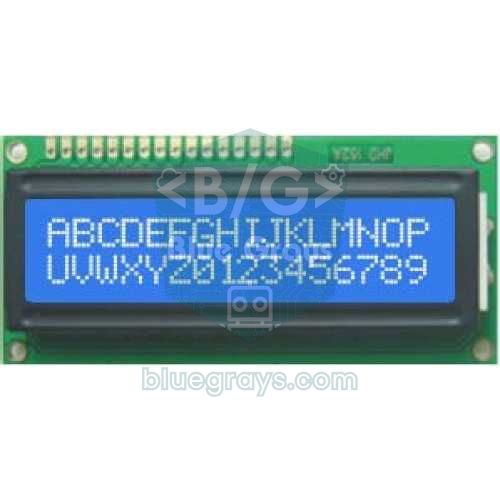
Как работает LCD 16x2?
Микросхема под чёрной каплей компаунда на задней стороне дисплея — это драйвер HD44780 (или его точный клон), общий язык почти всех символьных LCD. Arduino отправляет этой микросхеме байты двух типов: команды (очистить экран, переместить курсор сюда, включить дисплей) и символы (код буквы для вывода). Пин RS указывает, что именно передаётся: при RS LOW байт является командой, при RS HIGH — символом. Пин E (enable) подаёт сигнал «данные готовы, считывай»: после установки байта на линиях данных на E кратковременно подаётся HIGH, и микросхема считывает байт по спадающему фронту. Внутри микросхемы есть память дисплея на 80 символов (DDRAM), ПЗУ шрифта с 208 встроенными символами и небольшая память (CGRAM) для 8 пользовательских символов, которые ты создашь.
| Характеристика | Значение |
|---|---|
| Микросхема драйвера | HD44780 или совместимая (KS0066, SPLC780) |
| Дисплей | 16 столбцов × 2 строки, каждый символ 5 × 8 пикселей |
| Питание | 4,5–5,5 V (есть и специальные версии на 3,3 V) |
| Ток логической части | Около 1–2 mA |
| Ток подсветки | Около 15–30 mA (светодиодная, зависит от модели) |
| Шина данных | 8-битная или 4-битная параллельная |
| Пользовательские символы | 8 (CGRAM) |
| Время выполнения команды | Большинство команд — 37 µs, clear() и home() — около 1,5 мс |
Назначение каждого из 16 пинов
| Пин | Название | Функция | Подключение |
|---|---|---|---|
| 1 | VSS | Земля | GND |
| 2 | VDD | Питание логической части | 5V |
| 3 | V0 (VO, VEE) | Регулировка контрастности | Движок потенциометра 10 kΩ |
| 4 | RS | Выбор команды (LOW) или символа (HIGH) | Arduino D12 |
| 5 | RW | Чтение (HIGH) или запись (LOW) | GND (используем только запись) |
| 6 | E | Импульс подтверждения готовности данных | Arduino D11 |
| 7–10 | D0–D3 | Младшие биты данных | В 4-битном режиме остаются неподключёнными |
| 11 | D4 | Бит данных 4 | Arduino D5 |
| 12 | D5 | Бит данных 5 | Arduino D4 |
| 13 | D6 | Бит данных 6 | Arduino D3 |
| 14 | D7 | Бит данных 7 | Arduino D2 |
| 15 | A (LED+) | Анод подсветки | 5V через 220 Ω |
| 16 | K (LED−) | Катод подсветки | GND |
4-битный режим: почему 4 линии данных вместо 8?
HD44780 может принимать байт сразу по 8 линиям данных (8-битный режим) или двумя половинами по линиям D4–D7 (4-битный режим). В 4-битном режиме сначала передаётся старшая половина байта, затем младшая, с одним импульсом на пине E для каждой половины. Это занимает вдвое больше времени, но на практике разница незаметна: запись символа всё равно занимает около 50 µs, а обновление всего экрана — меньше 2 мс. Зато освобождаются четыре пина Arduino. Библиотека LiquidCrystal автоматически выбирает 4-битный режим, если передать конструктору шесть пинов; D0–D3 можно безопасно оставить неподключёнными, поскольку у микросхемы на них есть встроенные подтягивающие резисторы.
Потенциометр контрастности
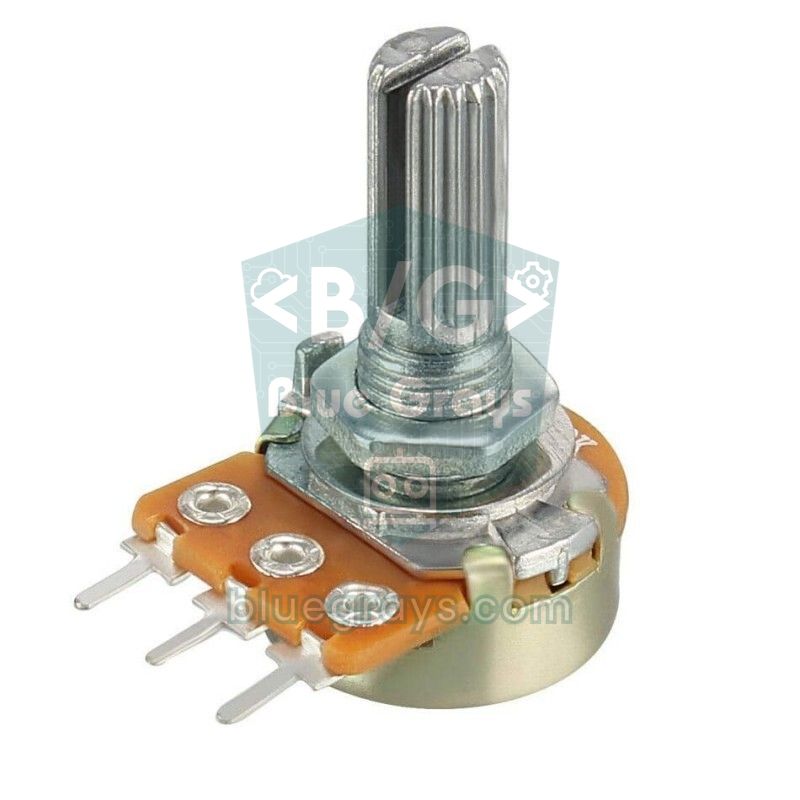
От напряжения на пине V0 зависит, будет ли текст вообще виден. Жидкие кристаллы поворачиваются под действием разности напряжений между VDD и V0; на стандартных модулях с питанием 5 V лучшее изображение обычно получается при V0 около 0,3–1 V. Когда V0 приближается к 0 V, фон символов тоже темнеет, а пустые ячейки становятся чёрными прямоугольниками; при приближении к 5 V текст полностью исчезает. Поэтому потенциометр — самый удобный вариант для первой настройки: подключи один крайний вывод к 5V, другой к GND, а средний к V0, затем медленно поворачивай его, пока текст не станет чётким. Найдя нужную настройку, можно заменить потенциометр постоянным резистором: 1–2,2 kΩ между V0 и GND хорошо работает на большинстве модулей.
Пошагово: первый текст с Arduino
- Припаяй к LCD 16-контактную штыревую гребёнку и вставь дисплей в макетную плату; на длинной макетной плате по обе стороны дисплея остаётся место для проводов.
- Подведи 5V и GND Arduino к шинам питания макетной платы. Подключи пины LCD 1 (VSS) и 16 (K) к GND, пин 2 (VDD) к 5V, а пин 15 (A) к 5V через 220 Ω. При подключении Arduino к USB подсветка должна загореться.
- Подключи потенциометр и поверни его. Ещё до загрузки кода в верхней строке должны появиться 16 чёрных прямоугольников; это означает, что дисплей и регулировка контрастности работают.
- Подключи пин 5 (RW) к GND. Затем подключи RS к D12, E к D11, а D4–D7 соответственно к D5, D4, D3 и D2.
- Убедись в «Менеджере библиотек» (Library Manager), что библиотека LiquidCrystal установлена (она входит в Arduino IDE), и загрузи код ниже.
- Когда прямоугольники исчезнут и появится текст, окончательно подстрой контрастность потенциометром.
1// 16x2 LCD, I2C modülü olmadan (4-bit mod) / 16x2 LCD without an I2C module (4-bit mode)
2// RS -> D12, E -> D11, D4 -> D5, D5 -> D4, D6 -> D3, D7 -> D2, RW -> GND, V0 -> pot
3#include <LiquidCrystal.h>
4
5const int RS = 12, EN = 11, D4 = 5, D5 = 4, D6 = 3, D7 = 2;
6LiquidCrystal lcd(RS, EN, D4, D5, D6, D7);
7
8void setup() {
9  lcd.begin(16, 2);              // 16 sütun, 2 satır / 16 columns, 2 rows
10  lcd.print(F("Merhaba Arduino!"));
11  lcd.setCursor(0, 1);           // sütun 0, satır 1 / column 0, row 1
12  lcd.print(F("Sure:"));
13}
14
15void loop() {
16  unsigned long s = millis() / 1000;
17  lcd.setCursor(6, 1);
18  lcd.print(s);
19  lcd.print(F(" sn   "));      // eski haneleri boşlukla sil / overwrite old digits with spaces
20  delay(200);
21}
В коде используются два небольших, но важных приёма. Во-первых, перед выводом изменяющегося значения курсор перемещается в нужную позицию с помощью setCursor(), без вызова clear(), а после числа добавляется несколько пробелов. clear() — долгая команда, которая занимает около 1,5 мс и при использовании в цикле вызывает мерцание экрана; к тому же очищать и заново перерисовывать весь экран незачем. Пробелы не дают старой цифре остаться на экране, когда число становится короче (например, при переходе со 100 на 99). Во-вторых, постоянные тексты выводятся с макросом F(), поэтому хранятся в памяти программ, а не в ОЗУ. На дисплее 16x2 в строку помещается не более 16 символов; более длинный текст уходит за правый край и не виден.
| Команда | Что делает |
|---|---|
| lcd.begin(16, 2) | Инициализирует дисплей и задаёт число столбцов и строк |
| lcd.print(value) (вывод значения) | Выводит текст, целое или дробное число; lcd.print(3.14159, 2) выводит два знака после десятичного разделителя |
| lcd.setCursor(column, row) (столбец, строка) | Выбирает позицию вывода; отсчёт начинается с 0 |
| lcd.clear() | Очищает экран и возвращает курсор в начало (занимает 1,5 мс) |
| lcd.cursor() / lcd.noCursor() (показать/скрыть курсор) | Показывает или скрывает курсор в виде подчёркивания |
| lcd.blink() / lcd.noBlink() (мигающий курсор вкл./выкл.) | Включает или выключает мигающий прямоугольный курсор |
| lcd.display() / lcd.noDisplay() (включение/выключение изображения) | Включает или выключает изображение, не очищая память дисплея |
| lcd.scrollDisplayLeft() | Сдвигает всё изображение на один столбец влево |
| lcd.createChar(num, array) (создание своего символа) | Загружает пользовательский символ в ячейку 0–7 |
| lcd.write(byte(num)) (вывод своего символа) | Выводит пользовательский символ или символ по коду из ПЗУ |
Пользовательские символы: шкала, заполняемая потенциометром
Каждая символьная ячейка — это сетка пикселей из 5 столбцов и 8 строк. Чтобы задать пользовательский символ, каждую строку записывают как 5-битное число: 1 означает включённый пиксель, 0 — выключенный. HD44780 позволяет хранить одновременно 8 пользовательских символов. В примере ниже пять из этих ячеек используются для блоков, у которых слева заполнены 1, 2, 3, 4 и 5 столбцов. Из 16 ячеек × 5 столбцов получается шкала на 80 делений, которая плавно заполняется и опустошается при повороте потенциометра; она отлично подходит для громкости, уровня заряда или показаний датчика в процентах. Создание пользовательских символов для турецких букв (ş, ğ, ı, ç) мы разобрали в статье об I2C LCD; при параллельном подключении та же команда createChar работает точно так же.
1// Özel karakterlerle 80 adımlık çubuk grafik / 80-step bar graph with custom characters
2// Potansiyometre orta ucu -> A0 / potentiometer wiper -> A0
3#include <LiquidCrystal.h>
4
5LiquidCrystal lcd(12, 11, 5, 4, 3, 2);
6
7byte bars[5][8];                       // 1..5 sütun dolu bloklar / blocks with 1..5 columns filled
8
9void buildBars() {
10  for (int n = 0; n < 5; n++) {
11    byte row = 0;
12    for (int c = 0; c <= n; c++) row |= (0b10000 >> c);   // soldan doldur / fill from the left
13    for (int r = 0; r < 8; r++) bars[n][r] = row;
14    lcd.createChar(n, bars[n]);        // karakter 0 = 1 sütun ... 4 = 5 sütun / char 0 = 1 column ... 4 = 5 columns
15  }
16}
17
18void setup() {
19  lcd.begin(16, 2);
20  buildBars();
21  lcd.setCursor(0, 0);                 // createChar sonrası konum ayarla / set position after createChar
22  lcd.print(F("Seviye / Level"));
23}
24
25void loop() {
26  int raw = analogRead(A0);
27  int steps = map(raw, 0, 1023, 0, 80);  // 16 hücre x 5 sütun / 16 cells x 5 columns
28  int percent = map(raw, 0, 1023, 0, 100);
29
30  lcd.setCursor(12, 0);
31  if (percent < 100) lcd.print(' ');
32  if (percent < 10) lcd.print(' ');
33  lcd.print(percent);
34  lcd.print('%');
35
36  lcd.setCursor(0, 1);
37  for (int cell = 0; cell < 16; cell++) {
38    int fill = steps - cell * 5;       // bu hücreye düşen sütun / columns in this cell
39    if (fill >= 5) lcd.write(byte(4));
40    else if (fill > 0) lcd.write(byte(fill - 1));
41    else lcd.print(' ');
42  }
43  delay(50);
44}
Команда createChar перемещает курсор из памяти дисплея в память символов, поэтому после загрузки пользовательских символов перед выводом обязательно нужно вызвать setCursor(), иначе первый текст может не появиться. Символы хранятся только в CGRAM и теряются при отключении питания дисплея, поэтому при каждом запуске они снова загружаются в setup(). Если изменить описание пользовательского символа, пока он отображается на экране, все ячейки с этим символом изменятся одновременно; именно этот приём используют для небольших анимаций.
LCD 20x4: то же подключение, экран больше
LCD с 20 столбцами и 4 строками используют ту же микросхему HD44780 и те же 16 пинов; подключение идентично, а в коде достаточно указать lcd.begin(20, 4). Их подсветка потребляет немного больший ток (40–60 mA), поэтому не уменьшай последовательный резистор, чтобы при длительной работе не перегружать шину 5V Arduino. Единственная особенность, о которой нужно знать, — порядок строк: в памяти дисплея конец строки 1 продолжается в строке 3, а конец строки 2 — в строке 4. Поэтому длинный текст, выведенный без setCursor(), переходит из строки 1 в строку 3, а не 2. Вызов setCursor(0, row) в начале каждой строки полностью решает эту проблему.
1// 20x4 LCD: aynı bağlantı, begin(20, 4) / 20x4 LCD: same wiring, begin(20, 4)
2#include <LiquidCrystal.h>
3
4LiquidCrystal lcd(12, 11, 5, 4, 3, 2);
5
6void setup() {
7  lcd.begin(20, 4);
8  for (int row = 0; row < 4; row++) {
9    lcd.setCursor(0, row);             // her satırı açıkça seç / select every row explicitly
10    lcd.print(F("Satir / Row "));
11    lcd.print(row + 1);
12  }
13}
14
15void loop() {
16  lcd.setCursor(15, 3);
17  lcd.print(millis() / 1000 % 100000);  // 5 haneye sığsın / fit in 5 digits
18  delay(500);
19}
Параллельный LCD с ESP32
Стандартный LCD 16x2 не даёт достаточной контрастности без питания 5 V, а пины ESP32 работают с 3,3 V. Хорошая новость: пока RW соединён с GND, LCD никогда не подаёт напряжение на линии, а только принимает сигналы. Поскольку минимальный входной уровень, который HD44780 при питании 5 V принимает за HIGH, составляет около 2,2 V, сигналов ESP32 с уровнем 3,3 V достаточно и преобразователь уровней не нужен. Подключи VDD дисплея к пину VIN платы ESP32 (5 V от USB). Библиотека LiquidCrystal работает на ESP32 точно так же; просто избегай пинов с особым назначением при загрузке, таких как GPIO 0, 2, 12 и 15.
1// ESP32 + 16x2 LCD (paralel, 4-bit) / ESP32 + 16x2 LCD (parallel, 4-bit)
2// RS -> GPIO 22, E -> GPIO 21, D4 -> 19, D5 -> 18, D6 -> 26, D7 -> 25
3// VDD -> VIN (5 V), RW -> GND, V0 -> pot, A -> 220 ohm -> VIN
4#include <LiquidCrystal.h>
5
6LiquidCrystal lcd(22, 21, 19, 18, 26, 25);
7
8void setup() {
9  lcd.begin(16, 2);
10  lcd.print("ESP32 + LCD");
11}
12
13void loop() {
14  lcd.setCursor(0, 1);
15  lcd.print("Heap: ");
16  lcd.print(ESP.getFreeHeap() / 1024);   // boş bellek (KB) / free memory (KB)
17  lcd.print(" KB   ");
18  delay(1000);
19}
Параллельный LCD с Raspberry Pi Pico (MicroPython)
Та же логика применима к Raspberry Pi Pico: подай на LCD питание 5 V от VBUS (пин 40), соедини RW с GND, а сигнальные линии подключи напрямую к пинам GP. В MicroPython нет готовой библиотеки LiquidCrystal, поэтому ниже приведён короткий драйвер, который самостоятельно управляет 4-битным режимом. Он следует последовательности инициализации из даташита HD44780: ждёт 50 мс после включения питания, трижды принудительно переводит микросхему в 8-битный режим, затем переключает её в 4-битный режим и включает дисплей. Каждый символ передаётся двумя половинами байта, с коротким импульсом на пине E после каждой из них.
1# Raspberry Pi Pico: I2C'siz 16x2 LCD sürücüsü (4-bit) / 16x2 LCD driver without I2C (4-bit)
2# RS -> GP16, E -> GP17, D4 -> GP18, D5 -> GP19, D6 -> GP20, D7 -> GP21
3# VDD -> VBUS (pin 40, 5 V), RW -> GND, V0 -> pot
4from machine import Pin
5import time
6
7
8class LCD4:
9    def __init__(self, rs, e, d4, d5, d6, d7):
10        self.rs = Pin(rs, Pin.OUT, value=0)
11        self.e = Pin(e, Pin.OUT, value=0)
12        self.data = [Pin(p, Pin.OUT, value=0) for p in (d4, d5, d6, d7)]
13        time.sleep_ms(50)                 # güç geldikten sonra bekle / wait after power-up
14        for _ in range(3):
15            self._nibble(0x03)            # 8-bit moda zorla / force 8-bit mode
16            time.sleep_ms(5)
17        self._nibble(0x02)                # 4-bit moda geç / switch to 4-bit mode
18        self.command(0x28)                # 4 bit, 2 satır, 5x8 / 4-bit, 2 lines, 5x8
19        self.command(0x0C)                # ekran açık, imleç kapalı / display on, cursor off
20        self.clear()
21        self.command(0x06)                # soldan sağa yaz / write left to right
22
23    def _nibble(self, value):
24        for i, pin in enumerate(self.data):
25            pin.value((value >> i) & 1)
26        self.e.value(1)                   # E darbesi / E pulse
27        time.sleep_us(1)
28        self.e.value(0)
29        time.sleep_us(50)                 # komut süresi (37 µs) / command time (37 µs)
30
31    def _write(self, value, rs):
32        self.rs.value(rs)
33        self._nibble(value >> 4)          # önce üst yarı / upper half first
34        self._nibble(value & 0x0F)
35
36    def command(self, cmd):
37        self._write(cmd, 0)
38
39    def clear(self):
40        self.command(0x01)
41        time.sleep_ms(2)                  # clear yaklaşık 1,5 ms / clear takes about 1.5 ms
42
43    def move_to(self, col, row):
44        offsets = (0x00, 0x40, 0x14, 0x54)   # 16x2 ve 20x4 satır adresleri / row addresses
45        self.command(0x80 | (offsets[row] + col))
46
47    def putstr(self, text):
48        for ch in text:
49            self._write(ord(ch), 1)
50
51
52lcd = LCD4(rs=16, e=17, d4=18, d5=19, d6=20, d7=21)
53lcd.move_to(0, 0)
54lcd.putstr("Merhaba Pico!")
55count = 0
56while True:
57    lcd.move_to(0, 1)
58    lcd.putstr("Sayac: {:<9d}".format(count))
59    count += 1
60    time.sleep(1)
Чёрные прямоугольники, пустой экран и другие проблемы
Почти любая проблема с параллельным LCD проявляется одним из нескольких симптомов, и сам дисплей подсказывает, где искать причину. Главная подсказка такая: если видны 16 чёрных прямоугольников только в верхней строке, питание и контрастность в порядке, но микросхема не прошла инициализацию. При включении питания HD44780 запускается в однострочном режиме и управляет только первой строкой; пока код не инициализирует дисплей, изображение не изменится. В этом случае проблема почти всегда в проводах RS, E или D4–D7 либо в порядке пинов в конструкторе. Если на обеих строках видны бледные прямоугольники, дисплей работает, а контрастность просто слишком высокая.
| Симптом | Вероятная причина | Решение |
|---|---|---|
| 16 чёрных прямоугольников только в верхней строке | Дисплей не инициализирован: неверно подключены RS, E, D4–D7, нарушен порядок пинов в конструкторе или код не загружен | Сверь провода с таблицей и проверь порядок LiquidCrystal lcd(RS, E, D4, D5, D6, D7) |
| Бледные прямоугольники в обеих строках | Слишком высокая контрастность (V0 слишком близко к GND) | Поверни потенциометр |
| Подсветка включена, но ничего не видно | Слишком низкая контрастность или V0 не подключён | Проверь подключение движка потенциометра к V0 и поверни его |
| Подсветка не горит | Пины 15 и 16 не подключены, перепутаны или нет резистора | Подключи A к 5V через 220 Ω, а K к GND |
| Искажённые или смещающиеся символы | Плохой контакт провода данных, перепутаны D4–D7, помехи от мотора или реле | Закрепи провода, добавь 100 µF по питанию, при необходимости повтори инициализацию с lcd.begin() |
| Текст мерцает | lcd.clear() используется в цикле | Перезаписывай текст с setCursor() и затирай старые цифры пробелами |
| Когда число становится короче, остаётся старая цифра | Новое значение короче предыдущего | Добавь пробелы после значения |
| После пользовательского символа текст не появляется | createChar переместила курсор в память символов | Вызови setCursor() после createChar |
Стоит ли перейти на модуль I2C?
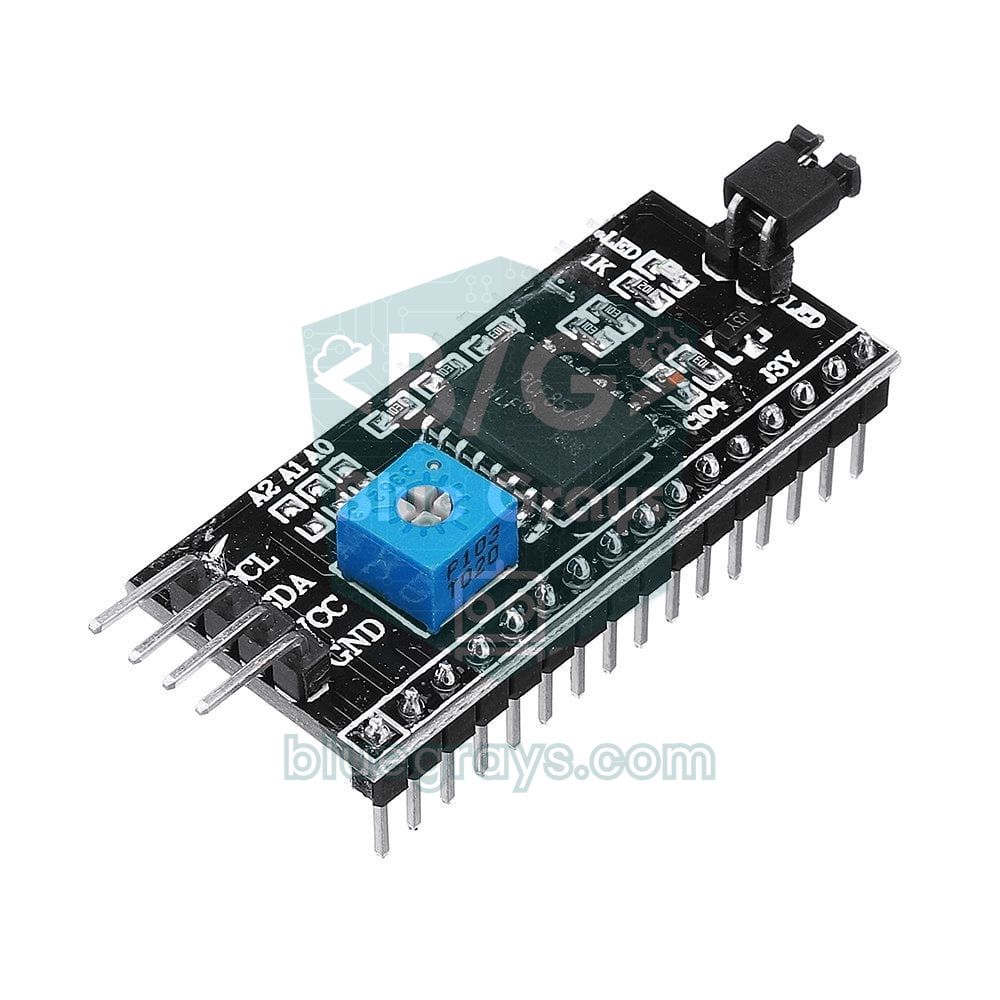
Благодаря микросхеме PCF8574 модуль I2C на задней стороне дисплея передаёт все сигналы LCD по двум проводам (SDA и SCL); потенциометр контрастности и транзистор подсветки тоже находятся на плате. По мере роста проекта это удобство становится важным: у Uno всего 20 цифровых и аналоговых пинов, а параллельный LCD занимает сразу шесть. С другой стороны, параллельное подключение быстрее, не создаёт конфликтов I2C-адресов и не требует дополнительного модуля. Таблица ниже поможет выбрать подходящий вариант; настройка модуля I2C описана в статье о дисплее LCD с I2C.
| Характеристика | Параллельное (4-битное) | С модулем I2C |
|---|---|---|
| Занятые пины Arduino | 6 | 2 (A4, A5) |
| Число проводов | 12 (включая питание и потенциометр) | 4 |
| Обновление всего экрана | Менее 2 мс | Около 20–30 мс при 100 kHz |
| Регулировка контрастности | Внешний потенциометр | Подстроечный резистор на модуле |
| Программное выключение подсветки | Нужен дополнительный транзистор | lcd.noBacklight() |
| Библиотека | LiquidCrystal (входит в IDE) | LiquidCrystal I2C (устанавливается отдельно) |
| Типичные проблемы | Путаница проводов, плохие контакты | Адрес (0x27 / 0x3F) и проблемы с подтяжкой |
Идеи проектов с LCD 16x2
- Цифровой термометр: выводи температуру и влажность с NTC или DHT11 крупным текстом, используя lcd.write(223) для знака градуса.
- Кодовый замок: показывай код, введённый на матричной клавиатуре, звёздочками и включай реле, если код верный.
- Индикатор расстояния: выводи расстояние, измеренное HC-SR04, одновременно в сантиметрах и в виде шкалы.
- Секундомер и обратный отсчёт: запускай, останавливай и сбрасывай отсчёт двумя кнопками, выводя время в формате минуты:секунды:сотые.
- Мини-игра: нарисуй бегущего персонажа и препятствия пользовательскими символами и управляй прыжками кнопкой.
- Система меню: создай меню с прокруткой и изменением настроек с помощью поворотного энкодера и сохраняй выбранные значения в EEPROM.
Подключение LCD 16x2 без модуля I2C сначала может показаться клубком проводов, но, разобравшись, как дисплей принимает команды, ты сможешь по тому же принципу использовать любой символьный LCD, дисплей 20x4 и даже другие микроконтроллеры. В приложении BlueGrays проекты «Вывод сообщения на LCD 16x2», «Отскакивающий текст на LCD» и «Измерение расстояния с LCD» пошагово знакомят с этим подключением, предлагая схему и готовый код.
Частые вопросы
Почему LCD 16x2 показывает чёрные прямоугольники?
Если прямоугольники видны только в верхней строке, питание и контрастность в порядке, но Arduino не удалось инициализировать дисплей; проверь провода RS, E и D4–D7 и порядок пинов в конструкторе LiquidCrystal. Если бледные прямоугольники видны в обеих строках, контрастность слишком высокая и достаточно повернуть потенциометр.
Почему подсветка LCD горит, а текста нет?
Самая частая причина — слишком низкая контрастность: когда V0 близко к 5 V, символы не видны. Проверь, подключён ли движок потенциометра к V0, и медленно поверни его. Если контрастность настроена правильно, а в верхней строке видны прямоугольники, проблема в проводах данных или коде.
Можно ли использовать LCD 16x2 без потенциометра?
Да. Постоянный резистор 1–2,2 kΩ между V0 и GND даёт хорошую контрастность на большинстве модулей с питанием 5 V. Самый надёжный способ — один раз подобрать значение потенциометром, а затем заменить его постоянным резистором. Можно также подключить V0 к пину ШИМ через RC-фильтр и регулировать контрастность программно.
Куда подключать пин RW дисплея?
Если нужна только запись на дисплей, подключи RW (пин 5) к GND; так LCD постоянно остаётся в режиме записи, на который рассчитана библиотека LiquidCrystal. Если оставить RW неподключённым, дисплей может случайно перейти в режим чтения и начать подавать сигналы на линии данных, а изображение может не появиться. Соединение RW с GND также защищает пины плат с логикой 3,3 V.
Чем отличаются LiquidCrystal и LiquidCrystal_I2C?
LiquidCrystal управляет LCD напрямую через пины Arduino и входит в Arduino IDE; её используют для параллельного подключения. LiquidCrystal_I2C передаёт те же команды через модуль I2C на PCF8574 и устанавливается отдельно. Большинство команд (print, setCursor, createChar) в обеих библиотеках одинаковы; версия I2C добавляет lcd.init() для инициализации и backlight() для подсветки.
Будет ли код для LCD 16x2 работать с LCD 20x4?
Да, поскольку подключение и команды одинаковы; достаточно заменить lcd.begin(16, 2) на lcd.begin(20, 4). На дисплее 20x4 строки расположены в памяти в порядке 1, 3, 2, 4, поэтому удобнее всего переходить к каждой строке с помощью setCursor(0, row). Подсветка потребляет немного больший ток.
Что собрать после прочтения
Все проекты
Вывод сообщения на LCD-экран 2x16
Твой первый шаг к выводу текста на экран. Двухстрочный LCD-экран сначала показывает сообщение ожидания, затем пишет приветствие в верхней строке и печатает слово по букве в нижней строке, как пишущая…

Прыгающий текст на LCD
В верхней строке LCD-экрана слово BLUEGRAYS скользит от одного края к другому и отскакивает, как мяч от стены, снова и снова без конца.
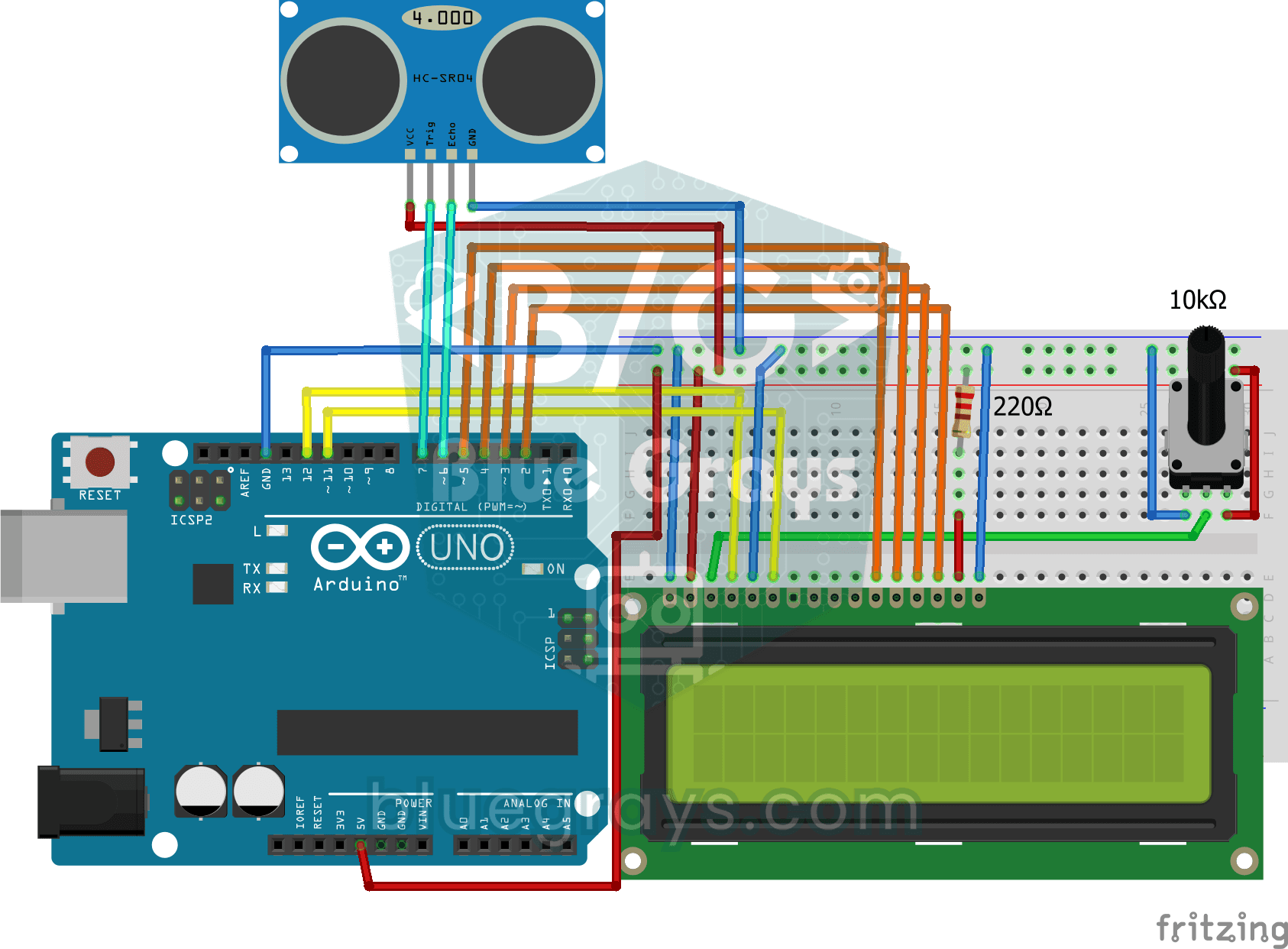
Измерение расстояния с выводом на LCD
Инструмент, который измеряет расстояние без линейки: двигай рукой перед датчиком туда-сюда и смотри, как меняется число.

Измерение температуры с NTC и LCD-дисплеем 2x16
Измерь температуру вокруг с помощью датчика, похожего на крошечную бусинку. Эта деталь, NTC, при нагреве легче пропускает электричество; Arduino читает это изменение, по формуле переводит его в…
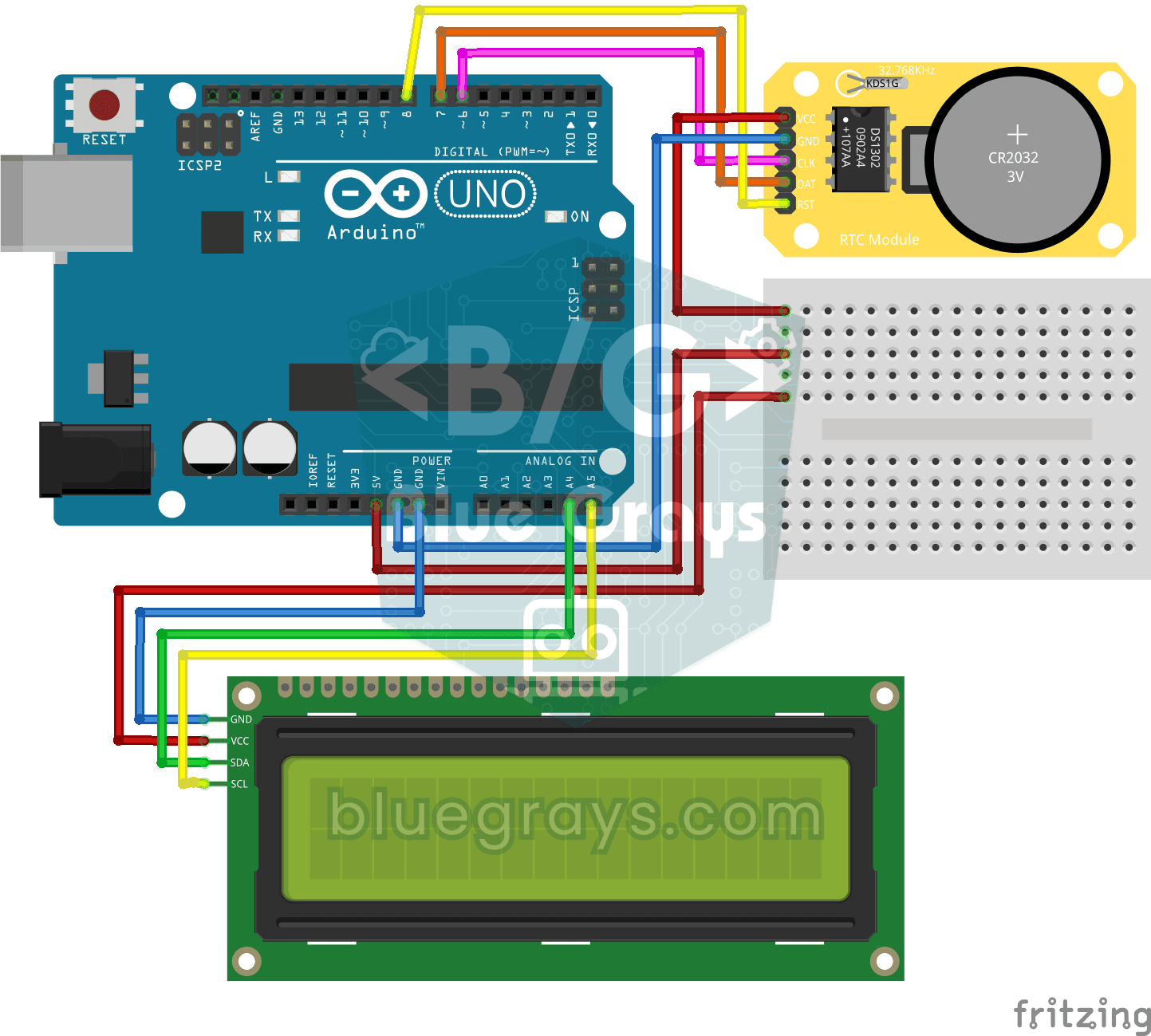
Часы на DS1302 RTC с LCD-дисплеем
Маленькие настольные часы, которые помнят время даже при отключении питания. Модуль часов DS1302 считает время благодаря своей крошечной батарейке; каждую секунду Arduino читает его и выводит время и…
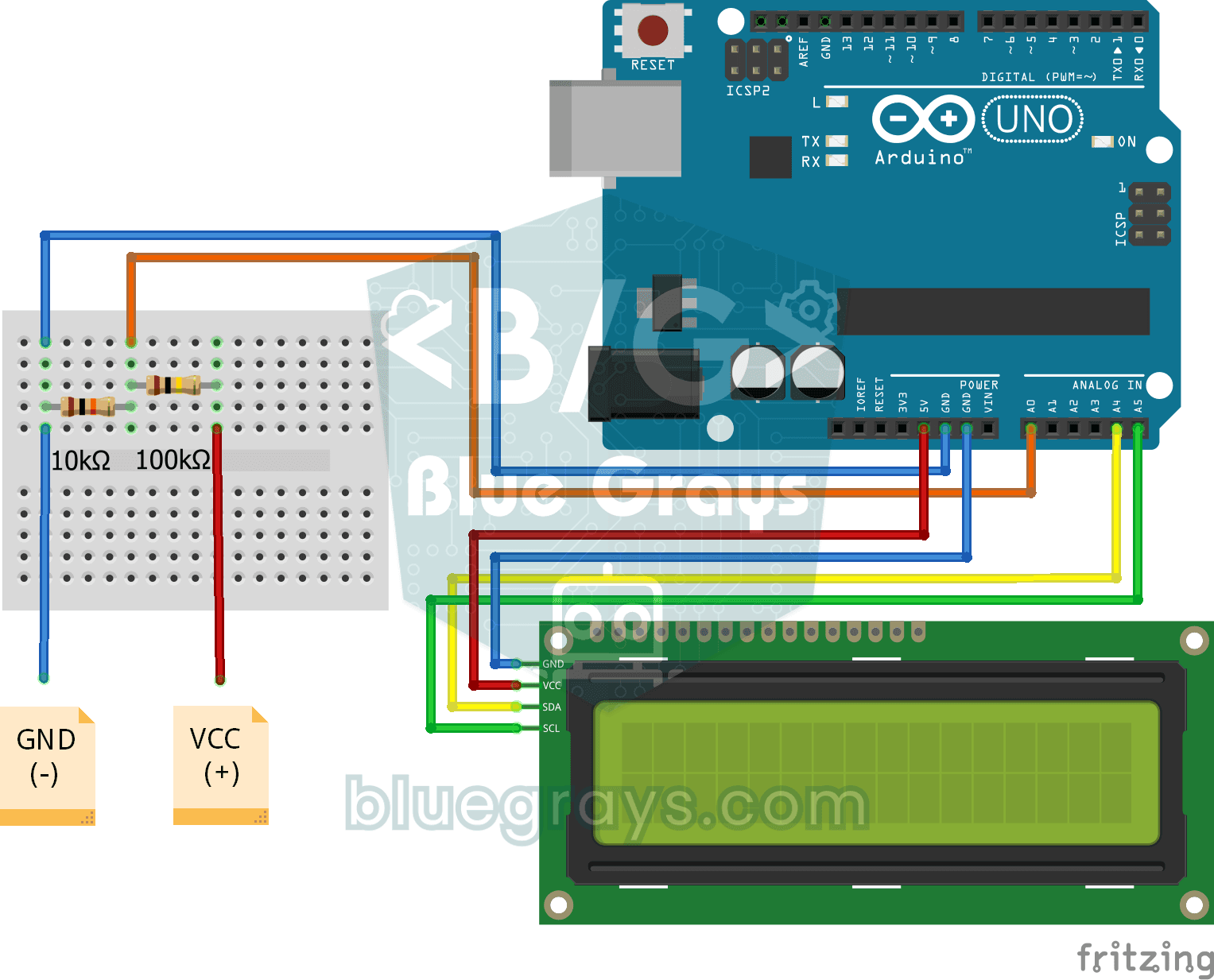
Цифровой вольтметр с LCD-дисплеем
Узнай, какое напряжение даёт батарейка или блок питания, с помощью измерителя, собранного своими руками.

Кодовый замок с клавиатурой 4x4 и LCD
Маленький электронный дверной замок, который не пускает тех, кто не знает кода. Ты нажимаешь клавишу решётки и вводишь код на клавиатуре; если он верный, экран сообщает, что доступ разрешён…

Игра-бегалка на LCD с Arduino
Бесконечная игра-бегалка с горизонтальной прокруткой на символьном LCD-экране 16x2. Герой бежит сам, а игрок перепрыгивает препятствия нажатием кнопки. Случайные препятствия появляются в верхней и нижней строке. Пассивный зуммер играет вступительную мелодию, звук прыжка, праздничный звук на 50 очков и мелодию конца игры. При запуске показывается заставка «BlueGrays - Arduino Projects». Счёт обновляется сразу в правом верхнем углу экрана.