
Raspberry Pi Pico W и MQTT: датчик и управление светодиодом через umqtt
Как использовать MQTT на Raspberry Pi Pico W? Установка MicroPython umqtt, бесплатный брокер, публикация температуры, подписка на светодиод и подключение к Home Assistant.

MQTT на Raspberry Pi Pico W — самый лёгкий и распространённый способ вывести плату в сеть, отправлять данные датчиков и получать команды удалённо. С библиотекой umqtt.simple в MicroPython плата Pico W за несколько строк кода подключается к MQTT-брокеру, публикует измеренную температуру в топик и подписывается на другой топик, чтобы входящие сообщения «ON» или «OFF» включали и выключали светодиод. Не нужно поднимать веб-сервер, открывать порт на роутере или запоминать IP-адрес платы: телефон, компьютер и Home Assistant общаются с твоей платой через один и тот же брокер.
В этом руководстве сначала разберём логику и основные понятия MQTT. Затем установим библиотеку umqtt, подключимся к бесплатному публичному брокеру, будем каждые десять секунд публиковать значение встроенного датчика температуры Pico W и управлять встроенным светодиодом удалённо. В конце научим код самостоятельно восстанавливаться при обрыве Wi-Fi или связи с брокером и добавим плату в Home Assistant через MQTT Discovery, не написав ни строчки YAML.

Что такое MQTT и как он работает?
MQTT (Message Queuing Telemetry Transport) — протокол обмена сообщениями по схеме «публикация — подписка» (publish/subscribe), созданный для устройств с узким каналом связи и ограниченной вычислительной мощностью. В центре системы стоит сервер, который называют брокером. Устройства не соединяются друг с другом напрямую: каждое открывает TCP-соединение с брокером (порт 1883 без шифрования, 8883 с TLS). Когда устройство публикует сообщение в топик, например «bluegrays/picow/temperature», брокер пересылает его всем, кто подписан на этот топик. Поэтому Pico W не нужно знать, кто прочитает сообщение: приложение на телефоне, регистратор данных и Home Assistant могут получать одни и те же данные одновременно. Фиксированный заголовок MQTT-пакета занимает всего 2 байта, поэтому трафика и энергии уходит гораздо меньше, чем на HTTP-запросы.
| Понятие | Значение | Пример |
|---|---|---|
| Брокер (broker) | Сервер, который принимает сообщения и раздаёт их подписчикам | Mosquitto, HiveMQ, EMQX |
| Клиент (client) | Любое устройство или приложение, подключённое к брокеру | Pico W, телефон, Home Assistant |
| Топик (topic) | Адрес, на который отправляется сообщение, уровни разделены / | bluegrays/picow/sicaklik (пример топика; sicaklik означает «температура») |
| Публикация (publish) | Отправка сообщения в топик | Отправить значение «23.4» |
| Подписка (subscribe) | Прослушивание сообщений, приходящих в топик | bluegrays/picow/led (пример топика для управления светодиодом) |
| QoS | Гарантия доставки: 0 — не более одного раза, 1 — хотя бы один раз, 2 — ровно один раз | umqtt.simple поддерживает 0 и 1 |
| Retain | Брокер хранит последнее сообщение и сразу отправляет его новым подписчикам | Последнее состояние светодиода |
| «Последняя воля» (LWT) | Сообщение, которое брокер опубликует, если устройство неожиданно отключится | «offline» |
| Keepalive | Максимальный интервал в секундах между пакетами от клиента | 60 |
Топики устроены как пути к папкам и чувствительны к регистру. При подписке можно использовать два подстановочных символа: + заменяет один уровень («home/+/temperature» ловит и «home/livingroom/temperature», и «home/kitchen/temperature»), а # охватывает все оставшиеся уровни и ставится только в самом конце («home/#»). При публикации подстановочные символы использовать нельзя. Если в названиях топиков не будет пробелов и символов вне ASCII, меньше шансов на проблемы между разными клиентами.
Что понадобится и подключение к Pico W
- Raspberry Pi Pico W или Pico 2 W: на обычной Pico без беспроводного чипа MQTT не заработает.
- Прошивка MicroPython: файл .uf2, собранный для версии W. Шаги установки описаны в статье Что такое Raspberry Pi Pico?.
- Thonny или другой редактор MicroPython и кабель micro USB с передачей данных.
- Сеть Wi-Fi 2,4 GHz: Pico W не подключается к сетям 5 GHz.
- MQTT-клиент: для проверки — MQTT Explorer на компьютере или приложение-панель MQTT на телефоне.
- По желанию: внешний светодиод и резистор 220 Ω, внешний датчик, например DHT22 или BME280, модуль реле.
| Компонент | Подключение к Pico W | Примечание |
|---|---|---|
| Встроенный светодиод | Pin("LED") | Управляется через беспроводной чип, это не GP25 |
| Встроенный датчик температуры | ADC(4) | Провода не нужны; измеряет температуру самого чипа |
| Внешний светодиод | GP15 → 220 Ω → анод светодиода, катод → GND | В коде Pin(15, Pin.OUT) |
| Пин данных DHT22 | GP16 (VCC → 3V3, GND → GND) | Читается модулем dht в MicroPython |
| Вход IN модуля реле | GP14 | Выбирай модуль, который срабатывает от 3,3 V |
| Пины, занятые беспроводным чипом | GPIO23, 24, 25, 29 | Не выведены на гребёнку платы, для других задач недоступны |
Установка библиотеки umqtt
- Зажми кнопку BOOTSEL, подключи плату к компьютеру и скопируй файл MicroPython .uf2 для версии W на появившийся диск RPI-RP2.
- В Thonny справа внизу выбери интерпретатор MicroPython (Raspberry Pi Pico) и введи в окне Shell from umqtt.simple import MQTTClient. Если ошибки нет, библиотека уже есть в прошивке и ничего устанавливать не нужно.
- Если появляется ImportError, подключи плату к Wi-Fi кодом ниже и скачай библиотеку прямо из интернета через mip.
- Другой вариант — в Thonny открыть «Инструменты › Управление пакетами» (Tools › Manage packages), найти micropython-umqtt.simple и установить.
- После установки в файловой системе Pico должен появиться файл /lib/umqtt/simple.py.
1import network
2import time
3import mip
4
5wlan = network.WLAN(network.STA_IF)
6wlan.active(True)
7wlan.connect("WIFI_ADIN", "WIFI_SIFREN")   # kendi ağ bilgilerin / your network credentials
8
9while not wlan.isconnected():
10    print("Baglaniyor... / Connecting...")
11    time.sleep(1)
12
13print("IP:", wlan.ifconfig()[0])
14mip.install("umqtt.simple")                 # /lib/umqtt/simple.py olarak kurulur / installed as /lib/umqtt/simple.py
15mip.install("umqtt.robust") # isteğe bağlı / optionalВыбор бесплатного MQTT-брокера
Для начала свой сервер поднимать не нужно. Многие компании держат публичные брокеры для тестов: они не требуют логина и пароля, так что подключить плату и отправить первое сообщение можно за несколько минут. Для постоянного проекта надёжнее всего установить Mosquitto на домашний Raspberry Pi, старый компьютер или в Home Assistant: данные остаются у тебя дома, а устройства в локальной сети продолжают обмениваться сообщениями, даже если пропадёт интернет.
| Брокер | Адрес | Порт | Примечание |
|---|---|---|---|
| Публичный брокер HiveMQ | broker.hivemq.com (адрес публичного брокера) | 1883 (TCP) | Без регистрации, открыт для всех |
| Тестовый сервер Eclipse Mosquitto | test.mosquitto.org (адрес тестового сервера) | 1883 (без шифрования), 8883 (TLS) | Без регистрации, открыт для всех |
| Публичный брокер EMQX | broker.emqx.io | 1883 (TCP), 8883 (TLS) | Без регистрации, открыт для всех |
| Дополнение Mosquitto для Home Assistant | Локальный IP-адрес Home Assistant | 1883 | Нужны имя пользователя и пароль |
| Свой сервер Mosquitto | IP-адрес твоего Raspberry Pi или компьютера | 1883 | Полный контроль, работает в локальной сети |
Пошагово: публикуем температуру, подписываемся на светодиод
Программа ниже делает сразу четыре дела: подключается к сети Wi-Fi, подключается к брокеру с уникальным ID клиента, подписывается на топик bluegrays/picow/led и каждые десять секунд публикует значение встроенного датчика температуры в топик bluegrays/picow/sicaklik. Если в топик светодиода приходит «ON», светодиод загорается, если «OFF» — гаснет, а новое состояние сообщается в отдельный топик с флагом retain. Если сохранить файл на Pico в Thonny под именем main.py, программа будет запускаться сама при каждом включении платы.
1import network
2import time
3import machine
4import binascii
5from machine import Pin, ADC
6from umqtt.simple import MQTTClient
7
8SSID = "WIFI_ADIN"                 # Wi-Fi ağ adın / your Wi-Fi name
9PASSWORD = "WIFI_SIFREN"           # Wi-Fi şifren / your Wi-Fi password
10BROKER = "broker.hivemq.com"       # ücretsiz genel broker / free public broker
11PORT = 1883
12MQTT_USER = None                   # Home Assistant için kullanıcı / user for Home Assistant
13MQTT_PASS = None                   # Home Assistant için şifre / password for Home Assistant
14
15CLIENT_ID = b"picow-" + binascii.hexlify(machine.unique_id())   # benzersiz kimlik / unique client id
16TOPIC_TEMP = b"bluegrays/picow/sicaklik"
17TOPIC_LED = b"bluegrays/picow/led"
18TOPIC_LED_STATE = b"bluegrays/picow/led/durum"
19TOPIC_STATUS = b"bluegrays/picow/durum"
20PUBLISH_MS = 10000                 # 10 saniyede bir yayınla / publish every 10 s
21
22led = Pin("LED", Pin.OUT)          # Pico W dahili LED / Pico W onboard LED
23sensor = ADC(4)                    # dahili sıcaklık sensörü / internal temperature sensor
24wlan = network.WLAN(network.STA_IF)
25client = None
26pending_state = None               # bildirilecek LED durumu / LED state to report
27
28
29def read_temp():
30    voltage = sensor.read_u16() * 3.3 / 65535
31    return 27 - (voltage - 0.706) / 0.001721
32
33
34def wifi_connect():
35    wlan.active(True)
36    if wlan.isconnected():
37        return
38    wlan.connect(SSID, PASSWORD)
39    for _ in range(20):            # en fazla 20 saniye bekle / wait up to 20 s
40        if wlan.isconnected():
41            print("IP:", wlan.ifconfig()[0])
42            return
43        time.sleep(1)
44    raise OSError("Wi-Fi baglanamadi / Wi-Fi failed")
45
46
47def on_message(topic, msg):
48    global pending_state
49    print("Mesaj / Message:", topic, msg)
50    if topic == TOPIC_LED:
51        if msg == b"ON":
52            led.on()
53            pending_state = b"ON"
54        elif msg == b"OFF":
55            led.off()
56            pending_state = b"OFF"
57
58
59def mqtt_connect():
60    c = MQTTClient(CLIENT_ID, BROKER, port=PORT, user=MQTT_USER,
61                   password=MQTT_PASS, keepalive=60)
62    c.set_callback(on_message)
63    c.set_last_will(TOPIC_STATUS, b"offline", retain=True)   # koparsa broker yayınlar / broker sends it on drop
64    try:
65        c.connect()
66    except Exception:
67        try:
68            c.sock.close()         # yarım kalan soketi kapat / close the half-open socket
69        except Exception:
70            pass
71        raise
72    c.subscribe(TOPIC_LED)
73    c.publish(TOPIC_STATUS, b"online", retain=True)
74    return c
75
76
77def reconnect():
78    global client
79    delay = 2
80    while True:
81        if client:
82            try:
83                client.sock.close()
84            except Exception:
85                pass
86        try:
87            wifi_connect()
88            client = mqtt_connect()
89            print("MQTT bagli / connected")
90            return
91        except Exception as e:
92            print("Tekrar denenecek / retrying:", e)
93            time.sleep(delay)
94            delay = min(delay * 2, 60)     # üstel bekleme / exponential backoff
95
96
97reconnect()
98last_pub = time.ticks_add(time.ticks_ms(), -PUBLISH_MS)   # ilk yayın hemen / first publish right away
99
100while True:
101    try:
102        client.check_msg()                 # gelen mesaj var mı? / any incoming message?
103        if pending_state:
104            client.publish(TOPIC_LED_STATE, pending_state, retain=True)
105            pending_state = None
106        if time.ticks_diff(time.ticks_ms(), last_pub) >= PUBLISH_MS:
107            last_pub = time.ticks_ms()
108            temp = "{:.1f}".format(read_temp())
109            client.publish(TOPIC_TEMP, temp.encode())
110            print("Yayinlandi / Published:", temp)
111    except Exception as e:
112        print("Baglanti koptu / Connection lost:", e)
113        reconnect()
114 time.sleep_ms(100)| Фрагмент кода | Что делает |
|---|---|
| CLIENT_ID (ID клиента) | Создаёт уникальный ID для каждой платы через machine.unique_id(); два устройства с одинаковым ID выбивают друг друга с брокера |
| read_temp() (чтение температуры) | Переводит значение ADC(4) в напряжение, а затем в градусы Цельсия по формуле 27 - (V - 0.706) / 0.001721 |
| set_last_will() («последняя воля») | Заставляет брокер записать «offline» в топик состояния при неожиданном обрыве связи; вызывается до connect() |
| subscribe() (подписка) | Начинает слушать топик светодиода; вызывается заново при каждом новом подключении |
| check_msg() (проверка сообщений) | Вызывает функцию on_message, если пришло сообщение, иначе сразу возвращается без ожидания |
| pending_state (отложенное состояние) | Вместо публикации внутри функции обратного вызова оставляет состояние в переменной, а публикует его главный цикл |
| ticks_diff() (разница тиков) | Отсчитывает десять секунд без блокирующего sleep, поэтому команды для светодиода обрабатываются без задержки |
| reconnect() (переподключение) | Повторяет подключение к Wi-Fi и MQTT с интервалами 2, 4, 8 … до 60 секунд |
После запуска программы подключись к тому же брокеру через MQTT Explorer на компьютере и подпишись на топик bluegrays/picow/#. Каждые десять секунд должно приходить значение температуры, а в топике состояния — «online». Чтобы проверить светодиод, опубликуй ON заглавными буквами в топик bluegrays/picow/led: зелёный светодиод на плате сразу загорится, а пришедшее сообщение появится в окне Shell в Thonny. Если установлены клиентские утилиты Mosquitto, то же самое можно сделать из командной строки: mosquitto_pub -h broker.hivemq.com -t bluegrays/picow/led -m ON. Встроенный датчик измеряет температуру самого чипа, поэтому показания могут на несколько градусов отличаться от комнатной температуры; для реальных измерений воздуха подключи внешний датчик, например DHT11/DHT22 или BME280, и измени read_temp() под него.
Автоматическое переподключение после обрыва
Главный враг домашнего IoT-устройства — обрывы связи: роутер перезагружается, сигнал Wi-Fi слабеет или брокер уходит на обслуживание. umqtt.simple в такой ситуации сама не восстанавливается: при следующем вызове publish() или check_msg() она выбрасывает OSError. Блок try/except в программе ловит эту ошибку и вызывает функцию reconnect(). Функция сначала закрывает старый сокет, переподключает Wi-Fi, если он отвалился, а затем с нуля устанавливает MQTT-соединение и подписку. После каждой неудачной попытки время ожидания удваивается (2, 4, 8, 16, 32, 60 секунд); это называется экспоненциальной задержкой (exponential backoff) и не даёт завалить брокер десятками попыток в секунду.
Важно и значение keepalive. В коде задано 60 секунд; по правилам MQTT брокер закрывает соединение, если от клиента не приходит ни одного пакета в течение 1,5 этого периода (то есть 90 секунд). Раз публикация идёт каждые десять секунд, проблем нет. Но если растянуть интервал публикации, скажем, до пяти минут, придётся регулярно вызывать client.ping(): umqtt.simple не отправляет ping-пакет автоматически. Благодаря сообщению «последней воли», даже если плату выдернуть из розетки, брокер по истечении keepalive запишет «offline» в топик состояния, и Home Assistant покажет устройство как «недоступно».
- Храни данные Wi-Fi и пароль брокера в отдельном файле secrets.py и не выкладывай этот файл, когда делишься кодом.
- Для стабильности запусти сторожевой таймер (watchdog) через machine.WDT(timeout=8000) и регулярно вызывай wdt.feed() в главном цикле: если программа где-то зависнет, плата перезагрузится сама. В этом случае держи паузы внутри reconnect() меньше 8 секунд или «корми» watchdog во время ожидания.
- Публикуй измерения через заданные интервалы, а не на каждом проходе цикла; чтобы сгладить мгновенные скачки, усредняй несколько показаний (фильтрация данных датчиков).
- Используй retain для топиков, где важно последнее значение, например состояние светодиода; не отправляй сообщения с retain в командные топики, иначе плата будет повторять старую команду при каждом переподключении.
- Если связь часто рвётся, попробуй отключить режим энергосбережения беспроводного чипа командой wlan.config(pm=0xa11140): задержка уменьшится, но потребление тока вырастет.
Подключение Pico W к Home Assistant
- В Home Assistant открой «Настройки › Дополнения» (Settings › Add-ons), установи и запусти дополнение Mosquitto broker.
- В разделе «Настройки › Люди» (Settings › People) создай отдельного пользователя для Pico W (например, «pico»); его имя и пароль используются для MQTT-подключения.
- В разделе «Настройки › Устройства и службы» (Settings › Devices & Services) настрой обнаруженную интеграцию MQTT.
- Замени значение BROKER в коде на локальный IP-адрес Home Assistant (например, 192.168.1.50) и впиши имя пользователя и пароль в переменные MQTT_USER и MQTT_PASS.
- Добавь в код функцию ha_discovery() ниже и вызови её как ha_discovery(c) после строки subscribe() в mqtt_connect().
- Через несколько секунд в списке устройств появится новое устройство «Pico W», а под ним — датчик температуры и выключатель светодиода.
1import json
2import binascii
3import machine
4
5DEVICE_ID = "picow_" + binascii.hexlify(machine.unique_id()).decode()
6DEVICE = {
7    "identifiers": [DEVICE_ID],
8    "name": "Pico W",
9    "manufacturer": "Raspberry Pi",
10    "model": "Pico W",
11}
12
13
14def ha_discovery(c):
15    temp_cfg = {
16        "name": "Sicaklik",
17        "unique_id": DEVICE_ID + "_temp",
18        "state_topic": "bluegrays/picow/sicaklik",
19        "unit_of_measurement": "°C",
20        "device_class": "temperature",
21        "availability_topic": "bluegrays/picow/durum",
22        "device": DEVICE,
23    }
24    led_cfg = {
25        "name": "LED",
26        "unique_id": DEVICE_ID + "_led",
27        "command_topic": "bluegrays/picow/led",
28        "state_topic": "bluegrays/picow/led/durum",
29        "payload_on": "ON",
30        "payload_off": "OFF",
31        "availability_topic": "bluegrays/picow/durum",
32        "device": DEVICE,
33    }
34    base = DEVICE_ID.encode()
35    # JSON'u bytes olarak gönder (°C çok baytlıdır) / send JSON as bytes (°C is multi-byte)
36    c.publish(b"homeassistant/sensor/" + base + b"/temp/config",
37              json.dumps(temp_cfg).encode(), retain=True)
38    c.publish(b"homeassistant/switch/" + base + b"/led/config",
39              json.dumps(led_cfg).encode(), retain=True)
40
41# mqtt_connect() içinde subscribe() satırından sonra çağır / call after subscribe() in mqtt_connect()
42# ha_discovery(c)
По умолчанию Home Assistant слушает топики с префиксом homeassistant/. Когда Pico W отправляет в эти топики JSON-конфигурацию с флагом retain, Home Assistant автоматически создаёт сущности: конфигурация sensor показывает температуру как значение, по которому можно строить графики, а конфигурация switch добавляет в интерфейс выключатель вкл/выкл. Когда нажимаешь на выключатель, Home Assistant публикует «ON» или «OFF» в command_topic, плата переключает светодиод и пишет новое состояние в state_topic; так выключатель в интерфейсе всегда показывает реальное состояние. Поле availability_topic с помощью сообщения «последней воли» делает сущности серыми, когда плата уходит в офлайн. Если хочется увидеть ту же схему на ESP32, загляни в статью ESP32, MQTT и Home Assistant.
Идеи проектов с Pico W и MQTT
- Панель температуры и влажности по комнатам: поставь в каждую комнату Pico W с DHT22 и следи за всем домом на одном экране с топиками вроде home/livingroom/temperature.
- Лампа с дистанционным управлением: вместо светодиода управляй модулем реле и включай и выключай лампу из Home Assistant.
- Уведомление о поливе растений: публикуй значение датчика влажности почвы и с помощью автоматизации отправляй уведомление на телефон, когда земля пересохнет.
- Сигнализация движения: публикуй сообщение в топик home/hallway/motion, когда срабатывает PIR-датчик.
- Термометр для аквариума: измеряй температуру воды датчиком DS18B20 и отправляй предупреждение с retain при превышении порога.
- Сравни с веб-интерфейсом: поуправляй тем же светодиодом ещё и через веб-сервер на Pico W и оцени разницу двух подходов.
Частые ошибки и как их исправить
| Признак | Вероятная причина | Решение |
|---|---|---|
| ImportError: no module named 'umqtt' (модуль не найден) | Библиотеки нет в прошивке | mip.install("umqtt.simple") или менеджер пакетов Thonny |
| Wi-Fi никак не подключается | Сеть 5 GHz, неверный пароль или слабый сигнал | Используй сеть 2,4 GHz, выведи wlan.status(), поднеси плату ближе к роутеру |
| OSError при connect() | Не удалось разрешить адрес брокера или нет подключения к сети | Сначала проверь wlan.isconnected(), правильно укажи имя брокера и порт |
| MQTTException: 4 или 5 | Неверное имя пользователя или пароль, нет прав | Проверь пользователя и пароль Home Assistant |
| Связь рвётся примерно через 90 секунд | За период keepalive не отправляется ни одного пакета | Публикуй регулярно или добавь client.ping() |
| Сообщения вообще не приходят | check_msg() не вызывается в цикле или пропущен set_callback() | Вызывай set_callback() до subscribe(), а в цикле используй check_msg() |
| Сравнение всегда ложно | Топик и сообщение приходят как bytes, а сравнение идёт со str | Используй константы bytes, например b"ON" |
| Две платы постоянно выбивают друг друга | Используется одинаковый CLIENT_ID | Создай уникальный ID через machine.unique_id() |
Когда MQTT настроен, каждый новый датчик или выход на плате — это просто новый топик, а инфраструктура остаётся прежней. Сначала запусти программу из этого руководства со встроенным светодиодом и датчиком температуры, а потом расширяй её реле и внешними датчиками. Если хочется закрепить основы MicroPython — светодиоды, кнопки и ШИМ, — в проектах для Raspberry Pi Pico в приложении BlueGrays есть схема и код для каждого шага.
Частые вопросы
Можно ли использовать MQTT на обычной Raspberry Pi Pico?
Нет. У обычной Pico нет ни Wi-Fi, ни Ethernet, поэтому напрямую к брокеру она подключиться не может. Для MQTT нужна Pico W или Pico 2 W с беспроводным чипом. Обычная Pico выйдет в сеть только через внешний модуль Wi-Fi или Ethernet, а это заметно усложняет схему.
Чем umqtt.simple отличается от umqtt.robust?
umqtt.simple — очень компактный клиент для базовых операций MQTT: подключения, публикации и подписки; при обрыве связи он выбрасывает ошибку. umqtt.robust построен поверх него и при ошибках пытается переподключиться автоматически. Однако подписки он сам не восстанавливает, так что после переподключения всё равно нужно снова вызвать subscribe().
Какой бесплатный MQTT-брокер лучше?
Для тестов подойдут broker.hivemq.com, test.mosquitto.org и broker.emqx.io — публичные брокеры без регистрации на порту 1883. Они открыты для всех, поэтому отправляй на них только тестовые данные. Для постоянной и безопасной системы лучший бесплатный вариант — установить Mosquitto на домашний Raspberry Pi или в Home Assistant.
Как добавить Pico W в Home Assistant?
Установи в Home Assistant дополнение Mosquitto broker и интеграцию MQTT, создай отдельного пользователя для Pico W. Подключи плату с этим пользователем к IP-адресу Home Assistant и опубликуй конфигурацию discovery с флагом retain в топики, начинающиеся с homeassistant/. Home Assistant автоматически создаст датчик и выключатель.
Почему у Pico W постоянно обрывается MQTT-соединение?
Чаще всего за период keepalive не отправляется ни одного пакета: umqtt.simple не шлёт ping автоматически, поэтому нужен регулярный client.ping() или публикация. К обрывам также приводят слабый сигнал Wi-Fi, перезагрузка роутера и второе устройство с тем же ID клиента. Если код ловит OSError и переподключается, все эти случаи решаются.
Можно ли использовать TLS (порт 8883) для MQTT на Pico W?
Да. Зашифрованное соединение на порту 8883 настраивается параметром ssl библиотеки umqtt.simple; в актуальных версиях MicroPython в этот параметр передаётся контекст, созданный через ssl.SSLContext. TLS-рукопожатие на RP2040 может занимать несколько секунд и увеличивает расход ОЗУ. Облачные брокеры вроде HiveMQ Cloud обычно требуют TLS-соединение.
Что собрать после прочтения
Все проекты
Мигание встроенным светодиодом Raspberry Pi Pico (Pico и Pico W)
Первый проект серии Raspberry Pi Pico! Мигаем зелёным встроенным светодиодом, чтобы проверить, что плата работает, — классический первый опыт «Hello World». НИКАКИХ внешних компонентов, только Pico и USB-кабель. Код написан на MicroPython (официальном языке, поддерживаемом Raspberry Pi Foundation). Изучи в Thonny IDE класс machine.Pin, режим Pin.OUT, методы led.on()/off() и time.sleep(). Каждое переключение видно в выводе (REPL).

Raspberry Pi Pico: управление внешним светодиодом (макетная плата)
Следующий шаг после встроенного светодиода Pico: подключить внешний светодиод на макетной плате и управлять им через пин GP14. В этом проекте ты узнаешь, как использовать любой пин GPIO общего назначения у Pico как выход, какая полярность у светодиода (длинная ножка = анод/+, короткая = катод/–) и зачем нужен токоограничивающий резистор (220Ω). Без резистора через светодиод пойдёт слишком большой ток, и он может сгореть. Схема очень простая: Pico GP14 → резистор 220Ω → светодиод → GND.

Светодиод с управлением кнопкой на Pico (удержание)
Первый проект Pico с входом — чтение кнопки! Светодиод горит, пока кнопка нажата, и гаснет после отпускания. Это большой шаг после светодиодных анимаций: сигнал из внешнего мира в Pico. Изучи Pin.IN (режим входа), Pin.PULL_UP (встроенный подтягивающий резистор — стандарт для кнопок) и чтение button.value(). Светодиод на GP14, кнопка на GP2 (встроенный PULL_UP). Нажата = LOW (0), отпущена = HIGH (1) — обратная логика сначала путает, но это промышленный стандарт.
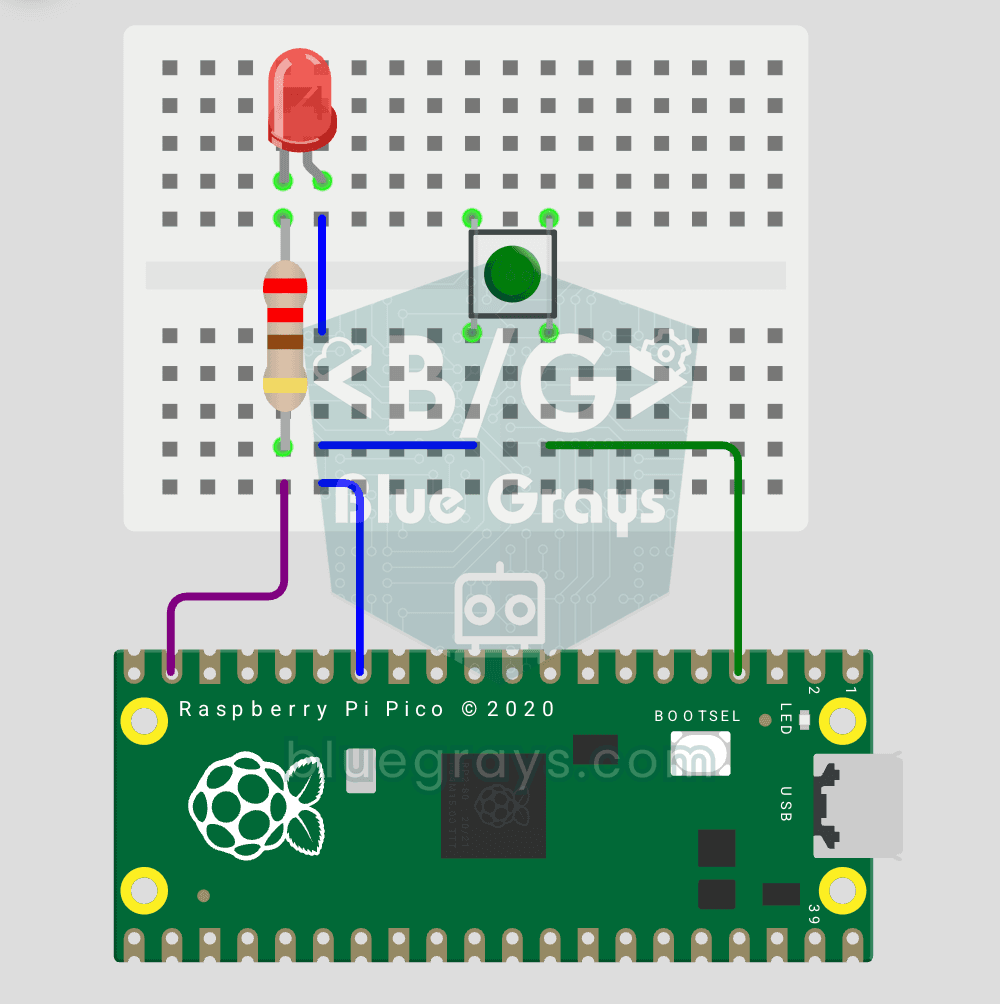
Переключение светодиода кнопкой на Pico
Кнопка + светодиод — следующий уровень! В отличие от базового проекта с кнопкой, держать кнопку не нужно. Нажми и отпусти → светодиод горит. Нажми и отпусти ещё раз → гаснет (переключение). Схема та же (светодиод GP14, кнопка GP2), но код сильно отличается. Изучи определение фронта (ловлю момента спада 1→0), отслеживание состояния и антидребезг (фильтр механического дребезга). Метод led.toggle() в MicroPython меняет состояние одной строкой.

Плавное затухание светодиода с PWM на Pico (эффект дыхания)
Светодиод больше не просто мигает — он дышит! С помощью PWM (широтно-импульсной модуляции) Raspberry Pi Pico яркость светодиода медленно растёт и медленно падает, как огонёк спящего MacBook. Изучи класс machine.PWM, duty_u16() (16-битная яркость 0–65535), частоту PWM (freq(1000) — 1000 циклов вкл/выкл в секунду, мерцания не видно), циклы range() с шагом (вверх и вниз) и почти аналоговый выход с цифрового пина.

Смена цветов RGB-светодиода на Pico (3 канала PWM)
Один светодиод — миллионы цветов! RGB-светодиод содержит 3 светодиода: красный, зелёный и синий. Если управлять каждым своим каналом PWM Pico, цвета смешиваются: красный + зелёный = жёлтый, зелёный + синий = голубой, все три = белый. Светодиод перебирает 8 цветов. Изучи несколько каналов PWM, объявление функций (def set_color(...)), смешивание RGB, перевод 8 бит → 16 бит (x257) и общий катод и общий анод.

Подключение ESP32 к Wi-Fi в режиме STA (с экраном LCD)
В этом проекте ESP32 надёжно и устойчиво к сбоям подключается к домашней сети Wi-Fi в режиме станции (STA). SSID и пароль хранятся в отдельном файле secrets.h, чтобы не утекли в Git; настроено автоматическое переподключение, а уровень сигнала RSSI и IP-адрес выводятся на I2C LCD-экран. Встроенный светодиод служит индикатором состояния. Это менеджер подключения уровня реальных устройств.

Асинхронный веб-сервер на ESP32 (с выводом IP на LCD)
В этом проекте ESP32 превращается в асинхронный веб-сервер, которым можно управлять с телефона или компьютера в той же сети Wi-Fi. Благодаря библиотеке ESPAsyncWebServer сервер может обрабатывать несколько запросов одновременно (в отличие от классического WebServer.h, который блокируется на одном запросе). Открыв IP-адрес ESP32 в браузере, ты нажимаешь кнопки ON/OFF (маршруты /on и /off) и включаешь и выключаешь светодиод на GPIO 5.