
Симулятор Arduino в Tinkercad: схемы, код и виртуальный мультиметр
Симуляция Arduino в Tinkercad шаг за шагом: регистрация, схемы со светодиодом и датчиками на макетной плате, блочный и текстовый код, монитор порта, виртуальный мультиметр и Wokwi.
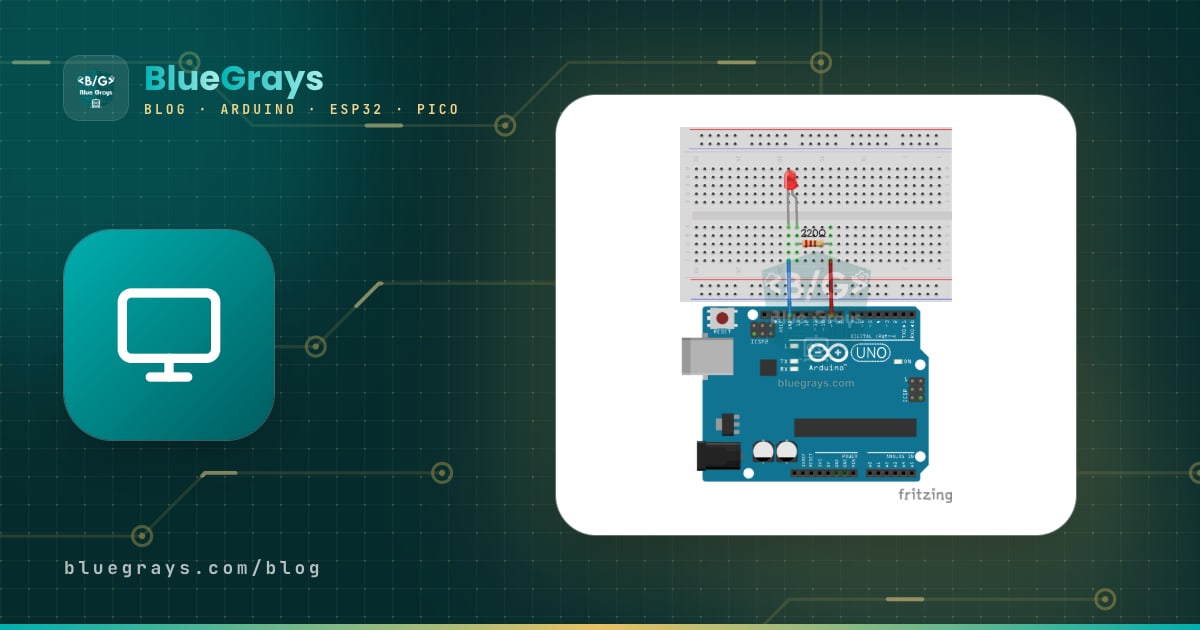
Симуляция Arduino в Tinkercad — самый простой способ собрать схему на Arduino и запустить её код, ещё не имея ни одной детали. В бесплатном браузерном Tinkercad Circuits от Autodesk ты подключаешь Arduino Uno к виртуальной макетной плате, добавляешь светодиоды, резисторы, кнопки и датчики, пишешь код и нажимаешь Start Simulation («Начать моделирование»): светодиод загорается, сервопривод поворачивается, а данные идут в монитор порта. Ни один светодиод не сгорит и ни одна плата не пострадает от неправильного подключения, ведь всё происходит на экране. Поэтому так много школьных курсов по Arduino начинаются с Tinkercad.
В этом руководстве ты начнёшь с создания аккаунта, соберёшь первую схему на макетной плате, разберёшься в разнице между блочным и текстовым кодом, посмотришь данные датчика в мониторе порта и на графике и измеришь напряжение, ток и сопротивление виртуальным мультиметром. Затем узнаешь о классах для учителей, о том, какие детали в Tinkercad есть, а каких нет, чем симуляция отличается от настоящей схемы и почему для ESP32 и Raspberry Pi Pico стоит перейти на Wokwi.

Что такое Tinkercad Circuits и как он работает?
Tinkercad — бесплатное веб-приложение Autodesk, объединяющее инструменты для 3D-моделирования, электроники и программирования. Его раздел электроники, Circuits, — преемник 123D Circuits, закрытого в 2017 году, и работает в любом современном браузере без установки. Проекты хранятся в облаке, так что схему, начатую на школьном компьютере, можно продолжить дома. Tinkercad не просто выполняет код, он ещё и рассчитывает электрическое поведение схемы: ток через резистор, напряжение на светодиоде, напряжение в любом узле. Программируемые платы — Arduino Uno R3, ATtiny и BBC micro:bit. Код для Arduino компилируется так же, как настоящим компилятором Arduino, и выполняется на виртуальном ATmega328P, поэтому код, работающий в Tinkercad, работает и на настоящей плате.
| Параметр | Tinkercad Circuits |
|---|---|
| Цена | Бесплатно (нужен аккаунт Autodesk) |
| Установка | Не нужна; работает в браузере, проекты сохраняются в облаке |
| Программируемые платы | Arduino Uno R3, ATtiny, BBC micro:bit |
| Программирование | Блоки, блоки + текст, текст (Arduino C++) |
| Встроенные библиотеки | Около 11: Servo, LiquidCrystal, Adafruit NeoPixel, IRremote, Keypad, Wire, SoftwareSerial, EEPROM и другие |
| Приборы | Мультиметр, осциллограф, генератор сигналов, регулируемый источник питания |
| Готовые примеры | Starters: базовые схемы, схемы с Arduino и micro:bit |
| Управление классом | Tinkercad Classrooms, до 250 учеников в классе |
| Переход на настоящую плату | Скачай код как файл .ino и загрузи через Arduino IDE |
Как создать аккаунт в Tinkercad?
- Открой в браузере tinkercad.com и нажми кнопку Sign Up («Регистрация») в правом верхнем углу.
- Выбери подходящий путь: личный аккаунт, если учишься самостоятельно, аккаунт учителя (Educators), если преподаёшь, или Join Class («Присоединиться к классу»), если учитель дал код класса.
- Для личного аккаунта продолжи с адресом электронной почты или аккаунтом Google. Аккаунт Tinkercad — это на самом деле аккаунт Autodesk, так что тот же вход подходит и для других сервисов Autodesk.
- После входа открой раздел Circuits в меню слева на главной панели и начни новую схему кнопкой Create («Создать»).
- Проект сохраняется автоматически. Tinkercad даёт ему случайное забавное имя; щёлкни по имени слева вверху и введи что-нибудь понятное, например «Светодиод и кнопка», чтобы потом его найти.
Ученикам младше 13 лет проще всего входить по коду класса и псевдониму, которые выдаёт учитель: электронная почта и пароль не нужны. Ученик нажимает Join Class на tinkercad.com, вводит код, а затем выданный псевдоним. При регистрации личного аккаунта у младших пользователей могут попросить согласие родителей. Подробности об аккаунтах учителей — в отдельном разделе ниже.
Знакомство с интерфейсом: рабочая область, детали и горячие клавиши
В редакторе схем слева большая рабочая область, а справа панель компонентов. По умолчанию панель показывает самые популярные базовые детали (Basic Components); чтобы увидеть всё, выбери в выпадающем меню All Components («Все компоненты») или введи в поиске название вроде «servo» или «ultrasonic». Ниже на панели в разделе Starters лежат около двух десятков готовых схем на Arduino. Перетащить одну из них в рабочую область, запустить симуляцию и прочитать её код — самый быстрый способ освоить новую деталь. Кнопки на верхней панели переключают вид схемы, автоматически нарисованную принципиальную схему и список компонентов.
| Клавиша | Что делает |
|---|---|
| F | Вписывает всю схему в экран (Zoom to fit) |
| R | Поворачивает выбранную деталь |
| N и Shift + N | Добавляет заметку; скрывает или показывает заметки |
| Цифровые клавиши 0–9 | Меняют цвет выбранного провода |
| Shift + щелчок | Выбирает сразу несколько деталей |
| Колесо мыши | Приближает и отдаляет |
| Delete | Удаляет выбранную деталь или провод |
Первая схема: светодиод, резистор и кнопка на макетной плате

- Перетащи с панели компонентов Arduino Uno R3 и макетную плату (Breadboard) и поставь их рядом. Если не знаешь, как макетная плата соединена внутри, сначала прочитай Что такое макетная плата?
- Поставь на макетную плату светодиод (LED). У светодиода в Tinkercad изогнутая ножка — анод (+), прямая — катод (−); наведи курсор на ножку, и Tinkercad покажет её название. Выбрав светодиод, можно сменить его цвет в открывшейся панели.
- Добавь резистор и подключи его последовательно с анодом светодиода. Выбрав резистор, укажи на панели значение 220 и единицу Ω; по умолчанию стоит 1 kΩ. Подходящий номинал для своего светодиода найдёшь в калькуляторе резистора для светодиода.
- Поставь кнопку (Pushbutton) поперёк выемки посередине макетной платы, чтобы противоположные ножки оставались разделёнными.
- Чтобы провести провод, щёлкни по пину или отверстию, затем по месту назначения; щелчки по пустым местам по пути изгибают провод. Свободный конец резистора подключи к D9, катод светодиода — к GND, одну ножку кнопки — к D2, а противоположную по диагонали — к GND.
- Раскрась провода: если питание красное, а земля чёрная, искать ошибки гораздо проще. Затем введи код ниже и нажми Start Simulation.
| Подключение | Arduino Uno (Tinkercad) | ESP32 | Raspberry Pi Pico |
|---|---|---|---|
| Анод светодиода (через 220 Ω) | D9 | GPIO 18 | GP14 |
| Катод светодиода | GND | GND | GND |
| Кнопка (другая ножка к GND) | D2 | GPIO 4 | GP2 |
| Движок потенциометра | A0 | GPIO 34 | GP26 (ADC0) |
| Средний вывод TMP36 (Vout) | A1 | GPIO 35 | GP27 (ADC1) |
| Питание потенциометра и TMP36 | 5V и GND | 3V3 и GND | 3V3(OUT) и GND |
Пишем код: режимы Blocks, Blocks + Text и Text
Кнопка Code («Код») справа вверху открывает панель кода. Выпадающее меню наверху панели предлагает три режима. В режиме Blocks («Блоки») перетаскиваешь и соединяешь цветные блоки в стиле Scratch, так что пропущенная точка с запятой или опечатка невозможны. В режиме Blocks + Text («Блоки + текст») блоки остаются слева, а справа в реальном времени появляется код на Arduino C++, который Tinkercad из них генерирует; меняешь блок — и текст мгновенно меняется. Этот режим — лучший мост от блоков к настоящему коду. В режиме Text («Текст») пишешь на C++ напрямую, как в Arduino IDE. Блоки сгруппированы по цветам: Output, Input, Notation, Control, Math и Variables.
| Блок (что делает) | Эквивалент в режиме Text |
|---|---|
| Установить на пине HIGH или LOW | digitalWrite(9, HIGH); |
| Подождать заданное время | delay(1000); |
| Прочитать цифровой пин | digitalRead(2) |
| Прочитать аналоговый пин | analogRead(A0) |
| Вывести в монитор порта | Serial.println(value); |
| Повернуть сервопривод на угол | servo.write(90); (с библиотекой Servo) |
| Повтор, если и иначе | Цикл for, if и else |
| Создать и изменить переменную | int counter = 0; counter = counter + 1; (переменная-счётчик) |
Первая программа текстовым кодом: кнопка, светодиод и монитор порта
1// Tinkercad ilk program: buton, LED ve Seri Monitör / First Tinkercad sketch: button, LED and Serial Monitor
2const int LED_PIN = 9;      // LED + 220 ohm direnç / LED + 220 ohm resistor
3const int BUTON_PIN = 2;    // butonun diğer ucu GND'de / other button leg goes to GND
4
5int basmaSayisi = 0;        // basma sayacı / press counter
6int oncekiDurum = HIGH;     // önceki buton durumu / previous button state
7bool ledAcik = false;       // LED durumu / LED state
8
9void setup() {
10  pinMode(LED_PIN, OUTPUT);
11  pinMode(BUTON_PIN, INPUT_PULLUP);   // basılınca LOW okunur / reads LOW when pressed
12  Serial.begin(9600);
13  Serial.println("Hazir / Ready");
14}
15
16void loop() {
17  int durum = digitalRead(BUTON_PIN);
18  if (durum != oncekiDurum) {                       // durum değişti / state changed
19    if (durum == LOW) {                             // yeni basış / new press
20      basmaSayisi++;
21      ledAcik = !ledAcik;                           // LED'i tersine çevir / toggle the LED
22      digitalWrite(LED_PIN, ledAcik ? HIGH : LOW);
23      Serial.print("Basma / Presses: ");
24      Serial.println(basmaSayisi);
25    }
26    delay(50);                                      // basma ve bırakmada debounce / debounce on press and release
27    oncekiDurum = durum;
28  }
29}
Кнопка читается с INPUT_PULLUP: резистор примерно 20–50 kΩ внутри Arduino держит пин в HIGH, а нажатие кнопки притягивает его к GND, и он читает LOW, так что дополнительный резистор не нужен. Программа реагирует только на переход из HIGH в LOW, то есть на новое нажатие, и каждый раз переключает светодиод. После запуска симуляции нажми кнопку Serial Monitor внизу панели кода и щёлкай мышью по кнопке: счётчик растёт на единицу с каждым нажатием. Как собрать ту же схему на настоящей плате, подробно описано в статье Как подключить кнопку к Arduino.
Монитор порта и график: следим за данными датчиков
Самое приятное в датчиках Tinkercad — их значения можно менять мышью. Во время симуляции щёлкни по датчику температуры TMP36, и появится ползунок, которым температура задаётся от −40 до 125 °C. Так же меняются уровень освещённости у фоторезистора и влажность у датчика влажности почвы, а у ультразвукового датчика расстояния и PIR-датчика движения перетаскиваешь появляющуюся перед ними цель, имитируя расстояние или движение. TMP36 выдаёт 0,5 V при 0 °C и прибавляет 10 mV на градус, так что при 25 °C даёт 0,75 V. Средний вывод подключи к A1, а крайние — к 5V и GND; код ниже читает это напряжение и переводит его в градусы Цельсия:
1// TMP36 ile sıcaklık: Seri Monitör ve grafik / Temperature with TMP36: Serial Monitor and graph
2const int TMP36_PIN = A1;   // TMP36 orta ucu (Vout) / TMP36 middle pin (Vout)
3
4void setup() {
5  Serial.begin(9600);
6}
7
8void loop() {
9  int ham = analogRead(TMP36_PIN);         // 0-1023 arası ham değer / raw value 0-1023
10  float volt = ham * 5.0 / 1023.0;         // gerilime çevir / convert to volts
11  float sicaklik = (volt - 0.5) * 100.0;   // 0,5 V = 0 °C ve 10 mV/°C / 0.5 V = 0 °C and 10 mV/°C
12  Serial.println(sicaklik, 1);             // yalnız sayı: grafik için / number only: for the graph
13  delay(500);
14}
Открыв монитор порта, нажми на панели кнопку графика, чтобы увидеть приходящие числа в виде линейного графика; двигай ползунок датчика и смотри, как кривая поднимается и опускается. Для чистого графика выводи в каждой строке только число; если добавить подпись вроде «Temp: 24.5», график может сломаться или вовсе не нарисоваться. В поле внизу монитора можно ещё и ввести текст, отправить его и прочитать в коде через Serial.read(), то есть написать программу, которая включает светодиод с клавиатуры. Всё о последовательной связи — в статье Монитор порта Arduino.
Измеряем напряжение, ток и сопротивление виртуальным мультиметром
Главное отличие Tinkercad от Arduino IDE в том, что он рассчитывает схему электрически, поэтому измерять можно так же, как настоящим мультиметром. Перетащи с панели компонентов Multimeter (мультиметр); из двух клемм внизу чёрная — COM (−), а красная — измерительная (+). Щёлкни по мультиметру, чтобы выбрать режим измерения в открывшейся панели; значение появляется на его дисплее во время симуляции:
- Напряжение: подключи щупы параллельно к двум точкам, между которыми хочешь измерить, например красный к движку потенциометра, а чёрный к GND.
- Ток: разорви цепь в одной точке и включи мультиметр последовательно, например между D9 и резистором. Мультиметр в режиме тока, подключённый параллельно детали, — это короткое замыкание.
- Сопротивление: отключи деталь, которую хочешь измерить, или оставь её без питания и подключи щупы к двум её ножкам. Резисторы в Tinkercad нарисованы с настоящими цветными полосками; тренироваться их читать можно в утилите «Цветовой код резисторов».
1// Potansiyometre ile LED parlaklığı ve multimetre karşılaştırması
2// Potentiometer LED brightness and multimeter comparison
3const int POT_PIN = A0;   // potansiyometre orta ucu / potentiometer wiper
4const int LED_PIN = 9;    // PWM destekli pin / PWM-capable pin
5
6void setup() {
7  pinMode(LED_PIN, OUTPUT);
8  Serial.begin(9600);
9}
10
11void loop() {
12  int ham = analogRead(POT_PIN);                // 0-1023
13  float volt = ham * 5.0 / 1023.0;              // multimetreyle karşılaştır / compare with the multimeter
14  int parlaklik = map(ham, 0, 1023, 0, 255);    // PWM değeri / PWM value
15  analogWrite(LED_PIN, parlaklik);
16
17  Serial.print(ham);
18  Serial.print("  ");
19  Serial.print(volt, 2);
20  Serial.println(" V");
21  delay(300);
22}
Для этого опыта добавь в схему потенциометр: крайние выводы к 5V и GND, движок к A0. Когда ручка ровно посередине, мультиметр показывает 2,50 V, а монитор порта — сырое значение около 511 и 2,50 V, потому что 2,5 / 5 × 10²³ ≈ 511. Увидеть, как оба значения совпадают, — лучший опыт, чтобы понять, как analogRead превращает напряжение в число. Теперь переключи мультиметр в режим тока, поставь его последовательно между D9 и резистором и выкрути потенциометр до конца: с красным светодиодом и 220 Ω будет примерно (5 − 2) / 220 ≈ 14 mA. Тот же расчёт можно сделать в калькуляторе закона Ома. В промежуточных положениях D9 выдаёт сигнал PWM, который постоянно включается и выключается; чтобы его увидеть, добавь осциллограф (Oscilloscope) и подключи красный щуп к D9, а чёрный к GND. На пине 9 у Uno частота PWM около 490 Hz, а analogWrite(128) рисует меандр, который половину времени в высоком уровне. Идея PWM объяснена в статье Что такое PWM?
Пошаговая отладка кода отладчиком
Если код не компилируется, Tinkercad автоматически открывает консоль ошибок под панелью кода и подсвечивает проблемную строку; сообщения похожи на сообщения Arduino IDE. Если код компилируется, но ведёт себя неправильно, используй отладчик (debugger): в режиме Text щёлкни по номеру строки, чтобы поставить точку останова, и запусти симуляцию. Программа остановится, дойдя до этой строки, а при наведении на переменную видно её текущее значение. Кнопки над панелью кода позволяют перейти к следующей строке или продолжить выполнение. Это гораздо быстрее, чем добавлять Serial.print в каждую строку, когда нужно выяснить, почему кнопка считается дважды или почему условие if никогда не выполняется. Значения частых сообщений компилятора собраны в статье Ошибки компиляции Arduino.
Какие детали есть в Tinkercad, а каких нет?
| Группа | Есть в Tinkercad | Нет (чем заменить) |
|---|---|---|
| Платы | Arduino Uno R3, ATtiny, BBC micro:bit | Arduino Nano и Mega, ESP32, ESP8266, Raspberry Pi Pico (проверяй на Uno или используй Wokwi) |
| Датчики | Датчик температуры TMP36, фоторезистор, ультразвуковой датчик расстояния (3 и 4 вывода), PIR, датчики влажности почвы, газа, наклона, изгиба и силы, ИК-приёмник | DHT11, DHT22 и MPU6050 (для температуры используй TMP36) |
| Дисплеи и свет | Светодиод, RGB-светодиод, LCD 16x2 (параллельный и I2C), 7-сегментный индикатор, лента и кольцо NeoPixel | Дисплеи OLED (SSD1306) и TFT (попробуй вместо них LCD) |
| Моторы и выходы | DC-мотор, мотор с редуктором, микросервопривод, вибромотор, пьезозуммер, реле, H-мост L293D | Модуль драйвера моторов L298N (используй L293D) |
| Элементы ввода | Кнопка, ползунковые и DIP-переключатели, потенциометр, клавиатура 4x4, ИК-пульт | RFID-считыватель RC522 и датчик отпечатков пальцев |
| Микросхемы и базовые детали | Резистор, конденсатор, катушка индуктивности, диод, стабилитрон, транзисторы NPN и PNP, MOSFET, 555, 74HC595, логические элементы, ОУ LM741, стабилизатор 7805 | Почти все базовые детали есть |
| Связь | Соединение нескольких Uno по последовательному порту (TX/RX) и I2C | Модули Wi-Fi, Bluetooth (HC-05), nRF24L01 и GSM |
| Измерения и питание | Мультиметр, осциллограф, генератор сигналов, источник питания, батарейки 9 V, AA и таблеточные | Разряд батареек со временем и нагрев деталей |



Чтобы добавить библиотеку, нажми в панели кода кнопку библиотек (значок с коробкой для файлов); когда выбираешь одну из примерно одиннадцати библиотек в списке, строка #include добавляется в начало кода. Если вписать библиотеку, которой нет в списке, например DHT.h, компилятор сообщит, что не может найти файл; загружать внешние библиотеки в Tinkercad нельзя. Содержимое файлов .h и .cpp небольших библиотек можно вставить прямо в код, но библиотека для оборудования, которого в Tinkercad нет, не заработает и так. Ещё одна важная деталь: в примерах I2C LCD в Tinkercad управляется библиотекой Adafruit_LiquidCrystal, а покупные модули на PCF8574 обычно работают с библиотекой LiquidCrystal_I2C и адресом 0x27 или 0x3F. При переходе на настоящую плату эти строки придётся поменять; подробности — в статье Дисплей I2C LCD.
Ограничения симуляции: чем она отличается от настоящей схемы
- Время: симуляция идёт в браузере, поэтому при большой схеме или медленном компьютере она может идти медленнее реального времени. Тогда delay(1000) на экране длится дольше секунды, а millis() считает по собственным часам симуляции.
- Идеальные детали: кнопки в Tinkercad не дребезжат, провода никогда не отходят, а аналоговые показания не так шумят, как в настоящей схеме. На настоящей плате нужны антидребезг и усреднение нескольких измерений.
- Пределы питания: мотор или много светодиодов, которые прекрасно работают в симуляции, могут заставить настоящую Arduino перезагружаться или перегреть её стабилизатор. Возьми за правило брать с пина не больше примерно 20 mA и питать моторы от отдельного источника.
- Выглядит подключённым — не значит подключено: если ножка плохо села в отверстие макетной платы, провод выглядит подключённым, но схема не работает. Наведи курсор на отверстие и проверь, подсвечиваются ли соединённые отверстия той же полоски.
- Один файл, мало библиотек: код живёт в одной вкладке, а внешние библиотеки добавить нельзя, поэтому большие проекты организовывать трудно.
- Особые символы: монитор порта не полностью поддерживает UTF-8, поэтому символы с диакритикой и не-английские буквы могут отображаться искажённо. Безопаснее всего ограничиться в последовательном выводе обычным ASCII.
- Нет беспроводной связи: Wi-Fi, Bluetooth и интернет не симулируются, поэтому Tinkercad не подходит для проектов интернета вещей (IoT).
Tinkercad Classrooms для учителей
- При регистрации или в настройках профиля укажи роль учителя; функции классов доступны в аккаунтах учителей.
- Перейди на страницу Classes («Классы») из верхнего меню и создай класс кнопкой Create new class, указав название класса, возраст или год обучения и предмет.
- Через Add Students («Добавить учеников») введи имена учеников; Tinkercad создаёт для каждого псевдоним, уникальный внутри класса. Длинные списки не обязательно вводить по одному, их можно вставить; в классе может быть до 250 учеников.
- Покажи код и ссылку класса кнопкой Class Code. Ученики присоединяются, открыв ссылку и введя свой псевдоним, или введя код через Join Class на tinkercad.com; электронная почта и пароль не нужны.
- Следи за работами учеников на вкладке Designs («Проекты») на странице класса; щёлкни по имени ученика, чтобы открыть и отредактировать его проекты.
По умолчанию классы открываются в безопасном режиме (Safe Mode): ученики не могут делать свои проекты публичными, искать в галерее и видеть комментарии. Готовясь к урокам, можно использовать интерактивные уроки по Arduino в разделе Learn и схемы из Starters. Распространённый подход — учитель делится примером схемы, а ученики копируют и дорабатывают его. Если в классе есть физические наборы, сборка схемы сначала в Tinkercad, а потом из настоящих деталей заметно сокращает число перевёрнутых светодиодов и неправильно запитанных плат.
Переход из Tinkercad на настоящую Arduino
- Сохрани код на компьютер как файл .ino кнопкой загрузки в панели кода или скопируй текст.
- Открой файл в Arduino IDE; если IDE предложит переместить его в папку с тем же именем, соглашайся. Если IDE ещё не установлена, загляни в руководство по установке Arduino IDE.
- Выбери Arduino Uno в Инструменты › Плата (Tools › Board) и порт своей платы в Порт (Port), затем нажми «Загрузка» (Upload). Если загрузка не проходит, следуй шагам из статьи Код не загружается в Arduino.
- Собери схему с теми же пинами по своему рисунку в Tinkercad; удобно держать принципиальную схему открытой на втором экране.
- Исправь различия, которые симуляция не показывает: добавь кнопкам программный антидребезг, смени библиотеку и адрес I2C LCD, а если вместо TMP36 используешь другой датчик, например DHT11, обнови код под него.
ESP32 и Raspberry Pi Pico: Tinkercad или Wokwi?
В Tinkercad нет ни ESP32, ни Raspberry Pi Pico, и он не симулирует ни Wi-Fi, ни MicroPython. Для этих плат подойдёт Wokwi — другой симулятор, работающий в браузере. Помимо Arduino Uno, Mega и Nano Wokwi поддерживает семейство ESP32 и Pico, подключает ESP32 к виртуальной сети Wi-Fi и позволяет использовать большинство библиотек из Менеджера библиотек Arduino. Зато Wokwi не рассчитывает схему электрически: изменение номинала резистора не влияет на ток светодиода, а вместо мультиметра, измеряющего напряжение и ток, есть логический анализатор для цифровых сигналов. Коротко: эффективнее всего изучать основы электроники в Tinkercad, а код для ESP32 и Pico пробовать в Wokwi. Подробный разбор — в статье Симулятор Wokwi.
| Параметр | Tinkercad Circuits | Wokwi |
|---|---|---|
| Платы | Arduino Uno R3, ATtiny, micro:bit | Uno, Mega, Nano, семейство ESP32, Raspberry Pi Pico, STM32 и другие |
| Электрическая симуляция (ток, напряжение) | Да; мультиметр и осциллограф | Очень ограниченная; есть логический анализатор |
| Блочное программирование | Да | Нет |
| Библиотеки | Около 11 встроенных библиотек | Большинство библиотек из Менеджера библиотек |
| Wi-Fi и интернет | Нет | Да, с ESP32 и Pico W |
| MicroPython | Нет | Да, на Pico и ESP32 |
| Аккаунт | Обязателен | Чтобы попробовать, не нужен; для сохранения войди |
| Лучше всего для | Основ электроники, школьных уроков, первых шагов с Arduino | ESP32, Pico, IoT и проектов с множеством библиотек |
Ниже — версия программы с кнопкой и светодиодом на MicroPython для Raspberry Pi Pico. С подключениями GP14 и GP2 из таблицы пинов её можно запустить в Wokwi или на настоящей Pico через Thonny. На ESP32 можно использовать код для Arduino как есть, просто задав LED_PIN равным 18, а BUTON_PIN — 4. Чтобы начать с Pico, прочитай Что такое Raspberry Pi Pico?, а для ESP32 — Что такое ESP32?
1# Aynı program Raspberry Pi Pico'da (MicroPython) / The same program on Raspberry Pi Pico (MicroPython)
2from machine import Pin
3import time
4
5led = Pin(14, Pin.OUT)                  # LED + 220 ohm direnç / LED + 220 ohm resistor
6buton = Pin(2, Pin.IN, Pin.PULL_UP)     # butonun diğer ucu GND'de / other button leg goes to GND
7
8basma = 0                               # basma sayacı / press counter
9onceki = 1                              # önceki buton durumu / previous button state
10
11while True:
12    durum = buton.value()
13    if durum != onceki:                 # durum değişti / state changed
14        if durum == 0:                  # yeni basış / new press
15            basma += 1
16            led.toggle()                # LED'i tersine çevir / toggle the LED
17            print("Basma / Presses:", basma)
18        time.sleep_ms(50)               # basma ve bırakmada debounce / debounce on press and release
19        onceki = durum
20    time.sleep_ms(5)
Идеи проектов, которые стоит попробовать в Tinkercad
- Светофор: перекрёсток с тремя светодиодами и кнопкой для пешеходов; пошаговая сборка — в статье Светофор на Arduino.
- Ночник: светодиод, который включается, когда темнеет; работа с фоторезистором на настоящей плате описана в статье Фоторезистор (LDR).
- Парктроник: ультразвуковой датчик и пьезозуммер, который пищит тем чаще, чем ближе препятствие; принцип измерения объяснён в статье Датчик расстояния HC-SR04.
- Управление сервоприводом: задавай угол сервопривода потенциометром; код из статьи о сервоприводе работает и в Tinkercad.
- Кодовый замок: дверной замок с клавиатурой 4x4, LCD и сервоприводом; библиотека Keypad из статьи о матричной клавиатуре есть и в Tinkercad.
- Много светодиодов с немногих пинов: управляй 8 светодиодами с 3 пинов через сдвиговый регистр 74HC595; подробности — в статье 74HC595.
- Две Arduino разговаривают: соедини крест-накрест линии TX и RX двух Uno и отправляй сообщения с одной на другую; Tinkercad симулирует несколько плат одновременно.
- Мигалка на 555: собери мигающий светодиод без микроконтроллера и измерь частоту осциллографом; расчёты — в статье Таймер 555.
Частые ошибки и как их исправить
| Симптом | Вероятная причина | Решение |
|---|---|---|
| Светодиод совсем не горит | Светодиод перевёрнут, или обе ножки в одном ряду макетной платы | Изогнутая ножка (анод) идёт к резистору; ставь ножки в разные ряды |
| Светодиод очень тусклый | Резистор выставлен на 220 kΩ вместо 220 Ω или оставлен на 1 kΩ по умолчанию | Выбери резистор и проверь значение и единицу |
| Предупреждение или значок взрыва на светодиоде | Нет резистора, ток выше 20 mA | Добавь последовательно со светодиодом резистор 220–330 Ω |
| Монитор порта пустой | Нет Serial.begin(), или монитор не открыт | Добавь Serial.begin(9600) в setup() и открой монитор порта во время симуляции |
| График ничего не показывает | Рядом с числом выводится текст | Отправляй через Serial.println() только число |
| Ошибка компиляции: библиотека не найдена | Подключена библиотека, которой в Tinkercad нет (например, DHT.h) | Используй библиотеку из списка или аналогичную деталь |
| Кнопка работает наоборот | С INPUT_PULLUP пин при нажатии читает LOW | Пиши условие для LOW или используй внешний стягивающий резистор |
| Симуляция очень медленная | Много деталей, длинная лента NeoPixel или очень частый Serial.print | Упрости схему, добавь в цикл короткую паузу, закрой другие вкладки |
Tinkercad — лучшее место, чтобы бесплатно и без риска начать изучать Arduino: собираешь схему, измеряешь её, по шагам следишь за кодом и, когда всё готово, загружаешь тот же код в настоящую плату. Каждая схема, заработавшая виртуально, облегчает и первую попытку на столе. В приложении BlueGrays много проектов с пошаговыми схемами и кодом — от зажигания светодиода и светофора до проектов с кнопкой и фоторезистором, измерения расстояния HC-SR04 и общения двух Arduino, — так что схемы, собранные в Tinkercad, можно повторить из настоящих деталей. За вдохновением загляни в наш список идей проектов на Arduino.
Частые вопросы
Tinkercad бесплатный?
Да. Все инструменты Tinkercad, включая Tinkercad Circuits, бесплатны; нужен только аккаунт Autodesk. Ученики могут присоединиться и без электронной почты по коду класса от учителя. Ничего устанавливать не нужно: достаточно современного браузера и подключения к интернету.
Есть ли в Tinkercad ESP32 или Raspberry Pi Pico?
Нет. Единственные программируемые платы в Tinkercad — Arduino Uno R3, ATtiny и BBC micro:bit. Для симуляции ESP32, ESP8266 или Raspberry Pi Pico можно использовать Wokwi, который поддерживает ещё и Wi-Fi у ESP32 и MicroPython на Pico.
Можно ли добавлять библиотеки в Tinkercad и использовать DHT11?
Загружать внешние библиотеки в Tinkercad нельзя; доступны только примерно одиннадцать библиотек из списка в панели кода, например Servo, LiquidCrystal, Adafruit NeoPixel, IRremote и Keypad. Датчиков DHT11 и DHT22 нет и в списке деталей. Для измерения температуры используй датчик TMP36 с analogRead.
Работает ли код из Tinkercad на настоящей Arduino?
Да, потому что Tinkercad компилирует стандартный код Arduino C++. Скачай файл .ino из панели кода, открой его в Arduino IDE и загрузи в плату. Может понадобиться только заменить библиотеки, специфичные для Tinkercad (например, Adafruit_LiquidCrystal для I2C LCD), на подходящую для твоего настоящего модуля и добавить кнопкам антидребезг.
Что лучше: Tinkercad или Wokwi?
Каждый силён в своём. Tinkercad рассчитывает схему электрически и предлагает мультиметр и блочное программирование, поэтому лучше подходит для основ электроники и школьных уроков. Wokwi выделяется в продвинутых и IoT-проектах благодаря ESP32, Pico, Wi-Fi и широкой поддержке библиотек.
Как ученики входят в Tinkercad?
Учитель даёт ссылку на класс или код класса и псевдоним. Открой ссылку и введи свой псевдоним либо нажми Join Class на tinkercad.com и введи код, а затем псевдоним. Электронная почта и пароль при этом не нужны; если у тебя уже есть свой аккаунт, войди в него и присоединись к классу с главной панели.
Что собрать после прочтения
Все проекты
Мигающий светодиод
Самое первое «привет» в электронике: включение и выключение одного светодиода. Arduino включает и выключает светодиод через короткие промежутки, поэтому свет быстро мигает. Ты самым простым способом в

Светофор
Крошечная копия светофора, который ты каждый день видишь на дороге. Красный горит две секунды, жёлтый мигает на мгновение, зелёный горит две секунды, затем через жёлтый снова возвращается красный, и т

Управление светодиодом кнопкой (удержание)
Как дверной звонок: свет горит, пока ты нажимаешь, и гаснет, когда отпускаешь. Arduino всё время слушает кнопку; пока она нажата, светодиод горит, а как только ты убираешь палец, он гаснет. Эта просте

Измерение освещённости с LDR
Хочешь увидеть яркость своей комнаты в виде числа? LDR — маленькая деталь, реагирующая на свет, — измеряет освещённость вокруг, а Arduino каждые полсекунды выводит значение на экран компьютера. Закрой

Работа с зуммером
Интересно, как дверной звонок или сигнализация издают звук? Arduino заставляет маленький зуммер пищать через короткие промежутки: пик, пауза, пик, пауза. Ты видишь, как электричество превращается в зв

Измерение расстояния HC-SR04 (вывод в порт)
Датчик HC-SR04 работает совсем как летучая мышь, которая находит дорогу в темноте: он посылает звук, которого ты не слышишь, слушает эхо и измеряет, насколько далеко предмет перед ним. Arduino каждые

Работа с сервоприводом
Рычаг маленького сервопривода по очереди поворачивается в три положения: до упора в начало, ровно на середину и до упора в конец, задерживаясь на каждой остановке на две секунды. Arduino сообщает мото

Односторонняя связь между двумя Arduino
Ты заставляешь две Arduino разговаривать по одному проводу: нажми кнопку на одной, и на другой загорится светодиод, нажми снова — погаснет. Плата-передатчик сообщает о нажатии кнопки коротким сообщени