
Термостат на Arduino: DS18B20, реле, гистерезис и LCD
Как собрать термостат на Arduino? Измерение температуры с DS18B20, управление нагревателем через реле, гистерезис, настройка цели кнопками, меню на I2C LCD и веб-интерфейс на ESP32.

Термостат на Arduino — это самодельный регулятор, который постоянно измеряет температуру помещения или предмета и автоматически включает и выключает нагреватель (или охладитель). В этом руководстве ты соберёшь полностью рабочий термостат на цифровом датчике температуры DS18B20, модуле реле, трёх кнопках и дисплее 16x2 I2C LCD: целевая температура задаётся кнопками, полоса гистерезиса меняется в меню, а настройки сохраняются в EEPROM, чтобы не пропадать при отключении питания. Именно эта логика лежит в основе таких проектов, как инкубатор, аквариум, теплица, шкаф для ферментации и бокс для 3D-принтера.
Во второй половине статьи ты перенесёшь тот же термостат на ESP32 и будешь задавать цель из браузера телефона, а ещё увидишь версию на MicroPython для Raspberry Pi Pico. Управление нагревателем — самая рискованная часть работы, поэтому в наших примерах используется низковольтный нагреватель на 12 V. Если хочется работать с сетевым напряжением (230 V), о том, на что обратить внимание, рассказано в отдельном разделе.
Что такое термостат и как он работает?
Термостат состоит из трёх частей: измерение (датчик), решение (микроконтроллер) и действие (реле и нагреватель). Arduino каждую секунду считывает температуру и сравнивает её с заданной тобой целью. Если температура опустилась ниже цели, плата включает реле и подаёт питание на нагреватель; когда цель достигнута, реле отпускается. Такой способ называется двухпозиционным (on-off) регулированием, и это самый распространённый метод управления температурой — от домашних термостатов котлов до холодильников. Нагреватель работает либо на полной мощности, либо полностью выключен, промежуточных уровней нет. Если со временем понадобится более точное управление, можно перейти к статье о ПИД-регулировании; но для большинства домашних проектов хорошо настроенного двухпозиционного термостата более чем достаточно.
| Деталь | Назначение | Примечание |
|---|---|---|
| Arduino Uno (или Nano) | Измерение, решение и меню | Подойдут и ESP32, и Pico |
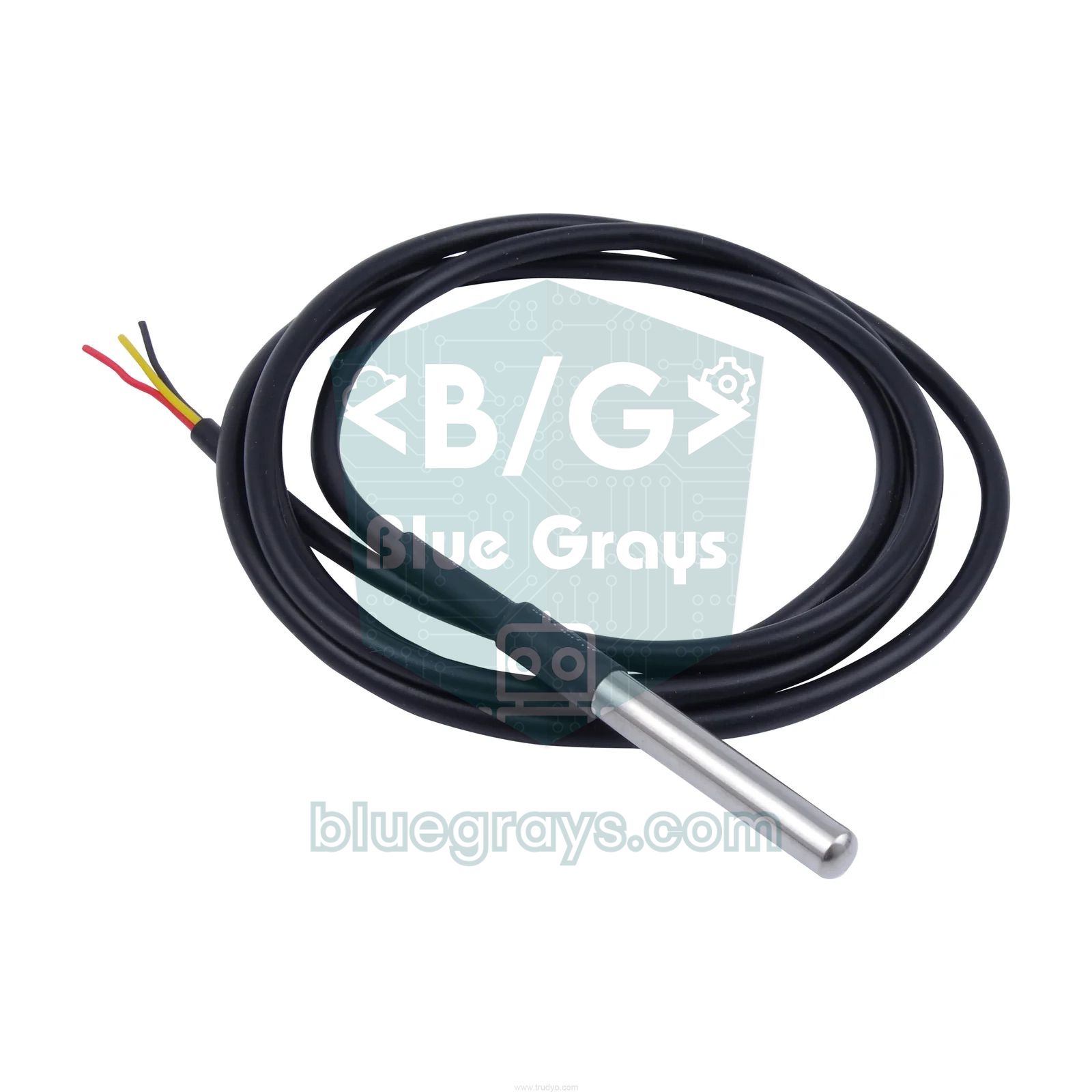
| Датчик DS18B20 | Измерение температуры | Рекомендуется водонепроницаемая версия с кабелем |
| Резистор 4,7 kΩ | Подтяжка (pull-up) для линии 1-Wire | Без него датчик возвращает −127 °C |
| Одноканальный модуль реле на 5 V | Включение и выключение нагревателя | Лучше модуль с оптопарой и диодом |
| 16x2 I2C LCD | Показывает температуру, цель и состояние | Адрес обычно 0x27 или 0x3F |
| 3 тактовые кнопки | Вверх, вниз и меню | Со встроенной подтяжкой, лишние резисторы не нужны |
| Нагреватель на 12 V и блок питания на 12 V | Пример низковольтного нагрева | Например, нагревательная пластина 12 V 10 W |
Что такое гистерезис и зачем он нужен термостату?
Если написать термостат просто как «включить ниже 22 °C, выключить выше», то, пока температура держится около 22 °C, малейшее колебание показаний датчика будет щёлкать реле по нескольку раз в секунду. Реле трещит, его контакты изнашиваются от искрения, а нагреватель зря нагружается. Решение — гистерезис: для включения и выключения используются два разных порога. В этом проекте полоса гистерезиса делится поровну по обе стороны от цели; при цели 22 °C и гистерезисе 1 °C нагреватель включается при 21,5 °C и выключается при 22,5 °C. В промежутке между ними реле сохраняет последнее состояние. Формула простая: порог включения = цель − H/2, порог выключения = цель + H/2.
| Измеренная температура | Прежнее состояние нагревателя | Новое состояние | Пояснение |
|---|---|---|---|
| 21,3 °C | Выкл. | Вкл. | Ниже порога включения (21,5 °C) |
| 21,9 °C | Вкл. | Вкл. | Внутри полосы, состояние сохраняется |
| 22,6 °C | Вкл. | Выкл. | Выше порога выключения (22,5 °C) |
| 22,1 °C | Выкл. | Выкл. | Внутри полосы, остывание продолжается |
| −127 °C или 85 °C | Любое | Выкл. | Ошибка датчика, переход в безопасное состояние |
Почему DS18B20 — хороший выбор?
DS18B20 передаёт измеренную температуру сразу в цифровом виде; в отличие от аналоговых датчиков, длина кабеля и колебания напряжения питания не искажают показания. Он обеспечивает точность ±0,5 °C в диапазоне от −10 до +85 °C и разрешение 0,0625 °C при 12 битах. Водонепроницаемую версию в гильзе из нержавеющей стали можно опускать прямо в аквариум, почву или бак с водой. К одному пину данных можно подключить несколько датчиков, так что потом получится измерять температуру внутри и снаружи по одной линии. Подробности — в статье Датчик температуры DS18B20, а сравнение с другими вариантами — в статье Сравнение датчиков температуры.
| Характеристика | Значение |
|---|---|
| Диапазон измерения | От −55 °C до +125 °C |
| Точность | ±0,5 °C (от −10 до +85 °C) |
| Разрешение | 9–12 бит (0,5 °C – 0,0625 °C) |
| Время преобразования | До 750 мс при 12 битах |
| Питание | 3,0–5,5 V |
| Интерфейс | 1-Wire (одна линия данных, подтяжка 4,7 kΩ) |
| Цвета проводов | Красный VDD, чёрный GND, жёлтый или белый DATA |
Схема подключения термостата на Arduino
| Подключение | Arduino Uno | ESP32 | Raspberry Pi Pico |
|---|---|---|---|
| DS18B20 DATA (жёлтый) | D2 | GPIO 4 | GP16 |
| DS18B20 VDD (красный) | 5V | 3V3 | 3V3(OUT) |
| DS18B20 GND (чёрный) | GND | GND | GND |
| Подтяжка 4,7 kΩ | Между DATA и 5V | Между DATA и 3V3 | Между DATA и 3V3 |
| Реле IN | D7 | GPIO 26 | GP15 |
| Реле VCC / GND | 5V / GND | VIN (5 V) / GND | VBUS (5 V) / GND |
| Кнопки (вверх, вниз, меню) | D3, D4, D5 (второй вывод на GND) | Веб-интерфейс | Задано в коде |
| I2C LCD SDA / SCL | A4 / A5 | GPIO 21 / 22 (по желанию) | GP4 / GP5 (по желанию) |

Безопасное управление нагревателем: пример на 12 V
Пока идёт обучение, работать с сетевым напряжением не нужно. Силиконовая нагревательная пластина на 12 V, мощный резистор или небольшой PTC-нагреватель позволяют без опасности опробовать ту же логику термостата. Например, нагреватель 12 V 10 W по формуле I = P / V потребляет около 0,83 A, а его сопротивление R = V² / P = 14,4 Ω (проверить расчёт можно в калькуляторе закона Ома). Подключение такое: плюс блока питания 12 V идёт на контакт COM реле, контакт NO (нормально разомкнутый) реле — на один вывод нагревателя, а второй вывод нагревателя — на минус блока питания. Использовать NO важно: если Arduino выключится или оборвётся провод, реле отпустится и нагреватель отключится автоматически. Вместо реле можно взять MOSFET с логическим уровнем управления (например, IRLZ44N): он работает бесшумно и не изнашивается, подробности — в статье MOSFET и Arduino.
- Размести датчик правильно: если датчик прижат к нагревателю, термостат измеряет нагреватель, а не среду, и выключает его слишком рано; помести датчик в середину пространства, которое нужно регулировать.
- Программный предел безопасности: в коде выше MAX_SAFE (40 °C) нагреватель выключается независимо от цели; подстрой это значение под своё применение.
- Выключение при отказе датчика: при обрыве кабеля DS18B20 возвращает −127 °C; термостат не должен принять это за «очень холодно» и включить нагрев на полную. В этом случае код отпускает реле.
- Аппаратная резервная защита: программа может зависнуть. Для серьёзного нагревателя поставь последовательно термопредохранитель (например, на 70 °C) или биметаллический термостат.
- Следи за током контактов: надпись «10 A» на модуле относится к идеальным условиям; при постоянной нагрузке не превышай половину этого значения.
- Отдельное питание: ток нагревателя никогда не должен идти через пин 5V Arduino; для нагревателя используй отдельный блок питания. В вопросах питания поможет статья Питание Arduino.
Пошаговая сборка
- В Arduino IDE установи через «Менеджер библиотек» (Library Manager) библиотеки OneWire, DallasTemperature (Miles Burton) и LiquidCrystal I2C (Frank de Brabander).
- Подключи DS18B20 к D2 и поставь резистор 4,7 kΩ между DATA и 5V.
- Подключи пин IN модуля реле к D7, а его пины VCC и GND — к пинам 5V и GND Arduino.
- Подключи один вывод каждой кнопки к D3, D4 и D5, а другой — к GND; в коде включена встроенная подтяжка, так что лишние резисторы не нужны.
- Подключи I2C LCD так: SDA → A4, SCL → A5. Если на экране нет текста, попробуй адрес 0x3F вместо 0x27 или покрути потенциометр контраста на обратной стороне.
- Подключи нагреватель 12 V к блоку питания через контакты COM и NO реле, но сначала проверь код с отключённым нагревателем.
- Загрузи код, нагревай и охлаждай датчик рукой и проверь, что реле правильно срабатывает на порогах.
1#include <Wire.h>
2#include <OneWire.h>
3#include <DallasTemperature.h>
4#include <LiquidCrystal_I2C.h>
5#include <EEPROM.h>
6
7const byte PIN_SENSOR = 2;           // DS18B20 veri / DS18B20 data
8const byte PIN_RELAY  = 7;           // röle IN / relay IN
9const byte buttons[3] = {3, 4, 5};   // yukarı, aşağı, menü / up, down, menu
10const byte RELAY_ON  = LOW;          // çoğu modül aktif LOW / most modules are active LOW
11const byte RELAY_OFF = HIGH;
12
13const float MAX_SAFE = 40.0;                 // güvenlik sınırı / safety limit
14const unsigned long MIN_SWITCH_MS = 10000;   // röle koruması / relay protection
15
16OneWire oneWire(PIN_SENSOR);
17DallasTemperature sensors(&oneWire);
18LiquidCrystal_I2C lcd(0x27, 16, 2);
19
20struct Settings { float target; float hyst; };
21
22float target = 22.0;     // hedef sıcaklık / target temperature
23float hyst = 1.0;        // histerezis bandı / hysteresis band
24float temp = NAN;        // son ölçüm / last reading
25bool heaterOn = false;
26byte menu = 0;           // 0: hedef, 1: histerezis / 0: target, 1: hysteresis
27unsigned long lastConv = 0;
28unsigned long lastSwitch = 0;
29byte lastState[3] = {HIGH, HIGH, HIGH};
30unsigned long lastChange[3] = {0, 0, 0};
31
32void loadSettings() {
33  Settings s;
34  EEPROM.get(0, s);
35  if (s.target >= 5 && s.target <= 35 && s.hyst >= 0.2 && s.hyst <= 5) {   // boş EEPROM'u ele / reject empty EEPROM
36    target = s.target;
37    hyst = s.hyst;
38  }
39}
40
41void saveSettings() {
42  Settings s = {target, hyst};
43  EEPROM.put(0, s);   // yalnız değişen baytları yazar / writes only changed bytes
44}
45
46void setHeater(bool on, bool force) {
47  if (on == heaterOn) return;
48  if (!force && millis() - lastSwitch < MIN_SWITCH_MS) return;
49  heaterOn = on;
50  lastSwitch = millis();
51  digitalWrite(PIN_RELAY, on ? RELAY_ON : RELAY_OFF);
52}
53
54void control() {
55  if (isnan(temp) || temp >= MAX_SAFE) {   // sensör hatası ya da aşırı sıcaklık / sensor fault or overheat
56    setHeater(false, true);
57    return;
58  }
59  if (temp <= target - hyst / 2) setHeater(true, false);        // açma eşiği / turn-on threshold
60  else if (temp >= target + hyst / 2) setHeater(false, false);  // kapama eşiği / turn-off threshold
61}
62
63void drawLcd() {
64  lcd.setCursor(0, 0);
65  lcd.print("T:");
66  if (isnan(temp)) {
67    lcd.print("HATA     ");
68  } else {
69    lcd.print(temp, 1);
70    lcd.print((char)223);          // derece işareti / degree sign
71    lcd.print("C  ");
72  }
73  lcd.setCursor(11, 0);
74  lcd.print(heaterOn ? "ISIT " : "BEKLE");
75  lcd.setCursor(0, 1);
76  lcd.print(menu == 0 ? ">" : " ");
77  lcd.print("H:");
78  lcd.print(target, 1);
79  lcd.print(menu == 1 ? " >" : "  ");
80  lcd.print("d:");
81  lcd.print(hyst, 1);
82  lcd.print("  ");
83}
84
85bool pressed(byte i) {
86  byte s = digitalRead(buttons[i]);
87  if (s != lastState[i] && millis() - lastChange[i] > 50) {   // 50 ms debounce
88    lastChange[i] = millis();
89    lastState[i] = s;
90    return s == LOW;               // yalnız basma anı / only the press moment
91  }
92  return false;
93}
94
95void handleButtons() {
96  bool changed = false;
97  if (pressed(2)) { menu = 1 - menu; changed = true; }   // menü / menu
98  if (pressed(0)) {                                     // yukarı / up
99    if (menu == 0) target += 0.5; else hyst += 0.1;
100    changed = true;
101  }
102  if (pressed(1)) {                                     // aşağı / down
103    if (menu == 0) target -= 0.5; else hyst -= 0.1;
104    changed = true;
105  }
106  if (changed) {
107    if (target < 5) target = 5;
108    if (target > 35) target = 35;
109    if (hyst < 0.2) hyst = 0.2;
110    if (hyst > 5) hyst = 5;
111    saveSettings();
112    control();
113    drawLcd();
114  }
115}
116
117void setup() {
118  digitalWrite(PIN_RELAY, RELAY_OFF);   // açılışta kapalı / off at startup
119  pinMode(PIN_RELAY, OUTPUT);
120  for (byte i = 0; i < 3; i++) pinMode(buttons[i], INPUT_PULLUP);
121  lcd.init();
122  lcd.backlight();
123  loadSettings();
124  sensors.begin();
125  sensors.setResolution(12);
126  sensors.setWaitForConversion(false);  // beklemeden ölç / non-blocking conversion
127  sensors.requestTemperatures();
128  lastConv = millis();
129  lastSwitch = millis() - MIN_SWITCH_MS;
130  drawLcd();
131}
132
133void loop() {
134  if (millis() - lastConv >= 1000) {     // saniyede bir / once per second
135    float t = sensors.getTempCByIndex(0);
136    sensors.requestTemperatures();       // sonraki ölçümü başlat / start next conversion
137    lastConv = millis();
138    temp = (t == DEVICE_DISCONNECTED_C || t == 85.0) ? NAN : t;
139    control();
140    drawLcd();
141  }
142  handleButtons();
143}
Как работает код и как пользоваться меню на LCD?
| Часть | Что делает |
|---|---|
| setWaitForConversion(false) (без ожидания) | Не заставляет Arduino ждать 750 мс, пока датчик измеряет; кнопки и дисплей остаются отзывчивыми. |
| Блок раз в 1 секунду в loop() | Считывает предыдущее измерение, запускает новое, принимает решение и обновляет дисплей. |
| control() (регулирование) | При ошибке датчика или перегреве выключает нагреватель; в остальных случаях решает по порогам гистерезиса. |
| setHeater() (нагреватель) | Меняет состояние реле; между переключениями выдерживает не меньше 10 секунд, кроме защитного отключения. |
| pressed() (нажатие) | Читает кнопки с антидребезгом 50 мс на основе millis() и ловит только момент нажатия. |
| handleButtons() (кнопки) | Кнопка меню переключает между целью и гистерезисом; кнопки вверх и вниз меняют выбранное значение и держат его в допустимых пределах. |
| EEPROM.put / get (запись / чтение) | Записывает настройки в энергонезависимую память; если при старте прочитано бессмысленное значение, используются значения по умолчанию. |
В верхней строке экрана видны текущая температура и состояние нагревателя (ISIT или BEKLE — нагрев или ожидание), а в нижней — значения цели (H) и гистерезиса (d). Стрелка перед значением показывает, какое из них сейчас редактируется. Каждое нажатие кнопки меню перемещает курсор между целью и гистерезисом; кнопки вверх и вниз меняют цель с шагом 0,5 °C, а гистерезис — с шагом 0,1 °C. Цель ограничена диапазоном 5–35 °C, гистерезис — 0,2–5 °C. Каждое изменение записывается в EEPROM; EEPROM.put обновляет только изменившиеся байты, а ячейки EEPROM выдерживают около 100 000 записей, поэтому настройка кнопками не создаёт проблем. Почему важно использовать millis() вместо delay(), объясняет статья millis и delay, а подробнее о постоянном хранении — статья EEPROM в Arduino. Минимальное время переключения — тоже важная деталь: даже при очень узком гистерезисе реле меняет положение не чаще одного раза в 10 секунд. Если предстоит управлять холодильником с компрессором, увеличь это время до 3–5 минут.
Термостат на ESP32 с настройкой через веб
Благодаря встроенному Wi-Fi ESP32 целевую температуру и гистерезис можно задавать из браузера телефона, без кнопок. Код ниже использует встроенные библиотеки WebServer и Preferences, которые без изменений компилируются в ядре ESP32 для Arduino версий 2.x и 3.x; кроме OneWire и DallasTemperature, ничего дополнительно устанавливать не нужно. Настройки сохраняются во флеш-память через Preferences, поэтому целевое значение сохраняется при перезапуске ESP32. Если подключиться к Wi-Fi за 15 секунд не удаётся, код перестаёт ждать, а термостат всё равно продолжает работать: сетевое подключение никогда не должно мешать управлению нагревом. Если ESP32 для тебя впервые, сначала пройди шаги установки из статьи Что такое ESP32.
1#include <WiFi.h>
2#include <WebServer.h>
3#include <Preferences.h>
4#include <OneWire.h>
5#include <DallasTemperature.h>
6
7const char* WIFI_SSID = "AgAdi";       // Wi-Fi ağ adı / Wi-Fi network name
8const char* WIFI_PASS = "Sifre123";    // Wi-Fi şifresi / Wi-Fi password
9
10const int PIN_SENSOR = 4;     // DS18B20 veri / DS18B20 data
11const int PIN_RELAY  = 26;    // röle IN / relay IN
12const int RELAY_ON  = LOW;    // aktif LOW modül / active LOW module
13const int RELAY_OFF = HIGH;
14const float MAX_SAFE = 40.0;                 // güvenlik sınırı / safety limit
15const unsigned long MIN_SWITCH_MS = 10000;   // röle koruması / relay protection
16
17OneWire oneWire(PIN_SENSOR);
18DallasTemperature sensors(&oneWire);
19WebServer server(80);
20Preferences prefs;
21
22float target = 22.0;
23float hyst = 1.0;
24float temp = NAN;
25bool heaterOn = false;
26unsigned long lastConv = 0;
27unsigned long lastSwitch = 0;
28
29void setHeater(bool on, bool force) {
30  if (on == heaterOn) return;
31  if (!force && millis() - lastSwitch < MIN_SWITCH_MS) return;
32  heaterOn = on;
33  lastSwitch = millis();
34  digitalWrite(PIN_RELAY, on ? RELAY_ON : RELAY_OFF);
35}
36
37void control() {
38  if (isnan(temp) || temp >= MAX_SAFE) {   // hata ya da aşırı sıcaklık / fault or overheat
39    setHeater(false, true);
40    return;
41  }
42  if (temp <= target - hyst / 2) setHeater(true, false);
43  else if (temp >= target + hyst / 2) setHeater(false, false);
44}
45
46void handleRoot() {
47  String html = "<!DOCTYPE html><html><head><meta charset='utf-8'>";
48  html += "<meta name='viewport' content='width=device-width,initial-scale=1'>";
49  html += "<title>Termostat</title></head><body><h2>ESP32 Termostat</h2><p>Sicaklik: ";
50  if (isnan(temp)) {
51    html += "HATA";
52  } else {
53    html += String(temp, 1);
54    html += " C";
55  }
56  html += "</p><p>Isitici: ";
57  html += heaterOn ? "ACIK" : "KAPALI";
58  html += "</p><form action='/set'>Hedef: <input name='hedef' type='number' step='0.5' min='5' max='35' value='";
59  html += String(target, 1);
60  html += "'><br>Histerezis: <input name='hist' type='number' step='0.1' min='0.2' max='5' value='";
61  html += String(hyst, 1);
62  html += "'><br><button type='submit'>Kaydet</button></form></body></html>";
63  server.send(200, "text/html", html);
64}
65
66void handleSet() {
67  if (server.hasArg("hedef")) {
68    float v = server.arg("hedef").toFloat();
69    if (v >= 5 && v <= 35) target = v;       // sınır kontrolü / range check
70  }
71  if (server.hasArg("hist")) {
72    float v = server.arg("hist").toFloat();
73    if (v >= 0.2 && v <= 5) hyst = v;
74  }
75  prefs.putFloat("hedef", target);           // flash'a kaydet / save to flash
76  prefs.putFloat("hist", hyst);
77  control();
78  server.sendHeader("Location", "/");
79  server.send(303);                          // ana sayfaya dön / redirect to home
80}
81
82void handleJson() {
83  String j = "{\"sicaklik\":";
84  if (isnan(temp)) j += "null";
85  else j += String(temp, 2);
86  j += ",\"hedef\":";
87  j += String(target, 1);
88  j += ",\"histerezis\":";
89  j += String(hyst, 1);
90  j += ",\"isitici\":";
91  j += heaterOn ? "true" : "false";
92  j += "}";
93  server.send(200, "application/json", j);
94}
95
96void setup() {
97  Serial.begin(115200);
98  pinMode(PIN_RELAY, OUTPUT);
99  digitalWrite(PIN_RELAY, RELAY_OFF);        // açılışta kapalı / off at startup
100
101  prefs.begin("termostat", false);
102  target = prefs.getFloat("hedef", 22.0);
103  hyst = prefs.getFloat("hist", 1.0);
104
105  sensors.begin();
106  sensors.setResolution(12);
107  sensors.setWaitForConversion(false);
108  sensors.requestTemperatures();
109  lastConv = millis();
110  lastSwitch = millis() - MIN_SWITCH_MS;
111
112  WiFi.mode(WIFI_STA);
113  WiFi.begin(WIFI_SSID, WIFI_PASS);
114  unsigned long t0 = millis();
115  while (WiFi.status() != WL_CONNECTED && millis() - t0 < 15000) {   // en fazla 15 sn bekle / wait max 15 s
116    delay(500);
117    Serial.print(".");
118  }
119  Serial.println();
120  Serial.print("IP: ");
121  Serial.println(WiFi.localIP());
122
123  server.on("/", handleRoot);
124  server.on("/set", handleSet);
125  server.on("/json", handleJson);
126  server.begin();
127}
128
129void loop() {
130  server.handleClient();
131  if (millis() - lastConv >= 1000) {
132    float t = sensors.getTempCByIndex(0);
133    sensors.requestTemperatures();
134    lastConv = millis();
135    temp = (t == DEVICE_DISCONNECTED_C || t == 85.0) ? NAN : t;
136    control();
137    Serial.printf("T=%.2f H=%.1f d=%.1f %s\n", temp, target, hyst, heaterOn ? "ISIT" : "BEKLE");
138  }
139}
Перед загрузкой кода замени значения WIFI_SSID и WIFI_PASS на данные своей сети. Если ввести в браузере IP-адрес, который показывается в мониторе порта (115200 бод), откроются температура, состояние нагревателя и два поля настроек. При нажатии Kaydet (Сохранить) форма отправляется на адрес /set, значения проходят проверку диапазона и сохраняются, а страница возвращается на главный экран. Адрес /json отдаёт показания в машиночитаемом виде; их можно использовать в Home Assistant или в собственном приложении. GPIO у ESP32 работают на 3,3 V, поэтому питай модуль реле от пина VIN (5 V); большинство модулей с оптопарой нормально срабатывают от сигнала 3,3 V, а если твой не срабатывает, поставь между ними NPN-транзистор. Для интерфейса с обновлением в реальном времени загляни в статью Веб-сервер и WebSocket на ESP32, а для уведомлений на телефон — в статью Telegram-бот на ESP32.
Термостат на MicroPython с Raspberry Pi Pico
В прошивке MicroPython для Pico модули onewire и ds18x20 уже встроены, так что копировать дополнительные файлы не нужно. Короткая программа ниже реализует ту же логику гистерезиса и защиты: если датчик не найден или произошла ошибка чтения, она выключает реле и продолжает искать датчик заново. Цель и гистерезис меняются в константах в начале кода. Если Pico для тебя в новинку, статья Что такое Raspberry Pi Pico пошагово проведёт через установку Thonny.
1from machine import Pin
2import onewire, ds18x20, time
3
4HEDEF = 22.0        # hedef sıcaklık / target temperature
5HIST = 1.0          # histerezis bandı / hysteresis band
6MAX_GUVENLI = 40.0  # güvenlik sınırı / safety limit
7ROLE_ACIK = 0       # aktif LOW modül / active LOW module
8ROLE_KAPALI = 1
9
10role = Pin(15, Pin.OUT, value=ROLE_KAPALI)
11ds = ds18x20.DS18X20(onewire.OneWire(Pin(16)))
12roms = ds.scan()
13print("Sensorler / Sensors:", roms)
14isitici = False
15
16def ayarla(ac):
17    global isitici
18    isitici = ac
19    role.value(ROLE_ACIK if ac else ROLE_KAPALI)
20
21while True:
22    t = None
23    if roms:
24        try:
25            ds.convert_temp()
26            time.sleep_ms(750)            # 12 bit dönüşüm süresi / 12-bit conversion time
27            t = ds.read_temp(roms[0])
28        except Exception:
29            t = None
30    else:
31        roms = ds.scan()                  # sensörü yeniden ara / search sensor again
32    if t is None or t == 85.0 or t >= MAX_GUVENLI:
33        ayarla(False)                     # güvenli durum / safe state
34    elif t <= HEDEF - HIST / 2:
35        ayarla(True)
36    elif t >= HEDEF + HIST / 2:
37        ayarla(False)
38    print(t, "ISIT" if isitici else "BEKLE")
39    time.sleep(1)
Идеи проектов с термостатом на Arduino
- Инкубатор: инкубация яиц с целью 37,5 °C и гистерезисом 0,3 °C; добавь ещё один датчик для контроля влажности.
- Управление нагревателем аквариума: держи воду стабильно на 25 °C с водонепроницаемым DS18B20.
- Умная теплица: объедини нагрев, проветривание и полив на одной плате; идеи — в статье Проект умной теплицы.
- Термостат для охлаждения: переверни логику и включай вентилятор при росте температуры; подробности — в статье Управление вентилятором на Arduino.
- Защита от замерзания: включай греющий кабель при 3 °C, чтобы трубы не замёрзли; см. сигнализацию заморозков.
- Шкаф для ферментации: двусторонний термостат, который и греет, и охлаждает с помощью элемента Пельтье; хорошая отправная точка — статья Модуль Пельтье.
Частые ошибки и их решение
| Признак | Вероятная причина | Решение |
|---|---|---|
| На экране HATA (ошибка), показание −127 °C | Нет подтяжки, плохой контакт провода DATA или неверный пин | Поставь резистор 4,7 kΩ между DATA и VDD, проверь цвета проводов |
| Постоянно показывает 85 °C | Чтение до окончания преобразования или недостаточное питание | Жди преобразования не меньше 750 мс, питай датчик в обычном режиме, а не паразитным питанием |
| Нагреватель работает наоборот | Модуль реле с активным HIGH | Поменяй местами константы RELAY_ON и RELAY_OFF |
| Реле постоянно щёлкает | Слишком узкий гистерезис или помехи на кабеле датчика | Расширь полосу, отведи кабель датчика подальше от силовых проводов |
| Arduino перезагружается при срабатывании реле | Ток катушки и нагревателя вызывает просадку питания | Используй отдельный блок питания для нагревателя, правильно соедини GND |
| LCD светится, но текста нет | Неверный I2C-адрес или контраст | Найди адрес I2C-сканером, покрути потенциометр на обратной стороне |
| Температура проскакивает цель и поднимается слишком высоко | После выключения нагревателя тепло продолжает распространяться | Отодвинь датчик от нагревателя, уменьши гистерезис или используй ПИД |
Теперь у тебя есть термостат с гистерезисом, меню и защитой, который превращает показание датчика в реальное действие; с небольшими изменениями та же структура подходит для охлаждения, управления влажностью или уровнем воды. В приложении BlueGrays можно развить свой термостат дальше, изучая проекты вроде измерения температуры и влажности с DHT11, термометра на NTC и LCD, управления лампой 220 V через реле и веб-сервера на ESP32 — у каждого есть пошаговая схема подключения и готовый код.
Частые вопросы
Каким должен быть гистерезис термостата в градусах?
Это зависит от того, как быстро среда нагревается и остывает. Для небольших чувствительных объёмов вроде инкубатора хорошее начало — 0,3–0,5 °C, для больших объёмов вроде комнаты или бака с водой — 1–2 °C. Если реле срабатывает слишком часто, расширь полосу; если температура слишком отклоняется, сузь её.
Почему DS18B20 показывает -127 градусов?
−127 °C — это значение ошибки (DEVICE_DISCONNECTED_C), которое сообщает, что библиотеке не удалось связаться с датчиком. Самые частые причины — отсутствующий подтягивающий резистор 4,7 kΩ, плохой контакт провода DATA или неверный номер пина в коде. Код термостата из этой статьи, увидев это значение, ради безопасности выключает нагреватель.
Можно ли управлять нагревателем на 220V с Arduino?
Технически да: модуль реле или SSR может коммутировать подключённую к сети нагрузку по низковольтному сигналу Arduino. Однако 230 V опасны для жизни: соединения нужно выполнять в изолированном корпусе, с предохранителем и под присмотром опытного человека. Для мощных нагревателей модуль реле должен управлять нагрузкой не напрямую, а через контактор.
Что выбрать для термостата: реле или SSR?
Для двухпозиционного термостата, который переключается несколько раз в час, механическое реле дешёвое и вполне достаточное. Если нужны очень частые переключения, бесшумная работа или регулирование с пропорциональным временем по ПИД, лучше подходит твердотельное реле (SSR); однако SSR нагревается и требует радиатора. Для нагревателей на 12 V DC проще всего использовать MOSFET с логическим уровнем управления.
Сбрасываются ли настройки термостата на Arduino при отключении питания?
Переменные хранятся в ОЗУ, поэтому обычно они теряются. Код из этой статьи записывает цель и гистерезис в EEPROM и считывает их при старте; версия для ESP32 делает то же самое во флеш-памяти с помощью библиотеки Preferences. Так что, когда питание вернётся, термостат продолжит работу с последними настройками.
Можно ли сделать термостат на DHT11?
Можно, но точности ±2 °C и разрешения 1 °C у DHT11 недостаточно для точного термостата. DS18B20 даёт точность ±0,5 °C и разрешение 0,0625 °C, а ещё бывает в водонепроницаемом исполнении. Если нужно управлять и влажностью, лучший компромисс — DHT22 или AHT20.
Что собрать после прочтения
Все проекты
Температура и влажность с DHT11
Насколько тепло в твоей комнате и влажный ли воздух или сухой? Датчик DHT11 измеряет температуру и влажность, а Arduino выводит значения на двухстрочный LCD-экран и обновляет их каждые пару секунд.

Измерение температуры с NTC и LCD-дисплеем 2x16
Измерь температуру вокруг с помощью датчика, похожего на крошечную бусинку. Эта деталь, NTC, при нагреве легче пропускает электричество; Arduino читает это изменение, по формуле переводит его в…

LCD-экран с I2C
Дай своему Arduino собственный экран и заставь его написать первое сообщение. Двухстрочный LCD-экран подключается всего несколькими проводами; в верхней строке появляется приветствие, затем второе…
Включение лампы 220V кнопкой (удержание)
Пока ты держишь кнопку, горит настоящая лампа на 220 вольт, а как только отпустишь — гаснет.
Включение лампы 220V кнопкой (вкл/выкл)
Хочешь включать и выключать настоящую бытовую лампу крошечной кнопкой? При каждом нажатии кнопки Arduino переключает реле, и лампа загорается; нажмёшь снова — гаснет.

Температура и влажность с DHT22 на ESP32 (с LCD-дисплеем)
Этот проект измеряет температуру и влажность воздуха датчиком DHT22 и в реальном времени показывает данные на I2C LCD 16x2. Данные читаются с датчика по однопроводному протоколу через библиотеку Adafruit DHT. Проект служит основой для IoT-метеостанций, умного дома или систем мониторинга среды в теплицах. Связь с DHT22 идёт через пин GPIO 4 у ESP32.

Асинхронный веб-сервер на ESP32 (с выводом IP на LCD)
В этом проекте ESP32 превращается в асинхронный веб-сервер, которым можно управлять с телефона или компьютера в той же сети Wi-Fi. Благодаря библиотеке ESPAsyncWebServer сервер может обрабатывать несколько запросов одновременно (в отличие от классического WebServer.h, который блокируется на одном запросе). Открыв IP-адрес ESP32 в браузере, ты нажимаешь кнопки ON/OFF (маршруты /on и /off) и включаешь и выключаешь светодиод на GPIO 5.

Регистратор температуры на ESP32 (DHT22 + DS1307 RTC + microSD + OLED)
Собери на ESP32 регистратор температуры с отметками времени! Каждую минуту читай температуру и влажность с DHT22, бери реальное время из DS1307 RTC и записывай всё на карту microSD в формате CSV. OLED показывает текущую температуру (крупным шрифтом), влажность в процентах, время и счётчик записей. Файл /temp_log.csv на SD-карте открывается в Excel, Google Sheets или Python pandas — идеально для теплиц, комнат, лабораторий и хранения продуктов.