
Установка WLED на ESP32: управление адресными светодиодами без кода
Пошаговая установка WLED: веб-установщик, Wi-Fi, число светодиодов и пин, эффекты и пресеты, подпитка ленты, светомузыка и интеграция с Home Assistant.
Установка WLED — самый быстрый способ превратить ESP32 в Wi-Fi-контроллер светодиодов, не написав ни строчки кода. WLED — бесплатная прошивка с открытым исходным кодом для управления адресными светодиодными лентами, кольцами и матрицами, например на WS2812B. Она загружается в плату из браузера за несколько щелчков; затем с телефона или компьютера можно выбирать более 100 эффектов, десятки цветовых палитр, таймеры и анимации, реагирующие на музыку. Фоновая подсветка телевизора, подсветка полок, лестницы или новогодние украшения работают на одной и той же основе.
В этом руководстве ты шаг за шагом узнаешь, как правильно соединить ESP32, светодиодную ленту и источник питания, установить WLED через веб-установщик, впервые настроить Wi-Fi и задать число светодиодов, пин данных и порядок цветов. Затем научишься использовать эффекты, палитры, сегменты и пресеты, рассчитывать питание и подводить его к нескольким точкам длинной ленты, синхронизировать свет с музыкой с помощью I2S-микрофона и подключать всё к Home Assistant. В конце приведены две короткие программы для управления WLED через JSON API с другой ESP32 и Raspberry Pi Pico W, а также решения самых частых проблем.
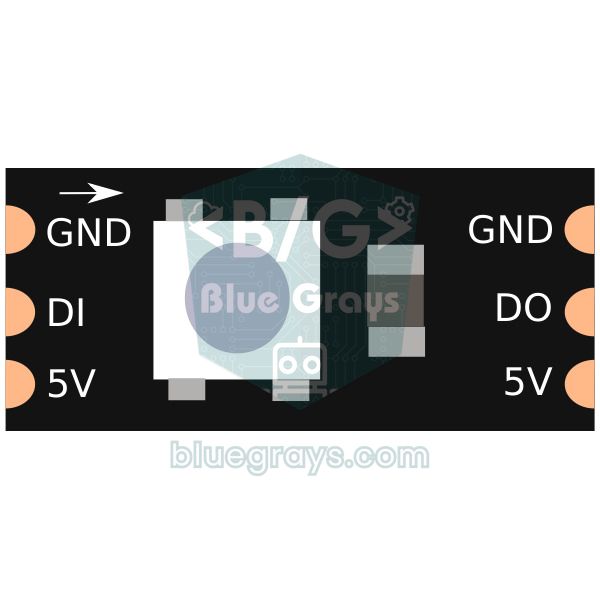
Что такое WLED и что она умеет?
Обычно для управления адресными светодиодами пишут код в Arduino IDE с Adafruit NeoPixel или FastLED и при каждом изменении перепрограммируют плату. WLED полностью меняет этот подход: плата программируется один раз, а все настройки, эффекты и расписания задаются через её собственный веб-интерфейс. ESP32 подключается к домашней сети Wi-Fi, запускает веб-сервер, и любое устройство в той же сети может открыть его в браузере или приложении на телефоне. Настройки хранятся во флеш-памяти платы, поэтому после отключения питания освещение продолжает работать с прежними настройками.
- Поддерживаемые светодиоды: WS2812B, WS2811, WS2813, WS2815, SK6812 (включая RGBW), TM1814, а также светодиоды с тактовой линией, такие как APA102 и SK9822.
- Эффекты и палитры: более 100 встроенных эффектов и свыше 70 цветовых палитр; каждый эффект можно настроить ползунками скорости и интенсивности.
- Сегменты: раздели одну ленту на участки и задай каждому свой эффект и цвет.
- Пресеты и плейлисты: сохраняй понравившиеся настройки освещения и вызывай их одним касанием или составляй списки с последовательной сменой настроек.
- Таймеры: включение и выключение освещения в заданное время, на рассвете или закате, а также таймер сна.
- Интеграция: взаимодействие с другими системами в сети через Home Assistant, MQTT, Alexa, E1.31 и Art-Net.
Что понадобится
| Компонент | Рекомендация | Примечание |
|---|---|---|
| Контроллер | Отладочная плата ESP32 (ESP32-WROOM, ESP32-S3 или C3) | Также нужен USB-кабель с передачей данных |
| Светодиоды | Лента, кольцо или матрица WS2812B (5 V) | Также поддерживаются WS2811 и WS2815 на 12 V |
| Источник питания | 5 V, 3–20 A в зависимости от числа светодиодов | Подробнее в разделе о питании |
| Последовательный резистор | 220–470 Ω | На линии данных, рядом с первым светодиодом |
| Конденсатор | 1000 µF, не менее 10 V | Между 5 V и GND на входе ленты |
| Преобразователь уровней (рекомендуется) | 74AHCT125 или 74HCT125 | Повышает уровень данных с 3,3 V до 5 V |
| Микрофон (необязательно) | Модуль I2S-микрофона INMP441 | Для эффектов, реагирующих на музыку |
Примечание о совместимости: WLED работает и на платах с ESP8266 (NodeMCU, Wemos D1 mini), но из-за меньшего объёма памяти и более ограниченной вычислительной мощности они поддерживают меньше светодиодов, а реакция на музыку доступна только на ESP32. Поэтому для новых проектов мы рекомендуем ESP32, и всё это руководство рассчитано на неё. Raspberry Pi Pico не может запускать WLED; для управления адресными светодиодами с Pico можно использовать модуль neopixel в MicroPython или, как в примере JSON API ниже, управлять ESP32 с WLED удалённо с помощью Pico W.
Подключение: ESP32, светодиодная лента и источник питания
| Соединение | Откуда | Куда | Примечание |
|---|---|---|---|
| Питание светодиодов | +5 V источника питания | Площадка 5V (+) ленты | Напрямую, не через ESP32 |
| Земля | GND источника питания | GND ленты и GND ESP32 | Общая земля обязательна |
| Питание ESP32 | +5 V источника питания | Пин VIN (5V) ESP32 | При программировании достаточно USB |
| Данные | ESP32 GPIO 16 | 220–470 Ω → DIN ленты | При необходимости через 74AHCT125 |
| Конденсатор | 5 V на входе ленты | GND на входе ленты | 1000 µF, положительный вывод к 5 V |
Установка WLED через веб-установщик
Для установки WLED не нужны Arduino IDE или другие программы. Официальный веб-установщик (install.wled.me) подключается напрямую к ESP32 через функцию Web Serial браузера, определяет микросхему платы и записывает подходящую прошивку. Это работает в настольных браузерах на базе Chromium, таких как Chrome, Edge и Opera; Firefox и Safari пока не поддерживают Web Serial. Чтобы плата появилась на компьютере как последовательный порт, должен быть установлен драйвер CP210x или CH340.
- Подключи ESP32 к компьютеру USB-кабелем с передачей данных. Светодиодную ленту пока подключать не нужно.
- Открой веб-установщик WLED в Chrome или Edge. В списке версий выбери последний стабильный выпуск; бета-версии предназначены для тестирования.
- Нажми кнопку Install («Установить»). В открывшемся окне выбери порт платы (например, COM3 в Windows, cu.usbserial... или cu.wchusbserial... в macOS) и нажми Connect («Подключить»).
- Когда установщик определит микросхему, подтверди Install WLED («Установить WLED»). Если раньше на плате работала другая программа, очистка памяти с помощью «Erase device» предотвратит смешение старых настроек с новыми.
- Запись занимает около минуты. Если загрузка не начинается, удерживай кнопку BOOT на ESP32 и попробуй ещё раз.
- После завершения установки установщик запросит данные Wi-Fi. Введи имя сети и пароль, нажми Connect («Подключить»), затем открой интерфейс WLED по появившейся ссылке Visit Device («Открыть устройство»).
Первая настройка Wi-Fi
Если этап настройки Wi-Fi в установщике пропущен или плата не может подключиться к сети, WLED создаёт собственную точку доступа. Подключи телефон к сети WLED-AP; пароль по умолчанию — wled1234. На большинстве телефонов страница настроек открывается автоматически; если этого не произошло, введи в браузере 4.3.2.1. На странице WiFi Setup введи имя и пароль домашней сети, сохрани настройки и дождись перезапуска платы. ESP32 поддерживает только Wi-Fi 2,4 GHz; если роутер использует одно имя для сетей 2,4 и 5 GHz, обычно всё работает, но к сети, вещающей только на 5 GHz, плата не подключится. После подключения IP-адрес платы можно найти в списке подключённых устройств роутера или с помощью автоматического поиска в приложении WLED. Для безопасности стоит также изменить пароль точки доступа на той же странице.
Число светодиодов, пин данных и порядок цветов
- В интерфейсе WLED открой меню Config (значок шестерёнки) и перейди в LED Preferences.
- В разделе LED outputs выбери тип светодиодов: «WS281x» для WS2812B, «SK6812/WS2814 RGBW» для лент RGBW.
- Для WS2812B задай в Color Order значение GRB; если цвета неправильные, меняй это поле, пока не найдёшь подходящий вариант.
- В поле Length укажи число светодиодов на ленте (например, 60 для 1 м ленты с плотностью 60 светодиодов/м).
- В поле GPIO укажи пин, к которому подключён провод данных (в этом руководстве — 16). GPIO 6–11 зарезервированы для флеш-памяти, а 34–39 работают только как входы; не используй их.
- В поле Maximum Current (автоматический ограничитель яркости) введи около 80% тока, который способен выдавать источник питания, в mA; для источника 5 V 4 A — 3200.
- Нажми Save («Сохранить») внизу страницы. Вернись на главный экран и выбери цвет; вся лента должна загореться этим цветом.
| Тип светодиодов | Питание | Тип в WLED | Обычный порядок цветов | Примечание |
|---|---|---|---|---|
| WS2812B | 5 V | WS281x | GRB | Самый распространённый; одна линия данных |
| SK6812 RGBW | 5 V | SK6812/WS2814 RGBW | GRBW | Лента с отдельным белым светодиодом |
| WS2811 | 12 V | WS281x | BRG или RGB | Три светодиода работают как один пиксель |
| WS2815 | 12 V | WS281x | GRB | Резервная линия данных; лента продолжает работать при отказе одного светодиода |
| APA102 / SK9822 | 5 V | APA102 / SK9822 | BGR | Две линии, данных и тактовая, очень высокая скорость |
Эффекты, палитры, сегменты и пресеты
Главный экран WLED состоит из трёх частей: выбор цвета и яркости вверху, список эффектов посередине и список палитр рядом с ним. При выборе эффекта (например, Rainbow, Fire 2012, Twinkle) ползунки Speed и Intensity под ним меняют его скорость и плотность. Палитра определяет набор цветов эффекта: один и тот же эффект «Colorwaves» выглядит как синие волны с палитрой «Ocean» и как красное пламя с «Lava». Чтобы эффект использовал выбранные тобой цвета, выбери палитру вроде «Default» или «Color 1».
- Сегменты: раздели ленту на участки в разделе Segments; например, светодиоды 0–29 могут плавно пульсировать синим, пока по светодиодам 30–59 бежит радуга. У каждого сегмента свой эффект, палитра, яркость и направление.
- Пресеты: дай имя понравившемуся варианту освещения и сохрани его в разделе Presets. Пресет одновременно хранит эффект, цвет, сегменты и яркость и восстанавливает их одним касанием.
- Плейлисты: составь список, который по очереди переключает несколько пресетов с выбранной длительностью каждого; это удобно для витрин или освещения вечеринок.
- Таймеры: задай часовой пояс на странице Config > Time & Macros, затем настрой запуск пресета в определённое время, на рассвете или закате.
- Ночник: кнопка с луной постепенно уменьшает яркость и выключает свет за выбранное время; удобно для детской комнаты.
- Синхронизация: несколько устройств WLED в одной сети могут связываться по UDP и одновременно воспроизводить один и тот же эффект.
Приложение для телефона
Интерфейс работает в любом браузере, но для повседневного использования удобнее бесплатное приложение WLED для iOS и Android. Оно автоматически находит устройства WLED в той же сети, показывает их список и при касании устройства открывает собственный интерфейс платы. Если устройств несколько (например, в гостиной, кухне и на лестнице), всеми можно управлять с одного экрана. Если устройство не появляется в списке, проверь, подключены ли телефон и ESP32 к одной сети, или добавь IP-адрес вручную. Поскольку приложение служит только интерфейсом, телефон не обязательно держать включённым для работы освещения; таймеры и пресеты продолжают выполняться внутри ESP32.
Расчёт питания и подпитка ленты
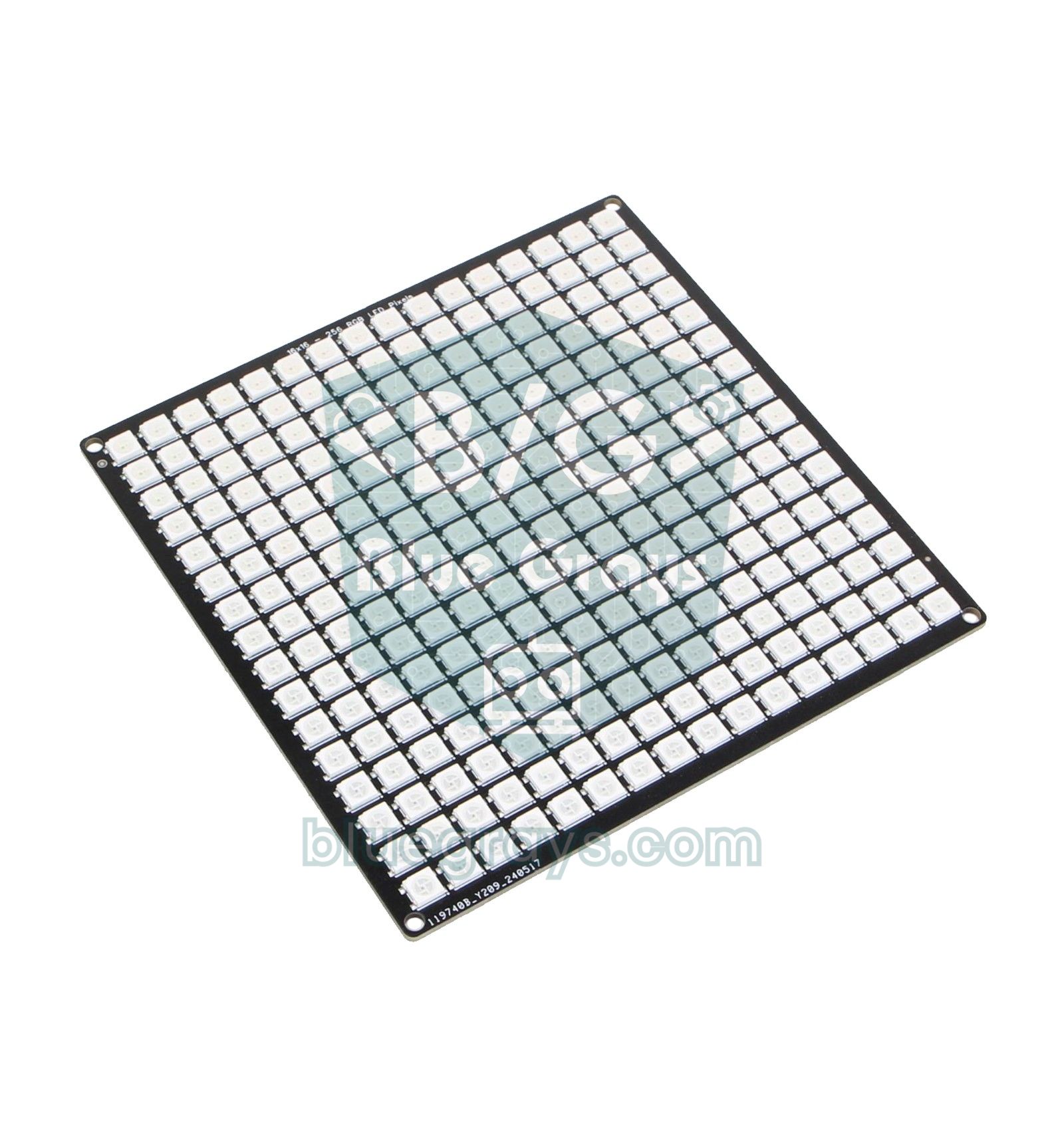
Светодиод WS2812B содержит три крошечных светодиода — красный, зелёный и синий, каждый из которых на полной яркости потребляет около 20 mA. Поэтому одному пикселю при белом свете на полной яркости нужно около 60 mA. Это худший случай; при цветных эффектах и средней яркости реальное потребление часто составляет около трети этого значения. Настройка WLED Maximum Current (автоматический ограничитель яркости) рассчитывает ток для каждого кадра и автоматически снижает яркость, если он превысит предел. Благодаря этому ленту из 300 светодиодов можно безопасно питать от источника 5 V 10 A; только белый свет на полной яркости станет немного тусклее. По умолчанию предел задан низким для защиты платы при питании от USB, поэтому обязательно измени его при переходе на внешний источник питания.
| Число светодиодов | Пример | Худший случай (белый на полной яркости) | Рекомендуемый источник питания | Maximum Current |
|---|---|---|---|---|
| 30 | 0,5 м ленты с плотностью 60 светодиодов/м | 1,8 A | 5 V 3 A | 2400 mA |
| 60 | 1 м ленты с плотностью 60 светодиодов/м | 3,6 A | 5 V 4 A | 3200 mA |
| 150 | 5 м ленты с плотностью 30 светодиодов/м | 9 A | 5 V 10 A | 8000 mA |
| 300 | 5 м ленты с плотностью 60 светодиодов/м | 18 A | 5 V 20 A (или 10 A с ограничением яркости) | 16 000 mA (или 8000 mA) |
- Падение напряжения: медные дорожки лент на 5 V тонкие; с ростом тока напряжение к концу ленты падает, и белый свет становится желтоватым или розоватым. Обычно это начинается после 1–2 м (60–120 светодиодов).
- Подпитка ленты: протяни отдельные провода 5 V и GND от источника питания к точкам через каждые 1–2 м ленты и припаяй их к её медным площадкам. Подача питания с обоих концов длинной ленты тоже хорошо помогает. Линия данных подключается только в начале; провода подпитки несут только 5 V и GND.
- Сечение проводов: для тока в несколько ампер используй не менее 0,75–1 мм² (примерно 18 AWG), а для 10 A и выше — 1,5 мм²; собственные тонкие провода ленты предназначены только для коротких отрезков.
- Предохранитель: установи между источником и лентой предохранитель в каждой линии питания, выбрав его номинал по допустимому току провода; он не даст проводу загореться при коротком замыкании.
- Вариант на 12 V: для очень длинных систем ленты на 12 V, такие как WS2815, при той же мощности потребляют втрое меньший ток и гораздо меньше страдают от падения напряжения.
- Калькулятор: если собираешь переносную систему на батареях или пауэрбанке, рассчитай время работы с помощью калькулятора времени работы от батареи.
Синхронизация света с музыкой через микрофон
Сборки WLED для ESP32 уже содержат дополнение AudioReactive; подключи микрофон, измени несколько настроек, и эффекты начнут двигаться в такт ритму и частотам музыки. Лучшие результаты даёт INMP441 — цифровой I2S-микрофон: цифровая передача сигнала позволяет избежать проблем с шумом и усилением, характерных для аналоговых микрофонов. Аналоговые микрофонные модули, такие как MAX9814 или MAX4466, тоже можно подключить к пину ADC1 (например, GPIO 36), но им требуется более тщательная настройка. Датчики звука вроде KY-038 сообщают только о наличии звука, поэтому для этой задачи не подходят.
| Пин INMP441 | ESP32 | Примечание |
|---|---|---|
| VDD | 3V3 | Только 3,3 V |
| GND | GND | Общая земля |
| L/R | GND | Выбирает левый канал |
| SD (данные) | GPIO 32 | Пин I2S SD в WLED |
| WS (выбор слова) | GPIO 15 | Пин I2S WS в WLED |
| SCK (тактовый сигнал) | GPIO 14 | Пин I2S SCK в WLED |
После подключения включи раздел AudioReactive на странице Config > Usermods, выбери тип микрофона «Generic I2S» и укажи пины SD, WS и SCK по таблице. После сохранения и перезапуска платы в списке эффектов станут заметны эффекты, реагирующие на звук; для начала подойдут GEQ, Gravimeter и Waterfall. Если свет меняется в тишине, увеличь Squelch (порог шума); если реакция на музыку слишком слабая, увеличь Gain. Самый сбалансированный результат получается, если разместить микрофон там, где он слышит всю комнату, а не прямо перед динамиком.
Интеграция с Home Assistant
В Home Assistant есть встроенная интеграция WLED, которая обычно автоматически находит устройства WLED в той же сети. Если появится уведомление «Обнаружено новое устройство», просто подтверди его; если нет, перейди в Настройки › Устройства и службы › Добавить интеграцию (Settings › Devices & Services › Add integration), выбери WLED и введи IP-адрес устройства. Интеграция добавляет ленту и каждый сегмент как отдельные источники света, пресеты, плейлисты и палитры — как поля выбора, а скорость и интенсивность — как ползунки. Это позволяет за несколько щелчков настроить автоматизации вроде «переключить ленту в гостиной на тёплый белый свет на закате» или «включить свет в коридоре при открытии двери». Если предпочитаешь MQTT, WLED также может подключиться к MQTT-брокеру со страницы Sync Interfaces; использование MQTT с Home Assistant мы разобрали в статье «ESP32, MQTT и Home Assistant».
Управление WLED из кода: JSON API
WLED работает без кода, но если нужно управлять ею с другого устройства, достаточно простого HTTP-запроса. JSON-сообщение, отправленное на адрес устройства /json/state, меняет состояние освещения: {"on":"t"} переключает его между включённым и выключенным, {"bri":128} задаёт половинную яркость, {"ps":2} запускает пресет номер 2. Если добавить в сообщение "v":true, WLED вернёт текущее состояние. Первая программа ниже с помощью кнопки на отдельной ESP32 переключает первые три пресета WLED; вторая делает то же самое на Raspberry Pi Pico W с MicroPython. В обеих программах укажи данные своей сети и IP-адрес устройства WLED.
1// İkinci bir ESP32'den WLED preset değiştirme (JSON API) / Switch WLED presets from a second ESP32 (JSON API)
2// Buton: GPIO 4 -> GND (dahili pull-up) / button: GPIO 4 -> GND (internal pull-up)
3#include <WiFi.h>
4#include <HTTPClient.h>
5
6const char* WIFI_SSID = "AgAdi";                           // ağ adı / network name
7const char* WIFI_PASS = "Sifre";                           // ağ şifresi / network password
8const char* WLED_URL = "http://192.168.1.50/json/state";   // WLED cihazının IP'si / IP of the WLED device
9const int BUTTON_PIN = 4;
10
11int preset = 1;
12bool lastState = HIGH;
13
14int sendJson(const String& body) {
15  HTTPClient http;
16  http.begin(WLED_URL);
17  http.addHeader("Content-Type", "application/json");
18  int code = http.POST(body);                              // 200 = başarılı / success
19  http.end();
20  return code;
21}
22
23void setup() {
24  Serial.begin(115200);
25  pinMode(BUTTON_PIN, INPUT_PULLUP);
26  WiFi.begin(WIFI_SSID, WIFI_PASS);
27  while (WiFi.status() != WL_CONNECTED) {
28    delay(300);
29    Serial.print('.');
30  }
31  Serial.print("\nIP: ");
32  Serial.println(WiFi.localIP());
33}
34
35void loop() {
36  bool state = digitalRead(BUTTON_PIN);
37  if (lastState == HIGH && state == LOW) {                 // butona basıldı / button pressed
38    String body = "{\"on\":true,\"ps\":" + String(preset) + "}";
39    int code = sendJson(body);
40    Serial.printf("Preset %d -> HTTP %d\n", preset, code);
41    preset = preset % 3 + 1;                               // 1 -> 2 -> 3 -> 1
42    delay(50);                                             // basit debounce / simple debounce
43  }
44  lastState = state;
45}1# Raspberry Pi Pico W: butonla WLED aç/kapat (JSON API) / toggle WLED with a button (JSON API)
2# Buton: GP14 -> GND (dahili pull-up) / button: GP14 -> GND (internal pull-up)
3import network
4import time
5import urequests
6from machine import Pin
7
8SSID = "AgAdi" # ağ adı / network name
9PASSWORD = "Sifre" # ağ şifresi / network password
10WLED_URL = "http://192.168.1.50/json/state" # WLED cihazının IP'si / IP of the WLED device
11
12button = Pin(14, Pin.IN, Pin.PULL_UP)
13
14wlan = network.WLAN(network.STA_IF)
15wlan.active(True)
16wlan.connect(SSID, PASSWORD)
17while not wlan.isconnected():
18 time.sleep(0.3)
19print("IP:", wlan.ifconfig()[0])
20
21last = 1
22while True:
23 now = button.value()
24 if last == 1 and now == 0: # butona basıldı / button pressed
25 r = urequests.post(WLED_URL, json={"on": "t", "v": True})
26 state = r.json() # güncel durum / current state
27 r.close()
28 print("Acik / On:", state["on"], " Parlaklik / Brightness:", state["bri"])
29 time.sleep_ms(50) # basit debounce / simple debounce
30 last = now
31 time.sleep_ms(10)В обеих программах текущее состояние сравнивается с предыдущим, чтобы одно нажатие отправляло только один запрос, а ожидание 50 мс фильтрует механический дребезг кнопки. В реальном проекте стоит закрепить за устройством WLED постоянный IP-адрес в роутере или использовать его имя mDNS из интерфейса WLED, поскольку после отключения питания и перезапуска роутера IP-адрес может измениться. Тем же способом можно включать подсветку лестницы при срабатывании датчика движения, переключаться на ночной пресет, когда фоторезистор (LDR) определяет наступление темноты, или менять цвет ленты в зависимости от температуры.
Частые проблемы и их решения
| Симптом | Вероятная причина | Решение |
|---|---|---|
| Первый светодиод не горит или показывает случайные цвета, остальные работают правильно | Первый светодиод повреждён или уровень данных 3,3 V на грани допустимого | Вырежи первый светодиод; добавь 220–470 Ω и 74AHCT125 на линию данных |
| Ни один светодиод не горит | Данные подключены со стороны DOUT, выбран неверный GPIO или нет общей GND | Используй конец DIN, откуда начинаются стрелки, проверь настройку GPIO и GND |
| При выборе красного загорается зелёный | Неверный порядок цветов | В LED Preferences задай Color Order как GRB или RGB |
| Горит только часть ленты | Значение Length меньше числа светодиодов | Введи фактическое число светодиодов в Length |
| Конец ленты светится желтоватым или розоватым | Падение напряжения | Подводи питание через каждые 1–2 м |
| ESP32 перезапускается при увеличении яркости | Источник питания слишком слабый, напряжение проседает | Используй более мощный источник и уменьши Maximum Current |
| После установки устройство не появляется в сети | Неверный пароль или сеть только на 5 GHz | Подключись к WLED-AP и заново настрой Wi-Fi по адресу 4.3.2.1 |
| Светодиоды мерцают или случайно мигают | Нет общей GND, длинный провод данных | Соедини GND, размести ESP32 рядом с лентой или используй преобразователь уровней |
WLED — один из самых приятных способов работать с адресными светодиодами: установка занимает несколько минут, эффекты выглядят профессионально без написания кода, а при необходимости систему можно связать со своими проектами через JSON API. Если хочешь изучить управление светодиодами в коде, собери в приложении BlueGrays проект «Управление лентой WS2812B NeoPixel на ESP32», а также проекты бегущих огней, эффекта Knight Rider и полицейской мигалки на WS2812B — пошагово, со схемой подключения и готовым кодом.
Частые вопросы
Что такое WLED и бесплатна ли она?
WLED — прошивка с открытым исходным кодом для ESP32 и ESP8266, которая управляет адресными светодиодами по Wi-Fi. Она полностью бесплатна, как и приложение для телефона. После однократной загрузки в плату эффекты, цвета и таймеры настраиваются из браузера или приложения без написания кода.
На каких платах работает WLED?
WLED работает на семействе ESP32 (ESP32, ESP32-S2, S3 и C3) и на платах с ESP8266. Для реакции на музыку и большего числа светодиодов рекомендуется ESP32. Arduino Uno и Raspberry Pi Pico не могут запускать WLED, поскольку у них нет микросхемы ESP с Wi-Fi; однако Pico W может удалённо управлять устройством WLED через JSON API.
Сколькими светодиодами может управлять WLED?
Передача данных одному светодиоду WS2812B занимает около 30 микросекунд, поэтому лента из 1000 светодиодов может обновляться максимум примерно 30 раз в секунду. На ESP32 несколько сотен и вплоть до 1000 светодиодов плавно работают на одном выходе; для большего числа светодиоды распределяют между несколькими выходами (разными GPIO). На практике ограничением чаще всего становятся источник питания и проводка.
Нужна ли Arduino IDE для установки WLED?
Нет. WLED записывается в плату за несколько щелчков через официальный веб-установщик, открытый в Chrome или Edge; Arduino IDE или другие программы не нужны. Чтобы компьютер увидел плату, достаточно USB-кабеля с передачей данных и драйвера CP210x или CH340.
Работает ли WLED без интернета?
Да. WLED работает в локальной сети и не нуждается в интернете; если сети вообще нет, она создаёт собственную точку доступа WLED-AP, к которой можно подключиться напрямую с телефона. Получение времени из интернета (NTP) требуется только для таймеров по часам и настроек на рассвет и закат.
Как сбросить WLED к заводским настройкам?
В интерфейсе WLED опция сброса к заводским настройкам на странице Config > Security & Updates стирает все настройки. Если интерфейс недоступен, снова открой веб-установщик и установи WLED с нуля, выбрав «Erase device». После сброса плата запускается с точкой доступа WLED-AP, и Wi-Fi нужно настроить заново.
Что собрать после прочтения
Все проекты
Мигающий светодиод на ESP32
Учит базовой работе с выходами GPIO на ESP32. Эффект мигания получается включением и выключением светодиода с цифрового пина. Это ESP32-версия классического проекта мигания на Arduino UNO; базовые команды мигания в среде Arduino те же, но расположение пинов ESP32 и уровни GPIO 3,3 V отличаются от Arduino UNO.

Управление лентой WS2812B NeoPixel на ESP32
Адресуемые светодиоды WS2812B (NeoPixel) — умные RGB-светодиоды, которыми управляют цепочкой через один пин данных. В этом проекте лента WS2812B из 8 светодиодов управляется библиотекой Adafruit_NeoPixel и показывает плавную радужную анимацию. Логика 3,3V у ESP32 работает с большинством WS2812B, но на случай нестабильности показано решение с последовательным резистором 470Ω и конденсатором 1000µF. Анимация получается сдвигом значения оттенка.
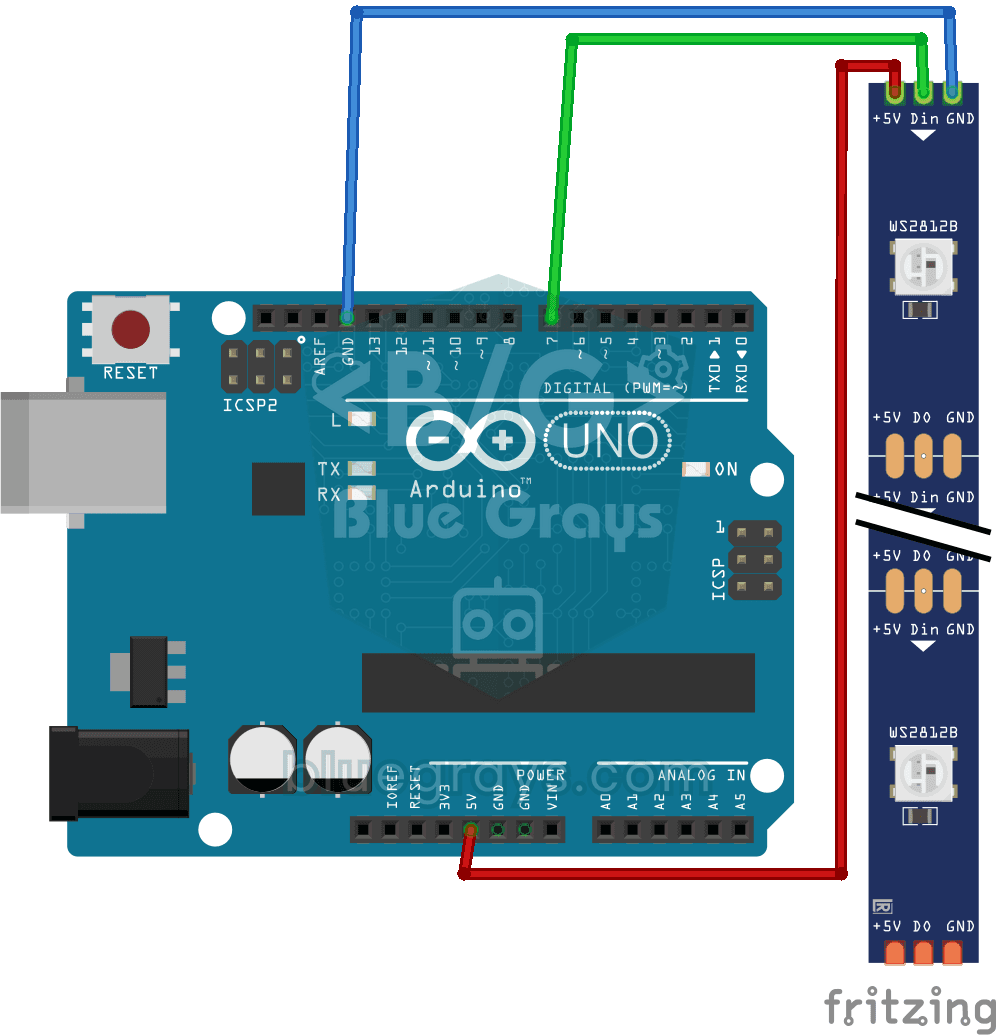
Работа со светодиодной лентой WS2812B
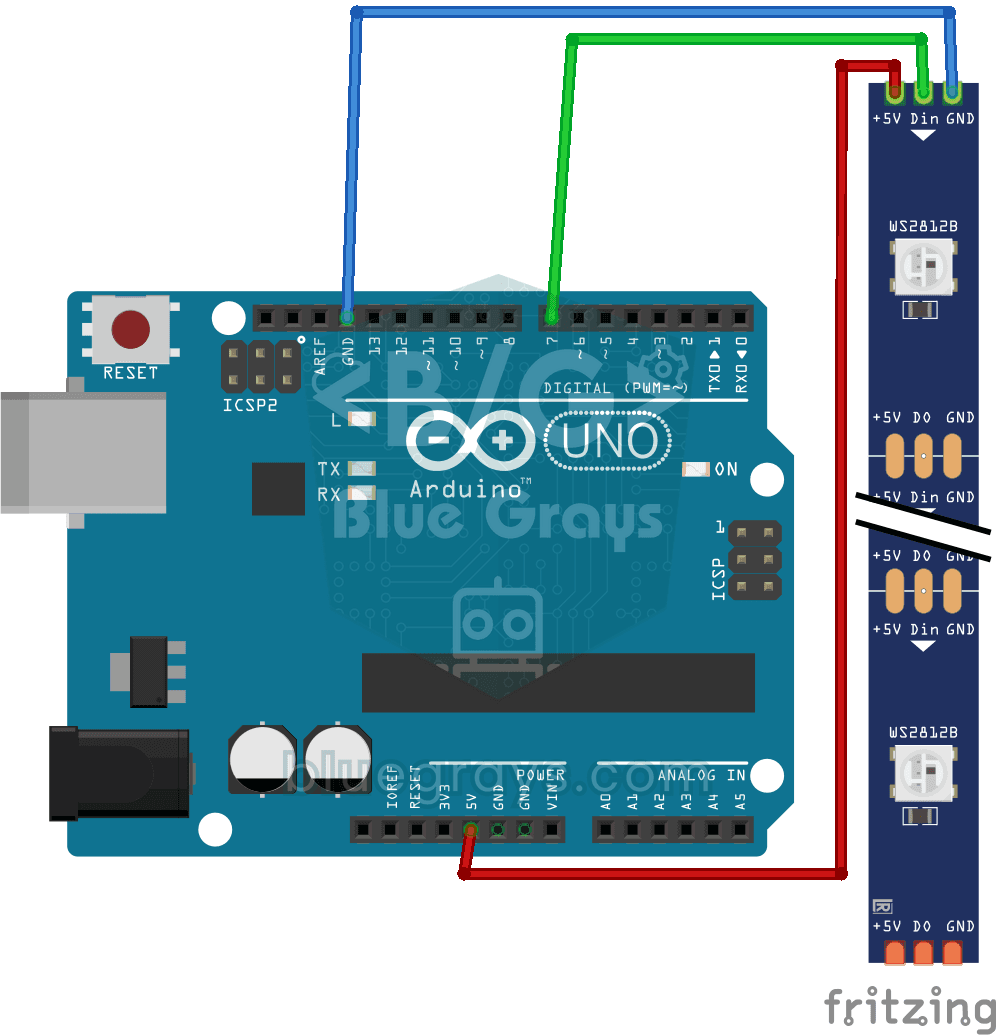
Познакомься с умной светодиодной лентой, где каждому огоньку можно задать свой цвет. Arduino сначала зажигает первые пять светодиодов красным, через секунду остальные пять — синим, затем выключает все
Полицейская мигалка на WS2812B
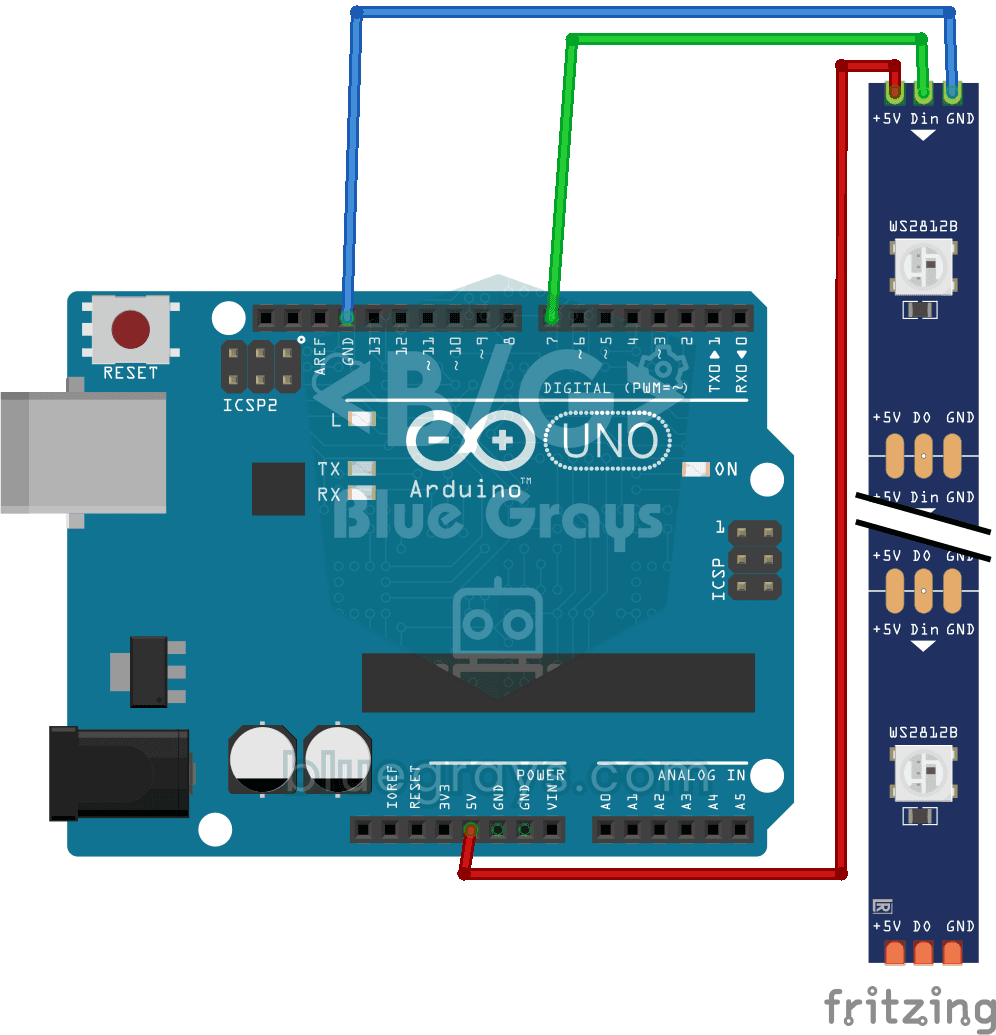
Ты переносишь красные и синие огни с крыши полицейской машины прямо на свой стол. Одна половина ленты WS2812B из десяти светодиодов три раза быстро вспыхивает красным, затем другая половина три раза в
Бегущий огонь на WS2812B
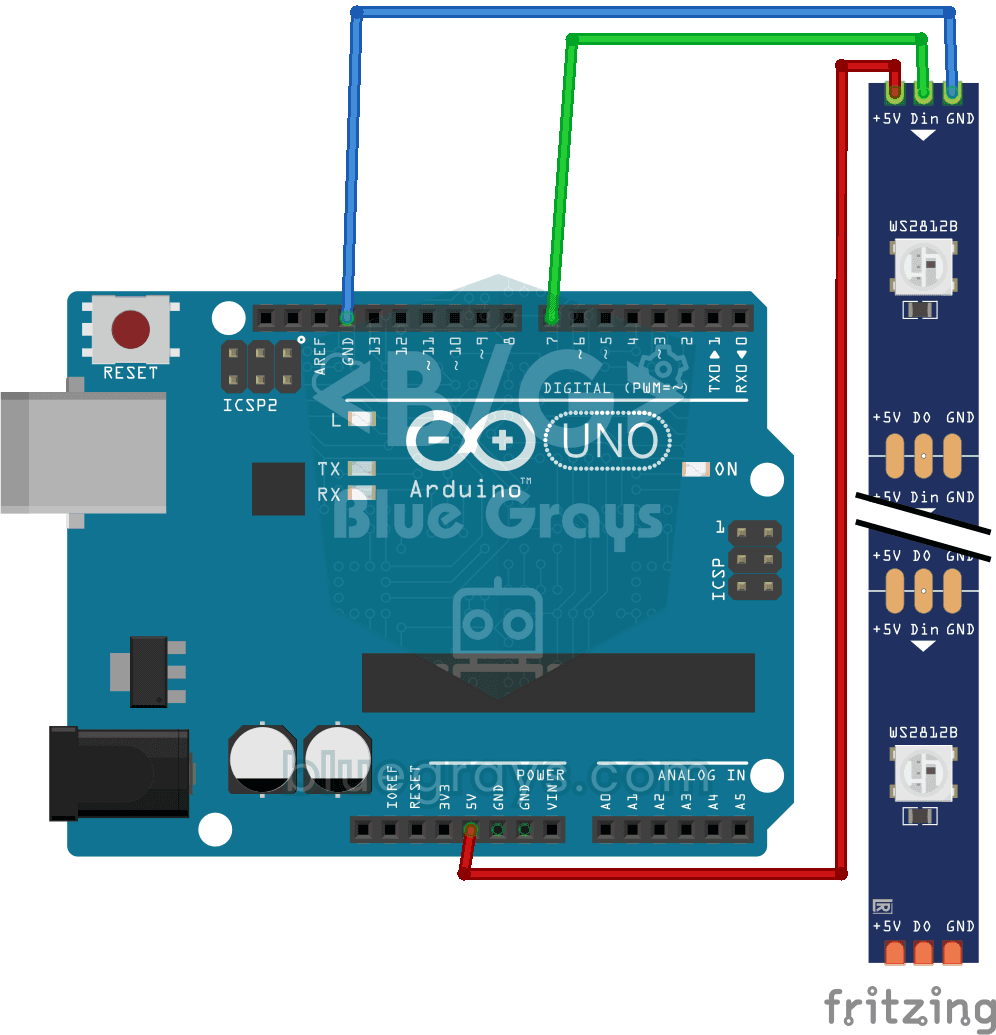
На ленте из десяти светодиодов зелёная светящаяся точка по одному светодиоду переходит от начала к концу, а затем перескакивает в начало; на каждом светодиоде она задерживается на треть секунды. На ле
Эффект Knight Rider на WS2812B
Красная светящаяся точка скользит от одного края умной светодиодной ленты к другому, затем возвращается и бегает туда-обратно без остановки. На каждом шаге Arduino зажигает только один светодиод, ждёт

Анимация WS2812B 1
На ленте из 56 светодиодов все цвета радуги выстраиваются рядом и текут без остановки, будто по ленте скользит река света. Каждый светодиод светится чуть другим цветом, чем предыдущий, и пока цвета пл

Управление RGB-светодиодом на ESP32
Бесконечное число цветов одним RGB-светодиодом вместо 3 отдельных. Как в Arduino, радужный переход получается заданием значений R/G/B через analogWrite(). Теория цвета (например, красный + зелёный = жёлтый) видна на практике.
Другие статьи
- Светодиодная лента WS2812B NeoPixel и Arduino: руководство по адресным RGB-светодиодам
- ESP32 и MQTT: руководство по Mosquitto, Home Assistant и ESPHome
- Преобразователь логических уровней: безопасное соединение устройств на 3,3 V и 5 V
- Что такое ESP32? Возможности, настройка в Arduino IDE и первый проект с Wi-Fi