
Мигание встроенным светодиодом Raspberry Pi Pico (Pico и Pico W)
Первый проект серии Raspberry Pi Pico! Мигаем зелёным встроенным светодиодом, чтобы проверить, что плата работает, — классический первый опыт «Hello World». НИКАКИХ внешних компонентов, только Pico и USB-кабель. Код написан на MicroPython (официальном языке, поддерживаемом Raspberry Pi Foundation). Изучи в Thonny IDE класс machine.Pin, режим Pin.OUT, методы led.on()/off() и time.sleep(). Каждое переключение видно в выводе (REPL).

Видео
Схема
Исходный код
1# ─────────────────────────────────────────
2#   BlueGrays · bluegrays.com
3#   Мигание встроенным светодиодом Raspberry Pi Pico (Pico и Pico W)
4# ─────────────────────────────────────────
5# Мигает встроенным светодиодом Pico каждые 0,5 с; классический проект
6# «Hello World». Никаких внешних деталей, только Pico и USB-кабель. Код
7# работает и на Pico, и на Pico W.
8#
9# Пины:
10#   LED  -> Встроенный светодиод (на плате)
11
12from machine import Pin
13import time
14
15# ============ ПИНЫ ============
16# Имя "LED" вместо номера пина: так находится встроенный светодиод и на Pico, и на Pico W (на Pico W
17# этот светодиод подключён к чипу Wi-Fi, а не к пину GP).
18LED_PIN = "LED"                 # Встроенный светодиод
19led = Pin(LED_PIN, Pin.OUT)
20
21print("== BlueGrays: Pico Dahili LED Blink ==")
22print("LED pin: LED (Pico / Pico W)")
23print("Her 500ms'de LED yakip sonuyor / LED toggles every 500ms")
24
25# ============ ГЛАВНЫЙ ЦИКЛ ============
26while True:
27    led.on()                    # Включить светодиод
28    print("[LED] ACIK / ON")
29    time.sleep(0.5)
30
31    led.off()                   # Выключить светодиод
32    print("[LED] KAPALI / OFF")
33    time.sleep(0.5)
34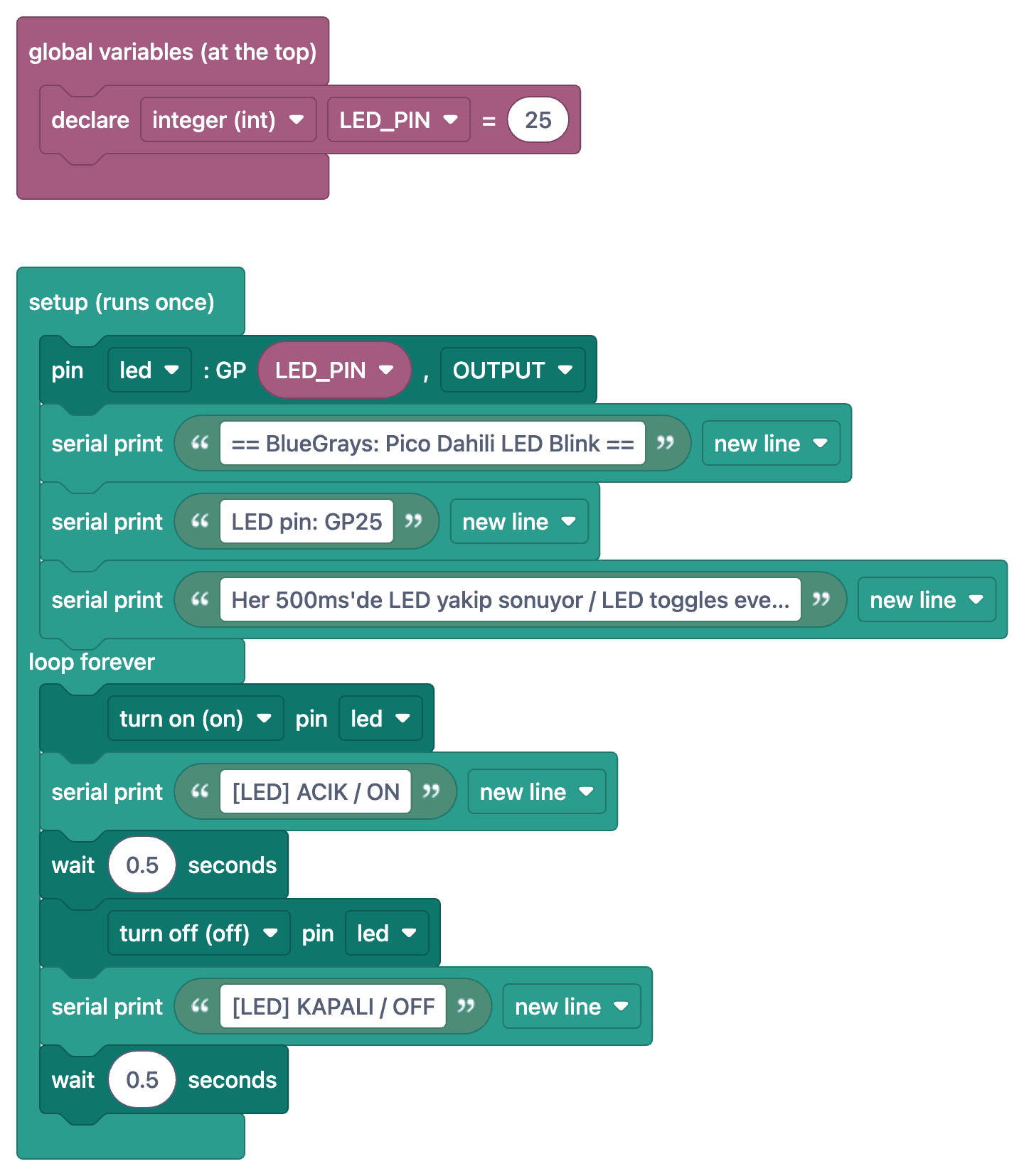
Частые вопросы
Работает ли этот код и на Pico W?
Да. На Pico W встроенный светодиод подключён к чипу Wi-Fi, а не к пину GP. Поэтому код использует Pin('LED', Pin.OUT) вместо номера пина; по этому имени встроенный светодиод находится и на Pico, и на Pico W. Если на Pico W светодиод не горит, убедись, что установлена прошивка MicroPython для Pico W.
Как установить MicroPython на Pico?
Подключи Pico к USB-порту, удерживая кнопку BOOTSEL; на компьютере появится диск с именем «RPI-RP2». Перетащи на этот диск файл MicroPython .uf2, скачанный с сайта Raspberry Pi. Thonny IDE тоже умеет делать это автоматически.
Как сохранить код на Pico, чтобы он запускался при каждом включении?
В Thonny сохрани файл на Pico под именем «main.py». При включении питания Pico автоматически запускает файл main.py.
Thonny не видит плату — что делать?
В выборе интерпретатора в правом нижнем углу должно быть выбрано «MicroPython (Raspberry Pi Pico)». Убедись, что USB-кабель передаёт данные и что MicroPython установлен.