
Arduino Kodu Nasıl Okunur? Satır Satır Arduino Kodu Anlama
Arduino kodu anlama rehberi: kütüphaneler, pin tanımları, setup ve loop, fonksiyonlar, if koşulları; örnek kodun satır satır çözümü, ESP32 ve Pico'ya uyarlama.

Arduino kodu anlama becerisi, hazır bir projeyi kopyalayıp çalışmasını ummakla onu gerçekten kendi projen hâline getirmek arasındaki farktır. İnternetteki, kitaplardaki ya da arkadaşının gönderdiği kodların neredeyse hepsi aynı iskeletle yazılır: üstte kütüphaneler ve pin tanımları, ortada bir kez çalışan setup(), altta sonsuza kadar dönen loop() ve gerekirse kendi fonksiyonlar. Bu iskeleti tanıdığında, hiç görmediğin bir kodda bile "bu satır şu pini okuyor, şu koşulda şu motoru çalıştırıyor" diyebilirsin.
Bu yazıda bir Arduino kodunu okumanın adım adım yöntemini göreceksin. Önce bir kodun bölümlerini ve görevlerini tanıyacak, sonra el yaklaşınca kapağı açılan küçük bir çöp kutusu kodunu satır satır çözeceğiz. Ardından değişkenleri, koşulları ve fonksiyonları okumayı, başkasının kodunu kendi devrene uyarlamayı ve aynı kodu ESP32 ile Raspberry Pi Pico'ya taşımayı anlatacağız. Sonunda BlueGrays'teki "Kodu anla" bölümüyle nasıl pratik yapabileceğini de bulacaksın.

Bir Arduino kodunun anatomisi
Arduino kodları (sketch) yukarıdan aşağıya hep aynı düzende ilerler. Derleyici dosyayı baştan sona okur, ama kartın çalıştırdığı sıra farklıdır: önce global tanımlar hazırlanır, sonra setup() bir kez çalışır, ardından loop() kart kapanana kadar tekrar tekrar döner. Aşağıdaki tablo bir kodu açtığında göreceğin bölümleri ve onları nasıl tanıyacağını özetliyor:
| Kod bölümü | Görevi | Tipik satır | Nasıl tanırsın? |
|---|---|---|---|
| Yorumlar | Kodu açıklar, derleyici okumaz | // açıklama ya da /* ... */ | // ile başlar, IDE'de gri görünür |
| Kütüphaneler | Hazır kod ekler (servo, ekran, sensör) | #include <Servo.h> | # ile başlar, en üsttedir |
| Pin tanımları ve sabitler | Pin numaralarına ve eşiklere ad verir | const int LED_PIN = 13; | Çoğunlukla BÜYÜK harfli adlar |
| Global değişkenler ve nesneler | Kodun her yerinden erişilen veriler | int count = 0; Servo lidServo; | Hiçbir fonksiyonun içinde değildir |
| setup() | Açılışta bir kez çalışır | pinMode(LED_PIN, OUTPUT); | void setup() { ... } |
| loop() | Sürekli tekrar eder, asıl iş burada | if (distance < 20) { ... } | void loop() { ... } |
| Kendi fonksiyonların | Tekrarlanan işi paketler | long readDistanceCm() { ... } | loop'un altında ya da üstünde ayrı bloklar |
Okumaya nereden başlamalı? Beş adımlı yöntem
- Yorumları ve kütüphaneleri oku. #include satırları hangi donanımın kullanıldığını ele verir: Servo.h bir servo, LiquidCrystal_I2C.h bir I2C LCD, DHT.h bir sıcaklık sensörü demektir.
- Pin tanımlarını kâğıda yaz. Her const int ya da #define satırını "TRIG = D9, ECHO = D10" gibi bir bağlantı listesine çevir ve devrenle karşılaştır.
- setup()'ı oku. Hangi pinlerin giriş, hangilerinin çıkış olduğunu, seri haberleşme hızını ve kartın açılıştaki durumunu (servo kapalı, LED sönük gibi) burada görürsün.
- loop()'u bir kez elle çalıştır. Kendine bir sensör değeri seç (ör. mesafe 45 cm) ve kodu bu değerle satır satır takip et; hangi if bloğuna girildiğini, hangi değişkenin değiştiğini not al.
- Fonksiyonlara ihtiyaç oldukça in. loop() içinde readDistanceCm() gibi bir çağrı gördüğünde önce adından ne yaptığını tahmin et, sonra fonksiyonun içine bakıp tahminini doğrula.
Örnek kod: satır satır çözümleme
Okuma alıştırması için gerçek bir proje kodu seçtik: bir HC-SR04 mesafe sensörü el yaklaştığını görünce servo kapağı açar, üç saniye sonra kapatır, bu sırada bir LED yanar ve kapağın kaç kez açıldığı seri monitöre yazılır. Kodda kütüphane, sabitler, global değişken, nesne, setup, loop, koşul ve kendi fonksiyonun hepsi var. Önce kodun tamamına bir göz at, ardından tabloyla birlikte satır satır inceleyelim.
1// Akıllı çöp kutusu: el yaklaşınca kapak açılır / Smart bin: the lid opens when a hand comes close
2#include <Servo.h>                  // servo kütüphanesi / servo library
3
4const int TRIG_PIN = 9;             // HC-SR04 TRIG
5const int ECHO_PIN = 10;            // HC-SR04 ECHO
6const int SERVO_PIN = 6;            // servo sinyal kablosu / servo signal wire
7const int LED_PIN = 13;             // durum LED'i / status LED
8const int OPEN_DISTANCE = 20;       // bundan yakınsa aç (cm) / open if closer than this (cm)
9const int OPEN_ANGLE = 90;          // açık kapak açısı / open lid angle
10const int CLOSED_ANGLE = 0;         // kapalı kapak açısı / closed lid angle
11
12Servo lidServo;                     // servo nesnesi / servo object
13int openCount = 0;                  // kaç kez açıldı / how many times it opened
14
15void setup() {
16  Serial.begin(9600);
17  pinMode(TRIG_PIN, OUTPUT);
18  pinMode(ECHO_PIN, INPUT);
19  pinMode(LED_PIN, OUTPUT);
20  lidServo.attach(SERVO_PIN);
21  lidServo.write(CLOSED_ANGLE);     // açılışta kapalı / closed at power-up
22}
23
24void loop() {
25  long distance = readDistanceCm(); // mesafeyi ölç / measure the distance
26  Serial.print("Mesafe / Distance: ");
27  Serial.println(distance);
28
29  if (distance > 0 && distance < OPEN_DISTANCE) {
30    openCount++;                    // sayacı bir artır / add one to the counter
31    digitalWrite(LED_PIN, HIGH);
32    lidServo.write(OPEN_ANGLE);     // kapağı aç / open the lid
33    delay(3000);                    // 3 sn açık kal / stay open for 3 s
34    lidServo.write(CLOSED_ANGLE);   // kapağı kapat / close the lid
35    digitalWrite(LED_PIN, LOW);
36    Serial.print("Acilma sayisi / Times opened: ");
37    Serial.println(openCount);
38  }
39  delay(100);                       // saniyede yaklaşık 10 ölçüm / about 10 readings per second
40}
41
42// Mesafeyi santimetre olarak döndürür / returns the distance in centimetres
43long readDistanceCm() {
44  digitalWrite(TRIG_PIN, LOW);
45  delayMicroseconds(2);
46  digitalWrite(TRIG_PIN, HIGH);     // 10 µs tetik darbesi / 10 µs trigger pulse
47  delayMicroseconds(10);
48  digitalWrite(TRIG_PIN, LOW);
49  long duration = pulseIn(ECHO_PIN, HIGH, 30000);  // en fazla 30 ms bekle / wait at most 30 ms
50  return duration / 58;             // µs'yi cm'ye çevir / convert µs to cm
51}| Satır | Ne yapar? | Değiştirirsen ne olur? |
|---|---|---|
| #include <Servo.h> | Servo kütüphanesini koda ekler | Silersen derleyici "'Servo' does not name a type" hatası verir |
| const int TRIG_PIN = 9; | 9 numaralı pine TRIG_PIN adını verir | Kabloyu başka pine taşırsan yalnızca bu sayıyı değiştirirsin |
| const int OPEN_DISTANCE = 20; | Kapağın açılacağı eşik mesafesi | 30 yaparsan kapak daha uzaktan açılır |
| Servo lidServo; | lidServo adında bir servo nesnesi oluşturur | Sonraki bütün satırlarda aynı adı kullanmak zorundasın |
| int openCount = 0; | Global sayaç, açılışta sıfırdır | loop() içine taşırsan her turda sıfırlanır ve hep 1 yazar |
| lidServo.attach(SERVO_PIN); | Servoyu 6 numaralı pine bağlar | Unutursan servo hiç kıpırdamaz |
| long distance = readDistanceCm(); | Fonksiyonu çağırır, dönen değeri saklar | distance yalnızca loop() içinde yaşar |
| if (distance > 0 && distance < OPEN_DISTANCE) | İki koşul birlikte doğruysa bloğa girer | distance > 0 kısmı, yankı gelmeyince dönen 0'ı eler |
| delay(3000); | Kartı 3 saniye bekletir | Bu sürede Arduino başka hiçbir şeyi kontrol etmez |
| return duration / 58; | Yankı süresini santimetreye çevirir | Ses gidip döndüğü için her 1 cm yaklaşık 58 µs'ye karşılık gelir |
Şimdi loop()'u iki farklı durumla elle çalıştıralım. Önünde kimse yokken sensör 45 cm ölçer: distance 45 olur, seri monitöre "Mesafe / Distance: 45" yazılır, if koşulundaki 45 < 20 yanlış olduğu için blok atlanır, 100 ms beklenir ve loop() baştan başlar. Bu, saniyede yaklaşık on kez tekrarlanır. Elini 12 cm'ye getirdiğinde iki koşul da doğrudur: openCount 0'dan 1'e çıkar, LED yanar, servo 90 dereceye döner, kart üç saniye bekler, kapak kapanır, LED söner ve seri monitöre "Acilma sayisi / Times opened: 1" yazılır. Bir kodu bu şekilde gerçek sayılarla izlemek, onu okumanın en güvenilir yoludur.
Bir ayrıntıya daha dikkat et: pulseIn() 30 ms içinde yankı alamazsa 0 döndürür. Koşuldaki distance > 0 kontrolü olmasaydı, sensör boşluğa baktığında ölçülen 0 değeri "20'den küçük" sayılır ve kapak durup dururken açılırdı. İyi yazılmış kodlarda böyle küçük kontroller sık görülür; bir satırın neden orada olduğunu anlamıyorsan onu geçici olarak sil ve ne olduğuna bak. Sensörün çalışma mantığını HC-SR04 mesafe sensörü, projenin iki sensörlü tam sürümünü akıllı çöp kutusu yazısında bulabilirsin.
Değişkenler ve veri türleri: kutuların etiketleri
Değişken, içine sayı ya da yazı koyduğun etiketli bir kutudur. Satırın başındaki kelime kutunun türünü, yani içine ne sığacağını söyler. Arduino Uno'da yanlış tür seçmek sessiz hatalara yol açar; örneğin millis() değerini int içinde saklarsan yaklaşık 32 saniye sonra sayı eksiye döner.
| Tür | Aralık (Arduino Uno) | Tipik kullanım |
|---|---|---|
| int | -32 768 ile 32 767 | Pin numaraları, analogRead değerleri, sayaçlar |
| long | Yaklaşık ±2,1 milyar | pulseIn süresi, büyük sayılar |
| unsigned long | 0 ile yaklaşık 4,29 milyar | millis() ve micros() zamanları |
| float | Ondalıklı sayılar, 6–7 basamak hassasiyet | Sıcaklık, voltaj, mesafe hesapları |
| bool | true ya da false | Bir şey açık mı, kapalı mı? |
| byte | 0 ile 255 | PWM değerleri, küçük sayılar |
| char / String | Tek karakter / metin | Seri porttan gelen komutlar, ekran yazıları |
Değişkenin nerede tanımlandığı da önemlidir; buna kapsam denir. Örnek koddaki openCount bütün fonksiyonların dışında tanımlandığı için global'dir: değeri loop() her döndüğünde korunur. distance ise loop() içinde tanımlandığı için yereldir; her turda yeniden doğar, tur bitince kaybolur. Başına const gelen değişkenler sabittir, program çalışırken değiştirilemez. Daha derin bir giriş istersen Arduino programlama temelleri ve birden fazla değeri tek bir değişkende tutmak için Arduino dizi (array) yazılarına bakabilirsin.
Koşullar, döngüler ve fonksiyonlar nasıl okunur?
- if / else if / else: "Eğer ... ise şunu yap, değilse bunu yap" diye oku. Süslü parantezler { } hangi satırların koşula bağlı olduğunu gösterir.
- Karşılaştırmalar: == eşit mi, != eşit değil mi, < küçük mü, >= büyük ya da eşit mi demektir. && "ve", || "veya", ! "değil" anlamına gelir.
- for döngüsü: for (int i = 0; i < 5; i++) satırını "i 0'dan başlasın, 5'ten küçük olduğu sürece tekrarla, her turda bir artır" diye oku; blok 5 kez çalışır.
- while döngüsü: while (digitalRead(BUTTON_PIN) == HIGH) "buton basılı olmadığı sürece bekle" gibi okunur; koşul hiç değişmezse kod orada takılı kalır.
- switch / case: Bir değişkenin değerine göre farklı yollara ayrılır; her case'in sonundaki break unutulursa alttaki case de çalışır.
- Fonksiyon tanımı: long readDistanceCm() satırında long dönen değerin türü, readDistanceCm adı, boş parantez ise parametre almadığıdır. void ile başlayan fonksiyonlar değer döndürmez, yalnızca iş yapar.
Kütüphane fonksiyonlarını tanımak
lidServo.write(90) gibi bir satırda nokta işareti, write fonksiyonunun lidServo nesnesine ait olduğunu söyler: "lidServo, 90 dereceye git". Bir kütüphane fonksiyonunun ne yaptığını öğrenmenin üç kolay yolu var: Arduino IDE 2'de fonksiyonun üzerine gelip açıklamasını okumak ya da sağ tıklayıp Go to Definition ile tanımına gitmek, Dosya > Örnekler menüsünden kütüphanenin kendi örneklerini açmak ve kütüphanenin .h dosyasındaki fonksiyon listesine bakmak. Kütüphanelerin nasıl kurulduğunu Arduino kütüphane ekleme yazısında anlattık. Hemen her kodda karşına çıkacak temel komutlar şunlar:
| Komut | Ne yapar? | Örnek |
|---|---|---|
| pinMode(pin, mod) | Pini giriş ya da çıkış yapar | pinMode(13, OUTPUT); |
| digitalWrite(pin, değer) | Çıkış pinine 5 V (HIGH) ya da 0 V (LOW) verir | digitalWrite(13, HIGH); |
| digitalRead(pin) | Giriş pininin HIGH mı LOW mu olduğunu okur | digitalRead(2) |
| analogRead(pin) | 0–5 V'u 0–1023 arası bir sayıya çevirir | analogRead(A0) |
| analogWrite(pin, 0–255) | PWM ile LED parlaklığı ya da motor hızı ayarlar | analogWrite(9, 128); |
| delay(ms) | Kartı verilen süre kadar durdurur | delay(1000); |
| millis() | Açılıştan beri geçen milisaniye | if (millis() - last > 500) |
| Serial.begin / print / println | Seri monitöre yazı gönderir | Serial.println(distance); |
| map(x, a, b, c, d) | Bir aralığı başka bir aralığa ölçekler | map(value, 0, 1023, 0, 180) |
| pulseIn(pin, HIGH) | Bir darbenin süresini µs olarak ölçer | pulseIn(10, HIGH, 30000) |
Komutların tam listesi ve her birinin ayrıntılı örnekleri için Arduino komutları yazısına göz atabilirsin. delay() ile millis() arasındaki farkı kavramak, kodları okurken en çok işine yarayacak bilgilerden biridir; millis ve delay yazısı bunu örneklerle açıklıyor.
Başkasının kodunu kendi devrene uyarlamak
- Koddan bir bağlantı tablosu çıkar. Bütün pin sabitlerini alt alta yaz; bu tablo kodu yazan kişinin devresidir.
- Kendi devrenle karşılaştır. Farklı pin kullandıysan kabloları değil, yalnızca const satırlarındaki sayıları değiştir; kodun geri kalanına dokunma.
- Kütüphane farklarına bak. Aynı adı taşıyan iki kütüphane farklı fonksiyonlar kullanabilir; I2C LCD'lerde 0x27 ya da 0x3F adres farkı da en sık uyum sorunudur.
- Aktif LOW ve aktif HIGH'a dikkat et. Çoğu röle modülü LOW ile çeker; kod HIGH ile açacak şekilde yazılmışsa senin rölen tam tersini yapar.
- Seri hızını eşleştir. Kodda Serial.begin(115200) varsa seri monitörde de 115200 seç; yoksa anlamsız karakterler görürsün.
- Parça parça test et. Önce yalnızca sensörü okuyan kısmı çalıştır, değerleri gördükten sonra motoru ve ekranı ekle.
Aynı kodu ESP32'ye taşımak
ESP32 de Arduino IDE ile programlandığı için kodun büyük kısmı olduğu gibi çalışır; değişen şeyler pin numaraları, voltaj seviyesi ve bazı kütüphanelerdir. Aşağıdaki tablo Arduino Uno kodunu ESP32'ye taşırken kontrol etmen gerekenleri sıralıyor:
| Konu | Arduino Uno | ESP32 | Ne yapmalısın? |
|---|---|---|---|
| Pin adları | D2–D13, A0–A5 | GPIO numaraları | Sabitleri GPIO numaralarıyla değiştir, 6–11 ve 34–39'a dikkat et |
| Çalışma voltajı | 5 V | 3,3 V | 5 V çıkış veren sensörlere (HC-SR04 ECHO) gerilim bölücü koy |
| analogRead | 10 bit, 0–1023 | 12 bit, 0–4095 | Eşikleri ve map() aralıklarını 4 katına göre yeniden hesapla |
| Servo kütüphanesi | Servo.h | ESP32Servo.h | Kütüphaneyi değiştir, attach'a darbe aralığını yaz |
| Seri hız | Genelde 9600 | Genelde 115200 | Serial.begin ve seri monitörü eşle |
| Bellek | 2 KB RAM | Yaklaşık 320 KB RAM | Büyük diziler ve String'ler artık sorun değildir |
1// ESP32 sürümü: değişen satırlar işaretli / ESP32 version: changed lines are marked
2#include <ESP32Servo.h>             // DEĞİŞTİ: Servo.h yerine / CHANGED: instead of Servo.h
3
4const int TRIG_PIN = 26;            // DEĞİŞTİ / CHANGED
5const int ECHO_PIN = 27;            // DEĞİŞTİ: 1k/2k bölücüyle / CHANGED: through a 1k/2k divider
6const int SERVO_PIN = 18;           // DEĞİŞTİ / CHANGED
7const int LED_PIN = 2;              // DEĞİŞTİ: çoğu DevKit'te dahili LED / CHANGED: onboard LED on most DevKits
8const int OPEN_DISTANCE = 20;
9const int OPEN_ANGLE = 90;
10const int CLOSED_ANGLE = 0;
11
12Servo lidServo;
13int openCount = 0;
14
15void setup() {
16  Serial.begin(115200);             // DEĞİŞTİ: ESP32'de yaygın hız / CHANGED: common ESP32 speed
17  pinMode(TRIG_PIN, OUTPUT);
18  pinMode(ECHO_PIN, INPUT);
19  pinMode(LED_PIN, OUTPUT);
20  lidServo.setPeriodHertz(50);      // EKLENDİ: standart servo 50 Hz / ADDED: standard servo 50 Hz
21  lidServo.attach(SERVO_PIN, 500, 2400);  // DEĞİŞTİ: darbe aralığı µs / CHANGED: pulse range in µs
22  lidServo.write(CLOSED_ANGLE);
23}
24
25void loop() {
26  long distance = readDistanceCm();
27  Serial.print("Mesafe / Distance: ");
28  Serial.println(distance);
29
30  if (distance > 0 && distance < OPEN_DISTANCE) {
31    openCount++;
32    digitalWrite(LED_PIN, HIGH);
33    lidServo.write(OPEN_ANGLE);
34    delay(3000);
35    lidServo.write(CLOSED_ANGLE);
36    digitalWrite(LED_PIN, LOW);
37    Serial.print("Acilma sayisi / Times opened: ");
38    Serial.println(openCount);
39  }
40  delay(100);
41}
42
43long readDistanceCm() {
44  digitalWrite(TRIG_PIN, LOW);
45  delayMicroseconds(2);
46  digitalWrite(TRIG_PIN, HIGH);
47  delayMicroseconds(10);
48  digitalWrite(TRIG_PIN, LOW);
49  long duration = pulseIn(ECHO_PIN, HIGH, 30000);
50  return duration / 58;
51}
Gördüğün gibi loop() ve readDistanceCm() fonksiyonu tek harf değişmeden taşındı; değişen her şey dosyanın üst kısmında ve setup() içinde. Bu, iyi yazılmış kodun bir özelliğidir: donanıma bağlı ayrıntılar en üstte toplanır, mantık aşağıda temiz kalır. HC-SR04'ün ECHO pini 5 V verdiği için ESP32'ye 1 kΩ ve 2 kΩ'luk bir gerilim bölücü üzerinden bağlanmalıdır; servo da 3,3 V'tan değil, VIN pinindeki 5 V'tan beslenmelidir. Kartlar arasındaki diğer farkları Arduino mu ESP32 mi yazısında karşılaştırdık.
Raspberry Pi Pico'da aynı mantık: MicroPython
Pico'yu MicroPython ile programladığında kod farklı görünür ama mantık aynıdır. #include yerine import, süslü parantez yerine girinti kullanılır. setup() ve loop() kelimeleri yoktur: dosyanın en üstündeki satırlar bir kez çalışır (setup'ın karşılığı), while True: bloğu ise sonsuza kadar döner (loop'un karşılığı). Fonksiyonlar void ya da long yerine def ile başlar. Aşağıdaki kodu yukarıdaki Arduino koduyla yan yana koyarsan her satırın karşılığını bulabilirsin:
1from machine import Pin, PWM, time_pulse_us   # #include karşılığı / the #include part
2import time
3
4TRIG = Pin(14, Pin.OUT)              # HC-SR04 TRIG
5ECHO = Pin(15, Pin.IN)               # HC-SR04 ECHO, bölücüyle / through a divider
6LED = Pin(25, Pin.OUT)               # Pico dahili LED; Pico W'de Pin("LED") / onboard LED; Pin("LED") on Pico W
7servo = PWM(Pin(16))
8servo.freq(50)                       # servo 50 Hz ister / servos need 50 Hz
9
10OPEN_DISTANCE = 20                   # cm
11
12
13def set_angle(angle):
14    pulse_us = 500 + angle * 2000 // 180            # 0 derece 0,5 ms, 180 derece 2,5 ms / 0 deg 0.5 ms, 180 deg 2.5 ms
15    servo.duty_u16(pulse_us * 65535 // 20000)       # 20 ms periyodun oranı / share of the 20 ms period
16
17
18def read_distance_cm():
19    TRIG.low()
20    time.sleep_us(2)
21    TRIG.high()                      # 10 µs tetik darbesi / 10 µs trigger pulse
22    time.sleep_us(10)
23    TRIG.low()
24    duration = time_pulse_us(ECHO, 1, 30000)        # zaman aşımında negatif / negative on timeout
25    if duration < 0:
26        return 0
27    return duration // 58
28
29
30set_angle(0)                         # setup() karşılığı / the setup() part
31open_count = 0
32
33while True:                          # loop() karşılığı / the loop() part
34    distance = read_distance_cm()
35    print("Mesafe / Distance:", distance)
36    if 0 < distance < OPEN_DISTANCE:
37        open_count += 1
38        LED.on()
39        set_angle(90)
40        time.sleep(3)
41        set_angle(0)
42        LED.off()
43        print("Acilma sayisi / Times opened:", open_count)
44    time.sleep_ms(100)
Python'da Servo kütüphanesi olmadığı için set_angle() fonksiyonu açıyı darbe süresine kendisi çevirir: servo her 20 ms'de bir gelen 0,5–2,5 ms'lik bir darbeye göre konum alır. 0 < distance < OPEN_DISTANCE yazımı, C++'taki distance > 0 && distance < OPEN_DISTANCE koşulunun Python'daki kısa hâlidir. MicroPython'a yeni başlıyorsan MicroPython temelleri yazısı girinti, değişken ve fonksiyon kurallarını anlatıyor.
BlueGrays'te "Kodu anla" ile çalışmak
BlueGrays uygulamasındaki projelerin kod ekranında bir de "Kodu anla" sekmesi var. "Bu kod ne yapıyor?" başlığı önce kodun işini birkaç cümlelik bir özetle anlatır. "Adım adım" bölümü kodu küçük parçalara böler ve her parçanın altında o satırların ne işe yaradığını, değiştirirsen ne olacağını açıklar. "Takıldıysan" bölümünde en sık karşılaşılan sorunlar belirti ve çözüm olarak sıralanır, "Kendin dene" bölümünde ise ipucu ve çözümüyle birlikte küçük bir görev bulunur; örneğin gece lambasında eşik değerini değiştirip LED'in daha erken yanmasını sağlamak gibi. Bu yazıdaki beş adımlı yöntemi orada da uygulayabilirsin: önce özeti oku, sonra parçaları kendi devrenle eşleştir, en sonda görevi çözüp kodu kendin değiştir.
Kod okuma alıştırmaları
- Tahmin et, sonra dene: Bir sabiti değiştirmeden önce ne olacağını yaz, sonra kodu yükleyip tahminini kontrol et.
- Bir satırı yoruma al: Bir satırın başına // koyup kodu yeniden yükle; neyin bozulduğu, o satırın görevini gösterir.
- Kendi cümlenle anlat: loop()'un her satırını Türkçe bir cümleye çevir; çeviremediğin satır, henüz anlamadığın satırdır.
- Akış şeması çiz: setup, loop, if ve fonksiyon çağrılarını kutular ve oklarla çiz; özellikle durum makinesi kullanan kodlarda çok işe yarar.
- Hatayı bilerek yap: Bir noktalı virgülü sil ve derleyicinin mesajını oku; Arduino derleme hataları yazısı en sık mesajları açıklıyor.
Kod okurken sık yapılan hatalar
| Hata | Neden sorun? | Doğrusu |
|---|---|---|
| Kodu baştan sona bir kez çalışan bir liste sanmak | loop() sonsuza kadar tekrar eder, değişkenler turlar arasında değişir | loop()'u birkaç tur, farklı değerlerle izle |
| = ile == işaretlerini karıştırmak | if (x = 5) her zaman doğrudur | Karşılaştırmada daima == kullan |
| Tam sayı bölmesini gözden kaçırmak | 5 / 2 sonucu 2'dir, ondalık kısım atılır | Ondalık gerekiyorsa 5.0 / 2 ya da float kullan |
| delay()'in her şeyi durdurduğunu unutmak | Bekleme sırasında buton ve sensörler okunmaz | Birden fazla iş için millis() ile zamanlama yap |
| Kütüphane sürüm farkını yok saymak | Aynı fonksiyon yeni sürümde farklı ad taşıyabilir | Kodun hangi kütüphaneyle yazıldığını yorumlarda ara |
| Pin sabitini değiştirip kabloyu unutmak | Kod doğru pini okur, kablo başka yerde durur | Değişiklikten sonra bağlantı tablonu güncelle |
Kod okumak, tıpkı devre şeması okumak gibi, ne kadar çok örnek görürsen o kadar hızlanan bir beceridir. İlk adım için BlueGrays uygulamasında LED yakma, trafik lambası, butonla LED ve LDR'li gece lambası gibi kısa projeleri açıp "Kodu anla" bölümünü satır satır takip etmeni öneririz; her projede devre şeması, kodun parça parça açıklaması ve küçük bir görev seni bekliyor.
Sıkça sorulan sorular
Arduino kodu hangi dille yazılır?
Arduino kodları C ve C++ dillerine dayanır. Arduino, pinMode ya da digitalWrite gibi işleri kolaylaştıran hazır fonksiyonlar ekler, ama if, for, değişken ve fonksiyon kuralları doğrudan C++'tır. Bu yüzden C++ bilgisi Arduino kodlarını okumayı çok kolaylaştırır.
setup ve loop arasındaki fark nedir?
setup() kart açıldığında ya da resetlendiğinde yalnızca bir kez çalışır ve pin ayarları, seri haberleşme gibi hazırlıklar için kullanılır. loop() ise setup bittikten sonra kart kapanana kadar sürekli tekrar eder; sensör okuma, karar verme ve motor sürme gibi asıl işler burada yapılır.
Arduino'da void ne demek?
void, fonksiyonun geriye bir değer döndürmediğini belirtir. void setup() ve void loop() iş yapar ama sonuç döndürmez. long readDistanceCm() gibi bir fonksiyon ise başındaki türde bir değeri return ile geri verir.
Kod hatasız derleniyor ama devre çalışmıyor, neden?
Derleyici yalnızca yazım kurallarını kontrol eder; yanlış pin numarası, ters bağlanmış bir modül ya da yanlış eşik değeri derleme hatası vermez. Koddaki pin sabitlerini devrenle karşılaştır ve Serial.println ile değerleri seri monitörde izle; sorun çoğunlukla bağlantı ya da eşik değeridir.
Arduino kodunu ESP32'de kullanabilir miyim?
Çoğu zaman evet; ESP32 de Arduino IDE ile programlanır ve temel komutlar aynıdır. Pin numaralarını GPIO numaralarıyla değiştirmen, 5 V sinyalleri 3,3 V'a düşürmen ve Servo gibi bazı kütüphaneleri ESP32 sürümleriyle değiştirmen gerekir. analogRead'in 0–4095 arasında değer verdiğini de unutma.
Hazır Arduino kodlarını nereden bulabilirim?
Arduino IDE'deki Dosya > Örnekler menüsü, kurduğun her kütüphanenin kendi örnekleriyle birlikte iyi bir başlangıçtır. BlueGrays uygulamasındaki projeler de devre şeması ve satır satır açıklamalı kodla gelir. Hangi kaynaktan alırsan al, kodu yüklemeden önce bu yazıdaki yöntemle bir kez okumak hataları baştan yakalamanı sağlar.
Bu yazıdan sonra yapabileceğin projeler
Tüm projeleri gör
Led Yakma
Elektroniğin ilk merhabası: tek bir LED'i yakıp söndürmek. Arduino LED'i çok kısa aralıklarla yakıp söndürür, ışık hızlı hızlı göz kırpar.

Trafik Lambası
Her gün yolda gördüğün trafik ışığının minik bir kopyası. Kırmızı iki saniye yanar, sarı kısa bir an parlar, yeşil iki saniye yanar, ardından yine sarı üzerinden kırmızıya dönülür ve döngü hiç durmaz.

Buton İle Led Yakma (Push)
Kapı zili gibi: bastığın sürece ışık yanar, bırakınca söner. Arduino butonu sürekli dinler; butona basılıyken LED'i yakar, elini çektiğin an söndürür.

Ldr İle Gece Lambası
Hava karardığında kendiliğinden yanan, sabah olunca sönen küçük bir gece lambası. Işık sensörü odadaki aydınlığı ölçer; Arduino ortam yeterince karanlıksa LED'i yakar, aydınlanınca söndürür.

HC-SR04 Mesafe Ölçme (Serial Ekran)
Yarasalar karanlıkta yollarını nasıl buluyorsa HC-SR04 sensörü de öyle çalışır: duyamadığın bir ses gönderir, yankısını dinler ve önündeki cismin ne kadar uzakta olduğunu ölçer.

DHT11 İle Sıcaklık Ve Nem
Odan kaç derece, hava nemli mi, kuru mu? DHT11 sensörü sıcaklığı ve nemi ölçer, Arduino da bu değerleri iki satırlık LCD ekrana yazar ve birkaç saniyede bir yeniler.
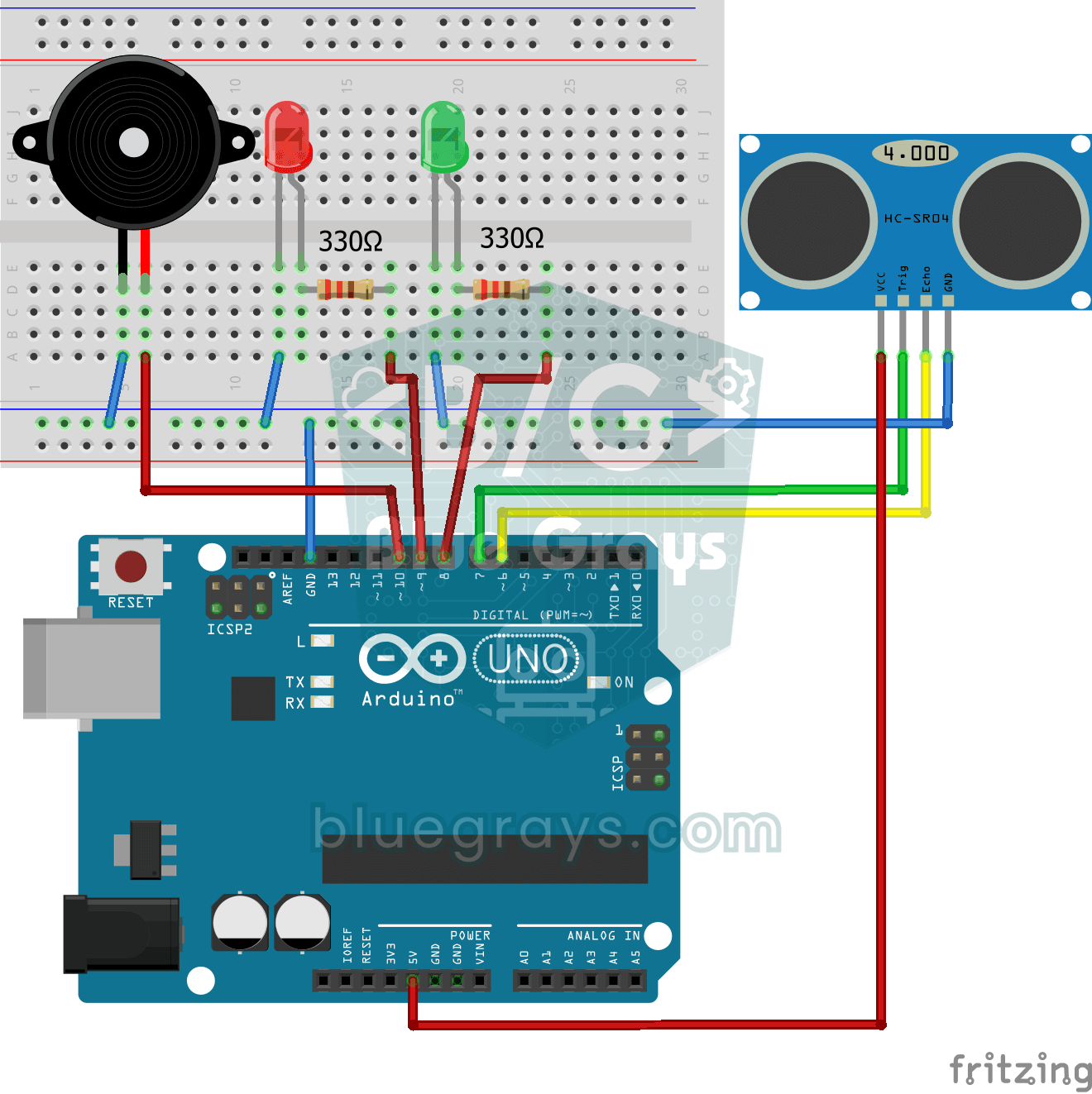
HC-SR04 ile Park Sensörü
Arabalardaki park sensörünün küçük bir benzeri: bir şey yaklaştıkça bip sesleri hızlanır.
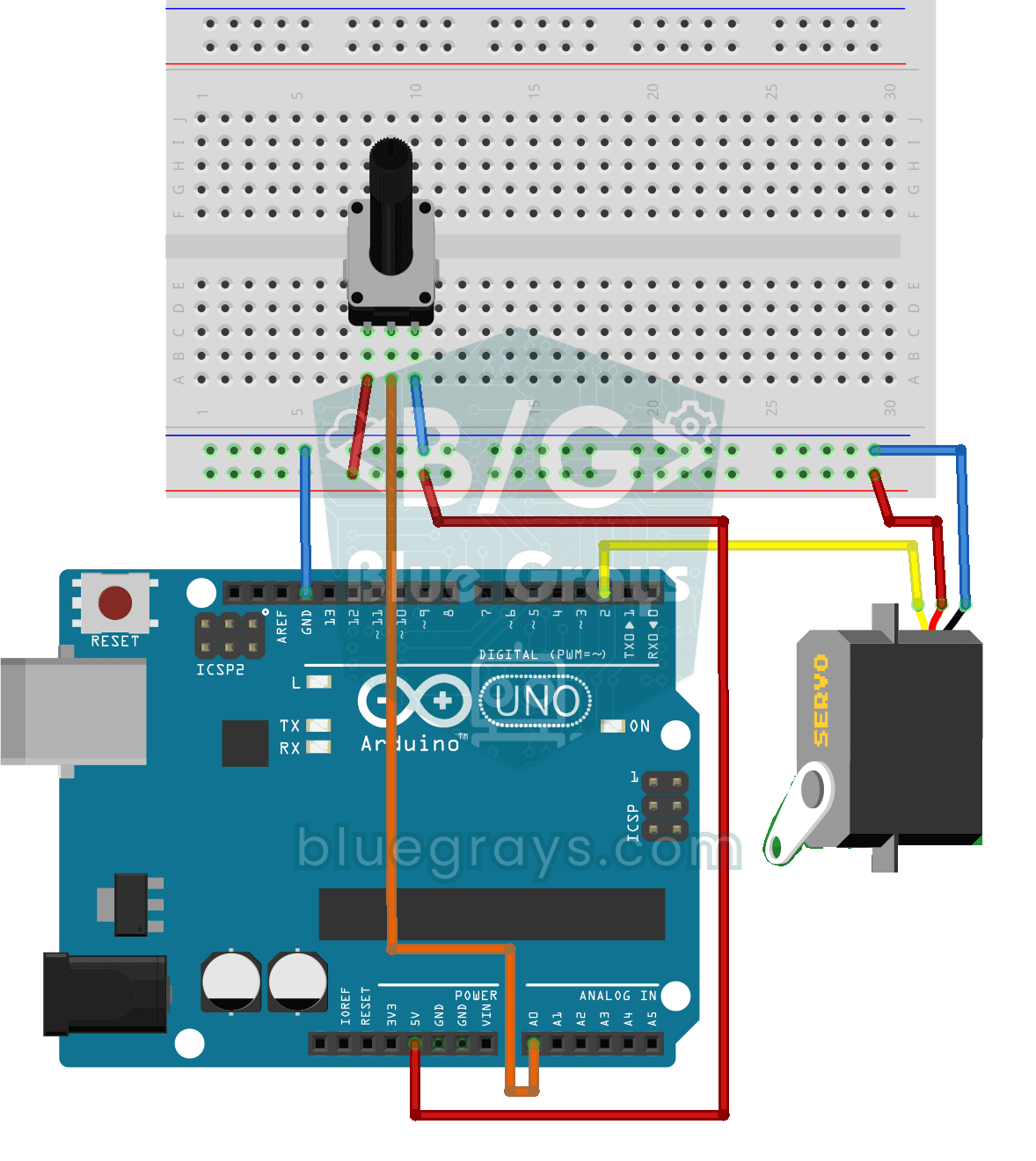
Potansiyometre İle Servo Motor Kullanım
Potansiyometrenin düğmesini çevirdikçe servo motorun kolu da onunla birlikte döner; düğmenin bir ucu sıfır dereceye, öbür ucu yarım tura karşılık gelir.