
ESP32 Touch Pin Kullanımı: touchRead, Eşik Değeri ve Kaydırıcı
ESP32 touch pin rehberi: T0–T9 pin tablosu, touchRead değerleri ve eşik, folyo ile buton ve kaydırıcı, touchAttachInterrupt, dokunarak deep sleep'ten uyanma.
ESP32 touch pinleri, kartın içinde hazır bulunan kapasitif dokunmatik algılayıcılara bağlı özel GPIO'lardır. Klasik ESP32'de 10 tane vardır (T0–T9) ve hiçbir ek modül gerektirmeden bir kabloya, alüminyum folyoya ya da bakır banda dokunduğunu algılar. Bunun için tek bir fonksiyon yeter: touchRead(). Parmağın ped yaklaştığında devreye küçük bir kapasite ekler, ESP32 de bu değişimi bir sayı olarak sana verir. Böylece mekanik buton koymadan dokunmatik anahtar, ışık dimmeri, kaydırıcı ya da gizli bir açma tuşu yapabilirsin.
Bu rehberde önce hangi GPIO'nun hangi dokunmatik kanala bağlı olduğunu ve hangilerinden uzak durman gerektiğini göreceğiz. Ardından touchRead değerlerini okuyup doğru eşiği belirleyecek, otomatik kalibrasyon ve histerezisle sağlam bir dokunmatik buton yazacağız. Folyo ve bakır bantla ped yapmayı, üç pedli bir kaydırıcıyla LED parlaklığını ayarlamayı, touchAttachInterrupt ile kesme kullanmayı ve ESP32'yi dokunarak deep sleep'ten uyandırmayı da öğreneceksin. Son bölümlerde nem ve parazit sorunlarını, ESP32-S3'ün farklarını ve kısa bir MicroPython örneğini bulacaksın.
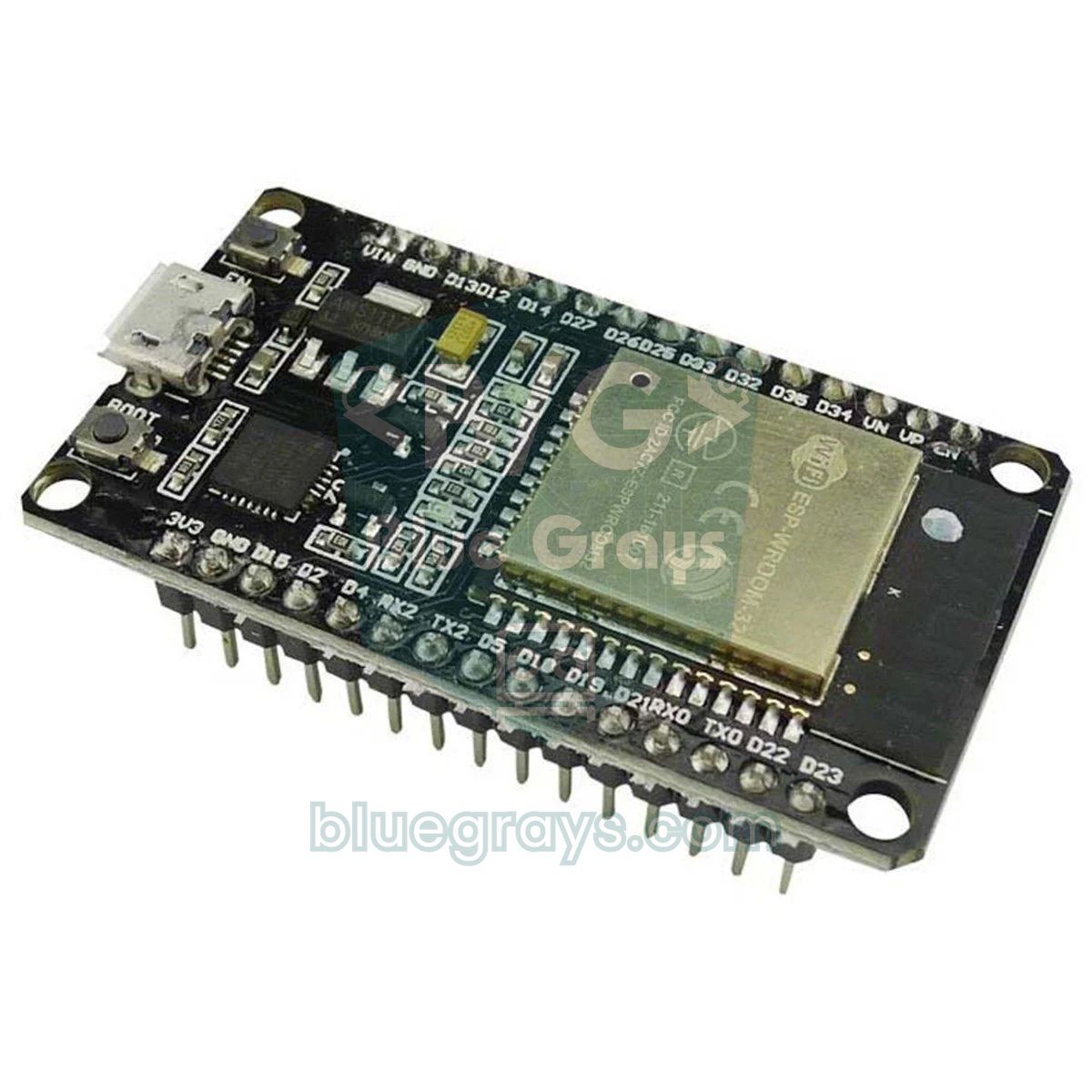
ESP32 dokunmatik pinleri nasıl çalışır?
Her dokunmatik pin, içerideki bir ölçüm devresine bağlıdır. Bu devre pini sürekli şarj edip boşaltır ve belirli bir sürede kaç şarj-deşarj döngüsü tamamlandığını sayar. Pine bağlı kablo ve ped küçük bir kondansatör gibi davranır. Parmağını yaklaştırdığında vücudun bu kondansatöre birkaç pikofarad ekler, şarj ve deşarj yavaşlar, aynı sürede tamamlanan döngü sayısı azalır. Klasik ESP32'de bu yüzden dokununca touchRead değeri düşer. Kısa bir kabloyla boşta genellikle 40–80 arası bir değer görürsün; parmakla dokunduğunda değer 10–25 civarına iner. Bu sayılar kablo uzunluğuna, ped boyutuna, karta ve ortama göre değişir; bu yüzden eşik değerini hiçbir zaman ezbere yazma, kendi düzeneğinde ölç.
| Özellik | Klasik ESP32 | ESP32-S2 / ESP32-S3 |
|---|---|---|
| Dokunmatik kanal sayısı | 10 (T0–T9) | 14 (T1–T14) |
| Dokununca değer | Düşer | Yükselir |
| Tipik boşta değer | 40–80 | Binler, on binler |
| touchRead dönüş türü | uint16_t | uint32_t |
| Kesme eşiği | Mutlak değer, altına inince tetikler | Boştaki değere göre artış miktarı |
| Deep sleep uyandırma | Birden fazla ped | Tek ped |
ESP32 touch pin tablosu (T0–T9)
Dokunmatik kanallar yalnız belirli GPIO'lara bağlıdır; başka bir pine touchRead uygularsan anlamlı değer alamazsın. Arduino çekirdeği bu kanallar için T0, T1 gibi hazır sabitler tanımlar, yani kodda touchRead(T0) yazmakla touchRead(4) yazmak aynıdır. Bazı pinler açılışta kartın nasıl başlayacağını belirleyen strapping pinleridir; bunlar dokunmatik olarak çalışır ama ilk tercihin olmamalı.
| Kanal | GPIO | Kullanım notu |
|---|---|---|
| T0 | GPIO 4 | Güvenli, ilk tercih |
| T1 | GPIO 0 | BOOT butonuna bağlı, 30 pinlik kartlarda dışarı çıkmaz; kullanma |
| T2 | GPIO 2 | Kart üstü LED'e bağlı, açılış pini; değerler dalgalanabilir |
| T3 | GPIO 15 | Açılış pini (açılış mesajlarını etkiler); dikkatli kullan |
| T4 | GPIO 13 | Güvenli |
| T5 | GPIO 12 | Açılış pini (flash gerilimi); açılışta yüksek tutulursa kart başlamaz |
| T6 | GPIO 14 | Güvenli, açılışta kısa PWM sinyali verir |
| T7 | GPIO 27 | Güvenli |
| T8 | GPIO 33 | Güvenli |
| T9 | GPIO 32 | Güvenli |
Ped yapmak: kablo, alüminyum folyo ve bakır bant
Dokunmatik ped olarak iletken her yüzey işe yarar. En basiti, pine takılı bir jumper kablonun açık ucudur. Daha rahat bir yüzey için 2×2 cm'lik bir alüminyum folyo ya da yapışkanlı bakır bant kullanabilirsin; bakır bant lehim de tuttuğu için kalıcı projelerde daha iyidir. Pedi kartona, plastik kutunun iç yüzüne ya da bir ahşap parçanın arkasına yapıştırabilirsin. 1–3 mm'lik plastik, akrilik ya da cam üzerinden de dokunma algılanır; yalnızca değerdeki düşüş azalır, bu yüzden eşiği yeniden ölçmen gerekir. Pedi ESP32'ye bağlayan kabloyu kısa tut: 20–30 cm'yi aşan kablolar antene dönüşür, kablonun kendisine dokunmak da tetikleme yapar.
| Ped malzemesi | Önerilen boyut | Artısı | Dikkat |
|---|---|---|---|
| Jumper kablo ucu | Kablo ucu | Hiç hazırlık gerekmez | Hassasiyet düşük, deneme için |
| Alüminyum folyo | 2×2 ile 3×3 cm | Ucuz, her yerde bulunur | Lehim tutmaz, kabloyu bantla ya da klipsle bağla |
| Bakır bant | 1,5×1,5 ile 3×3 cm | Lehim tutar, düzgün kesilir | Yapıştırıcısı iletken değilse kablo üst yüze lehimlenir |
| Pertinaks ya da PCB pedi | 1–2 cm çap | Kalıcı ve düzgün | Etrafına GND alanı koymak parazidi azaltır |
| Metal nesne (vida, kapı kolu) | Nesneye göre | Gizli tuş yapılabilir | Büyük metal boştaki değeri çok düşürür |
touchRead değerlerini okumak ve eşik belirlemek
İlk iş, kendi düzeneğindeki gerçek sayıları görmek. Aşağıdaki kod GPIO 4 (T0) ve GPIO 27 (T7) pinlerini sekizer kez okuyup ortalamasını yazar. Arduino IDE'de Araçlar menüsünden Seri Çizici'yi açarsan iki çizgiyi canlı izleyebilir, dokunduğunda değerlerin nasıl düştüğünü görebilirsin.
1// ESP32 dokunmatik değer okuma / ESP32 touch value reading
2// GPIO 4 = T0, GPIO 27 = T7
3
4void setup() {
5  Serial.begin(115200);
6  delay(500);
7}
8
9void loop() {
10  uint32_t t0 = 0, t7 = 0;
11  for (int i = 0; i < 8; i++) {      // 8 ölçümün ortalaması / average of 8 readings
12    t0 += touchRead(T0);
13    t7 += touchRead(T7);
14  }
15  Serial.print("T0:");
16  Serial.print(t0 / 8);
17  Serial.print(" T7:");
18  Serial.println(t7 / 8);            // Seri Çizici için / for the Serial Plotter
19  delay(100);
20}
Değerleri izlerken üç durumu not et: ped boştayken, parmak pede değerken ve parmak pedin 1–2 cm yakınındayken. Örneğin boşta 62, dokununca 14, yaklaşınca 45 okuyorsan, güvenli eşik boştaki değerin yaklaşık yüzde 60'ıdır, yani 37 civarı. Eşiği boştaki değere çok yakın koyarsan parmak yaklaşınca bile tetiklenir; çok aşağı koyarsan hafif dokunuşları kaçırırsın.
| Durum | Örnek değer | Yorum |
|---|---|---|
| Boşta, kısa kablo ve 2×2 cm folyo | 55–70 | Referans değer |
| Parmak 1–2 cm yakında | 40–50 | Tetiklememeli |
| Parmakla dokunma | 10–20 | Kesin dokunma |
| 1 mm plastik üzerinden dokunma | 25–35 | Eşik biraz yükseltilmeli |
| Uzun ve askıda kablo | Dalgalı, 30–70 | Kabloyu kısalt, ortalama al |
Otomatik kalibrasyonlu dokunmatik buton
Sabit bir eşik sayısı yazmak yerine, kart açıldığında pedin boştaki değerini ölçüp eşiği ondan hesaplamak çok daha güvenilirdir. Aşağıdaki kod açılışta 50 ölçümün ortalamasını alır, değer yüzde 40 düştüğünde dokunma kabul eder ve LED'i değiştirir. Bırakmayı ise değer boştaki değerin yüzde 80'inin üstüne çıkınca kabul eder. İki ayrı eşik kullanmaya histerezis denir; değer tam sınırdayken titreyip art arda tetiklemeyi önler. Buton mantığının mekanik buton tarafını merak ediyorsan buton nasıl bağlanır yazısına bakabilirsin.
1// Otomatik kalibrasyonlu dokunmatik buton / self-calibrating touch button
2// GPIO 4 (T0) dokunma pedi, GPIO 2 kart üstü LED
3// GPIO 4 (T0) touch pad, GPIO 2 onboard LED
4
5const uint8_t DOKUNMA_PIN = T0;   // GPIO 4
6const uint8_t LED_PIN = 2;
7
8uint32_t bosDeger = 0;            // dokunulmamış değer / untouched value
9uint32_t basEsik, birakEsik;      // histerezisli eşikler / thresholds with hysteresis
10bool basili = false;
11bool ledDurum = false;
12
13uint32_t ortalamaOku(uint8_t pin, int adet) {
14  uint32_t toplam = 0;
15  for (int i = 0; i < adet; i++) {
16    toplam += touchRead(pin);
17    delay(2);
18  }
19  return toplam / adet;
20}
21
22void setup() {
23  Serial.begin(115200);
24  pinMode(LED_PIN, OUTPUT);
25  delay(300);                                  // açılışta pede dokunma / do not touch at boot
26  bosDeger = ortalamaOku(DOKUNMA_PIN, 50);
27  basEsik = bosDeger * 60 / 100;               // %40 düşüş = dokunma / 40% drop = touch
28  birakEsik = bosDeger * 80 / 100;             // %20 altına dönünce bırakıldı / released
29  Serial.printf("Bos: %u  Bas: %u  Birak: %u\n", bosDeger, basEsik, birakEsik);
30}
31
32void loop() {
33  uint32_t deger = ortalamaOku(DOKUNMA_PIN, 4);
34
35  if (!basili && deger < basEsik) {            // yeni dokunma / new touch
36    basili = true;
37    ledDurum = !ledDurum;
38    digitalWrite(LED_PIN, ledDurum);
39    Serial.println("Dokunuldu / touched");
40  } else if (basili && deger > birakEsik) {    // parmak çekildi / finger lifted
41    basili = false;
42  }
43  delay(20);
44}| Kod bölümü | Görevi |
|---|---|
| ortalamaOku() | Birkaç ölçümün ortalamasını alarak rastgele sıçramaları yumuşatır |
| bosDeger | Açılışta ölçülen dokunulmamış değer; ortam değiştiğinde kartı yeniden başlatmak kalibrasyonu yeniler |
| basEsik = %60 | Değer bunun altına inince yeni dokunma sayılır |
| birakEsik = %80 | Değer bunun üstüne çıkınca parmak çekilmiş sayılır |
| basili değişkeni | Parmak durdukça LED'in tekrar tekrar değişmesini önler |
touchAttachInterrupt ile dokunma kesmesi
Sürekli touchRead çağırmak yerine dokunmatik donanımın arka planda ölçüm yapmasını ve değer eşiğin altına inince bir fonksiyonu çağırmasını isteyebilirsin. Bunun için touchAttachInterrupt(pin, fonksiyon, eşik) kullanılır. Klasik ESP32'de kesme, ölçülen değer eşiğin altına indiğinde tetiklenir ve parmak pedde kaldıkça her ölçüm döngüsünde yeniden gelir. Bu yüzden kesme fonksiyonunda yalnızca bir bayrak kurup asıl işi loop() içinde, zaman kontrolüyle yapmak gerekir. Kesmelerin genel kurallarını Arduino interrupt yazısında anlattık.
1// touchAttachInterrupt ile dokunma kesmesi / touch interrupt
2// GPIO 27 (T7) pedi; eşik touchRead ile ölçülerek seçilmeli
3// GPIO 27 (T7) pad; pick the threshold from your touchRead values
4
5const uint8_t PED = T7;            // GPIO 27
6const uint16_t ESIK = 40;          // ESP32: değer bunun ALTINA inince tetikler / fires below this
7volatile bool dokunuldu = false;
8
9void IRAM_ATTR dokunmaKesmesi() {
10  dokunuldu = true;                // kesmede yalnız bayrak / only set a flag in the ISR
11}
12
13void setup() {
14  Serial.begin(115200);
15  touchAttachInterrupt(PED, dokunmaKesmesi, ESIK);
16}
17
18void loop() {
19  static unsigned long sonDokunma = 0;
20  if (dokunuldu) {
21    dokunuldu = false;
22    // Parmak durdukça kesme tekrar tekrar gelir; 300 ms'de bir say
23    // The ISR repeats while the finger stays; count once per 300 ms
24    if (millis() - sonDokunma > 300) {
25      sonDokunma = millis();
26      Serial.printf("Dokunma! deger: %u\n", touchRead(PED));
27    }
28  }
29}
Bu örnekte eşik 40 olarak yazıldı; kendi pedinde boşta 60 civarı okuyorsan uygundur, değilse önceki ölçüm kodundaki sayılara göre değiştir. Kesme fonksiyonundaki IRAM_ATTR ifadesi fonksiyonu hızlı belleğe yerleştirir; ESP32'de kesme fonksiyonlarında kullanılması önerilir. Kesmeyi kapatmak için touchDetachInterrupt(pin) çağırabilirsin. Klasik ESP32'de touchInterruptSetThresholdDirection(false) ile kesmenin değer eşiğin üstüne çıkınca tetiklenmesini de sağlayabilirsin; bu, parmağın çekildiği anı yakalamak için kullanışlıdır.
Üç pedli dokunmatik kaydırıcı (slider)
Yan yana dizilmiş üç ped, parmağın konumunu bulmana yeter. Parmak iki pedin arasındayken ikisinin de değeri düşer; hangi pedde ne kadar düşüş olduğuna bakarak ağırlıklı ortalama ile konumu hesaplarsın. Pedleri düz kare yerine iç içe geçen zikzak ya da ok ucu biçiminde kesersen, parmak her konumda en az iki pede değer ve kaydırıcı çok daha akıcı çalışır. Bakır banttan 1,5 cm genişliğinde, aralarında 1–2 mm boşluk olan üç şerit kesmek iyi bir başlangıçtır.
| Parça | ESP32 pini | Not |
|---|---|---|
| Ped A (sol) | GPIO 13 (T4) | Konum 0 |
| Ped B (orta) | GPIO 14 (T6) | Konum 500 |
| Ped C (sağ) | GPIO 33 (T8) | Konum 1000 |
| LED | GPIO 26 | 220 Ω dirençle, kısa bacak GND'ye |
1// Üç pedli dokunmatik kaydırıcı ile LED parlaklığı / 3-pad touch slider dims an LED
2// Pedler: GPIO 13 (T4), GPIO 14 (T6), GPIO 33 (T8); LED: GPIO 26
3// Pads: GPIO 13 (T4), GPIO 14 (T6), GPIO 33 (T8); LED: GPIO 26
4
5const uint8_t pedler[3] = {T4, T6, T8};
6const uint8_t LED_PIN = 26;
7uint32_t bos[3];                   // her pedin boştaki değeri / idle value of each pad
8int parlaklik = 0;
9
10uint32_t oku(uint8_t pin) {
11  uint32_t t = 0;
12  for (int i = 0; i < 4; i++) t += touchRead(pin);
13  return t / 4;
14}
15
16void setup() {
17  Serial.begin(115200);
18  delay(300);
19  for (int p = 0; p < 3; p++) {
20    uint32_t t = 0;
21    for (int i = 0; i < 32; i++) t += touchRead(pedler[p]);
22    bos[p] = t / 32;
23  }
24}
25
26void loop() {
27  long fark[3];
28  long toplam = 0;
29  for (int p = 0; p < 3; p++) {
30    fark[p] = (long)bos[p] - (long)oku(pedler[p]);   // dokununca değer düşer / value drops on touch
31    if (fark[p] < 0) fark[p] = 0;
32    toplam += fark[p];
33  }
34
35  // Toplam düşüş boştaki değerin %25'ini geçerse parmak var
36  // A finger is present if the total drop exceeds 25% of an idle value
37  if (toplam > (long)bos[1] / 4) {
38    // Ağırlıklı ortalama: ped A = 0, ped B = 500, ped C = 1000
39    // Weighted average: pad A = 0, pad B = 500, pad C = 1000
40    long konum = (fark[1] * 500L + fark[2] * 1000L) / toplam;
41    parlaklik = map(konum, 0, 1000, 0, 255);
42    analogWrite(LED_PIN, parlaklik);
43    Serial.printf("Konum: %ld  Parlaklik: %d\n", konum, parlaklik);
44  }
45  delay(30);
46}
Kod açılışta her pedin boştaki değerini kaydeder, sonra her döngüde düşüş miktarlarını hesaplar. Toplam düşüş yeterince büyükse parmak kaydırıcının üzerindedir ve konum 0 ile 1000 arasında bulunur. Bu değeri map() ile 0–255 aralığına çevirip analogWrite() ile LED'e veriyoruz. analogWrite(), ESP32 Arduino çekirdeğinin hem 2.x hem 3.x sürümlerinde çalışır. PWM'in nasıl çalıştığını PWM nedir yazısında bulabilirsin.
Dokunarak deep sleep'ten uyanma
Pille çalışan bir projede ESP32'yi deep sleep'e sokup yalnızca biri pede dokunduğunda uyandırabilirsin. Bu modda kartın çekirdekleri kapalıdır ama dokunmatik ölçüm devresi düşük güçle çalışmaya devam eder. touchSleepWakeUpEnable(pin, eşik) fonksiyonu hem eşiği ayarlar hem de dokunmatik uyandırmayı açar. Klasik ESP32'de birden fazla pedi uyandırma kaynağı yapabilirsin; ESP32-S2 ve S3'te yalnız bir ped kullanılabilir. Uyandıktan sonra esp_sleep_get_touchpad_wakeup_status() hangi pedin uyandırdığını söyler. Deep sleep'in ayrıntılarını ve akım değerlerini ESP32 deep sleep yazısında anlattık.
1// Dokunarak deep sleep'ten uyanma / wake from deep sleep by touch
2// GPIO 27 (T7) pedi / GPIO 27 (T7) pad
3
4#if CONFIG_IDF_TARGET_ESP32
5  #define ESIK 40      // ESP32: değer bunun altına inerse uyanır / wakes below this value
6#else
7  #define ESIK 5000    // ESP32-S2/S3: boştaki değere göre artış / rise above the baseline
8#endif
9
10RTC_DATA_ATTR int uyanmaSayisi = 0;   // uykuda korunur / kept during deep sleep
11
12void setup() {
13  Serial.begin(115200);
14  delay(500);
15  uyanmaSayisi++;
16
17  if (esp_sleep_get_wakeup_cause() == ESP_SLEEP_WAKEUP_TOUCHPAD) {
18    Serial.printf("Dokunmayla uyandi, ped: %d\n", (int)esp_sleep_get_touchpad_wakeup_status());
19  } else {
20    Serial.println("Ilk acilis ya da baska neden / first boot or other cause");
21  }
22  Serial.printf("Uyanma sayisi: %d\n", uyanmaSayisi);
23
24  // Burada ölçüm yap, veri gönder... / take readings, send data here...
25  delay(2000);
26
27  touchSleepWakeUpEnable(T7, ESIK);   // T7 pedini uyandırma kaynağı yap / enable T7 as wake source
28  Serial.println("Uyuyorum / going to sleep");
29  Serial.flush();
30  esp_deep_sleep_start();
31}
32
33void loop() {
34}
Uyandıktan sonra kod setup()'tan yeniden başlar, çünkü deep sleep'te RAM'in içeriği silinir. Uyanma sayısını korumak için değişkenin önüne RTC_DATA_ATTR yazdık; bu değişkenler uyku boyunca korunan küçük RTC belleğinde saklanır. Dokunmatik ölçüm uykudayken de sürdüğü için deep sleep akımı zamanlayıcıyla uyanmaya göre biraz daha yüksek olur; pil ömrünü hesaplarken bunu hesaba kat. Koddaki #if bloğu aynı programın ESP32-S2 ve S3'te de doğru eşikle derlenmesini sağlar.
ESP32 MicroPython ile dokunmatik pin
ESP32'ye MicroPython yüklediysen aynı işi machine modülündeki TouchPad sınıfıyla yaparsın. read() metodu Arduino'daki touchRead() ile aynı değeri döndürür; klasik ESP32'de yine dokununca düşer. Uyandırma için de esp32.wake_on_touch(True) ve pedin config(eşik) metodu kullanılır.
1# ESP32 MicroPython dokunmatik pin / ESP32 MicroPython touch pin
2from machine import Pin, TouchPad
3import time
4
5ped = TouchPad(Pin(4))       # GPIO 4 = T0
6led = Pin(2, Pin.OUT)        # kart üstü LED / onboard LED
7
8bos = sum(ped.read() for _ in range(20)) // 20   # dokunulmamış değer / idle value
9esik = bos * 6 // 10
10basili = False
11
12while True:
13    deger = ped.read()
14    if not basili and deger < esik:
15        basili = True
16        led.value(not led.value())   # her dokunuşta LED'i değiştir / toggle on every touch
17        print("dokunuldu", deger)
18    elif basili and deger > bos * 8 // 10:
19        basili = False
20    time.sleep_ms(30)
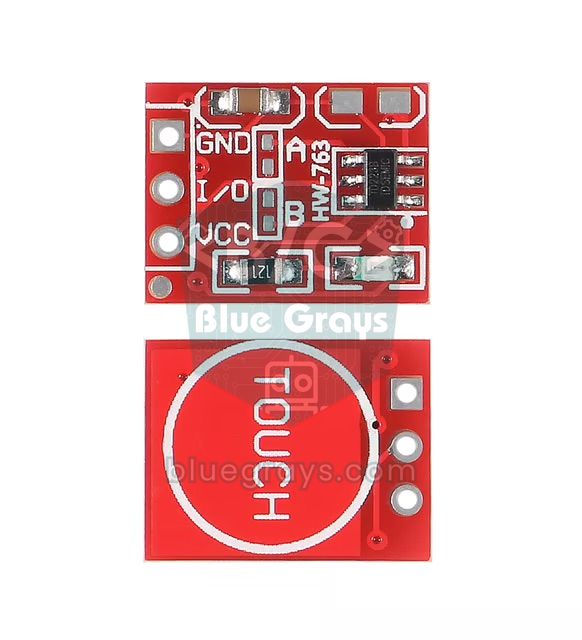
Raspberry Pi Pico'da dahili kapasitif dokunmatik algılayıcı yoktur. Pico ya da Arduino Uno ile dokunmatik buton istiyorsan en kolay çözüm hazır bir TTP223 modülüdür; modül dokunmayı kendi içinde algılar ve sana sıradan bir dijital sinyal verir.
Nem, su ve parazit sorunları
Kapasitif algılama, parmağın yanında suyu da algılar. Pedin üzerindeki bir su damlası ya da yoğun nem kapasiteyi artırır, değer düşer ve buton kendiliğinden tetiklenebilir. Banyo, mutfak ya da dış mekân projelerinde pedi su tutmayan bir yüzeyin arkasına yerleştir, eşiği biraz daha düşük seç ve dokunmanın en az 50–100 ms sürmesini şart koş. Uzun kablolar, yakındaki röle ve motorlar ve kötü bir USB güç kaynağı da değerleri dalgalandırır. Aşağıdaki tablo en sık sorunları ve çözümlerini özetliyor.
| Sorun | Olası neden | Çözüm |
|---|---|---|
| Kendiliğinden tetikleniyor | Eşik boştaki değere çok yakın | Eşiği boştaki değerin %60'ına indir, histerezis ekle |
| Değerler sürekli dalgalanıyor | Uzun ya da askıda kablo, gürültülü güç | Kabloyu kısalt, 4–8 ölçüm ortalaması al, kaliteli USB kablo kullan |
| Bilgisayardan çıkarınca hassasiyet değişti | Toprak referansı değişti | Kalibrasyonu son kullanım düzeninde, pil ya da adaptörle yap |
| Nemde ya da su damlasında tetikleme | Su kapasiteyi artırıyor | Pedi kaplamanın arkasına al, dokunma süresi şartı koy |
| Bir pin hiç değişmiyor | Dokunmatik olmayan GPIO kullanıldı | Pin tablosuyla kontrol et; GPIO 34–39 dokunmatik değildir |
| Kart açılmıyor | GPIO 12'ye bağlı ped ve kablo açılışı bozuyor | Pedi GPIO 4, 13, 27, 32 ya da 33'e taşı |
ESP32-S3 ve diğer modellerde dokunmatik pin
ESP32-S2 ve ESP32-S3, ikinci nesil dokunmatik donanım kullanır ve klasik ESP32'den üç önemli noktada ayrılır. Birincisi, kanallar GPIO 1–14 üzerindedir ve 14 tanedir; T1 GPIO 1, T14 GPIO 14'tür. İkincisi, değerler çok daha büyüktür ve dokununca yükselir; boşta 20 000 civarı okuyan bir ped dokununca 40 000'in üstüne çıkabilir. Üçüncüsü, touchAttachInterrupt ve touchSleepWakeUpEnable fonksiyonlarındaki eşik mutlak bir değer değil, boştaki değere göre artış miktarıdır. S3'te ayrıca touchInterruptGetLastStatus(pin) ile pedin hâlâ basılı olup olmadığını öğrenebilirsin. ESP32-C3 ve ESP32-C6'da ise dokunmatik algılayıcı bulunmaz. Kodunu birden fazla model için yazıyorsan, uyandırma örneğindeki gibi CONFIG_IDF_TARGET_ESP32 ile ayrım yap.
Dokunmatik pinlerle proje fikirleri
- Masa lambası: ahşap bir kapağın arkasına yapıştırılmış bakır bant ile görünmez açma kapama düğmesi, uzun dokunuşla parlaklık ayarı.
- Kaydırıcılı dimmer: üç pedli kaydırıcıyla WS2812B LED şeridinin parlaklığını ve rengini değiştirmek.
- Pille çalışan kapı zili ya da not cihazı: ESP32 deep sleep'te bekler, pede dokunulunca uyanıp Wi-Fi ile bildirim gönderir.
- Meyve piyanosu: muz ve elmalara bağlanan kablolarla her meyvede farklı nota çalan bir oyuncak; ses için buzzer kullanılabilir.
- Gizli şifre paneli: kutunun içine yerleştirilmiş dört ped ile doğru sırayla dokunulduğunda açılan bir kilit.
ESP32'nin dokunmatik pinleri, birkaç santimlik folyo ve birkaç satır kodla projene dokunmatik arayüz kazandırır. BlueGrays uygulamasında ESP32 ile LED yakma, buton ile LED kontrolü, PWM ile LED parlaklığı ve deep sleep gibi projeleri devre şeması ve koduyla adım adım bulabilir, butonların yerine bu rehberdeki dokunmatik pedleri koyarak kendi sürümünü yapabilirsin.
Sıkça sorulan sorular
ESP32'de kaç tane dokunmatik pin var?
Klasik ESP32'de 10 kapasitif dokunmatik kanal vardır: T0–T9, yani GPIO 4, 0, 2, 15, 13, 12, 14, 27, 33 ve 32. ESP32-S2 ve ESP32-S3'te GPIO 1–14 üzerinde 14 kanal bulunur. ESP32-C3 ve C6'da dokunmatik algılayıcı yoktur.
ESP32 touchRead değeri kaç olmalı?
Klasik ESP32'de kısa bir kabloyla boşta genellikle 40–80 arası, dokununca 10–25 arası bir değer okunur. Kesin sayı kablo, ped boyutu ve ortama göre değişir. Eşiği kendi düzeneğinde ölçüp boştaki değerin yaklaşık yüzde 60'ı olarak seçmek iyi bir başlangıçtır.
ESP32 touch eşik değeri nasıl belirlenir?
Önce touchRead ile pedin boştaki ve dokunulmuş değerini ölç. Klasik ESP32'de eşiği iki değerin arasına, genellikle boştaki değerin yüzde 60'ına koy. En sağlam yöntem, açılışta boştaki değeri ölçüp eşiği koddan hesaplamak ve histerezis eklemektir.
ESP32 dokunmatik pin ile deep sleep'ten uyanılır mı?
Evet. touchSleepWakeUpEnable(pin, eşik) ile pedi uyandırma kaynağı yapıp esp_deep_sleep_start() ile uyutursun; pede dokunulunca kart yeniden başlar. Klasik ESP32 birden fazla pedi, ESP32-S2 ve S3 tek pedi destekler.
ESP32 dokunmatik pin neden kendiliğinden tetikleniyor?
Genellikle eşik boştaki değere çok yakındır, ped kablosu uzundur ya da ortamda nem vardır. Eşiği düşür, birkaç ölçümün ortalamasını al, histerezis ekle ve kabloyu kısalt. Kalibrasyonu kartın son kullanılacağı güç kaynağıyla yapmak da önemlidir.
ESP32-S3 touchRead neden dokununca artıyor?
ESP32-S2 ve S3 ikinci nesil dokunmatik donanım kullanır; bu donanımda ölçülen değer kapasiteyle birlikte artar. Bu yüzden S3'te dokunmada değer yükselir ve on binler seviyesindedir. Kesme ve uyandırma eşiği de mutlak değer değil, boştaki değere göre artış miktarıdır.
Bu yazıdan sonra yapabileceğin projeler
Tüm projeleri gör
ESP32 ile LED Yakma
ESP32 ile temel GPIO çıkışı kullanımını öğretir. Bir LED'i dijital pinden açıp kapatarak yanıp sönme efekti elde ederiz. Arduino UNO'daki klasik blink projesinin ESP32 versiyonu; Arduino ortamındaki temel blink komutları aynıdır, ancak ESP32'nin pin yerleşimi ve 3,3 V GPIO seviyeleri Arduino UNO'dan farklıdır.

ESP32 Buton ile LED Kontrol (Toggle)
Butona her basıldığında LED'in durumu değişir: açıksa kapanır, kapalıysa açılır. Klasik toggle (geçiş) pattern'i. Debounce (sıçrama önleme) ile butonun mekanik gürültüsünü temizleyerek tek basışta tek değişim sağlarız.

ESP32 Dahili LED Yakma
ESP32 DevKit V1'in üzerindeki dahili (built-in) mavi LED'i yanıp söndürmek. Hiçbir harici bileşen gerekmez! ESP32 satın aldığında ilk denemen gereken proje. GPIO 2 dahili LED'e bağlıdır.

ESP32 PWM ile LED Soldurma (Fade)
LED'in parlaklığını yumuşak şekilde 0'dan max'a, max'tan 0'a değiştirme. Arduino'daki gibi analogWrite() ile PWM kontrolü yapıyoruz — ESP32 Arduino Core 3.0+ ile aynı syntax sorunsuz çalışır. Pin tanımı + pinMode + analogWrite yeterli.

ESP32 RGB LED Kontrolü
3 ayrı LED yerine tek RGB LED ile sınırsız renk üretme. Arduino'daki gibi analogWrite() ile R/G/B değerlerini ayarlayarak gökkuşağı geçişi yaparız. Renk teorisi (red+green=yellow gibi) pratik olarak görülür.

ESP32 Deep Sleep — Pil Tasarrufu (OLED + RTC RAM Sayaç)
ESP32'nin Deep Sleep modu, CPU ve çoğu çevre birimini kapatarak akım tüketimini ~10µA seviyesine düşürür ve pille çalışan IoT cihazları için kritik öneme sahiptir. Bu projede üç farklı uyandırma kaynağını kullanıyoruz: zamanlayıcı (timer, 15sn), harici pin (EXT0 — buton GPIO 33) ve touch (T0/GPIO 4). RTC_DATA_ATTR ile işaretlenen değişkenler deep sleep boyunca korunur — boot sayacı, timer wake sayacı ve buton wake sayacı kalıcı olarak izlenir. SSD1306 OLED ekranda her uyanışta wake reason, say

ESP32 Renk Mikser Lambası (3 Pot + RGB LED + OLED)
ESP32 ile 3 potansiyometre çevirerek istediğin rengi karıştıran akıllı bir renk mikser lambası! Kırmızı, yeşil ve mavi potansiyometreleri çevirdikçe ortak katot RGB LED anlık olarak renk değiştirir. SSD1306 OLED ekranda her renk için 0-255 aralığında değer, görsel dolgu barları ve HEX web renk kodu (#FF8040 gibi) canlı olarak gösterilir. Mini bir profesyonel renk stüdyosu — RGB renk teorisi, ADC analog okuma, PWM ile parlaklık kontrolü ve I2C ekran tasarımını tek projede öğretir. Grafik tasarımc

ESP32 Akıllı Aydınlatma (PIR + LDR + Röle + OLED)
ESP32, PIR hareket sensörü, LDR ışık sensörü ve röle modülü ile evinin koridorunu, tuvaletini veya kilerini akıllı aydınlatmaya dönüştürüyoruz. Klasik "karanlıkta hareket algılanınca ışık yansın" senaryosunu inşa ediyoruz — ortam aydınlıksa hareket olsa bile ışık yanmaz, böylece gündüz gereksiz yere yanmaz ve enerji tasarrufu sağlanır. Işık 30 saniye yanık kalır; hareket devam ederse timer otomatik sıfırlanır ve süre uzar. SSD1306 OLED ekranda büyük fontlarla durum (AÇIK / GÜNDÜZ / BEKLE), geri