
Arduino Projesi Paylaşma: Kendi Projenle Ders Vermek Rehberi
Kendi Arduino projeni forumda Rehber konusu olarak paylaş: fotoğraf, devre, kod ve parça listesi, öğrencilere bağlantı göndermek, Premium kodlar ve 40 dakikalık ders akışı.
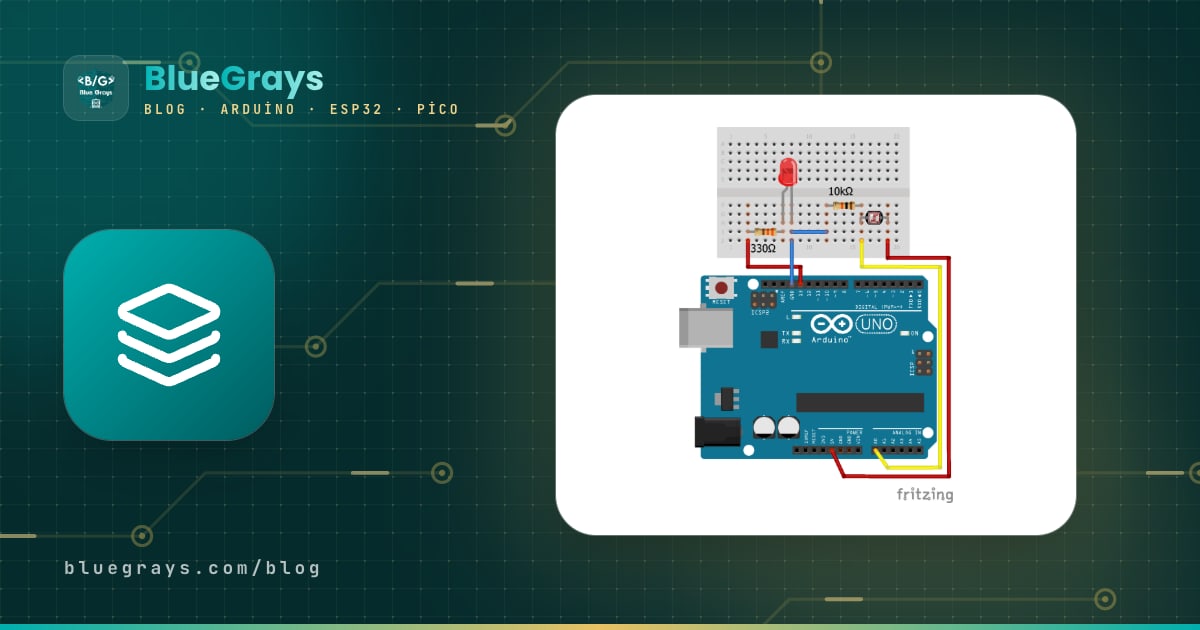
Arduino projesi paylaşma konusunda öğretmenlerin en sık sorduğu şey şu: kendi hazırladığım bir projeyle ders vermek istiyorum, öğrencilerim devre şemasını, kodu ve parça listesini telefonda nasıl görecek? BlueGrays'te bunun yolu Öğren > Forum > Yeni Konu. Kategori olarak Rehber'i seçer, projenin fotoğrafını ve devre fotoğrafını resim olarak ekler, kodunu yapıştırır ve kullandığın parçaları açıklamaya yazarsın; konu inceleme beklemeden yayınlanır. Sonra konunun Paylaş simgesiyle bağlantısını öğrencilerine gönderirsin; dokunan öğrencinin uygulamasında aynı konu açılır.
Bu yazıda ön koşulları, fotoğraf ve kod hazırlığını, Yeni Konu ekranını alan alan nasıl dolduracağını, açıklama için kopyalanabilir bir şablonu, konunun yayınlanmasını ve öğrencilerin onu nasıl bulduğunu, bu projeyle 40 dakikalık örnek bir ders akışını ve paylaşmadan önce bakacağın kontrol listesini bulacaksın. Bir de baştan dürüst olalım: paylaştığın konu sana özel bir sınıf alanında durmaz, yayınlandığı anda herkese açık bir forum konusu olur. Bunun ne anlama geldiğini aşağıda ayrıca anlattık.
Neden kendi projenle ders vermelisin?
Uygulamadaki hazır projeler çoğu ders için yeterli bir omurga sunar: LED, buton, sensör, ekran, motor. Ama her öğretmenin kendine ait bir projesi vardır. Okulun bahçesindeki seraya taktığınız nem uyarıcısı, teneffüs ziline benzeyen bir zamanlayıcı, fizik dersinde kullandığın ışık ölçer ya da kulübün yıllardır geliştirdiği küçük bir robot. Bu projeyi her yıl fotokopiyle, tahtaya çizilmiş şemayla ya da mesaj grubuna atılan kod dosyasıyla anlatmak zahmetlidir; şema bulanıklaşır, kod yanlış kopyalanır, parça listesi bir yerde kaybolur.
Projeyi forumda Rehber konusu olarak paylaştığında tüm bu parçalar tek bir yerde toplanır: proje ve devre fotoğrafı, kopyalanabilir kod, adetli parça listesi ve konuya eklediğin ilgili hazır projeler. Öğrenci evde de aynı konuyu açar, kodu bilgisayara aktarır, eksik parçasını görür. Ertesi yıl yeni sınıfa yeniden anlatmak yerine aynı bağlantıyı gönderirsin. Konuyu güncellemek gerekirse düzenleyip kaydedersin.
Başlamadan önce: ön koşullar
| Ön koşul | Neden gerekli? | Nasıl sağlanır? |
|---|---|---|
| BlueGrays hesabı | Forumda konu açmak ücretsizdir ama giriş yapmış bir hesap gerekir; Premium gerekmez. | Uygulamayı indir ve hesap aç; eğitimci paketin varsa kodlarını öğrencilerine ayır. |
| Çalışan, test edilmiş kod | Öğrencinin ilk deneyimi derleme hatası olmasın; konuyu okuyan herkes kodu olduğu gibi kopyalayacak. | Kodu kendi devrende baştan sona en az bir kez yükle ve çalıştır. |
| Proje fotoğrafı | Konunun ilk resmi; öğrencinin projeyi ilk gördüğü yer. | Bitmiş projenin net, iyi ışıklı bir fotoğrafı. |
| Devre fotoğrafı | Öğrencinin bağlantıyı kurarken baktığı görsel; konuya ekleyeceğin 5 resimden biri. | Okunaklı bir devre şeması ya da bağlantıların net göründüğü bir fotoğraf. |
| Parçaların listesi | Öğrenci eksik parçasını buradan görür; parça listesi açıklamaya yazılır. | Kullandığın her parçayı adetleriyle önceden yaz. |
Hazırlık: fotoğraf, devre görseli, kod ve parça listesi
Konuyu yazmak beş dakika sürer; asıl zaman hazırlıkta geçer. İyi hazırlanmış bir konu, öğrencinin sana derste soracağı soruların yarısını önceden cevaplar. Aşağıdaki sırayla ilerlersen Yeni Konu ekranı açıldığında her şey elinin altında olur.
- Proje fotoğrafı: Projeyi çalışır hâlde, gün ışığında ya da beyaz bir masa lambası altında çek. Arka planı sade tut, kartı ve çıktıyı (yanan LED, ekrandaki yazı) aynı karede göster. Telefonu projeye dik tutmak yerine hafif yukarıdan, yaklaşık 45 derece açıyla çekmek kabloları daha anlaşılır yapar.
- Devre fotoğrafı: En iyi sonuç bir devre çizim programıyla hazırlanmış şemadan gelir. Fotoğraf çekeceksen breadboard'u tam yukarıdan çek, her kablonun iki ucu da görünsün. Kablo renklerini standartlaştır: kırmızı 5V ya da 3,3V, siyah GND, diğer renkler sinyal. Pin numaralarını kâğıda yazıp kartın yanına koymak okunurluğu çok artırır.
- Kod: Pin numaralarını kodun en başında sabit olarak tanımla (ör. const int ledPin = 8;), her bölüme kısa yorum satırı ekle, gereksiz deneme satırlarını sil. Kütüphane kullanıyorsan hangi kütüphane olduğunu açıklamaya yaz. Kodu Arduino IDE'de son kez derleyip yükle ve Kod ekle alanına o hâlini yapıştır.
- Video (isteğe bağlı): Forum konusuna video yüklenmez; projenin çalıştığını 30–90 saniyelik kısa bir videoyla göstermek istersen videoyu YouTube'a yükle ve bağlantısını açıklamaya yaz. Videoda devreyi bir kez yakından göstermek, öğrencinin kendi kurduğu devreyle karşılaştırmasını kolaylaştırır.
- Parça listesi: Her parçayı adetiyle not al, direnç ve LED gibi parçalarda değeri ve rengi de yaz: 220 Ω direnç × 3, kırmızı LED × 1, sarı LED × 1 gibi. Bu notu açıklamaya olduğu gibi koyabilirsin.
Yeni Konu ekranını alan alan doldurmak
Hazırlık bitince uygulamada alt menüden Öğren sekmesine gir, üstteki Forum bölümüne geç ve Yeni Konu'ya dokun. Kategori olarak Rehber'i seç. Ekrandaki alanlar ve önerilerimiz şöyle:
| Alan | Zorunlu mu? | Ne yazılır? | Örnek |
|---|---|---|---|
| Kategori | Evet | Kendi projeni anlatan konular için Rehber | Rehber |
| Başlık | Evet | Ne yaptığını söyleyen kısa ad | Toprak Nemi Uyarıcısı (LED ve Buzzer) |
| Açıklama | Evet | Aşağıdaki şablonla amaç, bağlantılar, çalışma mantığı ve görevler | Şablondaki altı başlık |
| Resimler | Hayır (en fazla 5) | Bitmiş projenin net fotoğrafı ve okunaklı devre görseli | 1. resim saksının yanındaki uyarıcı, 2. resim breadboard'un üstten fotoğrafı |
| Kod | Hayır | Kod ekle ile test ettiğin son Arduino kodu | Pin sabitleri en üstte, yorumlu kod |
| Proje | Hayır (en fazla 3) | Aynı fikri anlatan hazır BlueGrays projeleri | Ldr İle Gece Lambası |
| Komponent | Hayır (en fazla 5) | Projede kullandığın ana parçalar | Buzzer, kırmızı LED |
| Araç | Hayır (en fazla 3) | Hesapta işine yarayan elektronik araçlar | LED direnci |
Açıklama alanı, konunda öğrencinin okuyacağı ana metin. Hazır projelerdeki adım adım anlatımın yerini bu alan tutar, bu yüzden düz bir paragraf yerine başlıklı bir yapı kullan. Aşağıdaki şablonu kopyalayıp kendi projene göre doldurabilirsin:
- Amaç: Bu proje ne yapar? Tek cümle. (Toprak kuruyunca LED yanar ve buzzer kısa kısa öter.)
- Ne öğreneceksin: 2–3 kavram. (analogRead ile sensör okuma, eşik değeri, if-else ile karar verme.)
- Bağlantılar: Her parçanın hangi pine gittiği, satır satır. (Sensör AO → A0, LED → D8 + 220 Ω → GND, buzzer → D9.)
- Nasıl çalışır: Kodun akışı 4–6 adımda. (Sensörü oku, değeri seri monitöre yaz, eşikle karşılaştır, LED ve buzzer'ı yönet, 1 saniye bekle.)
- Deneme görevleri: 2–3 küçük değişiklik. (Eşik değerini 500'den 600'e çıkar ve farkı gözle; buzzer'ı yalnız çok kuruyken öttür.)
- Güvenlik: Kısa uyarılar. (Devreyi değiştirmeden önce USB'yi çıkar; sensörü suya yalnız işaretli çizgiye kadar daldır.)
Parça listesi ve zorluk seviyesi
Parça listesini açıklamaya adetleriyle yaz. Aynı türdeki parçaları açıkça ayır: "330R", "10K", "Mavi LED", "Erkek-Dişi" gibi. İki farklı değerde direnç kullanıyorsan her birini değeri ve adediyle ayrı satıra yaz; öğrenci hangi direncin nereye gittiğini parça listesinden okuyabilsin. Ana parçaları ayrıca İlgili proje, komponent ya da araç bölümünden konuya ekleyebilirsin (en fazla 5 komponent); aradığın parça listede yoksa uygulamadaki Destek bölümünden bildirebilirsin.
Forumda ayrı bir zorluk alanı yok; seviyeyi başlıkta ya da açıklamanın başında belirt. Seviyeyi belirlerken kod satır sayısını ve devrenin karmaşıklığını birlikte düşün. Kaba bir ölçü aşağıdaki tabloda. Şüphedeysen bir alt seviyeyi seç: Başlangıç olarak işaretlenmiş bir projede zorlanan öğrenci motivasyonunu, kolay bulduğu bir Orta projeden daha çabuk kaybeder.
| Seviye | Tipik devre | Tipik kod | Örnek |
|---|---|---|---|
| Başlangıç | 1–3 parça, kütüphane yok | 30 satıra kadar, tek if ya da tek döngü | Butonla LED, LDR ile gece lambası |
| Orta | Bir sensör ve bir-iki çıkış, belki bir kütüphane | 30–100 satır, birden çok koşul, fonksiyon | Nem uyarıcısı, mesafeye göre buzzer |
| İleri | Birden çok modül, ekran, motor ya da kablosuz bağlantı | 100+ satır, durum makinesi, zamanlama | Sulama istasyonu, engelden kaçan robot |
Yayınlama: inceleme yok, dil önemli
Alanları doldurup Paylaş'a bastığında konu inceleme beklemeden forumda yayınlanır. Konu, uygulamayı o an hangi dilde kullanıyorsan o dilde yayınlanır ve başka dillere otomatik çevrilmez; uygulamayı başka bir dilde kullanan öğrenciler konuyu forumdaki Konu dili seçicisinden bu dili ya da Tümü'nü seçerek görür. Sonradan bir şeyi düzeltmen gerekirse konunu Konuyu Düzenle ile güncellersin.
Yayından sonra: öğrenciler projeni nasıl bulur?
Konun forumda Rehber kategorisiyle ve adınla görünür. Otomatik çevrilmediği için uygulamayı senin yazdığın dilde kullanmayan öğrencilerin forumdaki Konu dili seçicisinden o dili seçmesi gerekir. Öğrencinin konuna ulaşması için üç yol var:
- Paylaş bağlantısı: Konunun üst kısmındaki Paylaş simgesiyle bağlantıyı sınıfın kanalına gönderirsin; öğrenci dokunduğunda uygulamada aynı konu açılır (giriş yapmamışsa önce giriş yapması istenir).
- Forumda arama: Konu başlığını benzersiz seçtiysen (ör. "Toprak Nemi Uyarıcısı (LED ve Buzzer)") forumdaki arama kutusuna yazmak yeterli; Rehber kategorisini seçmek listeyi daraltır.
- Hazır projelerin bağlantısı: Konuya eklediğin hazır projeleri de proje sayfasındaki Paylaş ile ayrıca gönderebilirsin; öğrenci beğendiği projeyi Favori ile Atölyem > Favoriler'e kaydeder.
Burada önemli bir ayrıntı var: forum konusunu okumak ücretsizdir, ama konuya eklediğin hazır projelerden Premium olanların tamamını görmek için öğrencinin Premium olması gerekir. Sınıf için bunun en kolay yolu eğitimci paketidir: öğrencilere birer kod verirsin, uygulamadaki 200+ projenin tamamı açılır. İlk derslerde ücretsiz projelerle başlayıp Premium projelere geçeceğin hafta kodları dağıtmak da iyi bir sıralamadır.
Bu projeyle 40 dakikalık örnek ders akışı
Diyelim ki projen "Toprak Nemi Uyarıcısı": toprak nem sensörü A0'a, kırmızı LED D8'e, buzzer D9'a bağlı; toprak kuruyunca LED yanıyor ve buzzer kısa kısa ötüyor. 24 kişilik sınıfı 3'erli 8 gruba böldüğünü varsayalım. Aşağıdaki akış her kendi projen için uyarlanabilir:
| Süre | Aşama | Ne yapılır? |
|---|---|---|
| 0–5 dk | Isınma | Projenin videosunu ya da fotoğrafını projeksiyondan göster, "bu devre neyi algılıyor, ne zaman uyarıyor?" diye sor. |
| 5–10 dk | Sayfayı birlikte oku | Öğrenciler senin gönderdiğin bağlantıyla forum konusunu açar; parça listesini ve devre fotoğrafını birlikte incelersiniz. |
| 10–20 dk | Devreyi kur | Gruplar açıklamadaki Bağlantılar listesine bakarak devreyi kurar; sen GND ve 5V bağlantılarını masa masa kontrol edersin. |
| 20–27 dk | Kodu yükle | Kod konudan kopyalanıp Arduino IDE'ye yapıştırılır, kart ve port seçilip yüklenir; seri monitörde sensör değerleri izlenir. |
| 27–35 dk | Deneme görevi | Gruplar kuru ve ıslak toprakta değeri ölçüp tahtaya yazar, eşik değerini kendi ölçümlerine göre değiştirir. |
| 35–40 dk | Çıkış sorusu | "Eşiği 300'e indirseydik ne olurdu?" sorusunu her öğrenci bir cümleyle yazar; devresi çalışan grup devresinin fotoğrafını konuya yorum olarak ekler. |
Bu akışın en değerli kısmı 27–35. dakikalar: öğrenci senin yazdığın eşik değerini kendi ölçtüğü sayılarla değiştirdiğinde, kodun sabit bir metin değil, ayarlanabilir bir karar mekanizması olduğunu görür. Açıklamadaki Deneme görevleri bölümünü bu yüzden boş bırakma. Benzer bir sensör mantığını hazır projelerde görmek istersen ücretsiz Ldr İle Gece Lambası projesi aynı eşik fikrini ışıkla anlatır; kendi projenden önceki haftada bunu yaptırmak iyi bir hazırlık olur.
Dürüst sınırlar: neler yok, yerine ne yapılır?
| Beklenti | Gerçekte | Önerimiz |
|---|---|---|
| Projem yalnız benim sınıfıma görünsün | Forum konusu yayınlandığı anda herkese açıktır | Yayınlamak istemediğin bilgiyi (okul adı, öğrenci adı) metne ve fotoğrafa koyma |
| Kendi projemde de Kodu anla sekmesi olsun | Forum konularında Kodu anla adımları ve blok görünümü yoktur | Açıklamadaki Nasıl çalışır ve Deneme görevleri başlıklarını ayrıntılı yaz; kod yorumlarını öğretici tut |
| Öğrencinin projeyi bitirip bitirmediğini göreyim | Eğitmene sınıf ilerlemesi gösteren bir panel yok | Ders sonunda devrenin fotoğrafını konuya yorum olarak eklemesini iste; hazır projelerde öğrencinin kendi ekranındaki Tamamlanan Projeler listesine bak |
| Diğer dillerde de okunsun | Konu otomatik çevrilmez, yazıldığı dilde kalır | Gerekirse uygulama dilini değiştirip ikinci dilde ayrı bir konu aç |
Paylaşmadan önce kontrol listesi
- Kod son hâliyle derlendi ve gerçek devrede çalıştı.
- Pin numaraları kodda, açıklamada ve devre fotoğrafında aynı.
- Proje fotoğrafı projeyi çalışır hâlde, net ve iyi ışıkta gösteriyor.
- Devre fotoğrafında her kablonun iki ucu da görünüyor.
- Fotoğraflarda yüz, okul adı ya da kişisel bilgi yok.
- Açıklamadaki parça listesinde her parça adetiyle var; dirençlerin değeri yazıyor.
- Açıklama altı başlıklı şablonu izliyor: amaç, öğrenilecekler, bağlantılar, çalışma mantığı, görevler, güvenlik.
- Kullandığın kütüphanelerin adı açıklamada yazıyor.
- Başlıkta ya da açıklamada yazan zorluk seviyesi devreye ve kod uzunluğuna uygun; şüphedeysen bir alt seviye yazıldı.
- Konu, kullanacağın dersten önce yayınlandı ve kendi telefonunda bir kez açılıp kontrol edildi.
Kendi projen yayına girdikten sonra onu hazır projelerle birlikte bir ders sırasına yerleştirmek kolaylaşır: ilk haftalarda ücretsiz Led Yakma ve Trafik Lambası, ortalarda sensörlü projeler, dönem sonunda senin projen. Hafta hafta bir iskelet arıyorsan 8 haftalık robotik kodlama ders planı iyi bir başlangıç; yeni proje fikirleri için 30 Arduino proje fikri yazısına da göz atabilirsin. Projeni paylaşmaya hazırsan BlueGrays uygulamasında Öğren > Forum > Yeni Konu ile ilk adımı atabilirsin.
Sıkça sorulan sorular
Kendi Arduino projemi BlueGrays'te nasıl paylaşırım?
Uygulamada Öğren > Forum > Yeni Konu yolunu izle ve kategori olarak Rehber'i seç. Başlık ve açıklama yaz, en fazla 5 resim (proje ve devre fotoğrafı) ekle, Kod ekle ile kodunu yapıştır, istersen ilgili hazır projeleri ve komponentleri seç, sonra Paylaş'a bas. Konu inceleme beklemeden yayınlanır.
Forumda proje paylaşmak için Premium gerekir mi?
Hayır, forumda konu açmak ücretsizdir. Premium, öğrencilerin konuya eklediğin hazır Premium projelerin tamamını görmesi için gerekir; bunu Eğitimci Paketleri'nden aldığın kodlarla verebilirsin, öğrenci kodu Profil > Kod Kullan ekranına girer.
Paylaştığım projeyi sadece öğrencilerim mi görür?
Hayır, forum konusu herkese açıktır ve adınla görünür. Bu yüzden fotoğraflarda ve metinde öğrenci adı, okul adı gibi yayınlamak istemediğin bilgileri kullanma.
Öğrencilerim benim projelerimi nasıl bulur?
Konunun Paylaş simgesiyle bağlantısını sınıf grubuna gönderirsin; öğrenci dokununca uygulamada konu açılır. Forumda başlığı aramak da işe yarar. Forum konuları proje listesinde ve filtrelerde çıkmaz.
Paylaştığım konu diğer dillere çevrilir mi?
Hayır, otomatik çevrilmez. Konu, uygulamayı o an hangi dilde kullanıyorsan o dilde yayınlanır; başka dildeki öğrenciler forumdaki Konu dili seçicisinden bu dili ya da Tümü'nü seçerek görür. Gerekirse uygulama dilini değiştirip ikinci dilde ayrı bir konu açabilirsin.
Öğrenciler kendi projemi görmek için ne yapmalı?
Forum konusunu okumak için uygulamada giriş yapmaları yeter; Premium gerekmez. Konuda andığın hazır projelerden Premium olanlar için en kolay yol eğitimci paketiyle her öğrenciye bir kod vermektir; öğrenci kodu Profil > Kod Kullan ekranına girer ve uygulamadaki tüm projeler açılır.
Bu yazıdan sonra yapabileceğin projeler
Tüm projeleri gör
Ldr İle Gece Lambası
Hava karardığında kendiliğinden yanan, sabah olunca sönen küçük bir gece lambası. Işık sensörü odadaki aydınlığı ölçer; Arduino ortam yeterince karanlıksa LED'i yakar, aydınlanınca söndürür. Sokak lam

Buzzer Kullanımı
Kapı zili ya da alarm sesi nasıl çıkar, hiç merak ettin mi? Arduino küçük bir buzzer'ı kısa aralıklarla öttürür: bip, sus, bip, sus. Sesin elektrikle nasıl üretildiğini görür, ileride melodi çalan pro

HC-SR04 Mesafe Ölçme (Serial Ekran)
Yarasalar karanlıkta yollarını nasıl buluyorsa HC-SR04 sensörü de öyle çalışır: duyamadığın bir ses gönderir, yankısını dinler ve önündeki cismin ne kadar uzakta olduğunu ölçer. Arduino bu mesafeyi sa

DHT11 İle Sıcaklık Ve Nem
Odan kaç derece, hava nemli mi, kuru mu? DHT11 sensörü sıcaklığı ve nemi ölçer, Arduino da bu değerleri iki satırlık LCD ekrana yazar ve birkaç saniyede bir yeniler. Sensöre bir şey olursa ekranda hat

Trafik Lambası
Her gün yolda gördüğün trafik ışığının minik bir kopyası. Kırmızı iki saniye yanar, sarı kısa bir an parlar, yeşil iki saniye yanar, ardından yine sarı üzerinden kırmızıya dönülür ve döngü hiç durmaz.

Buton İle Led Yakma (On Off)
Bir butona bir kez basınca ışık yanar, bir daha basınca söner; tıpkı odandaki lamba düğmesi gibi. Arduino her basışı fark edip LED'in durumunu tersine çevirir, düğme içindeki minik titreşimler ışığı k

HC-SR04 ile Park Sensörü
Arabalardaki park sensörünün küçük bir benzeri: bir şey yaklaştıkça bip sesleri hızlanır. Mesafe sensörü önündeki nesneyi ölçer; 20 santimetreden uzaktaysa yeşil LED yanar, daha yakına gelince kırmızı

Akıllı Sulama İstasyonu
Tatile gidince çiçeklerin kurumasın diye kendi kendine sulayan bir bahçıvan. Toprak nem sensörü toprağın ne kadar ıslak olduğunu ölçer; toprak kuruyunca Arduino su pompasını birkaç saniye çalıştırır v