
Robotik Kodlama Dersi: Blok Kodlamayla 8 Haftalık Arduino Planı
Robotik kodlama ders planı: 8 hafta, 40 dakikalık dersler, ücretsiz bloklu Arduino projeleri, 24 kişilik sınıfa malzeme listesi, örnek ders ve rubrik.
Robotik kodlama, bir kartın çevresini algılamasını, karar vermesini ve bir şeyi harekete geçirmesini sağlayan programları yazmaktır: buton ya da ışık sensörü algılar, Arduino karar verir, LED, buzzer ya da motor tepki verir. Sınıfta bu üçlüyü öğretmenin en rahat yolu blok kodlamayla başlamak, öğrenciler mantığı oturttukça aynı programın gerçek koduna geçmektir. Bu yazıda öğretmenler, robotik kulüpleri ve evde atölye yapan aileler için hazır bir robotik kodlama ders planı var: 8 hafta, haftada bir 40 dakikalık ders ve her hafta BlueGrays'teki ücretsiz bir bloklu projeyle.
Planın her haftasında bir hedef, bir ücretsiz BlueGrays projesi, o hafta tanışılan yeni blok ve gerçek kodda karşılığı var. Ardından 24 kişilik bir sınıf için malzeme listesi, dakika dakika örnek bir ders akışı, değerlendirme rubriği, hızlı ve yavaş gruplar için farklılaştırma önerileri, donanım yoksa simülatörle ders ve güvenlik notları geliyor. Plan Arduino Uno ile kurulu; isteğe bağlı bir haftada Raspberry Pi Pico ve MicroPython da var.
Robotik kodlama nedir, neden bloklarla başlanır?
Robotik kodlama eğitimi denince akla hemen robot araba gelir, ama robotun temelinde hep aynı üç iş vardır: algılamak, karar vermek, harekete geçmek. Butonu okumak algılamaktır, "buton basılıysa" diye sormak karar vermektir, LED'i yakmak ya da buzzer'ı öttürmek harekete geçmektir. Bir öğrenci bu üç adımı bir LED ve bir butonla kavradığında, aynı mantığı motorlara ve mesafe sensörüne taşımak yalnızca parça değiştirmekten ibarettir. Bu yüzden bu plan motorla değil, LED ve butonla başlar; son haftada HC-SR04 mesafe sensörüyle robotun "gözüne" geçer.
Neden bloklarla başlamalı? 10–14 yaş grubunda ilk derslerin en büyük düşmanı noktalı virgül, süslü parantez ve büyük-küçük harf hatalarıdır; öğrenci programın ne yaptığını değil, neden derlenmediğini düşünür. Bloklarda bu hatalar yoktur, dikkat doğrudan mantığa gider. Ama blokta kalmak da hedef değil: gerçek dünyada Arduino C++ ile, Pico MicroPython ile programlanır. BlueGrays'teki bloklar tam bu köprü için hazırlandı; her blok karta yüklenen gerçek kodun bir satırına birebir karşılık gelir. Öğrenci önce blokları okur, sonra aynı programın koduna bakar ve hangi bloğun hangi satır olduğunu eşleştirir. Bloklu projelerin tamamını ve nasıl çalıştığını blok kodlama sayfasında görebilirsin.
8 haftalık robotik kodlama ders planı
Her ders 40 dakika ve 2–3 kişilik gruplarla düşünüldü. Tablodaki bütün projeler BlueGrays'te blokları ve koduyla birlikte tamamen ücretsiz; öğrencilerin Premium'a ihtiyacı yok. Sıralama bilinçli: önce çıkış (LED), sonra zamanlama, değişken ve tekrar, ardından giriş (buton) ve koşul, durum tutma, analog sensör, dizi ve döngü, en sonda ses ve mesafe. Her hafta bir öncekinin üzerine tek bir yeni fikir ekler.
| Hafta | Hedef | Ücretsiz BlueGrays projesi | Yeni blok / kavram | Gerçek kodda |
|---|---|---|---|---|
| 1 | Program nedir, dijital çıkış | Led Yakma | kurulum (bir kez çalışır), sürekli tekrarla, … numaralı pini ÇIKIŞ olarak ayarla, … numaralı pine YÜKSEK / DÜŞÜK yaz, … ms bekle | setup(), loop(), pinMode(), digitalWrite(), delay() |
| 2 | Komutların sırası ve zamanlama | 2 Adet Led Yakma, Trafik Lambası | Aynı blokları farklı pinlerle sıralamak, bekleme sürelerini değiştirmek | Satır sırası; 2000 ms = 2 s |
| 3 | Değişken ve sayılı tekrar | Polis Çakar | genel değişkenler (en başta), tanımla: tam sayı (int) delayTime = 60, … kez tekrarla | int delayTime = 60; for (int i = 0; i < 3; i++) |
| 4 | Giriş ve koşul | Buton İle Led Yakma (Push) | … numaralı pini GİRİŞ olarak ayarla, … numaralı pini oku, eğer … yap … değilse, = karşılaştırma | pinMode(13, INPUT), digitalRead(), if / else, == |
| 5 | Durumu hatırlamak (aç-kapa) | Buton İle Led Yakma (On Off) | … değişkenine … ata, ≠ karşılaştırma, … değil, 50 ms bekle | ledState = !ledState; !=; buton sıçraması (debounce) |
| 6 | Analog sensör ve eşik | Ldr İle Işık Şiddeti Okuma, Ldr İle Gece Lambası | analog oku A0, seri portu 9600 baud ile başlat, seri porta yaz, < karşılaştırma | analogRead(A0) 0–1023, Serial.begin(9600), Serial.println(), if (value < 50) |
| 7 | Dizi ve döngü | Yürüyen Led, Hız Ayarlı Yürüyen Led | dizi 2 3 4 5 6 7, i değişkeniyle say: 0 ile 5 arası, adım 1, ledPins dizisinden öğe i | int ledPins[] = {2, 3, 4, 5, 6, 7}; for (int i = 0; i < 6; i++) |
| 8 | Ses ve mesafe: robotun duyuları | Buzzer Kullanımı, HC-SR04 Mesafe Ölçme (Serial Ekran) | … numaralı pinde … Hz ses çal, … numaralı pinde sesi durdur, … µs bekle, … numaralı pinde YÜKSEK darbe süresi (µs), ve | tone(), noTone(), delayMicroseconds(10), pulseIn(), && |
| İsteğe bağlı | Pico ve MicroPython | Pico Harici LED Yakma (GP14) | led adlı pin: GP LED_PIN, ÇIKIŞ; led pinini aç (on) / kapat (off); 0.5 saniye bekle | Pin(14, Pin.OUT), led.on(), time.sleep(0.5), while True: |
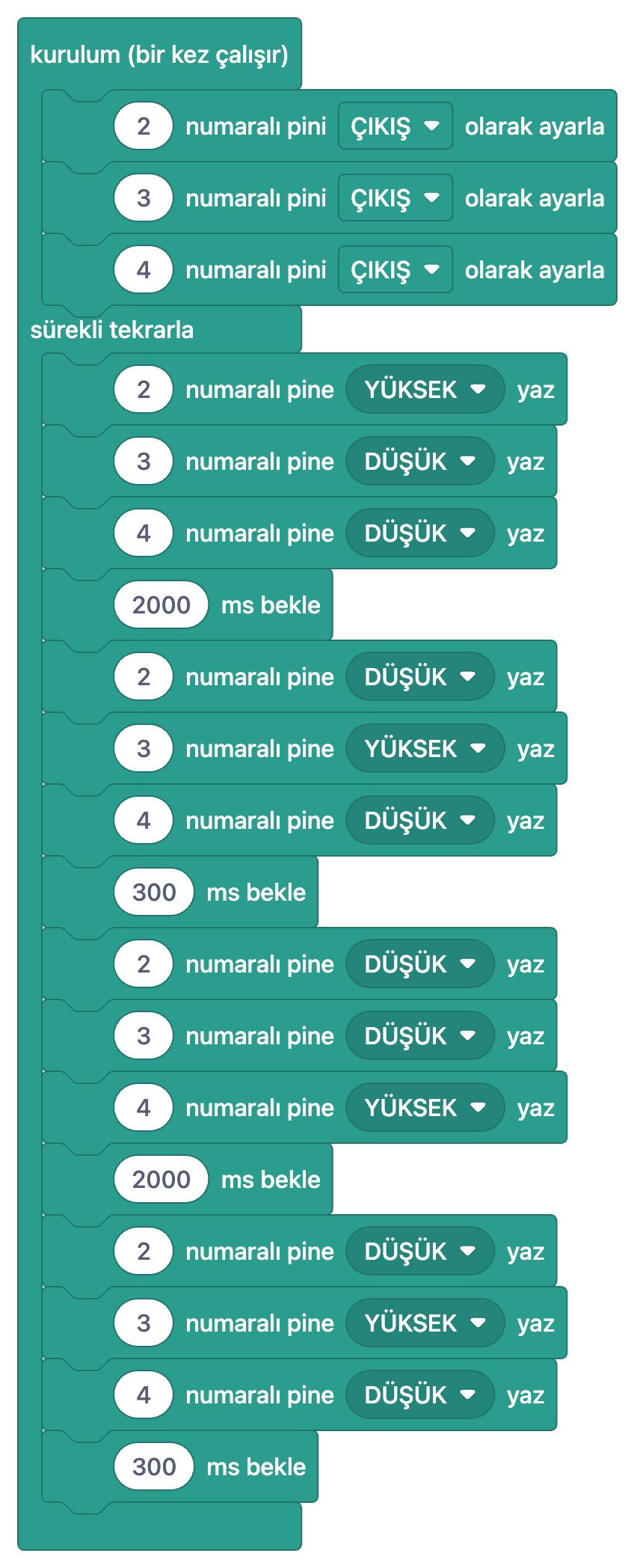
Planı uygularken her haftanın sonunda öğrencilerin tek bir değeri değiştirmesini kural hâline getir. 1. haftada Led Yakma projesindeki 100 ms bekleme 1000 ms olunca LED'in yavaşladığını görmek, "programı ben yönetiyorum" duygusunu ilk derste verir. 3. haftada Polis Çakar projesindeki delayTime değişkeni 60'tan 200'e çıkınca tek bir sayının altı bloğu birden etkilediğini görürler; değişkenin neden var olduğunu anlatmanın en kısa yolu budur. 6. haftada Ldr İle Gece Lambası projesindeki 50 eşiğini sınıfın ışığına göre ayarlamak, sensör değerinin ortama göre değiştiğini öğretir. 7. haftada Hız Ayarlı Yürüyen Led için gruplara birer 10 kΩ potansiyometre ver; LED'lerin hızını elle değiştirmek o haftanın en sevilen anı olur.
Malzeme listesi: 24 kişilik sınıf için
24 öğrenciyi 3'erli gruplara bölersen 8 grup çıkar; bir yedek setle 9 set hazırlaman yeterli. 2'li gruplar istersen sayıları 12 gruba göre artır. Lehim gereken hiçbir parça yok, hepsi breadboard'a takılır. Okulda tek tek parça almak yerine hazır bir başlangıç setinin içeriğini bu listeyle karşılaştırmak işini kolaylaştırır; hangi setin neyle geldiğini Arduino başlangıç seti yazısında ayrıntılı anlattık.
| Malzeme | Grup başına | Sınıf için (8 grup + 1 yedek) | Kullanıldığı hafta |
|---|---|---|---|
| Arduino Uno ya da uyumlu kart | 1 | 9 | Hepsi |
| USB kablo (Uno için USB A-B) | 1 | 9 | Hepsi |
| Breadboard (400 ya da 830 delik) | 1 | 9 | Hepsi |
| Erkek-erkek jumper kablo | 20 | yaklaşık 200 | Hepsi |
| 5 mm LED (kırmızı, sarı, yeşil, mavi karışık) | 8 | yaklaşık 80 | 1–7 |
| 220 Ω direnç | 8 | yaklaşık 80 | 1–7 |
| 10 kΩ direnç | 2 | yaklaşık 25 | 4–6 |
| Push buton (4 bacaklı) | 2 | yaklaşık 20 | 4–5 |
| LDR (ışık sensörü) | 1 | 10 | 6 |
| Buzzer (frekans değiştirmek için pasif buzzer) | 1 | 10 | 8 |
| HC-SR04 ultrasonik mesafe sensörü | 1 | 10 | 8 |
| 10 kΩ potansiyometre (isteğe bağlı) | 1 | 10 | 7 |
| Raspberry Pi Pico + micro USB kablo (isteğe bağlı) | 1 | birkaç adet | Pico haftası |
Örnek ders akışı: 5. hafta, butonla aç-kapa
Aşağıdaki akış 40 dakikalık bir ders için ve her hafta aynı iskeleti kullanabilirsin: ısınma, blokları birlikte okuma, tahmin, devre, gerçek kod, bir değeri değiştirme, çıkış sorusu. Örnek olarak 5. haftanın projesi Buton İle Led Yakma (On Off) seçildi, çünkü "program bir şeyi hatırlayabilir" fikri robotik kodlamanın dönüm noktalarından biridir.
| Süre | Aşama | Ne yapılır? |
|---|---|---|
| 0–5 dk | Isınma | Soru: Işık düğmesine bir kez basınca lamba yanar, bir daha basınca söner. Düğme bunu nasıl hatırlıyor? Birkaç cevabı tahtaya yaz. |
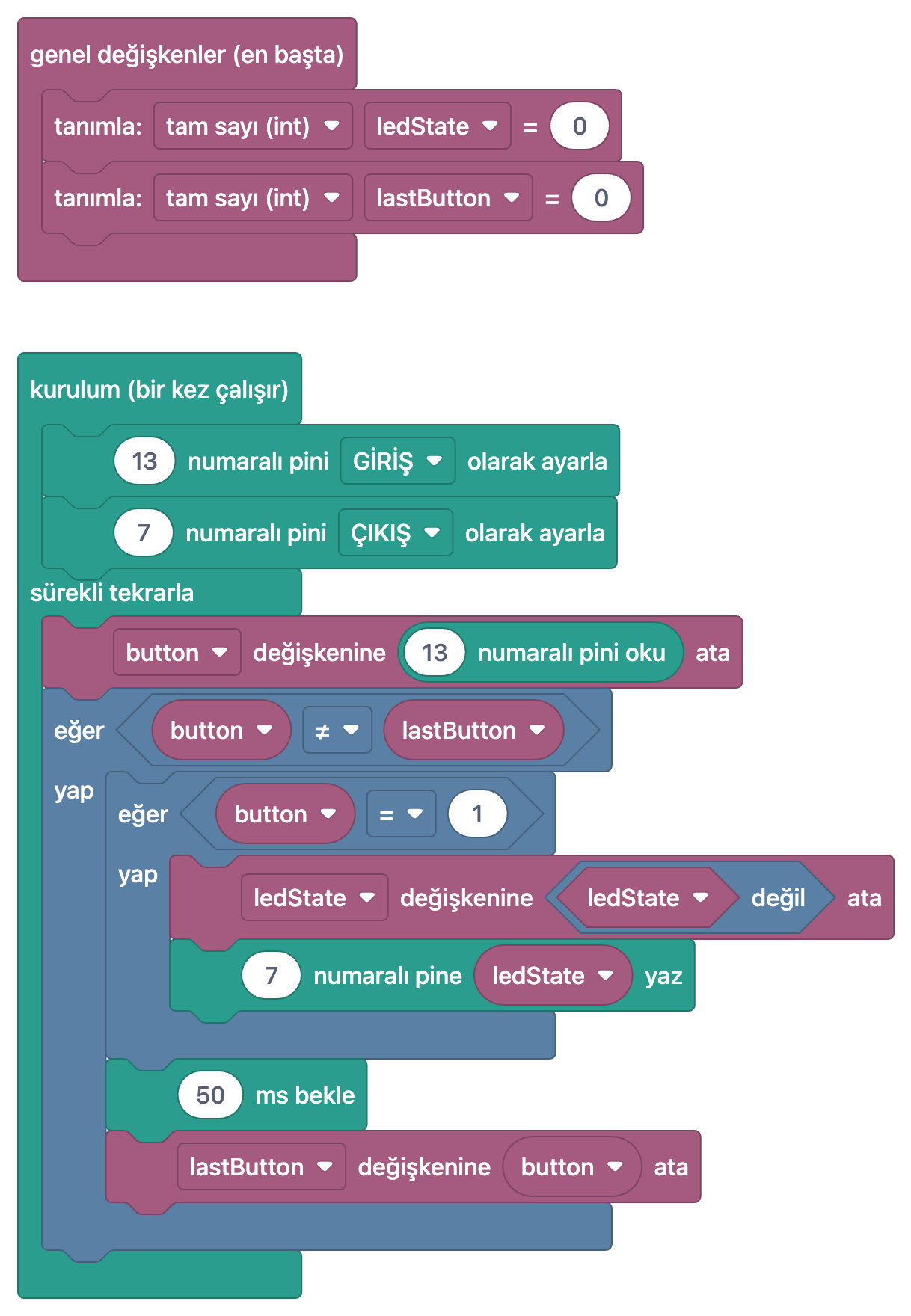
| 5–12 dk | Blokları birlikte okuma | Projeyi projeksiyonda aç, Bloklarla göster açık olsun. Bloklar yukarıdan aşağı sesli okunur; ledState ve lastButton değişkenlerinin ne tuttuğu konuşulur. |
| 12–15 dk | Tahmin | Her grup kâğıda yazar: Butonu basılı tutarsam LED ne yapar? 50 ms bekle bloğu olmasaydı ne değişirdi? |
| 15–25 dk | Devreyi kurma | Buton D13'e ve 10 kΩ ile GND'ye (pull-down), LED 220 Ω ile D7'ye. Roller: kurucu, kontrolcü, okuyucu. |
| 25–32 dk | Gerçek kodu yükleme | Anahtar kapatılır, kod kopyalanıp Arduino IDE'ye yapıştırılır ve karta yüklenir. Tahminler denenir. |
| 32–37 dk | Bir değeri değiştirme | delay(50) önce 0, sonra 300 yapılır; hızlı basışlarda LED'in davranışı gözlenir. İsteyen grup LED pinini hem kodda hem devrede değiştirir. |
| 37–40 dk | Çıkış sorusu | Tek soru, kâğıda: ledState = !ledState satırı ne yapar, bloklarda karşılığı hangisi? |
1int ledState = 0;     // LED durumu: 0 = kapalı, 1 = açık / LED state: 0 = off, 1 = on
2int lastButton = 0;   // Önceki buton okuması / Previous button reading
3
4void setup() {
5  pinMode(13, INPUT);   // Buton girişi (harici pull-down) / Button input (external pull-down)
6  pinMode(7, OUTPUT);   // LED çıkışı / LED output
7}
8
9void loop() {
10  int button = digitalRead(13);   // Butonu oku / Read the button
11  if (button != lastButton) {     // Buton durumu değişti / Button state changed
12    if (button == 1) {            // Yalnız basış anında (LOW -> HIGH) / Only at the press (LOW -> HIGH)
13      ledState = !ledState;       // Durumu tersine çevir / Flip the state
14      digitalWrite(7, ledState);
15    }
16    delay(50);                    // Sıçramayı atlamak için kısa bekleme / Short wait to skip the bounce
17    lastButton = button;          // Bu okumayı sakla / Store this reading
18  }
19}
20
Bloklarla kodu yan yana koyduğunda eşleşme çok nettir: "genel değişkenler (en başta)" içindeki iki "tanımla: tam sayı (int)" bloğu kodun ilk iki satırıdır, "kurulum (bir kez çalışır)" setup(), "sürekli tekrarla" loop() olur. "button değişkenine 13 numaralı pini oku ata" bloğu int button = digitalRead(13) satırıdır, "≠" karşılaştırması !=, "ledState değil" ise !ledState. Tahmin aşamasında çoğu grup "butonu basılı tutarsam LED yanıp söner" der; denediklerinde LED'in yalnızca bir kez değiştiğini görürler, çünkü dıştaki "eğer" yalnızca buton durumu değiştiğinde çalışır. Yanlış tahminin düzeltildiği bu an dersin en öğretici dakikasıdır. delay(50) satırı 0 yapıldığında bazı basışlarda LED'in iki kez değiştiğini, yani hiç değişmemiş gibi göründüğünü görürler; bu, buton sıçramasını (bounce) anlatmak için mükemmel bir giriştir. Butonun neden 10 kΩ ile GND'ye bağlandığını merak eden gruplara buton bağlantısı yazısını gösterebilirsin.
BlueGrays'i sınıfta nasıl kullanırsın?
- Projeyi aç: Öğrenciler kendi telefonlarında ya da tablette haftanın projesini açar. Proje listesindeki blok rozeti bloklu projeleri gösterir, filtreden yalnız bloklu projeleri listeleyebilirler. Her projede parça listesi ve devre şeması hazır.
- Bloklarla göster: Kod bölümündeki bu anahtar açılınca kodun yerine aynı programın blokları gelir. Görsele dokununca tam ekran açılır; projeksiyonda sınıfla birlikte okumak için idealdir. Bloklar uygulamanın dilinde görünür.
- Blokları anla: Bu sekme programı adım adım anlatır; her adımda yalnız o adımın blokları ve ne yaptığı görünür. Yavaş ilerleyen gruplar için birebir öğretmen yardımcısıdır.
- Gerçek koda geç: Anahtar kapatılınca aynı programın kodu gelir. Öğrenci kodu kopyalayıp Arduino IDE'ye (Pico'da Thonny'ye) yapıştırır ve karta yükler.
- Kod rehberi: digitalWrite, if/else, for gibi komutların örnekleri burada; her örnek bloklarla da var. Öğrenci bir komutu unuttuğunda sana sormadan önce buraya bakmayı alışkanlık edinir.
- Günün soruları: Her gün A1'den C2'ye seviyelere göre 5 soru, haftalık sıralama ve rozetler var. Derslerin arasında günde birkaç dakikalık tekrar için öğrencilere önerebilirsin.
Donanım yoksa: simülatörle robotik kodlama dersi
Setler henüz gelmediyse ya da uzaktan ders yapıyorsan Tinkercad Circuits ve Wokwi gibi tarayıcıda çalışan simülatörler iyi bir alternatif. İkisinde de Arduino Uno, breadboard, LED, direnç ve buton bulunur, sensör desteği de geniştir; devreyi ekranda kurup projenin gerçek kodunu yapıştırarak çalıştırabilirsin. Akış aynı kalır: bloklar BlueGrays'te okunur, kod simülatöre yapıştırılır, değer değiştirilip sonuç izlenir. Tinkercad'in kendi blok editörü de olduğu için bazı öğretmenler ilk haftaları tamamen orada geçirir. Yine de LED'in gerçekten yandığını görmek ve breadboard'da kablo takmak motivasyonu çok artırır; simülatörü donanımın yerine değil, öncesine koymak daha verimli olur. Kurulum ve ilk devre için Tinkercad ile Arduino simülasyonu ve Wokwi simülasyonu yazılarına bakabilirsin.
Değerlendirme: robotik kodlama rubriği
Robotik kodlama derslerinde ürün kadar süreç de önemlidir: LED'i yakan grup ile LED'i neden yanmadığını bulan grup aynı şeyi öğrenmiş olabilir. Aşağıdaki rubriği her ders tek bir ölçüte odaklanarak kullanmak işini kolaylaştırır; 8 haftanın sonunda her öğrencinin altı ölçütte de en az bir kez gözlemlenmiş olması yeterlidir. Çıkış soruları da bu tabloya veri sağlar.
| Ölçüt | 1 – Başlıyor | 2 – Gelişiyor | 3 – Hazır |
|---|---|---|---|
| Devre kurma | Yardımla kurar, bağlantı hataları sık | Şemaya bakarak kurar, bir-iki hatayı kendisi bulur | Şemayı az kullanır, arkadaşının hatasını gösterir |
| Blokları okuma | Blok adlarını okur, sırayı açıklayamaz | Programın ne yaptığını genel olarak anlatır | Her bloğun işini ve sıranın neden önemli olduğunu anlatır |
| Tahmin ve test | Tahmin yapmaz ya da denemez | Tahmin yapar, sonucu not eder | Tahmin tutmayınca nedenini bulur |
| Blok-kod eşleştirme | Blok ile kod satırını eşleştiremez | Pin, yaz ve bekle bloklarını kodda bulur | if, for ve değişken satırlarını da eşleştirir |
| Değer değiştirme | Değeri değiştirir, etkisini açıklayamaz | Değiştirir ve etkisini anlatır | Değişikliğini önceden planlar, hatayı derleyici mesajından bulur |
| Takım çalışması | Rolünü sık bırakır | Rolünü yapar | Rolleri değiştirir, diğer gruplara yardım eder |
Hızlı ve yavaş gruplar için farklılaştırma
- Hızlı gruplar, ek görev: Trafik Lambası koduna dördüncü bir aşama ekle (örneğin kırmızıyla birlikte sarı) ya da sürelerini gerçek bir kavşağa göre yeniden hesapla. Kodu Arduino IDE'de kendileri değiştirir, blokları referans olarak kullanırlar.
- Hızlı gruplar, birleştirme: 8. haftada HC-SR04 Mesafe Ölçme (Serial Ekran) ile Buzzer Kullanımı projelerini tek programda birleştirip mesafe 20 cm'nin altına inince buzzer öttüren bir park sensörü yazmayı dene. Bu, blok okumaktan kendi kodunu yazmaya geçişin ilk gerçek adımıdır.
- Hızlı gruplar, platform değiştirme: Pico'su olan gruplar Pico Harici LED Yakma projesini açıp aynı programın MicroPython hâlini 1. haftanın C++ koduyla karşılaştırır.
- Yavaş gruplar, hazır devre: Devreyi önceden kurulmuş olarak ver ya da devre şemasını büyük basılı olarak masaya koy. Bu gruplar zamanlarını blokları okumaya ve tahmine ayırır.
- Yavaş gruplar, adım adım: Blokları anla sekmesiyle programı adım adım ilerlesinler ve her adımın sonunda bir cümleyle ne olduğunu söylesinler. Tek bir değeri değiştirmek o gün için yeterli hedeftir.
- Karma eşleştirme: Her grupta en az bir "okuyucu" olsun; devre kurmada hızlı ama okumada yavaş öğrenciyle tersini aynı gruba koymak iki tarafı da ilerletir.
Bloktan metne geçiş: ne zaman, nasıl?
Geçiş için belirli bir hafta yoktur; doğru an, öğrencinin blokları görünce programın ne yapacağını önceden söyleyebildiği andır. Bu planda çoğu sınıf 4. ya da 5. haftada bu noktaya gelir. Yine de kodla tanışma ilk günden başlar: her derste gerçek kod karta yüklendiği için öğrenciler setup(), loop() ve digitalWrite() satırlarını 1. haftadan itibaren görür. Geçiş, "blokları görüp kodu yüklemek"ten "kodu okuyup gerekirse bloklara bakmak"a doğru yavaşça kayar. Aşağıdaki sıra bu kaymayı kolaylaştırır:
- Blokları ve kodu yan yana koy, her bloğun karşılığı olan satırı birlikte bul (1–3. haftalar).
- Blokları kapat, yalnız kodu oku ve programın ne yapacağını tahmin et; sonra Bloklarla göster ile kontrol et (4–5. haftalar).
- Değeri yalnız kodda değiştir: bekleme süresi, pin numarası, eşik değeri. Derleme hatası alırsan ilk satırı oku (5–6. haftalar).
- Kodda yeni bir satır yaz: Yürüyen Led dizisine bir LED daha ekleyip döngü sınırını 6'dan 7'ye çıkarmak gibi (7. hafta).
- İki projeyi birleştirip küçük bir kendi programını yaz; takıldığında Kod rehberindeki örneklere ve bloklara bak (8. hafta ve sonrası).
Güvenlik ipuçları
Bloktan Koda serisinin özeti
- 1. bölüm: Blok kodlama nedir, blokla yazılan program gerçek koda nasıl dönüşür.
- 2. bölüm: Blok kodlamayla LED yakma: ilk program, bloklar ve C++ yan yana.
- 3. bölüm: "Eğer" bloğu ve buton: koşulların if/else karşılığı.
- 4. bölüm: Döngüler ve değişkenler: sürekli tekrarla ve loop(), say ve for, dizi, sayaç.
- 5. bölüm: Bloklarla sensör okuma ve MicroPython: seri port, LDR, HC-SR04 ve Pico.
- 6. bölüm: Bu yazı; öğrendiklerinin hepsini sınıfta 8 haftalık bir robotik kodlama planına dönüştürür.
Seriyi burada tamamladık; sınıfta uygulamaya başlamadan önce mantığı bir kez daha tazelemek istersen blok kodlama nedir yazısıyla başa dönebilirsin. Plandaki bütün projelere BlueGrays uygulamasında devre şeması, parça listesi ve koduyla birlikte bakabilirsin; Bloklarla göster anahtarıyla aynı programın blok hâline, Blokları anla sekmesiyle de adım adım açıklamasına geçip dersi projeksiyondan rahatça yürütebilirsin.
Sıkça sorulan sorular
Robotik kodlama nedir?
Robotik kodlama, bir kartın sensörlerle çevresini algılamasını, karar vermesini ve LED, buzzer ya da motor gibi parçalarla tepki vermesini sağlayan programları yazmaktır. Okullarda genellikle Arduino gibi kartlar ve blok kodlamayla başlanır, sonra C++ ya da MicroPython gibi metin tabanlı dillere geçilir.
Robotik kodlama eğitimi kaç yaşında başlar?
Okumayı rahat söken 9–10 yaş ve üstü çocuklar bir yetişkinle birlikte başlayabilir. Bu yaşta blok kodlama ve lehim gerektirmeyen breadboard devreleri en uygun başlangıçtır. 12 yaş civarında çoğu öğrenci gerçek kodu okumaya hazır olur.
Blok kodlama ders planı nasıl hazırlanır?
Her derse tek bir yeni fikir koy ve sırayı çıkış, zamanlama, değişken, giriş, koşul, sensör, döngü diye kur. Her ders aynı iskeleti izlesin: ısınma, blokları birlikte okuma, tahmin, devre, gerçek kod, bir değeri değiştirme ve çıkış sorusu. Bu yazıdaki 8 haftalık plan bu yapıyla hazırlandı.
Robotik kodlama dersi için hangi malzemeler gerekir?
Her grup için bir Arduino Uno ya da uyumlu kart, USB kablo, breadboard, jumper kablolar, LED'ler, 220 Ω ve 10 kΩ dirençler, buton, LDR, buzzer ve HC-SR04 mesafe sensörü yeterlidir. 24 kişilik bir sınıfta 3'erli gruplarla 8 set ve bir yedek set hazırlaman önerilir.
Arduino olmadan robotik kodlama öğretilebilir mi?
Evet, Tinkercad Circuits ve Wokwi gibi tarayıcıda çalışan simülatörlerle devreyi ekranda kurup kodu çalıştırabilirsin. Yine de gerçek bir LED'i yakmak motivasyonu çok artırdığı için simülatörü donanıma hazırlık olarak kullanmak daha verimlidir.
Blok kodlamadan Arduino koduna ne zaman geçilmeli?
Öğrenci blokları görünce programın ne yapacağını önceden söyleyebiliyorsa geçiş zamanı gelmiştir; bu planda çoğu sınıf 4. ya da 5. haftada bu noktaya ulaşır. Önce bloklarla kodu yan yana okuyun, sonra değerleri yalnız kodda değiştirin, en sonda yeni satırlar yazın.
Bu yazıdan sonra yapabileceğin projeler
Tüm projeleri gör
Led Yakma
Elektroniğin ilk merhabası: tek bir LED'i yakıp söndürmek. Arduino LED'i çok kısa aralıklarla yakıp söndürür, ışık hızlı hızlı göz kırpar. Kartın bir ışığı nasıl yönettiğini en sade haliyle görür, son

Trafik Lambası
Her gün yolda gördüğün trafik ışığının minik bir kopyası. Kırmızı iki saniye yanar, sarı kısa bir an parlar, yeşil iki saniye yanar, ardından yine sarı üzerinden kırmızıya dönülür ve döngü hiç durmaz.

Polis Çakar
Polis arabasının çakarı gibi: kırmızı LED üç kez hızlıca yanıp söner, ardından mavi LED üç kez çakar ve bu sıra hiç durmadan sürer. Arduino'ya iki LED ve iki direnç bağlaman yeter. Birkaç dakikada kur

Buton İle Led Yakma (Push)
Kapı zili gibi: bastığın sürece ışık yanar, bırakınca söner. Arduino butonu sürekli dinler; butona basılıyken LED'i yakar, elini çektiğin an söndürür. Kartın dışarıdan gelen bir dokunuşu nasıl hissett

Buton İle Led Yakma (On Off)
Bir butona bir kez basınca ışık yanar, bir daha basınca söner; tıpkı odandaki lamba düğmesi gibi. Arduino her basışı fark edip LED'in durumunu tersine çevirir, düğme içindeki minik titreşimler ışığı k

Ldr İle Gece Lambası
Hava karardığında kendiliğinden yanan, sabah olunca sönen küçük bir gece lambası. Işık sensörü odadaki aydınlığı ölçer; Arduino ortam yeterince karanlıksa LED'i yakar, aydınlanınca söndürür. Sokak lam

Yürüyen Led
Sıra sıra yanıp sönen, koşar gibi ilerleyen ışıklar. Arduino altı LED'i tek tek yakar; her biri kısa bir an parlayıp söner ve ışık baştan sona yürür, sonra yeniden başlar. Birden çok ışığı tek bir düz

HC-SR04 Mesafe Ölçme (Serial Ekran)
Yarasalar karanlıkta yollarını nasıl buluyorsa HC-SR04 sensörü de öyle çalışır: duyamadığın bir ses gönderir, yankısını dinler ve önündeki cismin ne kadar uzakta olduğunu ölçer. Arduino bu mesafeyi sa