
Pico W IoT Sıcaklık ve Nem (DHT22)
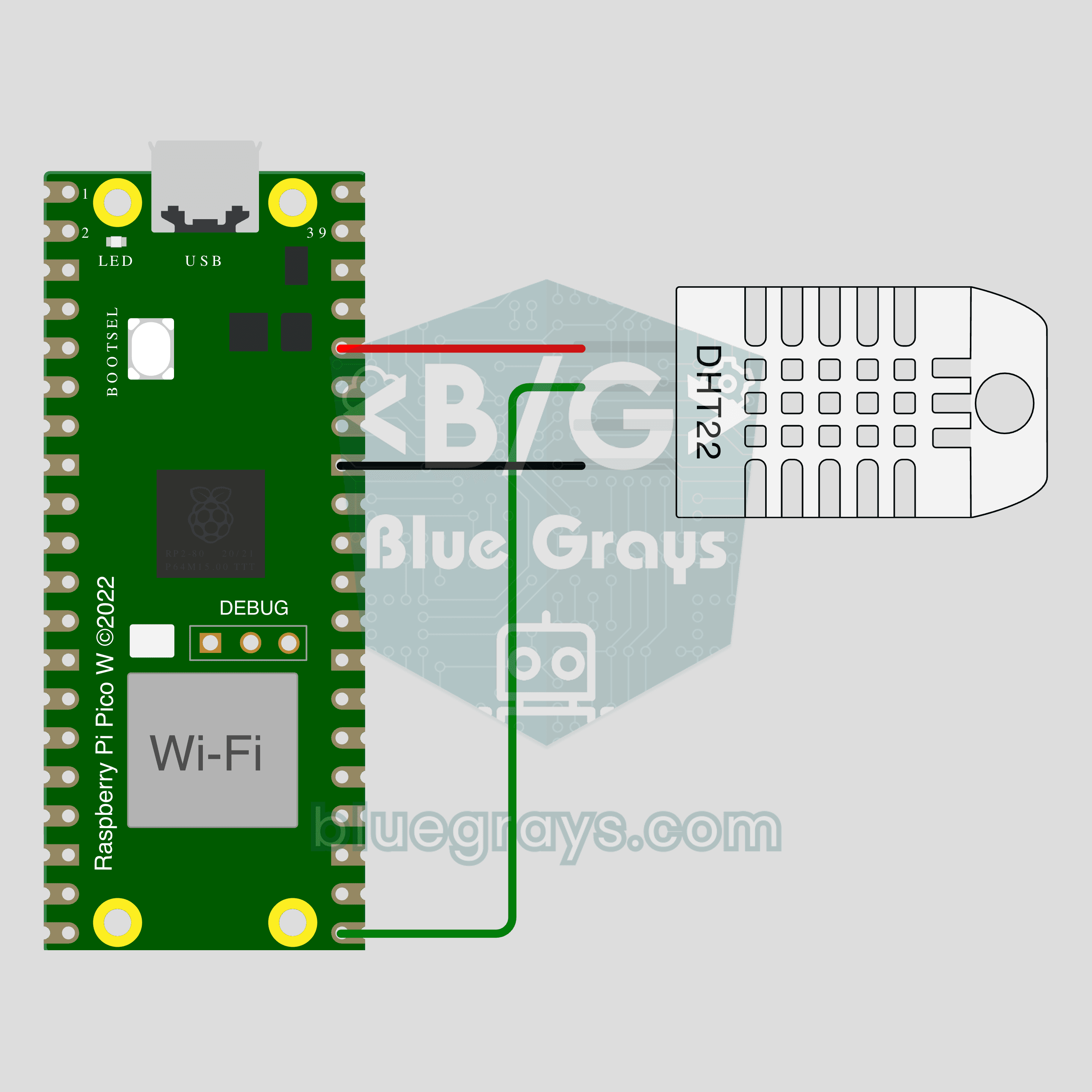
Odanın sıcaklığını ve nemini nerede olursan ol telefondan canlı izle, değişimi grafikte gör. Bu proje uygulamadaki Sıcaklık ve nem IoT şablonunun adım adım rehberi: Raspberry Pi Pico W ve DHT22 ile üç kabloda kurulur. Atölyem › Cihazlarım › Yeni cihaz ekle yolunu izle, kart olarak Pico W'yi, şablon olarak Sıcaklık ve nem'i seç; kodu Ohmi senin cihaz anahtarınla hazırlar. Bu sayfadaki kod örnektir: anahtar ve Wi-Fi bilgileri yer tutucu.
Bu cihazı uygulamadan kontrol et
ESP32 ya da Raspberry Pi Pico W kartını Wi-Fi'ye bağla; telefonundan aç, kapat ve ölçümleri canlı izle. Kodu Ohmi hazırlar, sen yalnız Wi-Fi bilgini girip yüklersin.
Uygulamadaki şablon: Sıcaklık ve nem
- Uygulamada nerede?Araçlar sekmesinden ya da Atölyem › Cihazlarım'dan yeni cihaz ekle, bu şablonu seç.
- Arduino kütüphanesiArduino IDE'de Kütüphane Yöneticisi'ni aç, BlueGraysIoT diye ara ve kur.
Ücretsiz planda 1 cihaz, 1 grafik ve 24 saatlik geçmiş var. Premium ile daha fazla cihaz, grafik ve daha uzun geçmiş.
Devre Şeması
Kaynak Kodu
1// ─────────────────────────────────────────
2//   BlueGrays · bluegrays.com
3//   Pico W IoT Sıcaklık ve Nem (DHT22)
4// ─────────────────────────────────────────
5// BlueGrays uygulamasındaki "Sıcaklık ve nem" IoT şablonu: DHT22 odanın
6// sıcaklığını ve nemini 2 saniyede bir uygulamaya gönderir, değerler
7// grafikte birikir. Gerçek kodu uygulamada Ohmi senin cihaz anahtarınla
8// hazırlar (Atölyem › Cihazlarım › Yeni cihaz ekle); buradaki kod
9// örnektir, cihaz anahtarı ve Wi-Fi bilgileri yer tutucudur. Kart paketi:
10// Raspberry Pi Pico (Earle Philhower). Kütüphane Yöneticisi: BlueGraysIoT
11// (bağımlılıklarıyla). Kart yalnız 2,4 GHz Wi-Fi ağlarına bağlanır.
12//
13// Pinler:
14//   GP16 -> DHT22 OUT (veri)
15//   3V3, GND -> DHT22 VCC, GND
16//   ESP32: DHT22 OUT GPIO4
17
18/*
19 * Sıcaklık ve nem · BlueGrays IoT
20 * BlueGrays · bluegrays.com
21 * Bu kodu paylaşma: içinde cihaz anahtarın ve Wi-Fi şifren var.
22 */
23
24#include <BlueGraysIoT.h>
25#include <DHT.h>
26
27const char *DEVICE_KEY = "CIHAZ_ANAHTARIN";
28const char *WIFI_NAME = "WIFI_ADIN";
29const char *WIFI_PASSWORD = "WIFI_SIFREN";
30
31BlueGraysIoT bg(DEVICE_KEY);
32
33DHT dht(16, DHT22);
34unsigned long lastReadMs = 0;
35
36void setup() {
37  Serial.begin(115200);
38  dht.begin();
39  bg.setDeadband("sicaklik", 0.1);
40  bg.setDeadband("nem", 1.0);
41  bg.setDebug(Serial);
42  bg.setLanguage(BG_LANG_TR);
43  bg.begin(WIFI_NAME, WIFI_PASSWORD);
44}
45
46void loop() {
47  bg.loop();  // burada uzun delay() kullanma
48  if (millis() - lastReadMs >= 2000) {
49    lastReadMs = millis();
50    bg.send("sicaklik", dht.readTemperature());
51    bg.send("nem", dht.readHumidity());
52  }
53}
54Sıkça Sorulanlar
Bu sayfadaki kodu doğrudan karta yükleyebilir miyim?
Yükleyebilirsin ama bağlanmaz: koddaki cihaz anahtarı ve Wi-Fi bilgileri yer tutucu. Uygulamada Atölyem › Cihazlarım › Yeni cihaz ekle yolunu izle, kart olarak Pico W'yi ve Sıcaklık ve nem şablonunu seç; Ohmi kodu senin anahtarın, ağ adın ve şifrenle hazırlar. O kodu kopyalayıp yükle. Kodun tamamını sonra da Cihaz › Kod ve anahtar bölümünde görebilirsin.
Pico W'ye nasıl yüklerim? MicroPython mı?
Bu proje MicroPython değil, Arduino C++ ile çalışır. Arduino IDE'de Kart Yöneticisi'nden "pico" (Raspberry Pi Pico/RP2040, Earle Philhower) paketini kur, Araçlar › Kart'tan Raspberry Pi Pico W'yi seç. Kart ilk kez yükleniyorsa ya da port görünmüyorsa BOOTSEL düğmesine basılı tutarak USB'yi tak; Arduino IDE kartı sürücü gibi görür ve yükler. Kütüphane Yöneticisi'nden BlueGraysIoT'u bağımlılıklarıyla kur.
ESP32 ile de olur mu?
Olur. Cihazı eklerken kart olarak ESP32'yi seç; kod aynı kalır, yalnız sensör pini değişir: DHT22'nin OUT ucu GPIO4'e, VCC 3V3'e, GND GND'ye. Arduino IDE'de Kart Yöneticisi'nden "esp32" paketini kur. Bu sayfadaki devre ve fotoğraf Pico W ile hazırlandı.
Grafikte ne kadar geçmiş görürüm?
Değerler sunucuda saklanır, uygulamada canlı değer ve grafik olarak görünür. Ne kadar geriye gidebileceğin planına göre değişir; premium'da geçmiş çok daha uzun tutulur. Kart değeri 2 saniyede bir okur ama sıcaklık 0,1 °C, nem 1 puan değişmedikçe göndermez; böylece grafik sade kalır, kart da sunucuyu boşuna meşgul etmez.