
App Inventor Arduino Bluetooth: HC-05 ilə Android tətbiqi yarat
App Inventor ilə Arduino Bluetooth idarəsi: HC-05 qoşulması, ListPicker, düymə və sürüşdürücü blokları, LED, rele, servo, sensor məlumatı, APK və Android 12 icazəsi.
App Inventor ilə Arduino-nu Bluetooth üzərindən idarə etmək, bir sətir də Java və ya Kotlin yazmadan öz Android tətbiqini yaratmağın ən sürətli yoludur. MIT-nin pulsuz və brauzerdə işləyən MIT App Inventor alətində düymələri, sürüşdürücüləri və yazı sahələrini ekrana sürüşdürüb buraxırsan, onların nə edəcəyini isə tapmaca hissələrinə bənzəyən bloklarla qurursan. Telefon Arduino-ya qoşulmuş HC-05 Bluetooth modulu ilə əlaqə qurur; tətbiqdəki hər toxunuş Arduino-ya qısa mətn əmri kimi gedir, Arduino da sensor ölçmələrini eyni yolla telefona geri göndərir.
Bu bələdçinin sonunda əlində həqiqətən işləyən bir idarəetmə tətbiqi olacaq: siyahıdan HC-05-i seçib qoşulan ListPicker, LED-i və releni yandırıb söndürən düymələr, LED parlaqlığını və servo bucağını tənzimləyən iki sürüşdürücü (Slider) və DHT11-dən gələn temperaturu və rütubəti canlı göstərən yazılar. Arduino kodunu, App Inventor bloklarını tək-tək, APK yaratmağı və Android 12 ilə gələn Bluetooth icazə probleminin həllini addım-addım görəcəksən. HC-05-i ilk dəfə istifadə edirsənsə, əvvəlcə HC-05 Bluetooth modulu yazısına nəzər salmağı məsləhət görürük.
App Inventor nədir, Arduino ilə necə əlaqə qurur?
MIT App Inventor, Massaçusets Texnologiya İnstitutunun (MIT) hazırladığı, Google hesabınla daxil olub brauzerdə istifadə etdiyin pulsuz tətbiq hazırlama mühitidir. İki ekranı var: Designer (Dizayner) ekranında tətbiqin görünüşünü komponentləri sürüşdürərək hazırlayırsan; Blocks (Bloklar) ekranında isə "düyməyə basılanda bunu et" kimi qaydaları rəngli bloklarla yazırsan. Tətbiqi telefona quraşdırmadan yoxlamaq üçün Play Store-dakı MIT AI2 Companion tətbiqindən istifadə olunur; iş bitəndə bir kliklə quraşdırıla bilən APK faylı yaradılır.
Bluetooth tərəfində işi BluetoothClient komponenti görür. Bu komponent klassik Bluetooth-un SPP (Serial Port Profile, serial port profili) xüsusiyyətindən istifadə edir; HC-05 də məhz bu profillə işləyir. Nəticədə telefonla Arduino arasında görünməz serial naqil yaranır: tətbiq SendText bloku ilə "L1" göndərəndə Arduino bu iki simvolu Serial Monitor-dan yazılmış kimi bt.read() ilə oxuyur. Arduino-nun bt.print() ilə göndərdiyi hər şey də telefondakı ReceiveText blokuna çatır. Arduino tərəfində Bluetooth-a xas heç bir kitabxana lazım deyil.
| Qat | Vəzifəsi | Bu layihədə |
|---|---|---|
| İnterfeys (Designer) | Ekranda görünən komponentlər | ListPicker, 5 Button, 2 Slider, Label-lər |
| Məntiq (Blocks) | Hadisələrə reaksiya verən bloklar | Click, PositionChanged və Timer hadisələri |
| BluetoothClient | SPP qoşulması, məlumat göndərmə və qəbul etmə | Connect, SendText, ReceiveText |
| HC-05 | Bluetooth ilə UART arasında körpü | 9600 baud, PIN 1234 |
| Arduino | Əmri şərh edir, çıxışları idarə edir, sensoru oxuyur | LED, rele, servo, DHT11 |
Lazım olan hissələr
| Hissə | Sayı | Qeyd |
|---|---|---|
| Arduino Uno (və ya Nano) | 1 | Kod və pinlər hər ikisində eynidir |
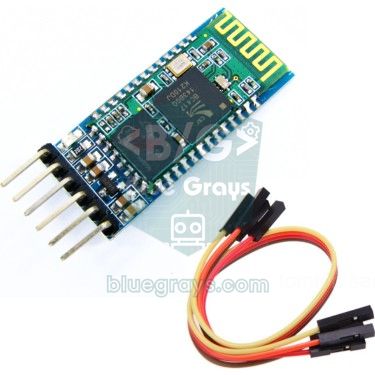
| HC-05 və ya HC-06 Bluetooth modulu | 1 | Klassik Bluetooth; HM-10 (BLE) bu üsulla işləmir |
| 1 kΩ və 2 kΩ rezistor | hərəsindən 1 | HC-05 RXD pini üçün gərginlik bölücü (2,2 kΩ da olar) |
| LED və 220 Ω rezistor | hərəsindən 1 | Parlaqlığı tənzimlənən LED (D5, PWM) |
| 5 V rele modulu | 1 | Lampa və ya ventilyator kimi yükləri yandırıb söndürmək üçün |
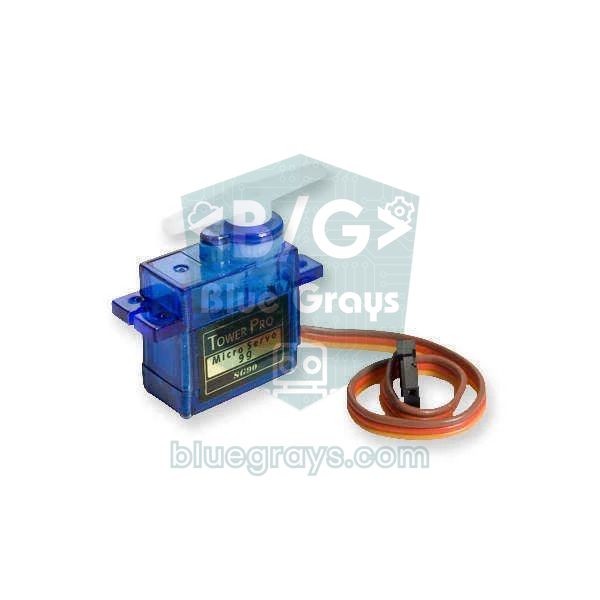
| SG90 servo motor | 1 | Sürüşdürücü ilə 0–180° idarə |
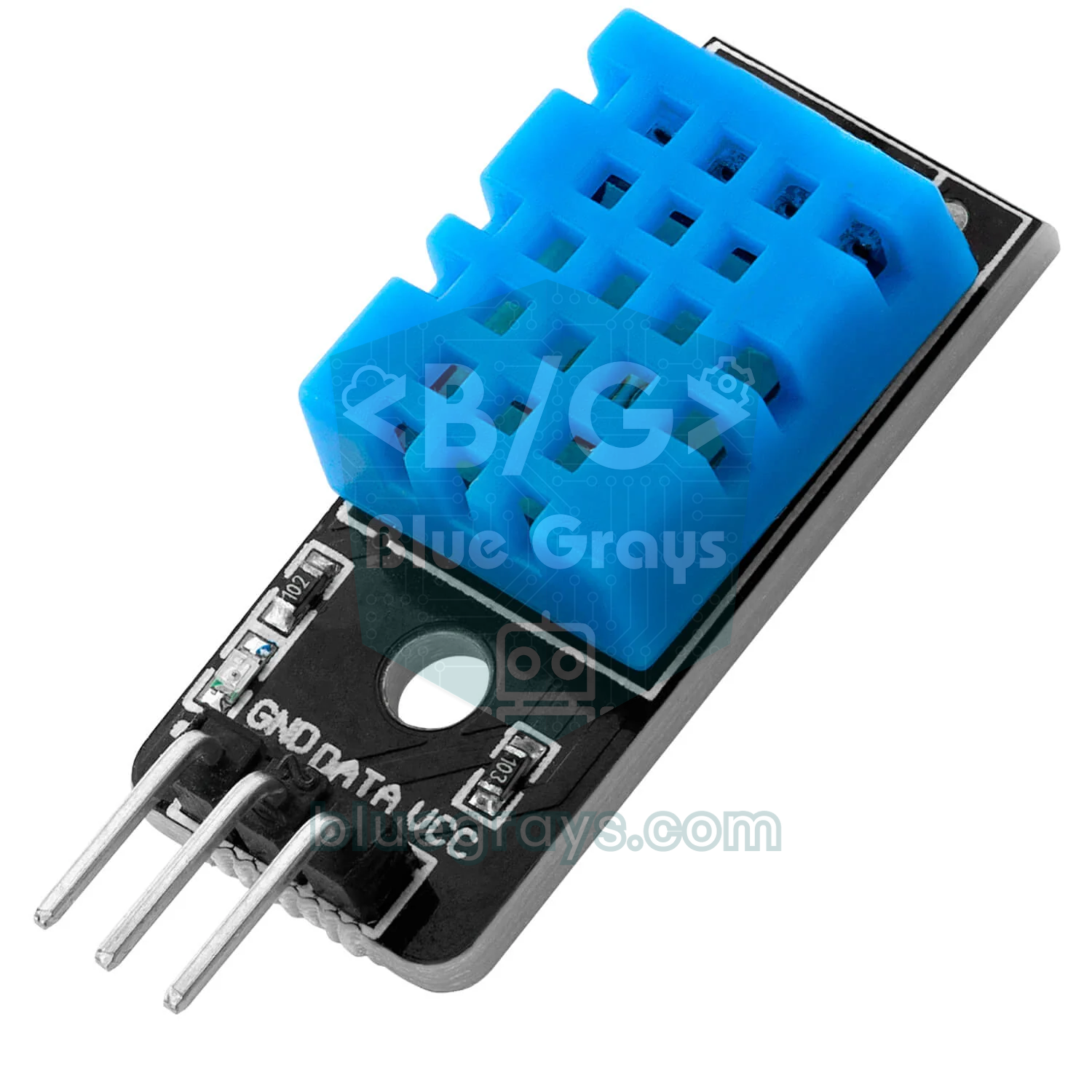
| DHT11 temperatur və rütubət sensoru | 1 | Telefonda göstəriləcək məlumat |
| Android telefon | 1 | HC-05 iPhone ilə işləmir |
| Breadboard və jumper naqillər | — | Ümumi GND qoşulması şərtdir |

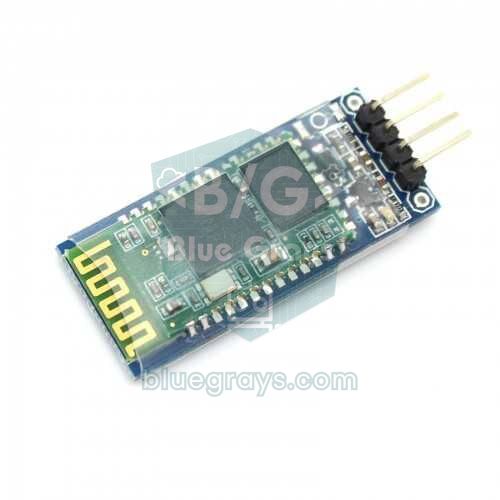
Dövrə: HC-05, LED, rele, servo və DHT11 qoşulması
HC-05 platasında stabilizator olduğu üçün VCC pini 5 V ilə qidalanır, amma məlumat pinləri 3,3 V məntiqlə işləyir. Modulun TXD çıxışından gələn 3,3 V-luq siqnalı Arduino problemsiz oxuyur; Arduino-nun 5 V-luq TX siqnalını isə RXD pininə gərginlik bölücü üzərindən verməlisən: D11 → 1 kΩ → RXD, RXD → 2 kΩ → GND. Beləcə RXD-yə 5 × 2 / 3 ≈ 3,3 V çatır. HC-05-i Uno-nun aparat serial pinlərinə (0 və 1) yox, SoftwareSerial ilə D10 və D11-ə qoşuruq; beləliklə modul taxılı olanda kod yükləyə bilər, Serial Monitor-dan da sazlama üçün istifadə edə bilərsən. LED-in rezistorunu LED rezistor kalkulyatoru ilə yoxlaya bilərsən.
| Qoşulma | Arduino Uno | ESP32 | Raspberry Pi Pico |
|---|---|---|---|
| HC-05 VCC | 5V | Lazım deyil (daxili Bluetooth) | VBUS (5 V) |
| HC-05 GND | GND | — | GND |
| HC-05 TXD | D10 (SoftwareSerial RX) | — | GP1 (UART0 RX) |
| HC-05 RXD | D11, 1 kΩ / 2 kΩ bölücü ilə | — | GP0 (UART0 TX), bölücüsüz |
| LED (+ 220 Ω) | D5 (PWM) | GPIO 2 (plata üzərindəki LED) | GP15 |
| Rele modulu IN | D7 | GPIO 26 | GP14 |
| Servo siqnal (narıncı) | D9 | — (ESP32Servo ilə əlavə edilə bilər) | GP13 |
| DHT11 məlumat | D2 | GPIO 4 | GP16 |
Rabitə protokolu: telefon nə göndərəcək?
Kod yazmazdan əvvəl telefonla Arduino-nun hansı "dildə" danışacağına qərar vermək lazımdır. Bu layihədə hər əmr bir hərf, ardınca bir rəqəm və ən sonda bir sətir sonu simvolundan (\n, ASCII 10) ibarətdir. Sətir sonu çox vacibdir: Bluetooth məlumatı hissə-hissə gələ bilər; "S1" ilə "35" ayrı-ayrılıqda çatanda Arduino sətir sonunu görənə qədər gözləyir və "S135" əmrini bütöv emal edir. Mətn əmrləri oxunaqlı olduğu üçün istənilən Bluetooth terminal tətbiqi ilə əllə də yoxlaya bilərsən.
| Əmr | İstiqamət | Mənası |
|---|---|---|
| L1 / L0 | Telefon → Arduino | LED-i tam parlaqlıqla yandır / söndür |
| P0 … P255 | Telefon → Arduino | LED parlaqlığı (analogWrite dəyəri) |
| R1 / R0 | Telefon → Arduino | Releni işə sal / burax |
| S0 … S180 | Telefon → Arduino | Servo bucağı (dərəcə) |
| 24.5;41 | Arduino → telefon | Temperatur (°C) və rütubət (%), nöqtəli vergüllə ayrılıb |
App Inventor-da mətn əvəzinə Send1ByteNumber bloku ilə tək bir bayt (0–255) da göndərə bilərsən; Arduino bu baytı birbaşa ədəd kimi oxuyur. Bu üsul qısa və sürətlidir, amma yalnız tək sürüşdürücü üçün uyğundur: iki sürüşdürücü və dörd düymə eyni zamanda bayt göndərsə, Arduino gələn 90-ın servo bucağı, yoxsa parlaqlıq olduğunu ayırd edə bilməz. Hərf + rəqəm + sətir sonu formatı bir neçə bayt artıq tutur, amma 9600 baud-da saniyədə təxminən 960 simvol keçə bildiyi üçün bu fərq heç hiss olunmur.
Arduino tərəfinin kodu
Servo və SoftwareSerial kitabxanaları Arduino IDE ilə birlikdə gəlir. DHT11 üçün Library Manager-dən DHT sensor library (Adafruit) kitabxanasını quraşdır; asılılıqları soruşanda Install all seçib Adafruit Unified Sensor-u da əlavə et. 0 və 1 nömrəli pinlərdən istifadə etmədiyimiz üçün kodu yükləyərkən HC-05-i çıxarmağa ehtiyac yoxdur.
1#include <SoftwareSerial.h>
2#include <Servo.h>
3#include <DHT.h>
4
5SoftwareSerial bt(10, 11);       // RX, TX → HC-05 TXD, RXD (bölücü üzerinden / via divider)
6Servo servo;
7DHT dht(2, DHT11);               // DHT11 veri pini D2 / data pin D2
8
9const int LED_PIN = 5;           // PWM destekli pin / PWM-capable pin
10const int ROLE_PIN = 7;
11const int SERVO_PIN = 9;
12const int ROLE_ACIK = LOW;       // çoğu röle modülü LOW ile çeker / most relay modules are active LOW
13const int ROLE_KAPALI = HIGH;
14
15String komut = "";               // gelen satırın tamponu / buffer for the incoming line
16unsigned long sonGonderim = 0;
17
18void komutIsle(String k) {
19  k.trim();                                  // boşluk ve \r temizle / strip spaces and \r
20  if (k.length() == 0) return;
21  Serial.println(k);                         // hata ayıklama / debugging
22  char tur = k.charAt(0);                    // komut harfi / command letter
23  int deger = k.substring(1).toInt();        // harften sonraki sayı / number after the letter
24
25  switch (tur) {
26    case 'L':                                // L1 / L0 → LED aç, kapat / LED on, off
27      analogWrite(LED_PIN, deger == 1 ? 255 : 0);
28      break;
29    case 'P':                                // P0..P255 → parlaklık / brightness
30      analogWrite(LED_PIN, constrain(deger, 0, 255));
31      break;
32    case 'R':                                // R1 / R0 → röle / relay
33      digitalWrite(ROLE_PIN, deger == 1 ? ROLE_ACIK : ROLE_KAPALI);
34      break;
35    case 'S':                                // S0..S180 → servo açısı / servo angle
36      servo.write(constrain(deger, 0, 180));
37      break;
38  }
39}
40
41void setup() {
42  pinMode(LED_PIN, OUTPUT);
43  pinMode(ROLE_PIN, OUTPUT);
44  digitalWrite(ROLE_PIN, ROLE_KAPALI);       // açılışta röle kapalı / relay off at start
45  servo.attach(SERVO_PIN);
46  servo.write(90);                           // orta konum / centre position
47  dht.begin();
48  Serial.begin(9600);                        // Seri Monitör / Serial Monitor
49  bt.begin(9600);                            // HC-05 veri modu hızı / HC-05 data mode baud rate
50}
51
52void loop() {
53  // 1) Telefondan gelen komutları satır satır oku / read commands from the phone line by line
54  while (bt.available()) {
55    char c = bt.read();
56    if (c == '\n') {                         // satır bitti / line complete
57      komutIsle(komut);
58      komut = "";
59    } else if (komut.length() < 16) {        // aşırı uzun satırı kes / cap overlong lines
60      komut += c;
61    }
62  }
63
64  // 2) 2 saniyede bir sensör verisini gönder / send sensor data every 2 seconds
65  if (millis() - sonGonderim >= 2000) {
66    sonGonderim = millis();
67    float t = dht.readTemperature();
68    float h = dht.readHumidity();
69    if (!isnan(t) && !isnan(h)) {
70      bt.print(t, 1);                        // örnek / example: 24.5
71      bt.print(';');
72      bt.print(h, 0);                        // örnek / example: 41
73      bt.print('\n');                        // println değil, \r gitmesin / not println, no \r
74    }
75  }
76}- Sətir buferi: loop() gələn hər simvolu komut dəyişəninə əlavə edir; \n gələndə sətri komutIsle() funksiyasına verir və buferi boşaldır. Sətir 16 simvolu keçərsə, artığı atılır, beləcə pozulmuş məlumat yaddaşı doldurmur.
- trim(): Bəzi terminal tətbiqləri sətrin sonuna \r da əlavə edir; trim() bu simvolu və boşluqları təmizləyir, "L1\r" yenə də "L1" kimi tanınır.
- Hərf və rəqəm: charAt(0) əmr hərfini, substring(1).toInt() hərfdən sonrakı ədədi verir. constrain() gələn dəyəri təhlükəsiz aralığa sıxışdırır; telefondan səhvən 300 gəlsə belə servo 180°-dən kənara məcbur edilmir.
- Gözlətməyən göndərmə: Sensor millis() ilə 2 saniyədən bir oxunur. delay() istifadə olunmadığı üçün bu arada gələn əmrlər gecikmədən emal olunur; təfərrüatlar millis və delay yazısındadır.
- println əvəzinə print('\n'): println() sətrin sonuna \r\n əlavə edir. App Inventor yalnız \n-i ayırıcı kimi istifadə etdiyi üçün \r rütubət dəyərinin sonuna yapışır; yalnız \n göndərmək telefondakı ayrışdırmanı təmiz saxlayır.
- Aktiv LOW rele: Əksər rele modulları IN pini LOW olanda işə düşür. Səninki HIGH ilə işə düşürsə, yalnız ROLE_ACIK və ROLE_KAPALI sabitlərinin dəyərlərini yerlə dəyiş.
App Inventor-da interfeysi dizayn etmək (Designer)
- Brauzerdə ai2.appinventor.mit.edu ünvanına daxil ol, Google hesabınla giriş et və Projects > Start new project ilə BlueGraysKumanda adlı layihə yarat.
- Palette-dəki Layout qrupundan bir HorizontalArrangement sürüşdür; içinə bir ListPicker (Text: Qoşul), bir Button (Text: Kəs) və bir Label (Text: Qoşulu deyil) qoy.
- Altına iki HorizontalArrangement də əlavə et: birincisinə LED yandır və LED söndür, ikincisinə Rele yandır və Rele söndür düymələrini yerləşdir. Düymələrin Width dəyərini Fill parent etsən, barmaqla basmaq asanlaşır.
- İki Slider əlavə et: parlaqlıq üçün MinValue 0, MaxValue 255, ThumbPosition 0; servo üçün MinValue 0, MaxValue 180, ThumbPosition 90. Hər birinin üstünə nə işə yaradığını yazan bir Label qoy.
- Temperatur və rütubət üçün iki Label də əlavə et və FontSize dəyərini 20 ətrafına qaldır.
- Connectivity qrupundan BluetoothClient əlavə et; Properties panelində DelimiterByte dəyərini 10 et və NoLocationNeeded qutusunu işarələ.
- Sensors qrupundan bir Clock əlavə et; TimerInterval 200 olsun və TimerEnabled qutusunun işarəsini götür. Taymeri əlaqə qurulanda bloklarla işə salacağıq.
| Komponent | Ad (Rename) | Vacib ayar |
|---|---|---|
| ListPicker | LP_Connect | Text: Qoşul |
| Button × 5 | BTN_Disconnect, BTN_LedOn, BTN_LedOff, BTN_RelayOn, BTN_RelayOff | Width: Fill parent |
| Slider | SLD_Brightness | MinValue 0, MaxValue 255 |
| Slider | SLD_Servo | MinValue 0, MaxValue 180, ThumbPosition 90 |
| Label | LBL_Status, LBL_Temp, LBL_Hum | FontSize 20 (dəyərlər üçün) |
| BluetoothClient | BluetoothClient1 | DelimiterByte 10, NoLocationNeeded işarəli |
| Clock | Clock1 | TimerInterval 200, TimerEnabled söndürülü |
ListPicker ilə HC-05-ə qoşulmaq
Əvvəlcə HC-05-i telefonun Bluetooth ayarlarından cütləşdir (PIN əksər hallarda 1234, alınmasa 0000). Bu addım şərtdir: BluetoothClient1.AddressesAndNames yalnız cütləşdirilmiş cihazları siyahıya salır, ətrafdakı yeni cihazları axtarmır. Siyahıdakı hər element "98:D3:31:F5:2A:10 HC-05" kimi əvvəlcə MAC ünvanı, sonra cihaz adı olan mətndir. Connect blokuna bu mətnin hamısını verə bilərsən; App Inventor ilk boşluqdan sonrasını özü atır. Əlaqə qurularsa blok true, qurulmazsa false qaytarır.
- when LP_Connect.BeforePicking hadisəsinə set LP_Connect.Elements to BluetoothClient1.AddressesAndNames blokunu qoy. Siyahı hər açılışda cütləşdirilmiş cihazlarla yenidən dolur.
- when LP_Connect.AfterPicking hadisəsinə bir if bloku əlavə et və şərtinə call BluetoothClient1.Connect address: LP_Connect.Selection blokunu tax.
- if-in then hissəsində LBL_Status.Text-i "Bağlandı" et və set Clock1.TimerEnabled to true ilə məlumat oxumağa başla; else hissəsinə "Bağlana bilmədi" yaz.
- when BTN_Disconnect.Click hadisəsində əvvəlcə set Clock1.TimerEnabled to false, sonra call BluetoothClient1.Disconnect, ən sonda isə LBL_Status.Text-i "Bağlı deyil" et. Taymeri əvvəlcə dayandırmaq əlaqə kəsildikdən sonra oxuma aparılmasının və xəta mesajının qarşısını alır.
Məlumat göndərmək: düymələr və sürüşdürücülər
Göndərmə işi tək blokla görülür: call BluetoothClient1.SendText text. Mətn blokuna "L1\n" yazanda App Inventor sondakı \n-i sətir sonu simvoluna çevirir. Əlaqə yoxkən göndərmək 515 xətasına səbəb olduğu üçün hər göndərməni if BluetoothClient1.IsConnected şərti ilə bükmək yaxşı vərdişdir. Sürüşdürücüdə ədədi join bloku ilə hərfə və sətir sonuna əlavə edirsən: join("S", round(thumbPosition), "\n").
| Hadisə (event) | Göndərilən mətn | Arduino-da nəticə |
|---|---|---|
| BTN_LedOn.Click | L1\n | LED tam parlaq yanır |
| BTN_LedOff.Click | L0\n | LED sönür |
| BTN_RelayOn.Click | R1\n | Rele işə düşür, qoşulu lampa yanır |
| BTN_RelayOff.Click | R0\n | Rele buraxır |
| SLD_Brightness.PositionChanged | join("P", round(thumbPosition), "\n") | analogWrite(5, dəyər) |
| SLD_Servo.PositionChanged | join("S", round(thumbPosition), "\n") | servo.write(bucaq) |
Sürüşdürücünü barmağınla çəkəndə PositionChanged hadisəsi saniyədə onlarla dəfə işə düşür və thumbPosition 87,4 kimi kəsr dəyərlər verir. Hər hadisədə göndərsən, eyni bucaq dəfələrlə gedər, HC-05-in buferi dolar və servo titrəyərək, gecikmə ilə hərəkət edər. Həll sadədir: global lastAngle adlı dəyişən yarat; round(thumbPosition) ilə yuvarlaqlaşdırdığın dəyər bu dəyişəndən fərqlidirsə, göndər və dəyişəni yenilə. Beləliklə, məlumat yalnız bucaq həqiqətən dəyişəndə göndərilir. Parlaqlıq sürüşdürücüsü üçün də eyni üsulu global lastBrightness ilə tətbiq et.
Məlumat qəbul etmək: sensor dəyərini telefonda göstərmək
Arduino 2 saniyədən bir "24.5;41" sətri göndərir. App Inventor-da məlumat gələndə öz-özünə işə düşən hadisə yoxdur; ona görə Clock komponenti ilə müntəzəm aralıqlarla "yeni məlumat var?" deyə baxırıq. Designer-də DelimiterByte dəyərini 10 etdiyimiz üçün ReceiveText blokuna numberOfBytes kimi -1 verəndə blok sətir sonu simvoluna qədər oxuyur və sətri \n olmadan qaytarır. 200 ms-lik taymer 2000 ms-dən bir gələn məlumata nisbətən daha tez-tez baxdığı üçün buferdə məlumat yığılmır.
- when Clock1.Timer hadisəsinə if BluetoothClient1.IsConnected şərtini qoy.
- İçinə ikinci şərt əlavə et: call BluetoothClient1.BytesAvailableToReceive > 0.
- initialize local satir to call BluetoothClient1.ReceiveText numberOfBytes: -1 ilə gələn sətri lokal dəyişənə götür.
- split text satir at ";" bloku ilə sətri siyahıya çevir: "24.5;41" iki elementli [24.5, 41] siyahısına çevrilir. Nəticəni parcalar adlı lokal dəyişəndə saxla.
- if length of list parts = 2 isə LBL_Temp.Text-i join("Temperatur: ", select list item parts index 1, " °C"), LBL_Hum.Text-i isə join("Rütubət: ", select list item parts index 2, " %") et. Element sayının yoxlanması yarımçıq və ya pozulmuş gələn sətirlərin xəta verməsinin qarşısını alır.
Android 12 və daha yuxarı versiyalarda Bluetooth icazə problemi
Android 12 (API 31) ilə Bluetooth icazələri dəyişdi. Əvvəllər quraşdırma zamanı avtomatik verilən BLUETOOTH icazəsinin yerinə, istifadəçinin tətbiq işləyərkən təsdiqləməli olduğu BLUETOOTH_CONNECT və BLUETOOTH_SCAN icazələri gəldi; telefon ayarlarında bunlar Yaxınlıqdakı cihazlar icazəsi kimi görünür. İcazə verilməyibsə, App Inventor ilk cəhddə icazə pəncərəsini açır, amma həmin an işləyən bloku dayandırır. Nəticədə tanış əlamətlər yaranır: Qoşul düyməsinə ilk basanda siyahı boş açılır, "Error 908: The permission ... has been denied" mesajı çıxır (icazə adı kimi BLUETOOTH_CONNECT və ya BLUETOOTH_SCAN yazılır) və ya istifadəçi icazəni bir dəfə rədd edibsə, tətbiq bir daha heç soruşmur.
- when Screen1.Initialize hadisəsində Android versiyasını yoxla: select list item (split Screen1.PlatformVersion at ".") index 1 ≥ 12 isə call Screen1.AskForPermission blokuna Permission siyahısından BluetoothConnect ver. Android 11 və əvvəlində bu icazələr yoxdur; orada soruşmaq da 908 xətasına səbəb olur, ona görə versiya yoxlaması vacibdir.
- when Screen1.PermissionGranted hadisəsində, verilən icazə BLUETOOTH_CONNECT-dirsə (contains text: permissionName, piece: "CONNECT") bu dəfə BluetoothScan istə. AskForPermission bir dəfəyə yalnız tək icazə aldığı üçün icazələri belə zəncirləmək lazımdır.
- when Screen1.PermissionDenied hadisəsində Notifier ilə "Ayarlar > Tətbiqlər > BlueGraysKumanda > İcazələr > Yaxınlıqdakı cihazlar > İcazə ver" yolunu göstərən mesaj göstər. Bu hadisəni tutmaq istifadəçinin qarşısına ingiliscə xəta qutusu əvəzinə aydın izahat çıxarır.
- Designer-də BluetoothClient-in NoLocationNeeded qutusunu işarəli saxla; bu ayar Android-ə Bluetooth-un məkan tapmaq üçün istifadə edilmədiyini bildirir.
- Testi mütləq APK ilə də apar: AI2 Companion-un icazələri onun öz tətbiqinə aiddir, sənin APK-nın icazələri isə quraşdırmadan sonra ayrıca istənilir.
| Xəta | Mənası | Həlli |
|---|---|---|
| Error 507: Unable to connect. Is the device turned on? | Modula qoşulmaq mümkün olmadı | HC-05-in qidasını, başqa telefona qoşulu olmadığını və cütləşdirməni yoxla; alınmasa BluetoothClient-in Secure qutusunun işarəsini götürüb yoxla |
| Error 515: Not connected to a Bluetooth device. | Əlaqə yoxkən göndərmə və ya oxuma edilib | Göndərmə və Clock bloklarını IsConnected şərti ilə bük |
| Error 516: Unable to write: Broken pipe | Əlaqə yarıda kəsildi (qida getdi, məsafə aşıldı) | Clock-u dayandır, Disconnect çağır və yenidən qoşul; servo və rele qidasını ayır |
| Error 908: The permission … has been denied | Android 12+ üçün Yaxınlıqdakı cihazlar icazəsi yoxdur | İcazəni bloklarla istə və ya ayarlardan əllə ver |
| Siyahı boş açılır | Modul cütləşdirilməyib və ya icazə yenicə istənilib | HC-05-i telefon ayarlarından cütləşdir, icazəni verdikdən sonra Qoşul düyməsinə yenidən bas |
Tətbiqi yoxlamaq və APK yaratmaq
İnkişaf zamanı hər dəyişiklikdə APK quraşdırmağa ehtiyac yoxdur. Telefona Play Store-dan MIT AI2 Companion tətbiqini quraşdır; kompüter və telefon eyni Wi-Fi şəbəkəsində olanda App Inventor-da Connect > AI Companion menyusunu seç və ekranda çıxan 6 hərfli kodu və ya QR kodu Companion-a oxut. Designer-də və ya bloklarda etdiyin hər dəyişiklik telefonda dərhal görünür. Tətbiq tamamlananda quraşdırıla bilən faylı belə yaradırsan:
- Designer-də Screen1-i seç; AppName (telefonda görünən ad), Icon (kvadrat PNG), VersionCode və VersionName sahələrini doldur.
- Yuxarı menyudan Build > Android App (.apk) seç. Kompilyasiya adətən bir-iki dəqiqə çəkir.
- Kompilyasiya bitəndə açılan pəncərədə QR kod və endirmə düyməsi çıxır. QR kodu telefonla oxudub faylı birbaşa endirə və ya APK-nı kompüterinə saxlayıb naqillə telefona köçürə bilərsən. QR keçidi yalnız qısa müddət (təxminən 2 saat) etibarlıdır.
- Telefonda APK-nı açanda Android brauzerə və ya fayl menecerinə naməlum tətbiqləri quraşdırma icazəsi verməyini istəyir. Play Protect xəbərdarlıq göstərərsə, təfərrüatlar bölməsindəki yenə də quraşdır seçimi ilə davam edə bilərsən; bu xəbərdarlıq Play Store-dan kənardan gələn və imzası tanınmayan tətbiqlərdə tez-tez görünür.
- Tətbiqin ilk açılışında Yaxınlıqdakı cihazlar icazəsini təsdiqlə, Qoşul düyməsinə bas və siyahıdan HC-05-i seç.
ESP32 ilə HC-05-siz eyni tətbiq

Klassik ESP32-nin içində həm klassik Bluetooth, həm də BLE var. BluetoothSerial kitabxanası ESP32-ni telefona SPP cihazı kimi tanıdır; yəni yuxarıda düzəltdiyin tətbiqdən heç nəyi dəyişmədən istifadə edə bilərsən. Telefonun Bluetooth ayarlarında "BlueGrays-ESP32" adlı cihazı cütləşdir, tətbiqdə siyahıdan seç, hamısı budur. Diqqət: ESP32-S3, ESP32-C3 və ESP32-C6 yalnız BLE-ni dəstəkləyir; bu platalarda BluetoothSerial yoxdur və App Inventor tərəfində BluetoothLE əlavəsi lazımdır. BLE ilə işin təfərrüatları ESP32 Bluetooth və BLE yazısındadır.
1#include "BluetoothSerial.h"
2#include <DHT.h>
3
4BluetoothSerial SerialBT;
5DHT dht(4, DHT11);               // DHT11 veri pini GPIO 4 / data pin GPIO 4
6
7const int LED_PIN = 2;           // çoğu DevKit'te kart üstü LED / onboard LED on most DevKits
8const int ROLE_PIN = 26;
9
10String komut = "";
11unsigned long sonGonderim = 0;
12
13void setup() {
14  pinMode(ROLE_PIN, OUTPUT);
15  digitalWrite(ROLE_PIN, HIGH);              // aktif LOW röle kapalı / active-LOW relay off
16  dht.begin();
17  SerialBT.begin("BlueGrays-ESP32");         // telefonda görünecek ad / name shown on the phone
18}
19
20void loop() {
21  while (SerialBT.available()) {
22    char c = SerialBT.read();
23    if (c == '\n') {
24      komut.trim();
25      int deger = komut.substring(1).toInt();
26      if (komut.startsWith("L")) {
27        analogWrite(LED_PIN, deger == 1 ? 255 : 0);              // LED aç, kapat / LED on, off
28      } else if (komut.startsWith("P")) {
29        analogWrite(LED_PIN, constrain(deger, 0, 255));          // parlaklık / brightness
30      } else if (komut.startsWith("R")) {
31        digitalWrite(ROLE_PIN, deger == 1 ? LOW : HIGH);         // röle / relay
32      }
33      komut = "";
34    } else if (komut.length() < 16) {
35      komut += c;
36    }
37  }
38
39  if (millis() - sonGonderim >= 2000) {      // Uno koduyla aynı biçim / same format as the Uno
40    sonGonderim = millis();
41    float t = dht.readTemperature();
42    float h = dht.readHumidity();
43    if (!isnan(t) && !isnan(h)) {
44      SerialBT.print(t, 1);
45      SerialBT.print(';');
46      SerialBT.print(h, 0);
47      SerialBT.print('\n');
48    }
49  }
50}
Kod Uno versiyası ilə eyni əmrləri başa düşür və eyni "temperatur;rütubət" formatında məlumat göndərir; S əmrlərini isə servo qoşulu olmadığı üçün nəzərə almır. ESP32-də Arduino-nun Servo kitabxanası işləmir; servo əlavə etmək istəsən, ESP32Servo kitabxanasını quraşdırıb eyni attach() və write() əmrləri ilə məsələn GPIO 13-dən istifadə edə bilərsən. Rele modulunu VIN (5 V) pinindən qidalandır; IN girişi ESP32-nin 3,3 V siqnalı ilə etibarlı işə düşmürsə, 3,3 V ilə uyğun rele modulu seç. Təfərrüat üçün Rele modulu nədir? yazısına baxa bilərsən.
Raspberry Pi Pico və MicroPython ilə

Standart Raspberry Pi Pico-da Bluetooth yoxdur; HC-05-i UART0 pinlərinə (GP0 və GP1) qoşursan. Pico-nun pinləri 3,3 V ilə işlədiyi üçün bu dəfə gərginlik bölücüyə ehtiyac qalmır; modulu USB-dən gələn 5 V-u verən VBUS pinindən qidalandır. Pico W və Pico 2 W-də daxili Bluetooth var, lakin MicroPython bu platalarda yalnız BLE-ni dəstəkləyir; App Inventor-un klassik BluetoothClient komponenti ilə danışmaq üçün yenə HC-05 ən asan yoldur. Aşağıdakı kod eyni əmrləri başa düşür, servonu 50 Hz PWM ilə idarə edir və eyni formatda məlumat göndərir; dht modulu Pico-nun MicroPython versiyasında hazır gəlir.
1from machine import UART, Pin, PWM
2import dht
3import time
4
5bt = UART(0, baudrate=9600, tx=Pin(0), rx=Pin(1))   # GP0 → HC-05 RXD, GP1 ← HC-05 TXD
6led = PWM(Pin(15))
7led.freq(1000)
8role = Pin(14, Pin.OUT, value=1)                    # aktif LOW röle kapalı / active-LOW relay off
9servo = PWM(Pin(13))
10servo.freq(50)                                      # servo 50 Hz ister / servos need 50 Hz
11sensor = dht.DHT11(Pin(16))
12
13def komut_isle(k):
14    if not k:
15        return
16    tur, deger = k[0], int(k[1:] or 0)              # harf + sayı / letter + number
17    if tur == 'L':
18        led.duty_u16(65535 if deger == 1 else 0)
19    elif tur == 'P':
20        led.duty_u16(min(max(deger, 0), 255) * 257) # 0-255 → 0-65535
21    elif tur == 'R':
22        role.value(0 if deger == 1 else 1)
23    elif tur == 'S':
24        aci = min(max(deger, 0), 180)
25        servo.duty_ns(544000 + aci * 1856000 // 180)  # 544-2400 µs darbe / pulse
26
27tampon = b''
28son = time.ticks_ms()
29while True:
30    if bt.any():
31        tampon += bt.read()
32        while b'\n' in tampon:                      # tam satır geldi mi? / full line received?
33            satir, tampon = tampon.split(b'\n', 1)
34            try:
35                komut_isle(satir.decode().strip())
36            except ValueError:
37                pass                                # bozuk komutu atla / skip malformed command
38        if len(tampon) > 32:
39            tampon = b''                            # satır sonu hiç gelmedi / no newline arrived
40    if time.ticks_diff(time.ticks_ms(), son) >= 2000:
41        son = time.ticks_ms()
42        try:
43            sensor.measure()
44            bt.write('{:.1f};{}\n'.format(sensor.temperature(), sensor.humidity()))
45        except OSError:
46            pass                                    # sensör okunamadı / sensor read failed
47    time.sleep_ms(10)
App Inventor və Arduino ilə layihə ideyaları
- Bluetooth ilə idarə olunan maşın: İstiqamət düymələrini F, B, L və R hərflərinə bağla, mühərrikləri L298N ilə idarə et; bütün addımlar Arduino robot maşın yazısındadır.
- Ağıllı ev paneli: Dörd kanallı rele modulu ilə lampanı, rozetkanı və ventilyatoru tək ekrandan idarə et; ideyalar üçün Arduino ağıllı ev layihəsi yazısına bax.
- Rəng seçən lampa: Üç sürüşdürücü ilə RGB LED-in qırmızı, yaşıl və göy dəyərlərini ayrı-ayrılıqda tənzimlə.
- Robot qol: Hər birləşmə üçün bir sürüşdürücü əlavə edib servo mühərrikləri telefondan idarə et.
- Istixana monitorinqi: DHT11 və torpaq rütubət sensoru məlumatlarını telefonda göstər, torpaq quruyanda nasosu işə salan düymə əlavə et.
- Səsli əmr: App Inventor-un SpeechRecognizer komponenti ilə "işığı yandır" deyəndə L1 göndərən tətbiq düzəlt.
Tez-tez edilən səhvlər və həlləri
- Tətbiq qoşulur, amma LED yanmır: HC-05-in TXD və RXD naqilləri tərsinə qoşulub və ya koddakı SoftwareSerial pinləri dövrə ilə uyğun gəlmir. Modulun TXD-si Arduino-nun RX-inə (D10) getməlidir.
- Əmrlər emal olunmur: Mətn blokunda \n unudulub; Arduino sətir sonunu gözləyir. Serial Monitor-da gələn əmrlərin görünüb-görünmədiyinə bax.
- Mənasız simvollar: HC-05-in sürəti ilə bt.begin() sürəti fərqlidir. Modul zavodda 9600 baud-dur; AT əmrləri ilə dəyişdirilibsə, kodu ona görə düzəlt.
- Servo əsir və ya əlaqə kəsilir: Servo Arduino-nun 5 V xəttini çökdürür; servonu ayrıca 5 V mənbədən qidalandır və GND-ləri birləşdir. SoftwareSerial məlumat qəbul edərkən kəsmələri qısa müddətə dayandırdığı üçün yüngül əsmə də görünə bilər; qalıcı həll üçün aparat serial portu bol olan Arduino Mega və ya ESP32 istifadə et. Servo nadir hallarda bir anlıq yanlış bucağa da atıla bilər: DHT kitabxanası hər ölçmədə kəsmələri təxminən 5 ms bağlayır və məhz həmin anda gələn əmr pozula bilər; sürüşdürücünün növbəti əmri servonu düzəldir.
- Telefondakı dəyərlər gecikir: Clock aralığı Arduino-nun göndərmə aralığından uzun olduğu üçün sətirlər yığılır. TimerInterval-ı göndərmə aralığından qısa saxla.
- Tətbiq donur: DelimiterByte 0-da qalıb və ya Arduino sətri \n ilə bitirmir; ReceiveText(-1) heç gəlməyəcək ayırıcını gözləyir.
- iPhone-da işləmir: HC-05 klassik Bluetooth istifadə edir və iOS buna icazə vermir. iPhone üçün BLE istifadə edən modul (HM-10) və ya ESP32 lazımdır.
App Inventor ilə Arduino-nu birləşdirmək, mobil tətbiq hazırlamağı və elektronikanı eyni layihədə öyrənmənin ən əyləncəli yoludur. Əlaqə və protokol məntiqini bir dəfə qurduqdan sonra eyni skeletlə maşın, ağıllı ev və ya istixana pultu düzəldə bilərsən; dəyişən yeganə şey düymələrin göndərdiyi hərflər olur. BlueGrays tətbiqində Bluetooth ilə telefondan LED yandırma və L298N ilə Bluetooth idarəli maşın layihələrini dövrə sxemləri və kodlarla addım-addım tapa bilərsən.
Tez-tez verilən suallar
App Inventor ilə düzəltdiyim Bluetooth tətbiqi iPhone-da işləyirmi?
HC-05 və HC-06 ilə işləmir. Bu modullar klassik Bluetooth (SPP) istifadə edir və iOS adi tətbiqlərin belə serial əlaqə qurmasına icazə vermir. iPhone ilə əlaqə üçün HM-10 kimi BLE istifadə edən modula və ya ESP32-yə keçməlisən; HC-05 layihələrində Android telefon ən problemsiz seçimdir.
App Inventor-da Bluetooth siyahısı niyə boş gəlir?
AddressesAndNames yalnız telefonla əvvəlcədən cütləşdirilmiş cihazları siyahıya salır; HC-05-i əvvəlcə Bluetooth ayarlarından 1234 PIN-i ilə cütləşdir. Android 12 və daha yuxarıda Yaxınlıqdakı cihazlar icazəsi verilməyibsə, siyahı ilk açılışda boş gəlir; icazəni verib Qoşul düyməsinə yenidən bas. Telefonun Bluetooth-unun açıq olduğundan da əmin ol.
App Inventor Error 507 xətası necə həll olunur?
Error 507, "Unable to connect. Is the device turned on?" deməkdir; telefon modula əlaqə aça bilməyib. HC-05-ə qida gəldiyini, LED-inin sürətli yanıb-söndüyünü və başqa telefona qoşulu olmadığını yoxla. Problem davam edərsə, cütləşdirməni silib yenidən cütləşdir və ya BluetoothClient-in Secure xüsusiyyətini söndürüb yoxla.
App Inventor-da APK necə yaradılır?
Layihəni açıb yuxarı menyudan Build > Android App (.apk) seçiminə klik et. Kompilyasiya bitəndə çıxan QR kodu telefonla oxuda və ya APK faylını kompüterinə endirib telefona köçürə bilərsən. Quraşdırma zamanı naməlum tətbiqləri quraşdırma icazəsi verməlisən.
App Inventor ilə ESP32-yə Bluetooth üzərindən qoşulmaq olurmu?
Bəli. Klassik ESP32, BluetoothSerial kitabxanası ilə SPP cihazı kimi davranır və App Inventor-un BluetoothClient komponenti ona HC-05-ə qoşulduğu kimi qoşulur. ESP32-S3 və ESP32-C3 yalnız BLE-ni dəstəklədiyi üçün bu platalarda BluetoothLE əlavəsindən istifadə etməlisən.
App Inventor ilə düzəltdiyim tətbiqi Google Play-də yayımlaya bilərəmmi?
Bəli. Build menyusundakı Android App Bundle (.aab) seçimi ilə Google Play-ə yüklənə bilən fayl yaradırsan; bunun üçün Google Play developer hesabı lazımdır. Yeniləmələri eyni imza açarı ilə etməli olduğun üçün Projects > Export keystore ilə açarının ehtiyat nüsxəsini al.
Bu yazıdan sonra edə biləcəyin layihələr
Bütün layihələrə bax
LED yandırma
Elektronikanın ilk salamı: tək bir LED-i yandırıb söndürmək. Arduino LED-i çox qısa fasilələrlə yandırıb söndürür, işıq sürətlə qırpılır.

DHT11 ilə temperatur və rütubət
Otağın neçə dərəcədir, hava rütubətlidir, yoxsa quru? DHT11 sensoru temperaturu və rütubəti ölçür, Arduino da bu dəyərləri iki sətirlik LCD ekrana yazır və bir neçə saniyədən bir yeniləyir.
Bluetooth ilə telefondan LED yandırma
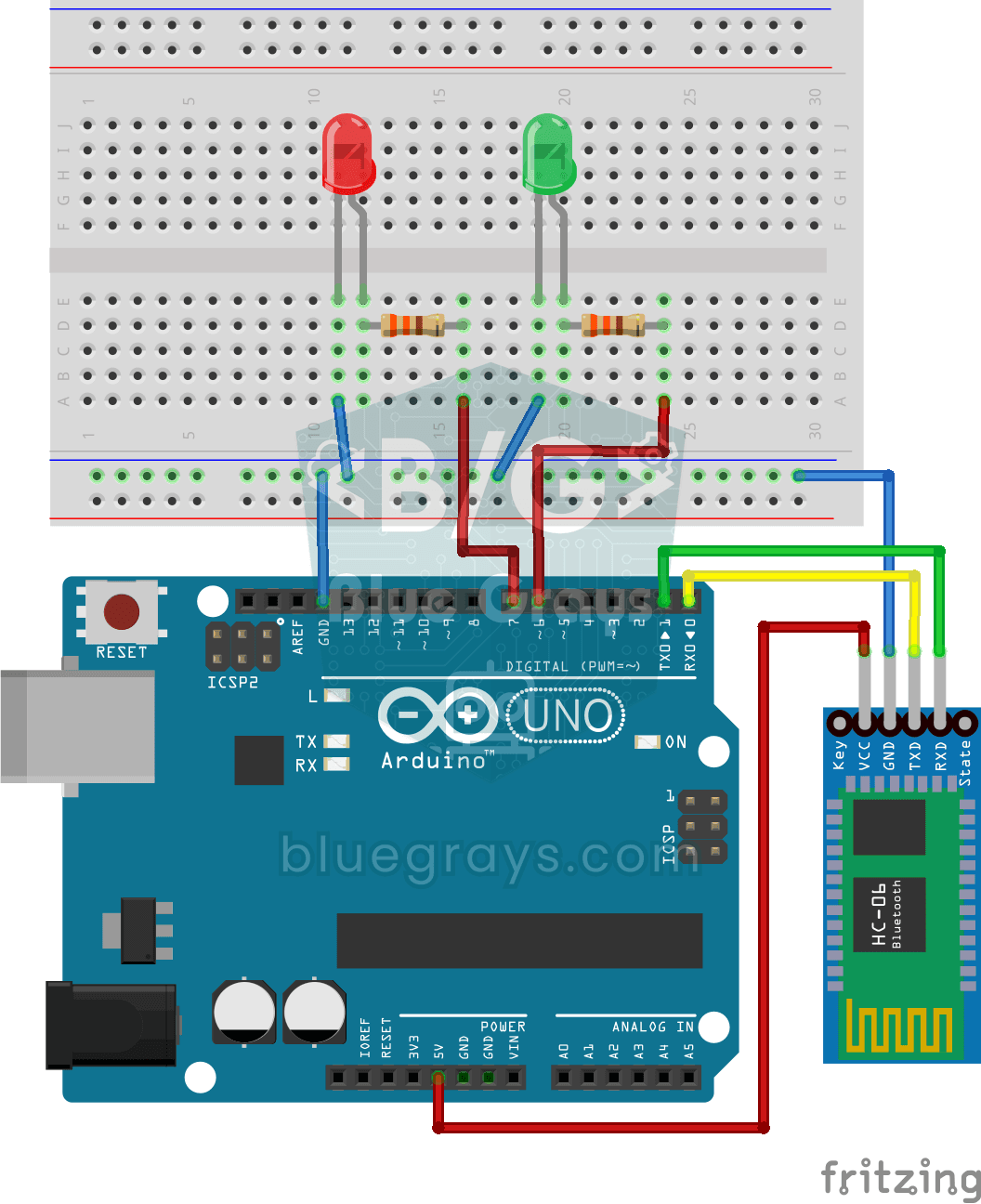
Telefonundan otaqdakı işıqları yandırıb söndürməyin kiçik bir sınağı. Bluetooth modulu telefondan gələn hərfləri Arduino-ya ötürür; bir hərf qırmızı LED-i, başqa hərf yaşıl LED-i yandırır, eyni…

L298N ilə Bluetooth idarəli maşın
Telefonunu pultə çevirib öz robot maşınını sür. Arduino, Bluetooth modulu vasitəsilə telefondakı idarəetmə tətbiqindən gələn əmrləri alır və mühərrik sürücüsü ilə təkərləri fırladır; maşın irəli…

Servo mühərrikdən istifadə
Kiçik servo mühərrikin qolu ardıcıl üç vəziyyətə dönür: ən əvvələ, tam ortaya və ən sona, hər dayanacaqda iki saniyə gözləyərək.

RGB LED-dən istifadə
Tək LED-in içində üç rəng gizlənib: RGB LED əvvəl qırmızı, sonra yaşıl, sonra göy yanır; hər rəng yarım saniyə yanıb yarım saniyə sönür və sıra yenidən başlayır.
220V lampanı düymə (Push) ilə yandırma
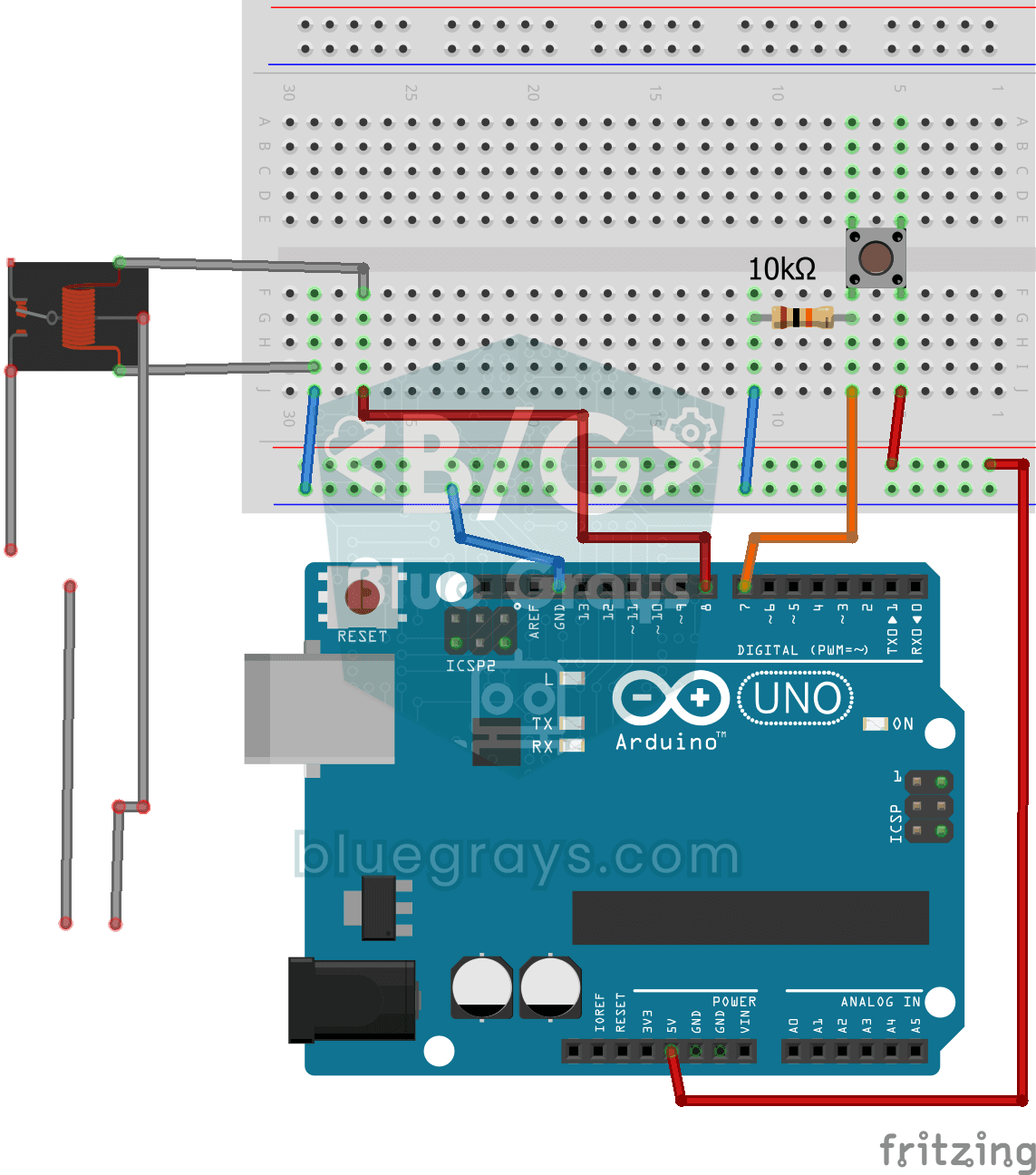
Düyməyə bastığın müddətdə 220 voltluq real lampa yanır, buraxdığın anda sönür. Arduino-nun kiçik siqnalı lampanı birbaşa yandıra bilməz; araya rele adlanan elektrik açarı girir və lampanın dövrəsini…

2 Arduino ilə birtərəfli rabitə
İki Arduino-nu tək naqillə danışdırırsan: birindəki düyməyə basanda o birindəki LED yanır, bir daha basanda sönür.