
I2C LCD ekranın (16x2) istifadəsi: Arduino, ESP32 və Pico ilə yazı yazdırmaq
16x2 I2C LCD ekran Arduino-ya necə qoşulur? 4 naqilli qoşulma, I2C ünvanını tapmaq (0x27, 0x3F), LiquidCrystal_I2C kitabxanası, kontrast tənzimi, xüsusi simvollar və Azərbaycan hərfləri.
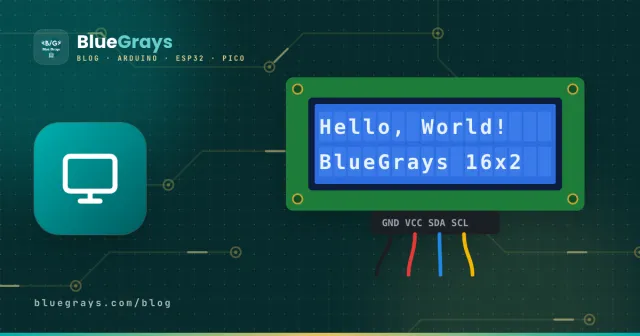
16x2 LCD ekran 2 sətirdə, hər sətirdə 16 simvol göstərə bilən, Arduino dünyasının ən geniş yayılmış ekranıdır. Temperatur və məsafə kimi ölçü dəyərlərini, menyuları, saatları və oyun xallarını göstərmək üçün istifadə olunur. Ekranın özünün 16 pini var və tək başına ən azı 6 rəqəmsal pin tələb edir; arxasına lehimlənən kiçik I2C modulu bu sayı cəmi 2 məlumat naqilinə endirir. Bu yazıda I2C LCD-ni qoşmağı, ünvanını tapmağı və ekrana istədiyini yazdırmağı addım-addım görəcəksən.
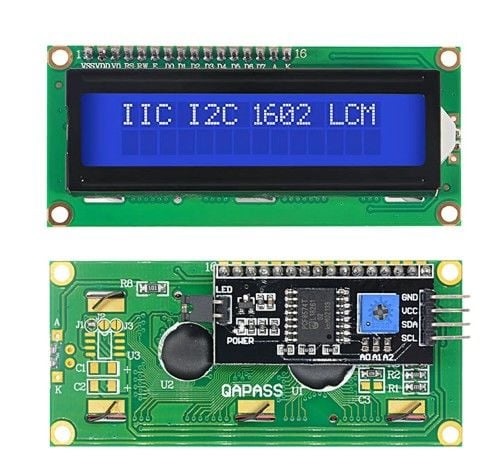
LCD ekran necə işləyir?
Bu ekranlar HD44780 adlı sürücü çiplə işləyir. Hər simvol 5x8 pikselli kiçik xanada çəkilir və çipin içində hərflərdən, rəqəmlərdən və bəzi simvollardan ibarət hazır simvol cədvəli var. Arduino yalnız "bu hərfi bu mövqeyə yaz" əmrini göndərir; hərfi piksellərə çevirmək ekranın işidir. Arxa fondakı LED işıq yazının qaranlıqda da oxunmasını təmin edir, maye kristal qat isə pikselləri qaraldaraq yazını yaradır.
I2C nədir, niyə işi asanlaşdırır?
I2C iki naqillə bir neçə cihazın danışa bildiyi rabitə yoludur: SDA məlumatı, SCL isə saat siqnalını daşıyır. Hər cihazın özünə məxsus ünvanı var; Arduino danışmaq istədiyi cihazı ünvanı ilə çağırır. LCD modulları adətən 0x27 və ya 0x3F ünvanından istifadə edir. Eyni iki naqilə saat modulu, OLED ekran və BME280 kimi sensorlar da qoşula bilər; ünvanları fərqli olduqca hamısı birlikdə işləyir.
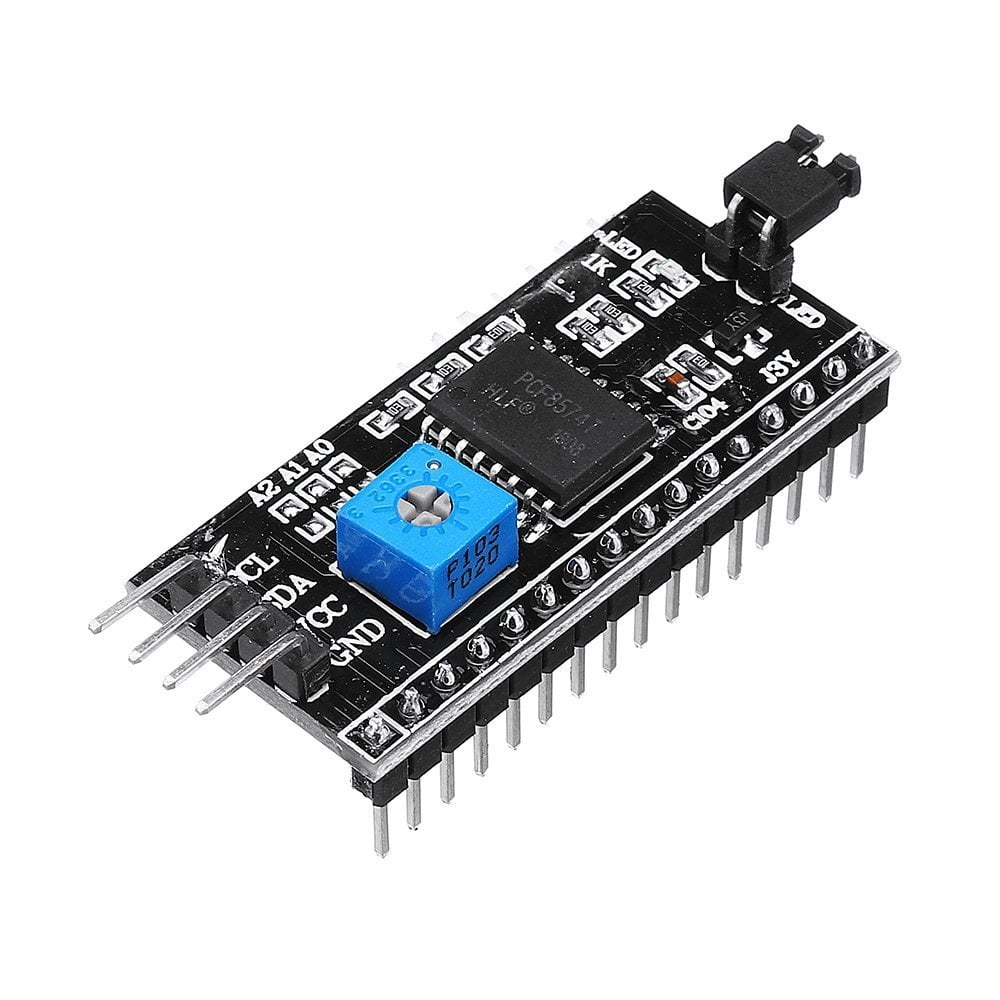
Modulun üzərindəki PCF8574 çipi I2C ilə gələn əmrləri ekranın gözlədiyi 8 paralel siqnala çevirir. Ekranı I2C modulu olmadan da istifadə edə bilərsən, amma bu halda 6 pin, bir potensiometr və çoxlu naqil lazım olur. Modul həm pinlərə qənaət edir, həm də dövrəni sadələşdirir.
Texniki xüsusiyyətlər
| Xüsusiyyət | Dəyər |
|---|---|
| Təsvir | 16 sütun × 2 sətir simvol |
| Simvol ölçüsü | 5 × 8 piksel |
| Sürücü çip | HD44780 (və ya uyğun) |
| I2C adapteri | PCF8574 / PCF8574A |
| Defolt ünvan | 0x27 (PCF8574) və ya 0x3F (PCF8574A) |
| Qidalanma | 5 V, arxa işıq yananda təxminən 20–30 mA |
| Qoşulma | GND, VCC, SDA, SCL |
I2C LCD qoşulması: Arduino, ESP32 və Pico
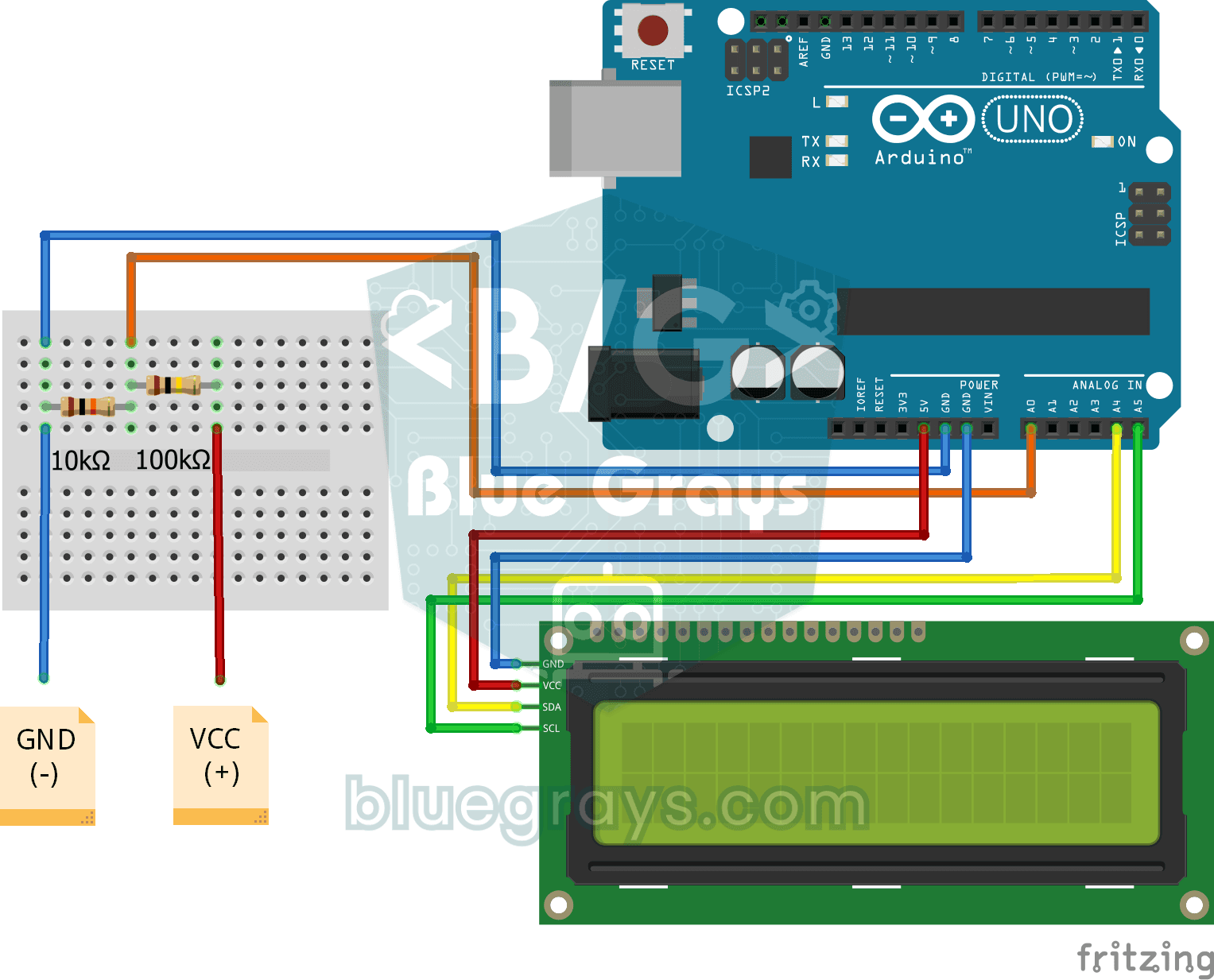
Qoşulma bütün platalarda eyni dörd naqildir; dəyişən yeganə şey SDA və SCL-in hansı pinlərdə olmasıdır. Platanın I2C pinlərini görmək üçün Pinout alətinə baxa bilərsən.
| LCD pini | Arduino Uno / Nano | Arduino Mega | ESP32 | Raspberry Pi Pico |
|---|---|---|---|---|
| GND | GND | GND | GND | GND |
| VCC | 5V | 5V | VIN (5V) | VBUS (5V) |
| SDA | A4 | 20 | GPIO 21 | GP4 |
| SCL | A5 | 21 | GPIO 22 | GP5 |
I2C ünvanını tapmaq: skaner kodu
Ekranın ünvanından əmin deyilsənsə, aşağıdakı kodu yüklə. Kod 1-dən 126-ya qədər bütün ünvanları bir-bir yoxlayır və cavab verən hər cihazın ünvanını Serial Monitor-a yazır. Ekranı təyin edərkən bu ünvandan istifadə edəcəksən.
1#include <Wire.h>
2
3void setup() {
4  Wire.begin();
5  Serial.begin(9600);
6  Serial.println("I2C taranıyor / scanning...");
7  for (byte addr = 1; addr < 127; addr++) {
8    Wire.beginTransmission(addr);
9    if (Wire.endTransmission() == 0) {   // cihaz cevap verdi / device answered
10      Serial.print("Bulundu / found: 0x");
11      Serial.println(addr, HEX);
12    }
13  }
14}
15
16void loop() {
17}
Kitabxananı quraşdırmaq və ekrana yazı yazdırmaq
Library Manager-də LiquidCrystal I2C axtar və Frank de Brabander-in kitabxanasını quraşdır. Aşağıdakı kod birinci sətirə salam, ikinci sətirə isə Arduino işə düşəndən bəri keçən müddəti saniyə ilə yazır.
1#include <Wire.h>
2#include <LiquidCrystal_I2C.h>
3
4LiquidCrystal_I2C lcd(0x27, 16, 2);  // adres, sütun, satır / address, columns, rows
5
6void setup() {
7  lcd.init();
8  lcd.backlight();               // arka ışığı aç / backlight on
9  lcd.setCursor(0, 0);           // sütun 0, satır 0 / column 0, row 0
10  lcd.print("Merhaba Dunya!");
11}
12
13void loop() {
14  lcd.setCursor(0, 1);           // ikinci satır / second row
15  lcd.print("Sure: ");
16  lcd.print(millis() / 1000);    // saniye / seconds
17  lcd.print(" sn   ");           // eski rakamları sil / clear old digits
18  delay(200);
19}Ən çox istifadə olunan LCD əmrləri
| Əmr | Nə edir? |
|---|---|
| lcd.init() | Ekranı işə salır; setup() daxilində bir dəfə çağırılır. |
| lcd.backlight() / lcd.noBacklight() | Arxa işığı yandırır və ya söndürür. |
| lcd.setCursor(sütun, sətir) | Yazının başlayacağı mövqeyi seçir; say 0-dan başlayır. |
| lcd.print(dəyər) | Mətn və ya ədəd yazır. |
| lcd.clear() | Ekranı tamamilə silir və kursoru əvvələ qaytarır. |
| lcd.scrollDisplayLeft() | Bütün təsviri bir simvol sola sürüşdürür. |
| lcd.blink() / lcd.cursor() | Yanıb-sönən və ya alt xətt şəklində kursor göstərir. |
| lcd.createChar(nömrə, massiv) | 0–7 arası yuvaya xüsusi simvol yadda saxlayır. |
Hərəkətli yazı düzəltmək
16 simvoldan uzun mətni göstərmək üçün ekranı sürüşdürə bilərsən. Aşağıdakı kod mətni yazır və hər 300 millisaniyədən bir sola sürüşdürür; beləliklə uzun mesaj lövhə kimi ekranda axır.
1#include <Wire.h>
2#include <LiquidCrystal_I2C.h>
3
4LiquidCrystal_I2C lcd(0x27, 16, 2);
5
6void setup() {
7  lcd.init();
8  lcd.backlight();
9  lcd.print("BlueGrays ile elektronik ogren");  // 16 karakterden uzun / longer than 16 chars
10}
11
12void loop() {
13  lcd.scrollDisplayLeft();   // bir adım sola / one step left
14  delay(300);
15}
Xüsusi simvollar və Azərbaycan hərfləri
HD44780-in simvol cədvəlində ə, ş, ğ, ı, ö, ü, ç kimi hərflər yoxdur; onları yazdırmağa çalışsan, ekranda mənasız işarələr görərsən. Həlli 8 ədədə qədər 5x8 pikselli xüsusi simvol təyin etməkdir. Hər sətir bir bayt kimi yazılır, 1 olan bitlər yanan pikseldir. Aşağıdakı nümunə ürək simvolu çəkir; eyni üsulla ş və ya ğ hərfini də çəkə bilərsən.
1byte heart[8] = {
2  0b00000,
3  0b01010,
4  0b11111,
5  0b11111,
6  0b01110,
7  0b00100,
8  0b00000,
9  0b00000
10};
11
12// setup() içinde / inside setup()
13lcd.createChar(0, heart);   // 0. yuvaya kaydet / store in slot 0
14lcd.setCursor(15, 0);
15lcd.write(byte(0));         // kalbi göster / show the heart
ESP32 və Raspberry Pi Pico ilə I2C LCD
ESP32-də eyni Arduino kodu və eyni kitabxana işləyir; Wire.begin() defolt olaraq GPIO 21 (SDA) və GPIO 22 (SCL) pinlərindən istifadə edir. Başqa pinlər istəyirsənsə, Wire.begin(SDA, SCL) yaza bilərsən. Raspberry Pi Pico-da MicroPython ilə işləyərkən lcd_api.py və pico_i2c_lcd.py adlı iki kiçik faylı Pico-ya köçürüb belə istifadə edirsən:
1from machine import I2C, Pin
2from pico_i2c_lcd import I2cLcd   # Pico'ya kopyalanan dosya / file copied to the Pico
3
4i2c = I2C(0, sda=Pin(4), scl=Pin(5), freq=400000)
5addr = i2c.scan()[0]              # ilk bulunan adres / first found address
6lcd = I2cLcd(i2c, addr, 2, 16)    # 2 satır, 16 sütun / 2 rows, 16 columns
7
8lcd.putstr("Merhaba Pico!")
9lcd.move_to(0, 1)                 # sütun 0, satır 1 / column 0, row 1
10lcd.putstr("BlueGrays")
I2C LCD ilə layihə ideyaları
- Rəqəmsal termometr: Temperaturu və rütubəti ekrana yaz; sensor tərəfi üçün DHT11 temperatur və rütubət sensoru yazısına bax.
- Məsafə göstəricisi: HC-SR04 ilə ölçdüyün məsafəni santimetrlə göstər; təfərrüatlar HC-SR04 məsafə sensoru yazısındadır.
- Rəqəmsal voltmetr: Analoq pindən oxuduğun gərginliyi ekranda göstər.
- Şifrəli kilid: Klaviaturadan daxil edilən şifrəni ekranda ulduzla göstər.
- Menyu sistemi: Bir potensiometr və ya iki düymə ilə ekrandakı seçimlər arasında gəz.
- Mini oyun: Xüsusi simvollarla çəkilmiş qaçışçı simvolunu maneələrdən qaçır.
Tez-tez edilən səhvlər və həlləri
- Ekran yanır, amma yazı yoxdur: Kontrast tənzimlənməyib; trimpotu çevir.
- Üst sətirdə dolu kvadratlar: Ekran qida alır, amma işə salınmayıb; ünvan səhv ola bilər, SDA və SCL tərsinə qoşulmuş ola bilər və ya lcd.init() çağırılmamış ola bilər.
- Səhv ünvan: Kodda 0x27 yazılıb, ekran isə 0x3F-dir; skaner kodu ilə real ünvanı tap.
- Köhnə rəqəmlərin qalması: 100-dən 99-a düşən ədəd ekranda 990 kimi görünür; ədəddən sonra bir neçə boşluq yaz. lcd.clear() da kömək edir, amma yavaşdır və dövrdə tez-tez istifadə olunsa, ekran titrəyir.
- Azərbaycan hərflərinin pozulması: Ekranın cədvəlində bu hərflər yoxdur; xüsusi simvol təyin et və ya Azərbaycan hərflərindən istifadə etmə.
- Yazıların təsadüfi pozulması: Uzun və boş naqillər və ya mühərrik kimi müdaxilə yaradan hissələr I2C xəttini poza bilər; naqilləri qısa saxla və mühərrikləri ayrıca qidalanma ilə işlət.
Ekranı sensorla birləşdirmək ilk real layihəni düzəltməyin ən sürətli yoludur. BlueGrays tətbiqində I2C LCD istifadə edən onlarla layihəni dövrə sxemləri və hazır kodları ilə tapa bilərsən; dəyərləri düymə ilə dəyişmək üçün Potensiometr nədir? yazısı da işinə yarayacaq.
Tez-tez verilən suallar
LCD ekranım niyə yalnız kvadrat göstərir?
Üst sətirdəki dolu kvadratlar ekranın qida aldığını, amma işə salınmadığını göstərir. Ünvan səhv ola bilər, SDA və SCL yer dəyişmiş ola bilər və ya kontrast çox yüksəkdir. Əvvəlcə I2C skaner kodu ilə ünvanı yoxla, sonra trimpotu tənzimlə.
I2C LCD-nin ünvanı 0x27-dir, yoxsa 0x3F?
PCF8574 çipli modullar adətən 0x27, PCF8574A çipli modullar isə 0x3F ünvanından istifadə edir. Hansı olduğunu ən asan I2C skaner kodu ilə öyrənərsən; kodda LiquidCrystal_I2C lcd(0x3F, 16, 2) şəklində dəyişmək kifayətdir.
Eyni Arduino-ya iki LCD ekran qoşmaq olarmı?
Bəli. Modulun üzərindəki A0, A1 və A2 lehim padləri qısa qapanma ilə birləşdirilərək ünvan dəyişdirilir; beləliklə eyni iki naqilə 8-ə qədər LCD qoşmaq olar. Kodda hər ekran üçün fərqli ünvanla ayrıca obyekt təyin edirsən.
20x4 LCD üçün də eyni kod işləyirmi?
Bəli. Təyini LiquidCrystal_I2C lcd(0x27, 20, 4) şəklində etmək kifayətdir; sətir nömrələri 0 ilə 3 arasında, sütunlar 0 ilə 19 arasında olur.
LCD ekranda Azərbaycan hərfləri necə yazılır?
Ekranın hazır simvol cədvəlində ə, ş, ğ, ı kimi hərflər yoxdur. lcd.createChar() ilə hər hərfi 5x8 pikselli xüsusi simvol kimi çəkib lcd.write() ilə yazdıra bilərsən. Eyni anda ən çox 8 xüsusi simvol təyin edilə biləcəyini unutma.
LCD, yoxsa OLED ekran istifadə etməliyəm?
LCD ucuzdur, günəş altında yaxşı oxunur və mətn ilə ədəd göstərmək üçün idealdır. OLED daha kiçikdir, kontrastı yüksəkdir və qrafika ilə simvol çəkə bilər, amma uzun müddət eyni təsvirdə qalsa, iz buraxa bilər. Mətn üçün LCD, qrafika üçün OLED seç.
Bu yazıdan sonra edə biləcəyin layihələr
Bütün layihələrə bax
I2C ilə LCD ekran istifadəsi
Arduino-ya öz ekranını qazandır və ilk mesajını yazdır. İki sətirlik LCD ekran yalnız bir neçə naqillə qoşulur; əvvəlcə üst sətrə salam, ardınca alt sətrə ikinci yazı gəlir, ekran təmizlənir və…

2x16 LCD ekrana mesaj yazdırma
Ekranlara yazı yazmağın ilk addımı. İki sətirlik LCD ekran əvvəlcə gözləmə mesajı göstərir, sonra üst sətrə salam yazır və alt sətrə bir sözü makina kimi hərf-hərf əlavə edir; ardınca ekran…

LCD ilə sağa-sola çırpılan yazı
LCD ekranın üst sətrində BLUEGRAYS yazısı bir kənardan o birinə sürüşür, divara çırpılan top kimi geri qayıdır və bu heç bitmir.

ESP32 I2C LCD ekran (16x2)
Bu layihədə 16x2 simvol LCD ekranı I2C protokolu ilə ESP32-yə qoşaraq mətn göstəririk. I2C sayəsində ekranı yalnız 2 data pini (SDA və SCL) ilə idarə edə bilirik; klassik paralel qoşulmadakı 6+ pin israfı aradan qalxır. Kod birinci sətirdə sabit mesaj, ikinci sətirdə isə hər saniyə artan sayğac göstərir. Əlavə olaraq başlanğıcda I2C skaneri işlədib ekranın ünvanını Serial Monitor-a yazdırırıq (adətən 0x27 və ya 0x3F).

DHT11 ilə temperatur və rütubət
Otağın neçə dərəcədir, hava rütubətlidir, yoxsa quru? DHT11 sensoru temperaturu və rütubəti ölçür, Arduino da bu dəyərləri iki sətirlik LCD ekrana yazır və bir neçə saniyədən bir yeniləyir.
LCD ekranla rəqəmsal voltmetr
Batareyanın və ya adapterin nə qədər gərginlik verdiyini özünün düzəltdiyi ölçü cihazı ilə öyrən.

4x4 keypad və LCD ekranla şifrə tətbiqi
Düzgün şifrəni bilməyənin girə bilmədiyi kiçik elektron qapı kilidi. Kvadrat düyməsinə basıb şifrəni klaviaturadan daxil edirsən; şifrə düzgündürsə ekranda giriş icazəsi yazılır, yaşıl LED yanır və…

Arduino LCD qaçış oyunu
16x2 simvol LCD ekranda işləyən yandan sürüşən sonsuz qaçış oyunu. Qəhrəman avtomatik qaçır, oyunçu düyməyə basaraq maneələrin üstündən tullanır. Alt və üst sırada təsadüfi maneələr yaranır. Passiv buzzer ilə açılış melodiyası, tullanma səsi, 50 xal təbrik səsi və oyun sonu melodiyası çalınır. Açılışda "BlueGrays — Arduino Projects" splash ekranı göstərilir. Xal ekranın sağ üst küncündə anlıq yenilənir.