
15 Projekte
Raspberry Pi Pico Projekte
Der Raspberry Pi Pico ist ein kleines, günstiges Mikrocontroller-Board mit dem RP2040-Chip. Er hat einen Dual-Core-Prozessor mit 133 MHz, 264 KB RAM und 26 GPIO-Pins. Anders als ein Raspberry-Pi-Computer läuft auf ihm kein Betriebssystem: Er führt genau das Programm aus, das du schreibst, und startet sofort. Der Pico W bringt zusätzlich WLAN für kabellose Projekte mit.
Die Raspberry Pi Pico Projekte auf dieser Seite sind in MicroPython geschrieben. Python ist gut lesbar und macht den Pico ideal für Programmieranfänger, Schüler und alle, die Python kennen und in die Hardware einsteigen wollen. Die Projekte beginnen mit der eingebauten LED und führen über Taster, PWM, Interrupts (IRQ) und Sensoren bis zu Zustandsautomaten, jeweils mit Schaltplan und kommentiertem Code.
So fängst du an: Halte die BOOTSEL-Taste gedrückt, während du den Pico an den Computer steckst, und ziehe die MicroPython-UF2-Datei auf das erscheinende Laufwerk oder installiere sie über den Editor Thonny. Ein Klick auf Ausführen in Thonny schickt den Code sofort aufs Board, ganz ohne Kompilieren. Arbeite dann die ersten 10 Projekte der Reihe nach ab. Die Pins des Pico arbeiten mit 3,3 V; schließe Sensoren mit 5-V-Signal nie direkt an.
Die ersten 10 Projekte für Einsteiger
In dieser Reihenfolge baut jedes Projekt eine neue Fähigkeit auf dem vorherigen auf.
- 1
 Raspberry Pi Pico Onboard-LED Blinken (GP25 Interne LED)Das Eröffnungsprojekt der Raspberry Pi Pico-Serie! Wir bringen die interne LED (grüne LED an GP25) zum Blinken, um zu überprüfen, ob die Platine funktioniert — ein klassisches "Hello World"-Erstexperiment. Keine externen Komponenten, nur Pico und USB-Kabel. Der Code ist in **MicroPython** geschrieben (die offiziell von der Raspberry Pi Foundation unterstützte Sprache). Lerne die `machine.Pin`-Klasse, `Pin.OUT`-Modus, `led.on()/off()`-Methoden und `time.sleep()` in Thonny IDE. Verfolge jede UmschAnfänger
 - 2
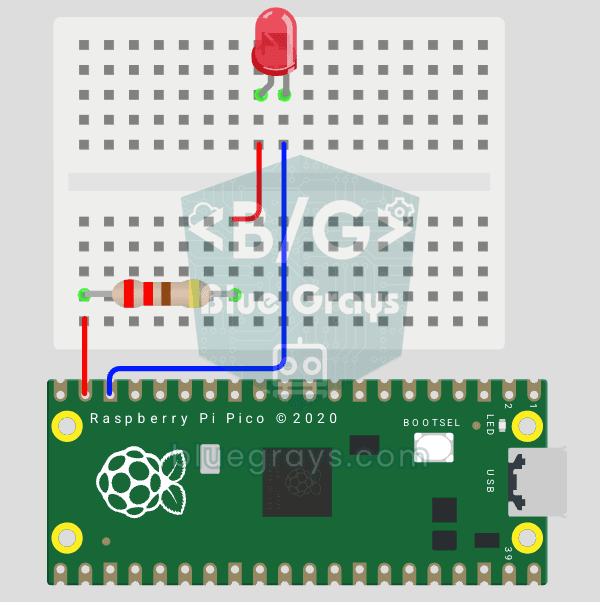 Raspberry Pi Pico: Externe LED zum Leuchten bringen (GP14 + Steckbrett)Der nächste Schritt nach der integrierten LED des Pico: Eine externe LED an das Breadboard anschließen und über den GP14-Pin steuern. In diesem Projekt lernst du, wie du einen beliebigen universellen GPIO-Pin des Pico als Ausgang nutzen kannst, welche Polarität die LED hat (langes Bein = Anode/+, kurzes Bein = Kathode/–) und warum ein Strombegrenzungswiderstand (220 Ω) erforderlich ist. Wenn du den Widerstand weglässt, fließt zu viel Strom durch die LED und sie kann durchbrennen. Die Schaltung iAnfänger
 - 3
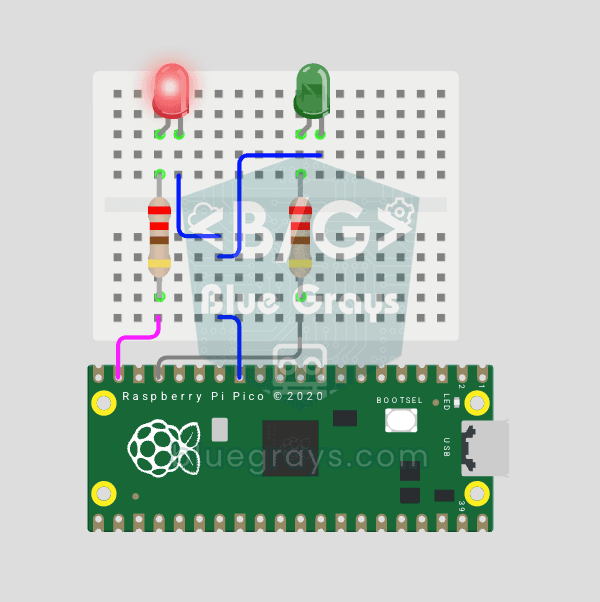 Raspberry Pi Pico Zwei LEDs abwechselnd blinken (Blink-Flip, GP14 + GP13)Der nächste Schritt nach einer einzelnen LED auf dem Pico: zwei LEDs blinken abwechselnd in einem klassischen Flip-Flop-Muster. Wenn eine ausgeht, leuchtet die andere. Zwei verschiedenfarbige LEDs (rot an GP14, grün an GP13) wechseln alle 500ms den Zustand. MicroPythons `Pin.toggle()` macht den Code kurz. Grundlage von Ampeln, Polizeistroben, Lauflichtern.Anfänger
 - 4
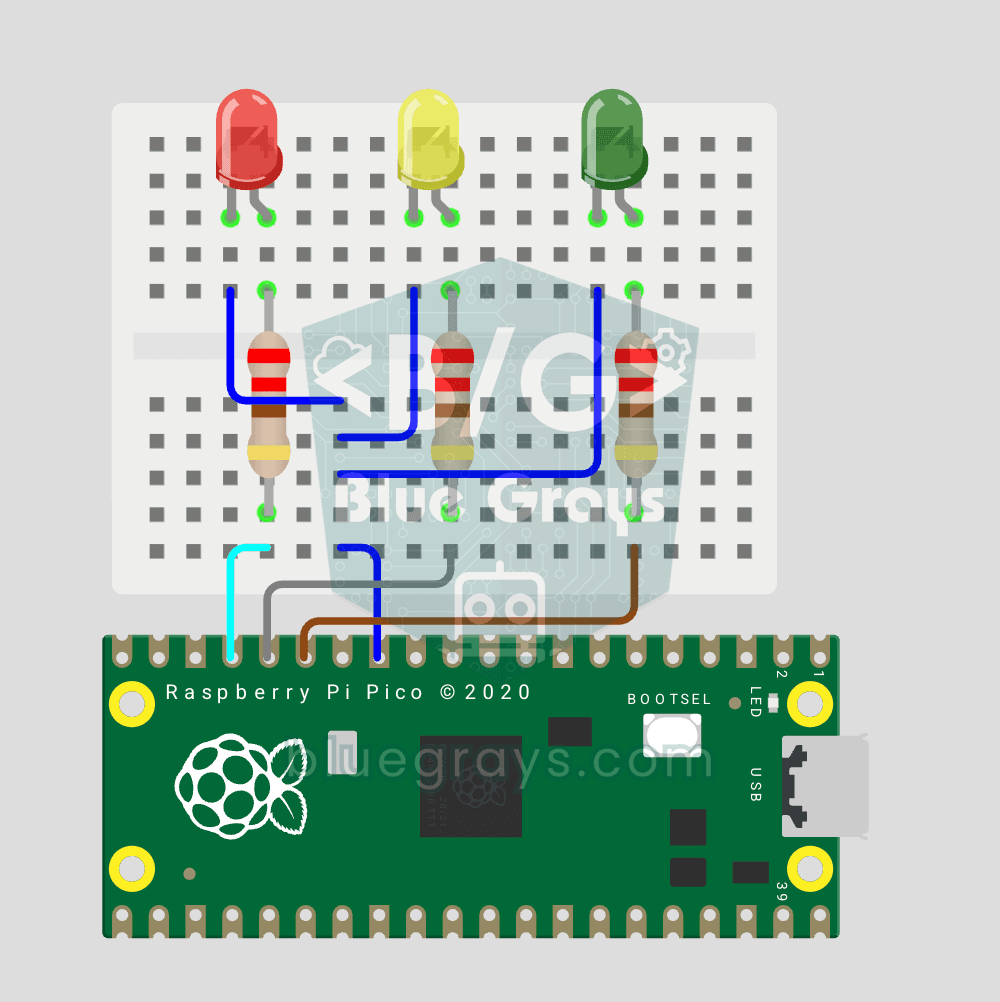 Raspberry Pi Pico Ampel-Simulator (3 LEDs sequenziell, GP11/GP12/GP13)Wir simulieren eine echte Ampel mit roten, gelben und grünen LEDs. Grün 4 Sek "gehen", gelb 1,5 Sek "bereit", rot 3 Sek "stopp" und rot+gelb 1 Sek "starten" (europäisches Ampelmuster). Lerne Funktionsdefinition, Zustandsmaschinen-Logik und Multi-GPIO-Synchronisation. Sehr einfache Schaltung: 3 LEDs an GP11/GP12/GP13, jeweils mit 220Ω Widerstand.Anfänger
 - 5
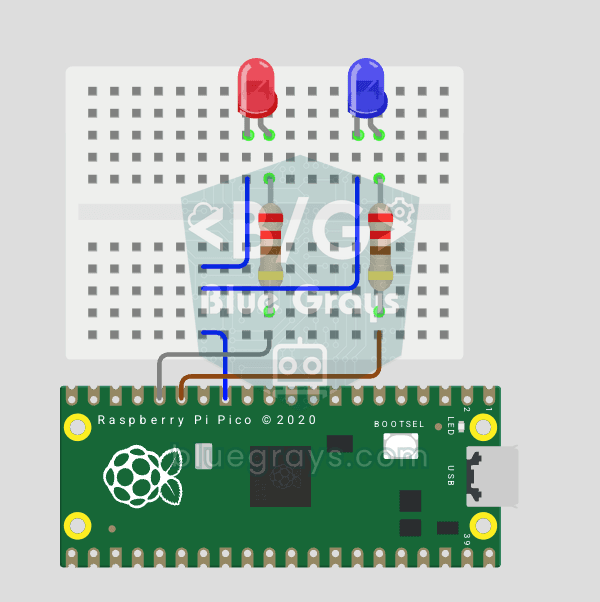 Raspberry Pi Pico Polizeilicht-Effekt (Rot + Blau Strobe, GP11 + GP12)Wir simulieren das Blaulicht eines Polizeiautos mit einem Raspberry Pi Pico in seiner einfachsten Form! 🚨 Die rote und die blaue LED leuchten abwechselnd (Flip-Flop): Leuchtet Rot, ist Blau aus, alle 0,3 Sekunden tauschen sie, endlos. Der Code schreibt die zwei Schritte direkt in eine einzige `while True`-Schleife; die Geschwindigkeit legt die Konstante `WAIT_MS` fest.Anfänger
 - 6Raspberry Pi Pico 3-Burst Polizei Flip-Flop (2 LED GP11 + GP12)Rhythmische Variation des Polizei-Strobe-Projekts — 3-Burst Flip-Flop! 🚨 Gleiche 2-LED-Schaltung wie #151, aber anderes Muster: rote LED blitzt 3-mal schnell, dann blaue 3-mal, für immer.Anfänger
- 7
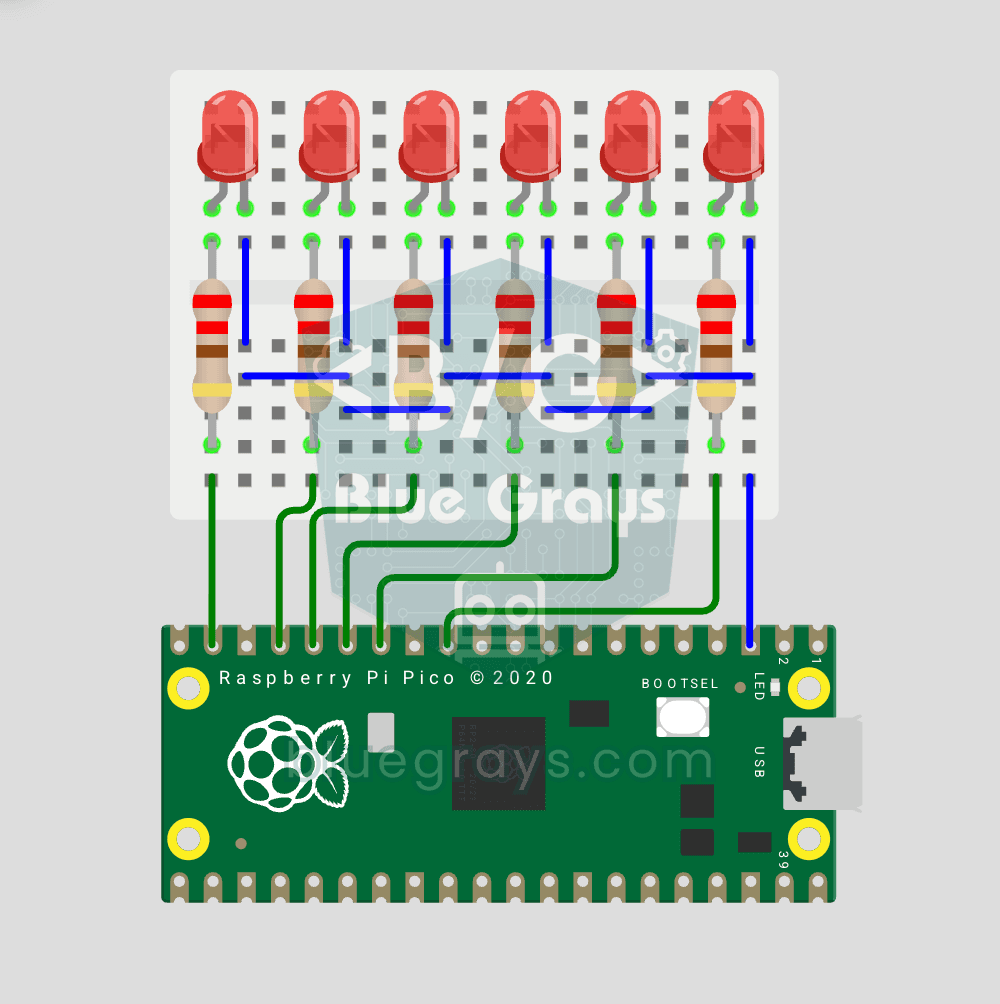 Raspberry Pi Pico Lauflicht (6 LEDs, GP14 → GP9)Klassische "Lauflicht"-Animation mit Pico — 6 LED Version! 🌊 6 LEDs leuchten sequenziell von links nach rechts. Lerne Python-Liste, List Comprehension ([Pin(p, Pin.OUT) for p in LED_PINS]), for-Schleife mit Pin-Kontrolle und enumerate(). 6 LEDs an GP9-GP14, jeweils mit 220Ω Widerstand. Sehr sauberer Code: statt 6 LEDs einzeln zu definieren, verwenden wir eine Liste — selbst 100 LEDs würden den Code gleich lassen. Simuliere in Wokwi oder baue in 5-7 Minuten auf Breadboard. Ändere WAIT_MS für dieAnfänger
 - 8
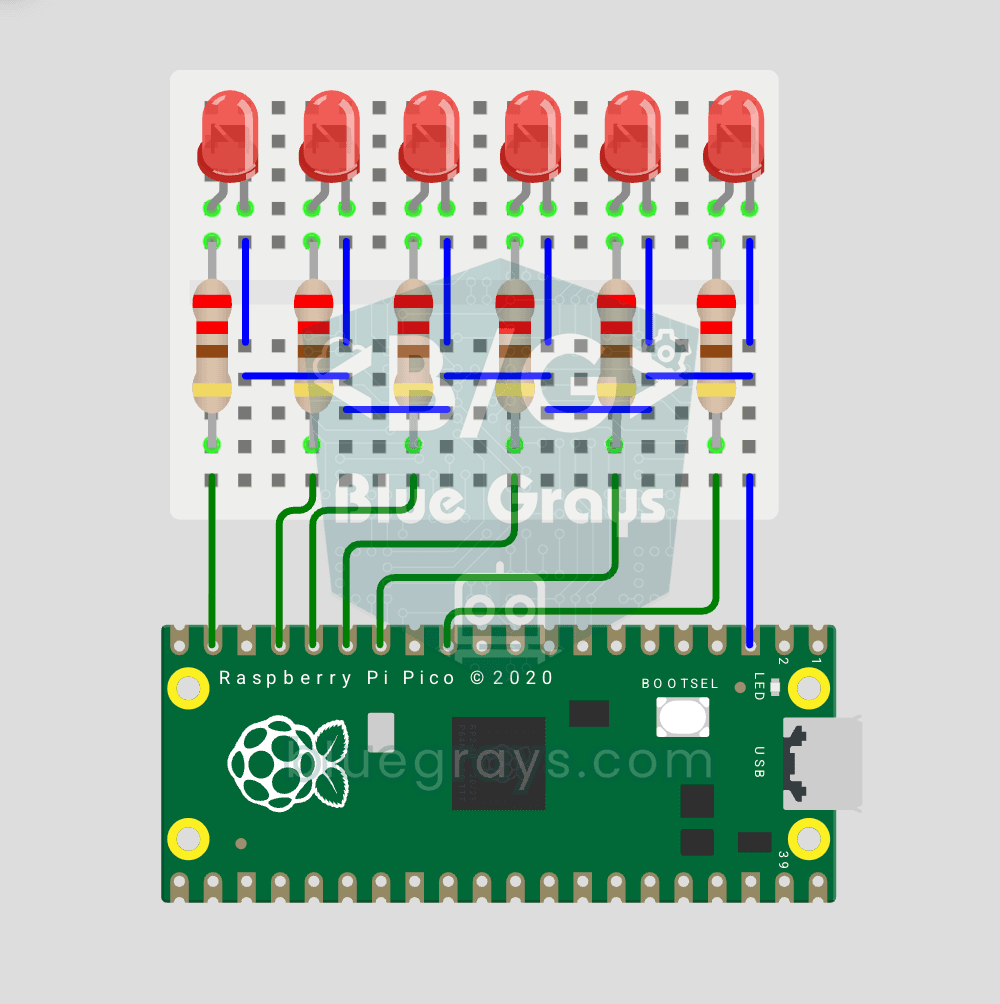 Raspberry Pi Pico Knight Rider LED-Scanner (6 LED Hin-Zurück, GP9 ↔ GP14)Klassischer "Knight Rider"-LED-Scanner-Effekt mit Pico! 🚗 6 LEDs gehen von links nach rechts, dann von rechts nach links, für immer. Lerne `reversed()` und zwei getrennte for-Schleifen für Hin-Zurück-Muster.Anfänger
 - 9
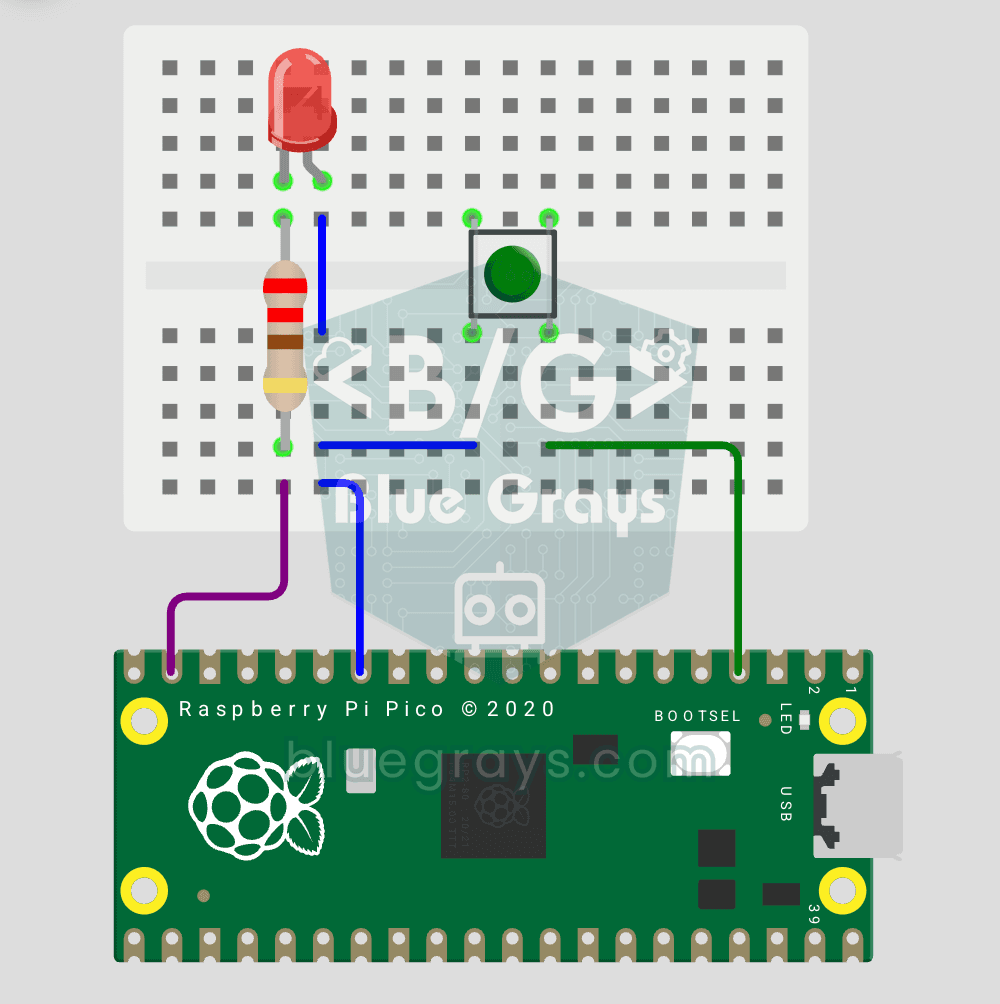 Raspberry Pi Pico Taster-gesteuerte LED (Push, GP14 + GP2)Erstes **Eingabe**-Projekt mit Pico — Taster lesen! 🔘 LED leuchtet solange der Taster gedrückt ist. Lerne `Pin.IN`, `Pin.PULL_UP` und `button.value()`. GP14 LED, GP2 Taster mit internem PULL_UP. Gedrückt = 0, losgelassen = 1 — Standard.Anfänger
 - 10
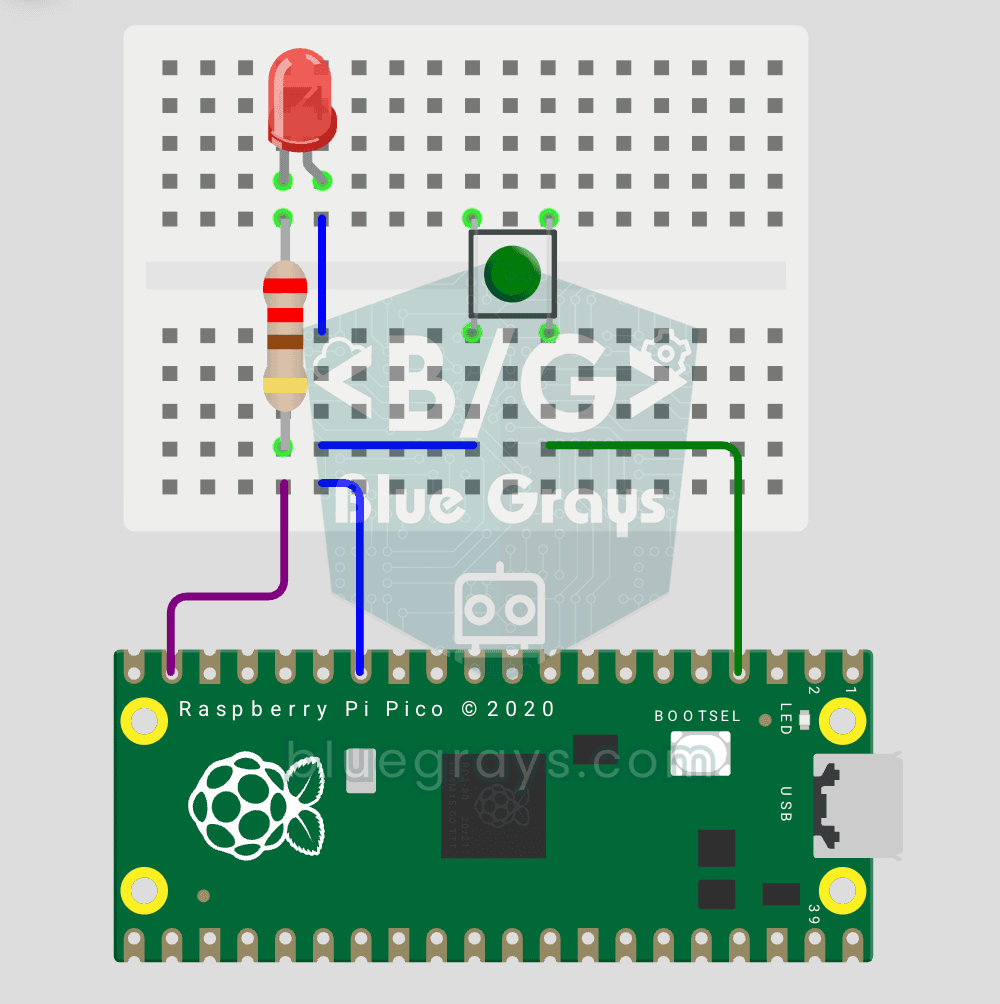 Raspberry Pi Pico Taster Toggle LED (GP14 + GP2)Taster + LED — nächste Stufe! 🔁 Anders als #155, du musst den Taster nicht halten. Drücken und loslassen → LED an. Nochmal drücken → LED aus (toggle). Gleiche Schaltung wie #155, aber großer Codeunterschied. Lerne Edge Detection, State Tracking und Debounce.Anfänger
Projekte nach Schwierigkeit
Einsteiger13 Projekte
Raspberry Pi Pico Onboard-LED Blinken (GP25 Interne LED)
Das Eröffnungsprojekt der Raspberry Pi Pico-Serie! Wir bringen die interne LED (grüne LED an GP25) zum Blinken, um zu überprüfen, ob die Platine funktioniert — ein klassisches "Hello World"-Erstexperiment. Keine externen Komponenten, nur Pico und USB-Kabel. Der Code ist in **MicroPython** geschrieben (die offiziell von der Raspberry Pi Foundation unterstützte Sprache). Lerne die `machine.Pin`-Klasse, `Pin.OUT`-Modus, `led.on()/off()`-Methoden und `time.sleep()` in Thonny IDE. Verfolge jede Umsch
Raspberry Pi Pico: Externe LED zum Leuchten bringen (GP14 + Steckbrett)
Der nächste Schritt nach der integrierten LED des Pico: Eine externe LED an das Breadboard anschließen und über den GP14-Pin steuern. In diesem Projekt lernst du, wie du einen beliebigen universellen GPIO-Pin des Pico als Ausgang nutzen kannst, welche Polarität die LED hat (langes Bein = Anode/+, kurzes Bein = Kathode/–) und warum ein Strombegrenzungswiderstand (220 Ω) erforderlich ist. Wenn du den Widerstand weglässt, fließt zu viel Strom durch die LED und sie kann durchbrennen. Die Schaltung i
Raspberry Pi Pico Zwei LEDs abwechselnd blinken (Blink-Flip, GP14 + GP13)
Der nächste Schritt nach einer einzelnen LED auf dem Pico: zwei LEDs blinken abwechselnd in einem klassischen Flip-Flop-Muster. Wenn eine ausgeht, leuchtet die andere. Zwei verschiedenfarbige LEDs (rot an GP14, grün an GP13) wechseln alle 500ms den Zustand. MicroPythons `Pin.toggle()` macht den Code kurz. Grundlage von Ampeln, Polizeistroben, Lauflichtern.
Raspberry Pi Pico Ampel-Simulator (3 LEDs sequenziell, GP11/GP12/GP13)
Wir simulieren eine echte Ampel mit roten, gelben und grünen LEDs. Grün 4 Sek "gehen", gelb 1,5 Sek "bereit", rot 3 Sek "stopp" und rot+gelb 1 Sek "starten" (europäisches Ampelmuster). Lerne Funktionsdefinition, Zustandsmaschinen-Logik und Multi-GPIO-Synchronisation. Sehr einfache Schaltung: 3 LEDs an GP11/GP12/GP13, jeweils mit 220Ω Widerstand.
Raspberry Pi Pico Polizeilicht-Effekt (Rot + Blau Strobe, GP11 + GP12)
Wir simulieren das Blaulicht eines Polizeiautos mit einem Raspberry Pi Pico in seiner einfachsten Form! 🚨 Die rote und die blaue LED leuchten abwechselnd (Flip-Flop): Leuchtet Rot, ist Blau aus, alle 0,3 Sekunden tauschen sie, endlos. Der Code schreibt die zwei Schritte direkt in eine einzige `while True`-Schleife; die Geschwindigkeit legt die Konstante `WAIT_MS` fest.
Raspberry Pi Pico 3-Burst Polizei Flip-Flop (2 LED GP11 + GP12)
Rhythmische Variation des Polizei-Strobe-Projekts — 3-Burst Flip-Flop! 🚨 Gleiche 2-LED-Schaltung wie #151, aber anderes Muster: rote LED blitzt 3-mal schnell, dann blaue 3-mal, für immer.
Raspberry Pi Pico Lauflicht (6 LEDs, GP14 → GP9)
Klassische "Lauflicht"-Animation mit Pico — 6 LED Version! 🌊 6 LEDs leuchten sequenziell von links nach rechts. Lerne Python-Liste, List Comprehension ([Pin(p, Pin.OUT) for p in LED_PINS]), for-Schleife mit Pin-Kontrolle und enumerate(). 6 LEDs an GP9-GP14, jeweils mit 220Ω Widerstand. Sehr sauberer Code: statt 6 LEDs einzeln zu definieren, verwenden wir eine Liste — selbst 100 LEDs würden den Code gleich lassen. Simuliere in Wokwi oder baue in 5-7 Minuten auf Breadboard. Ändere WAIT_MS für die
Raspberry Pi Pico Knight Rider LED-Scanner (6 LED Hin-Zurück, GP9 ↔ GP14)
Klassischer "Knight Rider"-LED-Scanner-Effekt mit Pico! 🚗 6 LEDs gehen von links nach rechts, dann von rechts nach links, für immer. Lerne `reversed()` und zwei getrennte for-Schleifen für Hin-Zurück-Muster.
Raspberry Pi Pico Taster-gesteuerte LED (Push, GP14 + GP2)
Erstes **Eingabe**-Projekt mit Pico — Taster lesen! 🔘 LED leuchtet solange der Taster gedrückt ist. Lerne `Pin.IN`, `Pin.PULL_UP` und `button.value()`. GP14 LED, GP2 Taster mit internem PULL_UP. Gedrückt = 0, losgelassen = 1 — Standard.
Raspberry Pi Pico Taster Toggle LED (GP14 + GP2)
Taster + LED — nächste Stufe! 🔁 Anders als #155, du musst den Taster nicht halten. Drücken und loslassen → LED an. Nochmal drücken → LED aus (toggle). Gleiche Schaltung wie #155, aber großer Codeunterschied. Lerne Edge Detection, State Tracking und Debounce.
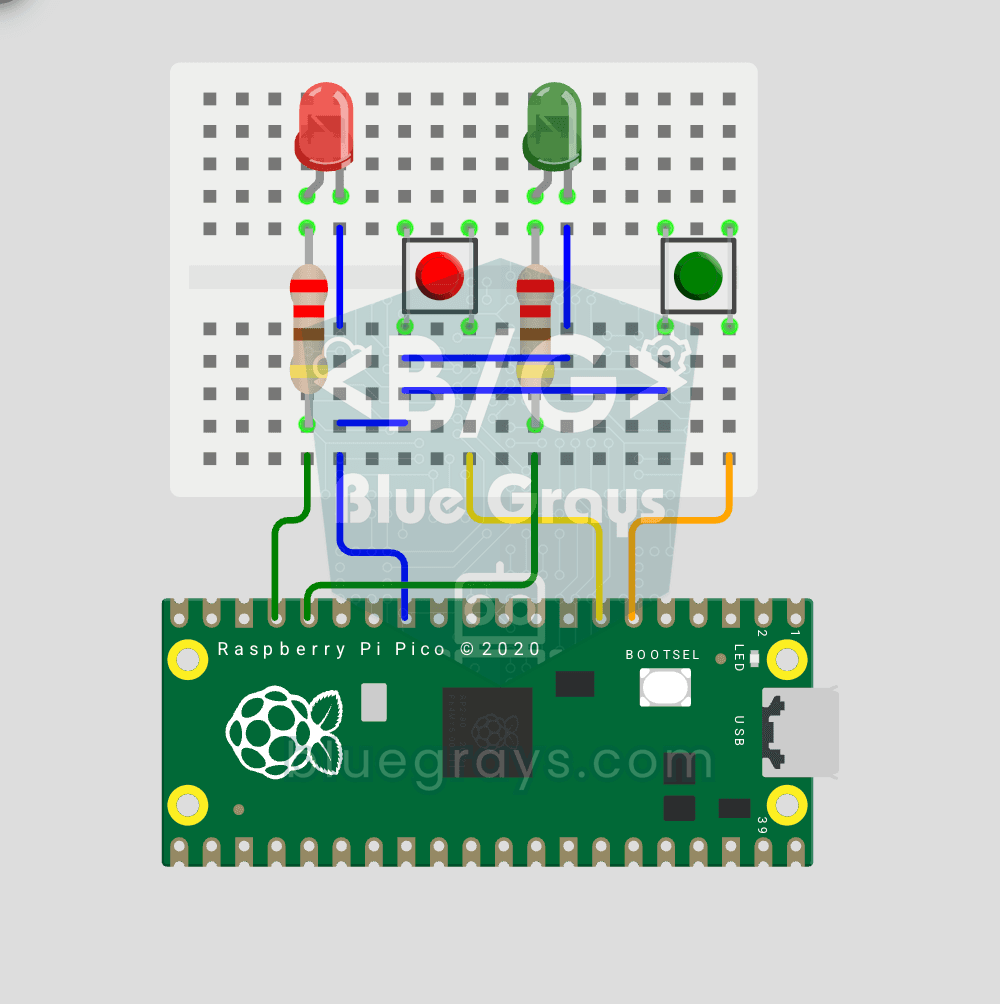
Raspberry Pi Pico: Unabhängige Steuerung von 2 LEDs über 2 Tasten (GP12-13 + GP4-5)
2 Tasten, 2 LEDs – völlig unabhängig voneinander! 🔴🟢 Jede Taste steuert ihre eigene LED: Wenn BTN1 gedrückt wird, leuchtet die rote LED, wenn BTN2 gedrückt wird, leuchtet die grüne LED. Wenn du beide gleichzeitig drückst, leuchten beide LEDs (Parallelbetrieb). Lerninhalte: **Verwaltung mehrerer Pin-Objekte** (mehrere Ein- und Ausgänge gleichzeitig), **ternärer Operator** (`1 if x else 0` – Pythons kompakte if-else-Anweisung), **unabhängige E/A-Steuerung** (Logik des parallelen Betriebs), **GPIO-
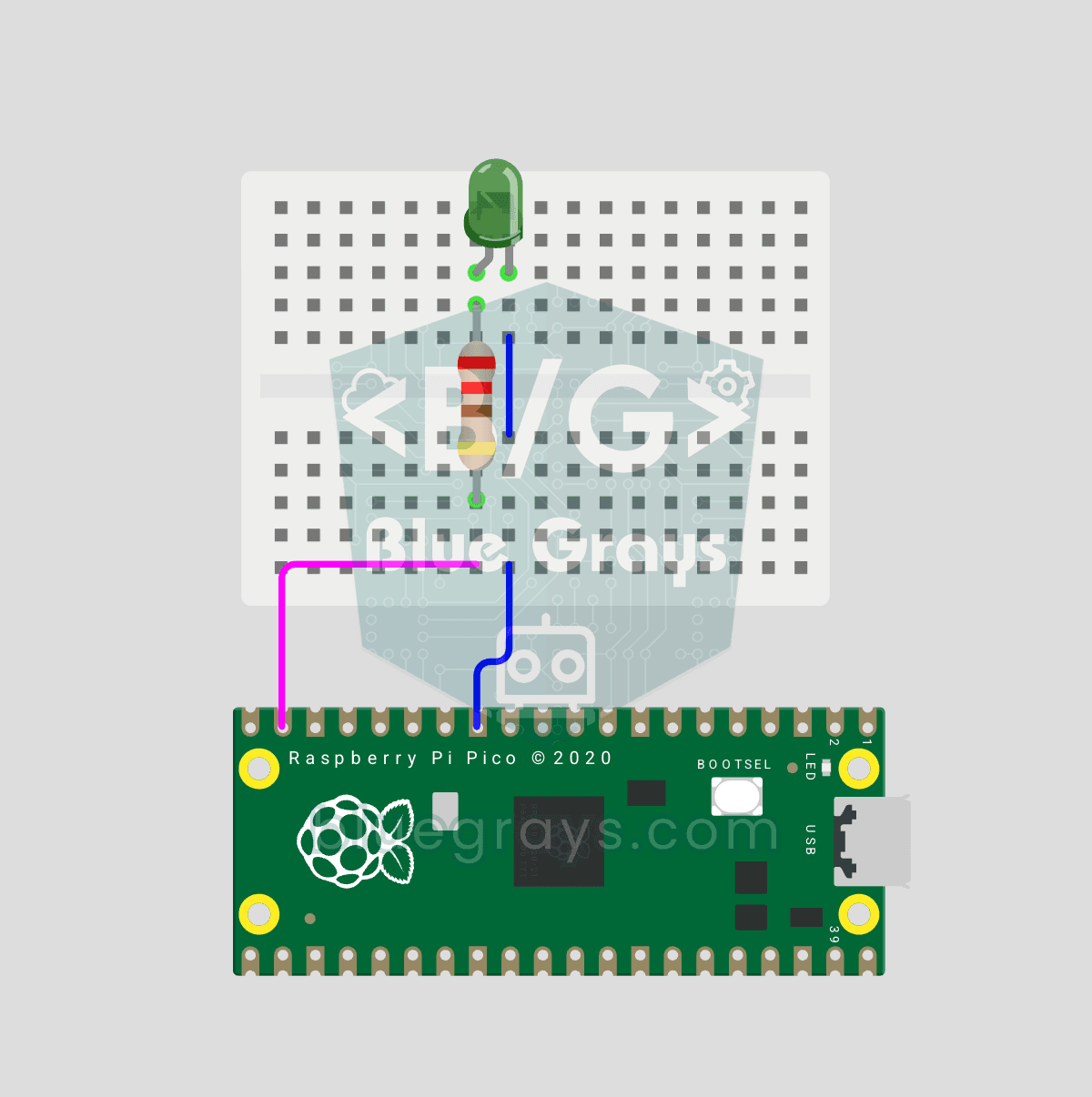
Raspberry Pi Pico PWM LED Fade (Atem-Effekt, GP14)
Die LED blinkt nicht mehr nur — sie atmet! 🌬️ Mit der **PWM** (Pulsweitenmodulation) des Raspberry Pi Pico steigt die Helligkeit langsam an und fällt wieder ab. Lerne die machine.PWM-Klasse, duty_u16() (16-Bit-Helligkeit 0–65535), PWM-Frequenz, range()-Schleifen und analogähnliche Ausgabe. Grundlage für RGB-Farbmischung, Motorsteuerung, Servos und Buzzer.
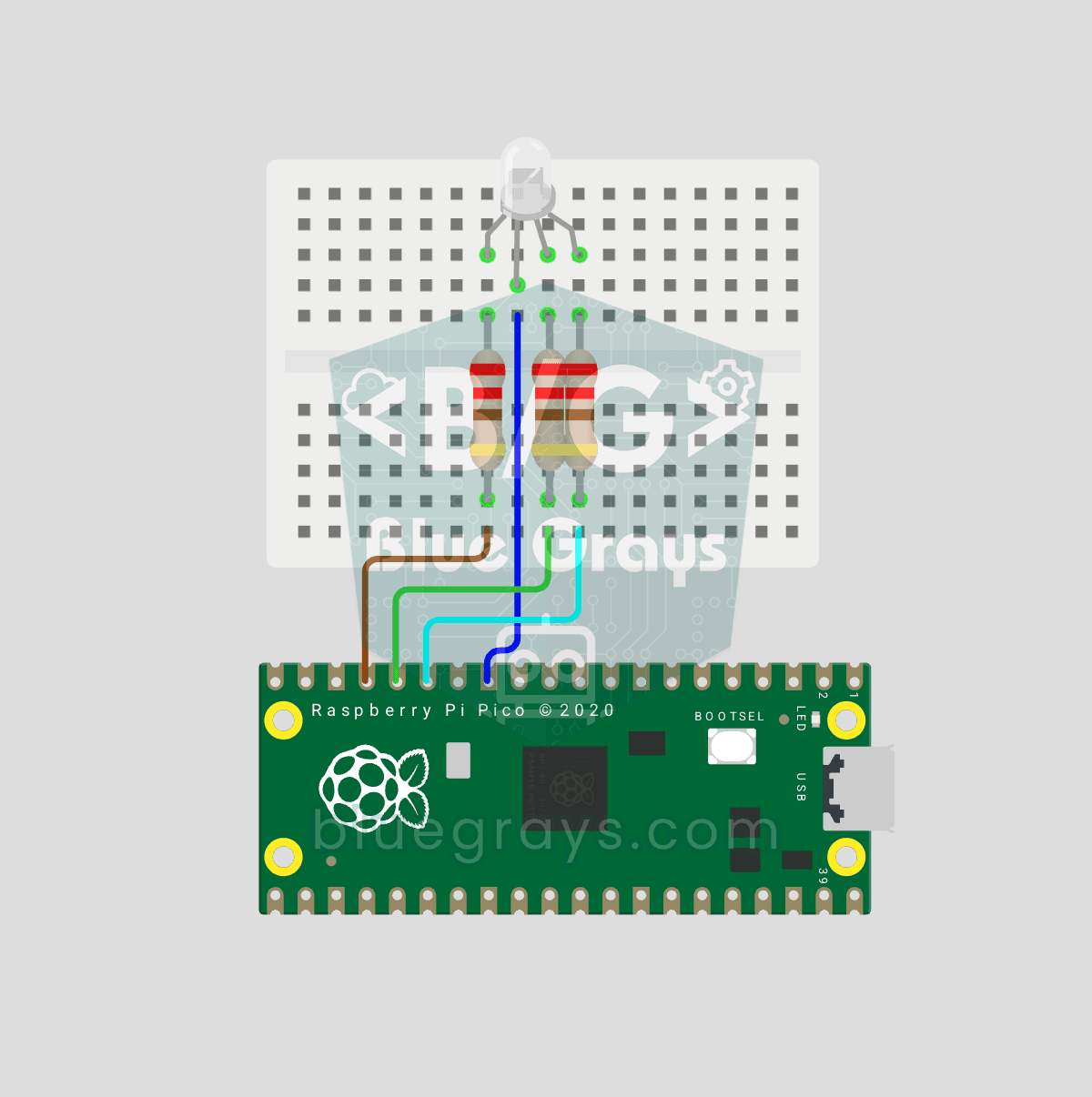
Raspberry Pi Pico RGB-LED Farbwechsel (3-Kanal-PWM, GP11-13)
Eine LED, Millionen Farben! 🌈 Eine RGB-LED enthält 3 LEDs: Rot, Grün und Blau. Mit je einem PWM-Kanal des Pico mischst du Farben: Rot + Grün = Gelb, Grün + Blau = Cyan, alle drei = Weiß. Die LED wechselt durch 8 Farben. Lerne mehrere PWM-Kanäle, Funktionen (def), RGB-Farbmischung, 8-Bit → 16-Bit-Umrechnung (x257) und gemeinsame Kathode vs. Anode.
Mittelstufe2 Projekte
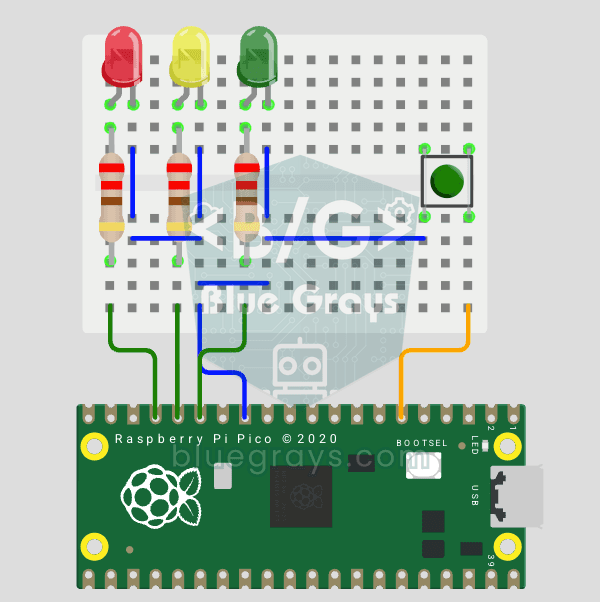
Raspberry Pi Pico-Ampel mit 4-Modus-Tastenwahlschalter (Zustandsmaschine, GP11-13 + GP4)
4 verschiedene Modi für die Ampel mit nur einer Taste! 🚦 Mit jedem Tastendruck wechselt der Modus: **Normaler Zyklus** (nacheinander rot → gelb → grün), **Nur Rot** (Haltebefehl), **Gelb blinkend** (Achtung/Nachtmodus), **Aus** (Wartung). Lerninhalte: **Zustandsmaschine** (die Variable `mode` bestimmt, welches Verhalten ausgeführt wird), **Modulo-Modus-Zyklus** (`(mode + 1) % 4` → 0→1→2→3→0 – endloser Zyklus), **non-blocking timing** (anstelle von `time.sleep()` wird `time.ticks_ms()` + `ticks_d
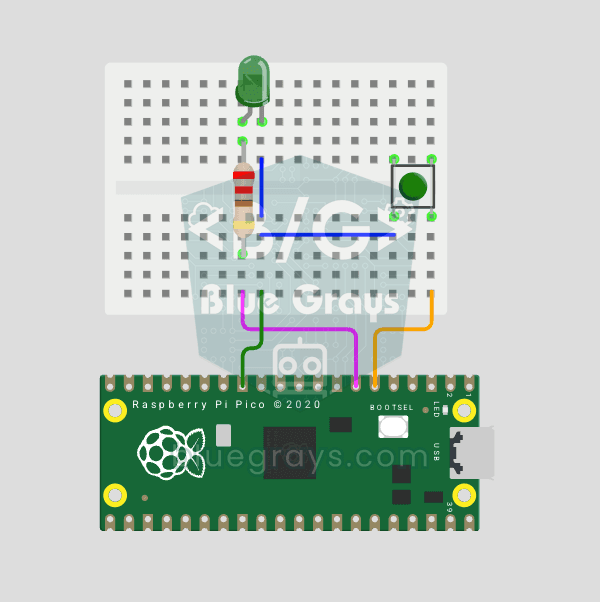
Raspberry Pi Pico Taster Debounce: IRQ vs Software Polling (GP5 + GP4)
Einmal Taster gedrückt, Code zählt 3-4? Das ist Contact Bounce! 🔁 Vergleiche 2 Zählmethoden in Serial: RAW Polling (fängt Bounce, zählt falsch) vs IRQ + Software Debounce (genau). Lerne Contact Bounce Physik, Software Debounce, Pin.irq() Interrupt, IRQ_FALLING Trigger, ISR Handler, global Variablen ISR-Sicherheit.
Projekte nach Kategorie
LED- und Lichtprojekte(15)
- Raspberry Pi Pico Onboard-LED Blinken (GP25 Interne LED)
- Raspberry Pi Pico: Externe LED zum Leuchten bringen (GP14 + Steckbrett)
- Raspberry Pi Pico Zwei LEDs abwechselnd blinken (Blink-Flip, GP14 + GP13)
- Raspberry Pi Pico Ampel-Simulator (3 LEDs sequenziell, GP11/GP12/GP13)
- Raspberry Pi Pico Polizeilicht-Effekt (Rot + Blau Strobe, GP11 + GP12)
- Raspberry Pi Pico 3-Burst Polizei Flip-Flop (2 LED GP11 + GP12)
- Raspberry Pi Pico Lauflicht (6 LEDs, GP14 → GP9)
- Raspberry Pi Pico Knight Rider LED-Scanner (6 LED Hin-Zurück, GP9 ↔ GP14)
- Raspberry Pi Pico Taster-gesteuerte LED (Push, GP14 + GP2)
- Raspberry Pi Pico Taster Toggle LED (GP14 + GP2)
- Raspberry Pi Pico: Unabhängige Steuerung von 2 LEDs über 2 Tasten (GP12-13 + GP4-5)
- Raspberry Pi Pico-Ampel mit 4-Modus-Tastenwahlschalter (Zustandsmaschine, GP11-13 + GP4)
- Raspberry Pi Pico Taster Debounce: IRQ vs Software Polling (GP5 + GP4)
- Raspberry Pi Pico PWM LED Fade (Atem-Effekt, GP14)
- Raspberry Pi Pico RGB-LED Farbwechsel (3-Kanal-PWM, GP11-13)
Bauteile und Werkzeuge
Die am häufigsten verwendeten Bauteile, Rechner für den Schaltungsaufbau und Schritt-für-Schritt-Anleitungen.
Häufige Bauteile
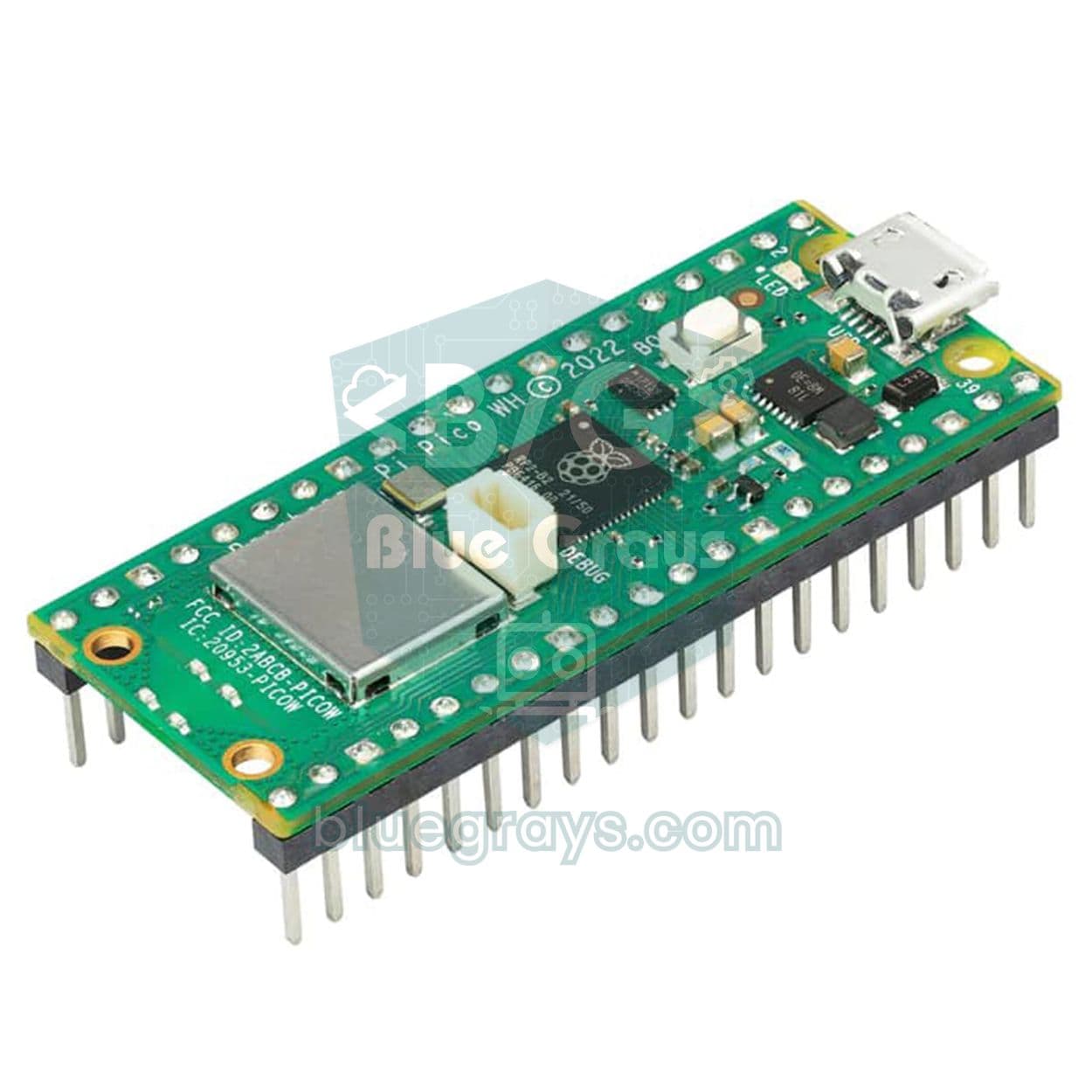
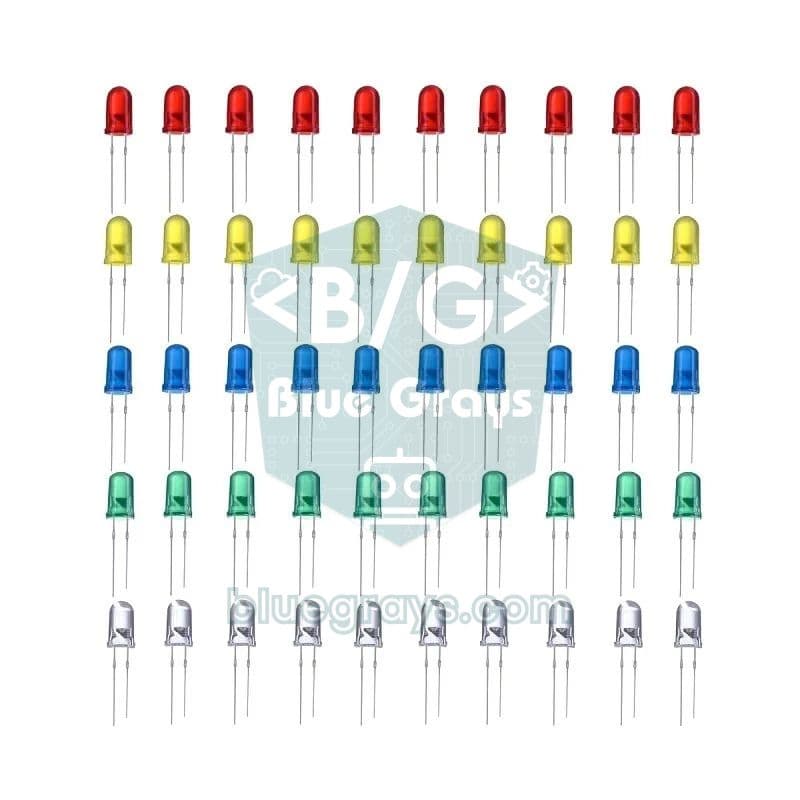
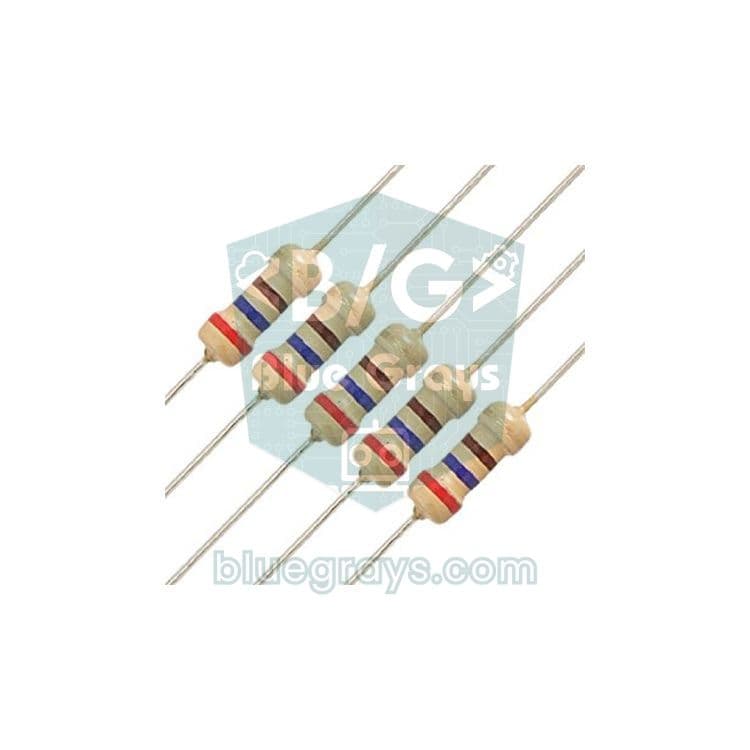
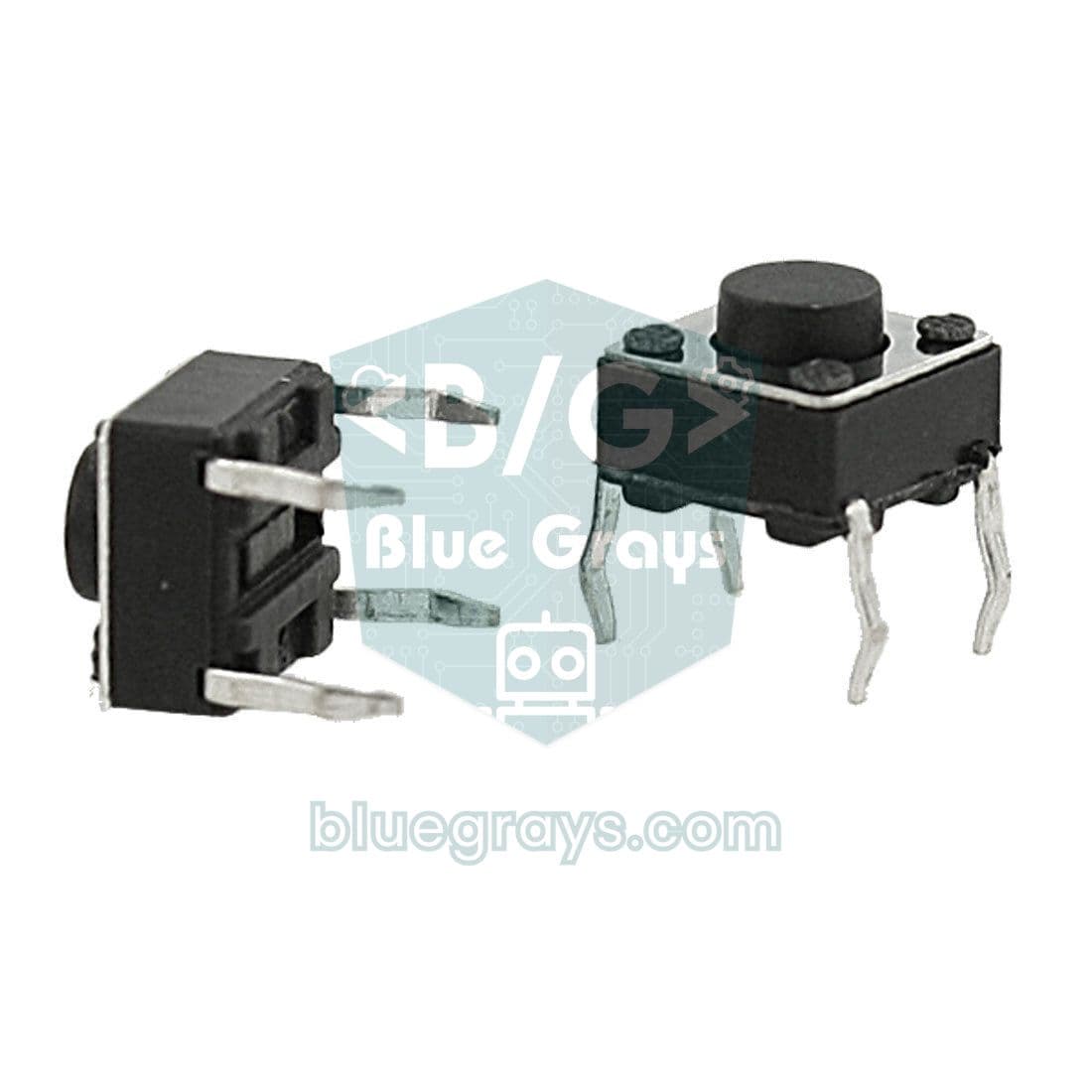
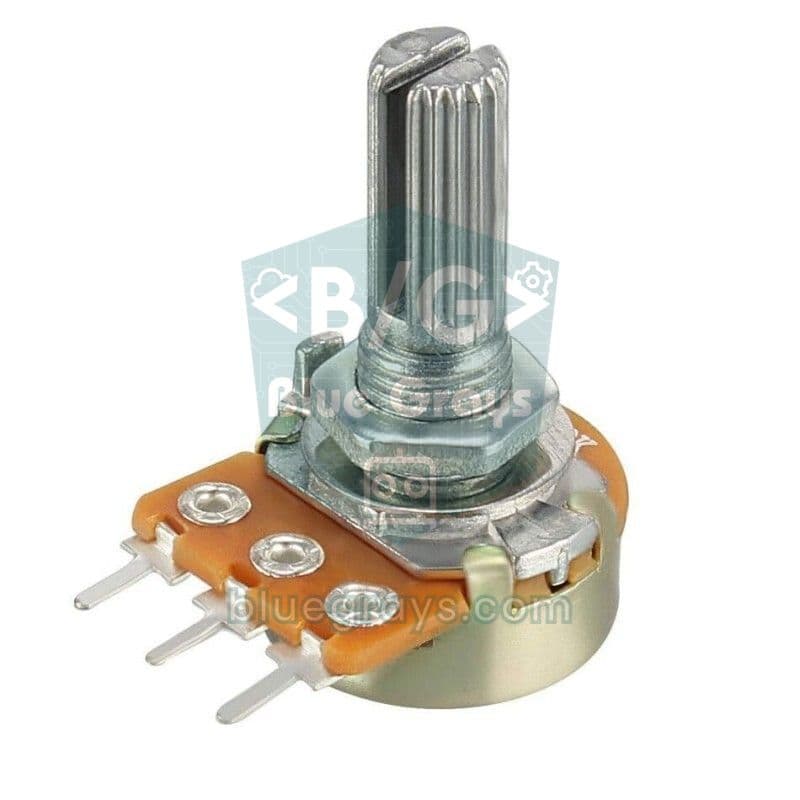
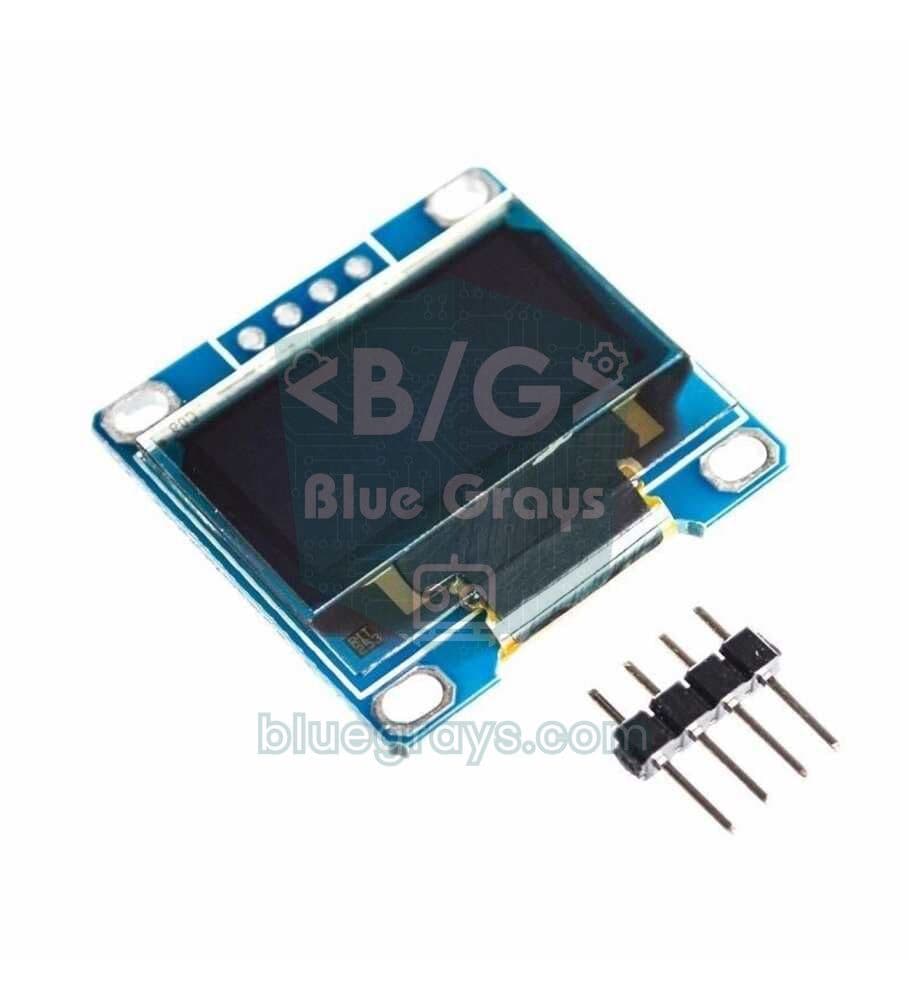
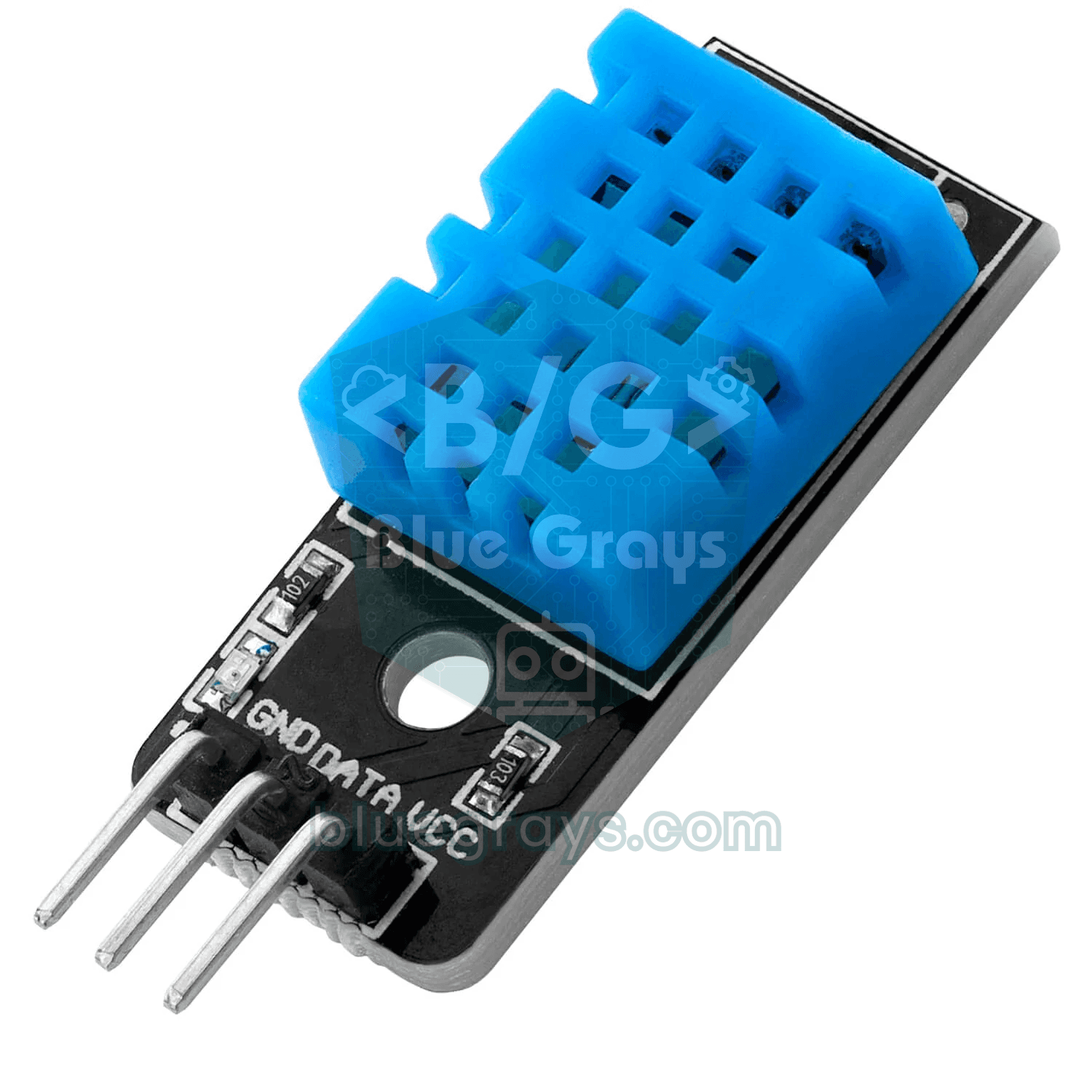
Anleitungen
- Was ist der Raspberry Pi Pico? MicroPython-Installation, Pinbelegung und erste Projekte
- Was ist PWM? Ratgeber zu analogWrite, Tastgrad und Frequenz am Arduino
- Taster am Arduino anschließen: Pull-up, Pull-down und Entprellen
- Was ist ein Potentiometer? Analog lesen und steuern mit Arduino
- Was ist ein Widerstand? Farbcode, ohmsches Gesetz und Einsatz mit Arduino
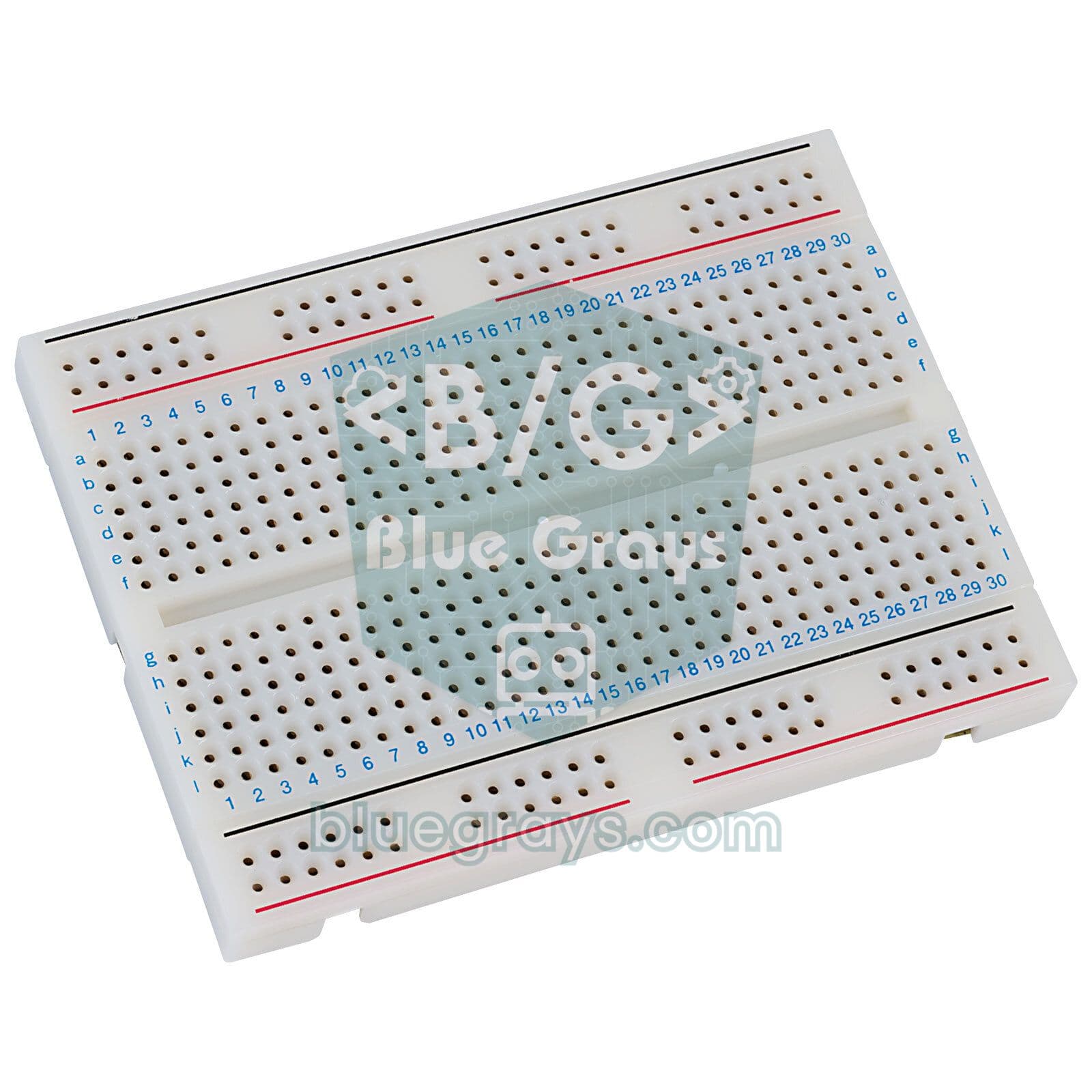
- Was ist ein Steckbrett (Breadboard)? Innere Verbindungen und richtige Nutzung
Häufig gestellte Fragen
Was ist der Unterschied zwischen Raspberry Pi Pico und Raspberry Pi?
Ein Raspberry Pi 4 oder 5 ist ein kleiner Computer mit Linux. Der Pico ist ein Mikrocontroller ohne Betriebssystem: Er führt ein einziges Programm aus, startet sofort und braucht sehr wenig Strom. Zum Auslesen von Sensoren und Ansteuern von LEDs und Motoren passt der Pico besser.
Wie installiere ich MicroPython auf dem Raspberry Pi Pico?
Halte die BOOTSEL-Taste gedrückt und stecke den Pico per USB ein; ein Laufwerk namens RPI-RP2 erscheint. Ziehe die MicroPython-UF2-Datei darauf oder installiere MicroPython in Thonny über die Interpreter-Einstellungen. Das Board startet neu und ist bereit für Code.
Was ist der Unterschied zwischen Pico und Pico W?
Der Pico W hat denselben RP2040-Chip und zusätzlich WLAN und Bluetooth. Die Pinbelegung ist gleich. Der einzige praktische Unterschied ist die eingebaute LED: Beim Pico liegt sie an GP25, beim Pico W sprichst du sie im Code als „LED“ an.
Lässt sich der Raspberry Pi Pico mit der Arduino IDE programmieren?
Ja, mit einem RP2040-Boardpaket in der Arduino IDE kannst du ihn in C/C++ programmieren. Die Projekte auf dieser Seite nutzen MicroPython, weil der Code ohne Kompilieren läuft und für Anfänger leichter zu lesen ist.
Funktioniert der Pico mit 5-V-Sensoren?
Die GPIO-Pins des Pico arbeiten mit 3,3 V und sind nicht 5-V-tolerant. Einen 5-V-Sensor kannst du über den Pin VBUS versorgen, sein Ausgangssignal musst du aber mit einem Spannungsteiler oder Pegelwandler auf 3,3 V bringen.
Mit welchem Projekt sollte ich beim Raspberry Pi Pico anfangen?
Die eingebaute LED blinken zu lassen braucht keine weiteren Teile und ist der beste Start. Danach geht es weiter mit Taster lesen, einer per PWM gedimmten LED und dem Auslesen des eingebauten Temperatursensors.