
App de Arduino para clase: ¿una suscripción por cada alumno?
App de Arduino para clase: 30 alumnos no necesitan 30 suscripciones. El docente compra packs de 5 o 10 códigos y los alumnos son Premium sin tarjeta.
Si buscas una app de Arduino para clase, la primera pregunta suele ser esta: doy Arduino a un grupo de 30 alumnos, ¿cada uno necesita su propia suscripción Premium? No. En BlueGrays el docente compra códigos Premium en lote desde la pantalla Paquetes para Educadores, y cada alumno canjea un código en su propia cuenta para tener Premium. El alumno no añade ninguna tarjeta, la familia no inicia una suscripción y nadie tiene que acordarse de cancelar al terminar el curso. Los códigos no se renuevan automáticamente y los que no se usan no caducan.
En este artículo verás por qué las suscripciones individuales se complican en clase, cómo funciona el paquete para educadores paso a paso, una comparativa de los dos caminos, combinaciones de packs para grupos de 12 a 36 alumnos, qué obtiene el alumno con un código y qué no incluye, y cómo repartir los códigos en 10 minutos a principio de trimestre. El precio cambia según el país y la tienda, así que no damos cifras; el precio actual aparece en la pantalla Paquetes para Educadores de la app.

Por qué la suscripción individual se complica en clase
Una suscripción Premium individual está pensada para una sola persona: la contrata desde su móvil, paga con su cuenta y la renueva o cancela ella misma. Para quien aprende Arduino en casa funciona sin problemas. Pero si copias ese esquema a 30 alumnos, cada paso se repite 30 veces y cada uno depende de una familia, una tarjeta y una fecha distintas. Imagina que la primera semana del trimestre dices a la clase "que todo el mundo se haga Premium". En las dos semanas siguientes te encontrarás más o menos con esto:
- Tarjeta: La mayoría de los alumnos no tiene un método de pago en su cuenta de Apple o Google. Para suscribirse hay que añadir la tarjeta de un padre o una madre; algunas familias no lo ven claro y otras lo dejan para más adelante durante semanas.
- Permiso de las familias: Tienes que explicar a 30 familias qué comprar, qué plan y por qué. Si algunas no dan el visto bueno, parte de la clase avanza con proyectos Premium y parte solo con los gratuitos, y acabas dando la misma clase a dos velocidades.
- Controlar las renovaciones: Las suscripciones se renuevan solas y cada alumno tiene una fecha distinta según el día en que compró. Si falla un pago, el alumno puede perder el acceso en mitad de la clase, y tú solo te enteras cuando dice "el proyecto está bloqueado".
- Olvidarse de cancelar: El curso de ocho semanas termina, pero algunas familias olvidan cancelar. Cuando llega el cargo del mes siguiente, la primera persona a la que preguntan suele ser el docente.
- No saber quién está activo: La suscripción individual está en la cuenta del alumno. No puedes ver cuántos son realmente Premium ni a quién se le ha acabado, así que no puedes planificar la clase dando por hecho que "todos pueden abrir este proyecto".
¿Qué es el paquete para educadores y cómo funciona?
Nada de esto es trabajo del docente, pero todo resta tiempo de clase. El paquete para educadores existe para quitarte esa carga, y no es una suscripción sino una compra única. El docente paga desde su móvil, a través de App Store o Google Play y con su propia cuenta; el pago se hace una vez y no se renueva. Tras la compra se generan los códigos del pack y aparecen en la pantalla Mis Códigos. Cada código tiene el formato BG-XXXX-XXXX-XXXX, se usa una sola vez en una cuenta y le añade 30 días (pack mensual) o 365 días (pack anual) de Premium. El tiempo empieza el día en que el alumno canjea el código, no el día de la compra. Las tiendas ofrecen packs mensuales y anuales de 5, 10 y 50 códigos; los de 5 y 10, que son los que necesitan la mayoría de las clases, son estos:
| Pack | Códigos | Tiempo por código | Transferencias por código |
|---|---|---|---|
| 5 códigos · 1 mes de Premium | 5 | 30 días | 1 |
| 10 códigos · 1 mes de Premium | 10 | 30 días | 1 |
| 5 códigos · 1 año de Premium | 5 | 365 días | 6 |
| 10 códigos · 1 año de Premium | 10 | 365 días | 6 |
El precio depende de la tienda y del país; el actual lo ves en la pantalla Paquetes para Educadores. A grandes rasgos: en el pack de 5, el coste por código está al nivel del precio normal de Premium individual, y en el pack de 10 el coste por alumno es alrededor de un 20 % menor que en el de 5. Como a veces hay campañas de descuento en las suscripciones individuales, no sería justo decir "siempre más barato". La verdadera ventaja está en la gestión: sin tarjeta, sin renovaciones, sabiendo quién usa cada código y con derecho de transferencia. Una nota más: los packs solo se compran en la app móvil, no en la web.
Paso a paso: comprar y repartir los códigos
- En la app, abre la pestaña Perfil del menú inferior y toca Paquetes para Educadores (debajo pone "Comprar códigos premium en lote"). El banner "Paquetes para Educadores" de la pantalla de suscripción lleva al mismo sitio.
- Elige Mensual o Anual. Para un taller de cuatro a seis semanas o un módulo de un mes basta con el mensual; para una asignatura de un trimestre o de todo el curso escolar, el anual es más cómodo.
- Escoge el pack de 5 o el de 10 códigos. Si tu grupo tiene más de 10 alumnos, empieza con packs de 10 y completa la diferencia con uno de 5; para eso está la tabla de combinaciones más abajo.
- Toca Comprar y confirma el pago en App Store o Google Play.
- Poco después los códigos aparecen en Perfil > Mis Códigos. Ahí ves tus packs, el total de códigos y los usados, y el estado de cada uno: Sin usar, Activo, Expirado, Cancelado o Reembolsado.
- Copia un código con Copiar Código o envíalo como mensaje con el botón de compartir. El mensaje incluye el código y un enlace que lo abre en la app.
Para el alumno es todavía más corto, solo cuatro pasos:
- El alumno inicia sesión en BlueGrays con su propia cuenta.
- Toca Perfil > Canjear Código ("Activar un código premium"). El banner "Canjear Código" de la pantalla de suscripción abre la misma pantalla.
- Escribe o pega el código en el campo BG-XXXX-XXXX-XXXX y toca Canjear Código.
- En cuanto se acepta el código, la cuenta pasa a Premium y los 30 o 365 días empiezan ese mismo día.
¿Suscripción individual o código de educador? Comparativa
| Aspecto | Suscripción individual | Código de educador |
|---|---|---|
| ¿Quién paga? | Cada alumno o familia por separado | El docente, una vez, desde su propia cuenta |
| ¿La cuenta del alumno necesita tarjeta? | Sí, un método de pago en la cuenta de Apple o Google | No, el alumno es Premium sin añadir tarjeta |
| Renovación | Se renueva sola y cobra hasta que se cancela | No se renueva; Premium termina al acabar el tiempo, sin más cargos |
| Ver quién está activo | El docente no puede | Mis Códigos muestra el estado, quién lo usó, fecha de inicio y de fin |
| Si un alumno se va o cambia | La suscripción se queda con ese alumno | Una transferencia pasa el tiempo restante a un código nuevo |
| ¿Cuándo empieza el tiempo? | El día de la compra | El día en que el alumno canjea el código |
| Acceso sin usar | No existe; el tiempo corre desde que empieza la suscripción | Los códigos sin usar no caducan y pasan al siguiente trimestre |
| Coste por alumno | El precio individual de la tienda (puede haber descuentos) | En el pack de 5 al nivel del individual, en el de 10 un 20 % menos aprox. |
La fila que más se pasa por alto es cuándo empieza el tiempo. Si compras los códigos en agosto y los repartes en septiembre, los 365 días de cada alumno empiezan en septiembre; no se pierde ni un día de agosto. Con la suscripción individual, comprar y usar ocurren a la vez. La segunda fila clave es la visibilidad: con los códigos de educador ves en una sola pantalla qué código tiene cada alumno y cuándo se le acaba el tiempo. Responder "¿quién no tiene acceso?" a mitad de trimestre te lleva un minuto.
¿Cuántos packs necesitas? Combinaciones según el tamaño del grupo
Un grupo rara vez tiene exactamente 5 o 10 alumnos, así que en la mayoría de los casos combinarás varios packs (también hay un pack de 50 códigos para grupos de 50). La regla es sencilla: acércate todo lo posible al número de alumnos con packs de 10 y cubre la diferencia con un único pack de 5. Un pack de 10 en lugar de dos de 5 te da los mismos 10 códigos con un coste por alumno alrededor de un 20 % menor. La tabla vale igual para packs mensuales y anuales; lo único que cambia es si cada código da 30 o 365 días.
| Alumnos | Combinación recomendada | Códigos en total | De reserva | Nota |
|---|---|---|---|---|
| 12 | 1 × pack de 10 + 1 × pack de 5 | 15 | 3 | Uno de reserva puede ser para tu cuenta |
| 18 | 2 × pack de 10 | 20 | 2 | 10 + 5 + 5 también da 20 códigos, pero sale más caro por código |
| 24 | 2 × pack de 10 + 1 × pack de 5 | 25 | 1 | ¿Esperas incorporaciones tardías? 3 × pack de 10 (6 de reserva) |
| 30 | 3 × pack de 10 | 30 | 0 | Si quieres reserva: + 1 × pack de 5 (35 códigos, 5 de reserva) |
| 36 | 4 × pack de 10 | 40 | 4 | 3 × pack de 10 + 1 × pack de 5 da 35 códigos, no llega a 36 |
Los códigos de reserva pueden parecer un gasto inútil, pero aquí compensan porque los códigos sin usar no caducan. Dale uno al alumno que llega en la tercera semana, al primer alumno del siguiente trimestre o a un grupo nuevo; un código anual canjeado en febrero empieza sus 365 días en febrero. También puedes usar uno en tu propia cuenta: necesitas Premium para revisar antes los proyectos Premium que abrirán tus alumnos. Si el curso se alarga, dale al mismo alumno un segundo código; en una cuenta que ya es Premium por código, el tiempo nuevo se suma al que queda, por ejemplo 30 + 30 = 60 días.
¿A qué accede el alumno con el código?
El alumno que canjea un código tiene BlueGrays Premium en su cuenta, igual que si se hubiera suscrito él mismo. La app tiene 200+ proyectos para Arduino, ESP32 y Raspberry Pi Pico; 60 de ellos (20 por plataforma) ya son gratuitos y el resto se desbloquea con Premium. Con el código, el alumno obtiene:
- Los pasos, diagramas de circuito, listas de piezas y el código fuente de todos los proyectos
- En los proyectos Premium, la pestaña Entender el código: un resumen de qué hace el código, una explicación paso a paso, un apartado para cuando te atascas y un reto para probar por tu cuenta con pistas
- Pasos de Solución de problemas en más de 170 proyectos, una lista para revisar en orden cuando el circuito no funciona
- 11 herramientas de electrónica Premium (divisor de tensión, temporizador 555, constante de tiempo RC, pinout, puertas lógicas y más) y Cálculos guardados en todos los dispositivos
- Mi Taller › Piezas (solo disponible con Premium): el alumno registra las piezas que tiene y ve la lista "Proyectos que Puedes Hacer"
- Crear y compartir sus propios proyectos, vídeos explicativos y soporte prioritario
- Más dispositivos en BlueGrays IoT: en Mi Taller › Mis dispositivos › Añadir nuevo dispositivo controla desde el móvil un ESP32 o una Raspberry Pi Pico W. El plan gratuito ofrece 1 dispositivo, historial de gráficos para 1 valor y 24 horas de historial; Premium lo amplía a 10 dispositivos, historial de gráficos para 20 valores y 30 días. Para más detalles, mira la guía para controlar un ESP32 desde el móvil.
En la práctica significa esto: las primeras semanas todos empiezan con los proyectos gratuitos Parpadeo de LED y Semáforo, pero cuando paséis a proyectos Premium como el Sensor de aparcamiento con HC-SR04 en la cuarta semana y al Robot para evitar obstáculos o la Estación de riego inteligente a final de trimestre, nadie se encontrará una pantalla bloqueada. Las herramientas gratuitas como la ley de Ohm o el código de colores de resistencias están abiertas para todos; las herramientas Premium entran en las semanas siguientes.
Lo que no incluye: sin panel de clase ni seguimiento del progreso
Seamos sinceros: el paquete para educadores no es un sistema de gestión escolar. La app no permite crear clases, no tiene un panel que muestre al docente qué proyectos ha terminado un alumno o cuántos puntos ha sacado en el quiz, no asigna tareas ni emite una factura conjunta a nombre del centro. En Mis Códigos ves el estado de cada código y quién lo usó: nombre, nombre de usuario, correo, foto de perfil, fecha de inicio y de fin. Eso responde a "quién es Premium y cuándo se le acaba", no a "quién va por qué proyecto". Para seguir el progreso durante las clases, puedes convertir las funciones del lado del alumno en una rutina de aula:
| Método | Qué hace el alumno | Qué revisas tú |
|---|---|---|
| Lo hice | Cuando el circuito funciona, toca Lo hice en la página del proyecto | Al final de la clase el alumno enseña la lista Proyectos Completados de su taller |
| Entrega de foto | Hace una foto del circuito funcionando y, si hace falta, de la salida del Serial Monitor | Revisas las fotos que llegan al canal de tareas o mensajería del centro |
| Reto para probar por tu cuenta | Resuelve el reto de la pestaña Entender el código, por ejemplo cambiar una espera o un pin | Ves el comportamiento modificado en el circuito, en su mesa |
| Pregunta de salida | Responde por escrito 1–2 preguntas cortas al final de la clase | Compruebas si sabe explicar con sus palabras qué hace el código |
| Preguntas del día | Resuelve en casa las preguntas del día y enseña la pantalla Mi nivel | Miras los niveles una vez por semana; para motivar, no para poner nota |
Si un alumno lo deja o cambia: el derecho de transferencia
Cada código tiene derechos de transferencia: 1 por código en los packs mensuales y 6 por código en los anuales. Transferir significa cancelar un código ya usado y crear otro nuevo con el tiempo restante. El Premium del alumno anterior termina en ese momento y el código nuevo se lo das a otro alumno. El ejemplo de la app es justo este: un alumno usó un código anual durante 1 mes y le quedan 11; al cancelarlo se crea un código nuevo de 11 meses. Imagina que en noviembre dos alumnos de tu grupo de 30 se cambian de grupo y llegan dos nuevos. Abres esos dos códigos en Mis Códigos, tocas Transferir y das los dos códigos nuevos a los recién llegados; no hace falta comprar otro pack. El mismo camino sirve cuando un alumno canjea el código en una cuenta equivocada o pierde el acceso a su cuenta antigua y abre una nueva.
Plan para el inicio del trimestre
No necesitas una clase entera para repartir los códigos; si lo preparas bien, bastan 10 minutos de la primera sesión. Antes de la clase, repasa esta lista:
- Compra los packs y comprueba en Mis Códigos que el total de códigos cubre a todo el grupo.
- Una semana antes, pide a los alumnos que instalen la app e inicien sesión con su propia cuenta, para que crear cuentas no se coma tiempo de clase.
- Añade una columna de códigos a tu lista de clase y anota de antemano qué código va para cada alumno.
- Pregunta quién tiene todavía una suscripción Premium individual activa y apúntalo: una cuenta con suscripción activa en App Store o Google Play no puede canjear códigos. El código de ese alumno espera hasta que termine la suscripción.
- Decide cómo llegará cada código a su alumno de forma individual (mensaje directo o tira de papel) y elige el proyecto Premium que abriréis el primer día.
- Comparte con antelación la nota de privacidad de abajo con los alumnos y, si hace falta, con las familias.
| Minuto | Qué pasa | Tu tarea |
|---|---|---|
| 0–2 | Todos abren la app y comprueban que han iniciado sesión | Anota quién no puede entrar y recuérdale la página Canjear Código de la web |
| 2–4 | Los códigos llegan a los alumnos | Comparte los códigos uno a uno desde Mis Códigos o reparte las tiras de papel preparadas |
| 4–6 | Los alumnos introducen el código en Perfil > Canjear Código y tocan Canjear Código | Ayuda a quien reciba un error: ¿código mal escrito o suscripción activa en la cuenta? |
| 6–8 | Todos ven que su cuenta es Premium | Comprueba en Mis Códigos que los códigos han pasado a Activo y que los nombres coinciden con tu lista |
| 8–10 | Abren el proyecto Premium que elegiste y miran la pestaña Entender el código | Asegúrate de que nadie ve una pantalla bloqueada y marca los códigos sobrantes como reserva |
Nota de privacidad: Cuando un alumno canjea un código de educador, su nombre, nombre de usuario, correo y foto de perfil se comparten con el educador que se lo dio. Necesitas esa información para ver en Mis Códigos qué código tiene cada uno. Antes de repartir los códigos, explícalo a la clase en una frase: "Cuando uses el código, veré tu nombre, tu nombre de usuario, tu correo y tu foto de perfil, así sé quién tiene Premium." Si tu centro tiene normas para informar a las familias, añade esa misma frase a la comunicación.
Situaciones habituales
| Situación | Qué hacer |
|---|---|
| El alumno tiene una suscripción individual activa | No puede canjear el código. Lo introduce cuando termine la suscripción; mientras tanto el código espera y no se pierde. |
| El alumno canjeó el código en una cuenta equivocada | Busca el código en Mis Códigos, transfiérelo y da el código nuevo con el tiempo restante a la cuenta correcta. |
| Perdió el código o borró el mensaje | Si no se usó, sigue apareciendo como Sin usar en Mis Códigos; cópialo y envíalo otra vez. |
| Llega un alumno nuevo a mitad de trimestre | Dale un código de reserva; si no te queda, añade un pack de 5 o transfiere el código de un alumno que se fue. |
| El curso se alarga y el tiempo mensual se acaba | Dale al mismo alumno un segundo código mensual; los tiempos se suman. |
| Un código aparece como Expirado | Los 30 o 365 días del alumno han terminado; si sigue en el curso, necesita un código nuevo. |
Sigue leyendo: artículos útiles para tus clases
Con los códigos resueltos, toca pensar en el contenido. Para un programa semana a semana listo para usar, mira el plan de robótica de 8 semanas con programación por bloques, y para entender por qué empezar con bloques, lee qué es la programación por bloques. Para preparar los kits de clase te ayudará la lista del kit de inicio de Arduino; para las semanas en que falte material, la simulación de Arduino con Tinkercad, y para los trabajos de final de trimestre, las 30 ideas de proyectos con Arduino. En resumen, una clase de 30 no necesita 30 suscripciones: tres paquetes para educadores de 10 códigos, un solo pago y 10 minutos de reparto al empezar el trimestre. Si quieres ver el pack que encaja con tu grupo y el precio actual en tu país, echa un vistazo a Perfil > Paquetes para Educadores en la app de BlueGrays.
Preguntas frecuentes
¿Cada alumno necesita su propia suscripción en una app de Arduino para clase?
No. En BlueGrays el docente compra un pack de 5 o 10 códigos en Perfil > Paquetes para Educadores, y los alumnos se hacen Premium canjeando un código en su propia cuenta. No necesitan añadir tarjeta ni iniciar una suscripción.
¿Cómo canjeo un código Premium que me dio mi profesor?
Abre Perfil > Canjear Código en la app, escribe el código con el formato BG-XXXX-XXXX-XXXX y toca Canjear Código. Si el código llegó como enlace, al tocarlo se abre la pantalla con el código ya escrito. También puedes iniciar sesión en bluegrays.com y usar la página Canjear Código.
¿El paquete para educadores se renueva automáticamente?
No, el paquete para educadores es una compra única y no se renueva. Cada código empieza el día en que se canjea, y el Premium termina a los 30 días (pack mensual) o a los 365 días (pack anual) sin ningún cargo más.
¿Caducan los códigos de educador que no se usan?
No, los códigos sin usar no tienen fecha de caducidad. No tienes que repartirlos todos a principio de trimestre; los de reserva pueden esperar a alumnos que lleguen tarde o al trimestre siguiente.
¿Qué ve el docente cuando un alumno canjea un código?
En Mis Códigos el docente ve el nombre, el nombre de usuario, el correo y la foto de perfil de quien usó el código, además de la fecha de inicio y de fin. No hay un panel de clase con los proyectos terminados ni los resultados del quiz.
¿Puede un alumno con una suscripción Premium activa usar un código de educador?
No, una cuenta con una suscripción Premium activa en App Store o Google Play no puede canjear códigos. Puede introducirlo cuando termine la suscripción; como los códigos sin usar no caducan, no se pierde nada mientras tanto.
Proyectos para hacer después de leer esto
Ver todos los proyectos
Parpadeo de LED
El primer hola de la electrónica: encender y apagar un solo LED. El Arduino enciende y apaga el LED a intervalos cortos, así que la luz parpadea rápido. Ves de la forma más sencilla cómo la placa cont

Semáforo
Una copia en miniatura del semáforo que ves cada día en la calle. El rojo se queda dos segundos, el amarillo brilla un instante, el verde se queda dos segundos y luego vuelve al rojo pasando otra vez

Encender un LED con pulsador (Push)
Como un timbre: la luz se enciende mientras pulsas y se apaga cuando sueltas. El Arduino escucha el botón todo el rato; mientras está pulsado enciende el LED, y en cuanto levantas el dedo lo apaga. Co

Sensor de aparcamiento con HC-SR04
Una versión en miniatura del sensor de aparcamiento de los coches: cuanto más se acerca algo, más rápidos son los pitidos. El sensor de distancia mide el objeto que tiene delante; si está a más de 20

Uso del servomotor
El brazo de un pequeño servomotor gira por turnos a tres posiciones: al principio del todo, justo al centro y al final del todo, esperando dos segundos en cada parada. El Arduino le dice al motor en q
Autenticación RFID
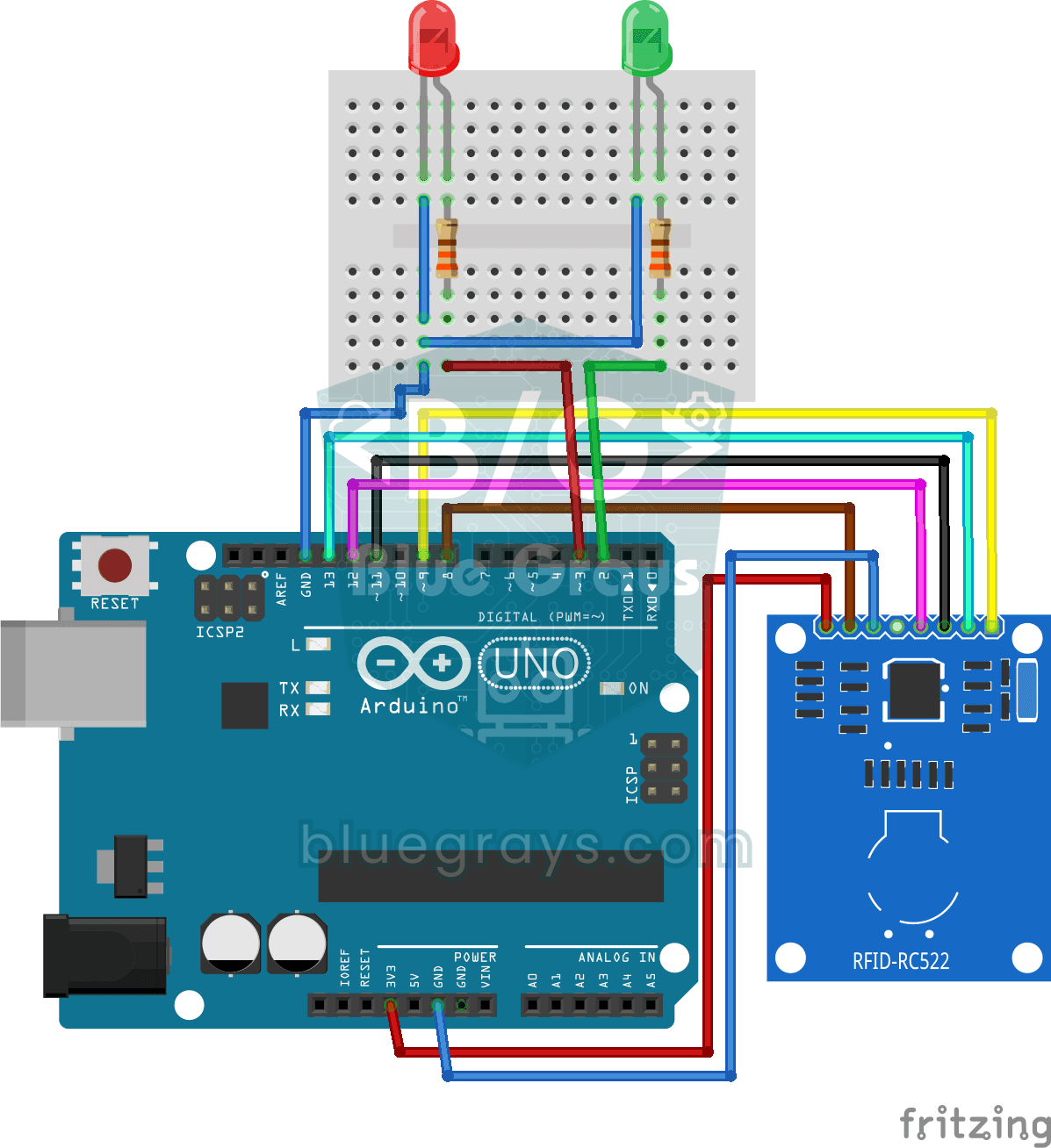
Como el acceso con tarjeta del portal de un edificio: acercas tu tarjeta al lector RFID y el Arduino compara su número con el que tiene guardado. Con la tarjeta correcta se enciende el LED verde duran

Robot para evitar obstáculos
¿Qué le parece construir un vehículo inteligente que encuentre su propio camino? El Robot Evitador de Obstáculos explora constantemente su entorno gracias al sensor ultrasónico que lleva delante. Cuan

Estación de riego inteligente
Un jardinero que riega solo tus plantas para que no se sequen mientras estás de vacaciones. Un sensor de humedad mide lo mojada que está la tierra; cuando se seca, el Arduino enciende la bomba de agua