
De programación por bloques a Arduino C++: tabla con MicroPython
De programación por bloques a Arduino C++: 34 bloques con su código C++ y MicroPython en una tabla, errores comunes, método en 4 pasos y un programa de ejemplo.
La forma más rápida de pasar de la programación por bloques a Arduino C++ es tener a mano una tabla de una sola página que muestre en qué línea de código real se convierte cada bloque. La respuesta corta: los bloques no son un lenguaje nuevo, son la forma visual de las líneas de Arduino C++. El bloque «configurar pin 13 como SALIDA» es la línea pinMode(13, OUTPUT);, el bloque «esperar 1000 ms» es delay(1000); y el bloque «si … hacer» es una instrucción if. La tabla de abajo pone las etiquetas reales de los bloques de la app BlueGrays junto a su código Arduino C++ y su código MicroPython en la Raspberry Pi Pico.
Esta página no es una clase, es una hoja de consulta. Puedes imprimir la tabla, dejarla junto a tu mesa y comprobar qué línea corresponde a qué bloque mientras miras un proyecto. Después de la tabla encontrarás los errores más comunes al hacer el cambio, un método de cuatro pasos para dejar atrás los bloques y el mismo programa escrito en bloques, C++ y MicroPython. El ejemplo compila en el Arduino IDE y funciona en la Pico con Thonny.
Antes de leer la tabla: cuatro diferencias entre los tres
Bloques, C++ y MicroPython expresan la misma idea, pero las reglas de escritura cambian. Estas cuatro diferencias son donde más vas a tropezar. La primera es la estructura: un programa de Arduino C++ tiene dos partes llamadas setup() y loop(), que en bloques aparecen como «configuración (una vez)» y «repetir siempre». MicroPython no tiene un setup aparte; el archivo se ejecuta una vez de arriba abajo y la parte que se repite va dentro de un bucle while True:. La segunda son los tipos: en C++ cada variable lleva su tipo escrito (int, float, bool), en bloques es la opción «declarar entero (int)» y en Python no se escribe ningún tipo.
La tercera diferencia son los rangos numéricos. En el Arduino Uno una lectura analógica va de 0 a 1023 y el PWM de 0 a 255; en el ESP32 la lectura analógica llega a 0–4095; en la Pico, MicroPython da tanto las lecturas como el ciclo de trabajo PWM en el rango 0–65535. Por eso no puedes copiar un umbral de una placa a otra tal cual. La cuarta diferencia es la unidad de tiempo: delay() pide milisegundos y time.sleep() pide segundos. Medio segundo es delay(500) en C++ y time.sleep(0.5) en MicroPython. Si recuerdas estas cuatro reglas, la mayoría de las filas de la tabla encajan solas.
- Los números de la tabla son ejemplos: donde el bloque dice 13, tu proyecto puede usar 7, y el número de la línea de código cambia con él.
- Los pines de la columna MicroPython son números GP de la Pico (GP14, GP15, GP26). No tienen por qué coincidir con los pines del Uno; consulta el esquema.
- Las filas con «Sin bloque en Pico» indican que ese bloque no se usa en los proyectos de Pico; aun así se da el código MicroPython que hace lo mismo.
- El ESP32 también se programa en Arduino C++; la columna C++ le sirve igual, solo cambian el rango analógico y algunos números de pin.
Tabla de bloques, Arduino C++ y MicroPython
La tabla está dividida en 12 grupos: estructura del programa, pines, tiempo, condición, bucle, variables, matemáticas, puerto serie, analógico y PWM, sonido, servo y sensor. El texto de la columna Bloque es la etiqueta que aparece en los bloques de la app; «…» y «?» marcan el hueco donde encaja otro bloque. Cuando una fila tiene más de un bloque, van separados por un punto.
| Grupo | Bloque (etiqueta en la app) | Arduino C++ | MicroPython (Pico) |
|---|---|---|---|
| Estructura | configuración (una vez) | void setup() { … } | Las líneas antes de while True: |
| Estructura | repetir siempre | void loop() { … } | while True: (contenido sangrado 4 espacios) |
| Estructura | variables globales (al principio) | Inicio del archivo, antes de setup() | Las primeras líneas tras los import |
| Estructura | para blinkTwice | void blinkTwice() { … } · llamada: blinkTwice(); | def blinkTwice(): · llamada: blinkTwice() |
| Pines | configurar pin 13 como SALIDA | pinMode(13, OUTPUT); | led = Pin(15, Pin.OUT) |
| Pines | configurar pin 2 como ENTRADA (PULLUP) | pinMode(2, INPUT_PULLUP); | btn = Pin(14, Pin.IN, Pin.PULL_UP) |
| Pines | escribir ALTO en pin 13 · escribir BAJO en pin 13 | digitalWrite(13, HIGH); · digitalWrite(13, LOW); | led.value(1) · led.value(0) |
| Pines | leer pin 2 | digitalRead(2) → HIGH (1) o LOW (0) | btn.value() → 1 o 0 |
| Pines (solo Pico) | pin led : GP 14, SALIDA · encender (on) / apagar (off) el pin led | Equivale a pinMode() + digitalWrite() | led = Pin(14, Pin.OUT) · led.on() / led.off() |
| Tiempo | esperar 1000 ms · esperar 0.5 segundos (Pico) | delay(1000); · delay(500); | time.sleep_ms(1000) · time.sleep(0.5) |
| Tiempo | esperar 10 µs | delayMicroseconds(10); | time.sleep_us(10) |
| Tiempo | ms desde el inicio | millis() (unsigned long) | time.ticks_ms() |
| Condición | si … hacer … sino si … sino … | if (…) { … } else if (…) { … } else { … } | if …: · elif …: · else: |
| Condición | ? = ? (≠, <, ≤, >, ≥) | == != < <= > >= | == != < <= > >= |
| Condición | ? y ? · ? o ? · no ? | && · || · !x | and · or · not x |
| Bucle | repetir 3 veces hacer | for (int i = 0; i < 3; i++) { … } | for i in range(3): |
| Bucle | contar con i desde 0 hasta 5 de a 1 | for (i = 0; i <= 5; i++) (5 incluido, 6 vueltas) | for i in range(0, 6): (6 no incluido) |
| Bucle | repetir mientras | while (…) { … } | while …: |
| Bucle | romper el bucle | break; | break |
| Variables | declarar entero (int) delayTime = 60 | int delayTime = 60; | delayTime = 60 (sin tipo) |
| Variables | declarar decimal (float) voltage = 0.0 | float voltage = 0.0; | voltage = 0.0 |
| Variables | establecer x a 0 · añadir 1 a x | x = 0; · x += 1; (o x++;) | x = 0 · x += 1 (no existe x++) |
| Variables | arreglo 2 3 4 · elemento 0 de ledPins | int ledPins[] = {2, 3, 4}; · ledPins[0] | ledPins = [2, 3, 4] · ledPins[0] |
| Matemáticas | 1 + 1 (también −, ×, ÷) | + - * / · con dos int 7 / 2 = 3 | + - * / · 7 / 2 = 3.5, división entera 7 // 2 = 3 |
| Matemáticas | resto de 10 ÷ 3 | 10 % 3 | 10 % 3 |
| Matemáticas | mapear x : 0 – 1023 → 0 – 255 | map(x, 0, 1023, 0, 255) | No viene incluido; se escribe una función arduino_map() |
| Matemáticas | limitar 50 entre 0 y 100 | constrain(50, 0, 100) | min(max(50, 0), 100) |
| Puerto serie | iniciar serie a 9600 baudios | Serial.begin(9600); | No hace falta, print() va por USB |
| Puerto serie | imprimir en serie … salto de línea · continuar | Serial.println(x); · Serial.print(x); | print(x) · print(x, end="") |
| Analógico y PWM | leer analógico A0 | analogRead(A0) → 0–1023 (0–4095 en el ESP32) | ADC(26).read_u16() → 0–65535 |
| Analógico y PWM | escribir PWM 128 en pin 9 · PWM led : GP 14, frecuencia 1000 Hz (Pico) | analogWrite(9, 128); (0–255) | led = PWM(Pin(14)) · led.freq(1000) · led.duty_u16(32768) (0–65535) |
| Sonido | tocar 440 Hz en pin 8 · parar sonido en pin 8 | tone(8, 440); · noTone(8); | Sin bloque en Pico: bz = PWM(Pin(16)) · bz.freq(440) · bz.duty_u16(32768) · parar: bz.duty_u16(0) |
| Servo | conectar servo myServo al pin 9 · girar servo myServo a 90 grados | #include <Servo.h> · Servo myServo; · myServo.attach(9); · myServo.write(90); | Sin bloque en Pico: s = PWM(Pin(16)) · s.freq(50) · s.duty_ns(1500000) (unos 90°) |
| Sensor | duración del pulso ALTO en pin 12 (µs) | pulseIn(12, HIGH) | machine.time_pulse_us(Pin(12, Pin.IN), 1) |
Algunas filas parecen equivalencias directas, pero piden atención. En «contar con i desde 0 hasta 5» el 5 está incluido y el bucle da 6 vueltas; por eso en C++ se escribe <= en lugar de <, y Python necesita range(0, 6), porque range deja fuera el número final. El bloque de división también tiene trampa: al dividir dos enteros, C++ descarta los decimales y 7 / 2 da 3, mientras que Python da 3.5. Para una división entera como la de C++, en Python se usa //. La función map() que hay detrás del bloque «mapear x» no viene incluida en MicroPython; en el ejemplo de abajo una función arduino_map() de dos líneas hace el mismo cálculo.
¿Cómo se convierten en código los bloques anidados?
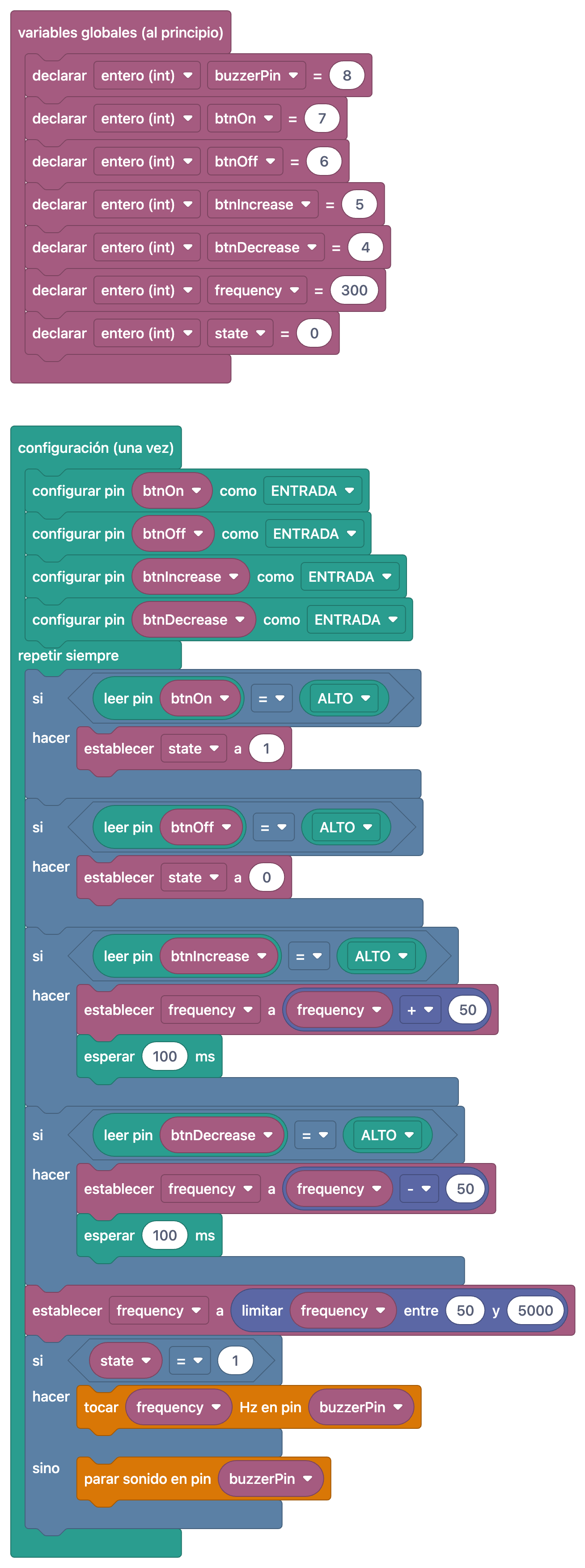
Conocer los bloques sueltos no basta; la verdadera habilidad es convertir bloques anidados en una sola línea. Para eso distingue dos formas. Los bloques apilados uno bajo otro, con una muesca en el borde, son instrucciones y cada uno se convierte en una línea de código. Los bloques ovalados o en punta que encajan en el hueco de otro bloque son valores; en el código van dentro de paréntesis, a la derecha de un signo igual o dentro de una condición. Las filas de abajo salen del proyecto gratuito Ajuste de frecuencia con zumbador: cuatro pulsadores encienden y apagan el tono y suben o bajan su frecuencia, que se mantiene entre 50 y 5000 Hz.
| Bloque (Ajuste de frecuencia con zumbador) | Línea de C++ | Regla de lectura |
|---|---|---|
| establecer state a 1 | state = 1; | Cada bloque de instrucción apilado bajo otro es una línea y termina en punto y coma. |
| si (leer pin btnOn = ALTO) hacer … | if (digitalRead(btnOn) == HIGH) { … } | Un bloque de valor ovalado va dentro de los paréntesis; la comparación = del bloque se convierte en == en el código. |
| establecer frequency a (frequency + 50) | frequency = frequency + 50; | Primero se calcula el bloque interior y su resultado pasa al bloque exterior. |
| establecer frequency a (limitar frequency entre 50 y 5000) | frequency = constrain(frequency, 50, 5000); | Los huecos libres de un bloque son, en el código, los argumentos separados por comas. |
| tocar frequency Hz en pin buzzerPin | tone(buzzerPin, frequency); | En el código el orden es fijo: primero el pin, luego el valor. El orden de las palabras del bloque cambia según el idioma. |
| si (state = 1) hacer … sino … | if (state == 1) { … } else { … } | Los bloques de la boca «hacer» van en el primer { }, los de la boca «sino» en else { }. |
Crea un hábito al leer esta tabla: traduce primero el bloque más interior y luego avanza hacia fuera. En «establecer frequency a (limitar frequency entre 50 y 5000)», lo más interior es constrain(frequency, 50, 5000), y el bloque establecer de fuera lo convierte en frequency = …. Un bloque de valor no puede ser una línea por sí solo; si lo dejas con un punto y coma, puede que el compilador no proteste, pero el resultado no se guarda en ninguna parte.
Errores comunes al pasar de bloques a código
El editor de bloques no te deja cometer la mayoría de estos errores; la forma de las piezas impide que encajen donde no deben. En el código esa protección desaparece, así que casi todo el mundo se encuentra los errores de abajo en las primeras semanas. Los mensajes de error llegan en inglés, pero los patrones son pocos y, tras verlos un par de veces, los reconocerás.
| Error | Síntoma | Solución |
|---|---|---|
| Falta el punto y coma al final de la línea | «expected ';' before …»; el compilador suele señalar la línea de abajo | Termina cada instrucción con ;. No pongas ; después de las líneas if, for y while. |
| Falta o sobra una llave | «expected '}' at end of input» o código que se ejecuta donde no toca | Cada { necesita su }. Ctrl+T (autoformato) en el Arduino IDE arregla la sangría y una llave que falta salta a la vista. |
| Escribir = en una condición | if (state = 1) siempre es verdadero y además pone state a 1; SyntaxError en Python | Compara con ==, asigna con =. La comparación = de un bloque siempre es == en el código. |
| Guardar un decimal en un int | int volt = 3.7; guarda 3; 5 / 2 da 2 | Usa float para decimales y escribe un número como 5.0 al dividir. |
| Esperar un valor equivocado de digitalRead | if (digitalRead(2) == 5) nunca se cumple; con un pulsador pull-up la lógica va al revés | digitalRead solo devuelve HIGH (1) o LOW (0). Con INPUT_PULLUP un pulsador presionado lee LOW. |
| Confundir mayúsculas y minúsculas | 'digitalwrite' was not declared in this scope; NameError en Python | digitalWrite, pinMode y Serial se escriben exactamente así. En Python True y False empiezan con mayúscula. |
| Traducir un bucle de conteo con una vuelta menos | Un bucle que da 6 vueltas en bloques da 5 en el código; el último LED nunca se enciende | «desde 0 hasta 5» incluye el final: i <= 5 en C++, range(0, 6) en Python. |
| Descuadrar la sangría en Python | IndentationError o una línea que queda fuera del bucle | Empieza cada línea bajo while e if con los mismos 4 espacios; no mezcles tabuladores y espacios. |
| Tomar el tiempo de Python por milisegundos | time.sleep(500) espera más de 8 minutos | Escribe time.sleep(0.5) o time.sleep_ms(500). |
| Llevar costumbres de C++ a Python | SyntaxError por x++, && o un ; al final de la línea | Python usa x += 1, and, or; no hay signo de fin de línea. |
Dejar atrás los bloques: método en 4 pasos
Intentar el cambio de golpe cansa. Los cuatro pasos de abajo van de leer a escribir en etapas pequeñas. Con uno o dos proyectos por paso basta; estás listo para el siguiente cuando puedes hacer el actual sin mirar la tabla.
- Lee en paralelo. Abre a la vez los bloques y el código de un proyecto y empareja con el dedo cada bloque con su línea de código. En este paso ten la tabla siempre al lado. Meta: poder relacionar cada línea de código con un bloque.
- Oculta los bloques y adivina. Mira primero los bloques, luego desactiva la vista de bloques y escribe en papel el C++ de esos bloques sin mirar el código. Después compáralo con el código real. Prueba también al revés: lee el código y adivina los bloques.
- Cambia un valor en el código. Pasa el código a tu ordenador y cambia un solo número: sube la espera de 100 a 500 o el umbral de 400 a 600. Súbelo y mira la diferencia con tus propios ojos. Si sale un error de compilación, vuelve a la tabla de errores de arriba.
- Escribe una línea nueva. Añade una línea que no esté en los bloques: un Serial.println() que muestre el valor en el Monitor Serie, un segundo LED o un if que funcione con un pulsador. Ya no traduces bloques, escribes código directamente.
Cada paso tiene su lección en la serie. Para el primero, la tabla de bloque a línea de encender un LED con bloques es un buen comienzo. Para trabajar con condiciones y bucles en los pasos dos y tres, consulta el bloque si y bucles y variables. Si vas a pasar a MicroPython con la Pico, de los bloques a MicroPython explica también cómo instalar Thonny. Si quieres repartir el cambio en varias semanas de clase, el plan de robótica de 8 semanas te da un orden listo para usar.
Abrir bloques y código en paralelo en la app BlueGrays
Esta tabla te servirá sobre todo al ir y venir entre los bloques y el código de un proyecto real. La app BlueGrays tiene vista de bloques en más de 100 proyectos; en más de 30 proyectos gratuitos los bloques también están abiertos, y en los proyectos Premium los bloques se desbloquean con Premium. Los bloques son para leer: en la app no se editan bloques ni se suben a la placa. Lo que va a la placa es siempre el código real; lo tomas con Copiar, o con Copiar enlace para abrirlo en el ordenador, y lo pegas en el Arduino IDE o, para la Pico, en Thonny.
- Ver en bloques: activa este interruptor junto al código fuente en la página de un proyecto y el mismo programa aparece como imagen de bloques en el idioma de la app. Toca la imagen para verla a pantalla completa; activarlo y desactivarlo es justo la práctica de los pasos uno y dos.
- Entiende los bloques: con la vista de bloques activa, la pestaña «Entender el código» pasa a llamarse así. El programa se divide en pasos, cada uno con su parte y una explicación. La tarea «Pruébalo tú» del final es un ejercicio listo para el paso cuatro.
- Guía de código: cada una de las 36 tarjetas de la sección Aprende (18 de Arduino C++ y 18 de MicroPython) muestra su ejemplo de tres formas con las pestañas Bloques, Arduino y MicroPython. Si quieres ver una fila de la tabla con más detalle, abre la tarjeta correspondiente.
- Proyectos con bloques: esta opción dentro de Filtrar en Descubrir > Proyectos muestra solo los proyectos con vista de bloques y te facilita elegir uno para el cambio.
Explicamos cómo funciona la guía de código en el artículo sobre la guía de código, y las secciones «Entender el código» y «Pruébalo tú» en la guía de Entender el código. Para cada comando explicado uno a uno, la lista de comandos de Arduino combina bien con esta tabla.
Un programa en tres formas: luz nocturna que se atenúa con la luz
Para ver la tabla en acción, montemos un programa pequeño. Un LDR mide la luz; mientras la habitación está iluminada el LED sigue apagado, y a medida que oscurece el LED se enciende poco a poco. El programa usa bloques de variable, lectura analógica, condición, mapeo, PWM, puerto serie y espera, así que más de la mitad de la tabla aparece en un solo ejemplo. La idea se basa en el proyecto gratuito Luz nocturna con LDR; allí el LED solo se enciende o se apaga, aquí el PWM lo atenúa. Para conectar el LDR también puedes mirar el esquema del proyecto Medir la intensidad de luz con LDR.
| Conexión | Arduino Uno | Raspberry Pi Pico |
|---|---|---|
| Pata 1 del LDR | 5V | 3V3(OUT), pin físico 36 |
| Pata 2 del LDR + un extremo de la resistencia de 10 kΩ (punto medio) | A0 | GP26 / ADC0, pin físico 31 |
| Otro extremo de la resistencia de 10 kΩ | GND | GND, pin físico 38 |
| Pata larga del LED (a través de una resistencia de 220 Ω) | D9 (pin PWM) | GP15, pin físico 20 |
| Pata corta del LED | GND | GND, pin físico 18 |
| Lectura de luz / rango PWM | 0–1023 / 0–255 | 0–65535 / 0–65535 |
Primero la versión en bloques. Con las etiquetas de la app, el programa está formado por estos bloques; cada punto corresponde a una o varias líneas del código C++ que sigue:
- variables globales (al principio): declarar entero (int) lightValue = 0 y declarar entero (int) brightness = 0
- configuración (una vez): iniciar serie a 9600 baudios y después configurar pin 9 como SALIDA
- repetir siempre: establecer lightValue a (leer analógico A0)
- si (lightValue < 400) hacer: establecer brightness a (mapear lightValue : 0 – 400 → 255 – 0); sino: establecer brightness a 0
- escribir PWM brightness en pin 9
- imprimir en serie «Light: » continuar, imprimir en serie lightValue continuar, imprimir en serie « PWM: » continuar, imprimir en serie brightness salto de línea
- esperar 200 ms
1// ─────────────────────────────────────────
2//   BlueGrays · bluegrays.com
3//   Işığa göre kısılan gece lambası / Dimming night light
4// ─────────────────────────────────────────
5
6int lightValue = 0;   // LDR okuması / LDR reading (0-1023)
7int brightness = 0;   // LED parlaklığı / LED brightness (0-255)
8
9void setup() {
10  Serial.begin(9600);   // Seri port 9600 baud / Serial at 9600 baud
11  pinMode(9, OUTPUT);   // LED, PWM pini D9 / LED on PWM pin D9
12}
13
14void loop() {
15  lightValue = analogRead(A0);   // Az ışık = küçük değer / Little light = small value
16
17  if (lightValue < 400) {
18    // Karanlık arttıkça LED parlar / The darker it gets, the brighter the LED
19    brightness = map(lightValue, 0, 400, 255, 0);
20  } else {
21    brightness = 0;   // Oda aydınlık, LED kapalı / Room is bright, LED off
22  }
23
24  analogWrite(9, brightness);   // PWM 0-255 / PWM 0-255
25
26  Serial.print("Light: ");
27  Serial.print(lightValue);
28  Serial.print("  PWM: ");
29  Serial.println(brightness);
30
31  delay(200);   // 0,2 sn bekle / Wait 0.2 s
32}
331# ─────────────────────────────────────────
2# BlueGrays · bluegrays.com
3# Işığa göre kısılan gece lambası / Dimming night light
4# ─────────────────────────────────────────
5from machine import Pin, ADC, PWM
6import time
7
8ldr = ADC(26) # GP26 = ADC0 / GP26 = ADC0
9led = PWM(Pin(15)) # LED, GP15 / LED on GP15
10led.freq(1000) # PWM frekansı 1000 Hz / PWM frequency 1000 Hz
11
12THRESHOLD = 25600 # Uno'daki 400'ün karşılığı / Same as 400 on the Uno
13
14
15def arduino_map(x, in_min, in_max, out_min, out_max):
16 # Arduino map() ile aynı hesap / Same math as Arduino map()
17 return (x - in_min) * (out_max - out_min) // (in_max - in_min) + out_min
18
19
20while True:
21 light_value = ldr.read_u16() # 0-65535 / 0-65535
22
23 if light_value < THRESHOLD:
24 # Karanlık arttıkça LED parlar / The darker it gets, the brighter the LED
25 brightness = arduino_map(light_value, 0, THRESHOLD, 65535, 0)
26 else:
27 brightness = 0 # Oda aydınlık, LED kapalı / Room is bright, LED off
28
29 led.duty_u16(brightness) # PWM 0-65535 / PWM 0-65535
30
31 print("Light:", light_value, " PWM:", brightness)
32
33 time.sleep(0.2) # 0,2 sn bekle / Wait 0.2 s
34Si comparas los dos programas línea a línea, aparecen todas las diferencias de la tabla. El setup() de C++ pasa a ser las líneas antes de while True en Python, y Serial.begin() desaparece. analogRead(A0) se convierte en ADC(26).read_u16() y el rango pasa de 0–1023 a 0–65535, por eso el umbral es 25600 en lugar de 400. En vez de analogWrite(9, …) primero se crea un objeto PWM y el brillo se fija con duty_u16() entre 0 y 65535. Como map() no viene incluido, se escribe una función arduino_map(); la división entera // que lleva dentro equivale a la división entera de C++. Un solo print() sustituye a cuatro Serial.print(), y delay(200) se convierte en time.sleep(0.2).
Pasar de la programación por bloques a Arduino C++ consiste menos en memorizar algo nuevo y más en reconocer la forma escrita de bloques que ya conoces. Ten esta tabla a mano, en cada proyecto lee primero en paralelo y luego oculta los bloques y escríbelo tú. Si quieres ver estas filas en proyectos reales, abre en la app BlueGrays un proyecto con vista de bloques y cambia entre las dos formas del mismo programa con Ver en bloques.
Preguntas frecuentes
¿Qué aprendo después de la programación por bloques: C++ o Python?
Elige según la placa que tengas. La mayoría de los proyectos con Arduino Uno y ESP32 se escriben en Arduino C++, mientras que en la Raspberry Pi Pico es habitual MicroPython. La lógica de los bloques es la misma en ambos, así que cuando dominas uno, pasar al otro lleva mucho menos tiempo.
¿Cuánto se tarda en pasar de bloques a código de Arduino?
Depende de cada persona, pero quien trabaja en unos cuantos proyectos a la semana suele poder leer programas cortos y hacer cambios pequeños en pocas semanas. Leer primero el código junto a los bloques, luego cambiar un solo valor y por último añadir líneas nuevas facilita el cambio.
¿Puedo programar un Arduino Uno con Python?
El Arduino Uno no puede ejecutar MicroPython; se programa en C++ con el Arduino IDE. Para MicroPython necesitas una placa más potente, como la Raspberry Pi Pico. Eso sí, puedes enviar órdenes a un Uno por el puerto serie desde un programa de Python que se ejecute en tu ordenador.
¿Puedo editar bloques en BlueGrays y subirlos a la placa?
No. Los bloques de BlueGrays sirven para leer y entender el código; en la app no se editan bloques ni se suben a la placa. Lo que subes siempre es el código real del proyecto, con el Arduino IDE o con Thonny.
¿Un programa de bloques es código real?
Los bloques son la forma visual del código real; cada bloque corresponde a una o varias líneas de código. En los proyectos de BlueGrays con vista de bloques, los bloques y el código Arduino C++ o MicroPython que subes describen el mismo programa.
¿Por qué digitalRead devuelve 1 o 0? ¿HIGH es lo mismo que 1?
Sí, en Arduino HIGH vale 1 y LOW vale 0, y digitalRead solo devuelve uno de esos dos valores. Un pulsador conectado con INPUT_PULLUP lee LOW mientras está presionado y HIGH al soltarlo. En MicroPython, pin.value() también da 1 o 0.
Proyectos para hacer después de leer esto
Ver todos los proyectos
Ajuste de frecuencia con zumbador
Controlas el sonido de un zumbador con cuatro botones: uno lo enciende, otro lo calla y los otros dos lo hacen más agudo o más grave. Si mantienes pulsado el botón de subir o bajar, el tono cambia pas

Luz nocturna con LDR
Una pequeña lamparita que se enciende sola cuando oscurece y se apaga cuando llega la mañana. Un sensor de luz mide la claridad de la habitación, y el Arduino enciende el LED cuando está lo bastante o

Medir la intensidad de luz con LDR
¿Quieres ver en números cuánta luz hay en tu habitación? El LDR, una pequeña pieza sensible a la luz, mide la luz ambiente y el Arduino escribe el valor en la pantalla del ordenador cada medio segundo

Encender un LED con pulsador (Push)
Como un timbre: la luz se enciende mientras pulsas y se apaga cuando sueltas. El Arduino escucha el botón todo el rato; mientras está pulsado enciende el LED, y en cuanto levantas el dedo lo apaga. Co

Encender y apagar un LED con un botón
Pulsas el botón una vez y la luz se enciende, lo pulsas otra vez y se apaga, igual que el interruptor de tu habitación. El Arduino nota cada pulsación y cambia el LED al estado contrario, esperando un

Luz secuencial LED con velocidad regulable
Seis LED se encienden uno tras otro y la luz parece correr de un extremo al otro. Al girar el mando del potenciómetro, la velocidad de esa carrera cambia al instante: hacia un lado la luz vuela, hacia

HC-SR04 Medición de distancia (pantalla en serie)
El sensor HC-SR04 funciona igual que un murciélago que se orienta en la oscuridad: emite un sonido que no puedes oír, escucha el eco y mide a qué distancia está el objeto que tiene delante. El Arduino

Encendido de un LED externo con la Raspberry Pi Pico (placa de pruebas)
El siguiente paso tras el LED integrado de Pico: conectar un LED externo a la placa de pruebas y controlarlo a través del pin GP14. Con este proyecto aprenderás a utilizar cualquier pin GPIO de uso general del Pico como salida, la polaridad del LED (patilla larga = ánodo/+, patilla corta = cátodo/–) y por qué es imprescindible utilizar una resistencia limitadora de corriente (220 Ω). Si no colocas la resistencia, el LED recibirá una corriente excesiva y podría quemarse. El circuito es muy sencil