
Simulator Arduino Tinkercad: Panduan Rangkaian, Kode, dan Multimeter
Simulasi Arduino di Tinkercad langkah demi langkah: daftar akun, rangkaian LED dan sensor di breadboard, kode blok dan teks, Serial Monitor, multimeter virtual, dan Wokwi.
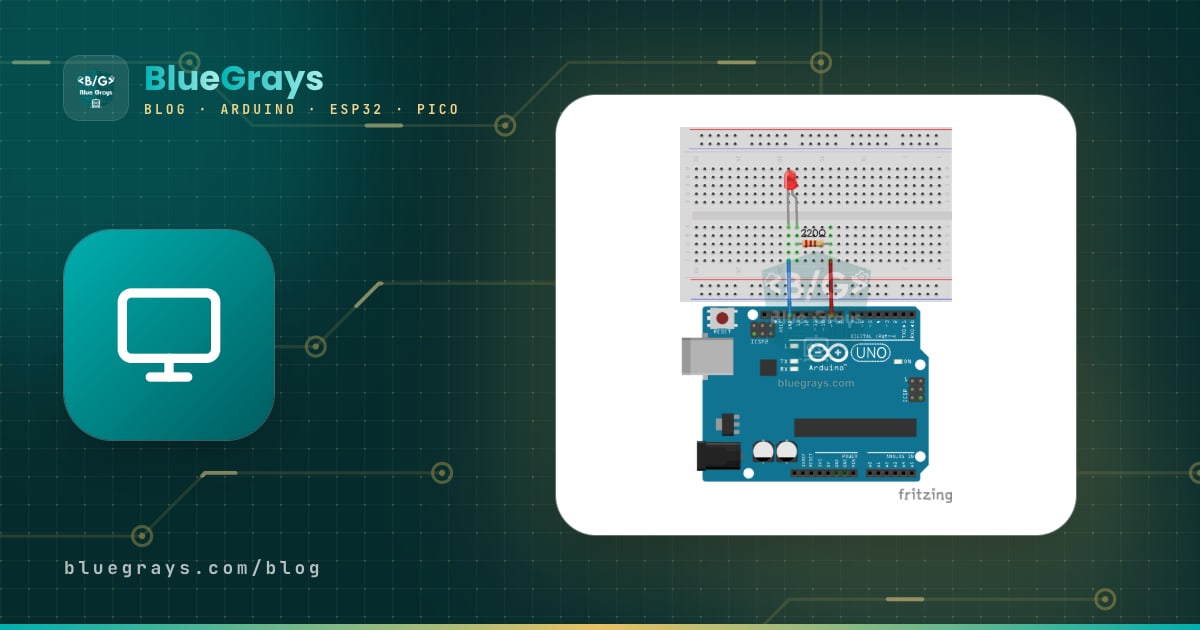
Simulasi Arduino di Tinkercad adalah cara termudah untuk membuat rangkaian Arduino dan menjalankan kodenya sebelum kamu punya satu komponen pun. Di Tinkercad Circuits buatan Autodesk yang gratis dan berjalan di browser, kamu menyambungkan Arduino Uno ke breadboard virtual, menambahkan LED, resistor, tombol, dan sensor, menulis kode, lalu menekan Start Simulation: LED menyala, servo berputar, dan data mengalir ke Serial Monitor. Tidak ada LED yang terbakar dan tidak ada board yang rusak karena salah sambung, karena semuanya terjadi di layar. Karena itulah banyak kursus Arduino di sekolah dimulai dengan Tinkercad.
Di panduan ini kamu akan mulai dengan membuat akun, merakit rangkaian pertamamu di breadboard, melihat perbedaan kode blok dan kode teks, mengamati data sensor di Serial Monitor beserta grafiknya, dan mengukur tegangan, arus, serta hambatan dengan multimeter virtual. Setelah itu kamu akan mempelajari akun kelas untuk guru, komponen apa saja yang ada dan tidak ada di Tinkercad, di mana simulasi berbeda dari rangkaian sungguhan, dan kenapa sebaiknya kamu beralih ke Wokwi untuk ESP32 dan Raspberry Pi Pico.

Apa itu Tinkercad Circuits dan bagaimana cara kerjanya?
Tinkercad adalah aplikasi web gratis dari Autodesk yang menggabungkan alat desain 3D, elektronika, dan coding. Bagian elektronikanya, Circuits, adalah penerus 123D Circuits yang ditutup pada 2017, dan berjalan di browser apa pun yang terbaru tanpa perlu menginstal apa-apa. Desainmu disimpan di cloud, jadi kamu bisa melanjutkan di rumah rangkaian yang kamu mulai di komputer sekolah. Tinkercad tidak hanya menjalankan kodemu, tapi juga menghitung perilaku listrik rangkaiannya: arus lewat resistor, tegangan pada LED, tegangan di titik mana pun. Board yang bisa diprogram adalah Arduino Uno R3, ATtiny, dan BBC micro:bit. Kode Arduino-mu dikompilasi persis seperti dengan compiler Arduino sungguhan dan dijalankan di ATmega328P virtual, karena itu kode yang berjalan di Tinkercad juga berjalan di board sungguhan.
| Fitur | Tinkercad Circuits |
|---|---|
| Harga | Gratis (butuh akun Autodesk) |
| Instalasi | Tidak ada; berjalan di browser dan desain disimpan di cloud |
| Board yang bisa diprogram | Arduino Uno R3, ATtiny, BBC micro:bit |
| Coding | Blok, Blok + Teks, Teks (Arduino C++) |
| Library bawaan | Sekitar 11: Servo, LiquidCrystal, Adafruit NeoPixel, IRremote, Keypad, Wire, SoftwareSerial, EEPROM, dan lainnya |
| Instrumen | Multimeter, osiloskop, generator fungsi, catu daya yang bisa diatur |
| Contoh siap pakai | Starters: rangkaian dasar, Arduino, dan micro:bit |
| Manajemen kelas | Tinkercad Classrooms, sampai 250 siswa per kelas |
| Pindah ke board sungguhan | Unduh kode sebagai file .ino dan upload dengan Arduino IDE |
Bagaimana cara membuat akun Tinkercad?
- Buka tinkercad.com di browser-mu dan klik tombol Sign Up di pojok kanan atas.
- Pilih jalur yang cocok untukmu: akun pribadi jika kamu belajar sendiri, akun guru (Educators) jika kamu mengajar, atau Join Class jika gurumu memberimu kode kelas.
- Untuk akun pribadi, lanjutkan dengan alamat email atau akun Google-mu. Akun Tinkercad sebenarnya adalah akun Autodesk, jadi kamu bisa memakai login yang sama untuk layanan Autodesk lainnya.
- Setelah masuk, buka bagian Circuits dari menu di sebelah kiri dashboard-mu dan mulai rangkaian baru dengan tombol Create.
- Desainmu tersimpan otomatis. Tinkercad memberinya nama acak yang lucu; klik nama itu di kiri atas dan ketik sesuatu yang bermakna seperti “LED dan Tombol” agar mudah ditemukan nanti.
Untuk siswa di bawah 13 tahun, cara termudah adalah masuk dengan kode kelas dan nama panggilan yang diberikan guru: tidak perlu email maupun kata sandi. Siswa mengklik Join Class di tinkercad.com dan mengetik kodenya, lalu nama panggilan yang diberikan. Pengguna yang lebih muda yang ingin akun pribadi mungkin diminta persetujuan orang tua ketika mendaftar. Kamu akan menemukan detail akun guru di bagian terpisah di bawah.
Kenali antarmukanya: area kerja, komponen, dan pintasan
Editor rangkaian punya area kerja besar di kiri dan panel komponen di kanan. Secara bawaan panel menampilkan komponen dasar yang paling populer (Basic Components); untuk melihat semuanya, pilih All Components dari menu drop-down atau ketik nama seperti “servo” atau “ultrasonic” di kotak pencarian. Lebih ke bawah di panel, bagian Starters berisi sekitar dua lusin rangkaian Arduino siap pakai. Menyeret salah satunya ke area kerja, memulai simulasi, dan membaca kodenya adalah cara tercepat untuk mempelajari komponen baru. Tombol di bilah atas memungkinkanmu berpindah antara tampilan rangkaian, tampilan skema yang digambar otomatis, dan daftar komponen.
| Pintasan | Fungsinya |
|---|---|
| F (fit) | Memuat seluruh rangkaian di layar (Zoom to fit) |
| R (rotate) | Memutar komponen yang dipilih |
| N dan Shift + N | Menambahkan catatan; menyembunyikan atau menampilkan catatan |
| Tombol angka 0–9 | Mengubah warna kabel yang dipilih |
| Shift + klik | Memilih beberapa komponen sekaligus |
| Roda mouse | Memperbesar dan memperkecil |
| Tombol Delete | Menghapus komponen atau kabel yang dipilih |
Rangkaian pertama: LED, resistor, dan tombol di breadboard

- Seret Arduino Uno R3 dan breadboard dari panel komponen dan letakkan berdampingan. Jika kamu belum tahu bagaimana breadboard tersambung di dalam, baca dulu Apa Itu Breadboard?.
- Letakkan LED di breadboard. Pada LED Tinkercad, kaki yang bengkok adalah anoda (+) dan kaki yang lurus katoda (−); arahkan kursor ke sebuah kaki dan Tinkercad menampilkan namanya. Dengan LED terpilih, kamu bisa mengubah warnanya di panel yang terbuka.
- Tambahkan resistor dan sambungkan seri dengan anoda LED. Dengan resistor terpilih, atur nilainya ke 220 dan satuannya ke Ω di panel; bawaannya 1 kΩ. Kamu bisa mencari nilai yang tepat untuk LED-mu dengan kalkulator resistor LED.
- Pasang tombol (Pushbutton) melintasi celah di tengah breadboard agar kaki-kaki yang berseberangan tetap terpisah.
- Untuk menggambar kabel, klik sebuah pin atau lubang, lalu klik tujuannya; klik titik kosong di tengah jalan untuk membengkokkan kabel. Sambungkan ujung bebas resistor ke D9, katoda LED ke GND, satu kaki tombol ke D2, dan kaki yang berseberangan secara diagonal ke GND.
- Beri warna kabelmu: membuat daya merah dan ground hitam sangat memudahkan pencarian masalah. Lalu ketik kode di bawah dan tekan Start Simulation.
| Sambungan | Arduino Uno (Tinkercad) | ESP32 | Raspberry Pi Pico |
|---|---|---|---|
| Anoda LED (lewat 220 Ω) | D9 | GPIO 18 | GP14 |
| Katoda LED | GND | GND | GND |
| Tombol (kaki lainnya ke GND) | D2 | GPIO 4 | GP2 |
| Wiper potensiometer | A0 | GPIO 34 | GP26 (ADC0) |
| Pin tengah TMP36 (Vout) | A1 | GPIO 35 | GP27 (ADC1) |
| Catu daya potensiometer dan TMP36 | 5V dan GND | 3V3 dan GND | 3V3(OUT) dan GND |
Menulis kode: mode Blok, Blok + Teks, dan Teks
Tombol Code di kanan atas membuka panel kode. Drop-down di bagian atas panel menawarkan tiga mode. Di mode Blocks kamu menyeret dan menyusun blok-blok warna-warni bergaya Scratch, jadi titik koma yang hilang atau salah ketik tidak mungkin terjadi. Di mode Blocks + Text blok tetap di kiri sementara kode Arduino C++ yang dibuat Tinkercad dari blok itu muncul langsung di kanan; ubah satu blok dan teksnya langsung berubah. Mode ini adalah jembatan terbaik dari blok ke kode sungguhan. Mode Text adalah tempat kamu menulis C++ secara langsung, persis seperti di Arduino IDE. Blok-blok dikelompokkan menurut warna menjadi Output, Input, Notation, Control, Math, dan Variables.
| Blok (fungsinya) | Padanan di mode Teks |
|---|---|
| Mengatur pin menjadi HIGH atau LOW | digitalWrite(9, HIGH); (tulis pin digital) |
| Menunggu selama waktu tertentu | delay(1000); (tunggu 1 detik) |
| Membaca pin digital | digitalRead(2) (baca pin 2) |
| Membaca pin analog | analogRead(A0) (baca A0) |
| Mencetak ke serial monitor | Serial.println(value); (cetak nilai) |
| Memutar servo ke sudut tertentu | servo.write(90); (dengan library Servo) |
| Ulangi, jika, dan jika tidak | Loop for, if, dan else |
| Membuat dan mengubah variabel | int counter = 0; counter = counter + 1; (variabel penghitung) |
Program pertama dengan kode teks: tombol, LED, dan Serial Monitor
1// Tinkercad ilk program: buton, LED ve Seri Monitör / First Tinkercad sketch: button, LED and Serial Monitor
2const int LED_PIN = 9;      // LED + 220 ohm direnç / LED + 220 ohm resistor
3const int BUTON_PIN = 2;    // butonun diğer ucu GND'de / other button leg goes to GND
4
5int basmaSayisi = 0;        // basma sayacı / press counter
6int oncekiDurum = HIGH;     // önceki buton durumu / previous button state
7bool ledAcik = false;       // LED durumu / LED state
8
9void setup() {
10  pinMode(LED_PIN, OUTPUT);
11  pinMode(BUTON_PIN, INPUT_PULLUP);   // basılınca LOW okunur / reads LOW when pressed
12  Serial.begin(9600);
13  Serial.println("Hazir / Ready");
14}
15
16void loop() {
17  int durum = digitalRead(BUTON_PIN);
18  if (durum != oncekiDurum) {                       // durum değişti / state changed
19    if (durum == LOW) {                             // yeni basış / new press
20      basmaSayisi++;
21      ledAcik = !ledAcik;                           // LED'i tersine çevir / toggle the LED
22      digitalWrite(LED_PIN, ledAcik ? HIGH : LOW);
23      Serial.print("Basma / Presses: ");
24      Serial.println(basmaSayisi);
25    }
26    delay(50);                                      // basma ve bırakmada debounce / debounce on press and release
27    oncekiDurum = durum;
28  }
29}
Tombol dibaca dengan INPUT_PULLUP: resistor sekitar 20–50 kΩ di dalam Arduino menahan pin di HIGH, dan menekan tombol menariknya ke GND sehingga terbaca LOW, jadi kamu tidak perlu resistor tambahan. Program hanya bereaksi pada perubahan dari HIGH ke LOW, dengan kata lain tekanan baru, dan membalik LED setiap kali. Setelah memulai simulasi, klik tombol Serial Monitor di bagian bawah panel kode, lalu klik tombolnya dengan mouse: penghitung naik satu setiap kali ditekan. Kamu akan menemukan detail merakit rangkaian yang sama di board sungguhan di Cara Menghubungkan Push Button ke Arduino.
Serial Monitor dan grafik: mengamati data sensor
Hal paling menyenangkan tentang sensor di Tinkercad adalah kamu bisa mengubah nilainya dengan mouse. Selama simulasi berjalan, klik sensor suhu TMP36 dan muncul slider yang memungkinkanmu mengatur suhu antara −40 dan 125 °C. Kamu mengubah tingkat cahaya pada fotoresistor dan kelembapan pada sensor kelembapan tanah dengan cara yang sama, sedangkan untuk sensor jarak ultrasonik dan sensor gerak PIR kamu menyeret target yang muncul di depannya untuk meniru jarak atau gerakan. TMP36 mengeluarkan 0,5 V pada 0 °C dan naik 10 mV per derajat, jadi memberi 0,75 V pada 25 °C. Sambungkan pin tengah ke A1 dan pin luar ke 5V dan GND; kode di bawah membaca tegangan itu dan mengubahnya menjadi derajat Celsius:
1// TMP36 ile sıcaklık: Seri Monitör ve grafik / Temperature with TMP36: Serial Monitor and graph
2const int TMP36_PIN = A1;   // TMP36 orta ucu (Vout) / TMP36 middle pin (Vout)
3
4void setup() {
5  Serial.begin(9600);
6}
7
8void loop() {
9  int ham = analogRead(TMP36_PIN);         // 0-1023 arası ham değer / raw value 0-1023
10  float volt = ham * 5.0 / 1023.0;         // gerilime çevir / convert to volts
11  float sicaklik = (volt - 0.5) * 100.0;   // 0,5 V = 0 °C ve 10 mV/°C / 0.5 V = 0 °C and 10 mV/°C
12  Serial.println(sicaklik, 1);             // yalnız sayı: grafik için / number only: for the graph
13  delay(500);
14}
Dengan Serial Monitor terbuka, tekan tombol grafik di panel untuk melihat angka yang masuk sebagai grafik garis; geser slider sensor dan perhatikan kurvanya naik dan turun. Agar grafiknya rapi, cetak hanya angkanya di setiap baris; jika kamu menambahkan label seperti “Temp: 24.5”, grafiknya bisa rusak atau sama sekali tidak tergambar. Kamu juga bisa mengetik teks di kotak di bagian bawah monitor, mengirimnya, dan membacanya di kode dengan Serial.read(), jadi kamu bisa menulis program yang menyalakan LED dari keyboard. Untuk segala hal tentang komunikasi serial, lihat Serial Monitor Arduino.
Mengukur tegangan, arus, dan hambatan dengan multimeter virtual
Perbedaan terbesar Tinkercad dengan Arduino IDE adalah ia menghitung rangkaian secara listrik, jadi kamu bisa mengukur persis seperti dengan multimeter sungguhan. Seret Multimeter dari panel komponen; dari dua terminal di bawahnya, yang hitam adalah COM (−) dan yang merah adalah terminal ukur (+). Klik multimeter untuk memilih mode pengukuran di panel yang terbuka; nilainya muncul di layarnya selama simulasi berjalan:
- Tegangan: Sambungkan probe secara paralel di dua titik yang ingin kamu ukur, misalnya yang merah ke wiper potensiometer dan yang hitam ke GND.
- Arus: Putus rangkaian di satu titik dan sisipkan multimeter secara seri, misalnya di antara D9 dan resistor. Menyambungkan multimeter dalam mode arus secara paralel dengan komponen berarti hubungan singkat.
- Hambatan: Lepas komponen yang ingin kamu ukur, atau biarkan tanpa daya, lalu sambungkan probe ke kedua kakinya. Resistor di Tinkercad digambar dengan gelang warna sungguhan; kamu bisa berlatih membacanya dengan alat kode warna resistor.
1// Potansiyometre ile LED parlaklığı ve multimetre karşılaştırması
2// Potentiometer LED brightness and multimeter comparison
3const int POT_PIN = A0;   // potansiyometre orta ucu / potentiometer wiper
4const int LED_PIN = 9;    // PWM destekli pin / PWM-capable pin
5
6void setup() {
7  pinMode(LED_PIN, OUTPUT);
8  Serial.begin(9600);
9}
10
11void loop() {
12  int ham = analogRead(POT_PIN);                // 0-1023
13  float volt = ham * 5.0 / 1023.0;              // multimetreyle karşılaştır / compare with the multimeter
14  int parlaklik = map(ham, 0, 1023, 0, 255);    // PWM değeri / PWM value
15  analogWrite(LED_PIN, parlaklik);
16
17  Serial.print(ham);
18  Serial.print("  ");
19  Serial.print(volt, 2);
20  Serial.println(" V");
21  delay(300);
22}
Untuk percobaan ini, tambahkan potensiometer ke rangkaian: sambungkan pin luarnya ke 5V dan GND dan wiper-nya ke A0. Dengan kenop tepat di tengah, multimeter menunjukkan 2,50 V dan Serial Monitor menunjukkan nilai mentah sekitar 511 dan 2,50 V, karena 2,5 / 5 × 10²³ ≈ 511. Melihat kedua nilai itu cocok adalah percobaan terbaik untuk memahami bagaimana analogRead mengubah tegangan menjadi angka. Sekarang ubah multimeter ke mode arus, pasang seri di antara D9 dan resistor, lalu putar potensiometer sampai penuh: dengan LED merah dan 220 Ω kamu akan melihat kira-kira (5 − 2) / 220 ≈ 14 mA. Kamu bisa melakukan perhitungan yang sama dengan kalkulator hukum Ohm. Di posisi tengah-tengah, D9 mengeluarkan sinyal PWM yang terus menyala dan mati; untuk melihatnya, tambahkan osiloskop dan sambungkan probe merahnya ke D9 dan probe hitamnya ke GND. Di pin 9 Uno frekuensi PWM sekitar 490 Hz, dan analogWrite(128) menggambar gelombang kotak yang tinggi setengah waktunya. Kamu akan menemukan ide di balik PWM di Apa Itu PWM?.
Menjalankan kodemu langkah demi langkah dengan debugger
Jika kodemu tidak bisa dikompilasi, Tinkercad otomatis membuka konsol error di bawah panel kode dan menandai baris yang bermasalah; pesannya mirip dengan yang ada di Arduino IDE. Jika kode berhasil dikompilasi tapi berperilaku salah, pakai debugger: di mode Text, klik nomor baris untuk memasang breakpoint lalu mulai simulasi. Program berhenti ketika mencapai baris itu, dan mengarahkan kursor ke sebuah variabel menampilkan nilainya sekarang. Tombol yang muncul di atas panel kode memungkinkanmu melangkah ke baris berikutnya atau melanjutkan program. Ini jauh lebih cepat daripada menambahkan Serial.print di setiap baris ketika kamu perlu mencari tahu kenapa tombol terhitung dua kali atau kenapa kondisi if tidak pernah dimasuki. Kami sudah mengumpulkan arti pesan compiler yang umum di error kompilasi Arduino.
Komponen apa yang ada di Tinkercad, dan apa yang tidak ada?
| Kelompok | Tersedia di Tinkercad | Tidak ada (pakai apa sebagai gantinya) |
|---|---|---|
| Board | Arduino Uno R3, ATtiny, BBC micro:bit | Arduino Nano dan Mega, ESP32, ESP8266, Raspberry Pi Pico (uji dengan Uno atau pakai Wokwi) |
| Sensor | Suhu TMP36, fotoresistor, jarak ultrasonik (3 dan 4 pin), PIR, kelembapan tanah, gas, kemiringan, sensor lentur dan gaya, penerima IR | DHT11, DHT22, dan MPU6050 (pakai TMP36 untuk suhu) |
| Layar dan cahaya | LED, LED RGB, LCD 16x2 (paralel dan I2C), display 7-segmen, strip dan ring NeoPixel | Layar OLED (SSD1306) dan TFT (coba LCD sebagai gantinya) |
| Motor dan output | Motor DC, motor bergigi, micro servo, motor getar, buzzer piezo, relay, H-bridge L293D | Modul driver motor L298N (pakai L293D) |
| Komponen input | Pushbutton, saklar geser dan DIP, potensiometer, keypad 4x4, remote IR | Pembaca RFID RC522 dan sensor sidik jari |
| IC dan komponen dasar | Resistor, kapasitor, induktor, dioda, Zener, transistor NPN dan PNP, MOSFET, 555, 74HC595, gerbang logika, op-amp LM741, regulator 7805 | Hampir semua komponen dasar ada |
| Komunikasi | Menyambungkan beberapa Uno lewat serial (TX/RX) dan I2C | Modul Wi-Fi, Bluetooth (HC-05), nRF24L01, dan GSM |
| Pengukuran dan daya | Multimeter, osiloskop, generator fungsi, catu daya, baterai 9 V, AA, dan koin | Baterai yang habis seiring waktu dan komponen yang memanas |

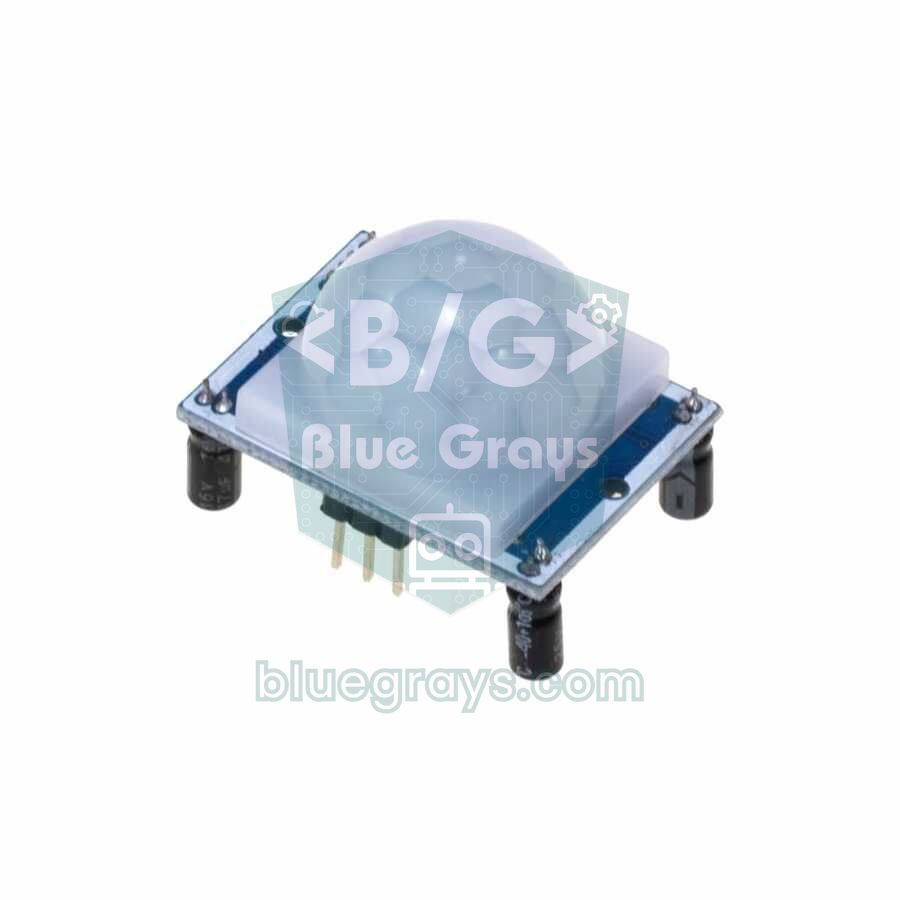


Untuk menambahkan library, tekan tombol library (ikon kotak file) di panel kode; ketika kamu memilih salah satu dari sekitar sebelas library di daftar, baris #include ditambahkan di bagian atas kodemu. Jika kamu mengetik library yang tidak ada di daftar, seperti DHT.h, compiler melaporkan bahwa file-nya tidak ditemukan; kamu tidak bisa meng-upload library eksternal ke Tinkercad. Untuk library kecil kamu bisa menempel isi file .h dan .cpp langsung ke kodemu, tapi library untuk hardware yang tidak ada di Tinkercad tetap tidak akan bekerja dengan cara itu. Satu detail penting lagi: di contoh-contohnya, LCD I2C Tinkercad dikendalikan library Adafruit_LiquidCrystal, sedangkan modul berbasis PCF8574 yang kamu beli biasanya bekerja dengan library LiquidCrystal_I2C dan alamat 0x27 atau 0x3F. Kamu perlu mengubah baris-baris itu ketika pindah ke board sungguhan; detailnya ada di layar LCD I2C.
Batas simulasi: bedanya dengan rangkaian sungguhan
- Waktu: Simulasi berjalan di browser-mu, jadi dengan rangkaian yang ramai atau komputer yang lambat, simulasi bisa berjalan lebih lambat dari waktu nyata. Dalam kasus itu delay(1000) di layar berlangsung lebih dari satu detik, sedangkan millis() menghitung jam milik simulasi sendiri.
- Komponen ideal: Tombol di Tinkercad tidak memantul, kabel tidak pernah lepas, dan pembacaan analog tidak seberisik di rangkaian sungguhan. Di board sungguhan kamu butuh debounce dan perata-rataan beberapa pembacaan.
- Batas daya: Motor atau banyak LED yang berjalan lancar di simulasi bisa membuat Arduino sungguhan reset atau regulatornya kepanasan. Jadikan aturan untuk tidak menarik lebih dari sekitar 20 mA dari satu pin dan memberi daya motor dari catu daya terpisah.
- Terlihat tersambung belum tentu tersambung: Jika sebuah kaki tidak masuk dengan benar ke lubang breadboard, kabelnya terlihat tersambung tapi rangkaiannya tidak bekerja. Arahkan kursor ke lubang itu dan pastikan lubang-lubang yang tersambung di strip yang sama ikut tersorot.
- Satu file, sedikit library: Kodemu ada di satu tab dan kamu tidak bisa menambahkan library eksternal, sehingga proyek yang lebih besar sulit ditata.
- Karakter khusus: Serial Monitor tidak sepenuhnya mendukung UTF-8, jadi karakter beraksen atau non-Inggris bisa tampil kacau. Memakai ASCII biasa di output serial adalah pilihan paling aman.
- Tanpa nirkabel: Wi-Fi, Bluetooth, dan internet tidak disimulasikan, jadi Tinkercad tidak cocok untuk proyek Internet of Things (IoT).
Tinkercad Classrooms untuk guru
- Atur peranmu sebagai guru ketika mendaftar atau di pengaturan profil; fitur kelas tersedia di akun guru.
- Buka halaman Classes dari menu atas dan buat kelas dengan Create new class, isi nama kelas, usia atau tingkat kelas, dan mata pelajarannya.
- Pakai Add Students untuk mengetik nama siswamu; Tinkercad membuat nama panggilan untuk masing-masing yang unik di dalam kelas. Alih-alih mengetik daftar panjang satu per satu, kamu bisa menempelnya; satu kelas bisa berisi sampai 250 siswa.
- Tampilkan kode kelas dan tautan kelas dengan tombol Class Code. Siswa bergabung dengan membuka tautan dan memasukkan nama panggilannya, atau dengan memasukkan kode lewat Join Class di tinkercad.com; tidak perlu email maupun kata sandi.
- Ikuti hasil kerja siswamu di tab Designs di halaman kelas; klik nama seorang siswa untuk membuka dan mengedit desainnya.
Kelas terbuka dalam Safe Mode secara bawaan: siswa tidak bisa membuat desainnya publik, tidak bisa mencari di galeri, dan tidak bisa melihat komentar. Ketika menyiapkan pelajaran kamu bisa memakai pelajaran Arduino interaktif di bagian Learn Tinkercad dan rangkaian Starters. Pendekatan yang umum adalah guru membagikan contoh rangkaian, lalu siswa menyalin dan memodifikasinya. Jika di kelas ada kit fisik, merakit rangkaian di Tinkercad dulu lalu mengulanginya dengan komponen sungguhan jelas mengurangi LED yang terbalik dan board yang salah diberi daya.
Pindah dari Tinkercad ke Arduino sungguhan
- Simpan kodenya ke komputer sebagai file .ino dengan tombol unduh di panel kode, atau salin teksnya.
- Buka file-nya di Arduino IDE; jika IDE menawarkan untuk memindahkannya ke folder dengan nama yang sama, terima saja. Jika kamu belum menginstal IDE, lihat panduan instalasi Arduino IDE.
- Pilih Arduino Uno di Tools > Board dan port board-mu di Port, lalu klik Upload. Jika upload gagal, ikuti langkah-langkah di kode Arduino gagal di-upload.
- Rakit rangkaiannya dengan pin yang sama sambil mengikuti gambar Tinkercad-mu; membiarkan tampilan skema terbuka di layar kedua membuatnya lebih mudah.
- Perbaiki perbedaan yang tidak ditunjukkan simulasi: tambahkan debounce software pada tombol, ubah library dan alamat LCD I2C, dan jika kamu memakai sensor lain sebagai ganti TMP36, seperti DHT11, sesuaikan kodenya.
ESP32 dan Raspberry Pi Pico: Tinkercad atau Wokwi?
Tinkercad tidak punya ESP32 dan Raspberry Pi Pico, dan tidak menyimulasikan Wi-Fi maupun MicroPython. Untuk board-board ini kamu bisa memakai Wokwi, simulator lain yang berjalan di browser. Selain Arduino Uno, Mega, dan Nano, Wokwi mendukung keluarga ESP32 dan Pico, menghubungkan ESP32 ke jaringan Wi-Fi virtual, dan memungkinkanmu memakai sebagian besar library dari Library Manager Arduino. Di sisi lain, Wokwi tidak menghitung rangkaian secara listrik: mengubah nilai resistor tidak memengaruhi arus LED, dan alih-alih multimeter yang mengukur tegangan dan arus, Wokwi menyediakan logic analyzer untuk sinyal digital. Singkatnya, pendekatan paling efisien adalah mempelajari dasar elektronika di Tinkercad dan mencoba kode ESP32 dan Pico di Wokwi. Untuk penjelasan rinci, lihat simulator Wokwi.
| Fitur | Tinkercad Circuits | Wokwi |
|---|---|---|
| Board | Arduino Uno R3, ATtiny, micro:bit | Uno, Mega, Nano, keluarga ESP32, Raspberry Pi Pico, STM32, dan lainnya |
| Simulasi listrik (arus, tegangan) | Ya; multimeter dan osiloskop | Sangat terbatas; tersedia logic analyzer |
| Coding blok | Ya | Tidak |
| Library | Sekitar 11 library bawaan | Sebagian besar library dari Library Manager |
| Wi-Fi dan internet | Tidak | Ya, dengan ESP32 dan Pico W |
| MicroPython | Tidak | Ya, di Pico dan ESP32 |
| Akun | Wajib | Tidak perlu untuk mencoba; masuk untuk menyimpan |
| Paling cocok untuk | Dasar elektronika, pelajaran sekolah, langkah pertama Arduino | ESP32, Pico, IoT, dan proyek yang banyak memakai library |
Di bawah ini versi MicroPython dari program tombol dan LED untuk Raspberry Pi Pico. Dengan sambungan GP14 dan GP2 dari tabel pin, kamu bisa menjalankannya di Wokwi atau di Pico sungguhan dengan Thonny. Di ESP32 kamu bisa memakai kode Arduino apa adanya dan cukup mengatur LED_PIN ke 18 dan BUTON_PIN ke 4. Untuk mulai dengan Pico, baca Apa Itu Raspberry Pi Pico?, dan untuk ESP32 lihat Apa Itu ESP32?.
1# Aynı program Raspberry Pi Pico'da (MicroPython) / The same program on Raspberry Pi Pico (MicroPython)
2from machine import Pin
3import time
4
5led = Pin(14, Pin.OUT)                  # LED + 220 ohm direnç / LED + 220 ohm resistor
6buton = Pin(2, Pin.IN, Pin.PULL_UP)     # butonun diğer ucu GND'de / other button leg goes to GND
7
8basma = 0                               # basma sayacı / press counter
9onceki = 1                              # önceki buton durumu / previous button state
10
11while True:
12    durum = buton.value()
13    if durum != onceki:                 # durum değişti / state changed
14        if durum == 0:                  # yeni basış / new press
15            basma += 1
16            led.toggle()                # LED'i tersine çevir / toggle the LED
17            print("Basma / Presses:", basma)
18        time.sleep_ms(50)               # basma ve bırakmada debounce / debounce on press and release
19        onceki = durum
20    time.sleep_ms(5)
Ide proyek untuk dicoba di Tinkercad
- Lampu lalu lintas: Persimpangan dengan tiga LED dan tombol pejalan kaki; cara membuatnya langkah demi langkah ada di Lampu Lalu Lintas Arduino.
- Lampu tidur: LED yang menyala ketika gelap; memakai fotoresistor di board sungguhan dibahas di sensor cahaya LDR.
- Sensor parkir: Sensor ultrasonik dan buzzer piezo yang berbunyi makin cepat ketika makin dekat; prinsip pengukurannya dijelaskan di sensor jarak HC-SR04.
- Kendali servo: Atur sudut servo dengan potensiometer; kode dari artikel motor servo juga berjalan di Tinkercad.
- Kunci kode: Kunci pintu dengan keypad 4x4, LCD, dan servo; library Keypad yang dipakai di artikel keypad juga tersedia di Tinkercad.
- Banyak LED dari sedikit pin: Kendalikan 8 LED dari 3 pin dengan shift register 74HC595; detailnya ada di 74HC595.
- Dua Arduino berkomunikasi: Sambungkan silang jalur TX dan RX dua Uno dan kirim pesan dari satu ke yang lain; Tinkercad menyimulasikan beberapa board sekaligus.
- Lampu kedip 555: Buat LED berkedip tanpa mikrokontroler dan ukur frekuensinya dengan osiloskop; hitungannya ada di timer 555.
Kesalahan umum dan cara memperbaikinya
| Gejala | Kemungkinan penyebab | Solusi |
|---|---|---|
| LED sama sekali tidak menyala | LED terbalik, atau kedua kaki di baris breadboard yang sama | Kaki yang bengkok (anoda) ke resistor; pasang kaki-kakinya di baris berbeda |
| LED sangat redup | Resistor diatur ke 220 kΩ alih-alih 220 Ω, atau dibiarkan di bawaan 1 kΩ | Pilih resistornya dan cek nilai serta satuannya |
| Peringatan atau ikon ledakan di LED | Tanpa resistor, arus di atas 20 mA | Tambahkan resistor 220–330 Ω seri dengan LED |
| Serial Monitor kosong | Tidak ada Serial.begin(), atau monitornya tidak dibuka | Tambahkan Serial.begin(9600) di setup() dan buka Serial Monitor selama simulasi berjalan |
| Grafik tidak menampilkan apa pun | Ada teks yang dicetak di samping angka | Kirim hanya angkanya dengan Serial.println() |
| Error kompilasi: library tidak ditemukan | Library yang tidak ada di Tinkercad (seperti DHT.h) disertakan | Pakai library dari daftar atau komponen yang setara |
| Tombol bekerja terbalik | Dengan INPUT_PULLUP pin terbaca LOW ketika ditekan | Tulis kondisinya untuk LOW, atau pakai resistor pull-down eksternal |
| Simulasi sangat lambat | Banyak komponen, strip NeoPixel panjang, atau Serial.print yang terlalu sering | Sederhanakan rangkaian, tambahkan delay pendek di loop, tutup tab lain |
Tinkercad adalah tempat terbaik untuk mulai belajar Arduino secara gratis dan tanpa risiko: kamu merakit rangkaian, mengukurnya, mengikuti kode langkah demi langkah, dan ketika sudah siap, meng-upload kode yang sama ke board sungguhan. Setiap rangkaian yang berhasil kamu jalankan secara virtual juga membuat percobaan pertamamu di meja lebih mudah. Di aplikasi BlueGrays kamu akan menemukan banyak proyek dengan skema rangkaian dan kode langkah demi langkah, dari menyalakan LED dan lampu lalu lintas sampai proyek tombol dan LDR, pengukuran jarak dengan HC-SR04, dan dua Arduino yang berkomunikasi, sehingga kamu bisa mengulang rangkaian yang kamu buat di Tinkercad dengan komponen sungguhan. Untuk inspirasi lebih banyak, lihat daftar ide proyek Arduino kami.
Pertanyaan umum
Apakah Tinkercad gratis?
Ya. Semua alat Tinkercad, termasuk Tinkercad Circuits, gratis; kamu hanya butuh akun Autodesk. Siswa juga bisa bergabung tanpa alamat email memakai kode kelas dari gurunya. Tidak ada yang perlu diinstal: browser terbaru dan koneksi internet sudah cukup.
Apakah Tinkercad punya ESP32 atau Raspberry Pi Pico?
Tidak. Satu-satunya board yang bisa diprogram di Tinkercad adalah Arduino Uno R3, ATtiny, dan BBC micro:bit. Untuk menyimulasikan ESP32, ESP8266, atau Raspberry Pi Pico kamu bisa memakai Wokwi, yang juga mendukung Wi-Fi ESP32 dan MicroPython di Pico.
Bisakah menambahkan library ke Tinkercad, dan bisakah aku memakai DHT11?
Kamu tidak bisa meng-upload library eksternal ke Tinkercad; kamu hanya bisa memakai sekitar sebelas library yang terdaftar di panel kode, seperti Servo, LiquidCrystal, Adafruit NeoPixel, IRremote, dan Keypad. Sensor DHT11 dan DHT22 juga tidak ada di daftar komponen. Untuk mengukur suhu, pakai sensor TMP36 dengan analogRead.
Apakah kode Tinkercad bisa berjalan di Arduino sungguhan?
Bisa, karena Tinkercad mengompilasi kode Arduino C++ standar. Unduh file .ino dari panel kode, buka di Arduino IDE, lalu upload ke board-mu. Kamu mungkin hanya perlu mengganti library khusus Tinkercad (seperti Adafruit_LiquidCrystal untuk LCD I2C) dengan yang cocok untuk modul sungguhanmu dan menambahkan debounce pada tombol.
Mana yang lebih baik, Tinkercad atau Wokwi?
Masing-masing unggul di hal yang berbeda. Tinkercad menghitung rangkaian secara listrik dan menyediakan multimeter serta coding blok, jadi lebih baik untuk dasar elektronika dan pelajaran sekolah. Wokwi menonjol untuk proyek lanjutan dan IoT berkat ESP32, Pico, Wi-Fi, dan dukungan library yang luas.
Bagaimana cara siswa masuk ke Tinkercad?
Gurumu memberimu tautan kelas, atau kode kelas dan nama panggilan. Buka tautannya dan ketik nama panggilanmu, atau klik Join Class di tinkercad.com dan masukkan kodenya, lalu nama panggilanmu. Dengan cara ini tidak perlu email maupun kata sandi; jika kamu sudah punya akun sendiri, masuk dan bergabunglah ke kelas dari dashboard-mu.
Proyek untuk dibuat setelah membaca ini
Lihat semua proyek
LED Berkedip
"Halo" pertama di dunia elektronika: menyalakan dan mematikan satu LED. Arduino menyalakan dan mematikan LED dengan jeda singkat, sehingga cahayanya berkedip cepat. Kamu melihat dengan cara paling sed

Lampu Lalu Lintas
Tiruan mini lampu lalu lintas yang kamu lihat di jalan setiap hari. Merah menyala dua detik, kuning menyala sebentar, hijau menyala dua detik, lalu kembali ke merah lewat kuning lagi, terus berulang.

Kendali LED dengan Tombol Tekan (Tekan)
Persis seperti bel pintu: lampu tetap menyala selama kamu menekan, dan mati ketika kamu melepasnya. Arduino terus mendengarkan tombol; selama ditekan LED menyala, dan begitu jarimu terangkat LED mati.

Mengukur Intensitas Cahaya dengan LDR
Ingin melihat seberapa terang kamarmu dalam bentuk angka? LDR, komponen kecil yang bereaksi terhadap cahaya, mengukur cahaya di sekitarnya, dan Arduino menulis nilainya ke layar komputermu setiap sete

Menggunakan Buzzer
Pernah penasaran bagaimana bel pintu atau alarm mengeluarkan suaranya? Arduino membuat buzzer kecil berbunyi bip dengan jeda singkat: bip, jeda, bip, jeda. Kamu melihat bagaimana suara dibuat dengan l

Pengukuran Jarak HC-SR04 (Tampilan Serial)
Sensor HC-SR04 bekerja persis seperti kelelawar yang mencari jalan dalam gelap: ia mengirim suara yang tidak bisa kamu dengar, mendengarkan pantulannya, dan mengukur seberapa jauh benda di depannya. A

Menggunakan Motor Servo
Lengan motor servo kecil berputar ke tiga posisi bergantian: penuh ke awal, tepat ke tengah, dan penuh ke akhir, menunggu dua detik di setiap perhentian. Arduino memberi tahu motor sudut mana yang har

Komunikasi Satu Arah Antara 2 Arduino
Kamu membuat dua Arduino berbicara lewat satu kabel: tekan tombol di satu board dan LED di board lain menyala, tekan lagi dan LED mati. Board pengirim melaporkan tekanan tombol dengan pesan singkat, d