
Cara memahami kode Arduino: membaca sketch baris demi baris
Cara memahami kode Arduino: library, definisi pin, setup dan loop, fungsi dan kondisi if, contoh sketch yang dibedah baris demi baris, ESP32 dan Pico.

Tahu cara memahami kode Arduino adalah pembeda antara menyalin sebuah proyek sambil berharap semuanya jalan dan benar-benar menjadikannya proyekmu sendiri. Hampir semua sketch yang kamu temukan di internet, di buku, atau dari teman mengikuti kerangka yang sama: library dan definisi pin di bagian atas, setup() yang berjalan sekali di tengah, loop() yang berjalan terus-menerus di bawahnya, dan kalau perlu beberapa fungsi buatan sendiri. Begitu mengenali kerangka itu, kamu bisa melihat kode yang belum pernah kamu temui dan berkata “baris ini membaca pin itu, dan dalam kondisi ini ia menyalakan motor itu”.
Di panduan ini kamu akan mempelajari metode langkah demi langkah untuk membaca kode Arduino. Pertama kamu akan mengenal bagian-bagian sebuah sketch dan tugas masing-masing, lalu kita akan membedah, baris demi baris, kode tempat sampah kecil yang tutupnya terbuka begitu ada tangan mendekat. Setelah itu kita bahas cara membaca variabel, kondisi, dan fungsi, menyesuaikan kode orang lain dengan rangkaianmu, serta memindahkan kode yang sama ke ESP32 dan Raspberry Pi Pico. Terakhir, kamu akan melihat cara berlatih dengan tab “Pahami kode” di BlueGrays.

Anatomi sebuah sketch Arduino
Sketch Arduino selalu mengikuti urutan yang sama dari atas ke bawah. Compiler membaca file dari awal sampai akhir, tetapi board menjalankannya dengan urutan berbeda: deklarasi global disiapkan lebih dulu, lalu setup() berjalan sekali, kemudian loop() berulang selama board mendapat daya. Tabel berikut merangkum bagian-bagian yang akan kamu lihat begitu membuka sebuah sketch dan cara mengenalinya:
| Bagian kode | Fungsinya | Baris khas | Cara mengenalinya |
|---|---|---|---|
| Komentar | Menjelaskan kode; diabaikan compiler | // catatan atau /* ... */ | Diawali //, tampil abu-abu di IDE |
| Library | Menambahkan kode siap pakai (servo, layar, sensor) | #include <Servo.h> | Diawali #, letaknya paling atas |
| Definisi pin dan konstanta | Memberi nama pada nomor pin dan nilai ambang | const int LED_PIN = 13; | Biasanya namanya HURUF BESAR |
| Variabel dan objek global | Data yang bisa diakses dari mana saja di kode | int count = 0; Servo lidServo; | Di luar semua fungsi |
| setup() | Berjalan sekali ketika board dinyalakan | pinMode(LED_PIN, OUTPUT); | void setup() { ... } |
| loop() | Berulang tanpa henti; pekerjaan utamanya ada di sini | if (distance < 20) { ... } | void loop() { ... } |
| Fungsi buatanmu sendiri | Membungkus pekerjaan yang kamu ulang-ulang | long readDistanceCm() { ... } | Blok terpisah di atas atau di bawah loop |
Mulai membaca dari mana: metode lima langkah
- Baca komentar dan library-nya. Baris #include membocorkan hardware yang dipakai: Servo.h berarti servo, LiquidCrystal_I2C.h berarti LCD I2C, DHT.h berarti sensor suhu.
- Tulis definisi pin di kertas. Ubah setiap baris const int atau #define menjadi daftar pengkabelan seperti “TRIG = D9, ECHO = D10”, lalu bandingkan dengan rangkaianmu.
- Baca setup(). Di sinilah kamu melihat pin mana yang menjadi input dan output, kecepatan serial, dan kondisi awal board (servo tertutup, LED mati, dan sebagainya).
- Jalankan loop() sekali secara manual. Pilih satu nilai sensor (misalnya 45 cm) dan ikuti kodenya baris demi baris dengan nilai itu; catat blok if mana yang kamu masuki dan variabel mana yang berubah.
- Masuk ke fungsi kalau memang perlu. Begitu melihat pemanggilan seperti readDistanceCm() di dalam loop(), tebak dulu kegunaannya dari namanya, lalu buka fungsi itu untuk memeriksa tebakanmu.
Contoh sketch: bedah baris demi baris
Untuk latihan, kami memilih kode dari proyek sungguhan: sensor jarak HC-SR04 mendeteksi tangan yang mendekat, servo membuka tutup lalu menutupnya tiga detik kemudian, sebuah LED menyala selama itu, dan jumlah bukaan dicetak ke Serial Monitor. Sketch ini punya library, konstanta, variabel global, objek, setup, loop, kondisi, dan fungsi buatan sendiri. Lihat dulu keseluruhannya, lalu kita telusuri baris demi baris bersama tabel.
1// Akıllı çöp kutusu: el yaklaşınca kapak açılır / Smart bin: the lid opens when a hand comes close
2#include <Servo.h>                  // servo kütüphanesi / servo library
3
4const int TRIG_PIN = 9;             // HC-SR04 TRIG
5const int ECHO_PIN = 10;            // HC-SR04 ECHO
6const int SERVO_PIN = 6;            // servo sinyal kablosu / servo signal wire
7const int LED_PIN = 13;             // durum LED'i / status LED
8const int OPEN_DISTANCE = 20;       // bundan yakınsa aç (cm) / open if closer than this (cm)
9const int OPEN_ANGLE = 90;          // açık kapak açısı / open lid angle
10const int CLOSED_ANGLE = 0;         // kapalı kapak açısı / closed lid angle
11
12Servo lidServo;                     // servo nesnesi / servo object
13int openCount = 0;                  // kaç kez açıldı / how many times it opened
14
15void setup() {
16  Serial.begin(9600);
17  pinMode(TRIG_PIN, OUTPUT);
18  pinMode(ECHO_PIN, INPUT);
19  pinMode(LED_PIN, OUTPUT);
20  lidServo.attach(SERVO_PIN);
21  lidServo.write(CLOSED_ANGLE);     // açılışta kapalı / closed at power-up
22}
23
24void loop() {
25  long distance = readDistanceCm(); // mesafeyi ölç / measure the distance
26  Serial.print("Mesafe / Distance: ");
27  Serial.println(distance);
28
29  if (distance > 0 && distance < OPEN_DISTANCE) {
30    openCount++;                    // sayacı bir artır / add one to the counter
31    digitalWrite(LED_PIN, HIGH);
32    lidServo.write(OPEN_ANGLE);     // kapağı aç / open the lid
33    delay(3000);                    // 3 sn açık kal / stay open for 3 s
34    lidServo.write(CLOSED_ANGLE);   // kapağı kapat / close the lid
35    digitalWrite(LED_PIN, LOW);
36    Serial.print("Acilma sayisi / Times opened: ");
37    Serial.println(openCount);
38  }
39  delay(100);                       // saniyede yaklaşık 10 ölçüm / about 10 readings per second
40}
41
42// Mesafeyi santimetre olarak döndürür / returns the distance in centimetres
43long readDistanceCm() {
44  digitalWrite(TRIG_PIN, LOW);
45  delayMicroseconds(2);
46  digitalWrite(TRIG_PIN, HIGH);     // 10 µs tetik darbesi / 10 µs trigger pulse
47  delayMicroseconds(10);
48  digitalWrite(TRIG_PIN, LOW);
49  long duration = pulseIn(ECHO_PIN, HIGH, 30000);  // en fazla 30 ms bekle / wait at most 30 ms
50  return duration / 58;             // µs'yi cm'ye çevir / convert µs to cm
51}| Baris | Fungsinya | Apa yang terjadi kalau diubah? |
|---|---|---|
| #include <Servo.h> | Menambahkan library Servo ke sketch | Kalau dihapus, compiler menampilkan “'Servo' does not name a type” |
| const int TRIG_PIN = 9; | Memberi nama TRIG_PIN pada pin 9 | Kalau kabelnya dipindah, cukup ubah angka ini |
| const int OPEN_DISTANCE = 20; | Jarak ambang untuk membuka tutup | Kalau diubah jadi 30, tutup terbuka dari jarak yang lebih jauh |
| Servo lidServo; | Membuat objek servo bernama lidServo | Semua baris berikutnya harus memakai nama yang sama |
| int openCount = 0; | Penghitung global, nol ketika board dinyalakan | Kalau dipindah ke dalam loop(), nilainya direset di setiap putaran dan selalu mencetak 1 |
| lidServo.attach(SERVO_PIN); | Menghubungkan servo ke pin 6 | Kalau lupa, servo tidak akan pernah bergerak |
| long distance = readDistanceCm(); | Memanggil fungsi dan menyimpan hasilnya | distance hanya ada di dalam loop() |
| if (distance > 0 && distance < OPEN_DISTANCE) | Masuk ke blok kalau kedua kondisi benar | distance > 0 menyaring nilai 0 yang dikembalikan ketika tidak ada gema yang kembali |
| delay(3000); | Membuat board menunggu 3 detik | Selama itu Arduino tidak memeriksa hal lain |
| return duration / 58; | Mengubah waktu gema menjadi sentimeter | Suara menempuh perjalanan pergi-pulang, jadi 1 cm kira-kira 58 µs |
Sekarang mari jalankan loop() secara manual dengan dua situasi berbeda. Ketika tidak ada siapa pun di depannya, sensor mengukur 45 cm: distance menjadi 45, Serial Monitor menampilkan “Mesafe / Distance: 45”, kondisi 45 < 20 bernilai salah sehingga bloknya dilewati, board menunggu 100 ms, dan loop() mulai lagi. Itu berulang sekitar sepuluh kali per detik. Dekatkan tanganmu sampai 12 cm dan kedua kondisi menjadi benar: openCount naik dari 0 ke 1, LED menyala, servo berputar ke 90 derajat, board menunggu tiga detik, tutup menutup, LED mati, dan Serial Monitor mencetak “Acilma sayisi / Times opened: 1”. Mengikuti kode dengan angka nyata seperti ini adalah cara paling andal untuk membacanya.
Perhatikan satu detail lagi: kalau pulseIn() tidak menerima gema dalam 30 ms, ia mengembalikan 0. Tanpa pemeriksaan distance > 0, nilai 0 yang terukur ketika sensor menghadap ruang kosong akan dianggap “kurang dari 20” dan tutup akan terbuka tanpa sebab. Kode yang ditulis dengan baik penuh dengan pemeriksaan kecil seperti ini; kalau kamu tidak paham kenapa sebuah baris ada di sana, hapus sementara dan lihat apa yang terjadi. Cara kerja sensornya bisa kamu baca di panduan sensor jarak HC-SR04, dan versi lengkap proyek ini dengan dua sensor ada di panduan tempat sampah pintar.
Variabel dan tipe data: label pada kotak
Variabel adalah kotak berlabel tempat kamu menaruh angka atau teks. Kata di awal baris menunjukkan jenis kotaknya, dengan kata lain apa yang muat di dalamnya. Di Arduino Uno, tipe yang salah menimbulkan bug yang tidak kelihatan: simpan millis() di dalam int, misalnya, dan angkanya berubah jadi negatif setelah sekitar 32 detik.
| Tipe | Rentang (Arduino Uno) | Penggunaan umum |
|---|---|---|
| int | -32.768 sampai 32.767 | Nomor pin, nilai analogRead, penghitung |
| long | sekitar ±2,1 miliar | Durasi pulseIn, angka besar |
| unsigned long | 0 sampai sekitar 4,29 miliar | Waktu millis() dan micros() |
| float | Bilangan desimal, presisi 6–7 digit | Perhitungan suhu, tegangan, dan jarak |
| bool | true atau false | Apakah sesuatu menyala atau mati? |
| byte | 0 sampai 255 | Nilai PWM, angka kecil |
| char / String | Satu karakter / teks | Perintah dari port serial, teks untuk layar |
Tempat sebuah variabel dideklarasikan juga penting; ini disebut scope atau cakupannya. Pada contoh tadi, openCount dideklarasikan di luar semua fungsi, jadi sifatnya global: nilainya tetap tersimpan setiap kali loop() berjalan. distance dideklarasikan di dalam loop(), jadi sifatnya lokal: ia dibuat di setiap putaran dan hilang begitu putaran selesai. Variabel yang diawali const adalah konstanta dan tidak bisa berubah selama program berjalan. Untuk pengantar yang lebih mendalam, lihat panduan dasar-dasar pemrograman Arduino, dan untuk menyimpan beberapa nilai dalam satu variabel, panduan array Arduino.
Cara membaca kondisi, perulangan, dan fungsi
- if / else if / else: bacalah sebagai “jika ... maka lakukan ini, kalau tidak lakukan itu”. Kurung kurawal { } menunjukkan baris mana saja yang bergantung pada kondisi.
- Perbandingan: == berarti “sama dengan”, != “tidak sama dengan”, < “lebih kecil dari”, >= “lebih besar dari atau sama dengan”. && berarti “dan”, || “atau”, ! “bukan”.
- Perulangan for: baca for (int i = 0; i < 5; i++) sebagai “mulai i dari 0, ulangi selama i lebih kecil dari 5, tambah satu setiap kali”; bloknya berjalan 5 kali.
- Perulangan while: while (digitalRead(BUTTON_PIN) == HIGH) dibaca “tunggu selama tombol belum ditekan”; kalau kondisinya tidak pernah berubah, kode akan macet di situ.
- switch / case: program mengambil jalur berbeda bergantung pada nilai sebuah variabel; kalau break di akhir sebuah case terlupa, case berikutnya ikut berjalan.
- Definisi fungsi: pada long readDistanceCm(), long adalah tipe nilai yang dikembalikan, readDistanceCm adalah namanya, dan kurung kosong berarti fungsi itu tidak menerima parameter. Fungsi yang diawali void tidak mengembalikan apa pun; ia hanya mengerjakan sebuah tugas.
Mengenali fungsi library
Pada baris seperti lidServo.write(90), tanda titik memberi tahu bahwa fungsi write adalah milik objek lidServo: “lidServo, bergeraklah ke 90 derajat”. Ada tiga cara mudah untuk mengetahui apa yang dilakukan sebuah fungsi library: di Arduino IDE 2, arahkan kursor ke fungsinya untuk membaca deskripsinya atau klik kanan lalu pilih Go to Definition; buka contoh bawaan library itu dari File > Examples; atau lihat daftar fungsi di file .h milik library tersebut. Cara memasang library kami jelaskan di panduan cara menambahkan library Arduino. Berikut fungsi-fungsi dasar yang akan kamu temui di hampir setiap sketch:
| Fungsi | Kegunaannya | Contoh |
|---|---|---|
| pinMode(pin, mode) | Menjadikan sebuah pin sebagai input atau output | pinMode(13, OUTPUT); |
| digitalWrite(pin, nilai) | Mengatur output ke 5 V (HIGH) atau 0 V (LOW) | digitalWrite(13, HIGH); |
| digitalRead(pin) | Membaca apakah sebuah input HIGH atau LOW | digitalRead(2) |
| analogRead(pin) | Mengubah 0–5 V menjadi angka dari 0 sampai 1023 | analogRead(A0) |
| analogWrite(pin, 0–255) | Mengatur kecerahan LED atau kecepatan motor dengan PWM | analogWrite(9, 128); |
| delay(ms) | Menghentikan board sementara selama waktu yang ditentukan | delay(1000); |
| millis() | Milidetik sejak board dinyalakan | if (millis() - last > 500) |
| Serial.begin / print / println | Mengirim teks ke Serial Monitor | Serial.println(distance); |
| map(x, a, b, c, d) | Menskalakan satu rentang nilai ke rentang lain | map(value, 0, 1023, 0, 180) |
| pulseIn(pin, HIGH) | Mengukur panjang sebuah pulsa dalam µs | pulseIn(10, HIGH, 30000) |
Untuk daftar lengkap beserta contoh terperinci, lihat panduan perintah Arduino kami. Memahami perbedaan delay() dan millis() termasuk hal paling berguna untuk membaca sketch; panduan millis vs delay menjelaskannya dengan contoh.
Menyesuaikan kode orang lain dengan rangkaianmu
- Buat tabel pengkabelan dari kodenya. Tulis semua konstanta pin berurutan ke bawah; daftar itu adalah rangkaian milik orang yang menulis kodenya.
- Bandingkan dengan rangkaianmu sendiri. Kalau kamu memakai pin berbeda, jangan pindahkan kabelnya: ubah saja angka di baris const dan biarkan sisa kodenya.
- Periksa perbedaan library. Dua library dengan nama yang sama bisa memakai fungsi berbeda; pada LCD I2C, alamat 0x27 versus 0x3F juga menjadi ketidakcocokan yang paling sering terjadi.
- Waspadai active LOW dan active HIGH. Sebagian besar modul relay aktif dengan LOW; kalau kodenya menyalakan sesuatu dengan HIGH, relay-mu akan melakukan kebalikannya.
- Samakan kecepatan serial. Kalau di kode ada Serial.begin(115200), pilih 115200 juga di Serial Monitor, kalau tidak kamu hanya akan melihat karakter acak.
- Uji bagian demi bagian. Jalankan dulu bagian yang membaca sensor saja, lalu tambahkan motor dan layar setelah nilainya terlihat benar.
Memindahkan kode yang sama ke ESP32
ESP32 juga diprogram dengan Arduino IDE, jadi sebagian besar kodenya berjalan apa adanya; yang berubah adalah nomor pin, level tegangan, dan beberapa library. Tabel berikut memuat hal-hal yang perlu diperiksa ketika memindahkan kode Arduino Uno ke ESP32:
| Topik | Arduino Uno | ESP32 | Yang perlu dilakukan |
|---|---|---|---|
| Nama pin | D2–D13, A0–A5 | Nomor GPIO | Ganti konstantanya dengan nomor GPIO; hati-hati dengan 6–11 dan 34–39 |
| Tegangan kerja | 5 V | 3,3 V | Pasang pembagi tegangan pada sensor dengan output 5 V (ECHO HC-SR04) |
| analogRead | 10 bit, 0–1023 | 12 bit, 0–4095 | Hitung ulang nilai ambang dan rentang map() untuk rentang empat kali lebih besar |
| Library servo | Servo.h | ESP32Servo.h | Ganti library-nya dan beri attach rentang pulsanya |
| Kecepatan serial | Biasanya 9600 | Biasanya 115200 | Samakan Serial.begin dan Serial Monitor |
| Memori | RAM 2 KB | RAM sekitar 320 KB | Array besar dan String tidak lagi jadi masalah |
1// ESP32 sürümü: değişen satırlar işaretli / ESP32 version: changed lines are marked
2#include <ESP32Servo.h>             // DEĞİŞTİ: Servo.h yerine / CHANGED: instead of Servo.h
3
4const int TRIG_PIN = 26;            // DEĞİŞTİ / CHANGED
5const int ECHO_PIN = 27;            // DEĞİŞTİ: 1k/2k bölücüyle / CHANGED: through a 1k/2k divider
6const int SERVO_PIN = 18;           // DEĞİŞTİ / CHANGED
7const int LED_PIN = 2;              // DEĞİŞTİ: çoğu DevKit'te dahili LED / CHANGED: onboard LED on most DevKits
8const int OPEN_DISTANCE = 20;
9const int OPEN_ANGLE = 90;
10const int CLOSED_ANGLE = 0;
11
12Servo lidServo;
13int openCount = 0;
14
15void setup() {
16  Serial.begin(115200);             // DEĞİŞTİ: ESP32'de yaygın hız / CHANGED: common ESP32 speed
17  pinMode(TRIG_PIN, OUTPUT);
18  pinMode(ECHO_PIN, INPUT);
19  pinMode(LED_PIN, OUTPUT);
20  lidServo.setPeriodHertz(50);      // EKLENDİ: standart servo 50 Hz / ADDED: standard servo 50 Hz
21  lidServo.attach(SERVO_PIN, 500, 2400);  // DEĞİŞTİ: darbe aralığı µs / CHANGED: pulse range in µs
22  lidServo.write(CLOSED_ANGLE);
23}
24
25void loop() {
26  long distance = readDistanceCm();
27  Serial.print("Mesafe / Distance: ");
28  Serial.println(distance);
29
30  if (distance > 0 && distance < OPEN_DISTANCE) {
31    openCount++;
32    digitalWrite(LED_PIN, HIGH);
33    lidServo.write(OPEN_ANGLE);
34    delay(3000);
35    lidServo.write(CLOSED_ANGLE);
36    digitalWrite(LED_PIN, LOW);
37    Serial.print("Acilma sayisi / Times opened: ");
38    Serial.println(openCount);
39  }
40  delay(100);
41}
42
43long readDistanceCm() {
44  digitalWrite(TRIG_PIN, LOW);
45  delayMicroseconds(2);
46  digitalWrite(TRIG_PIN, HIGH);
47  delayMicroseconds(10);
48  digitalWrite(TRIG_PIN, LOW);
49  long duration = pulseIn(ECHO_PIN, HIGH, 30000);
50  return duration / 58;
51}
Seperti yang kamu lihat, loop() dan readDistanceCm() pindah tanpa berubah satu huruf pun; semua yang berubah ada di bagian atas file dan di setup(). Itu tanda kode yang ditulis dengan baik: detail hardware dikumpulkan di atas dan logika di bawahnya tetap bersih. Karena pin ECHO HC-SR04 mengeluarkan 5 V, sinyalnya harus sampai ke ESP32 lewat pembagi tegangan 1 kΩ dan 2 kΩ; servo sebaiknya diberi daya dari 5 V di pin VIN, bukan dari 3,3 V. Perbedaan lain di antara kedua board kami bandingkan di panduan Arduino vs ESP32.
Logika yang sama di Raspberry Pi Pico: MicroPython
Kalau kamu memprogram Pico dengan MicroPython, kodenya tampak berbeda tetapi logikanya sama. Kamu menulis import sebagai ganti #include, dan indentasi menggantikan kurung kurawal. Tidak ada kata kunci setup() dan loop(): baris-baris di bagian atas file berjalan sekali (bagian setup) dan blok while True: berjalan terus-menerus (bagian loop). Fungsi diawali def, bukan void atau long. Sandingkan kode ini dengan sketch Arduino di atas dan kamu akan menemukan padanan setiap barisnya:
1from machine import Pin, PWM, time_pulse_us   # #include karşılığı / the #include part
2import time
3
4TRIG = Pin(14, Pin.OUT)              # HC-SR04 TRIG
5ECHO = Pin(15, Pin.IN)               # HC-SR04 ECHO, bölücüyle / through a divider
6LED = Pin(25, Pin.OUT)               # Pico dahili LED; Pico W'de Pin("LED") / onboard LED; Pin("LED") on Pico W
7servo = PWM(Pin(16))
8servo.freq(50)                       # servo 50 Hz ister / servos need 50 Hz
9
10OPEN_DISTANCE = 20                   # cm
11
12
13def set_angle(angle):
14    pulse_us = 500 + angle * 2000 // 180            # 0 derece 0,5 ms, 180 derece 2,5 ms / 0 deg 0.5 ms, 180 deg 2.5 ms
15    servo.duty_u16(pulse_us * 65535 // 20000)       # 20 ms periyodun oranı / share of the 20 ms period
16
17
18def read_distance_cm():
19    TRIG.low()
20    time.sleep_us(2)
21    TRIG.high()                      # 10 µs tetik darbesi / 10 µs trigger pulse
22    time.sleep_us(10)
23    TRIG.low()
24    duration = time_pulse_us(ECHO, 1, 30000)        # zaman aşımında negatif / negative on timeout
25    if duration < 0:
26        return 0
27    return duration // 58
28
29
30set_angle(0)                         # setup() karşılığı / the setup() part
31open_count = 0
32
33while True:                          # loop() karşılığı / the loop() part
34    distance = read_distance_cm()
35    print("Mesafe / Distance:", distance)
36    if 0 < distance < OPEN_DISTANCE:
37        open_count += 1
38        LED.on()
39        set_angle(90)
40        time.sleep(3)
41        set_angle(0)
42        LED.off()
43        print("Acilma sayisi / Times opened:", open_count)
44    time.sleep_ms(100)
Karena di sini Python tidak punya library Servo, fungsi set_angle() sendiri yang mengubah sudut menjadi panjang pulsa: servo menentukan posisinya dari pulsa 0,5–2,5 ms yang datang setiap 20 ms. Penulisan 0 < distance < OPEN_DISTANCE adalah bentuk singkat Python untuk kondisi C++ distance > 0 && distance < OPEN_DISTANCE. Kalau kamu baru mengenal MicroPython, panduan dasar-dasar MicroPython kami membahas aturan indentasi, variabel, dan fungsi.
Berlatih dengan “Pahami kode” di BlueGrays
Di aplikasi BlueGrays, layar kode setiap proyek juga punya tab “Pahami kode”. Bagian “Kode ini ngapain?” lebih dulu merangkum tugas program dalam beberapa kalimat. “Langkah demi langkah” kemudian memecah kode menjadi potongan-potongan kecil dan menjelaskan di bawah tiap potongan untuk apa baris-baris itu dan apa yang terjadi kalau kamu mengubahnya. “Kalau mentok” memuat masalah yang paling sering muncul dalam bentuk gejala dan solusi, dan “Coba sendiri” memberimu tugas kecil lengkap dengan petunjuk dan solusinya, misalnya mengubah nilai ambang lampu tidur supaya LED menyala lebih awal. Metode lima langkah dari panduan ini juga bisa kamu pakai di sana: baca ringkasannya, cocokkan tiap potongan dengan rangkaianmu, lalu selesaikan tugasnya dengan mengubah kodenya sendiri.
Latihan untuk membaca kode
- Tebak dulu, lalu uji: sebelum mengubah sebuah konstanta, tuliskan apa yang kamu perkirakan, lalu upload kodenya dan periksa tebakanmu.
- Jadikan satu baris komentar: taruh // di depan sebuah baris lalu upload lagi; apa pun yang rusak menunjukkan untuk apa baris itu ada.
- Jelaskan dengan kata-katamu sendiri: ubah setiap baris loop() menjadi kalimat biasa; baris yang tidak bisa kamu ungkapkan dengan kata-kata adalah baris yang belum kamu pahami.
- Gambar diagram alir: gambarkan setup, loop, pernyataan if, dan pemanggilan fungsi sebagai kotak dan panah; ini sangat membantu untuk kode yang memakai state machine.
- Buat kesalahan dengan sengaja: hapus satu titik koma dan baca pesan dari compiler; panduan error kompilasi Arduino kami menjelaskan pesan-pesan yang paling umum.
Kesalahan umum ketika membaca kode
| Kesalahan | Kenapa jadi masalah | Pendekatan yang benar |
|---|---|---|
| Menganggap kode sebagai daftar yang berjalan sekali dari atas ke bawah | loop() berulang selamanya dan variabel berubah dari putaran ke putaran | Ikuti loop() selama beberapa putaran dengan nilai berbeda |
| Tertukar antara = dan == | if (x = 5) selalu benar | Selalu pakai == untuk membandingkan |
| Melewatkan pembagian bilangan bulat | 5 / 2 menghasilkan 2; bagian desimalnya dibuang | Kalau butuh desimal, tulis 5.0 / 2 atau pakai float |
| Lupa bahwa delay() menghentikan semuanya | Tombol dan sensor tidak dibaca selama menunggu | Pakai pewaktuan millis() kalau beberapa tugas berjalan bersamaan |
| Mengabaikan perbedaan versi library | Fungsi yang sama bisa punya nama lain di versi yang lebih baru | Cari di komentar, kode itu ditulis dengan library yang mana |
| Mengubah konstanta pin tetapi kabelnya tidak | Kode membaca pin yang benar, kabelnya ada di tempat lain | Perbarui tabel pengkabelanmu setelah setiap perubahan |
Membaca kode, sama seperti membaca skema rangkaian, makin cepat dengan setiap contoh yang kamu lihat. Untuk memulai, buka proyek-proyek pendek di aplikasi BlueGrays seperti menyalakan LED, lampu lalu lintas, LED yang dikendalikan tombol, atau lampu tidur LDR, lalu ikuti tab “Pahami kode” baris demi baris; masing-masing dilengkapi skema rangkaian, penjelasan kode potongan demi potongan, dan sebuah tugas kecil untukmu.
Pertanyaan umum
Kode Arduino ditulis dengan bahasa apa?
Kode Arduino berbasis C dan C++. Arduino menambahkan fungsi siap pakai seperti pinMode dan digitalWrite supaya lebih mudah, tetapi aturan untuk pernyataan if, perulangan for, variabel, dan fungsi adalah C++ murni. Karena itulah sedikit pengetahuan C++ membuat kode Arduino jauh lebih mudah dibaca.
Apa perbedaan setup dan loop?
setup() hanya berjalan sekali, ketika board dinyalakan atau di-reset, dan dipakai untuk persiapan seperti mengatur pin dan komunikasi serial. Setelah itu loop() berulang tanpa henti selama board mendapat daya; di situlah pekerjaan utamanya berlangsung, seperti membaca sensor, mengambil keputusan, dan menggerakkan motor.
Apa arti void di Arduino?
void berarti sebuah fungsi tidak mengembalikan nilai. void setup() dan void loop() mengerjakan sesuatu tetapi tidak menyerahkan hasil apa pun. Sebaliknya, fungsi seperti long readDistanceCm() mengembalikan nilai dengan tipe yang tertulis di depan namanya lewat return.
Kenapa kodeku berhasil dikompilasi tetapi rangkaiannya tidak bekerja?
Compiler hanya memeriksa sintaks; nomor pin yang salah, modul yang terpasang terbalik, atau nilai ambang yang keliru tidak akan memunculkan error kompilasi. Bandingkan konstanta pin di kode dengan rangkaianmu dan pantau nilainya dengan Serial.println di Serial Monitor; masalahnya biasanya ada di pengkabelan atau nilai ambang.
Bisakah kode Arduino dipakai di ESP32?
Sering kali bisa: ESP32 juga diprogram dengan Arduino IDE dan fungsi-fungsi dasarnya sama. Kamu perlu mengganti nomor pin dengan nomor GPIO, menurunkan sinyal 5 V ke 3,3 V, dan mengganti beberapa library, seperti Servo, dengan versi ESP32-nya. Ingat juga bahwa analogRead mengembalikan nilai dari 0 sampai 4095.
Di mana aku bisa menemukan contoh kode Arduino?
Menu File > Examples di Arduino IDE adalah titik awal yang bagus, begitu juga contoh yang disertakan di setiap library yang kamu pasang. Proyek-proyek di aplikasi BlueGrays juga dilengkapi skema rangkaian dan kode yang dijelaskan baris demi baris. Dari mana pun kodenya berasal, membacanya sekali dengan metode di panduan ini sebelum meng-upload membantumu menangkap kesalahan sejak awal.
Proyek untuk dibuat setelah membaca ini
Lihat semua proyek
LED Berkedip
"Halo" pertama di dunia elektronika: menyalakan dan mematikan satu LED. Arduino menyalakan dan mematikan LED dengan jeda singkat, sehingga cahayanya berkedip cepat.

Lampu Lalu Lintas
Tiruan mini lampu lalu lintas yang kamu lihat di jalan setiap hari. Merah menyala dua detik, kuning menyala sebentar, hijau menyala dua detik, lalu kembali ke merah lewat kuning lagi, terus berulang.

Kendali LED dengan Tombol Tekan (Tekan)
Persis seperti bel pintu: lampu tetap menyala selama kamu menekan, dan mati ketika kamu melepasnya. Arduino terus mendengarkan tombol; selama ditekan LED menyala, dan begitu jarimu terangkat LED mati.

Lampu Tidur dengan LDR
Lampu tidur kecil yang menyala sendiri ketika gelap dan mati ketika pagi tiba. Sensor cahaya mengukur seberapa terang ruangan, dan Arduino menyalakan LED ketika cukup gelap lalu mematikannya lagi…

Pengukuran Jarak HC-SR04 (Tampilan Serial)
Sensor HC-SR04 bekerja persis seperti kelelawar yang mencari jalan dalam gelap: ia mengirim suara yang tidak bisa kamu dengar, mendengarkan pantulannya, dan mengukur seberapa jauh benda di depannya.

Suhu dan Kelembapan dengan DHT11
Seberapa hangat kamarmu, dan apakah udaranya lembap atau kering? Sensor DHT11 mengukur suhu dan kelembapan, dan Arduino menulis nilainya di layar LCD dua baris, diperbarui setiap beberapa detik.
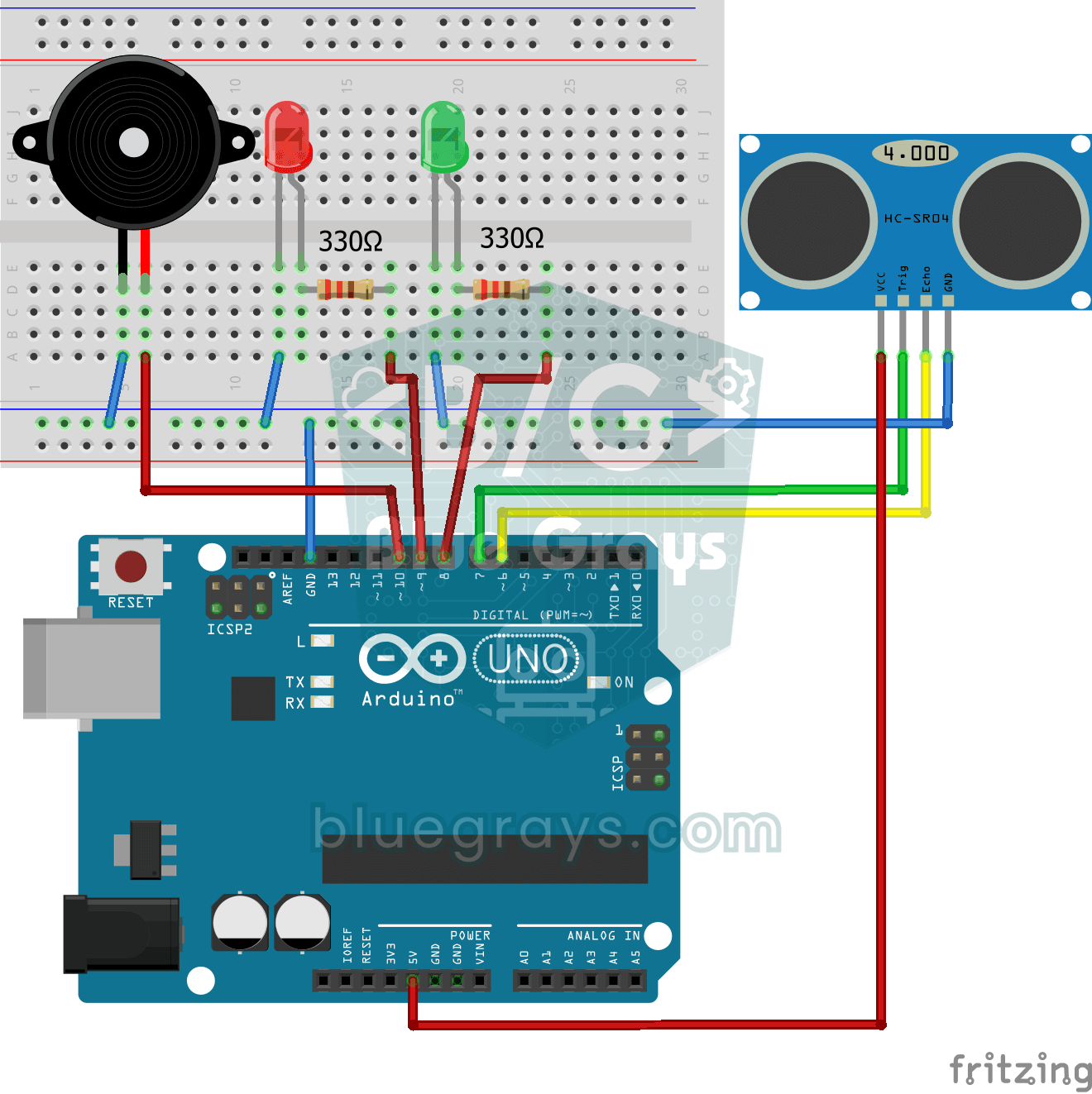
Sensor Parkir dengan HC-SR04
Versi mini sensor parkir mobil: makin dekat sesuatu, makin cepat bunyi bipnya. Sensor jarak mengukur benda di depannya; jika jaraknya lebih dari 20 sentimeter LED hijau tetap menyala, dan begitu…
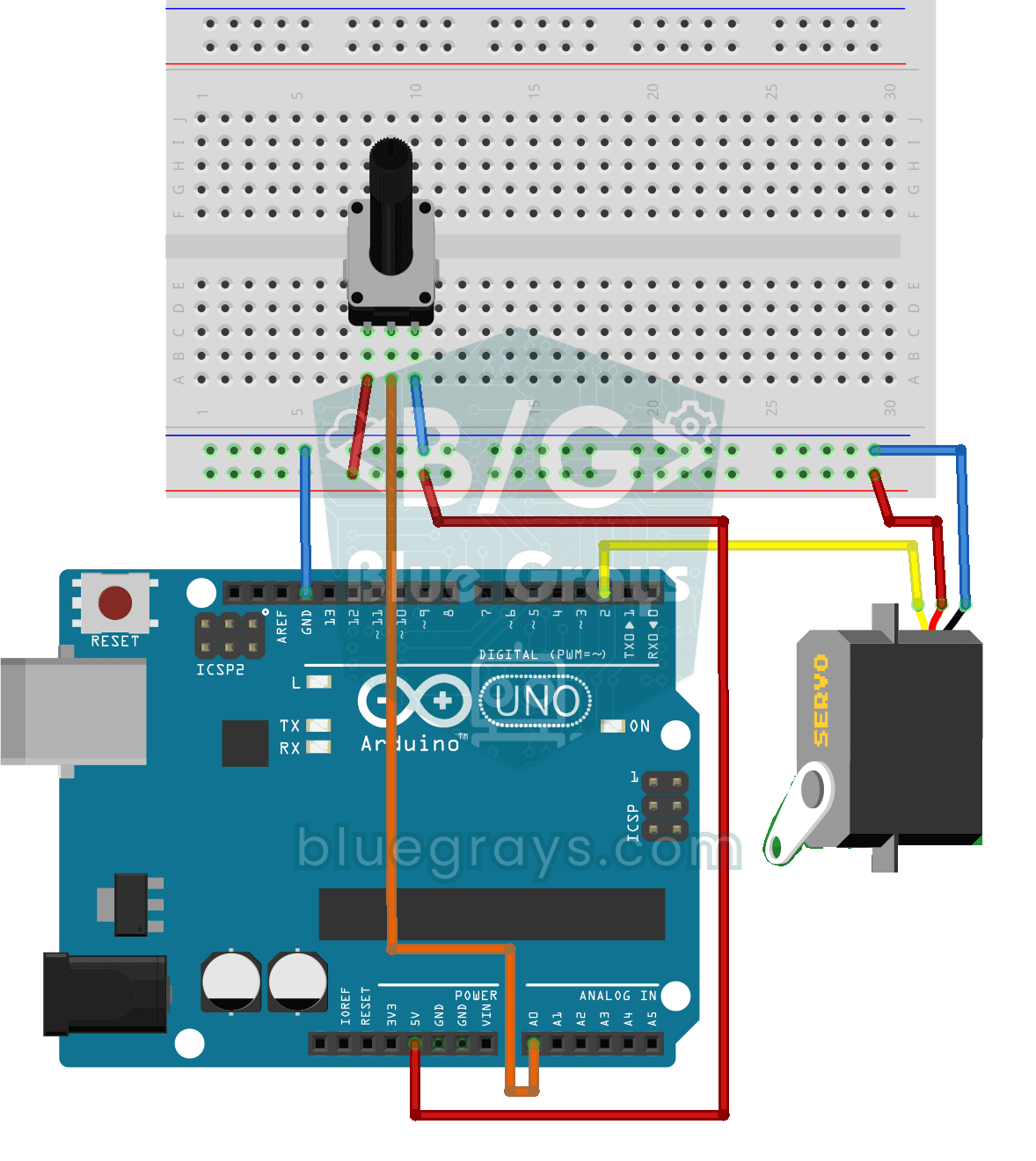
Menggerakkan Motor Servo dengan Potensiometer
Ketika kamu memutar kenop potensiometer, lengan motor servo ikut berputar: satu ujung kenop berarti nol derajat, ujung lainnya berarti setengah putaran.