
Cara Memakai Breadboard: Jalur Daya dan Rangkaian LED Pertamamu
Bagaimana cara memakai breadboard? Jalur daya, kolom 5 lubang dan kanal tengah, rangkaian LED pertama dengan resistor, penempatan ESP32 dan Pico, serta kebiasaan pengkabelan.

Jawaban singkat untuk cara memakai breadboard: di bawah badan plastiknya, ada strip logam yang menghubungkan lubang-lubang tertentu satu sama lain. Kamu merakit rangkaian tanpa menyolder dengan menancapkan kaki-kaki yang harus terhubung ke strip yang sama, dan kaki-kaki yang tidak boleh terhubung ke strip yang berbeda. Setiap kelompok lima lubang di kolom bernomor (a–e dan f–j) terhubung di dalam, kanal tengah membagi board menjadi dua bagian yang terpisah, dan jalur daya panjang di sepanjang tepi membawa catu + dan − dari ujung board ke ujung lainnya. Begitu kamu paham tiga aturan ini, setiap eksperimen dengan Arduino, ESP32, atau Raspberry Pi Pico jadi lebih cepat dan minim kesalahan.
Di panduan ini kita akan melihat isi breadboard lubang demi lubang, menyalakan LED dulu tanpa kode sama sekali, lalu membuat rangkaian yang sama berkedip dengan Arduino. Setelah itu kamu akan melihat cara memasang ESP32, yang sering merepotkan karena badannya lebar, dan Raspberry Pi Pico, yang pas hampir sempurna di breadboard, cara menjaga kabel jumper tetap rapi, serta kesalahan-kesalahan kecil yang menghabiskan berjam-jam waktu pemula.

Apa itu breadboard dan bagaimana cara kerjanya?
Breadboard adalah media eksperimen yang bisa dipakai berulang kali, juga disebut board tanpa solder atau board prototipe. Di bawah setiap lubang ada klip logam berpegas; ketika kamu menekan kaki resistor atau ujung kabel jumper ke lubang, klip itu menjepit kawat dari dua sisi dan membuat kontak listrik. Jarak antarlubang 2,54 mm (0,1 inci), jadi IC, pin header, tombol, dan sebagian besar modul bisa langsung masuk. Klipnya nyaman menahan kabel inti tunggal 20–29 AWG (diameter sekitar 0,3–0,8 mm); kabel yang ideal adalah kabel inti tunggal 22 AWG.
| Jenis | Total lubang | Jalur daya | Cocok untuk |
|---|---|---|---|
| Breadboard mini | 170 (17 kolom × 10) | Tidak ada | Satu sensor, uji modul kecil |
| Setengah ukuran (half-size) | 400 (300 + 100 jalur) | 2 pasang, masing-masing 25 lubang | Proyek pemula, Pico dan Nano |
| Ukuran penuh (full-size) | 830 (630 + 200 jalur) | 2 pasang, masing-masing 50 lubang | Proyek dengan banyak komponen, ESP32 |
| Set yang bisa disambung | Tergantung modul | Jalur yang bisa dilepas | Prototipe besar, memakai dua board berdampingan |
Isi breadboard: jalur daya, kolom, dan kanal tengah
Letakkan breadboard dengan sisi panjangnya mendatar. Angka 1, 2, 3 di sepanjang tepi menandai kolom, dan huruf a sampai j menandai baris. Lubang a, b, c, d, e di kolom bernomor yang sama terhubung di bawah oleh satu strip logam; lubang f, g, h, i, j di kolom itu terhubung oleh strip lain yang terpisah. Jadi kaki di 12a berada di titik yang sama dengan kaki di 12c, tapi tidak terhubung dengan 13a atau 12f. Kalau kamu menancapkan kedua kaki sebuah komponen ke kelompok lima yang sama, komponen itu jadi korsleting; arus mengalir lewat strip logam, bukan lewat komponennya.
Celah lebar antara e dan f disebut kanal tengah, dan lebarnya tepat 7,62 mm (0,3 inci). Ukuran ini disengaja: IC berkemasan DIP (seperti 555, 74HC595, dan L293D) duduk melintasi kanal ini seperti jembatan, sehingga setiap pin masuk ke kelompok limanya sendiri dan pin yang berhadapan tidak saling bersentuhan. Board seperti Arduino Nano dan Raspberry Pi Pico dipasang melintasi kanal dengan prinsip yang sama. Karena kanal menjaga kedua bagian tetap terpisah, kanal ini juga cara yang rapi untuk menghubungkan tombol dan komponen berkaki dua melintasinya.
Garis panjang di sepanjang tepi atas dan bawah adalah jalur daya. Jalur bergaris merah biasanya dipakai untuk + (5 V atau 3,3 V), dan jalur bergaris biru atau hitam untuk − (GND). Berbeda dengan kolom, jalur ini terhubung mendatar di sepanjang board. Jadi ketika kamu menyambungkan pin 5V dan GND Arduino ke jalur dengan masing-masing satu kabel, kamu bisa membawa daya ke komponen mana pun di board dengan kabel pendek. Jalur atas dan bawah tidak saling terhubung; kalau kamu ingin ada daya di kedua sisi, kamu perlu menyambung jalurnya dengan kabel di salah satu ujung, masing-masing satu.
| Area | Bagaimana terhubungnya? | Dipakai untuk apa? |
|---|---|---|
| Lubang a–e (setiap kolom) | 5 lubang di kolom yang sama saling terhubung | Menyambung kaki komponen |
| Lubang f–j (setiap kolom) | 5 lubang di kolom yang sama saling terhubung, tidak terhubung ke a–e | Bagian lain dari kanal |
| Kanal tengah | Tidak ada koneksi, memisahkan kedua bagian | IC, Nano, Pico, tombol |
| Jalur daya (+) | Terhubung mendatar di sepanjang board | Membagikan catu 5 V atau 3,3 V |
| Jalur daya (−) | Terhubung mendatar di sepanjang board | Membagikan GND (ground) |
Rangkaian LED pertama: langkah demi langkah, tanpa kode
Di eksperimen pertama, kita hanya memakai mikrokontroler sebagai catu daya; dengan begitu, kalau ada yang salah, kamu tahu masalahnya ada di pengkabelan, bukan di kode. Yang kamu butuhkan: sebuah Arduino Uno, sebuah LED merah, sebuah resistor 220 Ω (gelang warna merah-merah-cokelat), dan tiga kabel jumper.
- Kerjakan dengan kabel USB Arduino dalam keadaan tercabut. Pertama, sambungkan pin GND Arduino ke jalur biru (−) breadboard dan pin 5V-nya ke jalur merah (+).
- Tancapkan satu kaki resistor 220 Ω ke jalur + dan kaki lainnya, misalnya, ke lubang 10a.
- Tancapkan kaki panjang (anoda) LED ke lubang 10e; dengan begini kaki itu berada di kolom yang sama dengan resistor, jadi di titik yang sama.
- Tancapkan kaki pendek (katoda) LED ke lubang 11e. Kedua kaki harus berada di kolom yang berbeda, kalau tidak LED-nya korsleting.
- Tarik kabel pendek dari lubang 11a ke jalur biru (−). Rangkaian sekarang lengkap: jalur +, resistor, LED, jalur −.
- Colokkan kabel USB. Kalau LED menyala, rangkaiannya benar; kalau tidak, balik arah LED dan coba lagi.
Kamu bisa menghitung arus yang mengalir lewat LED di rangkaian ini dengan hukum Ohm: LED merah menurunkan tegangan sekitar 2 V, sisa 3 V jatuh di resistor, dan arusnya I = 3 V / 220 Ω ≈ 13,6 mA. Nilai ini aman untuk LED dan cukup terang. Kalau kamu memakai warna atau tegangan catu yang berbeda, kamu bisa mencari nilai yang tepat dengan kalkulator resistor LED, dan kalau kamu tidak yakin dengan nilai resistormu, kamu bisa membaca gelangnya dengan alat kode warna resistor. Untuk penjelasan lengkapnya, lihat menghitung resistor LED.
Membuat LED berkedip dengan Arduino
Karena rangkaiannya sudah bekerja, cabut kaki resistor yang menuju jalur + dan sambungkan ke kolom yang sama dengan kabel yang menuju pin digital Arduino. Tabel di bawah menunjukkan koneksi yang dipakai di semua eksperimen di artikel ini untuk tiga board sekaligus; baris tombol untuk eksperimen kedua di bagian ESP32 dan Pico. Kalau kamu kesulitan menemukan letak pin di board-mu, kamu bisa memakai alat pinout.
| Koneksi | Arduino Uno | ESP32 | Raspberry Pi Pico |
|---|---|---|---|
| Sinyal LED (lewat 220 Ω) | D8 | GPIO 18 | GP14 (pin fisik 19) |
| Tombol (kaki lainnya ke GND) | D2 | GPIO 4 | GP15 (pin fisik 20) |
| Jalur daya + | 5V | 3V3 | 3V3(OUT) (pin fisik 36) |
| Jalur daya − | GND | GND | GND (pin fisik 18 atau 38) |
1const int LED_PIN = 8;          // LED'in bağlı olduğu pin / pin the LED is connected to
2
3void setup() {
4  pinMode(LED_PIN, OUTPUT);      // pini çıkış yap / set the pin as output
5}
6
7void loop() {
8  digitalWrite(LED_PIN, HIGH);   // LED'i yak / turn the LED on
9  delay(500);                    // 0,5 saniye bekle / wait 0.5 s
10  digitalWrite(LED_PIN, LOW);    // LED'i söndür / turn the LED off
11  delay(500);
12}
Kodenya sangat pendek tapi ideal untuk menguji sisi breadboard: pinMode menjadikan D8 sebagai output, digitalWrite menarik pin ke 5 V (HIGH) atau 0 V (LOW), dan delay menunggu setengah detik. Kalau LED berkedip sekali per detik, kamu tahu pengkabelan dan upload kodenya sudah benar. Arduino Uno tidak dipasang di breadboard; board ini dihubungkan ke breadboard dengan kabel jumper dari pin-pinnya. Sebaliknya, Arduino Nano duduk melintasi kanal tengah persis seperti IC dan menyisakan tiga lubang kosong di samping setiap pin.
Memasang ESP32 di breadboard

Board ESP32 DevKit (versi 30 dan 38 pin) jelas lebih lebar daripada Arduino Nano. Ketika kamu memasangnya melintasi kanal tengah breadboard standar, kedua baris pin menutupi hampir seluruh board: paling banyak hanya tersisa satu atau dua lubang kosong di samping setiap pin, dan di beberapa model satu sisi tertutup sepenuhnya. Akibatnya kamu tidak punya tempat untuk menancapkan kabel. Tentukan pin mana yang akan kamu pakai sebelum memasang board, dan pastikan pin-pinnya lurus. Ketika mencabutnya, jangan mengangkat dari satu ujung; tarik merata dari kedua sisi sambil sedikit digoyang, supaya pin tidak bengkok. Untuk mengenal board-nya sendiri, lihat Apa Itu ESP32?.
- Dua breadboard berdampingan: Jalur samping di sebagian besar breadboard bertipe pasang-lepas yang bisa digeser keluar. Lepas jalur di antara keduanya untuk menyambung dua board, lalu pasang ESP32 melintasi bagian tengah seperti jembatan; di kedua sisi masih tersisa banyak lubang.
- Biarkan pin yang kamu pakai tetap terbuka: Kalau proyekmu hanya memakai pin di satu baris, geser board-nya supaya tersisa dua lubang kosong di samping baris itu.
- Jumper male-to-female: Kamu bisa menaruh ESP32 di luar breadboard dan hanya membawa pin yang kamu butuhkan ke breadboard dengan kabel berujung female.
- Aturan 3,3 V: Sambungkan pin 3V3 ESP32 ke jalur +. Kalau kamu juga memakai 5 V di board yang sama, taruh kedua tegangan di jalur yang terpisah dan jangan pernah memberikan 5 V ke pin GPIO.
Sekarang kita rakit eksperimen kedua: kali ini kita menyalakan LED dengan tombol. Pasang tombol berkaki empat melintasi kanal tengah. Satu kaki menuju kolom GPIO 4, dan kaki yang berseberangan secara diagonal menuju jalur −. LED terhubung dari GPIO 18 lewat resistor 220 Ω. Pada 3,3 V, arus sekitar (3,3 − 2) / 220 ≈ 6 mA mengalir lewat LED merah; ini cukup untuk kecerahan yang jelas terlihat. Kita tidak memakai resistor eksternal di tombol karena kita mengaktifkan resistor pull-up internal ESP32.
1const int LED_PIN = 18;      // LED + 220 ohm / LED + 220 ohm
2const int BUTTON_PIN = 4;    // buton, diğer bacağı GND / button, other leg to GND
3
4void setup() {
5  pinMode(LED_PIN, OUTPUT);
6  pinMode(BUTTON_PIN, INPUT_PULLUP);   // dahili pull-up açık / internal pull-up on
7}
8
9void loop() {
10  bool pressed = (digitalRead(BUTTON_PIN) == LOW);   // basılıyken LOW okunur / reads LOW while pressed
11  digitalWrite(LED_PIN, pressed ? HIGH : LOW);
12  delay(10);                                          // kısa bekleme / short pause
13}
Memasang Raspberry Pi Pico di breadboard
Raspberry Pi Pico praktis dirancang pas ukuran untuk breadboard. Jarak antara kedua baris pinnya 17,78 mm (0,7 inci), jadi kalau kamu memasangnya melintasi kanal dengan pin masuk di baris c dan h, tersisa dua lubang kosong di samping setiap pin, yaitu a–b dan i–j. Pico biasanya datang tanpa pin header yang tersolder; kecuali kamu membeli versi Pico H yang sudah ada header-nya, kamu perlu menyolder sendiri pin header male 2 × 20. Karena nomor pin tercetak di sisi bawah board, bukan di atas, nomornya sulit dibaca begitu board terpasang; mengetahui bahwa pin fisik 1 ada di sisi USB, di pojok kiri atas, akan memudahkanmu. Untuk mengenal board-nya, lihat Apa Itu Raspberry Pi Pico?.
Yuk rakit eksperimen tombol dan LED yang sama di Pico dengan MicroPython. LED berjalan dari GP14 (pin fisik 19) lewat resistor 220 Ω ke jalur −; karena pin fisik 18 tepat di sebelahnya sudah GND, menyambung jalur − jadi sangat mudah. Tombol terhubung ke GP15 (pin fisik 20), dan kaki diagonalnya juga menuju jalur −.
1from machine import Pin
2import time
3
4led = Pin(14, Pin.OUT)                 # GP14 (fiziksel pin 19) / GP14 (physical pin 19)
5buton = Pin(15, Pin.IN, Pin.PULL_UP)   # GP15 (fiziksel pin 20), dahili pull-up / internal pull-up
6
7while True:
8    if buton.value() == 0:             # basılıyken 0 okunur / reads 0 while pressed
9        led.value(1)
10    else:
11        led.value(0)
12    time.sleep_ms(10)                  # kısa bekleme / short pause
Tata letak kabel jumper: merakit rangkaian yang mudah dibaca
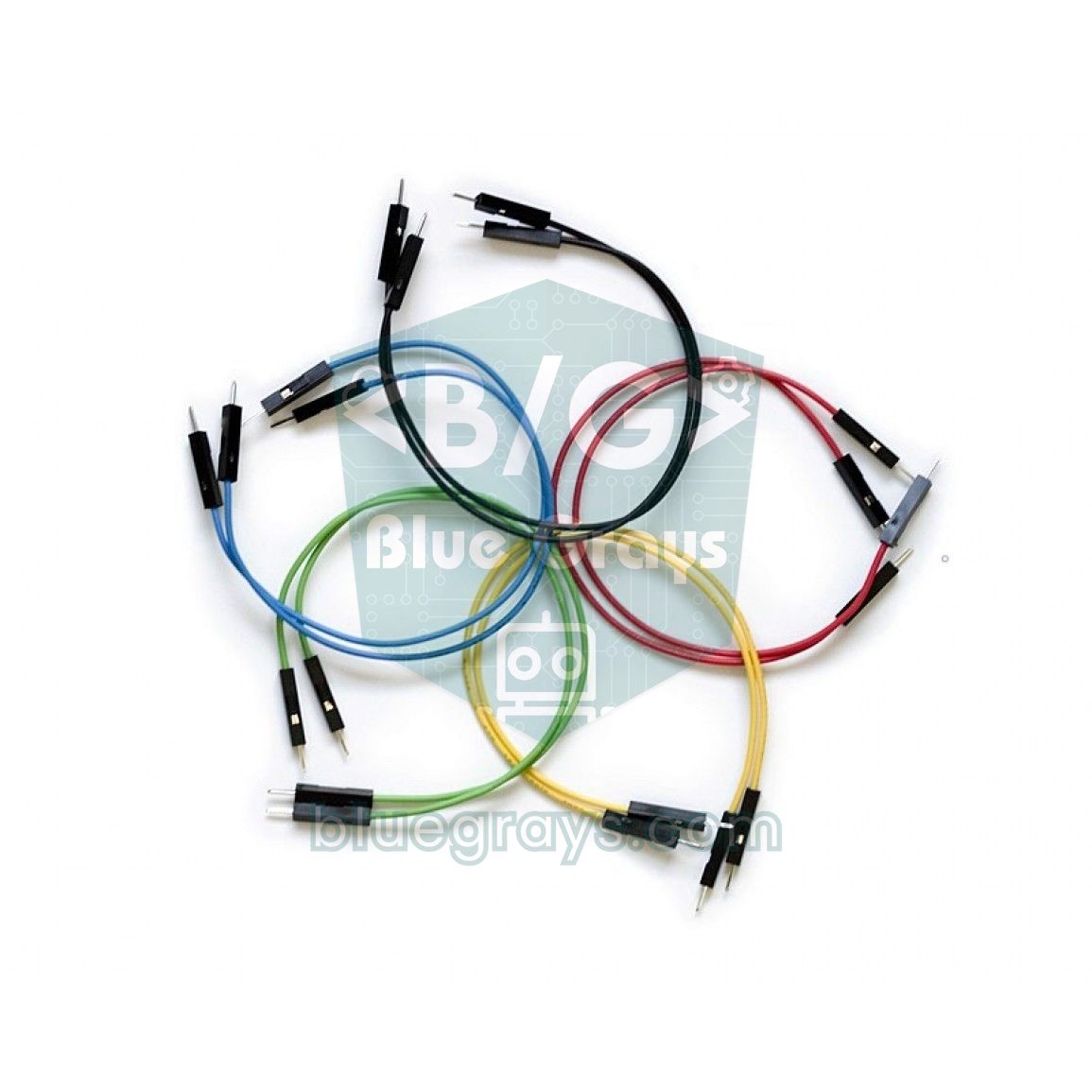
Ketika rangkaian makin besar, kesulitan utamanya bukan komponen, melainkan kabel. Kabel panjang dengan warna acak yang saling bersilangan membuat kesalahan mustahil ditemukan dan menyebabkan koneksi lain ikut tercabut ketika kamu menarik satu kabel. Kebiasaan di bawah ini kelihatannya sepele, tapi sangat mempersingkat waktu debugging-mu.
- Tetapkan aturan warna dan patuhi: Merah selalu +, hitam atau biru selalu GND. Pakai warna lain seperti kuning, hijau, dan oranye untuk sinyal.
- Kabel pendek dan rata: Untuk koneksi di dalam breadboard, pakai set kabel jumper yang sudah dipotong dan ditekuk sehingga rebah rata di board, bukan kabel fleksibel yang panjang.
- Potong kakinya: Kalau kamu memendekkan kaki resistor dan LED yang akan dipakai permanen, komponen tidak menggantung di udara atau menyentuh tetangganya.
- Pakai jenis kabel yang tepat: Kabel male-to-male untuk antara breadboard dan Arduino, kabel male-to-female untuk pin modul, dan kabel female-to-female untuk menyambung pin dua modul secara langsung.
- Bagi menjadi zona: Kelompokkan input (tombol, sensor) di satu sisi board dan output (LED, buzzer) di sisi lainnya; taruh mikrokontroler di salah satu ujung.
- Jangan langsung menancapkan kabel serabut: Kawat halus dengan ujung yang terurai bisa patah di dalam lubang dan merusak klip; selalu pakai kabel berpin atau kabel inti tunggal.
- Ambil foto: Sebelum membongkar rangkaian yang sudah bekerja, foto dari atas; itu panduan tercepat ketika kamu ingin merakit ulang rangkaian yang sama.
Ide proyek pertama dengan breadboard
- Lampu lalu lintas: Perkuat pemahaman logika kolom dengan tiga LED dan tiga resistor; langkah-langkahnya ada di artikel Lampu Lalu Lintas Arduino.
- LED berjalan: Jajarkan enam LED di kolom yang bersebelahan dan buat efek LED berjalan Knight Rider.
- Nyala/mati dengan tombol: Pelajari lebih dalam cara menghubungkan tombol melintasi kanal dan logika debounce lewat cara menghubungkan tombol.
- Pengatur kecerahan: Ubah kecerahan LED dengan potensiometer; belajar menancapkan komponen berkaki tiga ke tiga kolom yang berbeda.
- Lampu tidur: Buat pembagi tegangan dengan sensor cahaya LDR dan sebuah resistor untuk menyalakan LED otomatis ketika gelap.
- Catu daya eksternal: Kalau kamu akan memakai motor atau banyak LED, berikan 5 V dan 3,3 V ke jalur dengan modul daya MB102.
Kesalahan umum dan cara mengatasinya
| Gejala | Kemungkinan penyebab | Solusi |
|---|---|---|
| LED sama sekali tidak menyala | LED terpasang terbalik, atau kaki resistor dan LED tidak berada di kolom yang sama | Kaki panjang ke sisi +; tancapkan kaki tempat resistor dan LED bertemu ke kelompok 5 yang sama |
| Separuh board tidak bekerja | Jalur daya terputus di tengah | Sambungkan kedua bagian jalur dengan kabel jumper pendek |
| Resistor panas, LED terlalu terang atau terbakar | Kedua kaki resistor berada di kolom yang sama, jadi resistornya terlewati | Tancapkan kaki resistor ke kolom yang berbeda |
| Tombol terbaca seolah selalu ditekan | Yang dipakai adalah dua kaki tombol yang terhubung di dalam | Pasang tombol melintasi kanal dan pakai kaki diagonal |
| Sensor atau modul memberi nilai yang aneh | Tidak ada GND bersama pada catu daya eksternal | Sambungkan GND catu daya dengan GND board |
| Rangkaian hanya bekerja ketika disentuh | Klip longgar, kaki terlalu tipis, atau lubang sudah aus | Pindahkan komponen ke area lain, pakai kabel inti tunggal 22 AWG |
| ESP32 atau Pico panas, ada pin yang rusak | Jalur 5 V tersambung ke pin 3,3 V | Beri label pada jalur, pakai hanya 3V3 di board 3,3 V |
| Kabel dan klip jadi panas | Beban berarus tinggi seperti motor diberi daya lewat breadboard | Alirkan arus tinggi lewat kabel terpisah, melalui modul driver |
Ketika kamu mulai memakai catu daya eksternal, adaptor, atau baterai, hal yang paling sering terlewat adalah ground bersama. Supaya mikrokontroler bisa membaca sinyal sebagai “tinggi” atau “rendah”, kedua rangkaian harus berbagi referensi GND yang sama; kamu bisa menemukan contoh mengapa ini penting di Ground Bersama (GND). Ingat juga ini: klip di area yang sering dicolok-cabut lama-lama jadi longgar. Kalau kamu terus bermasalah di lubang yang sama, memindahkan komponen beberapa kolom ke samping sering langsung menyelesaikan masalahnya.
Begitu logika breadboard sudah klik di kepalamu, setiap sensor dan modul baru hanya berjarak beberapa kabel. Ketika rangkaianmu sudah lolos pengujian dan akhirnya bekerja seperti yang kamu mau, kamu bisa menjadikannya rangkaian permanen di PCB lubang (perfboard). Di aplikasi BlueGrays, kamu bisa mengikuti LED berkedip, lampu lalu lintas, kendali LED dengan tombol, serta proyek pertama ESP32 dan Pico langkah demi langkah, lengkap dengan skema rangkaian yang menunjukkan tata letak breadboard dan kode yang siap pakai.
Pertanyaan umum
Lubang breadboard mana saja yang saling terhubung?
Di setiap kolom bernomor, lima lubang a–e saling terhubung, dan lima lubang f–j saling terhubung. Kanal tengah memisahkan kedua kelompok ini. Jalur daya + dan − di sepanjang tepi terhubung mendatar di sepanjang board.
Kenapa jalur daya breadboard-ku tidak bekerja?
Di sebagian besar breadboard ukuran penuh, jalur dayanya terbagi dua di tengah, dan kedua bagiannya tidak terhubung. Kalau ada celah di tengah garis merah atau biru, berarti jalurnya terputus. Menyambungkan kedua bagian dengan kabel jumper pendek akan menyelesaikan masalahnya; supaya yakin, kamu bisa memakai mode kontinuitas multimeter-mu.
Berapa besar arus yang bisa dialirkan breadboard?
Klip breadboard umumnya dianggap aman sampai sekitar 1 A, dan tegangannya juga harus rendah (biasanya di bawah 5 V atau 12 V). Itu lebih dari cukup untuk rangkaian LED, sensor, dan mikrokontroler. Motor, LED strip yang panjang, dan tegangan listrik PLN 220 V tidak boleh dilewatkan breadboard.
Kenapa ESP32 tidak muat di breadboard?
Board ESP32 DevKit itu lebar, jadi di breadboard standar paling banyak hanya tersisa satu atau dua lubang di samping pin, dan kadang satu sisi tertutup sepenuhnya. Sebagai solusinya, kamu bisa melepas jalur di antara dua breadboard, menyambung keduanya berdampingan, dan memasang ESP32 di tengah. Alternatifnya, kamu bisa menaruh board di luar breadboard dan menghubungkannya dengan kabel jumper male-to-female.
Ke arah mana aku harus memasang LED di breadboard?
Kaki panjang LED adalah anoda (+), kaki pendeknya katoda (−), dan tepi badannya rata di sisi katoda. Kaki panjang masuk ke kolom yang sama dengan resistor, dan kaki pendek ke kolom yang menuju jalur GND. Pastikan kedua kaki tidak berada di kelompok 5 yang sama, kalau tidak LED-nya korsleting dan tidak akan menyala.
Sebaiknya aku beli breadboard 400 lubang atau 830 lubang?
Breadboard setengah ukuran 400 lubang sudah cukup untuk proyek pemula dengan satu sensor dan beberapa LED, serta untuk Arduino Nano dan Raspberry Pi Pico. Kalau kamu akan memakai ESP32 atau menghubungkan beberapa modul sekaligus, breadboard ukuran penuh 830 lubang lebih nyaman. Menyambung dua board setengah ukuran juga merupakan pilihan yang fleksibel.
Proyek untuk dibuat setelah membaca ini
Lihat semua proyek
LED Berkedip
"Halo" pertama di dunia elektronika: menyalakan dan mematikan satu LED. Arduino menyalakan dan mematikan LED dengan jeda singkat, sehingga cahayanya berkedip cepat.

Dua LED Berkedip Bergantian
Dua LED berkedip cepat secara bergantian: ketika satu menyala, yang lain mati, seperti sedang saling melempar bola.

Lampu Lalu Lintas
Tiruan mini lampu lalu lintas yang kamu lihat di jalan setiap hari. Merah menyala dua detik, kuning menyala sebentar, hijau menyala dua detik, lalu kembali ke merah lewat kuning lagi, terus berulang.

Kendali LED dengan Tombol Tekan (Tekan)
Persis seperti bel pintu: lampu tetap menyala selama kamu menekan, dan mati ketika kamu melepasnya. Arduino terus mendengarkan tombol; selama ditekan LED menyala, dan begitu jarimu terangkat LED mati.

LED Berkedip dengan ESP32
Mengajarkan penggunaan output GPIO dasar dengan ESP32. Kita membuat efek berkedip dengan menyalakan dan mematikan LED dari pin digital. Versi ESP32 dari proyek blink klasik di Arduino UNO; perintah blink dasar di lingkungan Arduino sama, tetapi susunan pin ESP32 dan level GPIO 3,3 V-nya berbeda dengan Arduino UNO.

Kendali LED dengan Tombol Tekan ESP32 (Tekan)
LED menyala ketika tombol ditekan dan mati ketika dilepas. Menunjukkan cara memakai pin input digital ESP32 dan resistor pull-up internalnya. Mode INPUT_PULLUP membuat resistor eksternal tidak diperlukan.

Raspberry Pi Pico: Mengendalikan LED Eksternal (Breadboard)
Langkah berikutnya setelah LED bawaan Pico: menyambungkan LED eksternal ke breadboard dan mengendalikannya lewat pin GP14. Di proyek ini, kamu belajar memakai pin GPIO serbaguna Pico mana pun sebagai output, polaritas LED (kaki panjang = anoda/+, kaki pendek = katoda/–), dan kenapa resistor pembatas arus (220Ω) diperlukan. Tanpa resistor, arus berlebih mengalir melalui LED dan LED bisa terbakar. Rangkaiannya sangat sederhana: Pico GP14 → resistor 220Ω → LED → GND.

Dua LED Bergantian Raspberry Pi Pico (Pola Kedip Bergantian)
Langkah berikutnya setelah satu LED di Pico: dua LED berkedip bergantian dengan pola flip-flop klasik. Ketika satu mati, yang lain menyala; contoh paling dasar koordinasi beberapa GPIO. Dua LED berbeda warna (merah di GP14, hijau di GP13) bertukar status setiap 500 ms, dan metode Pin.toggle() MicroPython membuat kodenya singkat. Logika yang sama menjadi dasar lampu lalu lintas, lampu polisi, dan LED berjalan. Setiap LED memakai resistor 220Ω-nya sendiri.