
Menghubungkan LCD 16x2 ke Arduino Tanpa I2C: Mode 4-Bit dan Kontras
Cara menghubungkan LCD 16x2 ke Arduino tanpa modul I2C: fungsi 16 pin, mode 4-bit, kontras, LiquidCrystal, mengatasi kotak hitam, dan memakai LCD 20x4.
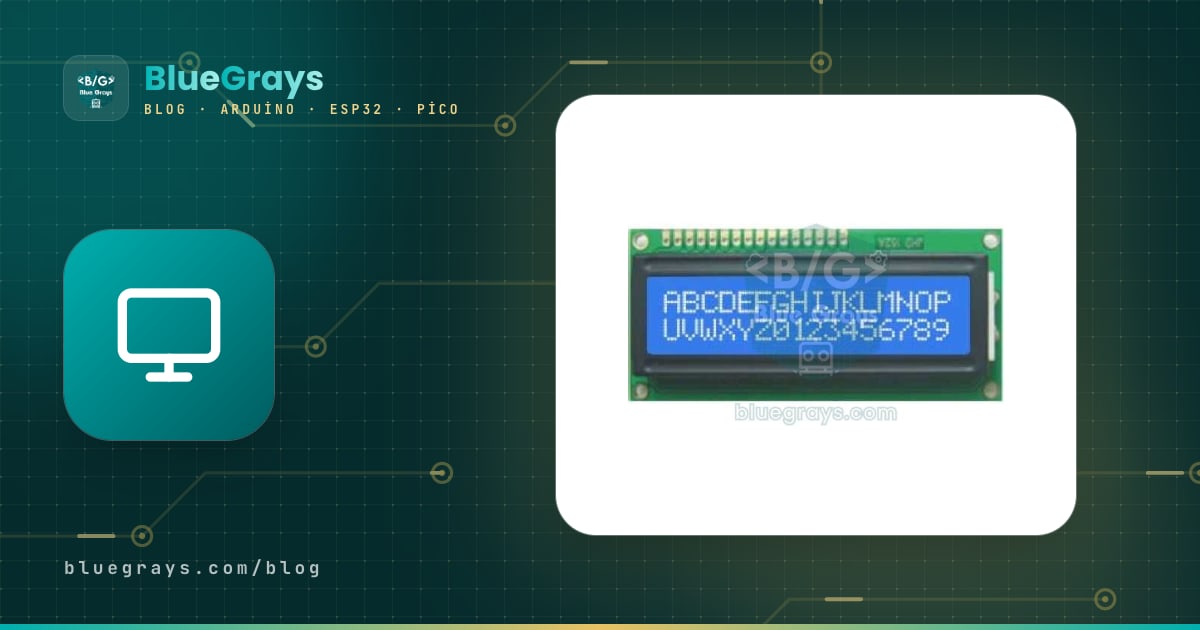
Ketika kamu menghubungkan LCD 16x2 ke Arduino tanpa modul I2C, kamu memakai 12 dari 16 pin layar: enam terhubung ke pin digital Arduino, sedangkan sisanya menangani daya, kontras, dan lampu latar. Memang terdengar penuh kabel, tetapi koneksi ini mengajarkan cara kerja layar yang sebenarnya, membebaskanmu dari pencarian alamat I2C, lebih cepat daripada I2C, dan membuat proyekmu tetap berjalan meskipun kamu tidak memiliki modul tambahan I2C. Sebagian besar LCD dalam starter kit Arduino juga tersedia tanpa modul I2C.
Dalam panduan ini kamu akan mempelajari fungsi masing-masing dari 16 pin, alasan kita hanya memakai 4 jalur data (mode 4-bit), cara menghubungkan potensiometer kontras, serta perintah library LiquidCrystal. Setelah itu kamu akan merancang karakter kustom untuk grafik batang yang terisi mengikuti potensiometer, beralih ke LCD 20x4, dan memakai layar yang sama dengan ESP32 serta Raspberry Pi Pico. Pada bagian akhir tersedia solusi untuk masalah paling umum seperti “kotak hitam” dan “layar kosong”, serta penjelasan kapan sebaiknya beralih ke modul I2C.
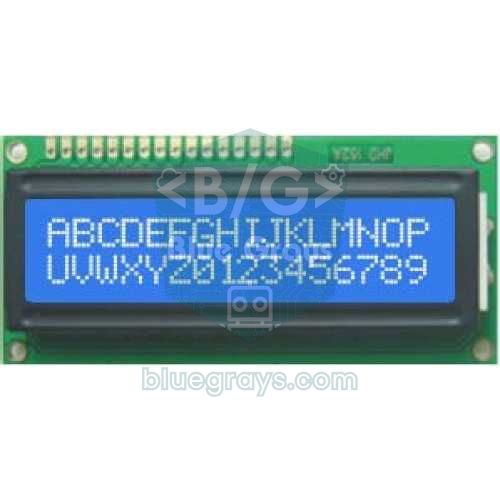
Bagaimana cara kerja LCD 16x2?
Chip berbentuk gumpalan hitam di belakang layar adalah driver HD44780 (atau klon yang sama persis), yang menjadi bahasa bersama hampir semua LCD karakter. Arduino mengirim dua jenis byte ke chip ini: perintah (hapus layar, pindahkan kursor ke sini, nyalakan layar) dan karakter (kode huruf yang akan ditampilkan). Pin RS menentukan jenis yang dikirim: ketika RS LOW, byte tersebut merupakan perintah; ketika RS HIGH, byte tersebut merupakan karakter. Pin E (enable) adalah sinyal “data siap, baca sekarang”; setelah byte ditempatkan pada jalur data, E diberi pulsa HIGH singkat dan chip membaca byte pada tepi turun. Di dalam chip terdapat memori tampilan 80 karakter (DDRAM), ROM font dengan 208 karakter bawaan, dan memori kecil (CGRAM) untuk 8 karakter kustom yang akan kamu rancang.
| Fitur | Nilai |
|---|---|
| Chip driver | HD44780 atau yang kompatibel (KS0066, SPLC780) |
| Layar | 16 kolom × 2 baris, setiap karakter 5 × 8 piksel |
| Catu daya | 4,5–5,5 V (tersedia juga versi khusus 3,3 V) |
| Arus logika | Sekitar 1–2 mA |
| Arus lampu latar | Sekitar 15–30 mA (LED, bergantung pada model) |
| Bus data | Paralel 8-bit atau 4-bit |
| Karakter kustom | 8 (CGRAM) |
| Waktu perintah | Sebagian besar perintah 37 µs, clear() dan home() sekitar 1,5 ms |
Fungsi masing-masing dari 16 pin
| Pin | Nama | Fungsi | Koneksi |
|---|---|---|---|
| 1 | VSS | Ground | GND |
| 2 | VDD | Catu daya logika | 5V |
| 3 | V0 (VO, VEE) | Pengaturan kontras | Kaki tengah potensiometer 10 kΩ |
| 4 | RS | Pemilihan perintah (LOW) atau karakter (HIGH) | Arduino D12 |
| 5 | RW | Baca (HIGH) atau tulis (LOW) | GND (kita hanya menulis) |
| 6 | E | Pulsa penanda data valid | Arduino D11 |
| 7–10 | D0–D3 | Bit data bagian bawah | Dibiarkan tidak terhubung dalam mode 4-bit |
| 11 | D4 | Bit data 4 | Arduino D5 |
| 12 | D5 | Bit data 5 | Arduino D4 |
| 13 | D6 | Bit data 6 | Arduino D3 |
| 14 | D7 | Bit data 7 | Arduino D2 |
| 15 | A (LED+) | Anoda lampu latar | 5V melalui 220 Ω |
| 16 | K (LED−) | Katoda lampu latar | GND |
Mode 4-bit: mengapa memakai 4 jalur data, bukan 8?
HD44780 dapat menerima satu byte sekaligus melalui 8 jalur data (mode 8-bit) atau dalam dua bagian melalui jalur D4–D7 (mode 4-bit). Dalam mode 4-bit, bagian atas byte dikirim lebih dulu, lalu bagian bawahnya, dengan satu pulsa pada pin E untuk setiap bagian. Prosesnya memerlukan waktu dua kali lebih lama, tetapi dalam praktiknya kamu tidak akan merasakannya: penulisan satu karakter tetap memerlukan sekitar 50 µs, dan pembaruan seluruh layar kurang dari 2 ms. Sebagai gantinya, empat pin Arduino menjadi bebas. Library LiquidCrystal otomatis memilih mode 4-bit ketika kamu memberikan enam pin ke konstruktornya; D0–D3 aman dibiarkan tidak terhubung karena chip memiliki resistor pull-up internal pada pin tersebut.
Potensiometer kontras
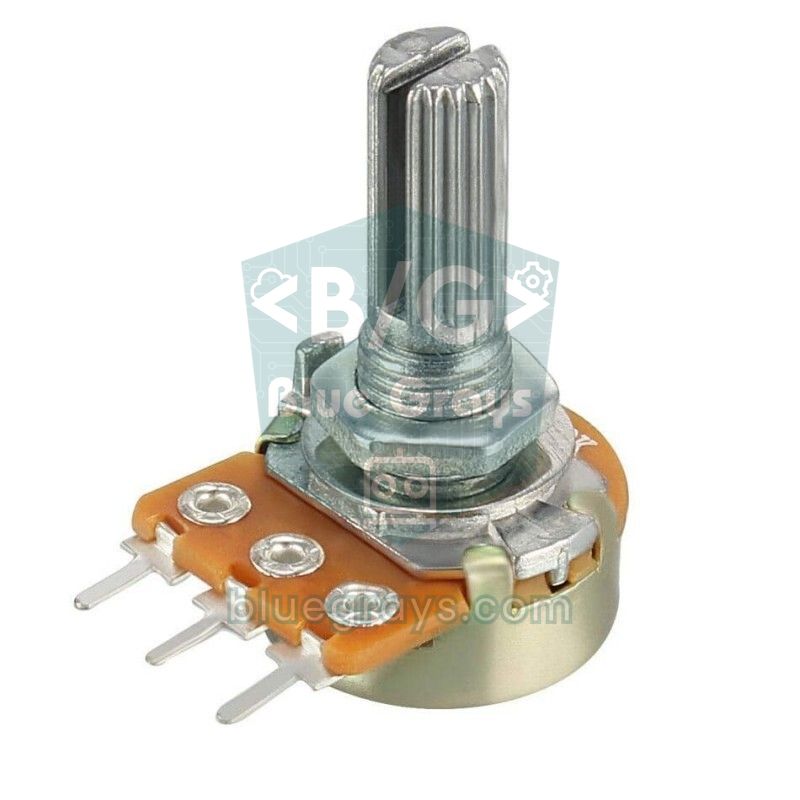
Tegangan pada pin V0 menentukan apakah teks terlihat atau tidak. Perbedaan antara VDD dan V0-lah yang memutar kristal cair; pada modul standar 5 V, gambar terbaik biasanya diperoleh ketika V0 sekitar 0,3–1 V. Ketika V0 mendekati 0 V, latar belakang karakter ikut menggelap dan sel kosong tampak sebagai kotak hitam; ketika mendekati 5 V, teks menghilang sepenuhnya. Karena itu, potensiometer merupakan pilihan paling praktis untuk pengaturan pertama: hubungkan satu kaki luar ke 5V, kaki luar lainnya ke GND, dan kaki tengah ke V0, lalu putar perlahan sampai teks terlihat jelas. Setelah menemukan pengaturan yang tepat, kamu dapat mengganti potensiometer dengan resistor tetap: 1–2,2 kΩ antara V0 dan GND bekerja baik pada sebagian besar modul.
Langkah demi langkah: teks pertamamu dengan Arduino
- Solder header jantan 16 pin ke LCD dan tancapkan layar ke breadboard; pada breadboard panjang tersedia ruang untuk kabel di kedua sisi layar.
- Hubungkan 5V dan GND Arduino ke jalur daya breadboard. Hubungkan pin LCD 1 (VSS) dan 16 (K) ke GND, pin 2 (VDD) ke 5V, serta pin 15 (A) ke 5V melalui 220 Ω. Ketika kamu menghubungkan Arduino ke USB, lampu latar seharusnya menyala.
- Hubungkan potensiometer dan putar. Bahkan sebelum meng-upload kode apa pun, 16 kotak hitam seharusnya muncul pada baris atas; itu menandakan layar dan kontras berfungsi.
- Hubungkan pin 5 (RW) ke GND. Lalu hubungkan RS ke D12, E ke D11, dan D4–D7 masing-masing ke D5, D4, D3, dan D2.
- Pastikan library LiquidCrystal sudah terinstal di Library Manager (library ini disertakan dalam Arduino IDE), lalu upload kode di bawah.
- Ketika kotak menghilang dan teks muncul, sempurnakan pengaturan kontras sekali lagi dengan potensiometer.
1// 16x2 LCD, I2C modülü olmadan (4-bit mod) / 16x2 LCD without an I2C module (4-bit mode)
2// RS -> D12, E -> D11, D4 -> D5, D5 -> D4, D6 -> D3, D7 -> D2, RW -> GND, V0 -> pot
3#include <LiquidCrystal.h>
4
5const int RS = 12, EN = 11, D4 = 5, D5 = 4, D6 = 3, D7 = 2;
6LiquidCrystal lcd(RS, EN, D4, D5, D6, D7);
7
8void setup() {
9  lcd.begin(16, 2);              // 16 sütun, 2 satır / 16 columns, 2 rows
10  lcd.print(F("Merhaba Arduino!"));
11  lcd.setCursor(0, 1);           // sütun 0, satır 1 / column 0, row 1
12  lcd.print(F("Sure:"));
13}
14
15void loop() {
16  unsigned long s = millis() / 1000;
17  lcd.setCursor(6, 1);
18  lcd.print(s);
19  lcd.print(F(" sn   "));      // eski haneleri boşlukla sil / overwrite old digits with spaces
20  delay(200);
21}
Kode ini menerapkan dua kebiasaan kecil tetapi penting. Pertama, sebelum menulis nilai yang berubah, kode berpindah ke posisi tersebut dengan setCursor(), alih-alih memanggil clear(), lalu menambahkan beberapa spasi setelah angka. clear() adalah perintah berat yang memerlukan sekitar 1,5 ms, dan jika dipakai dalam perulangan akan membuat layar berkedip; selain itu, tidak perlu menghapus dan menulis ulang seluruh layar. Spasi mencegah digit lama tertinggal di layar ketika angka menjadi lebih pendek (misalnya dari 100 ke 99). Kedua, teks tetap ditulis dengan makro F(), sehingga disimpan dalam memori program, bukan RAM. Layar 16x2 memuat paling banyak 16 karakter per baris; teks yang lebih panjang melewati tepi kanan dan tidak terlihat.
| Perintah | Fungsinya |
|---|---|
| lcd.begin(16, 2) | Menginisialisasi layar serta mengatur jumlah kolom dan baris |
| lcd.print(value) (mencetak nilai) | Menampilkan teks, bilangan bulat, atau desimal; lcd.print(3.14159, 2) menampilkan dua angka di belakang koma |
| lcd.setCursor(column, row) (kolom, baris) | Memilih posisi penulisan; hitungan dimulai dari 0 |
| lcd.clear() | Menghapus layar dan mengembalikan kursor ke posisi awal (memerlukan 1,5 ms) |
| lcd.cursor() / lcd.noCursor() (tampilkan/sembunyikan kursor) | Menampilkan atau menyembunyikan kursor garis bawah |
| lcd.blink() / lcd.noBlink() (kursor berkedip nyala/mati) | Mengaktifkan atau menonaktifkan kursor blok yang berkedip |
| lcd.display() / lcd.noDisplay() (tampilan nyala/mati) | Menyalakan atau mematikan tampilan tanpa menghapus memori tampilan |
| lcd.scrollDisplayLeft() | Menggeser seluruh tampilan satu kolom ke kiri |
| lcd.createChar(num, array) (membuat karakter kustom) | Memuat karakter kustom ke slot 0–7 |
| lcd.write(byte(num)) (menulis karakter kustom) | Menulis karakter kustom atau kode ROM |
Karakter kustom: grafik batang yang terisi mengikuti potensiometer
Setiap sel karakter merupakan kisi piksel dengan 5 kolom dan 8 baris. Untuk mendefinisikan karakter kustom, kamu menulis setiap baris sebagai bilangan 5-bit: 1 berarti piksel menyala, 0 berarti piksel mati. HD44780 memungkinkan 8 karakter kustom sekaligus. Contoh di bawah memakai lima slot tersebut untuk blok dengan 1, 2, 3, 4, dan 5 kolom yang terisi dari kiri. Dengan 16 sel × 5 kolom, kamu mendapat batang dengan 80 tingkat yang terisi dan mengosong secara halus mengikuti potensiometer; ideal untuk volume, tingkat baterai, atau persentase sensor. Perancangan karakter kustom untuk huruf Turki (ş, ğ, ı, ç) telah kita bahas dalam artikel LCD I2C; perintah createChar yang sama bekerja dengan cara yang persis sama melalui koneksi paralel.
1// Özel karakterlerle 80 adımlık çubuk grafik / 80-step bar graph with custom characters
2// Potansiyometre orta ucu -> A0 / potentiometer wiper -> A0
3#include <LiquidCrystal.h>
4
5LiquidCrystal lcd(12, 11, 5, 4, 3, 2);
6
7byte bars[5][8];                       // 1..5 sütun dolu bloklar / blocks with 1..5 columns filled
8
9void buildBars() {
10  for (int n = 0; n < 5; n++) {
11    byte row = 0;
12    for (int c = 0; c <= n; c++) row |= (0b10000 >> c);   // soldan doldur / fill from the left
13    for (int r = 0; r < 8; r++) bars[n][r] = row;
14    lcd.createChar(n, bars[n]);        // karakter 0 = 1 sütun ... 4 = 5 sütun / char 0 = 1 column ... 4 = 5 columns
15  }
16}
17
18void setup() {
19  lcd.begin(16, 2);
20  buildBars();
21  lcd.setCursor(0, 0);                 // createChar sonrası konum ayarla / set position after createChar
22  lcd.print(F("Seviye / Level"));
23}
24
25void loop() {
26  int raw = analogRead(A0);
27  int steps = map(raw, 0, 1023, 0, 80);  // 16 hücre x 5 sütun / 16 cells x 5 columns
28  int percent = map(raw, 0, 1023, 0, 100);
29
30  lcd.setCursor(12, 0);
31  if (percent < 100) lcd.print(' ');
32  if (percent < 10) lcd.print(' ');
33  lcd.print(percent);
34  lcd.print('%');
35
36  lcd.setCursor(0, 1);
37  for (int cell = 0; cell < 16; cell++) {
38    int fill = steps - cell * 5;       // bu hücreye düşen sütun / columns in this cell
39    if (fill >= 5) lcd.write(byte(4));
40    else if (fill > 0) lcd.write(byte(fill - 1));
41    else lcd.print(' ');
42  }
43  delay(50);
44}
Perintah createChar memindahkan kursor dari memori tampilan ke memori karakter, jadi setelah memuat karakter kustom kamu harus memanggil setCursor() sebelum menulis; jika tidak, teks pertama mungkin tidak muncul. Karakter hanya disimpan dalam CGRAM dan hilang ketika daya layar terputus, sehingga karakter dimuat ulang dalam setup() setiap kali perangkat dinyalakan. Jika kamu mengubah definisi karakter kustom ketika karakter itu tampil di layar, semua sel yang menampilkan karakter tersebut berubah sekaligus; animasi kecil dibuat dengan trik ini.
LCD 20x4: pengkabelan sama, layar lebih besar
LCD dengan 20 kolom dan 4 baris memakai chip HD44780 dan 16 pin yang sama; pengkabelannya identik dan dalam kode kamu hanya memerlukan lcd.begin(20, 4). Lampu latarnya menarik arus sedikit lebih besar (40–60 mA), jadi hindari memperkecil resistor seri agar jalur 5V Arduino tidak terbebani selama pemakaian lama. Satu-satunya keunikan yang perlu kamu ketahui adalah urutan baris: dalam memori tampilan, akhir baris 1 berlanjut ke baris 3, dan akhir baris 2 berlanjut ke baris 4. Jadi, jika kamu menulis teks panjang tanpa setCursor(), teks meluber dari baris 1 ke baris 3, bukan baris 2. Memanggil setCursor(0, row) di awal setiap baris menghilangkan masalah ini sepenuhnya.
1// 20x4 LCD: aynı bağlantı, begin(20, 4) / 20x4 LCD: same wiring, begin(20, 4)
2#include <LiquidCrystal.h>
3
4LiquidCrystal lcd(12, 11, 5, 4, 3, 2);
5
6void setup() {
7  lcd.begin(20, 4);
8  for (int row = 0; row < 4; row++) {
9    lcd.setCursor(0, row);             // her satırı açıkça seç / select every row explicitly
10    lcd.print(F("Satir / Row "));
11    lcd.print(row + 1);
12  }
13}
14
15void loop() {
16  lcd.setCursor(15, 3);
17  lcd.print(millis() / 1000 % 100000);  // 5 haneye sığsın / fit in 5 digits
18  delay(500);
19}
LCD paralel dengan ESP32
LCD 16x2 standar tidak memberikan kontras yang cukup kecuali diberi daya 5 V, sedangkan pin ESP32 memakai 3,3 V. Kabar baiknya: selama RW terhubung ke GND, LCD tidak pernah mengeluarkan tegangan pada jalur; LCD hanya menerima sinyal. Karena tegangan input terendah yang diterima HD44780 sebagai HIGH pada catu 5 V adalah sekitar 2,2 V, sinyal 3,3 V ESP32 sudah cukup dan tidak memerlukan konverter level logika. Hubungkan VDD LCD ke pin VIN board ESP32 (5 V dari USB). Library LiquidCrystal bekerja dengan cara yang sama pada ESP32; cukup hindari pin yang memiliki fungsi khusus ketika boot, seperti GPIO 0, 2, 12, dan 15.
1// ESP32 + 16x2 LCD (paralel, 4-bit) / ESP32 + 16x2 LCD (parallel, 4-bit)
2// RS -> GPIO 22, E -> GPIO 21, D4 -> 19, D5 -> 18, D6 -> 26, D7 -> 25
3// VDD -> VIN (5 V), RW -> GND, V0 -> pot, A -> 220 ohm -> VIN
4#include <LiquidCrystal.h>
5
6LiquidCrystal lcd(22, 21, 19, 18, 26, 25);
7
8void setup() {
9  lcd.begin(16, 2);
10  lcd.print("ESP32 + LCD");
11}
12
13void loop() {
14  lcd.setCursor(0, 1);
15  lcd.print("Heap: ");
16  lcd.print(ESP.getFreeHeap() / 1024);   // boş bellek (KB) / free memory (KB)
17  lcd.print(" KB   ");
18  delay(1000);
19}
LCD paralel dengan Raspberry Pi Pico (MicroPython)
Logika yang sama berlaku untuk Raspberry Pi Pico: beri LCD daya 5 V dari VBUS (pin 40), hubungkan RW ke GND, dan hubungkan sinyal langsung ke pin GP. MicroPython tidak memiliki library LiquidCrystal siap pakai, jadi di bawah tersedia driver singkat yang menangani mode 4-bit sendiri. Driver ini mengikuti urutan inisialisasi dari datasheet HD44780: menunggu 50 ms setelah daya masuk, memaksa chip ke mode 8-bit tiga kali, lalu beralih ke mode 4-bit dan menyalakan layar. Setiap karakter dikirim dalam dua bagian (nibble), dengan pulsa singkat pada pin E setelah setiap bagian.
1# Raspberry Pi Pico: I2C'siz 16x2 LCD sürücüsü (4-bit) / 16x2 LCD driver without I2C (4-bit)
2# RS -> GP16, E -> GP17, D4 -> GP18, D5 -> GP19, D6 -> GP20, D7 -> GP21
3# VDD -> VBUS (pin 40, 5 V), RW -> GND, V0 -> pot
4from machine import Pin
5import time
6
7
8class LCD4:
9    def __init__(self, rs, e, d4, d5, d6, d7):
10        self.rs = Pin(rs, Pin.OUT, value=0)
11        self.e = Pin(e, Pin.OUT, value=0)
12        self.data = [Pin(p, Pin.OUT, value=0) for p in (d4, d5, d6, d7)]
13        time.sleep_ms(50)                 # güç geldikten sonra bekle / wait after power-up
14        for _ in range(3):
15            self._nibble(0x03)            # 8-bit moda zorla / force 8-bit mode
16            time.sleep_ms(5)
17        self._nibble(0x02)                # 4-bit moda geç / switch to 4-bit mode
18        self.command(0x28)                # 4 bit, 2 satır, 5x8 / 4-bit, 2 lines, 5x8
19        self.command(0x0C)                # ekran açık, imleç kapalı / display on, cursor off
20        self.clear()
21        self.command(0x06)                # soldan sağa yaz / write left to right
22
23    def _nibble(self, value):
24        for i, pin in enumerate(self.data):
25            pin.value((value >> i) & 1)
26        self.e.value(1)                   # E darbesi / E pulse
27        time.sleep_us(1)
28        self.e.value(0)
29        time.sleep_us(50)                 # komut süresi (37 µs) / command time (37 µs)
30
31    def _write(self, value, rs):
32        self.rs.value(rs)
33        self._nibble(value >> 4)          # önce üst yarı / upper half first
34        self._nibble(value & 0x0F)
35
36    def command(self, cmd):
37        self._write(cmd, 0)
38
39    def clear(self):
40        self.command(0x01)
41        time.sleep_ms(2)                  # clear yaklaşık 1,5 ms / clear takes about 1.5 ms
42
43    def move_to(self, col, row):
44        offsets = (0x00, 0x40, 0x14, 0x54)   # 16x2 ve 20x4 satır adresleri / row addresses
45        self.command(0x80 | (offsets[row] + col))
46
47    def putstr(self, text):
48        for ch in text:
49            self._write(ord(ch), 1)
50
51
52lcd = LCD4(rs=16, e=17, d4=18, d5=19, d6=20, d7=21)
53lcd.move_to(0, 0)
54lcd.putstr("Merhaba Pico!")
55count = 0
56while True:
57    lcd.move_to(0, 1)
58    lcd.putstr("Sayac: {:<9d}".format(count))
59    count += 1
60    time.sleep(1)
Kotak hitam, layar kosong, dan masalah lainnya
Hampir semua masalah yang kamu temui pada LCD paralel menunjukkan salah satu dari beberapa gejala, dan layar itu sendiri memberi petunjuk bagian mana yang perlu diperiksa. Petunjuk terpenting adalah ini: jika kamu melihat 16 kotak hitam hanya pada baris atas, daya dan kontras sudah benar, tetapi chip belum pernah diinisialisasi. Ketika daya masuk, HD44780 aktif dalam mode satu baris dan hanya mengendalikan baris pertama; selama kode gagal menginisialisasi layar, tampilannya tidak berubah. Dalam kondisi ini, masalah hampir selalu terletak pada kabel RS, E, atau D4–D7, atau pada urutan pin di konstruktor. Jika kamu melihat kotak samar pada kedua baris, layar berfungsi dan kontrasnya hanya terlalu tinggi.
| Gejala | Kemungkinan penyebab | Solusi |
|---|---|---|
| 16 kotak hitam hanya pada baris atas | Layar belum diinisialisasi: pengkabelan RS, E, D4–D7 atau urutan pin di konstruktor salah, atau kode belum di-upload | Periksa kabel sesuai tabel dan urutan LiquidCrystal lcd(RS, E, D4, D5, D6, D7) |
| Kotak samar pada kedua baris | Kontras terlalu tinggi (V0 terlalu dekat ke GND) | Putar potensiometer |
| Lampu latar menyala tetapi tidak ada tampilan | Kontras terlalu rendah atau V0 tidak terhubung | Periksa apakah kaki tengah potensiometer terhubung ke V0, lalu putar |
| Lampu latar tidak menyala | Pin 15 dan 16 tidak terhubung, terbalik, atau resistor tidak dipasang | Hubungkan A ke 5V melalui 220 Ω dan K ke GND |
| Karakter kacau atau bergeser | Kabel data longgar, D4–D7 tertukar, derau motor atau relay | Kencangkan kabel, tambahkan 100 µF pada catu daya, inisialisasi ulang dengan lcd.begin() jika perlu |
| Teks berkedip | lcd.clear() dipakai dalam perulangan | Timpa dengan setCursor() dan hapus digit lama dengan spasi |
| Digit lama tertinggal ketika angka menjadi lebih pendek | Nilai baru lebih pendek daripada nilai lama | Tambahkan spasi setelah nilai |
| Teks tidak muncul setelah karakter kustom | createChar memindahkan kursor ke memori karakter | Panggil setCursor() setelah createChar |
Perlukah beralih ke modul I2C?
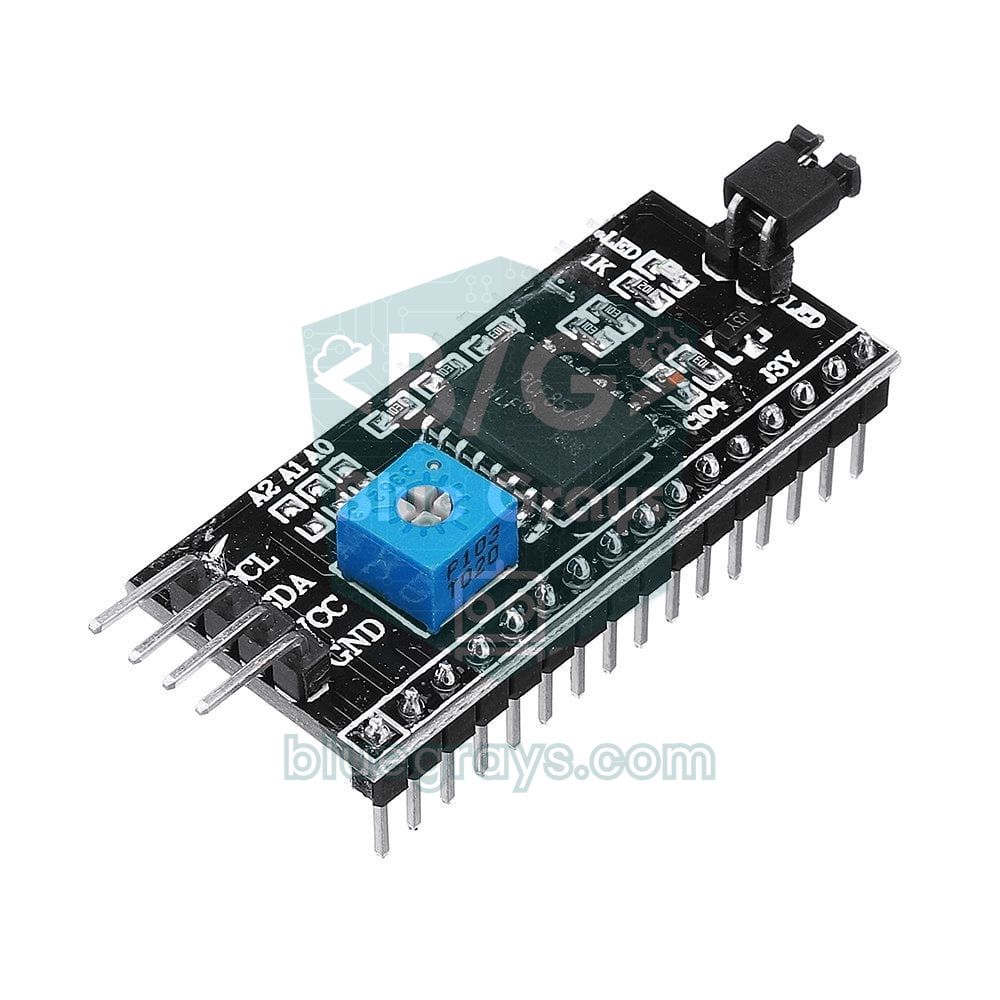
Berkat chip PCF8574 di belakangnya, modul I2C membawa semua sinyal LCD melalui dua kabel (SDA dan SCL); potensiometer kontras dan transistor lampu latar juga terdapat pada board. Seiring berkembangnya proyekmu, kemudahan ini menjadi penting: Uno hanya memiliki 20 pin digital dan analog, dan LCD paralel sendiri memakai enam di antaranya. Di sisi lain, koneksi paralel lebih cepat, tidak memiliki konflik alamat I2C, dan tidak membutuhkan modul tambahan. Tabel di bawah merangkum pilihan yang lebih sesuai untuk setiap kondisi; untuk pemasangan modul I2C, baca artikel layar LCD I2C.
| Fitur | Paralel (4-bit) | Dengan modul I2C |
|---|---|---|
| Pin Arduino yang dipakai | 6 | 2 (A4, A5) |
| Jumlah kabel | 12 (termasuk daya dan potensiometer) | 4 |
| Pembaruan seluruh layar | Kurang dari 2 ms | Sekitar 20–30 ms pada 100 kHz |
| Pengaturan kontras | Potensiometer eksternal | Trimpot pada modul |
| Mematikan lampu latar melalui perangkat lunak | Memerlukan transistor tambahan | lcd.noBacklight() |
| Library | LiquidCrystal (disertakan dalam IDE) | LiquidCrystal I2C (diinstal terpisah) |
| Masalah umum | Kabel berantakan, koneksi longgar | Masalah alamat (0x27 / 0x3F) dan pull-up |
Ide proyek dengan LCD 16x2
- Termometer digital: Tampilkan suhu dan kelembapan dari NTC atau DHT11 dengan teks besar, lalu tulis simbol derajat dengan lcd.write(223).
- Kunci sandi: Tampilkan sandi yang diketik pada keypad sebagai tanda bintang dan picu relay jika sandinya benar.
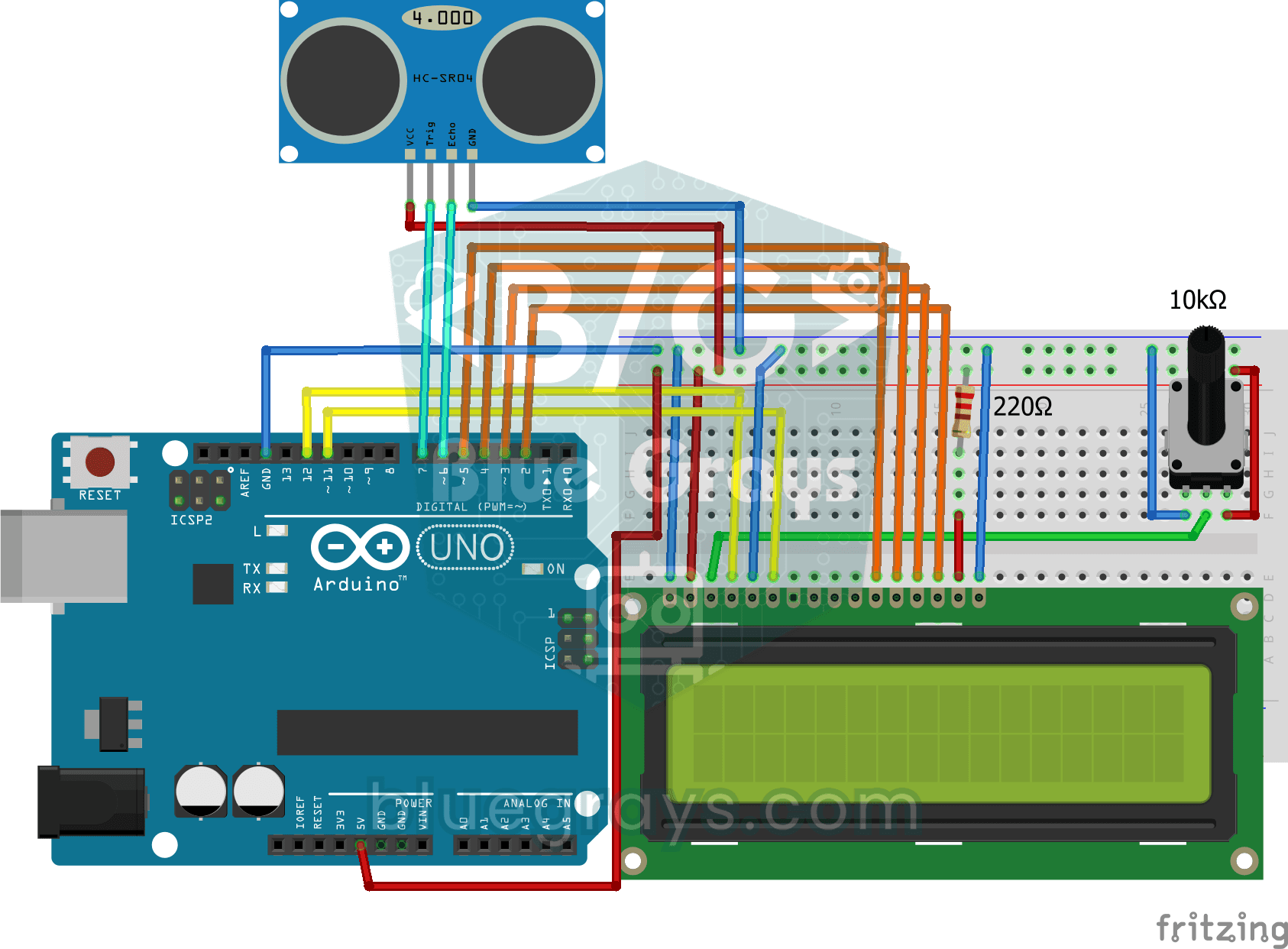
- Tampilan jarak: Tampilkan jarak yang diukur oleh HC-SR04 dalam sentimeter sekaligus sebagai grafik batang.
- Stopwatch dan hitung mundur: Mulai, hentikan, dan reset dengan dua tombol, serta tampilkan waktu dalam format menit:detik:seperseratus detik.
- Game mini: Gambar pelari dan rintangan dengan karakter kustom, lalu buat pelari melompat dengan tombol.
- Sistem menu: Buat menu yang bisa kamu telusuri dan ubah pengaturannya dengan rotary encoder, lalu simpan pilihan ke EEPROM.
Menghubungkan LCD 16x2 tanpa modul I2C mungkin terlihat penuh kabel pada awalnya, tetapi setelah memahami cara layar menerima perintah, kamu bisa memakai LCD karakter apa pun, LCD 20x4, bahkan mikrokontroler lain dengan logika yang sama. Dalam aplikasi BlueGrays, proyek “Menampilkan Pesan pada LCD 16x2”, “Teks Memantul pada LCD”, dan “Mengukur Jarak dengan LCD” memandumu membuat koneksi ini langkah demi langkah dengan skema rangkaian dan kode siap pakai.
Pertanyaan umum
Mengapa LCD 16x2-ku menampilkan kotak hitam?
Jika kotak hanya muncul pada baris atas, daya dan kontras sudah benar, tetapi Arduino gagal menginisialisasi layar; periksa kabel RS, E, dan D4–D7 serta urutan pin di konstruktor LiquidCrystal. Jika kotak samar muncul pada kedua baris, kontras terlalu tinggi dan kamu cukup memutar potensiometer.
Mengapa lampu latar LCD-ku menyala tetapi teks tidak muncul?
Penyebab paling umum adalah kontras terlalu rendah: ketika V0 mendekati 5 V, karakter tidak terlihat. Periksa apakah kaki tengah potensiometer terhubung ke V0, lalu putar perlahan. Jika kontras sudah benar dan kotak muncul pada baris atas, masalahnya terletak pada kabel data atau kode.
Bisakah LCD 16x2 dipakai tanpa potensiometer?
Bisa. Resistor tetap 1–2,2 kΩ antara V0 dan GND memberikan kontras yang baik pada sebagian besar modul 5 V. Cara paling andal adalah mencari nilainya sekali dengan potensiometer, lalu menggantinya dengan resistor tetap. Kamu juga bisa menghubungkan V0 ke pin PWM melalui filter RC dan mengatur kontras lewat perangkat lunak.
Ke mana pin RW LCD dihubungkan?
Jika kamu hanya akan menulis ke layar, hubungkan RW (pin 5) ke GND; ini membuat LCD selalu berada dalam mode tulis, sesuai cara kerja library LiquidCrystal. Jika RW dibiarkan mengambang, layar bisa beralih secara acak ke mode baca dan mengeluarkan sinyal pada jalur data, sehingga mungkin tidak ada tampilan. RW yang terhubung ke GND juga melindungi pin board 3,3 V.
Apa perbedaan LiquidCrystal dan LiquidCrystal_I2C?
LiquidCrystal mengendalikan LCD langsung dari pin Arduino dan disertakan dalam Arduino IDE; library ini dipakai untuk koneksi paralel. LiquidCrystal_I2C mengirim perintah yang sama melalui modul I2C PCF8574 dan harus diinstal terpisah. Sebagian besar perintah (print, setCursor, createChar) sama pada keduanya; versi I2C menambahkan lcd.init() untuk inisialisasi dan backlight() untuk lampu latar.
Apakah kode LCD 16x2-ku bisa berjalan pada LCD 20x4?
Bisa, karena pengkabelan dan perintahnya sama; kamu hanya perlu mengubah lcd.begin(16, 2) menjadi lcd.begin(20, 4). Pada layar 20x4, baris mengikuti urutan 1, 3, 2, 4 dalam memori, sehingga berpindah ke setiap baris dengan setCursor(0, row) merupakan cara paling rapi. Lampu latarnya menarik arus sedikit lebih besar.
Proyek untuk dibuat setelah membaca ini
Lihat semua proyek
Menampilkan Pesan di Layar LCD 2x16
Langkah pertamamu menulis teks di layar. Layar LCD dua baris pertama-tama menampilkan pesan tunggu, lalu menulis sapaan di baris atas dan mengetik sebuah kata huruf demi huruf di baris bawah seperti…

Animasi Teks Memantul di LCD
Di baris atas layar LCD, kata BLUEGRAYS meluncur dari satu tepi ke tepi lainnya lalu memantul kembali seperti bola yang mengenai dinding, terus tanpa henti.
Mengukur Jarak dengan Layar LCD
Alat yang mengukur jarak tanpa penggaris: gerakkan tanganmu maju-mundur di depan sensor dan lihat angkanya berubah.

Mengukur Suhu dengan NTC dan Layar LCD 2x16
Ukur suhu di sekitarmu dengan sensor yang mirip manik-manik kecil. Komponen bernama NTC ini makin mudah dilewati listrik ketika makin hangat; Arduino membaca perubahan itu, mengubahnya menjadi…
Jam RTC DS1302 dengan Layar LCD
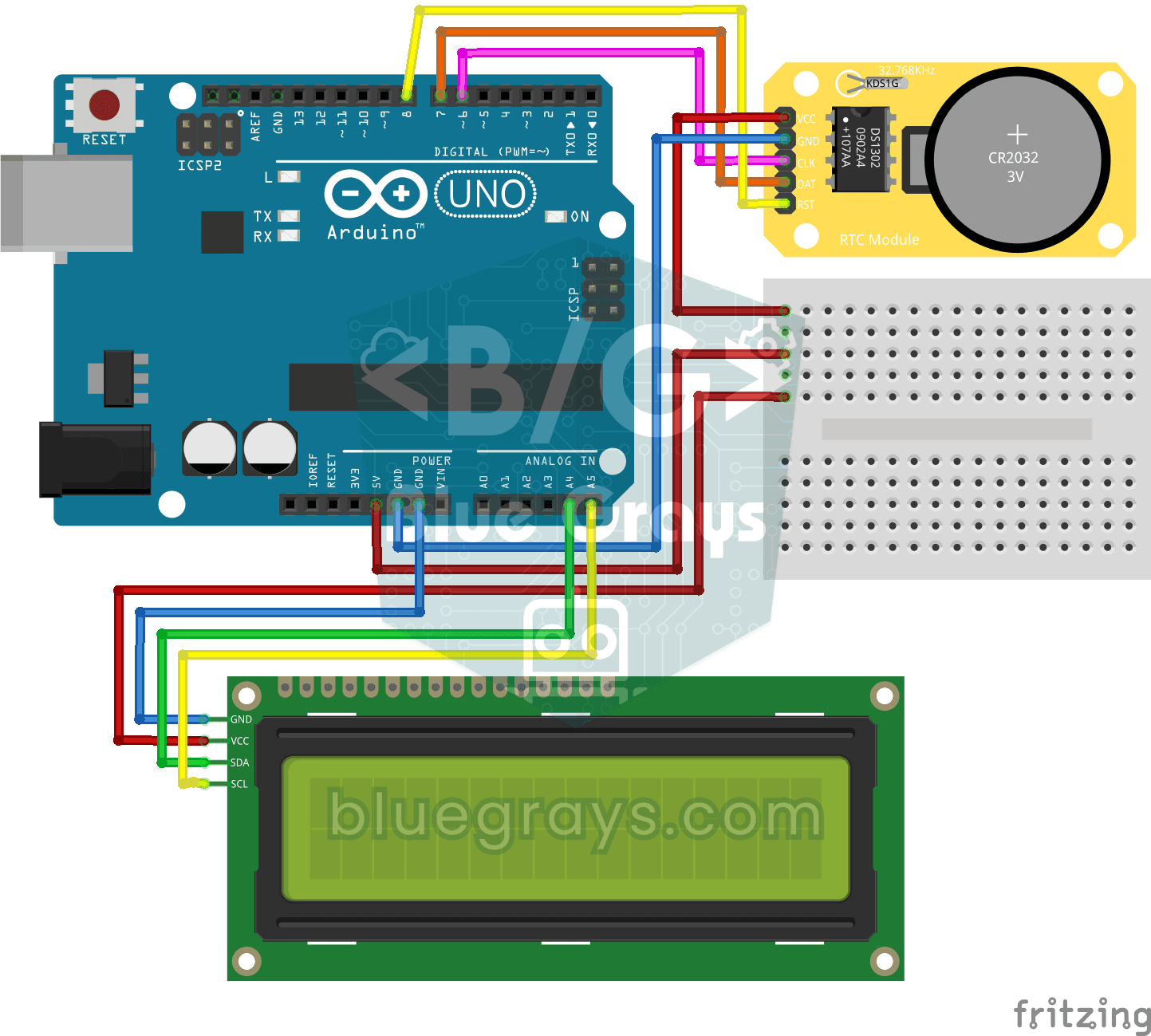
Jam meja kecil yang tetap menjaga waktu meskipun listrik padam. Modul jam DS1302 menjaga waktu berkat baterai mungilnya sendiri; setiap detik Arduino membacanya lalu menulis waktu dan tanggal di…
Voltmeter Digital dengan Layar LCD
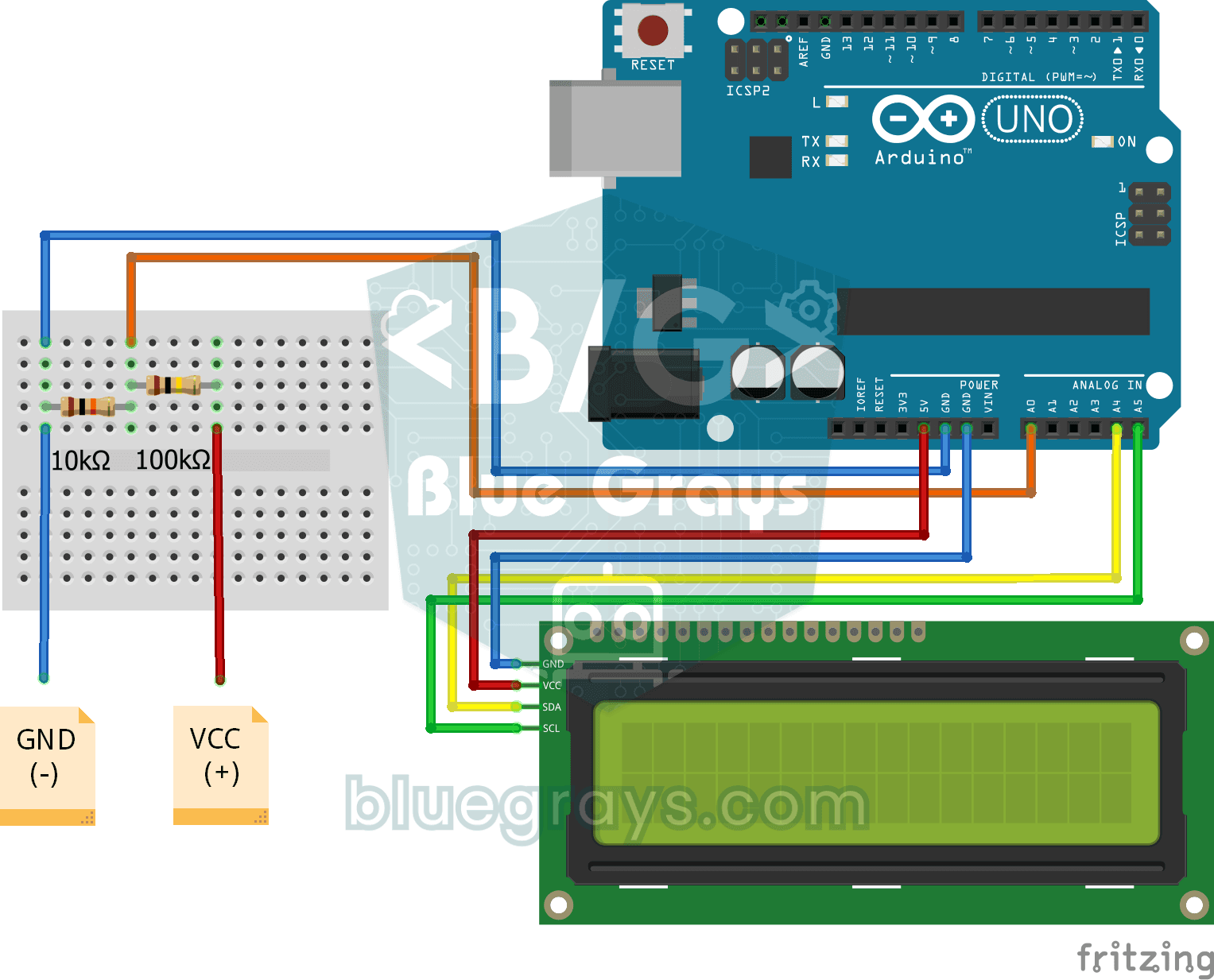
Cari tahu berapa tegangan yang diberikan baterai atau adaptor daya dengan alat ukur buatanmu sendiri.

Kunci Sandi dengan Keypad 4x4 dan LCD
Kunci pintu elektronik kecil yang menahan siapa pun yang tidak tahu kodenya. Kamu menekan tombol pagar lalu mengetik kodenya di keypad; jika benar, layar menulis akses diberikan, LED hijau menyala…

Game Lari LCD Arduino
Game lari tanpa akhir yang bergulir ke samping di layar LCD karakter 16x2. Sang jagoan berlari otomatis, dan pemain melompati rintangan dengan menekan tombol. Rintangan acak muncul di baris atas dan bawah. Buzzer pasif memainkan melodi pembuka, suara lompat, suara perayaan 50 poin, dan melodi akhir game. Layar pembuka "BlueGrays - Arduino Projects" tampil ketika mulai. Skor langsung diperbarui di pojok kanan atas layar.