
Mata robot OLED ESP32: animasi mata yang hidup dengan RoboEyes
Buat mata robot OLED dengan ESP32: library RoboEyes di SSD1306 0,96 inci, kedipan, mode emosi, reaksi sentuhan TTP223, mata ganda dengan dua OLED, dan versi Arduino Uno.
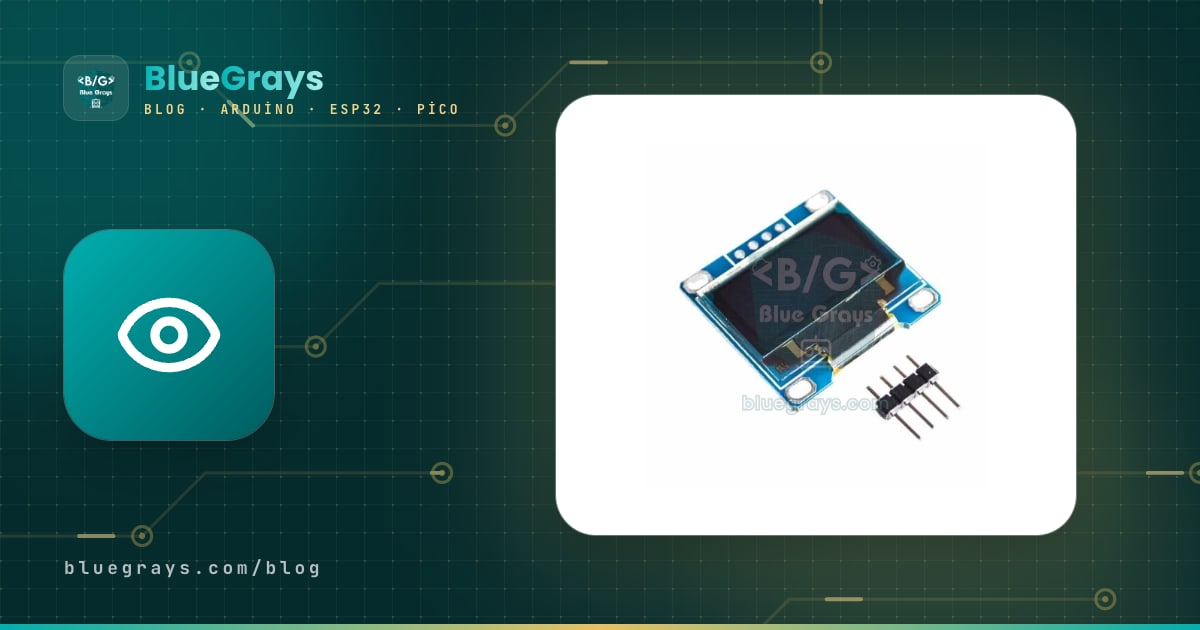
Mata robot OLED dengan ESP32 adalah cara termudah memberi karakter pada proyekmu: dua mata di layar mungil 0,96 inci yang berkedip, melirik ke sekeliling, tersenyum, dan kesal. Dengan satu ESP32, satu OLED SSD1306, dan empat kabel, kamu bisa membuat robot kecil teman meja, wajah untuk robot mobil, atau hadiah yang tertawa ketika disentuh. Matanya pun tidak perlu kamu gambar sendiri: library RoboEyes mengurus kedipan, arah pandang, dan perubahan emosi dengan animasi yang halus.
Di panduan ini kamu pertama-tama akan melihat bagaimana mata digambar dan cara kerja library-nya, lalu tabel pengkabelan dan sketch pertama. Setelah itu kita kumpulkan semua mode emosi dan arah pandang dalam satu tabel, lalu membuat robot dengan sensor sentuh TTP223 yang senang ketika disentuh, marah ketika disentuh lama, dan tertidur ketika dibiarkan sendirian. Kita jelaskan kenapa animasi kadang tersendat dari sisi frame rate dan kecepatan I2C, memberi tiap mata layarnya sendiri dengan dua OLED, dan menjalankan proyek yang sama di Arduino Uno.
Bagaimana cara kerja mata robot? Library RoboEyes
Di RoboEyes, setiap mata adalah persegi panjang terisi dengan sudut membulat. Kedipan adalah tinggi persegi panjang itu yang menyusut menjadi 1 piksel dalam beberapa frame lalu terbuka lagi. Emosi dibuat dengan menggambar segitiga berwarna latar di atas mata: mata yang sudut atasnya terpotong ke arah luar tampak lelah, mata yang sudut dalamnya turun tampak marah, dan mata yang tepi bawahnya terpotong melengkung tampak bahagia. Ketika arah pandang berubah, mata tidak langsung melompat ke posisi tujuan; di setiap frame, library menutup separuh selisih antara nilai sekarang dan nilai tujuan. Perhitungan nilai antara yang sederhana ini (tweening) membuat gerakan cepat di awal, melambat di akhir, dan tampak hidup. Semuanya berjalan di dalam update() tanpa delay(), sehingga loop() masih punya waktu untuk membaca sensor atau berkomunikasi lewat Wi-Fi.
| Komponen | Jumlah | Catatan |
|---|---|---|
| ESP32 DevKit | 1 | Bisa juga dengan Arduino Uno (satu layar) |
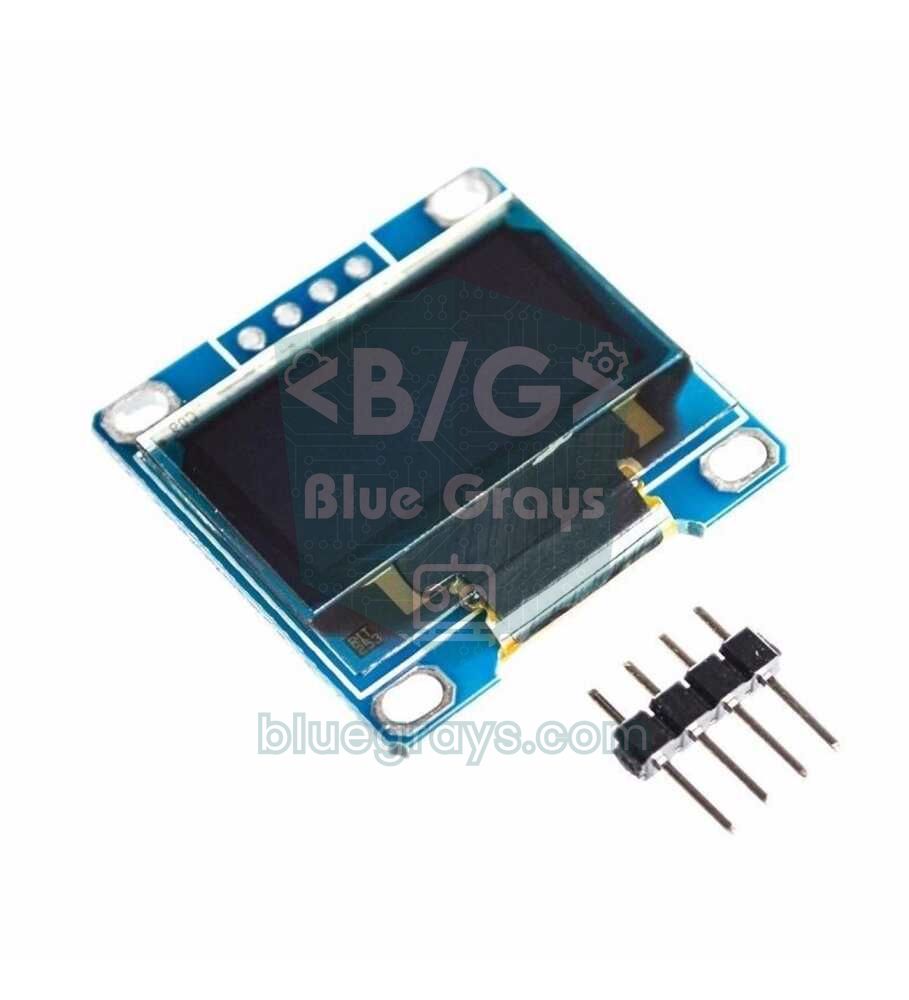
| OLED I2C 0,96" (SSD1306, 128×64) | 1–2 | Untuk versi mata ganda, alamat layar kedua harus 0x3D |
| Modul sensor sentuh TTP223 | 1 | Untuk reaksi sentuhan |
| Breadboard dan kabel jumper | 1 set | Kabel female-to-male memudahkan pekerjaan |
| Baterai 18650 dan modul charger TP4056 (opsional) | 1 | Untuk robot nirkabel yang bisa dibawa-bawa |
Pengkabelan: OLED dan TTP223
| Sambungan | ESP32 | Arduino Uno |
|---|---|---|
| OLED VCC | 3V3 | 5V |
| OLED GND | GND | GND |
| OLED SDA | GPIO 21 | A4 |
| OLED SCL | GPIO 22 | A5 |
| TTP223 VCC | 3V3 | 5V |
| TTP223 GND | GND | GND |
| TTP223 I/O | GPIO 26 | D2 |
| OLED ke-2 (mata ganda) | Jalur SDA dan SCL yang sama, alamat 0x3D | Tidak disarankan, RAM tidak cukup |
Menginstal library
- Di Arduino IDE, buka Library Manager, cari FluxGarage RoboEyes, lalu instal; terima juga library Adafruit GFX yang ditawarkan sebagai dependensi.
- Di jendela yang sama, cari Adafruit SSD1306 dan instal; ketika ditanya soal dependensi, pilih Install all supaya Adafruit BusIO ikut terinstal.
- Di menu Tools > Board, pilih ESP32 Dev Module kalau memakai ESP32 atau Arduino Uno kalau memakai Uno.
- Kalau mau, buka File > Examples > FluxGarage RoboEyes > i2c_SSD1306_Basics untuk mengecek dengan cepat bahwa layarnya berfungsi.
Sketch pertama: mata yang berkedip dan melirik ke sekeliling
Kode di bawah ini memulai I2C di GPIO 21 dan 22 pada ESP32, membuka OLED di alamat 0x3C, dan mengaktifkan dua perilaku otomatis: berkedip dengan jeda acak dan melirik ke arah acak. Ukuran mata, radius sudut, dan jarak antara kedua mata ditulis di baris terpisah, jadi kamu bisa membentuk wajah robotmu dengan mengubah angkanya.
1// ESP32 + 0,96" OLED: göz kırpan ve etrafına bakan robot gözleri / blinking robot eyes that look around
2#include <Wire.h>
3#include <Adafruit_GFX.h>
4#include <Adafruit_SSD1306.h>
5#include <FluxGarage_RoboEyes.h>
6
7Adafruit_SSD1306 display(128, 64, &Wire, -1);       // 128x64, reset pini yok / no reset pin
8RoboEyes<Adafruit_SSD1306> roboEyes(display);       // gözler bu ekrana çizilir / eyes are drawn on this display
9
10void setup() {
11  Serial.begin(115200);
12  Wire.begin(21, 22);                               // SDA = GPIO 21, SCL = GPIO 22
13  if (!display.begin(SSD1306_SWITCHCAPVCC, 0x3C)) { // adres 0x3C ya da 0x3D / address 0x3C or 0x3D
14    Serial.println(F("OLED bulunamadi / OLED not found"));
15    for (;;);
16  }
17  roboEyes.begin(128, 64, 60);                      // genişlik, yükseklik, en fazla 60 kare/s / max 60 fps
18  roboEyes.setWidth(36, 36);                        // göz genişliği (piksel) / eye width (px)
19  roboEyes.setHeight(36, 36);                       // göz yüksekliği / eye height
20  roboEyes.setBorderradius(8, 8);                   // köşe yuvarlaklığı / corner radius
21  roboEyes.setSpacebetween(10);                     // gözler arası boşluk / gap between the eyes
22  roboEyes.setAutoblinker(ON, 3, 2);                // 3 s + 0-2 s rastgele aralıkla kırp / blink every 3 s + 0-2 s
23  roboEyes.setIdleMode(ON, 2, 2);                   // 2 s + 0-2 s'de bir başka yöne bak / look elsewhere every 2 s + 0-2 s
24}
25
26void loop() {
27  roboEyes.update();                                // buraya asla delay() koyma / never put delay() here
28}
Angka 60 di begin() adalah jumlah frame maksimum per detik. setAutoblinker(ON, 3, 2) membuat mata berkedip paling tidak setiap 3 detik ditambah waktu acak 0–2 detik; manusia berkedip 15–20 kali per menit, kira-kira setiap 3–4 detik, jadi nilai ini tampak sangat alami. setIdleMode(ON, 2, 2) mengarahkan mata ke titik acak di layar setiap 2–4 detik. Dengan dua mata 36×36 piksel dan jarak 10 piksel, lebar wajahnya 82 piksel; di layar 128×64 itu menyisakan ruang gerak 46 piksel secara horizontal dan 28 piksel secara vertikal. Naikkan radiusnya ke 18 untuk mata bulat yang menggemaskan, atau turunkan ke 2 untuk mata robot bersudut tajam.
Emosi, arah pandang, dan animasi
| Perintah | Apa fungsinya? |
|---|---|
| setMood(DEFAULT) | Mata normal dan terbuka |
| setMood(TIRED) | Kelopak atas turun ke arah luar: lelah, mengantuk |
| setMood(ANGRY) | Sudut dalam turun: marah |
| setMood(HAPPY) | Tepi bawah terpotong melengkung: mata tersenyum |
| setPosition(N, NE, E, SE, S, SW, W, NW) | Mengarahkan mata ke salah satu dari 8 arah; DEFAULT mengembalikannya ke tengah |
| blink() dan blink(left, right) | Mengedipkan kedua mata atau satu saja (kedipan sebelah mata) |
| close() dan open() | Menutup atau membuka mata (tidur) |
| anim_laugh() | Mata bergetar naik-turun sebentar: tertawa |
| anim_confused() | Mata bergetar ke kiri-kanan sebentar: bingung |
| setCuriosity(ON) | Ketika melirik ke samping, mata di sisi itu membesar: penasaran |
| setSweat(ON) | Tetesan keringat mengalir di dahi: panik |
| setHFlicker(ON, 2) dan setVFlicker(ON, 2) | Mata gemetar secara horizontal atau vertikal: takut, kedinginan |
| setCyclops(ON) | Menggambar satu mata besar |
Gabungkan perintah-perintah ini untuk ekspresi yang jauh lebih kaya. Untuk rasa penasaran, arahkan mata ke E atau W selagi setCuriosity(ON) aktif; untuk rasa takut, pakai setHFlicker(ON, 2) bersama setSweat(ON); untuk tidur, panggil setMood(TIRED) dulu lalu close() beberapa detik kemudian. Perubahan emosi juga dianimasikan dengan halus seperti kedipan, jadi ketika berpindah dari HAPPY ke ANGRY, kelopak mata bergeser ke posisi barunya di layar.
Robot yang bereaksi terhadap sensor sentuh TTP223
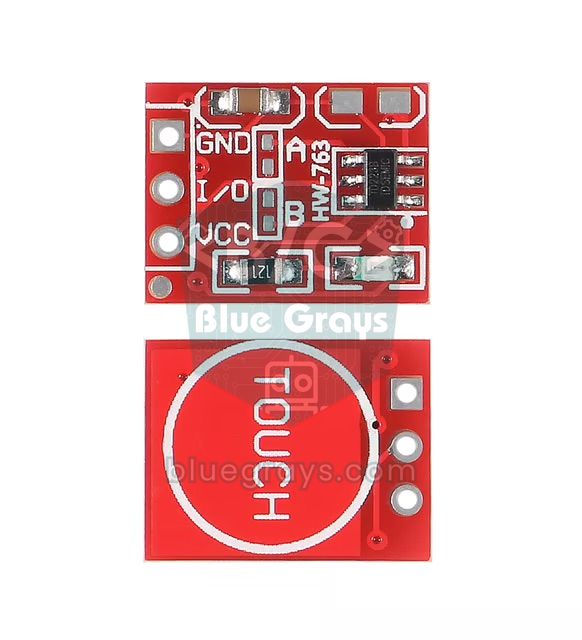
Komponen paling praktis supaya robot tahu dirinya disentuh adalah sensor sentuh kapasitif TTP223. Ia tidak berbunyi klik seperti tombol mekanis dan bisa mendeteksi dari balik plastik tipis atau karton, jadi sensornya bisa kamu sembunyikan di dalam kepala robot. Di kode di bawah ini, sentuhan singkat membuat robot senang dan tertawa, sedangkan sentuhan lebih dari satu detik membuatnya marah dan bingung. Kalau tidak disentuh selama 20 detik, robot tampak mengantuk; setelah 40 detik ia menutup mata dan tidur, lalu sentuhan baru membangunkannya.
1// ESP32 robot gözleri + TTP223: dokununca sevinir, uzun dokununca kızar, yalnız kalınca uyur
2// ESP32 robot eyes + TTP223: happy on a touch, angry on a long touch, falls asleep when left alone
3#include <Wire.h>
4#include <Adafruit_GFX.h>
5#include <Adafruit_SSD1306.h>
6#include <FluxGarage_RoboEyes.h>
7
8const int TOUCH_PIN = 26;                     // TTP223 I/O (fabrika ayarı: dokununca HIGH) / factory default: HIGH while touched
9const unsigned long LONG_TOUCH = 1000;        // uzun dokunuş sınırı (ms) / long-touch limit (ms)
10const unsigned long MOOD_TIME = 3000;         // bir duygunun süresi / how long a mood lasts
11const unsigned long TIRED_AFTER = 20000;      // 20 s dokunulmazsa uykulu / sleepy after 20 s alone
12const unsigned long SLEEP_AFTER = 40000;      // 40 s sonra gözleri kapat / close the eyes after 40 s
13
14Adafruit_SSD1306 display(128, 64, &Wire, -1);
15RoboEyes<Adafruit_SSD1306> roboEyes(display);
16
17bool touching = false;        // parmak şu an pedde mi? / finger on the pad right now?
18bool longDone = false;        // bu dokunuşta kızgınlık gösterildi mi? / angry shown for this touch?
19bool sleeping = false;
20bool moodActive = false;
21unsigned long touchStart = 0;
22unsigned long lastTouch = 0;
23unsigned long moodStart = 0;
24
25void showMood(unsigned char mood) {           // duyguyu başlat ve süreyi tut / start a mood and time it
26  roboEyes.setMood(mood);
27  moodActive = true;
28  moodStart = millis();
29}
30
31void wakeUp() {                               // uyuyorsa uyandır / wake up if asleep
32  if (!sleeping) return;
33  sleeping = false;
34  roboEyes.setMood(DEFAULT);
35  roboEyes.open();
36  roboEyes.setAutoblinker(ON, 3, 2);
37  roboEyes.setIdleMode(ON, 2, 2);
38}
39
40void setup() {
41  pinMode(TOUCH_PIN, INPUT);
42  Wire.begin(21, 22);
43  if (!display.begin(SSD1306_SWITCHCAPVCC, 0x3C)) for (;;);
44  roboEyes.begin(128, 64, 60);
45  roboEyes.setAutoblinker(ON, 3, 2);
46  roboEyes.setIdleMode(ON, 2, 2);
47  lastTouch = millis();
48}
49
50void loop() {
51  roboEyes.update();
52  unsigned long now = millis();
53  bool touched = digitalRead(TOUCH_PIN) == HIGH;
54
55  if (touched && !touching) {                 // dokunuş başladı / touch started
56    touching = true;
57    longDone = false;
58    touchStart = now;
59    wakeUp();
60  }
61  if (touched && !longDone && now - touchStart > LONG_TOUCH) {   // uzun dokunuş: kızgın / long touch: angry
62    longDone = true;
63    showMood(ANGRY);
64    roboEyes.anim_confused();
65  }
66  if (!touched && touching) {                 // parmak kalktı / finger lifted
67    touching = false;
68    lastTouch = now;
69    if (!longDone) {                          // kısa dokunuş: mutlu / short touch: happy
70      showMood(HAPPY);
71      roboEyes.anim_laugh();
72    }
73  }
74
75  if (moodActive && now - moodStart > MOOD_TIME) {   // duygu bitti / mood is over
76    moodActive = false;
77    roboEyes.setMood(DEFAULT);
78  }
79  if (!sleeping && !touching && !moodActive) {
80    if (now - lastTouch > SLEEP_AFTER) {      // uyku: gözleri kapat / sleep: close the eyes
81      sleeping = true;
82      roboEyes.setAutoblinker(OFF);
83      roboEyes.setIdleMode(OFF);
84      roboEyes.setPosition(DEFAULT);
85      roboEyes.close();
86    } else if (now - lastTouch > TIRED_AFTER) {
87      roboEyes.setMood(TIRED);                // uykulu göz kapakları / sleepy eyelids
88    }
89  }
90}
Logika kodenya adalah state machine kecil: momen sentuhan dimulai dan berakhir dicatat dengan millis(), dan keputusan diambil ketika jari diangkat. Dengan begitu sentuhan singkat dan lama bisa dibedakan, dan satu sentuhan tidak pernah terhitung dua kali. Karena tidak ada delay() di mana pun, mata tetap berkedip dengan halus bahkan ketika sedang bereaksi. Jumper A dan B pada TTP223 harus dibiarkan terbuka seperti setelan pabriknya; jumper dan pengaturan sensitivitas dibahas lengkap di artikel sensor sentuh TTP223. Kalau tidak mau menambah komponen, kamu juga bisa memakai pin sentuh milik ESP32 sendiri; lihat pin sentuh ESP32.
Timing animasi: frame rate dan kecepatan I2C
Seberapa halus mata terlihat lebih ditentukan oleh bus data layar daripada oleh prosesor. Satu gambar OLED 128×64 berukuran 1024 byte, dan di setiap frame seluruh byte itu dikirim lewat I2C. Di I2C setiap byte memakan 9 bit termasuk bit acknowledge, sehingga satu frame, beserta byte alamat dan perintah, menjadi sekitar 10.000 bit. Library Adafruit SSD1306 secara bawaan menaikkan bus ke 400 kHz selama transfer; hasilnya sekitar 25 ms per frame, atau paling banyak 35–40 frame per detik.
| Kondisi | Waktu per frame | Hasil |
|---|---|---|
| I2C 100 kHz | Sekitar 100 ms | Paling banyak 10 fps; gerakan jelas tersendat |
| I2C 400 kHz (bawaan Adafruit) | Sekitar 25 ms | 35–40 fps; animasi halus |
| Meminta 60 fps dengan begin(..., 60) | Target 16 ms | Tertahan batas layar, tidak berbahaya; mata digambar secepat yang bisa dicapai |
| Dua OLED di satu bus | Sekitar 50 ms | Sekitar 20 fps untuk tiap mata; setelan 30 fps sudah cukup |
| delay(100) di dalam loop() | 100 ms atau lebih | Mata membeku; kedipan dan lirikan jadi patah-patah |
Ketika menambahkan kodemu sendiri, aturannya cuma satu: loop() harus cepat kembali ke roboEyes.update() di setiap putaran. Kalau kamu ingin membaca sensor setiap 100 ms, bandingkan waktu dengan millis() dan jangan memanggil delay(100); tekniknya dijelaskan di artikel millis() dan delay(). Menjalankan pekerjaan seperti Wi-Fi atau permintaan HTTP yang lama di core kedua ESP32 juga membuat mata tidak pernah tersendat.
Mata ganda dengan dua OLED: satu layar untuk tiap mata
Supaya matanya lebih besar dan lebih mencolok, kamu bisa memberi tiap mata satu OLED 0,96 inci sendiri. Kedua layar berbagi jalur SDA dan SCL yang sama, tetapi alamatnya harus berbeda: pindahkan resistor kecil di belakang salah satu layar dari posisi 0x78 ke posisi 0x7A dengan solder, dan alamatnya menjadi 0x3D. Di tiap layar dipakai mode satu mata (cyclops) dari RoboEyes. Kedipan otomatis dan gerakan idle dimatikan, karena dua objek terpisah akan memilih waktu acaknya masing-masing sehingga mata berkedip sendiri-sendiri dan tampak juling; sebagai gantinya, kode mengirim setiap kedipan dan lirikan ke kedua mata pada momen yang sama.
1// ESP32 + iki OLED: her ekranda bir göz, ikisi aynı anda kırpar ve bakar
2// ESP32 + two OLEDs: one eye per screen, blinking and looking in sync
3#include <Wire.h>
4#include <Adafruit_GFX.h>
5#include <Adafruit_SSD1306.h>
6#include <FluxGarage_RoboEyes.h>
7
8Adafruit_SSD1306 leftDisplay(128, 64, &Wire, -1);    // adres 0x3C / address 0x3C
9Adafruit_SSD1306 rightDisplay(128, 64, &Wire, -1);   // adres 0x3D (arkadaki direnç taşındı) / 0x3D (back resistor moved)
10RoboEyes<Adafruit_SSD1306> leftEye(leftDisplay);
11RoboEyes<Adafruit_SSD1306> rightEye(rightDisplay);
12
13const unsigned char LOOKS[] = {DEFAULT, N, NE, E, SE, S, SW, W, NW};   // merkez + 8 yön / centre + 8 directions
14unsigned long lastBlink = 0, blinkWait = 3000;
15unsigned long lastLook = 0, lookWait = 2000;
16
17// Bir göz ekranını hazırla / prepare one eye screen
18void setupEye(RoboEyes<Adafruit_SSD1306> &eye) {
19  eye.begin(128, 64, 30);            // iki ekran aynı hatta: 30 kare/s yeter / two screens on one bus: 30 fps is enough
20  eye.setCyclops(ON);                // ekranda tek, büyük göz / one big eye per screen
21  eye.setWidth(70, 0);
22  eye.setHeight(48, 0);
23  eye.setBorderradius(16, 0);
24  eye.setPosition(DEFAULT);
25}
26
27void setup() {
28  Wire.begin(21, 22);
29  if (!leftDisplay.begin(SSD1306_SWITCHCAPVCC, 0x3C)) for (;;);
30  if (!rightDisplay.begin(SSD1306_SWITCHCAPVCC, 0x3D)) for (;;);
31  setupEye(leftEye);
32  setupEye(rightEye);
33  randomSeed(esp_random());          // donanım rastgele sayı üreteci / hardware random number generator
34}
35
36void loop() {
37  leftEye.update();
38  rightEye.update();
39  unsigned long now = millis();
40  if (now - lastBlink > blinkWait) {           // iki göz birlikte kırpar / both eyes blink together
41    leftEye.blink();
42    rightEye.blink();
43    lastBlink = now;
44    blinkWait = random(2500, 6000);
45  }
46  if (now - lastLook > lookWait) {             // ikisi de aynı yöne bakar / both look the same way
47    unsigned char dir = LOOKS[random(9)];
48    leftEye.setPosition(dir);
49    rightEye.setPosition(dir);
50    lastLook = now;
51    lookWait = random(1500, 4000);
52  }
53}
Pasang kedua layar dengan jarak sekitar 1–2 cm di wajah dari karton atau hasil cetak 3D. Mata berukuran 70×48 piksel mengisi sebagian besar layar, tetapi masih menyisakan ruang gerak 58 piksel ke kiri-kanan dan 16 piksel ke atas-bawah. Tiap layar butuh buffer sekitar 1 KB, jadi versi ini mengandalkan memori ESP32 yang lega. Kalau ingin refresh yang lebih cepat, sambungkan layar kedua ke unit I2C kedua milik ESP32 (Wire1), atau pakai multiplexer I2C seperti TCA9548A untuk banyak layar.
Mata robot dengan Arduino Uno
Versi satu layar juga berjalan di Arduino Uno dan Nano; cukup sambungkan OLED ke pin A4 (SDA) dan A5 (SCL), serta TTP223 ke D2. Uno hanya punya RAM 2 KB: ketika sketch di bawah ini dikompilasi, variabel global memakan sekitar 540 byte, lalu 1024 byte lagi dialokasikan untuk buffer layar ketika program berjalan, dan tersisa sekitar 480 byte. Karena itu, di Uno hindari mencetak teks panjang dengan Serial.print, dan kalau memang perlu, bungkus teksnya dengan F(). Versi dua layar tidak muat di Uno; untuk itu pakai ESP32 atau Arduino Mega yang punya RAM 8 KB. Di sketch ini setiap sentuhan mengganti emosi robot secara berurutan: normal, bahagia, lelah, dan marah.
1// Arduino Uno + OLED + TTP223: her dokunuşta yeni bir duygu / a new mood on every touch
2#include <Wire.h>
3#include <Adafruit_GFX.h>
4#include <Adafruit_SSD1306.h>
5#include <FluxGarage_RoboEyes.h>
6
7Adafruit_SSD1306 display(128, 64, &Wire, -1);      // SDA = A4, SCL = A5
8RoboEyes<Adafruit_SSD1306> roboEyes(display);
9
10const int TOUCH_PIN = 2;                            // TTP223 I/O
11const unsigned char MOODS[] = {DEFAULT, HAPPY, TIRED, ANGRY};
12byte moodIndex = 0;
13bool lastTouch = false;
14
15void setup() {
16  pinMode(TOUCH_PIN, INPUT);
17  if (!display.begin(SSD1306_SWITCHCAPVCC, 0x3C)) for (;;);   // 1 KB'lık tampon RAM'den ayrılır / 1 KB buffer comes from RAM
18  roboEyes.begin(128, 64, 40);
19  roboEyes.setAutoblinker(ON, 3, 2);
20  roboEyes.setIdleMode(ON, 2, 3);
21}
22
23void loop() {
24  roboEyes.update();
25  bool touch = digitalRead(TOUCH_PIN) == HIGH;
26  if (touch && !lastTouch) {                        // yalnız dokunma anında / only at the moment of touch
27    moodIndex = (moodIndex + 1) % 4;
28    roboEyes.setMood(MOODS[moodIndex]);
29    if (MOODS[moodIndex] == HAPPY) roboEyes.anim_laugh();
30    if (MOODS[moodIndex] == ANGRY) roboEyes.anim_confused();
31  }
32  lastTouch = touch;
33}
Kalau kamu memprogram Raspberry Pi Pico dari Arduino IDE (core arduino-pico), sketch untuk Uno ini berjalan tanpa diubah dengan OLED di pin GP4 (SDA) dan GP5 (SCL) serta TTP223 di GP2; RAM Pico yang 264 KB sangat cukup bahkan untuk versi dua layar. Untuk tahu lebih banyak tentang OLED itu sendiri, cara menggambar bentuk, dan umur layar, lihat artikel layar OLED SSD1306.
Ide proyek dengan mata robot
- Robot teman meja: Pasang matanya di kepala dari karton dan sembunyikan TTP223 di bagian atasnya; jadilah hiasan meja yang tertawa ketika dielus dan tidur ketika dilupakan.
- Wajah untuk robot mobil: Tambahkan mata yang tampak bingung ketika ada halangan dan bahagia ketika jalannya kosong; untuk membuat mobilnya, lihat artikel robot mobil Arduino.
- Mata yang mengikutimu: Aktifkan mode penasaran dan arahkan mata ke orang yang mendekat ketika HC-SR04 mendeteksinya; pengukuran jarak dibahas di artikel HC-SR04.
- Suasana hati sesuai cuaca: Buat mata yang berkeringat ketika suhu melewati 30 °C dan menggigil ketika dingin; untuk pengukuran suhu, lihat artikel DHT11.
- Robot yang bereaksi terhadap tepukan: Ketika sensor suara menangkap bunyi keras, mata bergetar karena kaget; lihat sensor suara KY-038.
- Mata notifikasi: Biarkan mata berbinar senang ketika ESP32 menerima pesan atau notifikasi baru lewat Wi-Fi, dan tertidur setelah pukul 11 malam (23.00).
Kesalahan yang sering terjadi dan solusinya
| Gejala | Kemungkinan penyebab | Solusi |
|---|---|---|
| Layar kosong sama sekali | Alamatnya 0x3D, SDA dan SCL tertukar, atau catu daya terbalik | Cari alamatnya dengan pemindai I2C; periksa kabel dan urutan pin |
| Error “roboEyes does not name a type” | Kode contoh lama, library baru | Pakai penulisan RoboEyes<Adafruit_SSD1306> roboEyes(display); |
| Di Uno layar tidak menyala atau board macet | RAM tidak cukup, buffer 1 KB tidak bisa dialokasikan | Hapus variabel yang tidak perlu dan teks Serial yang panjang; pakai F() |
| Mata bergerak tersendat-sendat | Ada delay() di dalam loop(), atau I2C berjalan di 100 kHz | Ganti delay() dengan millis() dan biarkan kecepatan transfer di 400 kHz |
| Mata tidak pernah berkedip atau bergerak | update() tidak dipanggil, atau mode otomatisnya mati | Panggil roboEyes.update() di dalam loop(); aktifkan setAutoblinker dan setIdleMode |
| Salah satu dari dua layar tetap kosong | Alamat kedua layar sama | Pindahkan resistor di belakang salah satu layar supaya alamatnya menjadi 0x3D |
| Robot senang dengan sendirinya | TTP223 terkalibrasi dalam keadaan tersentuh ketika dinyalakan, atau dicatu dari 5 V | Jangan sentuh pad ketika robot dinyalakan; beri modul daya dari 3V3 |
Mata robot mengubah layar seharga beberapa dolar menjadi makhluk yang punya karakter, dan begitu dipasangkan dengan ESP32 ia menjadi teman hidup yang bereaksi terhadap sensor, Wi-Fi, dan sentuhan. Di aplikasi BlueGrays kamu bisa merakit proyek mata robot dengan ESP32 dan OLED, game Pong dan T-Rex di OLED, serta proyek layar ESP32 lainnya langkah demi langkah, lengkap dengan skema rangkaian dan kode berkomentar.
Pertanyaan umum
Layar OLED apa yang dibutuhkan untuk mata robot?
Pilihan paling umum adalah OLED I2C 0,96 inci, 128×64 piksel, dengan driver SSD1306; sketch di panduan ini bekerja dengannya. Layar SH1106 1,3 inci juga bisa dipakai dengan library Adafruit SH110X, dan RoboEyes menyediakan contoh siap pakai untuknya. Di layar 0,91 inci 128×32 piksel kamu perlu mengecilkan tinggi mata.
Apakah library RoboEyes berjalan di Arduino Uno?
Ya, dengan satu layar. Sketch-nya memakai sekitar 540 byte variabel global dan butuh 1 KB lagi untuk buffer layar, sehingga RAM Uno yang 2 KB jadi sempit. Untuk versi mata ganda dengan dua layar kamu butuh board dengan RAM lebih besar, seperti ESP32, Arduino Mega, atau Raspberry Pi Pico.
Bagaimana cara menyambungkan dua layar OLED ke jalur I2C yang sama?
Alamat kedua layar harus berbeda: memindahkan resistor kecil di belakang salah satu layar dari posisi 0x78 ke posisi 0x7A mengubah alamatnya dari 0x3C menjadi 0x3D. Kalau alamatnya tidak bisa diubah, pakai jalur I2C kedua milik ESP32 (Wire1) atau tambahkan multiplexer I2C seperti TCA9548A.
Bisakah mata robot dibuat di layar berwarna?
RoboEyes ditulis untuk OLED monokrom dan bekerja dengan layar yang mengirim gambar dari buffer. Untuk layar TFT berwarna ada library tersendiri seperti TFT_RoboEyes. Kamu juga bisa menggambar matanya sendiri di layar berwarna seperti GC9A01 yang bulat atau ST7789, tetapi itu butuh sambungan SPI dan kode yang berbeda.
Berapa lama mata robot ESP32 bertahan dengan baterai?
Dengan Wi-Fi mati, ESP32 menarik sekitar 40–50 mA dan OLED 10–25 mA tergantung jumlah piksel yang menyala; totalnya sekitar 60–75 mA. Baterai 18650 berkapasitas 2000 mAh bertahan kira-kira 25–30 jam dengan konsumsi itu. Menutup mata, mematikan layar, dan menidurkan ESP32 pada malam hari memperpanjangnya secara signifikan.
Kenapa mata robotku bergerak tersendat-sendat?
Penyebab paling umum adalah delay() di dalam loop(), karena mata hanya digambar ketika update() dipanggil. Penyebab kedua adalah bus I2C yang dibiarkan di 100 kHz, sehingga paling banyak hanya sekitar 10 frame per detik yang bisa dikirim. Pakai millis() sebagai pengganti delay() dan pecah pekerjaan yang lama menjadi langkah-langkah pendek.
Proyek untuk dibuat setelah membaca ini
Lihat semua proyek
LED Berkedip dengan ESP32
Mengajarkan penggunaan output GPIO dasar dengan ESP32. Kita membuat efek berkedip dengan menyalakan dan mematikan LED dari pin digital. Versi ESP32 dari proyek blink klasik di Arduino UNO; perintah blink dasar di lingkungan Arduino sama, tetapi susunan pin ESP32 dan level GPIO 3,3 V-nya berbeda dengan Arduino UNO.

Kendali LED dengan Tombol Tekan ESP32 (Toggle)
Setiap kali tombol ditekan, keadaan LED berubah: jika menyala jadi mati, jika mati jadi menyala. Pola toggle klasik. Dengan debounce, kita membersihkan derau mekanis tombol tekan agar satu tekanan menghasilkan satu kali toggle.

Game Bola Pemukul - SSD1306
Satu bola, dua pemukul, dan kamu: kamu bermain tenis meja, salah satu video game paling awal, di layar OLED kecil.

OLED T-Rex Run: Game Dinosaurus Arduino
Game dinosaurus yang muncul ketika internetmu putus, sekarang ada di mejamu: dinosaurus berlari di layar OLED kecil, kaktus datang menghampiri, dan kamu melompat dengan satu tombol.

Deep Sleep ESP32: Hemat Baterai (OLED + Penghitung RTC RAM)
Mode Deep Sleep ESP32 menurunkan konsumsi arus hingga ~10 µA dengan mematikan CPU dan sebagian besar periferal, sehingga sangat penting untuk perangkat IoT bertenaga baterai. Di proyek ini, kita memakai tiga sumber bangun yang berbeda: timer (15 detik), pin eksternal (EXT0, tombol GPIO 33), dan sentuhan (T0/GPIO 4). Variabel yang ditandai RTC_DATA_ATTR dipertahankan selama deep sleep; penghitung boot, penghitung bangun karena timer, dan penghitung bangun karena tombol terus dilacak.

Lampu Pencampur Warna ESP32 (3 Potensiometer + LED RGB + OLED)
Lampu pencampur warna pintar: campur warna apa pun dengan memutar tiga potensiometer di ESP32! Ketika potensiometer merah, hijau, dan biru diputar, LED RGB katoda bersama berubah warna secara real-time. OLED SSD1306 menampilkan nilai setiap warna dalam rentang 0–255, bar pengisi, dan kode warna web HEX (seperti #FF8040). Studio warna mini yang mengajarkan teori warna RGB, pembacaan ADC, pengaturan kecerahan dengan PWM, dan desain layar I2C sekaligus.

Lampu Pintar ESP32 (PIR + LDR + Relay + OLED)
Ubah lorong, kamar mandi, atau gudangmu menjadi lampu pintar dengan ESP32! Dengan sensor gerak PIR, sensor cahaya LDR, dan modul relay, kita membuat skenario klasik "lampu menyala ketika ada gerakan dalam gelap"; jika sudah terang, gerakan TIDAK menyalakan lampu, jadi energi hemat di siang hari. Lampu menyala 30 detik; jika gerakan berlanjut, timer diulang. OLED SSD1306 menampilkan status dengan font besar (NYALA / SIANG / MENUNGGU) dan hitung mundur.

Kunci Pintu RFID ESP32 (RC522 + Servo + OLED + Buzzer + LED)
Kita membuat kunci pintu pintar dengan ESP32, modul RFID RC522, motor servo SG90, layar OLED SSD1306, buzzer aktif, dan 2 LED. Ketika sebuah kartu dipindai, UID-nya dibandingkan dengan daftar kartu resmi yang disimpan di kode; jika resmi, motor servo berputar untuk membuka kunci (LED hijau + 2 bunyi bip pendek), dan pintu otomatis terkunci lagi setelah 5 detik. Untuk kartu tidak resmi, LED merah menyala, peringatan diberikan dengan 3 bunyi bip cepat, dan UID yang terbaca ditampilkan di layar.