
Panduan ESP32-S3 DevKitC: N16R8, dua port USB, PSRAM, dan Arduino IDE
Panduan ESP32-S3 DevKitC: arti N16R8 dan N8R2, port UART vs USB, USB CDC On Boot, PSRAM OPI, LED RGB GPIO48, pengaturan Arduino IDE, dan USB HID.
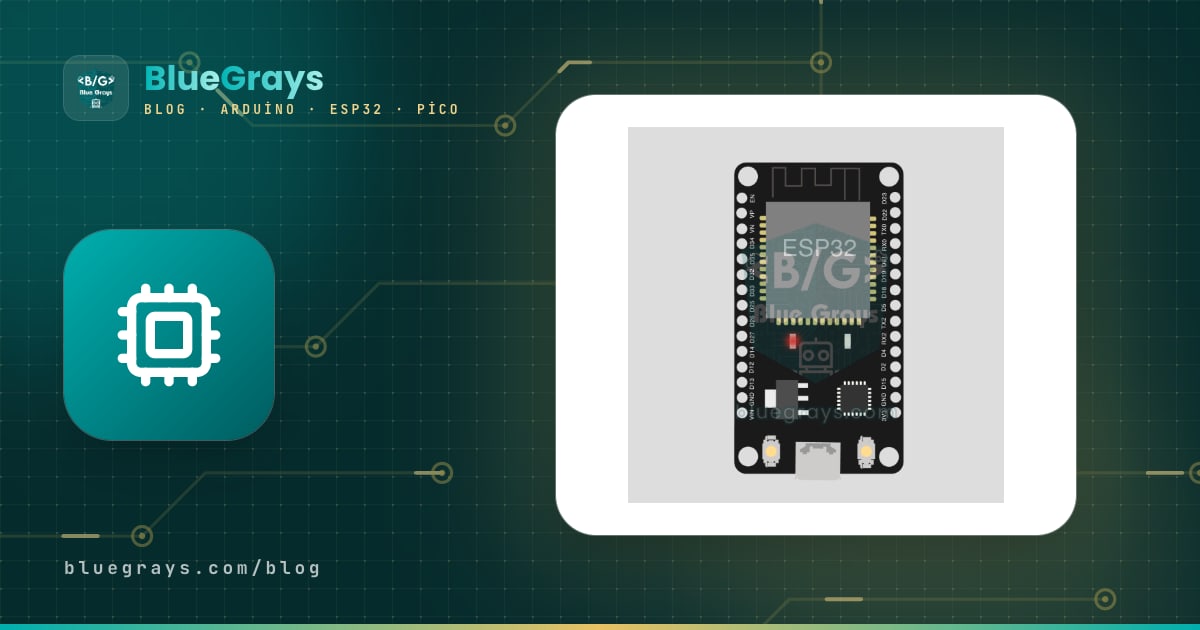
ESP32-S3 adalah chip dual-core Espressif dengan Wi-Fi dan Bluetooth yang ditingkatkan dengan USB bawaan, lebih banyak pin, PSRAM besar, dan instruksi vektor yang mempercepat beban kerja AI. Papan yang paling sering kamu temui adalah ESP32-S3-DevKitC-1 dan klonnya: papan ini membawa dua port USB-C, tombol BOOT dan RST, serta satu LED RGB beralamat. Kode seperti N16R8 atau N8R2 di papan atau modul menunjukkan ukuran memori flash dan PSRAM, dan menjadi kunci agar pengaturan Arduino IDE benar.
Di panduan ini kamu akan mempelajari perbedaan ESP32-S3 dari ESP32 klasik, arti kode model, port USB mana yang dipakai dan kapan, pengaturan USB CDC On Boot yang mengatasi Serial Monitor kosong, dan cara memilih mode PSRAM yang tepat (OPI atau QSPI). Setelah itu kamu menulis sketch uji yang menyalakan LED RGB di papan, contoh yang mengalokasikan buffer 1 MB di PSRAM, dan proyek HID yang membuat ESP32-S3 muncul di komputer sebagai keyboard USB.
Apa itu ESP32-S3? Perbedaannya dari ESP32 klasik
ESP32-S3 tidak dirancang untuk menggantikan ESP32 klasik, melainkan untuk mengisi celah yang ditinggalkannya. Perbedaan terbesarnya adalah USB bawaan: chip bisa langsung tersambung ke komputer tanpa konverter USB-serial di tengah dan tampil sebagai port serial, keyboard, mouse, atau perangkat MIDI. Inti Xtensa LX7-nya menambahkan instruksi vektor untuk pemrosesan sinyal dan perhitungan jaringan saraf, dan antarmuka khusus kamera (DVP) serta LCD paralel memudahkan proyek pencitraan. Namun ada dua yang hilang: tidak ada Bluetooth Classic (hanya Bluetooth 5 LE), dan tidak ada DAC untuk keluaran analog.
| Fitur | ESP32 (klasik) | ESP32-S3 |
|---|---|---|
| Prosesor | Xtensa LX6, dual-core, 240 MHz | Xtensa LX7, dual-core, 240 MHz, instruksi vektor |
| SRAM internal | 520 KB | 512 KB |
| PSRAM | Sampai 4 MB di modul WROVER | 2 MB Quad atau 8 MB Octal, tergantung modul |
| Bluetooth | Classic dan BLE 4.2 | Hanya BLE 5 (dengan dukungan jarak jauh) |
| USB | Tidak ada, butuh chip USB-serial terpisah | USB OTG bawaan dan USB Serial/JTAG |
| GPIO yang bisa dipakai | Sekitar 34 | 45 |
| Pin sentuh | 10 | 14 |
| DAC (keluaran analog) | 2 kanal, 8 bit | Tidak ada |
| Antarmuka kamera dan layar | Kamera lewat I2S (ESP32-CAM) | Antarmuka khusus kamera DVP dan LCD paralel |

Kode model ESP32-S3: apa arti N16R8?
Kode di pelindung logam modul atau di deskripsi penjual mudah dibaca: angka setelah N adalah ukuran flash dan angka setelah R adalah ukuran PSRAM, keduanya dalam megabyte. N16R8 berarti flash 16 MB dan PSRAM 8 MB; N8R2 berarti flash 8 MB dan PSRAM 2 MB. Kode ini juga menunjukkan cara PSRAM tersambung: pada modul ESP32-S3-WROOM-1, R2 adalah PSRAM Quad SPI (QSPI) empat jalur dan R8 adalah PSRAM Octal SPI (OPI) delapan jalur. Huruf V di akhir (seperti N32R8V) menandai modul WROOM-2 yang flash dan PSRAM-nya bekerja pada 1,8 V. Pengaturan PSRAM di Arduino IDE dipilih berdasarkan informasi ini.
| Kode | Flash | PSRAM | Pengaturan PSRAM di Arduino IDE |
|---|---|---|---|
| N8 | 8 MB | Tidak ada | Disabled |
| N16 | 16 MB | Tidak ada | Disabled |
| N4R2 | 4 MB | 2 MB Quad (QSPI) | QSPI PSRAM |
| N8R2 | 8 MB | 2 MB Quad (QSPI) | QSPI PSRAM |
| N8R8 | 8 MB | 8 MB Octal (OPI) | OPI PSRAM |
| N16R8 | 16 MB | 8 MB Octal (OPI) | OPI PSRAM |
| N32R8V (WROOM-2) | 32 MB Octal, 1,8 V | 8 MB Octal (OPI) | OPI PSRAM dan Flash Mode: OPI 80MHz |
Dua port USB: UART vs USB
Dua port USB-C di ESP32-S3-DevKitC-1 tidak melakukan tugas yang sama. Port bertanda UART (COM di sebagian klon) menuju chip USB-serial, CP2102N atau CH343P tergantung revisi papan, yang kemudian tersambung ke jalur UART0 ESP32-S3 (GPIO 43 dan 44). Port ini sama dengan satu-satunya port di papan ESP32 klasik dan otomatis memasukkan papan ke mode unduh ketika mengunggah. Port bertanda USB tersambung langsung ke GPIO 19 (D-) dan GPIO 20 (D+) chip. Colokkan ke port ini, dan komputer melihat periferal USB milik ESP32-S3 sendiri tanpa chip di tengah; Windows 10 dan 11, macOS, dan Linux tidak butuh driver.
| Fitur | Port UART (COM) | Port USB (bawaan) |
|---|---|---|
| Tersambung ke | UART0 (GPIO 43 dan 44) lewat chip USB-serial | Langsung ke GPIO 19 (D-) dan GPIO 20 (D+) |
| Driver | CP210x atau CH343, tergantung chip | Tidak perlu |
| Nama di komputer | COMx, /dev/cu.usbserial-… atau /dev/cu.wchusbserial… | COMx (USB JTAG/serial debug unit), /dev/cu.usbmodem…, /dev/ttyACM0 |
| Keluaran Serial masuk ke sini | Dengan USB CDC On Boot: Disabled | Dengan USB CDC On Boot: Enabled |
| Mengunggah kode | Selalu, dengan reset otomatis | Biasanya; port bisa hilang jika sketch macet atau masuk deep sleep |
| Keyboard dan mouse USB (HID) | Tidak bisa | Bisa dengan USB Mode: USB-OTG (TinyUSB) |
Pengaturan USB CDC On Boot: mengapa Serial Monitor kosong?
Ini masalah yang paling sering ditemui pengguna ESP32-S3: sketch terunggah, papan berjalan, tetapi tidak ada satu baris pun yang sampai ke Serial Monitor. Penyebabnya adalah ke port mana objek Serial di sketch-mu menulis. Dengan Tools > USB CDC On Boot diatur ke Disabled, Serial menulis ke UART0, yaitu port UART; jika kabelmu ada di port USB, pesannya tidak pernah sampai. Atur ke Enabled, dan Serial dialihkan ke port USB bawaan. Aturannya sederhana: samakan pengaturan dengan port tempat kabelmu tercolok. Enabled untuk port USB, Disabled untuk port UART. Dengan Enabled, penantian seperti while (!Serial) di kode akan berputar selamanya ketika papan tidak tersambung ke komputer, jadi pakai jeda beberapa detik atau batas waktu.
Pengaturan Arduino IDE (ESP32S3 Dev Module)
| Menu | Untuk N16R8 | Untuk N8R2 | Catatan |
|---|---|---|---|
| Papan | ESP32S3 Dev Module | ESP32S3 Dev Module | Juga pilihan yang tepat untuk papan klon |
| USB CDC On Boot | Enabled | Enabled | Disabled jika kamu memakai port UART |
| Flash Size | 16MB (128Mb) | 8MB (64Mb) | Nilai N di kode model |
| Partition Scheme | 16M Flash (3MB APP/9,9MB FATFS) | 8M with spiffs (3MB APP/1,5MB SPIFFS) | Untuk sketch besar dan sistem file |
| PSRAM | OPI PSRAM | QSPI PSRAM | Nilai R di kode model |
| Flash Mode | QIO 80MHz | QIO 80MHz | OPI 80MHz di modul WROOM-2 berkode V |
| USB Mode | Hardware CDC and JTAG | Hardware CDC and JTAG | USB-OTG (TinyUSB) untuk keyboard atau mouse USB |
| Upload Mode | UART0 / Hardware CDC | UART0 / Hardware CDC | Bawaan sudah cukup |
Dukungan ESP32-S3 adalah bagian dari paket esp32 Espressif yang kamu pasang dari Boards Manager; tidak perlu paket terpisah. Langkah instalasinya ada di panduan instalasi Arduino IDE. Nama menunya sama di core 2.x dan 3.x. Jika pengaturan PSRAM salah, kamu akan melihat salah satu dari dua gejala: dengan Disabled, sketch berjalan tetapi bertingkah seolah tidak ada PSRAM; dengan QSPI PSRAM dipilih di papan ber-PSRAM Octal, papan mencetak PSRAM ID read error ketika menyala dan tidak bisa memakai PSRAM.
Uji pertama: LED RGB, port serial, dan PSRAM
LED RGB di DevKitC-1 adalah LED beralamat tipe WS2812; LED ini dikendalikan oleh satu pin dan dinyalakan dengan data warna, bukan dengan digitalWrite seperti LED biasa. Core ESP32 Arduino punya fungsi siap pakai untuknya: neopixelWrite di 2.x dan rgbLedWrite di 3.x. Di papan revisi 1.0 dan kebanyakan klon, LED ada di GPIO 48; di revisi 1.1 dari Espressif ada di GPIO 38, jadi periksa revisi yang tercetak di bagian belakang papanmu. Beberapa papan klon punya jumper solder kecil bertanda RGB di samping LED; jika LED tidak pernah menyala, jumper itu mungkin terbuka. Sketch di bawah menyalakan LED merah, hijau, dan biru bergantian dan mencetak ukuran flash dan PSRAM ke Serial Monitor ketika mulai.
1// ESP32-S3: dahili RGB LED, seri port, PSRAM ve flaş testi
2// ESP32-S3: onboard RGB LED, serial port, PSRAM and flash test
3const int RGB_PIN = 48;                 // DevKitC-1 v1.0 ve çoğu klon: 48, v1.1: 38 / v1.0 and most clones: 48, v1.1: 38
4
5void setRgb(uint8_t r, uint8_t g, uint8_t b) {
6#if ESP_ARDUINO_VERSION_MAJOR >= 3
7  rgbLedWrite(RGB_PIN, r, g, b);        // çekirdek 3.x / core 3.x
8#else
9  neopixelWrite(RGB_PIN, r, g, b);      // çekirdek 2.x / core 2.x
10#endif
11}
12
13void setup() {
14  Serial.begin(115200);
15  delay(1500);                          // USB'nin açılmasını bekle / give the USB port time to come up
16  Serial.println("ESP32-S3 hazir / ready");
17  Serial.printf("Flash: %lu bayt / bytes\n", (unsigned long)ESP.getFlashChipSize());
18  Serial.printf("PSRAM: %lu bayt / bytes\n", (unsigned long)ESP.getPsramSize());   // 0 ise menüden aç / if 0, enable it in the menu
19}
20
21void loop() {
22  setRgb(40, 0, 0);  delay(500);        // kırmızı / red
23  setRgb(0, 40, 0);  delay(500);        // yeşil / green
24  setRgb(0, 0, 40);  delay(500);        // mavi / blue
25  setRgb(0, 0, 0);   delay(500);        // kapalı / off
26}
Pada papan N16R8 dengan pengaturan yang benar, Serial Monitor menampilkan 16.777.216 byte di baris Flash (nilai yang kamu pilih di menu Flash Size) dan nilai mendekati 8 MB di baris PSRAM; selisih kecilnya adalah ruang yang disisihkan pengalokasi PSRAM untuk dirinya sendiri. Jika baris PSRAM menunjukkan 0, periksa pengaturan PSRAM di menu. Jika sama sekali tidak ada yang masuk, atur USB CDC On Boot sesuai port tempat kabelmu tercolok.
Memakai PSRAM: buffer besar
Memori internal ESP32-S3 sebesar 512 KB dibagi antara stack Wi-Fi, Bluetooth, dan kodemu, dan mendeklarasikan array besar cepat menghabiskannya. Karena itu PSRAM penting: buffer frame kamera, buffer gambar layar penuh untuk layar berwarna, rekaman audio, atau dokumen JSON besar tidak muat di memori internal tetapi muat dengan lega di PSRAM 8 MB. Di Arduino, kamu mengalokasikan memori dari PSRAM dengan ps_malloc; sebagian besar pustaka ESP32 (seperti driver kamera) sudah memakai PSRAM sendiri. PSRAM lebih lambat dari memori internal, jadi simpan variabel kecil yang sering dipakai di RAM biasa.
1// PSRAM'de 1 MB tampon ayırmak / allocating a 1 MB buffer in PSRAM
2void setup() {
3  Serial.begin(115200);
4  delay(1500);
5  if (!psramFound()) {
6    Serial.println("PSRAM yok: Araçlar > PSRAM ayarını kontrol et / no PSRAM: check Tools > PSRAM");
7    return;
8  }
9  const size_t SIZE = 1024 * 1024;                       // 1 MB, dahili RAM'e sığmaz / does not fit in internal RAM
10  uint8_t* buffer = (uint8_t*)ps_malloc(SIZE);           // PSRAM'den ayır / allocate from PSRAM
11  if (buffer == NULL) {
12    Serial.println("Ayrılamadı / allocation failed");
13    return;
14  }
15  memset(buffer, 0xA5, SIZE);                            // tamponu doldur / fill the buffer
16  Serial.printf("1 MB tampon hazır, boş PSRAM / buffer ready, free PSRAM: %lu\n", (unsigned long)ESP.getFreePsram());
17  free(buffer);
18}
19
20void loop() {
21}
Mengapa ESP32-S3? Kamera, AI, dan USB HID
- Proyek kamera: antarmuka kamera DVP khusus dan PSRAM 8 MB memberi resolusi dan frame rate lebih tinggi dengan kamera OV2640 atau OV5640. Untuk membandingkan dengan cara klasik, lihat panduan ESP32-CAM.
- AI dan audio: berkat instruksi vektor, pustaka ESP-DL dan ESP-SR dari Espressif menjalankan tugas seperti deteksi wajah dan pengenalan kata pemicu langsung di chip.
- USB HID: papan bisa tersambung ke komputer sebagai keyboard, mouse, gamepad, atau perangkat MIDI, sehingga ideal untuk macro pad dan remote presentasi.
- Layar berwarna: antarmuka LCD paralel dan PSRAM memudahkan menggambar antarmuka yang mulus di layar TFT besar.
- Lebih banyak pin: 45 GPIO dan 14 pin sentuh memberi ruang lega untuk proyek dengan banyak sensor dan tombol.
- Bluetooth 5 LE: mode jarak jauh dan 2 Mbps didukung; pemakaian BLE dibahas di panduan Bluetooth BLE ESP32.
USB HID: menjadikan ESP32-S3 keyboard
Salah satu hal paling seru yang tidak bisa dilakukan ESP32 klasik adalah membuat ESP32-S3 muncul di komputer sebagai keyboard USB sungguhan. Atur Tools > USB Mode ke USB-OTG (TinyUSB) dan colokkan kabel ke port bertanda USB. Sketch di bawah mengetik Hello dan menekan Enter setiap kali kamu menekan tombol BOOT papan (GPIO 0). USB HID mengirim posisi tombol, bukan huruf, dan komputer menerjemahkan posisi itu sesuai tata letak keyboard-nya sendiri. Pada tata letak seperti QWERTZ Jerman, AZERTY Prancis, atau Q Turki, beberapa huruf, angka, dan simbol bisa keluar berbeda, jadi contohnya memakai huruf yang berada di tombol yang sama di semua tata letak.
1// ESP32-S3 USB klavye: BOOT düğmesine basınca bilgisayara "Hello" yazar
2// ESP32-S3 USB keyboard: types "Hello" on the computer when you press BOOT
3// Araçlar > USB Mode: "USB-OTG (TinyUSB)" seç, kabloyu "USB" yazan porta tak
4// Tools > USB Mode: select "USB-OTG (TinyUSB)", plug the cable into the port marked "USB"
5#if !(defined(CONFIG_IDF_TARGET_ESP32S3) || defined(CONFIG_IDF_TARGET_ESP32S2)) || ARDUINO_USB_MODE
6// Bu kart ya da bu USB Mode ayarı USB HID desteklemez / no USB HID on this board or USB Mode
7void setup() {
8  Serial.begin(115200);
9}
10
11void loop() {
12  Serial.println("USB Mode: USB-OTG (TinyUSB) gerekli / required");
13  delay(2000);
14}
15#else
16#include "USB.h"
17#include "USBHIDKeyboard.h"
18
19USBHIDKeyboard Keyboard;
20const int BUTTON_PIN = 0;               // BOOT düğmesi / BOOT button
21
22void setup() {
23  pinMode(BUTTON_PIN, INPUT_PULLUP);
24  Keyboard.begin();
25  USB.begin();
26}
27
28void loop() {
29  if (digitalRead(BUTTON_PIN) == LOW) {
30    Keyboard.print("Hello");            // klavye düzeninden bağımsız harfler / layout-safe letters
31    Keyboard.write(KEY_RETURN);
32    while (digitalRead(BUTTON_PIN) == LOW) {
33      delay(10);                        // bırakılana kadar bekle / wait until released
34    }
35    delay(50);                          // titreşim payı / debounce margin
36  }
37}
38#endifPin ESP32-S3: yang perlu diwaspadai
| Pin | Status | Catatan |
|---|---|---|
| GPIO 0, 3, 45, 46 | Pakai dengan hati-hati | Pin strapping; levelnya ketika menyala berpengaruh |
| GPIO 19, 20 | Dicadangkan untuk USB | Jalur D- dan D+ USB bawaan |
| GPIO 43, 44 | UART0 | TX dan RX port UART |
| GPIO 35, 36, 37 | Jangan dipakai di modul R8 | Tersambung ke PSRAM Octal |
| GPIO 26–32 | Tidak dikeluarkan | Tersambung ke flash dan PSRAM di dalam modul |
| GPIO 1–10 | ADC1 | Membaca nilai analog dengan andal meski Wi-Fi menyala |
| GPIO 11–20 | ADC2 | Tidak andal jika dipakai bersama Wi-Fi |
| GPIO 1–14 | Sentuh | Berbeda dari ESP32 klasik, nilainya naik ketika disentuh |
| GPIO 8 dan 9 | I2C | SDA dan SCL bawaan di core Arduino |
| GPIO 47, 48 | 1,8 V di modul V | Bekerja pada 1,8 V di WROOM-2 |
Masalah umum dan solusinya
| Gejala | Penyebab | Solusi |
|---|---|---|
| Serial Monitor kosong | Kabel di port USB, USB CDC On Boot: Disabled | Atur ke Enabled atau colokkan kabel ke port UART |
| Port hilang setelah mengunggah | Sketch macet, masuk deep sleep, atau USB Mode-nya USB-OTG | Tekan RST sambil menahan BOOT, lalu unggah |
| Reset terus-menerus atau PSRAM ID read error | Pengaturan PSRAM tidak cocok dengan modul | Pilih OPI PSRAM untuk R8 dan QSPI PSRAM untuk R2 |
| LED RGB tidak menyala | Papan revisi 1.1 (GPIO 38) atau jumper solder RGB terbuka | Ubah RGB_PIN, tutup jumper dengan solder |
| Serial Bluetooth not available or not enabled | ESP32-S3 tidak punya Bluetooth Classic | Pakai pustaka BLE, bukan BluetoothSerial |
| 'dacWrite' was not declared in this scope | ESP32-S3 tidak punya DAC | Pakai PWM dengan filter RC atau amplifier audio I2S |
| Failed to connect to ESP32-S3 | Papan tidak masuk mode unduh | Masuk mode unduh dengan BOOT dan RST; detailnya di panduan ESP32 Failed to Connect |
Begitu kamu memahami dua port dan pengaturan PSRAM-nya, ESP32-S3 sama mudahnya dipakai seperti ESP32 klasik dan jauh lebih mumpuni. Karena LED RGB di papan sebenarnya WS2812 satu piksel, proyek Kontrol Strip WS2812B NeoPixel ESP32 di aplikasi BlueGrays adalah langkah berikutnya yang bagus; kamu juga bisa mengikuti proyek ESP32 lain di aplikasi langkah demi langkah dengan diagram rangkaian dan kode siap pakai, lalu menyesuaikannya dengan papan ini dengan memindahkan nomor pin ke pin yang ada di S3.
Pertanyaan umum
Apa arti N16R8 pada ESP32-S3?
N16 berarti modul punya memori flash 16 MB dan R8 berarti PSRAM 8 MB. Pada modul ESP32-S3-WROOM-1, PSRAM R8 tersambung lewat Octal SPI (OPI), jadi di Arduino IDE kamu harus memilih OPI PSRAM untuk PSRAM dan 16MB untuk Flash Size.
Port USB mana yang sebaiknya dipakai di ESP32-S3 DevKitC?
Kedua port bisa dipakai untuk mengunggah dan Serial Monitor. Port UART bekerja seperti ESP32 klasik dan dipakai dengan USB CDC On Boot: Disabled; port USB tersambung langsung ke chip, tidak butuh driver, dan dipakai dengan USB CDC On Boot: Enabled. Jika kamu ingin membuat keyboard atau mouse USB, kamu butuh port USB.
Mengapa ESP32-S3-ku tidak mencetak apa pun ke Serial Monitor?
Kemungkinan besar kabel ada di port USB sementara USB CDC On Boot diatur ke Disabled, sehingga keluaran Serial masuk ke port UART. Atur ke Enabled lalu unggah lagi, atau colokkan kabel ke port UART dan atur Serial Monitor ke baud rate yang sama dengan sketch-mu.
Bagaimana cara mengaktifkan PSRAM ESP32-S3 di Arduino IDE?
Di Tools > PSRAM, pilih opsi yang sesuai dengan modulmu: OPI PSRAM untuk modul R8, QSPI PSRAM untuk modul R2. Di kode, psramFound() memberi tahu apakah PSRAM terdeteksi, dan ps_malloc() mengalokasikan buffer besar darinya.
Apakah ESP32-S3 mendukung Bluetooth Classic?
Tidak. ESP32-S3 hanya mendukung Bluetooth 5 LE, jadi pustaka BluetoothSerial dan pairing langsung dengan perangkat Classic seperti HC-05 tidak bekerja. Pakai pustaka BLE untuk berbicara dengan ponsel; jika kamu butuh Bluetooth Classic, pilih ESP32 klasik.
Di pin mana LED bawaan ESP32-S3 DevKitC-1?
LED bawaan ESP32-S3-DevKitC-1 adalah LED RGB beralamat, di GPIO 48 pada papan revisi 1.0 dan kebanyakan klon, dan di GPIO 38 pada revisi 1.1. LED ini dinyalakan dengan mengirim warna lewat neopixelWrite di core 2.x atau rgbLedWrite di core 3.x, bukan dengan digitalWrite.
Proyek untuk dibuat setelah membaca ini
Lihat semua proyek
Kedipan LED Bawaan ESP32
Mengedipkan LED biru bawaan di ESP32 DevKit V1. Tidak perlu komponen eksternal! Proyek pertama yang sebaiknya kamu coba ketika membeli ESP32. GPIO 2 tersambung ke LED bawaan.

LED Berkedip dengan ESP32
Mengajarkan penggunaan output GPIO dasar dengan ESP32. Kita membuat efek berkedip dengan menyalakan dan mematikan LED dari pin digital. Versi ESP32 dari proyek blink klasik di Arduino UNO; perintah blink dasar di lingkungan Arduino sama, tetapi susunan pin ESP32 dan level GPIO 3,3 V-nya berbeda dengan Arduino UNO.

Kendali Strip NeoPixel WS2812B ESP32
LED addressable WS2812B (NeoPixel) adalah LED RGB pintar yang bisa dikendalikan secara berantai lewat satu pin data. Di proyek ini, kita mengendalikan strip WS2812B 8 LED dengan library Adafruit_NeoPixel untuk membuat animasi pelangi yang halus. Meskipun level logika 3,3V ESP32 bekerja lancar dengan sebagian besar komponen WS2812B, kita menunjukkan solusi dengan resistor seri 470Ω dan kapasitor 1000µF untuk berjaga-jaga jika tidak stabil. Animasinya dibuat dengan menggeser nilai hue.

Koneksi Wi-Fi STA ESP32 (dengan Layar LCD)
Di proyek ini, kita menyambungkan ESP32 ke jaringan Wi-Fi rumah dalam mode Station (STA) dengan cara yang aman dan tahan gangguan. Kita menyimpan SSID dan kata sandi di file secrets.h terpisah agar tidak bocor ke Git, menyiapkan mekanisme sambung ulang otomatis, dan menampilkan tingkat sinyal RSSI dan alamat IP di layar LCD I2C. LED bawaan bekerja sebagai indikator status. Ini adalah pengelola koneksi kelas produksi.

Web Server Asinkron ESP32 (dengan Tampilan IP di LCD)
Di proyek ini, kita mengubah ESP32 menjadi web server asinkron yang bisa kamu kendalikan dari ponsel atau komputer di jaringan Wi-Fi yang sama. Berkat library ESPAsyncWebServer, server bisa memproses beberapa permintaan bersamaan (berbeda dengan WebServer.h klasik, yang memblokir pada satu permintaan). Kamu bisa membuka alamat IP ESP32 di browser dan mengklik tombol ON/OFF (rute /on dan /off) untuk menyalakan dan mematikan LED yang tersambung ke GPIO 5.

mDNS ESP32: Mengakses Perangkat lewat bluegrays-esp.local (dengan Layar LCD)
Di proyek ini, kita menambahkan layanan mDNS (Multicast DNS) ke ESP32, sehingga perangkat bisa diakses dengan nama host seperti bluegrays-esp.local, bukan alamat IP. Meskipun IP dari DHCP berubah, perangkat selalu bisa dijangkau dengan nama yang sama. Web server kecil di perangkat menerima perintah kendali LED dari browser lewat alamat http://bluegrays-esp.local/. Layar LCD I2C menampilkan nama host, alamat IP, dan status LED.

Pembaruan OTA ESP32: Instal Firmware Tanpa Kabel (dengan Layar LCD)
Di proyek ini, kamu belajar cara meng-upload firmware baru ke ESP32 lewat Wi-Fi tanpa kabel USB. Dengan library ArduinoOTA, ESP32 terlihat di jaringan dan otomatis tercantum sebagai bluegrays-ota di tab "Network port" Arduino IDE. Upload pertama dilakukan lewat USB, dan semua pembaruan berikutnya tanpa kabel; fitur penting untuk perangkat di lapangan. Layar LCD I2C menampilkan status Wi-Fi, alamat IP, nama host, persentase upload OTA, dan pesan error.

Deep Sleep ESP32: Hemat Baterai (OLED + Penghitung RTC RAM)
Mode Deep Sleep ESP32 menurunkan konsumsi arus hingga ~10 µA dengan mematikan CPU dan sebagian besar periferal, sehingga sangat penting untuk perangkat IoT bertenaga baterai. Di proyek ini, kita memakai tiga sumber bangun yang berbeda: timer (15 detik), pin eksternal (EXT0, tombol GPIO 33), dan sentuhan (T0/GPIO 4). Variabel yang ditandai RTC_DATA_ATTR dipertahankan selama deep sleep; penghitung boot, penghitung bangun karena timer, dan penghitung bangun karena tombol terus dilacak.