
Penjelasan Kode Arduino Langkah demi Langkah: Pahami Dulu, Baru Ubah
Penjelasan kode Arduino langkah demi langkah di BlueGrays: ringkasan, langkah-langkah, Kalau mentok, tugas Coba sendiri, rutinitas 15 menit, dan contoh proyek tombol sungguhan.
Pahami kode adalah tab di bagian Kode sumber pada setiap halaman proyek BlueGrays yang menjelaskan kode Arduino siap pakai langkah demi langkah. Untuk mengetahui apa sebenarnya yang dilakukan kode yang kamu salin dan upload, ikuti urutan ini: pertama baca ringkasan Kode ini ngapain?, lalu cari setiap potongan kode dari bagian Langkah demi langkah di kode lengkap beserta penjelasannya, cek Kalau mentok jika rangkaian tidak berjalan seperti yang diharapkan, dan terakhir pakai tugas Coba sendiri untuk mengubah satu hal di kode dan melihat hasilnya di board. Keempat bagian ini adalah jalan terpendek dari “jalan, tapi aku tidak tahu kenapa” ke “aku tahu apa yang terjadi kalau baris ini kuubah”.
Di tulisan ini kita membahas tab Pahami kode dari awal sampai akhir dengan isi asli dari sebuah proyek sungguhan: proyek nomor 10, Nyala/Mati LED dengan Tombol (On/Off). Proyek ini gratis, tingkatnya Pemula, dan juga punya tampilan blok, jadi siapa pun bisa membuka penjelasan untuk kode maupun bloknya. Kamu akan menemukan bagian-bagian tab ini, cara mencocokkan kode dengan penjelasannya, rutinitas belajar 15 menit, strategi untuk menyelesaikan tugas Coba sendiri, perubahan mana yang mengajarkan konsep apa, tampilan Pahami blok, perbedaan Kalau mentok dan Atasi masalah, serta ide bagi guru yang ingin memakainya di kelas.
Di mana tab Pahami kode, dan siapa yang bisa memakainya?
Ketika kamu membuka sebuah proyek dan menggulir ke bagian Kode sumber, kamu akan melihat pemilih dua tab di atasnya: Kode dan Pahami kode. Tab Kode menampilkan program lengkap, dan di sanalah tombol Salin dan Salin tautan berada. Pindah ke Pahami kode, maka versi beranotasi dari program yang sama akan terbuka. Setiap proyek dari 200+ proyek yang ada punya tab ini, dan cara kerjanya sama untuk proyek Arduino, ESP32, dan Raspberry Pi Pico. Aturan aksesnya sederhana: di 60 proyek gratis (20 per platform), Pahami kode terbuka untuk semua orang, jadi dengan akun gratis pun kamu bisa melihat ringkasan, semua langkah, Kalau mentok, dan tugas Coba sendiri beserta solusinya. Di proyek Premium, sebuah kartu kunci muncul di tempat tab itu: “Buka penjelasan kode langkah demi langkah dengan Premium.” Artinya, kamu bisa menerapkan metode di tulisan ini pada LED Berkedip, Lampu Lalu Lintas, Lampu Polisi LED, dan proyek-proyek tombol tanpa membayar apa pun.
Bagian-bagiannya: apa fungsi masing-masing
| Bagian | Yang ditampilkan | Cara memakainya |
|---|---|---|
| Kode ini ngapain? | Ringkasan 2–3 kalimat: apa yang dilakukan program, dengan urutan apa, dan kenapa program terus berulang | Setelah membacanya, jelaskan program dalam satu kalimat tanpa melihat; kalau belum bisa, baca sekali lagi |
| Langkah demi langkah | Langkah bernomor, masing-masing dengan judul, potongan kode pendek, dan penjelasan (5–6 langkah di sebagian besar proyek) | Baca langkah-langkahnya secara berurutan dan temukan setiap potongan di kode lengkap |
| Potongan kode | Hanya baris yang dibahas langkah itu, tanpa sisa program | Perhatikan angka dan nomor pin di dalamnya; biasanya itulah bagian yang bisa kamu ubah |
| Kalau mentok | Gejala yang sering muncul di proyek itu beserta solusinya (biasanya 4–5) | Kalau rangkaian tidak berjalan seperti yang diharapkan, cari dulu gejalamu di sini |
| Coba sendiri | Tugas singkat yang meminta satu perubahan di kode | Tebak dulu hasilnya, lalu ubah kodenya dan upload |
| Petunjuk | Satu kalimat tepat di bawah tugas yang memberi tahu ke mana kamu harus melihat | Baca kalau tebakanmu meleset; petunjuk menunjukkan arah tanpa memberi jawabannya |
| Lihat solusi | Kotak SOLUSI yang terbuka ketika diketuk: baris mana berubah menjadi apa, dan hasilnya | Buka paling akhir dan bandingkan dengan solusimu sendiri; tutup lagi dengan Sembunyikan solusi |
Urutan bagian-bagian ini disengaja: gambaran besar dulu, lalu potongan-potongannya, lalu kesalahan, dan terakhir eksperimenmu sendiri. Potongan kode bukan program utuh, hanya baris yang dijelaskan langkah itu; kurung kurawal penutup dari blok yang dibuka di satu langkah bisa muncul di langkah berikutnya. Karena itu, membaca semua langkah secara berurutan lebih efektif daripada melirik satu langkah saja. Petunjuk terlihat tepat di bawah teks tugas, sedangkan solusi tetap tersembunyi sampai kamu mengetuk Lihat solusi. Tata letak ini memberimu ruang untuk berpikir sebelum melihat jawabannya.
Contoh: Pahami kode di proyek Nyala/Mati LED dengan Tombol
Proyek ini memakai satu push button dan satu LED. Satu sisi tombol terhubung ke 5V dan sisi seberangnya ke pin 13 board; pin yang sama ditarik ke GND lewat resistor 10 kΩ. Kaki panjang LED terhubung ke pin 7 dan kaki pendeknya ke GND lewat resistor 330 Ω. Ringkasan Pahami kode menjelaskan programnya seperti ini: setiap kali kamu menekan tombol, status LED berbalik satu kali, menyala kalau tadinya mati dan mati kalau tadinya menyala; meskipun tombol kamu tahan, LED hanya berubah sekali, dan jeda 50 ms mengabaikan pantulan tombol. Berikut program lengkapnya, dengan komentar dalam dua bahasa.
1int ledState = 0;     // LED durumu: 0 sönük, 1 yanık / LED state: 0 = off, 1 = on
2int lastButton = 0;   // Butonun önceki okuması / Previous button reading
3
4void setup() {
5  pinMode(13, INPUT);   // Buton girişi, harici pull-down / Button input, external pull-down
6  pinMode(7, OUTPUT);   // LED çıkışı / LED output
7}
8
9void loop() {
10  int button = digitalRead(13);   // Butonu oku / Read the button
11  if (button != lastButton) {     // Buton durumu değişti / Button state changed
12    if (button == 1) {            // Yalnız basış anında (LOW -> HIGH) / Only at the press (LOW -> HIGH)
13      ledState = !ledState;       // Durumu tersine çevir / Flip the state
14      digitalWrite(7, ledState);  // Yeni durumu LED'e yaz / Write the new state to the LED
15    }
16    delay(50);                    // Sıçramayı atlamak için kısa bekleme / Short wait to skip the bounce
17    lastButton = button;          // Bu okumayı sakla / Store this reading
18  }
19}| Langkah | Potongan kode | Inti penjelasan | Konsep yang diajarkan |
|---|---|---|---|
| 1. Variabel yang mengingat LED dan tombol | int ledState = 0; int lastButton = 0; | ledState menyimpan status LED sekarang dan lastButton menyimpan pembacaan tombol sebelumnya; karena dideklarasikan di luar fungsi, nilainya tetap terjaga di setiap putaran loop | Variabel global |
| 2. setup(): menyiapkan pin | pinMode(13, INPUT); pinMode(7, OUTPUT); | D13 adalah input, D7 output; INPUT sudah cukup karena rangkaian punya pull-down eksternal 10 kΩ, kalau tidak pin akan mengambang | Input, output, resistor pull-down |
| 3. loop(): baca tombol, tangkap perubahannya | int button = digitalRead(13); if (button != lastButton) { if (button == 1) { (baca dan bandingkan) | Kalau pembacaan sama dengan sebelumnya, tidak terjadi apa-apa; kalau berubah dan sekarang 1, tombol baru saja ditekan | Deteksi tepi (transisi LOW ke HIGH) |
| 4. Balik statusnya, tulis ke LED | ledState = !ledState; digitalWrite(7, ledState); | Operator ! mengubah 0 menjadi 1 dan 1 menjadi 0; nilai baru itu ditulis ke LED | Toggle (nyala/mati) |
| 5. Jeda 50 ms dan menyimpan pembacaan terakhir | delay(50); lastButton = button; | Tombol mekanis bergetar selama beberapa milidetik; menunggu 50 ms mengabaikan getaran itu, lalu pembacaan disimpan untuk putaran berikutnya | Debounce (peredam pantulan) |
Yang perlu diperhatikan ketika membaca langkah-langkahnya: penjelasan tidak hanya memberi tahu apa yang terjadi, tetapi juga apa yang akan terjadi tanpa baris itu. Langkah 1 menunjukkan bahwa ledState dimulai dari 0, jadi LED mati ketika board baru menyala. Dari situ muncul pertanyaan bagus: kalau nilainya kamu jadikan 1, apakah LED langsung menyala sejak awal? Tidak, karena baris itu hanya mengubah variabel; setup() tidak menulis apa pun ke LED, jadi LED mulai dalam keadaan mati, dan pada tekanan pertama ledState kembali menjadi 0, sehingga LED tetap mati. Nilai variabel dan status nyata sebuah pin adalah dua hal yang berbeda. Langkah 2 mengaitkan pemakaian INPUT pada tombol dengan resistor 10 kΩ di rangkaian: ketika tombol tidak ditekan, resistor menarik pin ke GND dan pin terbaca 0. Lepas resistornya, maka pin mengambang dan membaca nilai acak; gejala “LED menyala dan mati sendiri” di Kalau mentok cocok persis dengan itu.
Langkah 3 dan 5 sebaiknya dibaca bersama. Perbandingan di langkah 3 hanya bekerja kalau lastButton diperbarui setelah setiap perubahan, dan pembaruan itu adalah baris lastButton = button di langkah 5. Begitu kedua langkah ini kamu cocokkan, ide inti program menjadi jelas: kode tidak memeriksa apakah tombol sedang ditekan, melainkan apakah statusnya berubah. Selama kamu menahannya, setiap putaran membaca 1, tetapi lastButton juga 1, jadi perbandingannya salah dan LED tidak berubah. Operator ! di langkah 4 adalah sakelar nyala/mati dua baris. Langkah 5 diakhiri dengan peringatan: kalau jedanya terlalu pendek, LED kadang bisa berubah lebih dari sekali untuk satu tekanan. Dari situ muncul eksperimen pertamamu sebelum tugas: turunkan 50 menjadi 5, tekan beberapa kali, dan perhatikan apakah LED sesekali berbalik dua kali; hasilnya bergantung pada kualitas tombol. Untuk penjelasan lebih lanjut soal debounce, lihat cara menghubungkan push button ke Arduino.
Bagian Kalau mentok di proyek ini mencantumkan lima gejala: LED tidak pernah menyala; LED berubah sendiri tanpa tombol disentuh; tidak terjadi apa-apa ketika tombol ditekan; tombol berperilaku seolah-olah selalu ditekan; kode tidak bisa di-upload. Setiap gejala disertai pemeriksaan yang konkret. Untuk gejala “selalu ditekan”, misalnya, dijelaskan bahwa kalau kaki tombol terpasang ke arah yang salah, D13 terus terhubung ke 5V dan kamu perlu memutar tombol 90 derajat. Tugas Coba sendiri-nya seperti ini: buat LED berubah ketika tombol dilepas, bukan ketika ditekan. Petunjuknya mengingatkan bahwa variabel button menjadi 1 pada momen tombol ditekan dan 0 pada momen tombol dilepas. Solusinya adalah perubahan satu karakter: baris if (button == 1) menjadi if (button == 0). Tugas kecil ini menguji apakah kamu benar-benar memahami ide deteksi tepi dari langkah 3.
Cara membacanya: ringkasan, pencocokan, pengujian
- Baca ringkasannya, tulis dalam satu kalimat: Baca Kode ini ngapain?, lalu tulis program itu dalam satu kalimat di buku catatanmu tanpa melihat ponsel. Untuk proyek tombol: “Setiap tekanan menyalakan atau mematikan LED satu kali.”
- Cocokkan kode dengan langkah-langkahnya dari atas ke bawah: Buka kodenya di Arduino IDE (Salin tautan di Kode sumber memudahkan ini), cari potongan setiap langkah di kode lengkap, lalu tambahkan nomor langkah di samping barisnya sebagai komentar. Langkah-langkahnya mengikuti urutan kode: variabel global, setup(), loop().
- Tandai baris yang tidak cocok: Kalau ada baris yang tidak dibahas di langkah mana pun (biasanya hanya kurung kurawal penutup yang tersisa), pikirkan kenapa baris itu tidak dijelaskan; kalau bukan kurung kurawal, cari lagi baris itu di penjelasan.
- Uji di rangkaian: Upload kodenya dan uji perilaku dari ringkasan satu per satu. Tiga pengujian sudah cukup untuk proyek tombol: satu kali tekan, menahan tombol, dan menekan berulang kali dengan cepat. Ucapkan dengan suara keras apa yang akan terjadi sebelum setiap pengujian.
Langkah pencocokan adalah yang paling sering dilewati, padahal hasilnya paling besar. Ketika kamu menulis nomor langkah di samping baris-barisnya, kerangka kode jadi terlihat: baris mana yang berjalan sekali dan mana yang terus-menerus, di mana setiap variabel dibaca dan di mana ditulis. Di proyek tombol, lastButton muncul di dua tempat: dideklarasikan di langkah 1 dan diperbarui di langkah 5. Melihatnya dengan mata sendiri jauh lebih melekat daripada membaca “variabel adalah sebuah kotak”. Kalau ingin mempelajari variabel, perulangan, dan fungsi secara terpisah, lihat dasar pemrograman Arduino.
Rutinitas Pahami kode 15 menit
| Menit | Yang kamu lakukan | Di mana |
|---|---|---|
| 0–2 | Baca ringkasan Kode ini ngapain? dan tulis program itu dalam satu kalimat | Ponsel, Pahami kode |
| 2–6 | Cari setiap potongan dari Langkah demi langkah di kode lengkap dan tambahkan nomor langkah ke baris-barisnya sebagai komentar | Ponsel + Arduino IDE |
| 6–8 | Upload kodenya dan uji perilaku dari ringkasan satu per satu | Komputer + rangkaian |
| 8–9 | Baca tugas Coba sendiri, tebak hasilnya, dan tuliskan | Ponsel + buku catatan |
| 9–12 | Lakukan satu perubahan itu, upload, dan amati hasilnya | Arduino IDE + rangkaian |
| 12–13 | Kalau tebakanmu meleset, baca Petunjuk dan coba sekali lagi | Ponsel |
| 13–15 | Bandingkan dengan Lihat solusi, lalu coba perubahan kedua pilihanmu sendiri | Ponsel + Arduino IDE |
Rutinitas ini untuk proyek yang rangkaiannya sudah terpasang. Kalau kamu baru pertama kali merakit rangkaiannya, sisihkan 10–15 menit tambahan atau tunda rutinitas Pahami kode ke hari berikutnya. Dua menit terakhir adalah bagian yang paling berharga: membuat perubahan kecilmu sendiri setelah melihat solusi menguji ide yang kamu pahami, bukan jawaban yang kamu hafalkan. Di proyek tombol, misalnya, kamu bisa memindahkan LED ke pin lain atau menaikkan jeda 50 ms menjadi 300 ms dan melihat apa yang terjadi pada tekanan cepat. Satu proyek sehari dengan tempo ini berarti menyelesaikan lima proyek gratis dalam seminggu sambil benar-benar memahaminya. Untuk rencana yang lebih panjang, lihat peta jalan Arduino 30 hari di tulisan aplikasi belajar Arduino.
Strategi menyelesaikan tugas Coba sendiri
Tugas Coba sendiri memang singkat, tetapi dipilih dengan cermat: masing-masing meminta satu perubahan, dan hasilnya bisa kamu lihat atau dengar. Berpegang pada urutan ini ketika menyelesaikannya akan melipatgandakan apa yang kamu pelajari:
- Tebak: Baca tugasnya, lalu sebutkan baris kode mana yang akan kamu sentuh dan apa yang akan kamu lihat setelah perubahan. Menuliskan tebakan mencegah ilusi “dari awal aku sudah tahu” di kemudian hari.
- Ubah: Ubah satu hal saja. Kalau kamu mengubah dua baris sekaligus, kamu tidak bisa tahu perubahan mana yang menyebabkan apa.
- Upload: Upload kodenya ke board dan tunggu pesan yang menandakan upload selesai. Kalau muncul error kompilasi, periksa titik koma dan tanda kurung di baris yang kamu ubah.
- Amati: Bandingkan hasilnya dengan tebakanmu. Untuk tugas waktu, hitung detiknya; untuk tugas suara, dengarkan suara lama dan suara baru bergantian.
- Cek petunjuknya: Kalau tebakanmu meleset atau kamu tidak menemukan baris mana yang harus disentuh, baca petunjuknya. Karena petunjuk terlihat tepat di bawah tugas, menutupinya dengan tangan pada bacaan pertama cukup membantu.
- Buka solusi paling akhir: Ketuk Lihat solusi hanya setelah kamu mencoba sendiri. Kalau solusinya sama dengan punyamu, pikirkan kenapa itu benar; kalau berbeda, pikirkan kenapa kedua cara memberi hasil yang berbeda.
Keuntungan lain dari urutan ini adalah kesalahan jadi berguna. Misalnya, di tugas proyek Lampu Lalu Lintas kamu ingin memperpanjang lampu kuning setelah hijau menjadi 1,5 detik, tetapi tanpa sengaja mengubah baris delay(300) yang pertama. Alih-alih yang kamu harapkan, kamu akan melihat lampu kuning setelah merah yang menjadi lebih lama. Kesalahan itu mengajarkan bahwa kode punya dua fase kuning yang terpisah dan bahwa loop() berjalan baris demi baris, jauh lebih baik daripada solusinya. Solusi tugas itu menyebutkan hal yang sama: baris delay(300) di bagian paling akhir loop() menjadi delay(1500), sedangkan kuning setelah merah tetap 0,3 detik.
Jenis perubahan: mana yang mengajarkan konsep apa?
Lihat tugas-tugas di proyek gratis, dan kamu akan melihat masing-masing masuk ke salah satu dari beberapa jenis. Mengenali jenisnya juga memudahkanmu menyusun tugas sendiri di proyek baru. Contoh di tabel diambil dari tugas Coba sendiri yang asli di proyek gratis; baris ganti pin adalah eksperimen yang bisa kamu lakukan sendiri di proyek yang sama.
| Jenis perubahan | Contoh | Konsep yang diajarkan | Perhatikan |
|---|---|---|---|
| Ganti angka | LED Berkedip: ubah kedua baris delay menjadi delay(1000); Menggunakan Buzzer: naikkan frekuensi dari 400 Hz ke 1000 Hz | Satuan (ms, Hz) dan bagaimana satu nilai menentukan perilaku | Waktu dalam milidetik: 1500 = 1,5 dtk. Tugas frekuensi butuh buzzer pasif |
| Ganti pin | Di proyek nyala/mati dengan tombol, pindahkan LED dari D7 ke D8: pindahkan kabelnya dan ubah baris pinMode(7, OUTPUT) dan digitalWrite(7, ledState) | Hubungan antara kode dan rangkaian; satu nomor pin yang muncul di lebih dari satu tempat | Pindahkan kabel dengan USB tercabut; ubah nomornya di semua tempat dalam kode |
| Ganti kondisi | Nyala/mati dengan tombol: button == 0 alih-alih button == 1; Lampu Tidur dengan LDR: ambang dari 50 ke 300 | Perbandingan, ambang, deteksi tepi | Ketika ambangnya berubah, perilakunya tidak bergeser perlahan, tetapi berpindah pada satu titik tertentu |
| Balik perilakunya | Kendali LED dengan Tombol Tekan (Tekan): LED biasanya menyala, lalu mati ketika tombol ditekan | Logika HIGH dan LOW, membalik kondisi | Ubah kondisinya atau nilai yang ditulis, jangan keduanya |
| Batas perulangan | Lampu Polisi LED: LED merah berkedip 5 kali, bukan 3, for (int i = 0; i < 5; i++) | Perulangan for, penghitung, jumlah pengulangan | Ubah hanya baris for yang pertama; biru tetap berkedip 3 kali |
| Tambahkan batas bawah ke ekspresi | LED Berjalan dengan Kecepatan yang Bisa Diatur: delay(potValue + 50) alih-alih delay(potValue) | Memakai hasil pembacaan di dalam perhitungan, batas bawah | Jedanya sekarang berkisar dari 50 sampai 1073 ms, jadi cahayanya tetap mudah diikuti bahkan di kecepatan tertinggi |
Pahami blok: penjelasan yang sama dengan blok
Proyek yang punya tampilan blok memiliki sakelar Tampilkan sebagai blok di bagian Kode sumber. Nyalakan sakelarnya, maka program yang sama tampil sebagai blok dalam bahasa aplikasi alih-alih kode, dan tab di sebelahnya berganti dari Pahami kode menjadi Pahami blok. Di tampilan ini, ringkasan, Kalau mentok, dan tugasnya tetap sama; yang berubah adalah bagian Langkah demi langkah: setiap langkah menampilkan bloknya sendiri alih-alih potongan kode, dan mengetuk gambarnya akan membukanya dalam layar penuh. Lebih dari 100 proyek punya tampilan blok, termasuk lebih dari 30 proyek gratis. Blok hanya untuk dibaca; blok tidak bisa diedit di aplikasi atau di-upload ke board, dan yang masuk ke board selalu kode aslinya.
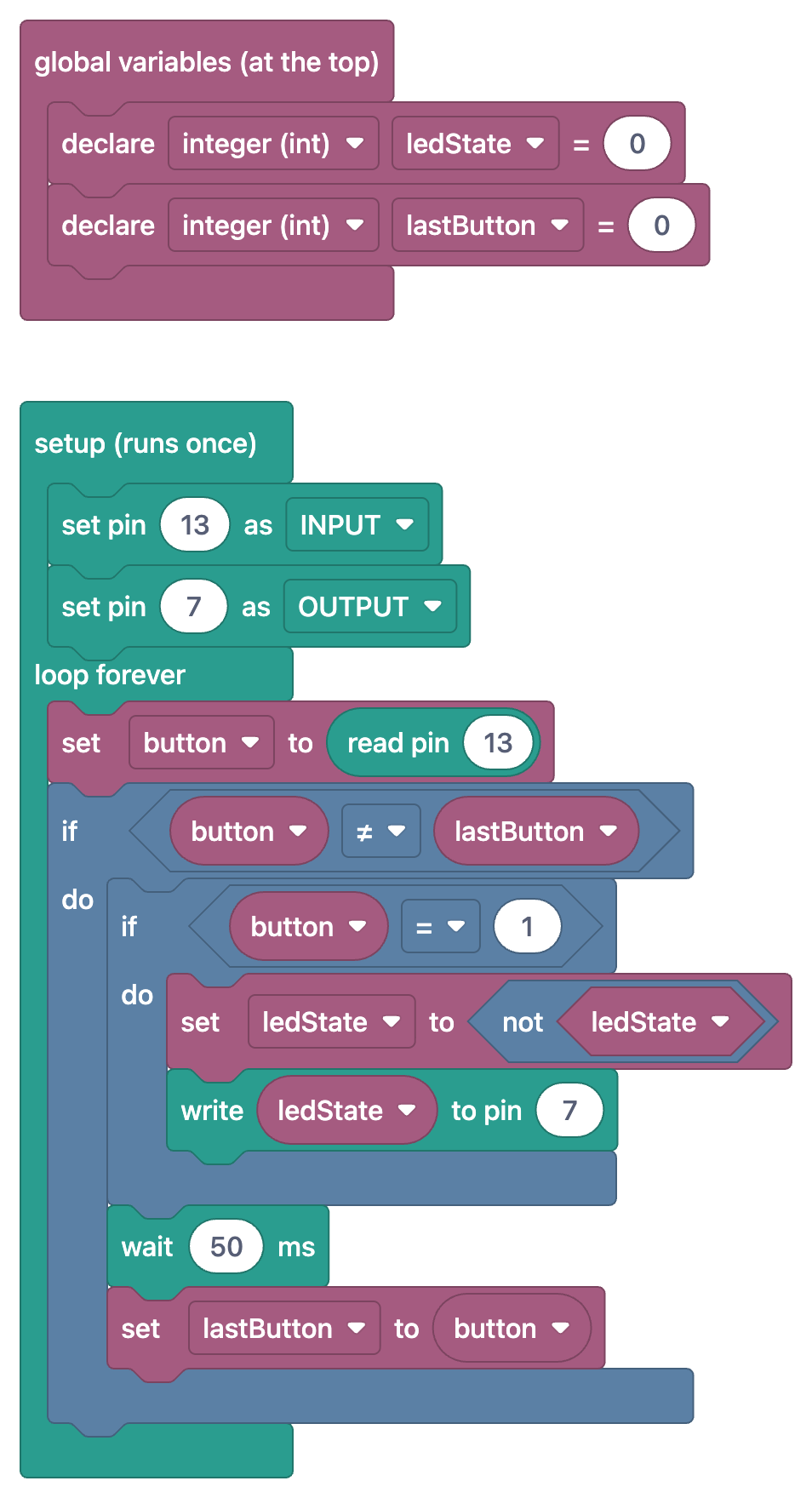
Cara terbaik memakai Pahami blok adalah bolak-balik di antara kedua tampilan. Di proyek tombol, blok langkah 3 adalah blok “atur button ke baca pin 13” ditambah dua blok “jika” bersarang; di kode, itu adalah baris int button = digitalRead(13); dan dua if bersarang. Blok “atur ledState ke bukan ledState” di langkah 4 persis sama dengan baris ledState = !ledState;. Baca bloknya dulu dan sebutkan apa fungsinya, lalu matikan sakelarnya dan lihat potongan kode untuk langkah yang sama. Mencocokkan blok dengan kode seperti ini adalah cara paling kokoh untuk berpindah dari coding blok ke kode berbasis teks; untuk memulai topik ini dari awal, lihat Apa Itu Coding Blok? dan blok jika (if) dengan tombol.
Kalau mentok vs Atasi masalah
| Fitur | Kalau mentok | Atasi masalah |
|---|---|---|
| Di mana? | Di dalam tab Pahami kode, setelah Langkah demi langkah | Bagian tersendiri di halaman proyek |
| Bentuk | Pasangan gejala dan solusi; 5 di proyek tombol | Daftar periksa berurutan yang diawali “Kalau proyekmu belum jalan, cek langkah-langkah di bawah.”; 10 langkah di proyek tombol |
| Kapan? | Kamu tahu gejalanya: “LED berubah sendiri” | Kamu tidak tahu apa yang salah dan ingin memeriksa semuanya dari awal |
| Fokus | Kesalahan khas yang spesifik untuk kode dan rangkaian proyek itu | Pemeriksaan umum seperti daya, upload, nomor pin, sambungan, dan GND |
| Akses | Terbuka untuk semua orang di proyek gratis, dengan Premium di proyek Premium | Ada di lebih dari 170 proyek, terbuka dengan Premium |
Dalam praktiknya urutannya begini: ketika rangkaian tidak berjalan, jelaskan gejalanya dalam satu kalimat dan cari di Kalau mentok. Kalau gejalamu ada di daftar, solusinya biasanya satu kabel, satu resistor, atau satu baris. Kalau tidak ada, atau solusi yang disarankan tidak membantu, jalani langkah-langkah Atasi masalah secara berurutan; kemungkinan besar kamu akan menemukan pemeriksaan dasar yang terlewat (daya board, port yang benar, GND bersama). Kalau kamu mentok di tahap upload, kode Arduino gagal di-upload bisa membantu, dan untuk error kompilasi ada error kompilasi Arduino.
Untuk guru: memakai Pahami kode di kelas
- Membaca bersama lewat proyektor: Di awal pelajaran, tampilkan layar ponselmu, baca ringkasan Kode ini ngapain? bersama-sama, dan minta kelas merangkum program dalam satu kalimat. Lalu tampilkan langkah yang sama sebagai blok dengan Tampilkan sebagai blok dinyalakan; bagi siswa yang memulai dengan blok, ini menjadi jembatan.
- Satu kelompok per langkah: Di proyek 5 langkah, bagi kelas menjadi 5 kelompok; setiap kelompok membaca satu langkah, menemukan potongannya di kode lengkap, dan menjelaskannya ke kelas dalam dua menit. Selama satu kelompok menjelaskan, kelompok lain bertanya “apa yang terjadi tanpa baris ini?”.
- Kertas tebakan: Tulis tugas Coba sendiri di papan tulis; setiap kelompok menulis tebakannya di secarik kertas sebelum melakukan perubahan, lalu mengubah kodenya dan meng-upload-nya. Membahas selisih antara tebakan dan hasil mengajarkan lebih banyak daripada mengerjakan tugasnya itu sendiri.
- Pertanyaan penutup: Di dua menit terakhir pelajaran, setiap orang menjawab satu pertanyaan. Contoh untuk proyek tombol: apa yang terjadi ketika tombol ditahan kalau tidak ada lastButton? Apa yang berubah kalau delay(50) dihapus? Kenapa LED bisa berubah sendiri kalau resistor 10 kΩ dilepas?
Ketika merencanakan akses, ingat ini: karena Pahami kode terbuka untuk semua orang di proyek gratis, siswamu bisa memakai metode ini dengan LED Berkedip, Lampu Lalu Lintas, Lampu Polisi LED, dan dua proyek tombol tanpa membayar apa pun. Di proyek Premium, Pahami kode terbuka dengan Premium; kalau kamu ingin membawa kelasmu ke proyek Premium, kamu bisa membagikan kode dari paket pendidik alih-alih meminta setiap siswa berlangganan, seperti dijelaskan di aplikasi Arduino untuk kelas. Kalau kamu ingin membagikan rangkaian rancanganmu sendiri, kamu bisa membuka topik Tutorial di Forum; topik itu tidak dilengkapi langkah Pahami kode atau tampilan blok, jadi penjelasannya kamu tulis sendiri di teks topik dan kodenya kamu tambahkan lewat Tambah kode (mengajar dengan proyekmu sendiri). Aplikasi ini juga tidak punya panel yang menunjukkan tugas mana yang sudah diselesaikan setiap siswa; kamu memeriksa tugasnya di kelas, dengan melihat rangkaian yang berjalan atau lewat foto.
Kesalahan umum dan cara mudah memperbaikinya
- Langsung membuka solusi: Kalau kamu mengetuk Lihat solusi begitu selesai membaca tugas, kamu mempelajari jawabannya, tetapi tidak idenya. Aturannya: tebakan dulu, lalu percobaan, lalu petunjuk, dan solusi paling akhir.
- Menyalin tanpa membaca langkah-langkahnya: Mengambil kode dengan Salin lalu meng-upload-nya memang berhasil, tetapi kalau kamu lanjut ke proyek berikutnya tanpa membaca Langkah demi langkah, kamu selalu mulai dari nol. Setelah upload, setidaknya baca ringkasan dan langkah-langkahnya.
- Menganggap potongan kode sebagai program utuh: Potongan kode hanya berisi baris langkah itu; kalau satu potongan kamu tempel sendirian ke IDE, kodenya tidak akan bisa dikompilasi. Selalu lakukan perubahan di kode lengkap.
- Mengubah beberapa hal sekaligus: Kalau kamu mengubah dua baris bersamaan dan mendapat hasil yang tak terduga, kamu tidak bisa tahu mana yang menjadi penyebabnya. Satu perubahan untuk setiap upload.
- Mengganti nomor pin di satu tempat saja: Mengubah pinMode tetapi lupa digitalWrite atau kabelnya adalah salah satu kesalahan yang paling sering terjadi. Sebelum menggantinya, tandai semua tempat nomor itu muncul dalam kode.
- Melewatkan Kalau mentok dan langsung bertanya di forum: Jawabannya sering sudah ada di daftar Kalau mentok proyek itu. Cek di sana dulu, lalu di Atasi masalah; kalau masih belum terpecahkan, bertanyalah di forum dengan foto rangkaian dan kodemu.
- Menyelesaikan tugas lalu berhenti di situ: Kalau kamu tidak membuat perubahan kecilmu sendiri setelah membandingkan dengan solusi, apa yang kamu pelajari tetap terikat pada satu tugas itu. Pilih sendiri sebuah angka, pin, atau kondisi.
Setelah kamu memakai Pahami kode dengan urutan ini di beberapa proyek, kode siap pakai tidak lagi menjadi kotak tertutup: kamu bisa menyebutkan lebih dulu baris mana yang mengendalikan apa dan apa yang akan terjadi kalau kamu mengubahnya. Nyala/Mati LED dengan Tombol adalah tempat yang bagus untuk membangun kebiasaan ini, karena kode yang pendek menunjukkan variabel global, deteksi tepi, toggle, dan debounce sekaligus. Kalau ingin mencobanya, buka proyek ini di aplikasi BlueGrays dan mulailah dengan tugas di tab Pahami kode; bagian-bagian yang sama ada di semua 60 proyek gratis.
Pertanyaan umum
Apa itu Pahami kode di BlueGrays?
Pahami kode adalah tab di bagian Kode sumber pada halaman proyek BlueGrays yang menjelaskan kode proyek langkah demi langkah. Isinya ringkasan, langkah bernomor (masing-masing dengan potongan kode dan penjelasan), bagian Kalau mentok, dan tugas Coba sendiri dengan petunjuk dan solusi. Setiap proyek punya tab ini.
Apakah Pahami kode gratis?
Di 60 proyek gratis (20 per platform), Pahami kode terbuka untuk semua orang; dengan akun gratis kamu bisa melihat ringkasan, langkah-langkah, Kalau mentok, dan tugas beserta solusinya. Di proyek Premium, tab ini terbuka dengan Premium.
Bagaimana cara memahami kode Arduino siap pakai langkah demi langkah?
Pertama, rangkum apa yang dilakukan kode dalam satu kalimat, lalu bagi kodenya dari atas ke bawah dan catat fungsi setiap bagian: variabel global, setup(), dan loop(). Perhatikan angka dan nomor pin, lalu ubah satu nilai saja dan amati hasilnya di board. Pahami kode memberimu urutan ini dalam bentuk siap pakai untuk setiap proyek.
Bagaimana cara melihat solusi tugas Coba sendiri?
Ketuk tombol Lihat solusi di bawah tugas; kotak SOLUSI akan terbuka dan memberi tahu baris mana berubah menjadi apa. Kamu bisa menutupnya lagi dengan Sembunyikan solusi. Mencoba sendiri dulu dan membuka solusi paling akhir mengajarkan lebih banyak.
Apa itu Pahami blok?
Di proyek yang punya tampilan blok, menyalakan sakelar Tampilkan sebagai blok mengganti nama tab Pahami kode menjadi Pahami blok. Di bagian Langkah demi langkah, setiap langkah lalu menampilkan bloknya sendiri alih-alih potongan kode. Lebih dari 100 proyek punya tampilan blok.
Apakah Kalau mentok dan Atasi masalah itu sama?
Tidak. Kalau mentok adalah daftar pasangan gejala dan solusi khusus proyek di dalam Pahami kode; Atasi masalah adalah daftar periksa berurutan yang terpisah di halaman proyek. Atasi masalah tersedia di lebih dari 170 proyek dan terbuka dengan Premium.
Proyek untuk dibuat setelah membaca ini
Lihat semua proyek
Nyala/Mati LED dengan Tombol (On/Off)
Tekan tombol sekali dan lampu menyala, tekan lagi dan lampu mati, persis seperti sakelar lampu di kamarmu. Arduino menyadari setiap tekanan dan membalik LED ke keadaan sebaliknya, sambil menunggu sebe

Kendali LED dengan Tombol Tekan (Tekan)
Persis seperti bel pintu: lampu tetap menyala selama kamu menekan, dan mati ketika kamu melepasnya. Arduino terus mendengarkan tombol; selama ditekan LED menyala, dan begitu jarimu terangkat LED mati.

Lampu Lalu Lintas
Tiruan mini lampu lalu lintas yang kamu lihat di jalan setiap hari. Merah menyala dua detik, kuning menyala sebentar, hijau menyala dua detik, lalu kembali ke merah lewat kuning lagi, terus berulang.

LED Berkedip
"Halo" pertama di dunia elektronika: menyalakan dan mematikan satu LED. Arduino menyalakan dan mematikan LED dengan jeda singkat, sehingga cahayanya berkedip cepat. Kamu melihat dengan cara paling sed

Lampu Polisi LED
Persis seperti lampu di mobil polisi: LED merah berkedip tiga kali dengan cepat, lalu LED biru berkedip tiga kali, dan polanya terus berulang tanpa henti. Yang kamu butuhkan hanya dua LED dan dua resi

Lampu Tidur dengan LDR
Lampu tidur kecil yang menyala sendiri ketika gelap dan mati ketika pagi tiba. Sensor cahaya mengukur seberapa terang ruangan, dan Arduino menyalakan LED ketika cukup gelap lalu mematikannya lagi keti

Menggunakan Buzzer
Pernah penasaran bagaimana bel pintu atau alarm mengeluarkan suaranya? Arduino membuat buzzer kecil berbunyi bip dengan jeda singkat: bip, jeda, bip, jeda. Kamu melihat bagaimana suara dibuat dengan l

LED Berjalan dengan Kecepatan yang Bisa Diatur
Enam LED menyala satu demi satu, sehingga cahayanya seolah berlari dari satu ujung ke ujung lainnya. Putar kenop potensiometer dan kecepatan larinya langsung berubah: ke satu arah cahayanya melesat, k