
Bagikan Proyek Arduino ke Siswa: Mengajar dengan Proyekmu Sendiri
Bagikan proyek Arduino buatanmu sendiri sebagai postingan Tutorial di forum: foto, rangkaian, kode dan daftar komponen, mengirim link ke siswa, kode Premium, serta pelajaran 40 menit.
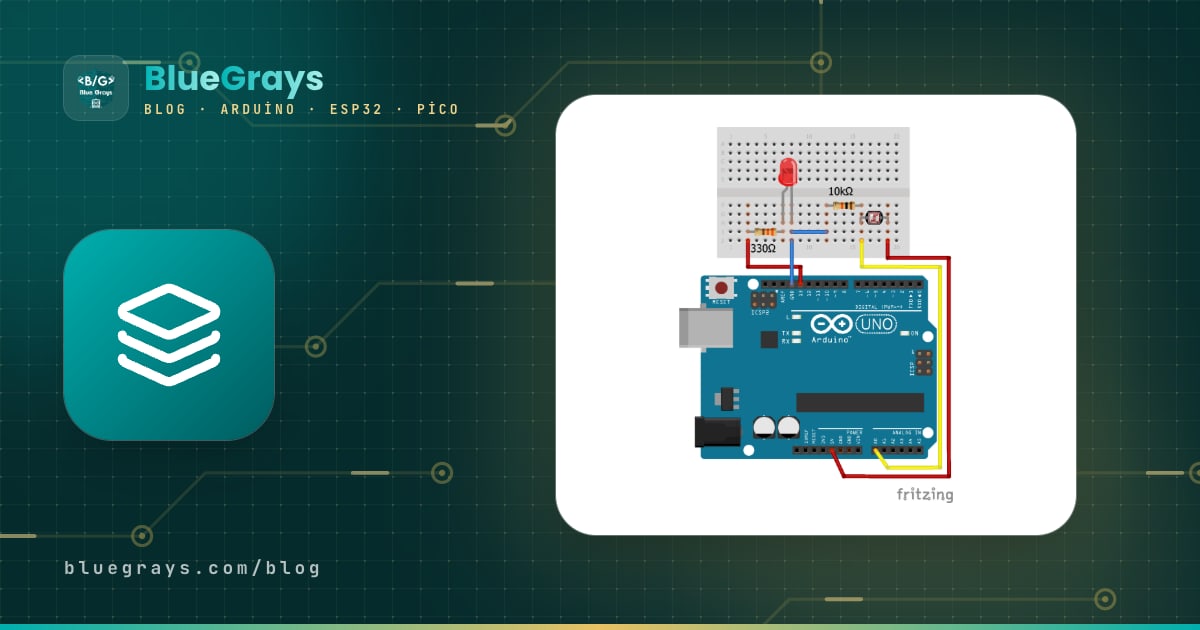
Ketika guru bertanya bagaimana cara membagikan proyek Arduino ke siswa, pertanyaannya biasanya begini: aku ingin mengajar dengan proyek yang kubuat sendiri, jadi bagaimana siswaku bisa melihat skema rangkaian, kode, dan daftar komponennya di ponsel mereka? Di BlueGrays jawabannya adalah Belajar > Forum > Postingan baru. Kamu memilih Tutorial sebagai kategori, menambahkan foto proyek dan foto rangkaian sebagai gambar, menempelkan kodemu, dan menuliskan komponen yang kamu pakai di deskripsi; postingan tayang tanpa peninjauan. Setelah itu kamu mengirim link-nya ke siswa lewat ikon Bagikan di postingan, dan link itu membuka postingan yang sama di aplikasi mereka.
Panduan ini membahas prasyarat, cara menyiapkan foto dan kode, cara mengisi layar Postingan baru per kolom, template deskripsi yang siap disalin, cara memposting dan bagaimana siswa menemukannya, contoh pelajaran 40 menit yang dibangun di sekitar proyek itu, dan daftar periksa sebelum kamu memposting. Satu catatan jujur dari awal: postingan yang kamu bagikan tidak berada di area kelas yang privat. Begitu tayang, postingan itu adalah postingan forum yang terbuka untuk umum, dan di bawah kami jelaskan apa artinya bagimu.
Kenapa mengajar dengan proyekmu sendiri?
Proyek siap pakai di aplikasi sudah memberi kerangka yang kuat untuk sebagian besar pelajaran: LED, tombol, sensor, layar, motor. Tapi hampir setiap guru punya proyeknya sendiri. Alarm kelembapan yang kamu pasang di rumah kaca sekolah, timer yang bekerja seperti bel istirahat, pengukur cahaya yang kamu pakai di pelajaran fisika, atau robot kecil yang sudah bertahun-tahun dikembangkan klubmu. Mengajarkannya setiap tahun dengan fotokopi, skema yang digambar di papan tulis, atau file kode yang dilempar ke grup chat itu melelahkan: skemanya jadi buram, kodenya salah disalin, dan daftar komponennya hilang entah ke mana.
Ketika kamu membagikan proyek itu sebagai postingan Tutorial di forum, semua bagian tadi terkumpul di satu tempat: foto proyek dan foto rangkaian, kode yang bisa disalin, daftar komponen beserta jumlahnya, dan proyek siap pakai terkait yang kamu lampirkan. Siswa membuka postingan yang sama di rumah, memindahkan kode ke komputer mereka, dan melihat komponen mana yang belum mereka punya. Tahun berikutnya kamu cukup mengirim link yang sama ke kelas baru, tanpa harus menjelaskan semuanya lagi. Kalau postingannya perlu diperbarui, kamu tinggal mengeditnya dan menyimpannya.
Sebelum mulai: prasyarat
| Prasyarat | Kenapa dibutuhkan | Cara mendapatkannya |
|---|---|---|
| Akun BlueGrays | Memposting di forum itu gratis, tapi perlu akun yang sudah login; tidak butuh Premium. | Unduh aplikasinya dan buat akun; kalau kamu punya paket pendidik, simpan kodenya untuk siswamu. |
| Kode yang berfungsi dan sudah diuji | Pengalaman pertama siswa sebaiknya bukan error kompilasi; semua yang membaca postingan akan menyalin kodenya apa adanya. | Upload dan jalankan kode di rangkaianmu sendiri dari awal sampai akhir setidaknya sekali. |
| Foto proyek | Gambar pertama postingan; di sinilah siswa pertama kali melihat proyeknya. | Foto proyek yang sudah jadi, tajam dan terang. |
| Foto rangkaian | Inilah yang dilihat siswa ketika merangkai kabel; salah satu dari 5 gambar yang bisa kamu tambahkan ke postingan. | Skema rangkaian yang mudah dibaca atau foto yang memperlihatkan setiap sambungan dengan jelas. |
| Daftar komponen | Di sini siswa melihat komponen apa yang belum mereka punya; daftar komponennya ditulis di deskripsi. | Catat setiap komponen beserta jumlahnya terlebih dahulu. |
Persiapan: foto, gambar rangkaian, kode, dan daftar komponen
Menulis postingannya sendiri selesai dalam lima menit; waktu yang sebenarnya habis di persiapan. Postingan yang disiapkan dengan baik sudah menjawab separuh pertanyaan yang biasanya diajukan siswa di kelas. Kalau kamu mengerjakan daftar di bawah ini secara berurutan, semuanya sudah siap di tangan begitu layar Postingan baru dibuka.
- Foto proyek: Potret proyek ketika sedang berjalan, di bawah cahaya siang atau lampu meja putih. Buat latar belakangnya polos, dan tampilkan board serta output-nya (LED yang menyala, teks di layar) dalam satu bingkai. Memegang ponsel sedikit di atas proyek dengan sudut sekitar 45 derajat membuat kabel lebih mudah diikuti dibanding memotret lurus dari atas.
- Foto rangkaian: Hasil terbaik datang dari skema yang dibuat dengan program gambar rangkaian. Kalau kamu memotret, ambil foto breadboard tepat dari atas supaya kedua ujung setiap kabel terlihat. Seragamkan warna kabel: merah untuk 5V atau 3.3V, hitam untuk GND, warna lain untuk sinyal. Menulis nomor pin di secarik kertas di samping board membuatnya jauh lebih mudah dibaca.
- Kode: Definisikan nomor pin sebagai konstanta di bagian paling atas (misalnya const int ledPin = 8;), tambahkan komentar singkat di setiap bagian, dan hapus baris uji coba yang tersisa. Kalau kamu memakai library, sebutkan namanya di deskripsi. Kompilasi dan upload kode di Arduino IDE sekali lagi, lalu tempel persis versi itu lewat Tambah kode.
- Video (opsional): Video tidak bisa di-upload ke postingan forum; kalau kamu ingin menunjukkan proyek bekerja lewat klip singkat 30 sampai 90 detik, taruh videonya di YouTube dan tambahkan link-nya ke deskripsi. Menampilkan rangkaian dari dekat sekali saja di video membantu siswa membandingkannya dengan rangkaian buatan mereka sendiri.
- Daftar komponen: Catat setiap komponen beserta jumlahnya, dan untuk resistor dan LED tambahkan juga nilai dan warnanya: resistor 220 Ω × 3, LED merah × 1, LED kuning × 1, dan seterusnya. Catatan ini bisa langsung kamu masukkan ke deskripsi.
Mengisi layar Postingan baru per kolom
Setelah persiapan selesai, ketuk tab Belajar di bilah bawah, pindah ke bagian Forum di atas, lalu ketuk Postingan baru. Pilih Tutorial sebagai kategori. Kolom-kolom di layar itu dan saran kami ada di bawah ini:
| Kolom | Wajib? | Isinya | Contoh |
|---|---|---|---|
| Kategori | Ya | Tutorial untuk postingan yang membahas proyekmu sendiri | Tutorial |
| Judul | Ya | Nama singkat yang menjelaskan fungsinya | Alarm Kelembapan Tanah (LED dan Buzzer) |
| Deskripsi | Ya | Tujuan, pengkabelan, cara kerja, dan tugas, memakai template di bawah | Enam judul dari template |
| Gambar | Tidak (maksimal 5) | Foto tajam dari proyek yang sudah jadi dan gambar rangkaian yang mudah dibaca | Gambar 1 alarm di samping pot, gambar 2 foto breadboard dari atas |
| Kode | Tidak | Kode Arduino final yang sudah kamu uji, lewat Tambah kode | Kode berkomentar dengan konstanta pin di bagian atas |
| Proyek | Tidak (maksimal 3) | Proyek BlueGrays siap pakai yang dibangun dengan ide yang sama | Lampu Tidur dengan LDR |
| Komponen | Tidak (maksimal 5) | Komponen utama yang kamu pakai | Buzzer, LED merah |
| Alat | Tidak (maksimal 3) | Alat elektronika yang membantu perhitungan | Resistor LED |
Di postinganmu, deskripsi adalah teks utama yang dibaca siswa. Deskripsi menggantikan panduan langkah demi langkah yang ada di proyek siap pakai, jadi pakai struktur dengan judul-judul, bukan satu paragraf polos. Salin template di bawah ini dan isi sesuai proyekmu:
- Tujuan: Apa yang dilakukan proyek ini? Satu kalimat. (Ketika tanah mengering, LED menyala dan buzzer berbunyi bip pendek.)
- Yang akan kamu pelajari: Dua atau tiga konsep. (Membaca sensor dengan analogRead, nilai ambang, mengambil keputusan dengan if-else.)
- Pengkabelan: Ke pin mana setiap komponen terhubung, baris demi baris. (Sensor AO → A0, LED → D8 + 220 Ω → GND, buzzer → D9.)
- Cara kerja: Alur kode dalam empat sampai enam langkah. (Baca sensor, cetak nilainya ke Serial Monitor, bandingkan dengan nilai ambang, kendalikan LED dan buzzer, tunggu satu detik.)
- Coba sendiri: Dua atau tiga perubahan kecil. (Naikkan nilai ambang dari 500 ke 600 dan perhatikan bedanya; buat buzzer berbunyi hanya ketika tanah sangat kering.)
- Keamanan: Peringatan singkat. (Cabut USB sebelum mengubah rangkaian; celupkan sensor ke air hanya sampai garis yang ditandai.)
Daftar komponen dan tingkat kesulitan
Tulis daftar komponen di deskripsi beserta jumlahnya. Pisahkan dengan jelas komponen yang sejenis: “330R”, “10K”, “LED biru”, “male-female”, dan seterusnya. Kalau kamu memakai resistor dengan dua nilai berbeda, tulis masing-masing di barisnya sendiri dengan nilai dan jumlahnya, supaya siswa bisa membaca dari daftar komponen resistor mana yang dipasang di mana. Kamu juga bisa melampirkan komponen utama ke postingan di bagian Proyek, komponen, atau alat terkait (maksimal 5 komponen); kalau komponen yang kamu butuhkan tidak ada di daftar, kamu bisa melaporkannya lewat bagian Dukungan di aplikasi.
Forum tidak punya kolom tingkat kesulitan tersendiri, jadi tulis tingkatnya di judul atau di bagian atas deskripsi. Ketika menentukan tingkatnya, pertimbangkan jumlah baris kode dan kerumitan rangkaian sekaligus. Patokan kasarnya ada di tabel di bawah. Kalau ragu, pilih tingkat yang lebih rendah: siswa yang kesulitan dengan proyek berlabel Pemula lebih cepat kehilangan motivasi dibanding siswa yang merasa proyek Menengah itu mudah.
| Tingkat | Rangkaian umum | Kode umum | Contoh |
|---|---|---|---|
| Pemula | 1 sampai 3 komponen, tanpa library | Sampai 30 baris, satu if atau satu perulangan | LED dengan tombol, lampu tidur dengan LDR |
| Menengah | Satu sensor dan satu atau dua output, mungkin satu library | 30 sampai 100 baris, beberapa kondisi, fungsi | Alarm kelembapan, buzzer berdasarkan jarak |
| Mahir | Beberapa modul, layar, motor, atau koneksi nirkabel | 100+ baris, state machine, pengaturan waktu | Stasiun penyiraman, robot penghindar rintangan |
Memposting: tanpa peninjauan, tapi bahasa itu penting
Ketika kamu selesai mengisi kolom-kolomnya dan mengetuk Posting, postingan langsung tayang di forum tanpa peninjauan. Postingan diterbitkan dalam bahasa aplikasi yang sedang kamu pakai ketika itu dan tidak diterjemahkan otomatis; siswa yang memakai aplikasi dalam bahasa lain bisa melihatnya dengan memilih bahasa itu, atau Semua, di pemilih Bahasa topik di forum. Kalau nanti ada yang perlu diperbaiki, kamu memperbarui postingan lewat Edit postingan.
Setelah diposting: bagaimana siswa menemukan proyekmu
Postinganmu tampil di forum dalam kategori Tutorial atas namamu. Karena tidak diterjemahkan otomatis, siswa yang memakai aplikasi dalam bahasa lain perlu memilih bahasamu di pemilih Bahasa topik di forum. Ada tiga cara bagi siswa untuk sampai ke postinganmu:
- Link berbagi: Pakai ikon Bagikan di bagian atas postingan untuk mengirim link-nya ke grup kelasmu; ketika siswa mengetuknya, postingan yang sama terbuka di aplikasi (kalau belum login, mereka diminta login dulu).
- Pencarian forum: Kalau kamu memberi postingan judul yang khas (misalnya “Alarm Kelembapan Tanah (LED dan Buzzer)”), cukup ketik judul itu di kotak pencarian forum; memilih kategori Tutorial mempersempit daftarnya.
- Link ke proyek siap pakai: Proyek siap pakai yang kamu lampirkan juga bisa kamu kirim lewat Bagikan di halaman proyek; siswa menyimpan yang mereka suka ke Labku > Favorit dengan Favorit.
Ada satu detail penting di sini: membaca postingan forum itu gratis, tapi siswa butuh Premium untuk melihat utuh proyek Premium siap pakai yang kamu lampirkan. Untuk satu kelas, cara termudah adalah paket pendidik: kamu memberi setiap siswa satu kode, lalu seluruh 200+ proyek di aplikasi terbuka. Memulai pelajaran-pelajaran awal dengan proyek gratis lalu membagikan kode di minggu ketika kamu beralih ke proyek Premium juga urutan yang masuk akal.
Contoh pelajaran 40 menit dengan proyek ini
Misalkan proyekmu adalah “Alarm Kelembapan Tanah”: sensor kelembapan tanah di A0, LED merah di D8, dan buzzer di D9; ketika tanah mengering, LED menyala dan buzzer berbunyi bip sebentar. Anggap kamu membagi kelas berisi 24 siswa menjadi 8 kelompok bertiga. Alur di bawah ini bisa disesuaikan untuk proyek apa pun buatanmu sendiri:
| Waktu | Tahap | Yang dilakukan |
|---|---|---|
| 0–5 mnt | Pemanasan | Tampilkan video atau foto proyek di proyektor dan tanyakan: apa yang dideteksi rangkaian ini, dan kapan ia memberi peringatan? |
| 5–10 mnt | Membaca halaman bersama | Siswa membuka postingan forum dari link yang kamu kirim; kalian melihat daftar komponen dan foto rangkaian bersama-sama. |
| 10–20 mnt | Merakit rangkaian | Kelompok merakit rangkaian berdasarkan daftar Pengkabelan di deskripsi; kamu memeriksa sambungan GND dan 5V dari meja ke meja. |
| 20–27 mnt | Upload kode | Kode disalin dari postingan ke Arduino IDE, board dan port dipilih, lalu sketch di-upload; nilai sensor dipantau di Serial Monitor. |
| 27–35 mnt | Tugas coba sendiri | Kelompok mengukur nilai di tanah kering dan basah, menuliskannya di papan tulis, dan mengubah nilai ambang sesuai hasil ukur mereka sendiri. |
| 35–40 mnt | Pertanyaan penutup | Setiap siswa menulis satu kalimat untuk menjawab “Apa yang akan terjadi kalau nilai ambangnya kita turunkan ke 300?”; kelompok yang rangkaiannya berfungsi menambahkan fotonya ke postingan sebagai komentar. |
Bagian paling berharga dari alur ini adalah menit 27 sampai 35: ketika siswa mengganti nilai ambang yang kamu tulis dengan angka hasil ukur mereka sendiri, mereka melihat bahwa kode bukan teks yang kaku, melainkan mekanisme keputusan yang bisa diatur. Karena itulah bagian Coba sendiri di deskripsi jangan pernah dibiarkan kosong. Kalau kamu ingin menunjukkan logika sensor yang sama di proyek siap pakai lebih dulu, proyek gratis Lampu Tidur dengan LDR mengajarkan ide nilai ambang yang sama dengan cahaya; mengerjakannya seminggu sebelum proyekmu sendiri adalah persiapan yang bagus.
Batasan yang jujur: apa yang belum ada dan apa gantinya
| Harapan | Kenyataannya | Saran kami |
|---|---|---|
| Hanya kelasku yang boleh melihat proyekku | Postingan forum langsung publik begitu tayang | Jangan masukkan informasi yang tidak ingin kamu publikasikan (nama sekolah, nama siswa) ke teks dan foto |
| Proyekku sendiri juga harus punya tab Pahami kode | Postingan forum tidak punya langkah Pahami kode atau tampilan blok | Tulis bagian Cara kerja dan Coba sendiri secara rinci, dan buat komentar kode yang mendidik |
| Aku ingin tahu apakah setiap siswa sudah menyelesaikan proyeknya | Belum ada panel yang menunjukkan progres kelas kepada pendidik | Minta foto rangkaian sebagai komentar di postingan di akhir pelajaran; untuk proyek siap pakai, cek daftar Proyek selesai di layar siswa sendiri |
| Harus bisa dibaca dalam bahasa lain juga | Postingan tidak diterjemahkan otomatis dan tetap dalam bahasa yang dipakai untuk menulisnya | Kalau perlu, ganti bahasa aplikasi dan buka postingan terpisah dalam bahasa kedua |
Daftar periksa sebelum memposting
- Kode final berhasil dikompilasi dan berfungsi di rangkaian sungguhan.
- Nomor pin sama di kode, deskripsi, dan foto rangkaian.
- Foto proyek memperlihatkan proyek sedang bekerja, tajam, dan terang.
- Kedua ujung setiap kabel terlihat di foto rangkaian.
- Tidak ada wajah, nama sekolah, atau data pribadi di foto.
- Setiap komponen ada di daftar komponen di deskripsi beserta jumlahnya; nilai resistor ditulis lengkap.
- Deskripsi mengikuti template enam judul: tujuan, yang dipelajari, pengkabelan, cara kerja, tugas, keamanan.
- Nama library yang kamu pakai tertulis di deskripsi.
- Tingkat kesulitan di judul atau deskripsi sesuai dengan rangkaian dan panjang kode; kalau ragu, tingkat yang lebih rendah sudah dicantumkan.
- Postingan sudah tayang sebelum pelajaran tempat kamu akan memakainya, dan kamu sudah membukanya sekali di ponselmu sendiri untuk mengeceknya.
Begitu proyekmu tayang, mudah untuk menempatkannya dalam urutan pelajaran bersama proyek siap pakai: proyek gratis LED Berkedip dan Lampu Lalu Lintas di minggu-minggu pertama, proyek sensor di tengah, dan proyekmu sendiri di akhir semester. Kalau kamu mencari kerangka minggu demi minggu, rencana pelajaran coding blok 8 minggu adalah awal yang bagus, dan untuk ide baru, lihat 30 ide proyek Arduino. Kalau kamu sudah siap membagikan proyekmu, kamu bisa mengambil langkah pertama di aplikasi BlueGrays lewat Belajar > Forum > Postingan baru.
Pertanyaan umum
Bagaimana cara membagikan proyek Arduino buatanku sendiri di BlueGrays?
Di aplikasi, buka Belajar > Forum > Postingan baru dan pilih Tutorial sebagai kategori. Tulis judul dan deskripsi, tambahkan maksimal 5 gambar (foto proyek dan foto rangkaian), tempel kodemu lewat Tambah kode, pilih proyek siap pakai dan komponen terkait kalau mau, lalu ketuk Posting. Postingan tayang tanpa peninjauan.
Apakah aku butuh Premium untuk membagikan proyek di forum?
Tidak, memposting di forum itu gratis. Premium dibutuhkan agar siswa bisa melihat utuh proyek Premium siap pakai yang kamu lampirkan; kamu bisa menyediakannya dengan kode dari Paket pendidik, dan siswa memasukkannya di layar Profil > Tukarkan kode.
Apakah hanya siswaku yang akan melihat proyek yang kubagikan?
Tidak, postingan forum terbuka untuk umum dan menampilkan namamu. Karena itu, jangan pakai nama siswa, nama sekolah, atau detail lain yang tidak ingin kamu publikasikan di foto maupun teks.
Bagaimana siswaku menemukan proyek-proyekku?
Kirim link dari ikon Bagikan di postingan ke grup kelasmu; ketika siswa mengetuknya, postingan terbuka di aplikasi. Mencari judulnya di forum juga bisa. Postingan forum tidak muncul di daftar proyek maupun filternya.
Apakah postinganku diterjemahkan ke bahasa lain?
Tidak, postingan tidak diterjemahkan otomatis. Postingan diterbitkan dalam bahasa aplikasi yang sedang kamu pakai ketika itu; siswa yang memakai bahasa lain bisa melihatnya dengan memilih bahasa itu, atau Semua, di pemilih Bahasa topik di forum. Kalau perlu, ganti bahasa aplikasi dan buka postingan terpisah dalam bahasa kedua.
Apa yang dibutuhkan siswa untuk melihat proyekku?
Untuk membaca postingan forum, mereka cukup login ke aplikasi; tidak butuh Premium. Untuk proyek Premium yang kamu sebut di postingan, cara termudah adalah memberi setiap siswa satu kode dari paket pendidik; mereka memasukkannya di layar Profil > Tukarkan kode, lalu semua proyek di aplikasi terbuka.
Proyek untuk dibuat setelah membaca ini
Lihat semua proyek
Lampu Tidur dengan LDR
Lampu tidur kecil yang menyala sendiri ketika gelap dan mati ketika pagi tiba. Sensor cahaya mengukur seberapa terang ruangan, dan Arduino menyalakan LED ketika cukup gelap lalu mematikannya lagi keti

Menggunakan Buzzer
Pernah penasaran bagaimana bel pintu atau alarm mengeluarkan suaranya? Arduino membuat buzzer kecil berbunyi bip dengan jeda singkat: bip, jeda, bip, jeda. Kamu melihat bagaimana suara dibuat dengan l

Pengukuran Jarak HC-SR04 (Tampilan Serial)
Sensor HC-SR04 bekerja persis seperti kelelawar yang mencari jalan dalam gelap: ia mengirim suara yang tidak bisa kamu dengar, mendengarkan pantulannya, dan mengukur seberapa jauh benda di depannya. A

Suhu dan Kelembapan dengan DHT11
Seberapa hangat kamarmu, dan apakah udaranya lembap atau kering? Sensor DHT11 mengukur suhu dan kelembapan, dan Arduino menulis nilainya di layar LCD dua baris, diperbarui setiap beberapa detik. Jika

Lampu Lalu Lintas
Tiruan mini lampu lalu lintas yang kamu lihat di jalan setiap hari. Merah menyala dua detik, kuning menyala sebentar, hijau menyala dua detik, lalu kembali ke merah lewat kuning lagi, terus berulang.

Nyala/Mati LED dengan Tombol (On/Off)
Tekan tombol sekali dan lampu menyala, tekan lagi dan lampu mati, persis seperti sakelar lampu di kamarmu. Arduino menyadari setiap tekanan dan membalik LED ke keadaan sebaliknya, sambil menunggu sebe

Sensor Parkir dengan HC-SR04
Versi mini sensor parkir mobil: makin dekat sesuatu, makin cepat bunyi bipnya. Sensor jarak mengukur benda di depannya; jika jaraknya lebih dari 20 sentimeter LED hijau tetap menyala, dan begitu lebih

Stasiun Penyiraman Pintar
Tukang kebun yang menyiram tanamanmu sendiri, supaya tanaman tidak kering ketika kamu berlibur. Sensor kelembapan tanah mengukur seberapa basah tanahnya; ketika kering, Arduino menyalakan pompa air be