
Proyek Arduino dengan Komponen yang Kamu Punya: Panduan Labku
Proyek Arduino dengan komponen yang kamu punya: simpan komponenmu di Labku BlueGrays untuk melihat apa yang bisa kamu buat, plus contoh starter kit dan rencana belanja.
Jawaban singkat untuk pertanyaan proyek Arduino apa yang bisa kubuat dengan komponen yang kupunya: simpan komponenmu beserta jumlahnya di bagian Labku di aplikasi BlueGrays, lalu biarkan aplikasi yang mencocokkannya. Labku membandingkan daftar komponen setiap proyek dengan yang kamu punya dan menyusun dua daftar: proyek yang semua komponennya kamu punya muncul di Proyek yang bisa kamu buat, sedangkan proyek yang kurang beberapa komponen muncul di Proyek yang kurang komponen dengan label seperti Kurang 2. Untuk menyaring seluruh daftar proyek dengan cara yang sama, buka Proyek di Jelajah, ketuk Filter, lalu aktifkan Bisa kurakit saja di bawah Filter Labku.
Di panduan ini kamu akan belajar cara menyimpan komponen langkah demi langkah, proyek apa saja yang benar-benar terbuka dengan starter kit biasa, cara memperpanjang daftar itu dengan membeli satu atau dua komponen, dan cara mengubah lemari kelas menjadi inventaris. Jumlah proyek dan komponen di tabel berasal dari perbandingan satu per satu daftar komponen proyek yang tayang di aplikasi pada awal November 2026. Kalau kamu belum memutuskan mau membuat apa, baca proyek Arduino mana yang sebaiknya kubuat; kalau kamu belum punya komponen sama sekali, mulailah dari panduan starter kit Arduino.

Bagaimana Labku mencocokkan komponenmu dengan proyek?
Setiap halaman proyek BlueGrays punya daftar Komponen yang dibutuhkan, dan setiap barisnya menyebutkan komponen apa yang diperlukan dan berapa banyak. Misalnya, Lampu Lalu Lintas butuh 1 Arduino Uno, 1 breadboard, 3 LED, 3 resistor, dan 7 kabel jumper. Labku membandingkan daftar itu dengan komponen yang kamu simpan, baris demi baris. Kalau jumlah suatu komponen yang kamu punya lebih sedikit dari yang dibutuhkan proyek, selisihnya dihitung sebagai kekurangan; kalau semua baris terpenuhi, proyek itu bisa dibuat. Perbandingan ini melihat komponen dan jumlahnya, bukan nilai resistor atau warna LED. Apa artinya dalam praktik akan kita bahas di bagian tips.
| Daftar atau filter | Yang ditampilkan | Label di kartu | Kapan dipakai |
|---|---|---|---|
| Proyek yang bisa kamu buat | Semua komponen di daftar Komponen yang dibutuhkan ada di Labku dengan jumlah yang cukup | Bisa kamu buat | Ketika kamu ingin membuat sesuatu hari ini |
| Proyek yang kurang komponen | Kamu punya sebagian komponennya; proyek dengan kekurangan paling sedikit muncul paling atas | Kurang 1, Kurang 2 … plus persentase komponen yang sudah kamu punya | Sebelum belanja |
| Proyek selesai | Proyek yang sudah kamu selesaikan | Selesai | Untuk melihat apa yang sudah kamu buat atau kembali ke sebuah proyek |
| Jelajah > Proyek > Filter > Bisa kurakit saja | Mempersempit daftar proyek ke proyek yang semua komponennya ada di Labku | Kartu proyek biasa | Untuk mengurutkan proyek yang bisa dibuat berdasarkan tingkat kesulitan, platform, atau harga |
Menyimpan komponen di Labku: langkah demi langkah
- Buka Labku dari bilah bawah. Pilih Komponen di segmen bagian atas; Perangkat di sebelahnya untuk perangkat IoT-mu, dan Favorit untuk proyek dan komponen yang kamu simpan.
- Ketuk Tambah komponen di bawah judul Komponenku. Layar Pilih komponen akan terbuka.
- Ketik nama komponen di kotak pencarian (“led”, “resistor”, “buzzer”) lalu pilih dari daftar. Kamu bisa memilih beberapa komponen di layar yang sama; tombol di bagian bawah menunjukkan jumlahnya, misalnya Lanjut (5 dipilih).
- Ketuk Lanjut, dan satu baris terbuka untuk setiap komponen yang kamu pilih. Atur Jumlah dengan tombol plus dan minus; minimalnya 1.
- Kalau mau, tambahkan catatan pembeda di Nama khusus (opsional): “330R”, “10K”, “LED merah”, “male-female”. Catatan itu muncul di sebelah nama komponen di daftarmu.
- Simpan dengan Tambah ke Labku. Komponen masuk ke Komponenku, dan daftar proyek diperbarui sesuai inventaris barumu begitu kamu membukanya lagi.
Ada dua cara mengubah komponen yang sudah disimpan. Tombol plus dan minus di kartu di Komponenku langsung mengubah jumlahnya; itu cara tercepat setelah kamu membuat LED terbakar atau membeli beberapa resistor lagi. Ketuk kartunya untuk membuka Edit komponen: ubah jumlah dan nama khusus, lalu ketuk Simpan; tombol Hapus dari Labku untuk menghapus komponen sepenuhnya juga ada di sini. Setiap kartu juga punya label stok: komponen yang jumlahnya kurang dari 3 buah menampilkan Stok menipis, sisanya menampilkan Stok cukup. Layar utama Labku menampilkan beberapa komponen yang terakhir kamu tambahkan; ketuk Lihat semua untuk daftar lengkapnya.
Cara kedua menambahkan komponen adalah lewat halaman komponen. Ketika kamu membuka sebuah komponen di daftar Komponen, ada tombol Tambah ke Labku di bagian bawah layar; ketuk tombol itu dan layar tambah terbuka dengan komponen tersebut sudah terpilih, jadi kamu cukup mengisi jumlah dan nama khususnya. Komponen yang sudah ada di Labku menampilkan label Ada di Labku di halamannya. Daftar Dipakai di proyek di halaman yang sama menampilkan setiap proyek yang memakai komponen itu, jadi sambil menyimpan sensor baru kamu juga melihat apa yang bisa kamu buat dengannya. Chip di atas daftar Komponen juga membantu: Aku punya menampilkan komponen yang sudah kamu simpan, Belum punya menampilkan sisanya. Ini cara praktis untuk mengecek inventaris: kalau kamu melihat sesuatu yang sebenarnya kamu punya di Belum punya, langsung tambahkan. Chip Sudah pakai di sebelahnya tidak ada hubungannya dengan stok; chip itu menampilkan komponen yang sebelumnya kamu tandai sudah dipakai.
Contoh: proyek apa saja yang terbuka dengan starter kit biasa?
Misalnya kamu punya starter kit Arduino Uno dan menyimpan isinya di Labku seperti di bawah ini. Isinya mirip banyak kit di pasaran: satu board, satu breadboard, seikat kabel, LED, resistor dengan dua nilai, tombol, buzzer, sensor cahaya, potensiometer, dan LED RGB. Hasilnya kami hitung dengan membandingkan kit ini satu per satu dengan daftar komponen proyek yang tayang. Angkanya akan berubah seiring bertambahnya proyek baru, tapi logikanya tetap sama.
| Komponen | Jumlah | Saran nama khusus |
|---|---|---|
| Arduino Uno | 1 | - |
| Breadboard | 1 | - |
| Kabel jumper | 40 | Male-male |
| LED | 10 | Campuran merah, kuning, hijau |
| Resistor | 10 + 10 (dua baris terpisah) | 330R dan 10K |
| Push button | 4 | - |
| Buzzer | 1 | - |
| LDR | 1 | - |
| Potensiometer | 1 | 10K |
| LED RGB | 1 | - |
Dengan 10 item ini, Proyek yang bisa kamu buat menampilkan 19 proyek. 15 di antaranya gratis: skema rangkaian, daftar komponen, kode, dan bagian Pahami kode terbuka tanpa Premium, dan 14 di antaranya juga punya tampilan blok. 4 sisanya adalah proyek Premium. Tabel di bawah menampilkan 14 di antaranya beserta jumlah komponen persis yang dibutuhkan masing-masing. Setiap proyek di tabel juga memakai 1 Arduino Uno dan 1 breadboard.
| Proyek | Tingkat kesulitan | Akses | Komponen yang dibutuhkan (selain board dan breadboard) |
|---|---|---|---|
| LED Berkedip | Pemula | Gratis | 1 LED, 1 resistor (220R), 2 kabel jumper |
| Lampu Polisi LED | Pemula | Gratis | 2 LED, 2 resistor (330R), 4 kabel jumper |
| Lampu Lalu Lintas | Pemula | Gratis | 3 LED, 3 resistor (330R), 7 kabel jumper |
| Kendali LED dengan Tombol Tekan (Tekan) | Pemula | Gratis | 1 LED, 1 tombol, 2 resistor (330R + 10k), 7 kabel jumper |
| Nyala/Mati LED dengan Tombol (On/Off) | Pemula | Gratis | 1 LED, 1 tombol, 2 resistor (330R + 10k), 7 kabel jumper |
| Mengukur Intensitas Cahaya dengan LDR | Pemula | Gratis | 1 LDR, 1 resistor (10k), 3 kabel jumper |
| Lampu Tidur dengan LDR | Pemula | Gratis | 1 LED, 1 LDR, 2 resistor (330R + 10k), 5 kabel jumper |
| Menggunakan Buzzer | Pemula | Gratis | 1 buzzer, 2 kabel jumper |
| Mengatur Frekuensi Buzzer | Menengah | Gratis | 1 buzzer, 4 tombol, 4 resistor (220R), 11 kabel jumper |
| Lagu Kebangsaan Turki dengan Buzzer | Menengah | Gratis | 1 buzzer, 1 tombol, 1 potensiometer, 1 resistor (10k), 8 kabel jumper |
| LED Berjalan dengan Kecepatan yang Bisa Diatur | Menengah | Gratis | 6 LED, 6 resistor (330R), 1 potensiometer, 16 kabel jumper |
| Menggunakan LED RGB | Pemula | Premium | 1 LED RGB, 3 resistor (330R), 4 kabel jumper |
| Kotak Kejutan Ulang Tahun Arduino (LDR + Buzzer + 3 LED) | Pemula | Premium | 1 LDR, 1 buzzer, 3 LED, 4 resistor, 14 kabel jumper |
| Game Cyclone Arduino: Hentikan Cahaya di Tengah (7 LED + Tombol + Buzzer) | Pemula | Premium | 7 LED, 7 resistor, 1 tombol, 1 buzzer, 25 kabel jumper |
Lima proyek lain yang tidak muat di tabel juga bisa dibuat dengan kit yang sama: proyek gratis Dua LED Berkedip Bergantian, LED Berjalan, Efek LED Knight Rider, dan Efek LED Knight Rider dengan Kecepatan yang Bisa Diatur, serta proyek Premium Transisi Warna Halus dengan LED RGB. Kalau kamu ingin urutan, mulailah dari satu LED, lanjut ke beberapa LED, lalu tambahkan tombol dan sensor: LED Berkedip, Lampu Lalu Lintas, proyek LED dengan push button, lampu tidur LDR, LED berjalan, dan terakhir LED berjalan yang kecepatannya diatur dengan potensiometer. Setiap langkah mengajarkan satu hal baru: output digital, beberapa pin, input digital, pembacaan analog, dan akhirnya menghubungkan nilai analog dengan sebuah perilaku. Proyek buzzer bisa diselipkan di mana saja dalam urutan itu sebagai selingan.
Merencanakan belanja dengan Proyek yang kurang komponen
Bagian Labku yang paling berguna adalah daftar kekurangannya, yang sebenarnya merupakan daftar belanja siap pakai. Dengan starter kit yang sama, lebih dari 60 proyek hanya kurang 1 buah komponen dan sekitar 50 proyek kurang 2 buah. Kalau kamu memilih komponen yang tepat, satu kali beli bisa membuka puluhan proyek. Untuk melihat berapa banyak proyek yang dibuka oleh setiap komponen, kami menambahkan 1 buah komponen yang berbeda ke kit setiap kali lalu membandingkan hasilnya:
| Komponen yang ditambahkan (1 buah) | Proyek baru di Proyek yang bisa kamu buat | Yang gratis | Contoh proyek |
|---|---|---|---|
| Raspberry Pi Pico W | 16 proyek | 6 | Raspberry Pi Pico: Mengendalikan LED Eksternal (GP14 + Breadboard) |
| ESP32 | 13 proyek | 6 | LED Berkedip dengan ESP32 |
| LCD I2C 16x2 | 5 proyek | 0 | Voltmeter Digital dengan Layar LCD |
| Keypad | 3 proyek | 0 | Menggunakan Keypad 3x4 |
| Motor servo SG90 | 2 proyek | 0 | Menggunakan Motor Servo |
| Display 7-segmen | 3 proyek | 0 | Menampilkan Angka 0-9 di Layar 7 Segmen |
| Sensor ultrasonik HC-SR04 | 2 proyek | 1 | Pengukuran Jarak HC-SR04 (Tampilan Serial) |
| Sensor gerak PIR | 2 proyek | 0 | Pendeteksi Gerakan dengan Sensor Gerak |
Pelajaran dari tabel ini: board kedua memberi lompatan terbesar. Proyek Raspberry Pi Pico W dan ESP32 yang pertama juga memakai LED, tombol, resistor, dan buzzer, jadi kit-mu tetap terpakai dan hanya board-nya yang berganti. Proyek Pico di-upload dari Thonny dengan MicroPython, proyek ESP32 dari Arduino IDE. Kalau kamu ingin tetap memakai Arduino Uno, LCD I2C 16x2 membuka pintu paling banyak; komponen ini terus muncul lagi di proyek display, game, dan pengukuran. Pengkabelannya sudah kami bahas di panduan layar LCD I2C. Keypad, servo, dan display 7-segmen membuka lebih sedikit proyek, tapi masing-masing mengajarkan topik baru: membaca keypad, mengendalikan sudut, dan menampilkan angka. HC-SR04 adalah satu-satunya sensor di tabel yang juga membuka proyek gratis.
10 komponen yang paling banyak dipakai di proyek
Kalau kamu ingin merencanakan belanja untuk jangka panjang, bukan hanya untuk proyek berikutnya, ada gunanya tahu seberapa sering setiap komponen muncul. Hitungan di bawah berasal dari daftar komponen proyek yang tayang pada awal November 2026. Komponen yang muncul di beberapa baris dalam satu proyek dihitung satu kali.
| Peringkat | Komponen | Jumlah proyek | Catatan |
|---|---|---|---|
| 1 | Kabel jumper | 185 | Ada di hampir semua proyek; jumlahnya penting |
| 2 | Breadboard | 133 | Dasar rangkaian tanpa solder |
| 3 | Arduino Uno | 111 | Board untuk proyek Arduino |
| 4 | Resistor | 105 | Nilainya berbeda dari proyek ke proyek |
| 5 | LED | 76 | Biasanya lebih dari satu per proyek |
| 6 | Buzzer | 50 | Proyek suara, alarm, dan game |
| 7 | ESP32 | 49 | Board untuk proyek Wi-Fi dan Bluetooth |
| 8 | Push button | 48 | Proyek input dan game |
| 9 | LCD I2C 16x2 | 29 | Layar yang paling banyak dipakai |
| 10 | Raspberry Pi Pico W | 25 | Board untuk proyek Pico (MicroPython) |
Delapan teratas menjelaskan kenapa starter kit yang bagus penuh dengan kabel, breadboard, resistor, LED, buzzer, dan tombol. Punya stok banyak untuk komponen-komponen ini adalah asuransi yang murah: daftar komponen proyek meminta sampai 8 resistor, 8 LED, dan 8 tombol. Di urutan kesebelas, dengan 21 proyek, ada layar OLED I2C 0,96 inci; kalau kamu bingung memilih antara LCD dan OLED, dua angka ini memberimu petunjuk. Pakai daftar periksa singkat ini untuk menyusun urutan belanjamu sendiri:
- Buka 10 proyek pertama di Proyek yang kurang komponen dan catat komponen yang kurang untuk masing-masing.
- Cari komponen yang paling sering muncul di catatanmu; biasanya itu board, layar, atau sensor.
- Cek daftar Dipakai di proyek di halaman komponen tersebut dan lihat apakah proyek-proyeknya sesuai minatmu.
- Tambah jumlah komponen murah seperti LED, resistor, dan kabel jumper; sebagian label Kurang 1 muncul hanya karena jumlah.
- Tambahkan komponen ke Labku di hari kamu membelinya lalu cek kedua daftar lagi; proyek yang baru terbuka pindah ke Proyek yang bisa kamu buat.
Bagaimana Labku membantu di mode Yuk bikin bareng
Ketika kamu memulai panduan Yuk bikin bareng di halaman proyek, langkah pertamanya adalah 1. Siapkan komponen. Langkah ini menampilkan daftar komponen proyek, dan komponen yang jumlahnya cukup di Labku otomatis dicentang dengan keterangan Ada di Labku di bawahnya. Penghitung di bagian atas bergerak seperti “5 / 6 komponen siap”; komponen yang kamu punya tapi belum kamu simpan bisa kamu centang sendiri. Tujuan layar ini adalah menemukan komponen yang kurang sebelum kamu mulai merangkai. Sisa panduannya sudah kami bahas di membuat proyek Arduino pertamamu dengan ponsel.
Ketika kamu mengetuk Berhasil! di langkah terakhir, proyek disimpan sebagai selesai dan pindah ke Proyek selesai di Labku. Di akun Premium, sebuah proyek baru dihitung selesai kalau komponennya ada di Labku. Kalau ada yang kurang, aplikasi bertanya Tambahkan komponennya ke Labku? dan menampilkan berapa buah komponen apa yang kurang (misalnya “1× Buzzer”). Tambah dan selesaikan menambahkan komponen yang kurang ke Labku dan menyelesaikan proyeknya; Nanti saja mengakhiri panduan tanpa menghitung proyek itu sebagai selesai. Pemeriksaan yang sama berlaku untuk tombol Sudah buat di halaman proyek. Menyelesaikan proyek tidak mengurangi komponen di Labku; LED dan resistormu tetap dihitung untuk proyek berikutnya.
Untuk guru dan klub: mengubah lemari kelas menjadi inventaris
Labku juga berguna untuk kelas atau klub, asalkan kamu mengaturnya dengan cara yang benar. Misalnya kamu punya kelas berisi 24 siswa yang bekerja dalam 6 kelompok berisi 4 orang, dengan 6 kit di lemari. Labku menanyakan “bisakah proyek ini dibuat satu kali?”, jadi kalau kamu memasukkan total isi lemari, daftar yang kamu dapat akan menyesatkan: dengan 60 LED, proyek 7 LED ditandai bisa dibuat, padahal setelah dibagi ke kelompok setiap meja punya 10 LED dan sebagian kelompok mungkin tidak bisa membuatnya bersamaan. Jadi masukkan kit satu kelompok ke Labku. Dengan begitu, Proyek yang bisa kamu buat menampilkan apa yang bisa dibuat setiap kelompok di mejanya sendiri, dan kolom proyek di rencana pelajaranmu langsung bisa diambil dari sana. Untuk mendapatkan total kelas sebuah proyek, kalikan daftar Komponen yang dibutuhkan dengan jumlah kelompok; untuk pelajaran Lampu Lalu Lintas, hasilnya seperti ini:
| Komponen | Per kelompok | Total kelas untuk 6 kelompok | Saran cadangan |
|---|---|---|---|
| Arduino Uno | 1 | 6 | - |
| Breadboard | 1 | 6 | - |
| LED (merah, kuning, hijau) | 3 | 18 | +6 |
| Resistor (330R) | 3 | 18 | +6 |
| Kabel jumper | 7 | 42 | +10 |
Simpan inventaris di akunmu sendiri dan jangan berbagi satu akun dengan siswa. Berbagi data login tidak aman, dan proyek selesai, rating, serta favorit setiap siswa akan bercampur. Labku adalah alat persiapan: Labku menampilkan proyek yang bisa kamu buat dengan komponenmu dan tidak memantau kemajuan siswa. Kalau kamu ingin memakai proyek berlabel Kurang 1 di pelajaranmu, kalikan komponen yang kurang dengan jumlah kelompok dan pesan sebelum pelajaran. Kalau siswa perlu membuka langkah dan kode proyek Premium, panduan kode Premium untuk kelasmu menjelaskan cara kerja paket pendidik; untuk pelajaran dengan proyek gratis, kamu tidak membutuhkannya.
Labku gratis atau Premium?
Pelacakan komponen di Labku (Komponen) adalah fitur Premium; di akun gratis, bagian Komponen menampilkan pengenalan Premium sebagai gantinya, sedangkan Favorit dan perangkat IoT pertamamu di Perangkat pada layar yang sama tetap gratis. Menyimpan komponen, melihat proyek yang bisa dibuat secara otomatis, filter Bisa kurakit saja, dan mendapatkan lencana ketika menambahkan komponen semuanya termasuk di dalamnya. Kalau kamu ingin tetap gratis, caranya sama tapi manual: bandingkan daftar Komponen yang dibutuhkan di halaman proyek gratis dengan komponenmu sendiri. 15 proyek gratis di panduan ini terbuka penuh tanpa Premium, lengkap dengan skema rangkaian, kode, dan bagian Pahami kode. Panduan halaman proyek menjelaskan setiap bagian halaman proyek secara rinci.
Tips: komponen ganda, modul, board, dan nilai resistor
- Menambahkan komponen yang sama dua kali: kalau kamu menambahkan komponen yang sama lagi dengan nama khusus yang sama, tidak ada baris baru yang dibuat; jumlahnya ditambahkan ke baris yang sudah ada. Dengan nama khusus yang berbeda, kamu mendapat baris terpisah (“LED · Merah” dan “LED · Hijau”). Untuk pencocokan proyek, semua baris dari komponen yang sama dijumlahkan: 4 LED merah dan 6 LED hijau dihitung sebagai 10 LED.
- Nilai resistor: di aplikasi, resistor adalah satu komponen. Kamu bisa menyimpan 330R dan 10K di baris terpisah dengan nama khusus, tapi pencocokan melihat jumlah totalnya. Daftar Komponen yang dibutuhkan di setiap proyek memang mencantumkan nilai setiap resistor; yang paling umum adalah 330R, 220R, dan 10k. Di proyek yang bertanda Bisa kamu buat, cek nilai-nilai di daftar itu. Pakai alat kode warna resistor untuk membaca gelang warnanya dan alat resistor LED untuk mencari resistor yang tepat untuk sebuah LED; dasarnya ada di Apa Itu Resistor?.
- Modul atau sensor biasa? Proyek mencantumkan sebagian besar sensor dengan nama komponennya dan mencatat versi modulnya secara terpisah; misalnya, sebuah proyek ESP32 mencantumkan modul LDR sebagai LDR dengan catatan “LDR Module”. Simpan modulmu dengan nama komponen dasarnya: modul DHT11 tiga pin tetap DHT11. Layar berbeda: LCD yang sudah disolder dengan backpack I2C kamu tambahkan sebagai LCD I2C 16x2, tapi beberapa proyek mencantumkan perangkat keras yang sama sebagai dua komponen, yaitu LCD 16x2 dan modul I2C. Proyek-proyek itu mungkin terlihat kurang komponen walaupun sebenarnya bisa kamu buat; cek daftar komponennya dan putuskan sendiri.
- Nama board: sebagian besar proyek Arduino mencantumkan Arduino Uno, dan proyek Pico mencantumkan Raspberry Pi Pico W. Kalau kamu menyimpan Nano atau Pico tanpa Wi-Fi dengan namanya sendiri, proyek-proyek ini menampilkan Kurang 1 karena board-nya. Nano klasik memakai mikrokontroler yang sama dengan Uno, jadi sebagian besar proyek LED dan tombol juga berjalan di Nano, dan proyek Pico yang tidak butuh Wi-Fi berjalan di Pico biasa. Anggap proyek yang kekurangannya hanya board sebagai proyek yang bisa dibuat.
- Komponen terbakar atau rusak: kalau LED-mu terbakar atau tombolmu rusak, langsung kurangi jumlahnya. Saran Labku hanya seakurat catatanmu, dan label Stok menipis mengingatkanmu apa yang perlu dibeli lagi.
Menyimpan komponen sekali lalu membiarkan daftar-daftar itu memandumu jauh lebih hemat waktu daripada mencari-cari apa yang bisa dibuat dengan barang yang kamu punya. Masukkan dulu board, kabel, dan resistormu sesuai jumlah sebenarnya, mulailah dari proyek gratis di Proyek yang bisa kamu buat, dan rencanakan belanja dari Proyek yang kurang komponen. Kalau ingin mencobanya, buka Labku di aplikasi BlueGrays dan tambahkan board-mu sebagai komponen pertama.
Pertanyaan umum
Proyek Arduino apa yang bisa kubuat dengan komponen yang kupunya?
Simpan komponenmu beserta jumlahnya di bagian Labku di aplikasi BlueGrays; Labku menampilkan proyek yang semua komponennya kamu punya di Proyek yang bisa kamu buat. Starter kit berisi Arduino Uno, LED, resistor, tombol, buzzer, LDR, dan potensiometer membuka hampir 20 proyek, 15 di antaranya gratis.
Apa yang bisa dibuat dengan starter kit Arduino?
Dengan LED kamu bisa membuat lampu lalu lintas, lampu polisi, dan lampu berjalan; dengan tombol, kendali LED; dengan LDR, lampu tidur; dan dengan buzzer, melodi dan eksperimen frekuensi. Dengan tambahan beberapa LED dan kabel, kamu bisa membuat game kecil seperti Cyclone. Sebagian besar proyek ini tingkat pemula dan bisa diselesaikan dalam satu sesi.
Apakah Labku BlueGrays gratis?
Pelacakan komponen di Labku (Komponen) adalah fitur Premium; di akun gratis, fitur menyimpan komponen dan saran proyek tidak tersedia, sedangkan Favorit tetap gratis. Proyek gratis terbuka untuk semua orang. Tanpa Labku, kamu tetap bisa membandingkan daftar Komponen yang dibutuhkan di halaman proyek dengan komponenmu sendiri.
Apa arti “Kurang 2” di Proyek yang kurang komponen?
Artinya, total ada 2 buah dari komponen yang dibutuhkan proyek itu yang tidak ada di Labku. Itu bisa dua komponen berbeda atau dua buah dari komponen yang sama. Buka proyeknya dan cek daftar Komponen yang dibutuhkan untuk melihat apa yang kurang.
Komponen apa yang sebaiknya kubeli supaya bisa membuat lebih banyak proyek Arduino?
Komponen yang paling banyak menambah proyek ke starter kit adalah board kedua: Raspberry Pi Pico W atau ESP32 membuka 13–16 proyek baru dengan LED dan tombol yang sama. Kalau kamu tetap memakai Arduino Uno, LCD I2C 16x2, keypad, dan servo SG90 adalah langkah berikutnya yang bagus. Untuk daftarmu sendiri, cari komponen yang paling sering muncul sebagai kekurangan di Proyek yang kurang komponen.
Bagaimana cara menyimpan resistor berdasarkan nilainya?
Tambahkan baris terpisah untuk setiap nilai dan ketik nilainya, seperti 330R atau 10K, di kolom nama khusus. Ketika mencocokkan proyek, aplikasi melihat jumlah total resistor, bukan nilainya. Jadi di proyek yang terlihat bisa dibuat, cek nilai resistor di daftar Komponen yang dibutuhkan di halaman proyek.
Proyek untuk dibuat setelah membaca ini
Lihat semua proyek
LED Berkedip
"Halo" pertama di dunia elektronika: menyalakan dan mematikan satu LED. Arduino menyalakan dan mematikan LED dengan jeda singkat, sehingga cahayanya berkedip cepat. Kamu melihat dengan cara paling sed

Lampu Lalu Lintas
Tiruan mini lampu lalu lintas yang kamu lihat di jalan setiap hari. Merah menyala dua detik, kuning menyala sebentar, hijau menyala dua detik, lalu kembali ke merah lewat kuning lagi, terus berulang.

Kendali LED dengan Tombol Tekan (Tekan)
Persis seperti bel pintu: lampu tetap menyala selama kamu menekan, dan mati ketika kamu melepasnya. Arduino terus mendengarkan tombol; selama ditekan LED menyala, dan begitu jarimu terangkat LED mati.

Lampu Tidur dengan LDR
Lampu tidur kecil yang menyala sendiri ketika gelap dan mati ketika pagi tiba. Sensor cahaya mengukur seberapa terang ruangan, dan Arduino menyalakan LED ketika cukup gelap lalu mematikannya lagi keti

Mengatur Frekuensi Buzzer
Kamu mengendalikan suara buzzer dengan empat tombol: satu memulai suara, satu membungkamnya, dan dua lainnya membuatnya lebih tinggi atau lebih rendah. Tahan tombol naik atau turun dan nadanya berubah

LED Berjalan dengan Kecepatan yang Bisa Diatur
Enam LED menyala satu demi satu, sehingga cahayanya seolah berlari dari satu ujung ke ujung lainnya. Putar kenop potensiometer dan kecepatan larinya langsung berubah: ke satu arah cahayanya melesat, k
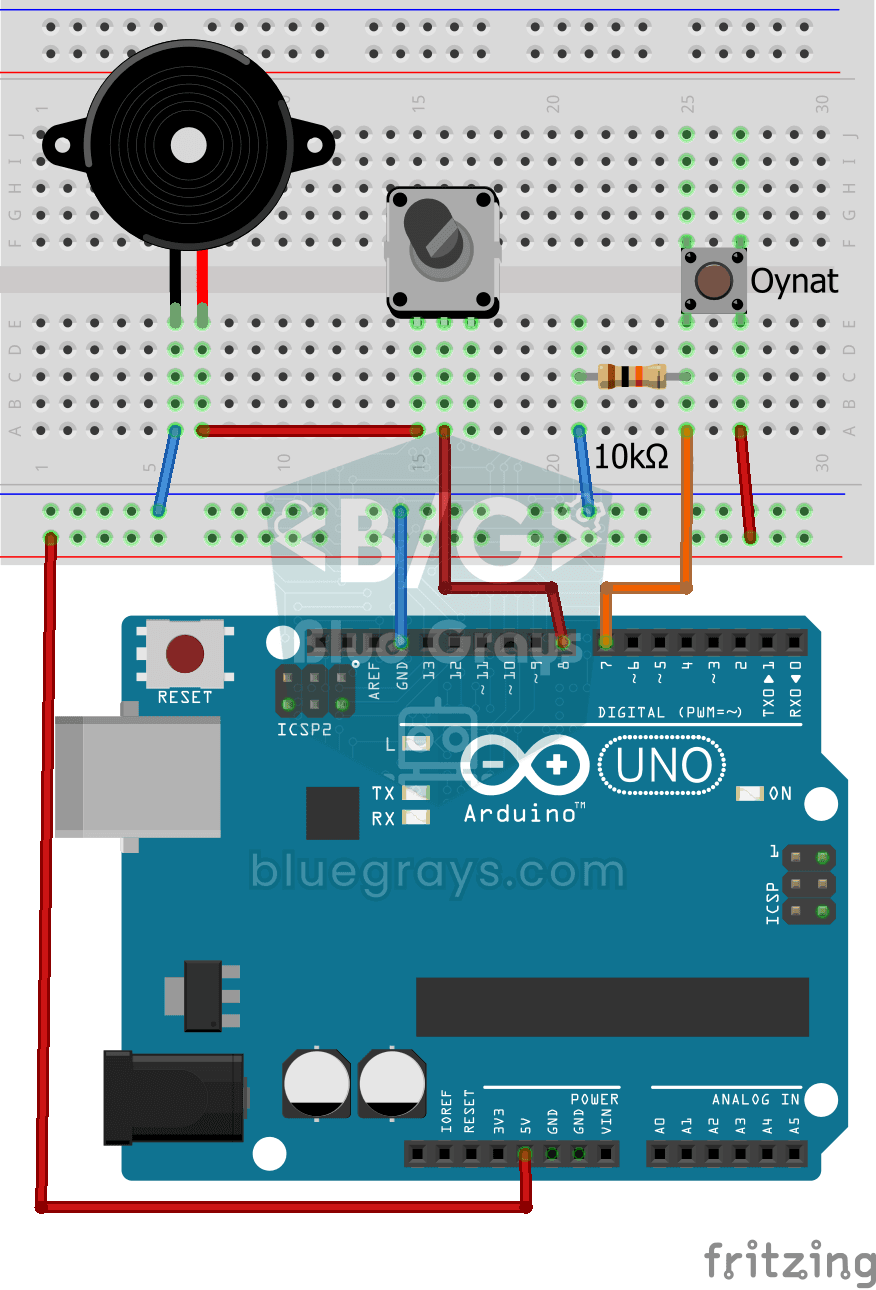
Lagu Kebangsaan Turki dengan Buzzer
Tekan tombol dan buzzer kecil mulai memainkan Lagu Kebangsaan Turki, nada demi nada. Arduino memainkan setiap nada dengan tinggi dan panjang yang tepat, membawakan dua bait lagu kebangsaan dari awal s

Menggunakan LED RGB
Tiga warna tersembunyi di dalam satu LED: LED RGB menyala merah, lalu hijau, lalu biru, setiap warna menyala setengah detik dan mati setengah detik, sebelum siklusnya dimulai lagi. Yang kamu butuhkan