
Proyek Raspberry Pi Pico untuk pemula: 20 ide lengkap dengan kode
20 proyek Raspberry Pi Pico untuk pemula, dari LED dan interrupt tombol sampai PWM, sensor, OLED, dan servo, dengan tabel bahasa, komponen, dan tingkat kesulitan.

Mencari proyek Raspberry Pi Pico untuk pemula dan bingung harus mulai dari mana? Daftar ini untukmu: kami menyusun 20 proyek dari yang mudah sampai yang sulit, mulai dari mengedipkan satu LED dan interrupt tombol hingga efek bernapas dengan PWM, membaca sensor, layar OLED, dan motor servo. Satu tabel menunjukkan bahasa yang dipakai di setiap proyek (MicroPython atau C/C++), komponen yang dibutuhkan, dan tingkat kesulitannya, dan proyek paling mendidik di setiap level dilengkapi kode yang berjalan.
Ada tiga alasan Pico jadi board pertama yang bagus: harganya murah, MicroPython menjalankan kode tanpa menunggu kompilasi, dan semua 26 pin GPIO-nya bisa mengeluarkan PWM. Kalau kamu baru membuka kotaknya, ikuti dulu langkah penyiapan di Apa itu Raspberry Pi Pico?; di sini kami menganggap board-mu sudah berjalan di Thonny dan kamu sudah bisa mengedipkan LED bawaannya.

Sebelum mulai: yang kamu butuhkan
- Board: Raspberry Pi Pico, Pico W, atau Pico 2. Proyek nirkabel (nomor 19) membutuhkan Pico W.
- Breadboard dan kabel jumper: untuk merangkai tanpa solder; pastikan header pin Pico-mu sudah disolder.
- LED dan resistor: 5–10 LED serta resistor 220 Ω dan 330 Ω; pakai kalkulator resistor LED untuk memilih nilainya.
- Input: 2–3 push button, potensiometer 10 kΩ, LDR, dan resistor 10 kΩ.
- Sensor dan output: HC-SR04, DHT11, PIR HC-SR501, buzzer pasif, servo SG90, OLED SSD1306 0,96 inci, dan ring WS2812B dengan 8–12 LED.
- Software: Thonny untuk MicroPython; Arduino IDE dengan core RP2040 dari Earle Philhower untuk C/C++.
MicroPython atau C/C++?
Pico mendukung kedua dunia, dan sebagian besar proyek di daftar ini bisa ditulis dengan bahasa mana pun. Di MicroPython kamu mengetik kode di Thonny, menekan Run, dan melihat hasilnya dalam satu detik; kalau ada yang salah, muncul pesan yang jelas lengkap dengan nomor barisnya. C/C++ (Arduino IDE atau Pico SDK) butuh langkah kompilasi, tetapi berjalan 10 sampai 100 kali lebih cepat dan memungkinkanmu memakai ribuan library yang ditulis untuk Arduino. Kalau kamu pemula, kerjakan 19 proyek pertama dengan MicroPython dan pindah ke C/C++ ketika kamu butuh kecepatan atau library siap pakai.
| Kriteria | MicroPython | C/C++ (dengan Arduino IDE) |
|---|---|---|
| Kurva belajar | Mudah, cukup Python dasar | Terasa akrab kalau kamu kenal Arduino |
| Menjalankan kode | Langsung (dengan Thonny) | Kompilasi dan upload: 10–30 detik |
| Kecepatan | Lebih lambat, tetapi cukup untuk sebagian besar proyek | 10–100 kali lebih cepat |
| Library | Modul bawaan seperti machine, neopixel, dht | Sebagian besar library Arduino |
| Paling cocok untuk | Belajar, membaca sensor, eksperimen cepat | Timing presisi, keyboard USB, perhitungan berat |
20 proyek Raspberry Pi Pico: bahasa, komponen, dan tingkat kesulitan
| No. | Proyek | Bahasa yang disarankan | Komponen yang dibutuhkan | Kesulitan |
|---|---|---|---|---|
| 1 | Mengedipkan LED bawaan | MicroPython | Cukup Pico | Mudah |
| 2 | LED eksternal (GP14) | MicroPython | LED, resistor 220 Ω | Mudah |
| 3 | Lampu lalu lintas | MicroPython | LED merah, kuning, dan hijau, 3 resistor | Mudah |
| 4 | Efek lampu sirene polisi | MicroPython | LED merah dan biru, 2 resistor | Mudah |
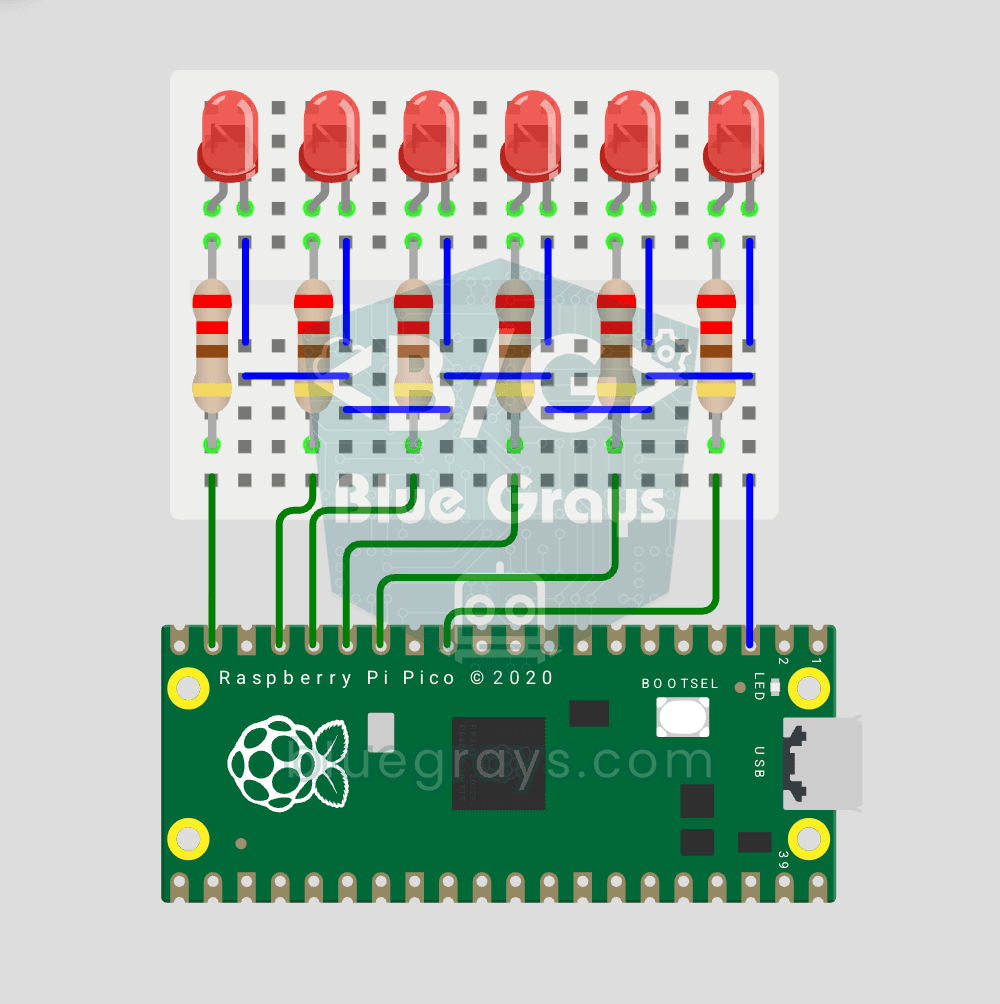
| 5 | Lampu sapu ala Knight Rider | MicroPython | 6 LED, 6 resistor | Mudah |
| 6 | Menyalakan dan mematikan LED dengan tombol | MicroPython | Tombol, LED, resistor | Mudah |
| 7 | Interrupt tombol (IRQ) dan debounce | MicroPython | Tombol, LED, resistor | Sedang |
| 8 | LED bernapas dengan PWM | MicroPython | LED, resistor | Mudah |
| 9 | Siklus warna LED RGB | MicroPython | LED RGB, 3 resistor | Mudah |
| 10 | Memainkan melodi di buzzer pasif | MicroPython | Buzzer pasif | Mudah |
| 11 | Kecerahan LED dengan potensiometer | MicroPython | Potensiometer 10 kΩ, LED | Mudah |
| 12 | Sensor suhu bawaan | MicroPython | Cukup Pico | Mudah |
| 13 | Lampu malam otomatis dengan LDR | MicroPython | LDR, resistor 10 kΩ, LED | Mudah |
| 14 | Alarm gerakan dengan PIR | MicroPython | HC-SR501, buzzer aktif | Mudah |
| 15 | Pengukur jarak HC-SR04 | MicroPython | HC-SR04, resistor 1 kΩ dan 2 kΩ | Sedang |
| 16 | Termometer OLED | MicroPython | OLED SSD1306, DHT11 | Sedang |
| 17 | Kontrol servo dengan potensiometer | MicroPython | Servo SG90, potensiometer 10 kΩ | Sedang |
| 18 | Animasi ring LED WS2812B | MicroPython | Ring WS2812B (8–12 LED) | Sedang |
| 19 | Mengendalikan LED lewat Wi-Fi dengan Pico W | MicroPython | Pico W, LED | Sulit |
| 20 | Keyboard makro USB | C/C++ (dengan Arduino IDE) | 3–4 tombol | Sulit |
Urutannya tidak acak: setiap proyek menambah satu langkah di atas apa yang kamu pelajari di proyek sebelumnya. Enam proyek pertama mengajarkan output dan input digital, nomor 7–10 membahas interrupt dan PWM, 11–15 sensor analog dan digital, 16–18 layar, servo, dan LED yang dikendalikan PIO, dan dua terakhir menunjukkan kemampuan khas Pico seperti Wi-Fi dan USB. Di bawah ini kita membahas setiap level beserta rangkaiannya dan memberimu kode untuk proyek-proyek yang paling mendidik.
Level 1: proyek LED dan tombol (1–6)
Di proyek pertama kamu mengedipkan LED bawaan dengan Pin(25) (di Pico W dan Pico 2 W, pakai Pin("LED")). Di proyek kedua kamu menyambungkan LED eksternal ke GP14 (pin fisik 19) melalui resistor 220 Ω; resistor boleh dipasang di kaki panjang maupun kaki pendek, asalkan seri. Lampu lalu lintas menyalakan tiga LED di GP11, GP12, dan GP13 secara berurutan, sirene polisi mengedipkan LED merah dan biru dalam semburan cepat, dan lampu sapu Knight Rider menggerakkan cahaya bolak-balik di enam LED pada GP9–GP14. Di ketiga proyek ini, menyimpan pin dalam list lalu mengulanginya dengan for loop memangkas kodemu sampai separuhnya.
Di proyek keenam, tombol disambungkan ke GP2 dengan kaki lainnya ke GND, dan resistor pull-up internal Pico diaktifkan, jadi pin membaca 1 ketika tombol dilepas dan 0 ketika ditekan. Untuk mengganti kondisi LED setiap kali ditekan, kamu perlu menyimpan kondisi tombol sebelumnya dalam variabel dan hanya menghitung perubahan dari 1 ke 0. Penyebab tombol memantul (bouncing) dan cara kerja pull-up dijelaskan di Cara menyambungkan tombol ke Arduino; aturan yang sama berlaku untuk Pico.
Level 2: interrupt tombol, PWM, dan suara (7–10)
Memeriksa tombol berulang-ulang di dalam loop (polling) cukup untuk proyek sederhana, tetapi kodemu bisa melewatkan tekanan tombol ketika sedang sibuk mengerjakan hal lain. Dengan interrupt (IRQ), Pico memanggil fungsimu begitu level pin berubah. Kode di bawah adalah seluruh proyek 7: setiap tekanan mengganti kondisi LED di GP14, dan filter waktu 200 ms mencegah pantulan mekanis terbaca sebagai tekanan ganda.
1from machine import Pin
2import time
3
4led = Pin(14, Pin.OUT)                     # GP14 + 220 Ω direnç / GP14 + 220 Ω resistor
5button = Pin(2, Pin.IN, Pin.PULL_UP)       # butonun diğer ucu GND / other leg to GND
6last_ms = 0                                # son geçerli basış / last valid press
7
8def on_press(pin):
9    global last_ms
10    now = time.ticks_ms()
11    if time.ticks_diff(now, last_ms) > 200:   # 200 ms sıçrama filtresi / 200 ms debounce
12        led.toggle()
13        last_ms = now
14
15button.irq(trigger=Pin.IRQ_FALLING, handler=on_press)   # basınca 1→0 / press pulls 1→0
16
17while True:
18 time.sleep(1) # ana döngü boşta, iş kesmede / main loop idle, work in the IRQProyek kedelapan adalah contoh PWM klasik. Setiap pin GPIO di Pico bisa mengeluarkan PWM, dan di MicroPython kamu mengatur duty cycle dengan duty_u16() dari 0 sampai 65535. Kalau kecerahan dinaikkan secara linear, matamu tidak akan melihatnya alami: perubahannya terlihat terlalu cepat di level rendah dan terlalu lambat di level tinggi. Kode di bawah memakai kurva kosinus untuk ritme bernapas yang halus dan mengkuadratkan nilainya agar kurva kecerahan lebih dekat dengan cara mata menangkap cahaya. Latar belakangnya bisa kamu baca di Apa itu PWM?
1from machine import Pin, PWM
2import math, time
3
4led = PWM(Pin(14))
5led.freq(1000)                             # 1 kHz, titreme görünmez / 1 kHz, no visible flicker
6
7while True:
8    for step in range(200):
9        level = (1 - math.cos(step / 200 * 2 * math.pi)) / 2   # 0 → 1 → 0 yumuşak / smooth 0 → 1 → 0
10        led.duty_u16(int(level * level * 65535))             # kare alma göze doğal gelir / squaring looks natural
11        time.sleep_ms(15)                                      # 200 × 15 ms = 3 s bir nefes / one 3 s breath
Di proyek kesembilan kamu menerapkan ide yang sama ke tiga kanal: sambungkan kaki merah, hijau, dan biru LED RGB ke GP11, GP12, dan GP13, masing-masing melalui resistor, lalu geser fase ketiga nilai duty agar warnanya saling berbaur. Untuk LED common anode, ingat untuk membalik nilainya; detailnya ada di Cara memakai LED RGB. Di proyek kesepuluh kamu mengubah frekuensi PWM: sambungkan buzzer pasif ke sebuah pin, panggil freq(440), dan buzzer memainkan nada A; duty 32768 (50 persen) menghasilkan suara paling keras, dan mengulang daftar nada menghasilkan melodi.
Level 3: proyek sensor (11–15)
Input analog Pico adalah GP26, GP27, dan GP28, dan read_u16() mengembalikan nilai 0 sampai 65535 (chip mengukur 12 bit secara internal dan MicroPython menskalakan hasilnya ke 16 bit). Di proyek kesebelas kamu menyambungkan kaki tengah potensiometer ke GP26 dan menulis hasil bacaan langsung ke nilai duty LED. Proyek kedua belas tidak butuh komponen tambahan: kanal 4 ADC terhubung ke sensor suhu di dalam chip, dan suhunya adalah T = 27 − (V − 0.706) / 0.001721. Karena yang diukur adalah chip, bukan ruangan, wajar kalau hasilnya meleset beberapa derajat. Di proyek ketiga belas kamu membuat pembagi tegangan dari LDR dan resistor 10 kΩ, lalu menyalakan LED ketika bacaan melewati ambang gelap; kalkulator pembagi tegangan mempermudah perhitungannya.
Sensor PIR HC-SR501 di proyek keempat belas diberi daya 5 V, tetapi output-nya 3,3 V, jadi bisa langsung disambungkan ke GPIO; ketika mendeteksi gerakan, pin menjadi 1 selama beberapa detik. Untuk kenop waktu dan sensitivitasnya, lihat Sensor gerak PIR. Proyek kelima belas butuh sedikit kehati-hatian: HC-SR04 bekerja di 5 V dan pin ECHO-nya mengeluarkan pulsa 5 V. Kode di bawah mengirim pulsa 10 mikrodetik ke TRIG, mengukur panjang gema dengan time_pulse_us(), lalu menghitung jarak dari kecepatan suara.
1from machine import Pin, time_pulse_us
2import time
3
4trig = Pin(17, Pin.OUT)                    # GP17 → TRIG
5echo = Pin(16, Pin.IN)                     # GP16 ← ECHO (1 kΩ + 2 kΩ bölücüyle / through a 1k + 2k divider)
6
7def distance_cm():
8    trig.low()
9    time.sleep_us(2)
10    trig.high()
11    time.sleep_us(10)                      # 10 µs tetik darbesi / 10 µs trigger pulse
12    trig.low()
13    t = time_pulse_us(echo, 1, 30000)      # en çok 30 ms bekle (~5 m) / wait up to 30 ms (~5 m)
14    if t < 0:
15        return None                        # yankı yok / no echo
16    return t * 0.0343 / 2                  # 343 m/s, gidiş-dönüş / round trip
17
18while True:
19    d = distance_cm()
20    print("Mesafe / Distance:", "---" if d is None else "%.1f cm" % d)
21 time.sleep_ms(200)Level 4: layar OLED, servo, dan NeoPixel (16–18)
Di proyek keenam belas kamu menampilkan suhu dan kelembapan dari DHT11 di layar OLED 0,96 inci. Modul dht yang dibutuhkan DHT11 sudah tersedia di firmware MicroPython Pico; untuk OLED, kamu menyalin file driver ssd1306.py ke Pico. Layar tersambung lewat I2C ke GP4 (SDA) dan GP5 (SCL). Kode layarnya dibahas di Cara memakai layar OLED SSD1306, dan sensornya di Sensor suhu dan kelembapan DHT11.
Di proyek ketujuh belas kamu memutar servo SG90 dengan potensiometer. Servo membutuhkan sinyal 50 Hz dan membaca sudut dari lebar pulsa: sekitar 500 mikrodetik berarti 0 derajat dan 2500 mikrodetik berarti 180 derajat. Di MicroPython, duty_ns() memungkinkanmu menulis lebar pulsa langsung dalam nanodetik, sehingga perhitungannya jadi sangat sederhana:
1from machine import Pin, PWM, ADC
2import time
3
4servo = PWM(Pin(15))                       # GP15 → servo sinyal (turuncu) / signal (orange)
5servo.freq(50)                             # 50 Hz = 20 ms periyot / 20 ms period
6pot = ADC(26)                              # GP26 (ADC0) ← potansiyometre orta ucu / pot wiper
7
8def set_angle(angle):
9    pulse_us = 500 + angle * 2000 // 180   # 0° = 500 µs, 180° = 2500 µs
10    servo.duty_ns(pulse_us * 1000)
11
12while True:
13    angle = pot.read_u16() * 180 // 65535  # 0–65535 → 0–180°
14    set_angle(angle)
15 time.sleep_ms(20) # her periyotta bir güncelleme / one update per periodDi proyek kedelapan belas kamu mengendalikan ring LED WS2812B dengan modul bawaan MicroPython, neopixel. LED ini butuh timing dengan ketelitian mikrodetik, dan Pico menanganinya tanpa membebani CPU berkat blok I/O yang bisa diprogram, yang disebut PIO. Cara memakai PIO dan core kedua kami jelaskan langkah demi langkah di PIO dan dual core di Pico. Ring kecil dengan 8–12 LED bisa berjalan dari pin VBUS; strip yang lebih panjang butuh catu daya 5 V terpisah.
Level 5: Wi-Fi dan keyboard USB dengan Pico W (19–20)
Di proyek kesembilan belas, Pico W terhubung ke jaringan rumahmu dan menyalakan atau mematikan LED dari tombol di halaman web yang kamu buka di ponsel. Dengan modul network dan socket di MicroPython, kamu bisa menulis web server yang berfungsi dalam 40–50 baris; untuk penyiapan langkah demi langkah, lihat Web server Wi-Fi di Pico W. Di proyek kedua puluh, Pico-mu muncul di komputer sebagai keyboard: beri setiap tombol shortcut atau potongan teks, dan kamu punya macro pad sendiri. Di sini C/C++ adalah jalan yang lebih mudah, karena core Pico untuk Arduino IDE sudah dilengkapi library Keyboard.
Proyek yang sama dengan C/C++: Pico di Arduino IDE
Setelah kamu memasang paket Raspberry Pi Pico/RP2040 dari Earle Philhower melalui Boards Manager di Arduino IDE, kamu memprogram Pico dengan perintah Arduino yang sudah kamu kenal. Nomor pin yang dipakai adalah nomor GP (14 untuk GP14), analogWrite() bekerja di rentang 0–255 secara default, dan attachInterrupt() berfungsi di semua pin. Untuk upload pertama, mungkin kamu perlu mencolokkan Pico sambil menahan tombol BOOTSEL. Kode di bawah menggabungkan proyek 7 dan 8: LED bernapas, berhenti ketika kamu menekan tombol, dan berlanjut ketika kamu menekannya lagi.
1// Arduino IDE + Raspberry Pi Pico (Earle Philhower çekirdeği / core)
2const int LED_PIN = 14;      // GP14 (fiziksel pin 19 / physical pin 19)
3const int BUTTON_PIN = 2;    // GP2, diğer ucu GND / other leg to GND
4
5volatile bool breathing = true;            // kesmede değişir / changed in the interrupt
6volatile unsigned long lastPress = 0;
7
8void onPress() {
9  unsigned long now = millis();
10  if (now - lastPress > 200) {             // 200 ms sıçrama filtresi / 200 ms debounce
11    breathing = !breathing;
12    lastPress = now;
13  }
14}
15
16void setup() {
17  pinMode(LED_PIN, OUTPUT);
18  pinMode(BUTTON_PIN, INPUT_PULLUP);
19  attachInterrupt(digitalPinToInterrupt(BUTTON_PIN), onPress, FALLING);
20}
21
22void loop() {
23  if (!breathing) {                        // butonla durdurulduysa LED sönük / paused by the button
24    analogWrite(LED_PIN, 0);
25    return;
26  }
27  for (int v = 0; v <= 255; v++) { analogWrite(LED_PIN, v); delay(4); }   // yavaşça yan / fade in
28  for (int v = 255; v >= 0; v--) { analogWrite(LED_PIN, v); delay(4); }   // yavaşça sön / fade out
29}
Kesalahan umum dan cara mengatasinya
- Nomor pin salah: kodemu memakai nomor GP, bukan nomor pin fisik. GP14 adalah pin 19 di board; peta lengkapnya ada di alat Pinout.
- LED bawaan tidak menyala di Pico W: di Pico W, LED terhubung ke chip nirkabel; pakai Pin("LED") alih-alih Pin(25).
- Kode tidak berjalan setelah dicabut dari komputer: simpan file di Pico dengan nama main.py; hanya file itu yang dijalankan Pico sendiri ketika menyala.
- Servo bergetar atau Pico reset: servo diberi daya dari 3V3 atau ground-nya tidak disatukan; beri daya 5 V dan pasang kapasitor 470 µF di jalur catu daya.
- Nilai analog selalu 0 atau selalu 65535: sensor tersambung ke pin di luar GP26–GP28, atau kamu membaca kaki luar potensiometer, bukan kaki tengahnya.
- duty() dari contoh lama memunculkan error: di Pico, PWM MicroPython memakai duty_u16() atau duty_ns().
- Satu tekanan terdeteksi beberapa kali: itu pantulan mekanis; tambahkan filter waktu 150–200 ms seperti di kode interrupt.
Setelah menyelesaikan 20 proyek ini secara berurutan, kamu sudah memakai input dan output digital Pico, interrupt, PWM, ADC, I2C, PIO, dan Wi-Fi, yang berarti hampir semua yang kamu butuhkan untuk mulai merancang proyekmu sendiri. Agar makin nyaman dengan MicroPython, Dasar-dasar MicroPython adalah langkah berikutnya yang bagus. Di aplikasi BlueGrays kamu bisa mencoba proyek Pico seperti LED bawaan, lampu lalu lintas, sirene polisi, Knight Rider, interrupt tombol, efek bernapas PWM, dan siklus warna RGB langkah demi langkah, masing-masing dengan diagram rangkaian dan kodenya.
Pertanyaan umum
Apa saja yang bisa dibuat dengan Raspberry Pi Pico?
Kamu bisa membuat efek LED, alat ukur berbasis sensor, termometer OLED, pengendali servo dan motor, keyboard USB dan kontroler game, dan dengan Pico W, proyek otomasi rumah yang dikendalikan dari ponsel. Pico adalah mikrokontroler, bukan komputer, jadi tidak cocok untuk memutar video atau menjalankan program desktop.
Apakah Raspberry Pi Pico cocok untuk pemula?
Ya. Dengan MicroPython kamu bisa langsung memakai pengetahuan Python-mu dan menjalankan kode tanpa menunggu kompilasi. Hal utama yang perlu diperhatikan adalah pinnya bekerja di 3,3 V, jadi sensor dengan output 5 V butuh pembagi tegangan atau level shifter.
Sebaiknya belajar MicroPython atau C++ untuk Pico?
Kalau kamu baru di pemrograman dan elektronika, mulailah dengan MicroPython: pesan error-nya jelas dan siklus ujinya singkat. Pindahlah ke C/C++ ketika kamu butuh timing presisi, kecepatan lebih, atau library yang hanya ada untuk Arduino; Pico mendukung keduanya.
Bisakah Raspberry Pi Pico menggerakkan servo secara langsung?
Dari sisi sinyal, bisa: pin GPIO mana pun dapat mengendalikan servo seperti SG90 dengan PWM 50 Hz. Namun, beri daya servo dari VBUS atau catu daya 5 V eksternal, bukan dari pin 3V3, dan satukan ground-nya.
Apa bedanya Pico dan Pico W?
Keduanya memakai chip RP2040 yang sama; Pico W menambahkan chip Wi-Fi 2,4 GHz dan Bluetooth. Semua proyek yang tidak butuh Wi-Fi berjalan di keduanya, dan satu-satunya perbedaan adalah LED bawaan Pico W dikendalikan dengan Pin("LED").
Bisakah kode Arduino dipakai di Raspberry Pi Pico?
Kalau kamu memasang paket RP2040 dari Earle Philhower di Arduino IDE, sebagian besar sketch Arduino berjalan dengan sedikit perubahan, dengan nomor GP sebagai nomor pin. Kode yang memakai register khusus AVR, atau rangkaian yang mengandalkan logika 5 V, perlu disesuaikan.
Proyek untuk dibuat setelah membaca ini
Lihat semua proyek
Kedip LED Bawaan Raspberry Pi Pico (Pico dan Pico W)
Proyek pembuka seri Raspberry Pi Pico! Kita mengedipkan LED hijau bawaan untuk memastikan board bekerja; percobaan "Hello World" klasik. TANPA komponen eksternal, hanya Pico dan kabel USB. Kodenya ditulis dalam MicroPython (bahasa resmi dari Raspberry Pi Foundation). Pelajari kelas machine.Pin, mode Pin.OUT, metode led.on()/off(), dan time.sleep() di Thonny IDE, dan ikuti setiap perubahan di output Serial (REPL). Juga pas untuk menguji firmware MicroPython.

Raspberry Pi Pico: Mengendalikan LED Eksternal (Breadboard)
Langkah berikutnya setelah LED bawaan Pico: menyambungkan LED eksternal ke breadboard dan mengendalikannya lewat pin GP14. Di proyek ini, kamu belajar memakai pin GPIO serbaguna Pico mana pun sebagai output, polaritas LED (kaki panjang = anoda/+, kaki pendek = katoda/–), dan kenapa resistor pembatas arus (220Ω) diperlukan. Tanpa resistor, arus berlebih mengalir melalui LED dan LED bisa terbakar. Rangkaiannya sangat sederhana: Pico GP14 → resistor 220Ω → LED → GND.

Simulator Lampu Lalu Lintas Raspberry Pi Pico (3 LED Berurutan)
Kita menyimulasikan lampu lalu lintas sungguhan dengan LED merah, kuning, dan hijau; proyek 3 LED pertama di seri Pico! Hijau 4 detik "jalan", kuning 1,5 detik "siap", merah 3 detik "berhenti", dan merah+kuning 1 detik "bersiap" (pola Eropa). Pelajari pendefinisian fungsi (def all_off()), logika state machine, dan sinkronisasi beberapa GPIO. 3 LED di GP11 (Hijau), GP12 (Kuning), GP13 (Merah), masing-masing dengan resistor 220Ω, berdampingan di board.

Efek Lampu Strobo Polisi Raspberry Pi Pico (Merah + Biru)
Kita menyimulasikan bar lampu mobil polisi dengan Raspberry Pi Pico dalam bentuk paling sederhana! LED merah dan biru menyala bergantian (flip-flop): ketika merah menyala, biru mati, dan keduanya bertukar setiap 0,3 detik, selamanya. Kode menulis dua langkah itu langsung di satu loop while True; kecepatannya diatur dengan konstanta WAIT_MS.
Pemindai LED Knight Rider Raspberry Pi Pico (6 LED Bolak-balik)
Efek pemindai LED "Knight Rider" klasik dengan Pico! 6 LED bergerak dari kiri ke kanan, lalu kembali, selamanya, seperti gril depan mobil KITT dari serial TV tahun 80-an. Ini pengembangan dari proyek LED Berjalan: rangkaian 6 LED yang sama (GP9-GP14), pola kode berbeda. Pelajari reversed() untuk membalik list, dua loop for untuk pola bolak-balik, dan cara membuat beberapa animasi di rangkaian yang sama. Perangkat keras sama, efek yang sama sekali berbeda.

Debounce Tombol Raspberry Pi Pico: IRQ vs Polling Perangkat Lunak
Tekan tombol sekali, kode menghitung 3-4? Itu pantulan kontak: kontak logam bergetar beberapa mikrodetik! Bandingkan 2 metode di Serial: polling MENTAH (ikut menghitung pantulan) vs IRQ + debounce perangkat lunak (akurat). Pelajari pantulan kontak, debounce perangkat lunak (ticks_diff() > 50ms), interrupt Pin.irq(), pemicu IRQ_FALLING, handler ISR, serta global + keamanan ISR. LED berbalik lewat IRQ, dan Serial menampilkan kedua penghitung.

LED Fade PWM Raspberry Pi Pico (Efek Bernapas)
LED tidak lagi sekadar berkedip, ia bernapas! Dengan PWM (Pulse Width Modulation) Pico, kecerahan LED naik lalu turun perlahan, seperti lampu MacBook yang tidur. Pelajari kelas machine.PWM, duty_u16() (kecerahan 16-bit 0–65535), frekuensi PWM (freq(1000): 1000 siklus per detik, tanpa kedipan terlihat), loop range() bertahap, dan output mirip analog dari pin digital. PWM juga dipakai untuk warna RGB, motor, servo, dan buzzer.

Siklus Warna LED RGB Raspberry Pi Pico (PWM 3 Kanal)
Satu LED, jutaan warna! LED RGB berisi 3 LED: merah, hijau, dan biru. Masing-masing digerakkan dengan kanal PWM Pico sendiri: merah + hijau = kuning, hijau + biru = cyan, ketiganya = putih. LED berputar melewati 8 warna. Pelajari beberapa kanal PWM, mendefinisikan fungsi (def set_color(...)), pencampuran warna RGB (cara kerja layar), konversi 8-bit → 16-bit (x257 memetakan 0–255 ke 0–65535), dan LED katoda bersama vs anoda bersama.