
Tutorial ESPHome ESP32: tambah sensor ke Home Assistant tanpa kode
Tutorial ESPHome ESP32: Device Builder, YAML pertamamu, Wi-Fi dan OTA, DHT22, PIR, relay, dan LED. Plus error YAML yang umum, solusi perangkat offline, dan perbandingan dengan Tasmota.
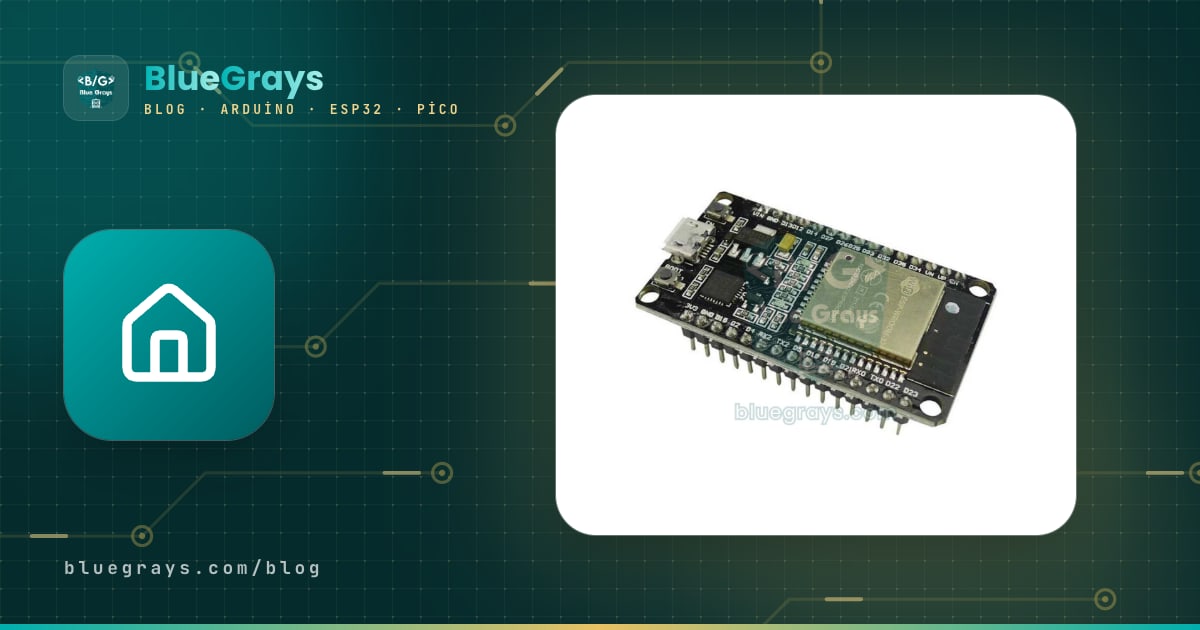
Tutorial ESPHome ESP32 ini menunjukkan jalan terpendek untuk memasukkan ESP32 ke Home Assistant tanpa menulis satu baris C++ pun. Di ESPHome, perangkatmu kamu deskripsikan dalam sebuah file YAML: sensor apa di pin mana, seberapa sering dibaca, dan output mana yang muncul sebagai sakelar. ESPHome sendiri yang mengubah deskripsi itu menjadi kode C++, mengompilasinya, lalu mem-flash-nya ke board. Begitu dinyalakan, board bergabung ke jaringan rumahmu, Home Assistant menemukannya sendiri, dan sensor-sensornya muncul di dasbor dalam hitungan detik.
Kita mulai dari nol: kamu akan menginstal ESPHome Device Builder, menulis file YAML pertamamu, mem-flash sekali lewat USB dan sesudah itu lewat Wi-Fi (OTA). Lalu kita tambahkan sensor suhu dan kelembapan DHT22, sensor gerak PIR, relay, dan LED ke ESP32 yang sama. Di akhir panduan kamu juga akan mengenal error YAML yang paling umum, kenapa perangkat tampil “offline”, dan di mana posisi ESPHome dibandingkan Tasmota dan kode MQTT buatanmu sendiri.

Apa itu ESPHome dan bagaimana cara kerjanya?
ESPHome adalah pembuat firmware open-source yang dikembangkan berdampingan dengan Home Assistant. File YAML-mu bekerja seperti formulir pesanan: ESPHome membacanya, memilih kode C++ yang sudah jadi dan teruji untuk setiap komponen di dalamnya, mengompilasi semuanya dengan PlatformIO, dan menghasilkan satu file firmware. Perangkat berkomunikasi dengan Home Assistant lewat native API terenkripsi miliknya sendiri di port 6053 dan mengumumkan keberadaannya di jaringan lewat mDNS, jadi kamu tidak perlu mengetik alamat IP. Kalau ingin mengubah sesuatu, kamu edit YAML-nya, tekan Install, dan firmware baru sampai ke board lewat Wi-Fi.
| Blok YAML | Fungsinya | Contoh baris |
|---|---|---|
| esphome: | Nama jaringan dan nama tampilan perangkat | name: esp32-sensor |
| esp32: / esp8266: / rp2040: | Keluarga board dan model board | board: esp32dev |
| wifi: | Jaringan rumah dan access point cadangan | ssid: !secret wifi_ssid |
| api: | Koneksi terenkripsi ke Home Assistant | encryption: key |
| ota: | Pembaruan firmware tanpa kabel | platform: esphome |
| logger: | Log lewat USB dan Wi-Fi | level: DEBUG |
| sensor: / binary_sensor: | Input yang mengukur nilai atau melaporkan on/off | platform: dht |
| switch: / output: / light: | Output seperti relay dan LED | platform: gpio |
Yang kamu butuhkan
- Board pengembangan ESP32 (ESP32 DevKit V1 atau sejenisnya) dan kabel USB yang bisa membawa data, bukan hanya daya.
- Sensor suhu dan kelembapan DHT22; kalau yang kamu punya sensor polos, bukan modul, tambahkan resistor pull-up 10 kΩ.
- Sensor gerak HC-SR501 PIR.
- Modul relay 5 V satu kanal; pilih yang ber-optocoupler dan bisa beralih dengan andal dari sinyal 3,3 V.
- LED dengan resistor 220 Ω, breadboard, dan kabel jumper.
- Mesin yang menjalankan Home Assistant: Raspberry Pi 4/5, mini PC, atau laptop lama. Tanpa Home Assistant, ESPHome juga bisa kamu instal di komputermu sendiri.
Tabel pengkabelan
| Komponen | Pin | Pin ESP32 | Catatan |
|---|---|---|---|
| DHT22 | VCC / DATA / GND | 3V3 / GPIO 4 / GND | Sensor polos: 10 kΩ di antara DATA dan 3V3 |
| PIR HC-SR501 | VCC / OUT / GND | VIN (5 V) / GPIO 27 / GND | Output-nya 3,3 V, aman untuk ESP32 |
| Modul relay | VCC / IN / GND | VIN (5 V) / GPIO 26 / GND | Sebagian besar modul aktif LOW |
| LED | Anoda / Katoda | GPIO 18 (lewat 220 Ω) / GND | Kecerahan lewat PWM |
Menginstal ESPHome Device Builder
Antarmuka web ESPHome bernama ESPHome Device Builder (dulu ESPHome Dashboard). Di sinilah kamu membuat perangkat, mengedit YAML-nya, mengompilasi, dan mem-flash. Di Home Assistant OS, pemasangannya cuma beberapa klik:
- Di Home Assistant, buka Settings > Add-ons (di versi yang lebih baru namanya Apps) dan klik tombol store di pojok kanan bawah.
- Cari ESPHome, pilih ESPHome Device Builder, lalu klik Install.
- Setelah selesai, klik Start dan aktifkan Show in sidebar.
- Klik ikon ESPHome di sidebar; kamu akan melihat daftar perangkat yang masih kosong dan tombol + New Device di kanan bawah.
Kalau Home Assistant kamu jalankan sebagai container Docker atau instalasi Core, add-on store tidak tersedia. Dalam kasus itu, jalankan ESPHome di container Docker tersendiri atau instal di komputermu dengan Python: setelah pip install esphome, perintah esphome dashboard config/ membuka antarmukanya di browser pada port 6052. Kalau kamu sama sekali tidak butuh antarmuka, esphome run esp32-sensor.yaml mengerjakan semuanya dari command line: mengompilasi, meng-upload, lalu menampilkan log secara langsung.
Perangkat pertama: wizard dan file YAML pertamamu
- Klik + New Device dan pilih Continue di dialog yang muncul.
- Beri perangkat nama yang hanya berisi huruf kecil, angka, dan tanda hubung, misalnya esp32-sensor; di jaringanmu namanya akan menjadi esp32-sensor.local.
- Pilih ESP32 sebagai jenis board. Wizard membuatkan kunci enkripsi dan menuliskannya ke dalam YAML.
- Lewati dulu pemasangannya, klik Edit di kartu perangkat, lalu ubah filenya seperti di bawah ini.
1esphome:
2  name: esp32-sensor                # küçük harf, rakam, tire / lowercase, digits, hyphens
3  friendly_name: ESP32 Sensor
4
5esp32:
6  board: esp32dev                   # ESP32 DevKit V1 ve benzerleri / and similar boards
7
8logger:                             # günlükler USB ve Wi-Fi'den / logs over USB and Wi-Fi
9
10api:                                # Home Assistant bağlantısı / Home Assistant link
11  encryption:
12    key: !secret api_key
13
14ota:
15  - platform: esphome               # kablosuz güncelleme / over-the-air updates
16    password: !secret ota_password
17
18wifi:
19  ssid: !secret wifi_ssid
20  password: !secret wifi_password
21  ap:                               # bağlanamazsa yedek ağ / fallback hotspot
22    ssid: "ESP32-Sensor"
23    password: !secret ap_password
24
25captive_portal:                     # yedek ağda ayar sayfası / setup page on the hotspot
Setiap blok di file ini mengerjakan satu tugas. esphome: menentukan nama perangkat di jaringan dan esp32: model board-nya; esp32dev cocok untuk ESP32 DevKit V1 dan kebanyakan board sejenis. logger: membuatmu bisa membaca log lewat USB maupun Wi-Fi. api: membuka koneksi ke Home Assistant dan ota: mengizinkan pembaruan tanpa kabel. Bagian ap: di bawah wifi: adalah jaring pengamanmu: kalau ESP32 tidak bisa bergabung ke jaringanmu, ia membuka jaringannya sendiri bernama “ESP32-Sensor”, dan captive_portal: menampilkan halaman di sana untuk memasukkan data Wi-Fi yang baru.
Password tidak ditulis terang-terangan di dalam YAML; tag !secret membaca setiap nilainya dari file secrets.yaml di folder yang sama. Di Device Builder, buka file itu dengan tombol Secrets di kanan atas dan isi seperti berikut. Pindahkan juga kunci enkripsi yang ditulis wizard ke dalam YAML ke sini, supaya tetap rahasia meskipun konfigurasimu kamu bagikan.
1# secrets.yaml
2wifi_ssid: "EvAgi_2.4GHz"
3wifi_password: "gizli#Sifre2024"     # özel karakter varsa tırnak / quote special characters
4api_key: "SIHIRBAZIN_URETTIGI_44_KARAKTERLIK_ANAHTAR"   # sihirbazın anahtarını koru / keep the wizard's key
5ota_password: "ota-sifresi"
6ap_password: "yedek12345" # en az 8 karakter / at least 8 charactersFlash pertama lewat USB, selanjutnya lewat Wi-Fi (OTA)
Selama ESPHome belum ada di ESP32, kamu harus mem-flash-nya sekali dengan kabel. Klik Install di kartu perangkat dan kamu akan mendapat beberapa pilihan. Kalau ESP32 dicolokkan ke mesin yang menjalankan Home Assistant, “Plug into the computer running ESPHome Device Builder” adalah yang paling mudah. Kalau dicolokkan ke komputermu sendiri, “Plug into this computer” memprogram board langsung dari Chrome atau Edge. Hanya saja, browser cuma mengizinkan akses USB lewat HTTPS; kalau Home Assistant kamu buka lewat http biasa, pakai “Manual download” untuk mengambil filenya, lalu flash lewat halaman ESPHome Web.
Kompilasi pertama makan waktu beberapa menit karena ESPHome mengunduh toolchain compiler-nya; 5–10 menit di Raspberry Pi 4 itu normal, dan build berikutnya jauh lebih cepat. Kalau browser tidak menemukan board atau menampilkan “Failed to connect”, tahan tombol BOOT dan mulai lagi upload-nya; penjelasan lengkapnya ada di panduan error “Failed to connect” di ESP32. Setelah di-flash, board restart, bergabung ke Wi-Fi-mu, dan Device Builder menampilkan Online pada perangkat itu. Mulai sekarang, untuk setiap perubahan kamu memilih Install > Wirelessly; firmware dikirim lewat OTA dan kabel USB tidak kamu perlukan lagi.
Sekarang buka Settings > Devices & services di Home Assistant. Di bawah “Discovered” kamu akan melihat esp32-sensor; klik Configure, konfirmasi, dan perangkat pun ditambahkan. Karena Device Builder berjalan di Home Assistant yang sama, kunci enkripsi biasanya terambil otomatis; kalau diminta, tempelkan nilai api_key dari secrets.yaml.
Menambahkan sensor: DHT22, PIR, relay, dan LED
Di sinilah serunya dimulai. Tambahkan blok-blok di bawah ini ke akhir YAML-mu; masing-masing sesuai dengan pin di tabel pengkabelan di atas. Kalau kamu punya beberapa komponen sejenis, misalnya dua sensor, tulis berurutan di bawah satu judul sensor: saja.
1sensor:
2  - platform: dht
3    pin: GPIO4
4    model: DHT22
5    update_interval: 30s
6    temperature:
7      name: "Temperature"
8      filters:
9        - offset: -0.5              # kalibrasyon farkı / calibration offset
10    humidity:
11      name: "Humidity"
12  - platform: wifi_signal
13    name: "Wi-Fi Signal"
14    update_interval: 60s
15
16binary_sensor:
17  - platform: gpio
18    pin: GPIO27
19    name: "Motion"
20    device_class: motion
21    filters:
22      - delayed_off: 30s            # son hareketten 30 sn sonra temiz / clear 30 s after last motion
23
24switch:
25  - platform: gpio
26    id: relay
27    name: "Relay"
28    pin:
29      number: GPIO26
30      inverted: true                # aktif LOW röle / active-LOW relay
31    restore_mode: ALWAYS_OFF        # elektrik gelince kapalı / off after power-up
32
33output:
34  - platform: ledc                  # ESP32 PWM birimi / ESP32 PWM unit
35    pin: GPIO18
36    id: led_pwm
37
38light:
39  - platform: monochromatic
40    output: led_pwm
41    name: "LED"
42
43button:
44  - platform: restart
45 name: "Restart"| Blok | Tampilannya di Home Assistant | Pengaturan penting |
|---|---|---|
| platform: dht | Sensor suhu (°C) dan kelembapan (%) | update_interval: 30s; jangan membaca DHT22 lebih sering dari dua detik sekali |
| platform: wifi_signal | Kekuatan sinyal (dBm) | Lebih lemah dari -75 dBm: dekatkan board ke router |
| binary_sensor gpio | Gerakan terdeteksi / tidak ada gerakan | device_class: motion memberinya ikon yang tepat |
| switch gpio | Sakelar on/off | inverted: true untuk relay aktif LOW |
| output ledc + light | Lampu dengan slider kecerahan | ledc adalah unit PWM hardware milik ESP32 |
| button restart | Tombol restart | Me-restart board dari jarak jauh |
Beberapa detail: kalau pembacaan DHT22 sedikit meleset, koreksi dengan filter offset; nilai -0.5 di contoh mengurangi setengah derajat dari setiap pembacaan. Output PIR tetap HIGH selama beberapa detik setelah setiap gerakan; filter delayed_off: 30s menunggu 30 detik setelah gerakan terakhir sebelum melaporkan “tidak ada gerakan”, jadi statusnya tidak terus berkedip di Home Assistant. Pada relay, restore_mode: ALWAYS_OFF mencegah apa pun yang tersambung menyala sendiri setelah listrik padam. Untuk knop waktu dan sensitivitas pada PIR, lihat panduan sensor gerak PIR; untuk memakai relay dengan aman, lihat panduan modul relay.
Otomasi di dalam perangkat: tetap jalan meskipun Home Assistant mati
Salah satu kekuatan ESPHome adalah otomasi sederhana berjalan langsung di ESP32. Dengan perubahan di bawah ini, PIR menyalakan relay begitu melihat gerakan dan mematikannya lagi 60 detik setelah gerakan terakhir; lampu tetap bekerja meskipun Home Assistant restart atau Wi-Fi putus. Ganti blok binary_sensor sebelumnya dengan yang ini:
1binary_sensor:
2  - platform: gpio
3    pin: GPIO27
4    name: "Motion"
5    device_class: motion
6    filters:
7      - delayed_off: 60s            # 60 sn hareketsizlikten sonra kapalı / off after 60 s without motion
8    on_press:                       # hareket başladı / motion started
9      then:
10        - switch.turn_on: relay
11    on_release:                     # 60 sn hareket yok / no motion for 60 s
12      then:
13        - switch.turn_off: relay
Di sinilah baris id: relay terasa gunanya: otomasi menjangkau relay lewat ID itu. Kalau ada gerakan baru sebelum delayed_off habis, timernya mulai dari awal, jadi lampu tetap menyala selama ada orang yang bergerak di ruangan. Untuk aturan yang lebih rumit seperti “hanya ketika gelap” atau “hanya malam hari”, otomasi di Home Assistant lebih praktis; tetapi menyerahkan tugas dasar seperti “ada gerakan, lampu menyala” ke perangkatnya sendiri adalah kebiasaan yang baik.
Kalau perangkatmu tampil “offline”
Keluhan yang paling sering: Home Assistant menampilkan nilai sensor, tetapi Device Builder menampilkan perangkatnya abu-abu dengan status Offline. Device Builder menentukan status dari pengumuman mDNS, sedangkan Home Assistant terhubung langsung ke API. Ketika jaringan Docker, VLAN yang terpisah, atau jaringan Wi-Fi tamu memblokir mDNS, perangkat terlihat offline padahal berjalan normal. Tabel berikut memberi solusi untuk tiap gejala:
| Gejala | Kemungkinan penyebab | Solusi |
|---|---|---|
| Offline di Device Builder, nilai tetap masuk ke Home Assistant | mDNS diblokir | Aktifkan status_use_ping di opsi add-on; di Docker, set ESPHOME_DASHBOARD_USE_PING=true |
| Tidak terlihat di mana pun, jaringan “ESP32-Sensor” muncul di ponselmu | Password Wi-Fi salah atau jaringannya 5 GHz | Sambungkan ke jaringan itu, masukkan data jaringan 2,4 GHz-mu di halaman yang terbuka, lalu perbaiki secrets.yaml |
| Board reboot setiap 15 menit | api: aktif tetapi Home Assistant belum pernah menambahkan perangkatnya | Tambahkan perangkat di Home Assistant atau tulis reboot_timeout: 0s di bawah api: |
| Upload tanpa kabel kena timeout | Namanya tidak bisa di-resolve, perangkat ada di subnet lain | Tambahkan use_address: berisi IP board di bawah wifi:, atau beri IP statis |
| Board reset begitu relay berbunyi klik | Daya USB terlalu lemah dan tegangan turun | Pakai adaptor 5 V terpisah yang mumpuni dan hubungkan ground-nya |
| Perangkat di jaringan tamu tidak pernah ditemukan | Jaringan tamu mengisolasi perangkat dari jaringan rumah | Pindahkan board ke jaringan yang sama dengan Home Assistant |
Kalau kamu melihat “Brownout detector was triggered” ketika board reset, penyebabnya hampir selalu daya; panduan brownout dan Guru Meditation di ESP32 menunjukkan bagaimana kapasitor dan adaptor yang tepat mengatasinya. Cara tercepat untuk mengetahui apakah perangkat benar-benar berjalan adalah tombol Logs: log menampilkan koneksi Wi-Fi, alamat IP yang didapat, dan setiap pembacaan sensor satu per satu.
Error YAML yang umum dan artinya
| Pesan error | Artinya | Solusi |
|---|---|---|
| found character '\t' that cannot start any token | Ada karakter tab di baris itu | Ganti tab dengan spasi |
| mapping values are not allowed here | Indentasinya bergeser atau tidak ada spasi setelah titik dua | Sejajarkan dengan baris di atasnya, tulis pin: GPIO4, bukan pin:GPIO4 |
| Secret 'wifi_ssid' not defined | Nama itu tidak ada di secrets.yaml | Tulis namanya sama persis di kedua file; huruf besar-kecil berpengaruh |
| Platform not found: 'sensor.dht22' | Nama platform salah | Pakai platform: dht dengan model: DHT22 |
| Duplicate key "sensor" | Bagian yang sama muncul dua kali | Taruh semua sensor di bawah satu sensor: saja |
| GPIO12 is a strapping PIN | Peringatan: pin ini memengaruhi proses boot | Pindah ke pin yang aman kalau bisa |
| ID relay redefined | Dua komponen memakai id yang sama | Beri setiap komponen id yang unik |
ESPHome, Tasmota, atau kode MQTT buatan sendiri?
Ada tiga cara yang umum untuk membawa ESP32 ke otomasi rumah dengan sedikit kode atau tanpa kode sama sekali. Bedanya ada pada tempat kamu mengatur semuanya dan cara perangkat berkomunikasi dengan Home Assistant:
| Fitur | ESPHome | Tasmota | Arduino + MQTT (kode sendiri) |
|---|---|---|---|
| Cara mengonfigurasi | File YAML, dikompilasi ulang setiap ada perubahan | Firmware siap pakai, pengaturan di antarmuka web | Kode C++ |
| Koneksi ke Home Assistant | Native API, ditemukan otomatis | MQTT dan integrasi Tasmota | MQTT, pesan discovery kamu tulis sendiri |
| Pembaruan tanpa kabel | Ada, satu klik | Ada, dari antarmuka web | ArduinoOTA kamu tambahkan sendiri |
| Otomasi di dalam perangkat | on_press, interval, lambda | Perintah Rules | Apa pun yang kamu kodekan |
| Board yang didukung | ESP32, ESP8266, Pico W, dan beberapa chip Wi-Fi lain | ESP32 dan ESP8266 | Semuanya |
| Kurva belajar | Rendah: YAML mudah dibaca | Sangat rendah: tinggal pilih dari menu | Tinggi: harus bisa memprogram |
| Paling cocok untuk | Perangkat sensor di sekitar Home Assistant | Mem-flash ulang smart plug yang dibeli jadi | Perilaku khusus dan kendali penuh |
Singkatnya, kalau kamu memakai Home Assistant, ESPHome hampir selalu pilihan yang paling tidak merepotkan. Kalau kamu ingin mem-flash ulang smart plug yang kamu beli, Tasmota praktis. Kalau setiap detail ingin kamu tentukan sendiri, misalnya game dengan layar, protokol khusus, atau sistem tanpa Home Assistant, menulis kode sendiri lebih fleksibel, seperti di panduan ESP32 MQTT dan Home Assistant. Keduanya juga bisa kamu gabungkan: di ESPHome kamu bisa menulis potongan kecil C++ di blok lambda.
ESPHome di ESP8266 dan Raspberry Pi Pico W
Untuk memakai YAML yang sama di board lain, kamu cukup mengganti blok board dan platform output PWM-nya. Nama pin bergantung pada board-nya: di ESP8266 kamu menulis label yang tercetak di board seperti D5, di Pico W nomor GPIO-nya. Pico biasa yang tanpa Wi-Fi dan Arduino Uno tidak cocok untuk ESPHome. Flash pertama di Pico W sedikit berbeda: tahan BOOTSEL sambil mencolokkan USB, sebuah drive bernama RPI-RP2 muncul di komputermu, lalu seret file .uf2 hasil ESPHome ke sana.
| Board | Blok board | Output PWM | Flash pertama |
|---|---|---|---|
| ESP32 DevKit | esp32: board: esp32dev | ledc | USB, dari browser |
| ESP32-C3 SuperMini | esp32: board: esp32-c3-devkitm-1 | ledc | USB, dari browser |
| Wemos D1 mini | esp8266: board: d1_mini | esp8266_pwm | USB, dari browser |
| NodeMCU V3 | esp8266: board: nodemcuv2 | esp8266_pwm | USB, dari browser |
| Raspberry Pi Pico W | rp2040: board: rpipicow | rp2040_pwm | BOOTSEL + file .uf2 |
Ide proyek ESPHome
- Sensor iklim ruangan: tambahkan sensor cahaya BH1750 di samping DHT22 dan kirim tingkat cahaya dalam lux ke Home Assistant.
- Penyiram tanaman otomatis: pakai sensor kelembapan tanah dan relay untuk menjalankan pompa begitu tanahnya kering.
- Sensor pintu dan jendela: dengan reed switch, kamu mendapat notifikasi di ponsel begitu pintu terbuka.
- Monitor CO2: pantau udara ruangan dengan MH-Z19 dan dapatkan pengingat untuk membuka jendela ketika nilainya naik.
- Strip LED warna: kendalikan strip WS2812B dengan komponen esp32_rmt_led_strip milik ESPHome; kalau yang kamu mau cuma efek cahaya, WLED adalah pilihan yang lebih siap pakai.
- Pembuka pintu garasi: atur relay sebagai tombol yang memberi pulsa singkat dan pakai reed switch untuk menunjukkan apakah pintunya terbuka atau tertutup.
Flash pertama adalah bagian tersulit dari penyiapan ESPHome; setelah itu tinggal menambahkan beberapa baris ke YAML-mu. Kalau kamu ingin mengenal komponennya satu per satu sebelum merakit rangkaian ini, aplikasi BlueGrays punya proyek ESP32 untuk lampu otomatis PIR, suhu dan kelembapan DHT22, serta pencahayaan pintar dengan PIR, LDR, dan relay, masing-masing dengan skema rangkaian dan kode langkah demi langkah; pengkabelan yang sama bisa kamu bawa ke ESPHome tanpa diubah.
Pertanyaan umum
Apakah ESPHome bisa dipakai tanpa Home Assistant?
Bisa. Hapus blok api: dan tambahkan web_server:, maka perangkat menyajikan halaman webnya sendiri; tambahkan mqtt: dan ia berkomunikasi dengan sistem seperti Node-RED. Otomasi di dalam perangkat memang berjalan terlepas dari Home Assistant. Hanya perlu diingat, kalau api: ada dan tidak ada klien yang terhubung, perangkat reboot setiap 15 menit; matikan perilaku itu dengan reboot_timeout: 0s.
ESPHome vs Tasmota: mana yang lebih baik?
Kalau kamu memakai Home Assistant, ESPHome biasanya lebih nyaman: perangkat ditemukan otomatis, sensor datang dengan satuan yang benar, dan semuanya tersimpan di satu file YAML. Tasmota tidak perlu dikompilasi, jadi lebih praktis kalau kamu ingin mem-flash smart plug yang dibeli jadi sekali saja lalu mengaturnya dari halaman web.
Kenapa perangkat ESPHome-ku tampil offline?
Device Builder memeriksa status perangkat lewat mDNS; kalau Docker, VLAN, atau jaringan tamu memblokirnya, perangkat tampil Offline padahal bekerja. Mengaktifkan status_use_ping di opsi add-on biasanya menyelesaikannya. Kalau perangkat tidak muncul di mana pun, data Wi-Fi-nya salah atau jaringannya 5 GHz; ESP32 hanya bisa bergabung ke jaringan 2,4 GHz.
Bisakah kode Arduino dipakai di ESPHome?
Sebagian. Kamu bisa menulis ekspresi C++ di blok lambda dan menambahkan komponenmu sendiri dengan external_components. Tetapi sketch Arduino lengkap dengan setup dan loop tidak bisa ditempel begitu saja; logikanya perlu kamu pecah menjadi komponen dan otomasi ESPHome.
Board apa saja yang didukung ESPHome?
Sebagian besar keluarga ESP32 (ESP32, S2, S3, C3, C6), board ESP8266, Raspberry Pi Pico W yang punya Wi-Fi, dan beberapa chip Wi-Fi lain. Raspberry Pi Pico biasa yang tanpa Wi-Fi dan Arduino Uno tidak cocok untuk ESPHome.
ESPHome tidak menemukan ESP32-ku pada flash pertama. Apa yang harus kulakukan?
Pastikan dulu kabelnya bisa membawa data dan driver untuk chip USB di board, CP2102 atau CH340, sudah terinstal. Kalau kamu mem-flash dari browser, pakai Chrome atau Edge dan buka halamannya lewat HTTPS. Menahan tombol BOOT selama proses koneksi mengatasi sebagian besar error “Failed to connect”.
Proyek untuk dibuat setelah membaca ini
Lihat semua proyek
LED Berkedip dengan ESP32
Mengajarkan penggunaan output GPIO dasar dengan ESP32. Kita membuat efek berkedip dengan menyalakan dan mematikan LED dari pin digital. Versi ESP32 dari proyek blink klasik di Arduino UNO; perintah blink dasar di lingkungan Arduino sama, tetapi susunan pin ESP32 dan level GPIO 3,3 V-nya berbeda dengan Arduino UNO.

Suhu dan Kelembapan DHT22 ESP32 (dengan Layar LCD)
Proyek ini mengukur suhu dan kelembapan sekitar dengan sensor DHT22 dan menampilkan datanya secara real-time di LCD I2C 16x2. Data dibaca dari sensor dengan protokol satu kabel lewat library Adafruit DHT. Proyek ini menjadi dasar untuk stasiun cuaca IoT, otomasi rumah pintar, atau sistem pemantauan lingkungan di rumah kaca. Komunikasi dengan DHT22 dilakukan lewat pin GPIO 4 ESP32.

Lampu Otomatis dengan Sensor Gerak PIR ESP32
Di proyek ini, sensor gerak PIR HC-SR501 mendeteksi ketika seseorang masuk ke ruangan dan otomatis menyalakan LED. Lama LED menyala dilacak dengan millis(); setiap bacaan HIGH memperbarui waktu gerakan terakhir, dan LED mati minimal 10 detik setelah bacaan HIGH terakhir. Kode yang sekarang juga menunggu 50 ms di setiap loop dengan delay(50), jadi loopnya belum sepenuhnya non-blocking. Proyek ini bisa dipakai untuk lampu tangga.

Lampu Pintar ESP32 (PIR + LDR + Relay + OLED)
Ubah lorong, kamar mandi, atau gudangmu menjadi lampu pintar dengan ESP32! Dengan sensor gerak PIR, sensor cahaya LDR, dan modul relay, kita membuat skenario klasik "lampu menyala ketika ada gerakan dalam gelap"; jika sudah terang, gerakan TIDAK menyalakan lampu, jadi energi hemat di siang hari. Lampu menyala 30 detik; jika gerakan berlanjut, timer diulang. OLED SSD1306 menampilkan status dengan font besar (NYALA / SIANG / MENUNGGU) dan hitung mundur.

Pembaruan OTA ESP32: Instal Firmware Tanpa Kabel (dengan Layar LCD)
Di proyek ini, kamu belajar cara meng-upload firmware baru ke ESP32 lewat Wi-Fi tanpa kabel USB. Dengan library ArduinoOTA, ESP32 terlihat di jaringan dan otomatis tercantum sebagai bluegrays-ota di tab "Network port" Arduino IDE. Upload pertama dilakukan lewat USB, dan semua pembaruan berikutnya tanpa kabel; fitur penting untuk perangkat di lapangan. Layar LCD I2C menampilkan status Wi-Fi, alamat IP, nama host, persentase upload OTA, dan pesan error.

mDNS ESP32: Mengakses Perangkat lewat bluegrays-esp.local (dengan Layar LCD)
Di proyek ini, kita menambahkan layanan mDNS (Multicast DNS) ke ESP32, sehingga perangkat bisa diakses dengan nama host seperti bluegrays-esp.local, bukan alamat IP. Meskipun IP dari DHCP berubah, perangkat selalu bisa dijangkau dengan nama yang sama. Web server kecil di perangkat menerima perintah kendali LED dari browser lewat alamat http://bluegrays-esp.local/. Layar LCD I2C menampilkan nama host, alamat IP, dan status LED.

Sistem Alarm Gerakan ESP32 (PIR + Buzzer + LED + Telegram)
Sistem alarm keamanan pintar yang menyalakan buzzer dan LED ketika sensor PIR mendeteksi gerakan, sekaligus mengirim notifikasi instan ke pemilik lewat Telegram. Cooldown 30 detik membatasi seberapa sering alarm berulang; mekanisme ini tidak memvalidasi deteksi PIR atau menghilangkan pemicu palsu. Cocok untuk rumah, garasi, gudang, atau ruang kerja. Dengan ESP32-CAM bisa ditambahkan notifikasi berfoto; dengan ESP32 DevKit V1 klasik, notifikasinya berupa teks.