
Programmazione a blocchi: cos'è e come diventa codice vero
Cos'è la programmazione a blocchi e come funziona: colori dei blocchi, setup e loop e un esempio con un LED che passa dai blocchi al codice C++ e MicroPython.
La programmazione a blocchi è un modo di costruire un programma impilando blocchi colorati a forma di pezzi di puzzle, invece di scriverlo riga per riga. Ogni blocco è una singola istruzione, come «imposta il pin come uscita», «accendi il LED» o «attendi 100 ms». Poiché i blocchi si incastrano solo dove combaciano, errori come un punto e virgola dimenticato, una parentesi non chiusa o un comando scritto male spariscono, e tu ti concentri sulla logica del programma. Per questo la programmazione a blocchi è considerata l'ingresso più dolce nella programmazione per bambini e principianti.
Ma la programmazione a blocchi non è un linguaggio giocattolo. Dietro ogni programma a blocchi destinato a un Arduino o a un Raspberry Pi Pico c'è codice vero, e la scheda esegue sempre quel codice. In questo articolo vedrai passo per passo, con progetti gratuiti di BlueGrays, cosa sono i blocchi, cosa dicono i loro colori e come un programma a blocchi diventa vero codice C++ o MicroPython. Alla fine troverai anche i vantaggi e i limiti della programmazione a blocchi e come si combina con strumenti come Scratch, mBlock e Tinkercad.
Cos'è la programmazione a blocchi e perché si chiama così?
Nella programmazione a blocchi ogni istruzione è un pezzo con incavi e sporgenze sui bordi. La sporgenza in basso di un blocco entra nell'incavo del blocco sotto, così le istruzioni vengono eseguite in ordine dall'alto verso il basso. Alcuni blocchi hanno un'apertura al loro interno: sono blocchi contenitore che ospitano altri blocchi. Altri hanno spazi ovali bianchi in cui si inserisce un numero o un altro blocco valore. Dato che la forma di ogni pezzo decide cosa va dove, è quasi impossibile costruire un programma che violi le regole. La maggior parte degli editor a blocchi di oggi segue la strada aperta da Scratch del MIT e dalla libreria open source Blockly di Google. Anche i blocchi di BlueGrays si basano su Blockly; il set di blocchi l'abbiamo progettato noi per i progetti di elettronica e lo mostriamo nella lingua dell'app. Ricorda che i blocchi non sono un nuovo linguaggio di programmazione. Istruzioni, ordine, condizioni, cicli e variabili sono esattamente gli stessi concetti del codice testuale; i blocchi li rendono solo visibili.
Come diventa codice vero un programma a blocchi?
Gli editor a blocchi usano dietro le quinte un generatore di codice: ogni tipo di blocco ha un modello in codice testuale e, man mano che i blocchi vengono impilati, quei modelli si uniscono in ordine. BlueGrays è un po' più rigoroso: i blocchi di ogni progetto vengono creati in modo da corrispondere uno a uno al codice vero che va sulla scheda. Ogni riga dei blocchi ha il suo corrispondente nel codice, e ogni riga del codice il suo corrispondente nei blocchi. Nei progetti Arduino ed ESP32 quel codice è C++, nei progetti Raspberry Pi Pico è MicroPython. Per leggere un programma a blocchi ti basta conoscere queste cinque parti:
- setup (una volta): la sezione che viene eseguita una sola volta quando la scheda si accende o si resetta. Corrisponde alla funzione setup() di Arduino ed è di solito il punto in cui i pin vengono impostati come ingresso o USCITA.
- ripeti per sempre: la sezione che viene eseguita dall'alto in basso ancora e ancora finché la scheda è accesa. In Arduino è la funzione loop(), in MicroPython un ciclo while True:.
- Blocchi istruzione: blocchi come «scrivi ALTO sul pin 9» o «attendi 100 ms», impilati dentro i contenitori, che svolgono ciascuno un compito. La maggior parte corrisponde a una sola riga di codice testuale.
- Blocchi valore: numeri come 9 o 100 negli ovali bianchi e blocchi arrotondati che restituiscono un risultato, come la lettura di un pin. Si inseriscono negli spazi dei blocchi istruzione e diventano il valore tra parentesi nel codice.
- Menu a tendina: opzioni come USCITA o ALTO / BASSO. Corrispondono alle costanti OUTPUT / INPUT e HIGH / LOW del codice e, poiché il menu offre solo opzioni valide, non si possono scrivere male.
Blocchi e codice affiancati: il progetto LED lampeggiante
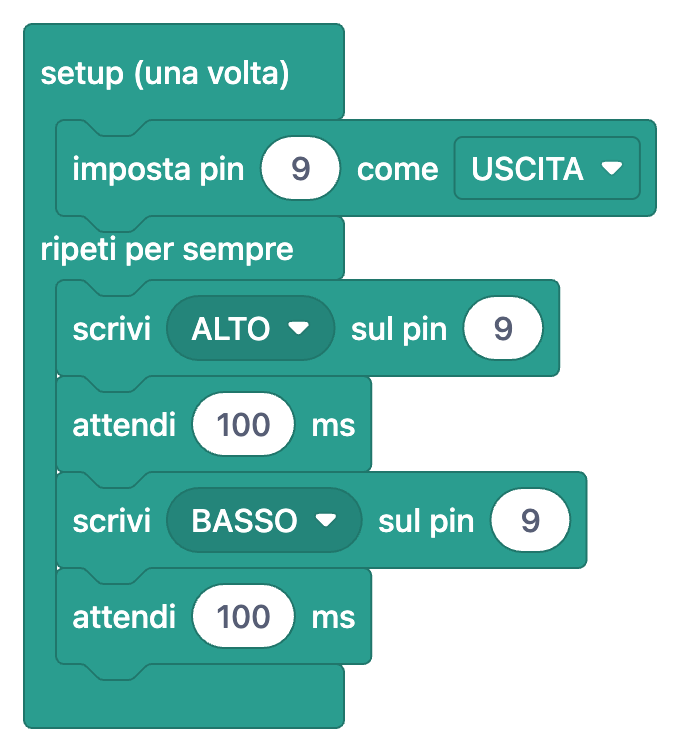
Basta teoria, guardiamo un esempio vero. Nel progetto LED lampeggiante un LED e una resistenza sono collegati al pin 9, e il LED lampeggia cinque volte al secondo. Nella tabella qui sotto traduciamo in codice, uno per uno, i blocchi dell'immagine sopra. Ogni riga è un blocco, e ogni blocco è una riga di codice:
| Blocco | Codice C++ | Cosa fa |
|---|---|---|
| setup (una volta) | void setup() { … } | Il contenuto viene eseguito una volta all'avvio della scheda |
| imposta pin 9 come USCITA | pinMode(9,OUTPUT); | Rende il pin 9 un'uscita in grado di pilotare il LED |
| ripeti per sempre | void loop() { … } | Il contenuto si ripete finché la scheda è in funzione |
| scrivi ALTO sul pin 9 | digitalWrite(9,HIGH); | Porta il pin a 5 V, il LED si accende |
| attendi 100 ms | delay(100); | Mette in pausa il programma per 100 millisecondi |
| scrivi BASSO sul pin 9 | digitalWrite(9,LOW); | Porta il pin a 0 V, il LED si spegne |
| attendi 100 ms | delay(100); | Attende 100 ms con il LED spento |
1void setup() {
2  pinMode(9,OUTPUT);     // LED pini çıkış / LED pin as output
3}
4
5void loop() {
6  digitalWrite(9,HIGH);  // LED'i yak / Turn the LED on
7  delay(100);            // 100 ms bekle (1000 ms = 1 sn) / Wait 100 ms (1000 ms = 1 s)
8  digitalWrite(9,LOW);   // LED'i söndür / Turn the LED off
9  delay(100);            // 100 ms bekle / Wait 100 ms
10}
Nel codice ci sono alcune cose che nei blocchi non vedi: la parola void, le parentesi graffe e i punti e virgola. Sono regole di sintassi del C++, e nei blocchi se ne occupa la forma stessa. L'apertura di un blocco contenitore fa le veci delle parentesi graffe, e i blocchi uno sotto l'altro fanno le veci dell'ordine delle righe. Se cambiassi il 100 nello spazio con 1000, nel codice ci sarebbe delay(1000) e il LED lampeggerebbe una volta al secondo. Se nel menu scegliessi BASSO invece di ALTO, HIGH diventerebbe LOW. Grazie a questa corrispondenza uno a uno, dopo qualche progetto inizi a leggere il codice senza guardare i blocchi. Il circuito e il montaggio passo per passo di questo stesso progetto ti aspettano nella parte 2 della serie: far lampeggiare un LED a blocchi.
Cosa significano i colori dei blocchi?
Negli editor a blocchi il colore non è decorazione: indica da quale categoria arriva un blocco. Alla prima occhiata a un programma, i colori ti permettono di leggere «qui si dichiara una variabile, qui si prende una decisione, qui c'è un ciclo». Queste sono le categorie che vedrai nelle immagini dei blocchi dei progetti BlueGrays:
| Colore | Categoria | Blocchi di esempio dalle immagini | Codice |
|---|---|---|---|
| Turchese | Struttura del programma, ingressi/uscite dei pin, attese | setup (una volta), ripeti per sempre, imposta pin … come USCITA, scrivi ALTO sul pin …, lettura di un pin, attendi … ms | setup(), loop(), pinMode(), digitalWrite(), digitalRead(), delay() |
| Turchese scuro | Blocchi di pin e di tempo del Pico | pin led : GP LED_PIN, USCITA; accendi (on) / spegni (off) il pin led; attendi 0.5 secondi | Pin(…, Pin.OUT), led.on(), led.off(), time.sleep() |
| Rosa antico | Variabili | variabili globali (all’inizio), dichiara intero (int) … = …, assegnare un valore a una variabile | int ledState = 0; ledState = …; |
| Grigio-blu | Logica | blocco condizione, confronti ≠ e =, negazione | if, !=, ==, ! |
| Verde | Cicli | conta con i da 0 a 5 a passi di 1 | for (int i = 0; i < 6; i++) |
| Viola | Array | array con i valori 2 3 4 5 6 7, elemento i di ledPins | int ledPins[] = {2, 3, 4, 5, 6, 7}; ledPins[i] |
Anche le forme danno indizi. I blocchi di condizione e confronto hanno estremità a punta, simili a un esagono, e si inseriscono nello spazio della condizione di un blocco condizione; i blocchi di numeri e variabili hanno invece estremità arrotondate. C'è un dettaglio della tabella a cui fare attenzione: nel ciclo che conta con i da 0 a 5 a passi di 1 il limite superiore è incluso, quindi i assume i valori 0, 1, 2, 3, 4 e 5. Nel codice si scrive con la condizione i < 6 e il ciclo fa sei giri. Il progetto LED in sequenza accende sei LED uno dopo l'altro proprio con questo blocco; spieghiamo in dettaglio i blocchi di cicli e array nella parte cicli e variabili della serie.
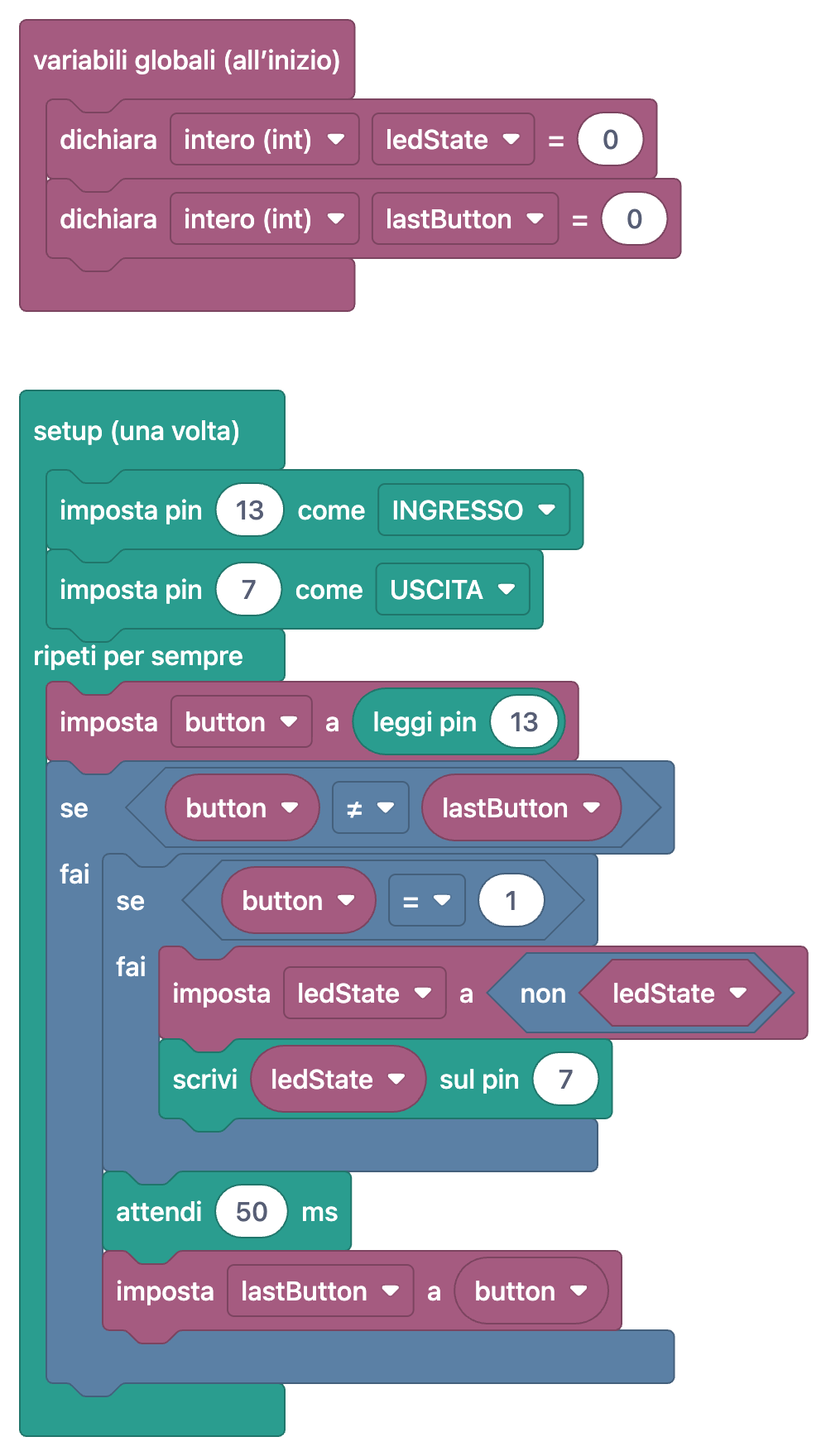
I blocchi condizione annidati di questa immagine diventano righe if annidate nel codice. Il blocco esterno con il confronto button ≠ lastButton è la riga if (button != lastButton) e interviene quando lo stato del pulsante cambia. Il blocco interno con button = 1 coglie solo il momento della pressione. Il blocco che assegna a ledState la negazione di ledState è la riga ledState = !ledState;: lo 0 diventa 1 e l'1 diventa 0. Il blocco successivo, che scrive ledState sul pin 7, è digitalWrite(7, ledState);. Puoi vedere il progetto completo nella pagina Accendere e spegnere un LED con un pulsante; spieghiamo il legame tra blocco condizione e if/else nella parte pulsanti e condizioni della serie.
C++ su Arduino ed ESP32, MicroPython sul Pico
La stessa logica a blocchi viene tradotta in linguaggi diversi a seconda della scheda. Nei progetti Arduino ed ESP32 i blocchi corrispondono a codice C++, e i blocchi setup e ripeti per sempre diventano setup() e loop(). Per esempio, i blocchi del progetto LED Lampeggiante con ESP32 hanno la stessa struttura del LED lampeggiante; cambiano solo il pin, che è il 5, e l'attesa, di 500 ms. Nei progetti Raspberry Pi Pico, invece, i blocchi diventano MicroPython. Qui non esiste una funzione setup(): ciò che sta nel blocco setup diventa righe eseguite una volta all'inizio del file, e il blocco ripeti per sempre diventa un ciclo while True:.
1from machine import Pin
2import time
3
4# ============ PIN ============
5LED_PIN = 14                    # Boştaki herhangi bir GPIO / Any free GPIO
6led = Pin(LED_PIN, Pin.OUT)     # led adlı pin, ÇIKIŞ / pin named led, OUTPUT
7
8print("== BlueGrays: Pico Harici LED Blink ==")
9print("LED pin: GP" + str(LED_PIN))
10print("500ms yakip 500ms sonduruyor / 500ms on 500ms off")
11
12# ============ ANA DÖNGÜ / MAIN LOOP ============
13while True:
14    led.on()                    # LED'i yak / Turn the LED on
15    print("[LED] ACIK / ON")
16    time.sleep(0.5)             # 0.5 saniye bekle / Wait 0.5 s
17
18    led.off()                   # LED'i söndür / Turn the LED off
19    print("[LED] KAPALI / OFF")
20    time.sleep(0.5)             # 0.5 saniye bekle / Wait 0.5 s
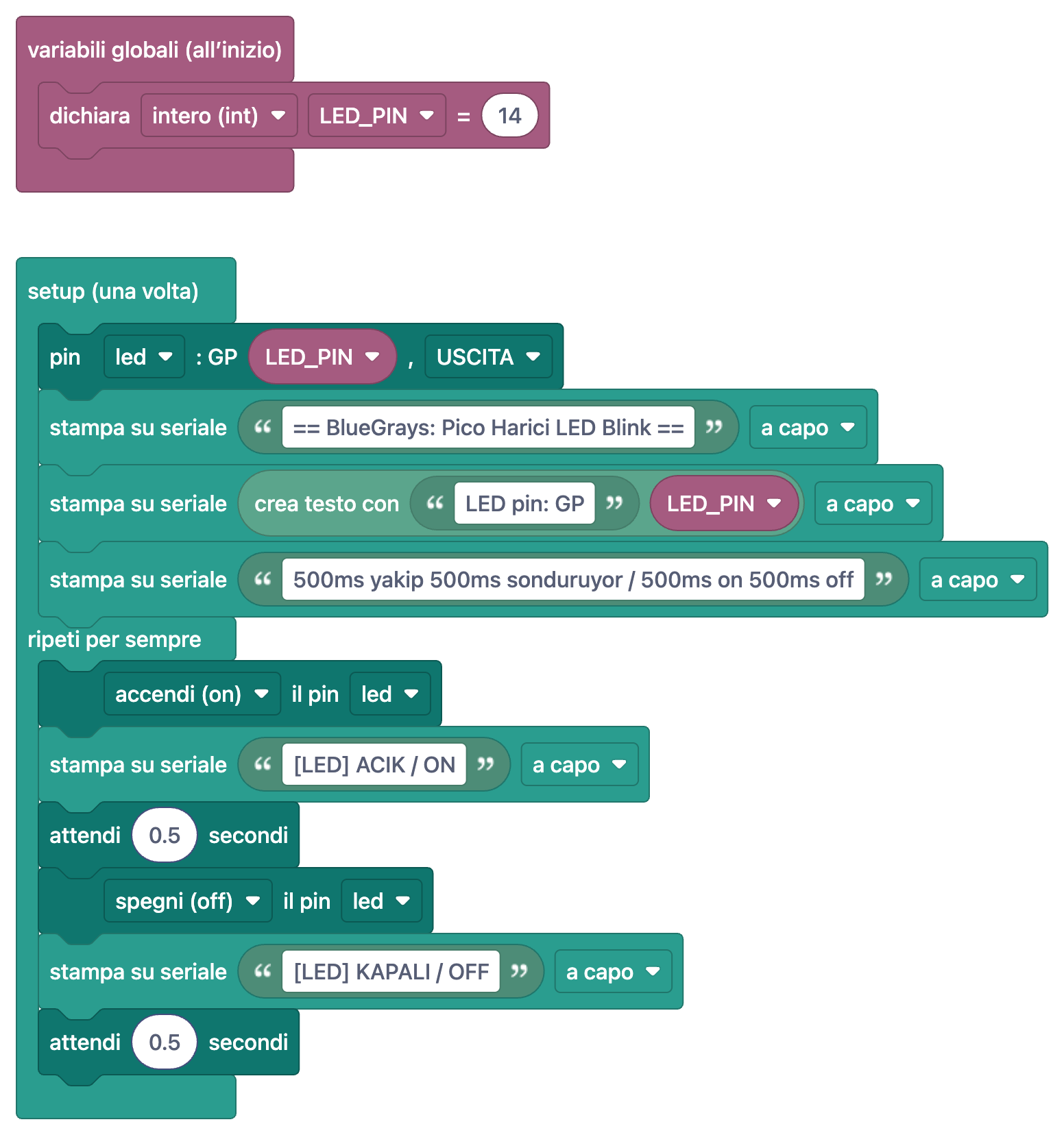
Puoi seguire la corrispondenza riga per riga. Il blocco «dichiara intero (int) LED_PIN = 14» dentro «variabili globali (all’inizio)» è la riga LED_PIN = 14; dato che in Python i tipi non si scrivono, la parte (int) non compare nel codice. Il blocco «pin led : GP LED_PIN, USCITA» diventa led = Pin(LED_PIN, Pin.OUT). «accendi (on) il pin led» è led.on(), «attendi 0.5 secondi» è time.sleep(0.5) e «stampa su seriale» è una riga print(). Il blocco «crea testo con» unisce con + il testo «LED pin: GP» e il valore di LED_PIN. Attenzione: su Arduino l'attesa è in millisecondi (100 ms), in MicroPython in secondi (0.5), e i blocchi mostrano questa differenza con blocchi separati per i ms e per i secondi. Per il circuito, guarda la pagina LED esterno con Raspberry Pi Pico; se il Pico è una novità per te, leggere prima cos'è il Raspberry Pi Pico ti renderà tutto più semplice.
Vantaggi e limiti della programmazione a blocchi
| Tema | Vantaggio | Limite |
|---|---|---|
| Errori di sintassi | Niente errori di punto e virgola, parentesi o maiuscole e minuscole | Gli errori di logica restano: un pin o un'attesa sbagliati lo sono anche a blocchi |
| Leggibilità | Colori e forme mostrano la struttura del programma a colpo d'occhio | I programmi lunghi occupano molto spazio a blocchi; il codice testuale resta più compatto |
| Velocità di apprendimento | Il primo programma arriva in pochi minuti e i concetti diventano concreti | Se non si lasciano mai i blocchi, non si sviluppano abilità tipiche del codice, come leggere i messaggi di errore |
| Portata | I mattoni di base sono pronti: pin, attese, condizioni, cicli, variabili e porta seriale | Non tutte le librerie e i dettagli hardware hanno un blocco; i progetti avanzati richiedono codice |
| Legame con la scheda | La stessa logica risulta familiare su Arduino, ESP32 e Pico | La scheda esegue sempre codice testuale, quindi prima o poi bisogna conoscerlo |
La programmazione a blocchi non è la risposta a tutto: è un ponte. Nelle prime settimane è uno strumento potentissimo per capire la logica di un programma; il vero obiettivo, però, è attraversare quel ponte a un certo punto e leggere il codice testuale con tranquillità. Vedere blocchi e codice affiancati accelera questo passaggio, perché in ogni nuovo progetto vedi gli stessi blocchi trasformarsi nelle stesse righe. Dopo aver incontrato il blocco «ripeti per sempre» in dieci progetti, la parola loop() non ti sembrerà più strana. Quando sarai pronto per il codice testuale, l'articolo basi della programmazione Arduino spiega tutto, dalle variabili alle funzioni, con esempi.
A chi è adatta la programmazione a blocchi?
- Bambini e famiglie: i bambini dai 9-10 anni in su che leggono con sicurezza possono iniziare insieme a un adulto. Con i blocchi sullo schermo e un LED che si accende sulla breadboard, programmare smette di essere astratto.
- Insegnanti e club di robotica: spiegare un progetto prima con i blocchi e poi passare al suo codice mette insieme livelli diversi nella stessa lezione. Il piano di lezione che abbiamo preparato per questo è nell'ultima parte della serie: piano di lezione di robotica con la programmazione a blocchi.
- Principianti con Arduino: se hai appena preso la tua scheda e i primi sketch ti sembrano confusi, i blocchi sono il modo più rapido per vedere cosa fa ogni riga. Per conoscere la scheda in sé, comincia da cos'è Arduino.
- Chiunque faccia fatica a leggere il codice: capire un programma scritto da altri è un'abilità a sé. Guardare i blocchi di un progetto già pronto per coglierne la struttura aiuta a vedere cosa fa un codice lungo, e dove.
Confronto con Scratch, mBlock, Tinkercad e MakeCode
La maggior parte degli strumenti che vengono in mente parlando di programmazione a blocchi sono editor per computer o browser, e ognuno eccelle nel suo campo. Ciò che li accomuna è che sei tu a trascinare i blocchi e a costruire il tuo programma. BlueGrays risponde a un'esigenza diversa: mostra i blocchi di progetti già pronti e testati accanto allo schema del circuito, all'elenco dei componenti e al codice vero. Nell'app non puoi (per ora) comporre i tuoi blocchi per creare un programma; leggi invece come è costruito un programma che si sa che funziona. Per questo questi strumenti non sono in concorrenza, ma si completano. Per esempio, puoi confrontare una sequenza di semaforo creata in mBlock con i blocchi del progetto Semaforo e, se non hai ancora una scheda, simulare il circuito in Tinkercad. Per i dettagli, consulta le guide mBlock con Arduino e simulazione Arduino con Tinkercad.
| Strumento | Chi compone i blocchi? | Punto di forza |
|---|---|---|
| Scratch | Tu, al computer | Un primo passo nella programmazione con animazioni, storie e giochi |
| mBlock | Tu, al computer | Programmare schede come Arduino con blocchi in stile Scratch e vedere il codice generato |
| Tinkercad Circuits | Tu, nel browser | Montare un circuito virtuale e simularlo con codice a blocchi o testuale |
| MakeCode | Tu, nel browser | Passare dai blocchi a JavaScript e Python con schede come micro:bit |
| BlueGrays | Pronti, abbinati al codice del progetto | Leggere i blocchi di progetti testati accanto al codice vero, allo schema e all'elenco dei componenti |
Come usare la programmazione a blocchi nell'app BlueGrays
- Scegli in Scopri › Progetti un progetto con il badge dei blocchi. Puoi anche usare il filtro per mostrare solo i progetti a blocchi. Più di 100 progetti dell'app hanno la versione a blocchi, per la maggior parte progetti Arduino e gli altri progetti ESP32 e Raspberry Pi Pico.
- Nella sezione codice del progetto, attiva l'interruttore Mostra a blocchi. Al posto del codice compaiono i blocchi dello stesso programma; tocca l'immagine per aprirla a schermo intero e ingrandirla con comodità.
- Passa alla scheda Capire i blocchi. Il programma viene spiegato passo per passo: in ogni passo vedi solo i blocchi di quel passo e cosa fanno.
- Se ti chiedi a cosa serve un comando, apri la Guida al codice. Ogni esempio è presentato con i comandi Arduino e MicroPython e anche a blocchi.
- Disattiva l'interruttore per tornare al codice vero. Copialo, incollalo nell'IDE Arduino (in Thonny per il Pico) e caricalo sulla scheda.
- Consolida quello che hai imparato con le Domande del giorno: 5 domande ogni giorno sui livelli da A1 a C2, una classifica settimanale e badge.
In 31 progetti sia i blocchi sia il codice sono completamente gratuiti; negli altri i blocchi si sbloccano con Premium, come il codice. Alcuni progetti gratuiti ideali come primo passo: LED lampeggiante, Due LED lampeggianti alternati, Semaforo, LED in sequenza, LED Lampeggiante con ESP32 e LED integrato del Raspberry Pi Pico lampeggiante. Puoi vedere tutti i progetti a blocchi per piattaforma nella pagina programmazione a blocchi, dove puoi anche confrontare affiancati i blocchi e il codice di un progetto di esempio.
Serie Dai blocchi al codice: la tabella di marcia
- Cos'è la programmazione a blocchi e come un programma a blocchi diventa codice vero (questo articolo)
- Il primo programma: far lampeggiare un LED a blocchi, blocchi e C++ affiancati
- Pulsanti e condizioni: il blocco condizione e if/else
- Cicli e variabili: ripeti per sempre, conta, array e contatori
- Leggere sensori a blocchi, la porta seriale e MicroPython sul Pico
- Per gli insegnanti: un piano di lezione di robotica con la programmazione a blocchi
Nella prossima parte della serie ricostruiamo da zero il progetto LED lampeggiante di questo articolo, con circuito, blocchi e codice C++ affiancati, in far lampeggiare un LED a blocchi. Nel frattempo puoi aprire nell'app BlueGrays i progetti citati qui con schema e codice, e passare con un tocco alla versione a blocchi dello stesso programma con Mostra a blocchi o alla spiegazione passo per passo con Capire i blocchi.
Domande frequenti
Cos'è la programmazione a blocchi?
La programmazione a blocchi è un modo di creare programmi impilando blocchi colorati che si incastrano come pezzi di un puzzle, invece di scrivere istruzioni. Ogni blocco è un'istruzione e i blocchi vengono eseguiti in ordine dall'alto in basso. Poiché gli errori di sintassi sono impossibili, bambini e principianti si concentrano sulla logica.
Che differenza c'è tra programmazione a blocchi e programmazione testuale?
I concetti sono gli stessi: istruzioni, ordine, condizioni, cicli e variabili esistono in entrambe. La differenza sta nella scrittura; il codice testuale richiede punti e virgola, parentesi e grafia esatta, mentre con i blocchi se ne occupa la forma dei pezzi. Per programmi lunghi e complessi il codice testuale è più pratico.
A che età si impara la programmazione a blocchi?
I bambini dai 9-10 anni in su che leggono con sicurezza possono iniziare insieme a un adulto, e per i più piccoli esistono strumenti a blocchi con immagini. Non c'è un limite di età: anche gli adulti che iniziano con Arduino traggono molto vantaggio dai blocchi nei primi progetti.
Con quali programmi si fa programmazione a blocchi?
I più noti sono Scratch, mBlock, Tinkercad Circuits e MakeCode, dove trascini i blocchi al computer e costruisci il tuo programma. Nell'app BlueGrays leggi i blocchi di progetti Arduino, ESP32 e Pico già pronti e testati accanto al loro codice vero. Questi strumenti si completano.
Si può programmare Arduino a blocchi?
Sì, ma la scheda esegue sempre codice testuale. Strumenti come mBlock traducono i blocchi in codice Arduino dietro le quinte e lo caricano. In BlueGrays i blocchi corrispondono uno a uno al codice C++ del progetto; per caricarlo, copi il codice e lo incolli nell'IDE Arduino.
Come passare dalla programmazione a blocchi al codice testuale?
Il modo più efficace è guardare affiancati i blocchi e il codice dello stesso programma. Dopo aver seguito in qualche progetto quale riga diventa ogni blocco, inizi a leggere il codice senza blocchi. Poi prova a fare piccole modifiche direttamente nel codice, per esempio cambiare l'attesa o il numero del pin.
Progetti da realizzare dopo questo articolo
Vedi tutti i progetti
LED lampeggiante
Il primissimo ciao dell'elettronica: accendere e spegnere un solo LED. L'Arduino accende e spegne il LED a intervalli brevissimi, così la luce lampeggia veloce. Vedi nel modo più semplice come la sche

Due LED lampeggianti alternati
Due LED lampeggiano veloci a turno: quando uno si accende l'altro si spegne, come se si passassero una palla. L'Arduino tiene accesa ogni luce per un quinto di secondo e poi passa all'altra. Dopo il s

Semaforo
Una copia in miniatura del semaforo che vedi ogni giorno per strada. Il rosso resta acceso due secondi, il giallo brilla per un attimo, il verde resta due secondi, poi si torna al rosso passando di nu

LED in sequenza
Luci che si accendono una dopo l'altra, come se corressero. L'Arduino accende sei LED uno alla volta; ognuno brilla per un istante e si spegne, così la luce percorre la fila dall'inizio alla fine e po

Accendere e spegnere un LED con un pulsante
Premi il pulsante una volta e la luce si accende, premilo di nuovo e si spegne, proprio come l'interruttore della tua stanza. L'Arduino si accorge di ogni pressione e porta il LED nello stato opposto,

LED Lampeggiante con ESP32
Insegna l'uso di base delle uscite GPIO con l'ESP32. Otteniamo un effetto lampeggiante accendendo e spegnendo un LED dal pin digitale. Versione ESP32 del classico progetto blink su Arduino UNO; i comandi di base di blink nell'ambiente Arduino sono gli stessi, ma la disposizione dei pin e i livelli GPIO a 3,3 V dell'ESP32 sono diversi da quelli di Arduino UNO.

Lampeggio LED Integrato Raspberry Pi Pico (Pico e Pico W)
Il progetto di apertura della serie Raspberry Pi Pico! Facciamo lampeggiare il LED verde integrato per verificare che la scheda funzioni — un classico primo esperimento "Hello World". NESSUN componente esterno, solo Pico e cavo USB. Il codice è scritto in MicroPython (il linguaggio ufficialmente supportato dalla Raspberry Pi Foundation). Impara la classe machine.Pin, la modalità Pin.OUT, i metodi led.on()/off() e time.sleep() in Thonny IDE. Segui ogni commutazi

Accensione di un LED esterno con Raspberry Pi Pico (breadboard)
Il passo successivo dopo il LED integrato di Pico: collegare un LED esterno alla breadboard e controllarlo tramite il pin GP14. Con questo progetto imparerai come utilizzare qualsiasi pin GPIO generico del Pico come uscita, la polarità del LED (stelo lungo = anodo/+, stelo corto = catodo/–) e perché è indispensabile un resistore di limitazione della corrente (220 Ω). Se non inserisci il resistore, l’LED riceverà una corrente eccessiva e potrebbe bruciarsi. Il circuito è molto semplice: Pico GP14