
ESP32 e database MySQL: salvare i dati dei sensori con PHP
Salva i dati dell'ESP32 in un database MySQL con PHP: XAMPP, struttura della tabella, POST con HTTPClient, chiave API, elenco dati ed errori -1, 404 e 500.
Collegare l'ESP32 a un database MySQL è il modo più solido per salvare i dati dei sensori e rivederli giorni dopo. L'ESP32 misura temperatura, umidità o livello dell'acqua e li invia via Wi-Fi a uno script PHP con una richiesta HTTP POST; PHP poi scrive il dato in una tabella MySQL. I record restano sul tuo computer o su un hosting, dove puoi esportarli in Excel, disegnare grafici o vederli come tabella nel browser.
Partiamo da zero: installerai un server locale sul tuo computer con XAMPP, creerai la tabella, scriverai uno script di inserimento protetto da una chiave API, farai inviare all'ESP32 una richiesta POST con HTTPClient e mostrerai i record in una pagina web. Alla fine troverai anche il significato dei codici di errore più comuni, -1, 404 e 500, e come risolverli.
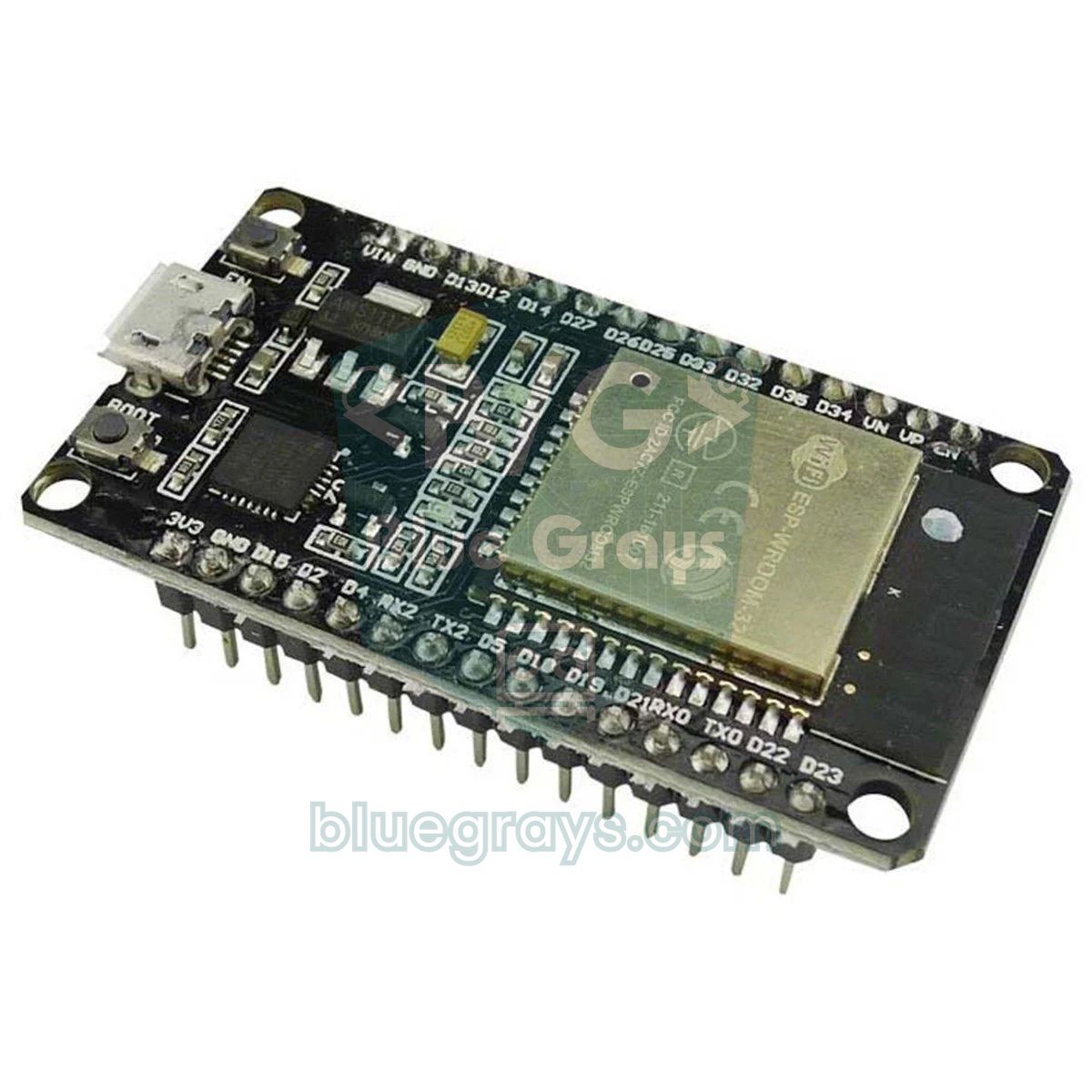
Perché l'ESP32 non si collega direttamente a MySQL?
Online esistono librerie che collegano l'ESP32 direttamente a MySQL sulla porta 3306, ma così nome utente e password del database finiscono dentro la scheda e la porta del database deve essere aperta in rete. Chi si prende la scheda o entra nella tua rete arriva a tutto il database. Mettere uno script PHP in mezzo è più sicuro e più semplice: l'ESP32 parla solo HTTP, la stessa lingua dei browser, la password resta sul server, PHP controlla i dati in arrivo e quasi tutti gli hosting offrono PHP e MySQL già pronti.
| Livello | Compito | In questa guida |
|---|---|---|
| ESP32 | Legge il sensore e invia i dati con HTTP POST | DHT22 + HTTPClient |
| Server web | Riceve la richiesta ed esegue PHP | Apache dentro XAMPP |
| Script PHP | Controlla chiave API e dati, scrive nella tabella | insert.php |
| Database | Conserva i record e permette le query | MySQL / MariaDB |
| Visualizzazione | Mostra i record in una tabella | list.php e phpMyAdmin |
Passo 1: installare un server locale con XAMPP
- Installa XAMPP (versione per Windows, macOS o Linux) e apri lo XAMPP Control Panel.
- Premi Start su Apache e MySQL; entrambe le righe devono diventare verdi. Il MySQL di XAMPP in realtà è MariaDB, un derivato compatibile, e per il codice non cambia nulla.
- Apri nel browser http://localhost/phpmyadmin; qui creeremo il database dalla scheda SQL.
- Nella cartella htdocs di XAMPP (su Windows C:\xampp\htdocs) crea una cartella esp32-data; i file PHP andranno qui.
- Trova l'IP locale del computer: su Windows scrivi ipconfig nel prompt dei comandi e leggi l'indirizzo IPv4, su macOS e Linux guarda le impostazioni di rete (ad es. 192.168.1.50).
- Dal telefono collegato allo stesso Wi-Fi apri http://192.168.1.50/esp32-data/; se la pagina si carica, anche l'ESP32 raggiungerà il server.
Passo 2: database e struttura della tabella
1-- Veritabanı ve tablo / database and table
2CREATE DATABASE IF NOT EXISTS esp32_db
3  CHARACTER SET utf8mb4 COLLATE utf8mb4_unicode_ci;
4USE esp32_db;
5
6CREATE TABLE IF NOT EXISTS sensor_readings (
7  id          INT UNSIGNED NOT NULL AUTO_INCREMENT PRIMARY KEY,
8  device      VARCHAR(32)  NOT NULL,                -- hangi ESP32 / which ESP32
9  temperature DECIMAL(5,2) NOT NULL,                -- °C, ör. / e.g. 23.45
10  humidity    DECIMAL(5,2) NOT NULL,                -- % bağıl nem / relative humidity
11  created_at  TIMESTAMP    NOT NULL DEFAULT CURRENT_TIMESTAMP,
12  INDEX idx_device_time (device, created_at)
13);
14
15-- Yalnız ekleme ve okuma yetkili kullanıcı / user that can only insert and read
16CREATE USER IF NOT EXISTS 'esp32'@'localhost' IDENTIFIED BY 'Cambia-Esta-Clave-91';
17GRANT INSERT, SELECT ON esp32_db.* TO 'esp32'@'localhost';| Colonna | Tipo | Perché? |
|---|---|---|
| id | INT UNSIGNED, AUTO_INCREMENT | Dà a ogni record un numero univoco che cresce da solo |
| device | VARCHAR(32) | Distingue quale scheda ha inviato il dato quando più ESP32 scrivono nella stessa tabella |
| temperature, humidity | DECIMAL(5,2) | Valori da −999,99 a 999,99 con due decimali; niente sorprese di arrotondamento come con FLOAT |
| created_at | TIMESTAMP, predefinito CURRENT_TIMESTAMP | L'ora la scrive il server, non l'ESP32, quindi la scheda non ha bisogno di un orologio |
| idx_device_time | Indice | Mantiene veloci le query per dispositivo e data anche con migliaia di righe |
Passo 3: gli script PHP (config.php e insert.php)
Tenere le impostazioni in un file separato, config.php, ti permette di cambiare la password in un solo punto e fa usare la stessa connessione agli script di inserimento e di elenco. Sostituisci la password dell'utente del comando SQL e la chiave API con valori tuoi, lunghi e difficili da indovinare. Per la connessione usiamo la classe PDO di PHP; impostare la modalità di errore sulle eccezioni impedisce allo script di proseguire in silenzio quando qualcosa va storto.
1<?php
2// Ortak ayarlar: htdocs/esp32-data/config.php / shared settings
3const API_KEY = 'k7Qm2ZpX9vT4';        // ESP32 kodundakiyle aynı / same as in the ESP32 sketch
4const DB_DSN  = 'mysql:host=localhost;dbname=esp32_db;charset=utf8mb4';
5const DB_USER = 'esp32';
6const DB_PASS = 'Cambia-Esta-Clave-91';
7
8function db(): PDO {
9    return new PDO(DB_DSN, DB_USER, DB_PASS, [
10        PDO::ATTR_ERRMODE => PDO::ERRMODE_EXCEPTION,   // hatada istisna fırlat / throw on error
11    ]);
12}1<?php
2// ESP32'den gelen ölçümü kaydeder: htdocs/esp32-data/insert.php / stores one reading from the ESP32
3require __DIR__ . '/config.php';
4header('Content-Type: text/plain; charset=utf-8');
5
6if ($_SERVER['REQUEST_METHOD'] !== 'POST') {
7 http_response_code(405); // yalnız POST / POST only
8 exit('Only POST');
9}
10
11$key = $_POST['api_key'] ?? '';
12if (!is_string($key) || !hash_equals(API_KEY, $key)) {
13 http_response_code(401); // anahtar yanlış / wrong key
14 exit('Invalid API key');
15}
16
17$device = is_string($_POST['device'] ?? null) ? substr(trim($_POST['device']), 0, 32) : '';
18$temperature = filter_var($_POST['temperature'] ?? null, FILTER_VALIDATE_FLOAT);
19$humidity = filter_var($_POST['humidity'] ?? null, FILTER_VALIDATE_FLOAT);
20
21if ($device === '' || $temperature === false || $humidity === false
22 || $temperature < -40 || $temperature > 125 || $humidity < 0 || $humidity > 100) {
23 http_response_code(400); // eksik ya da mantıksız veri / missing or implausible data
24 exit('Bad data');
25}
26
27try {
28 $stmt = db()->prepare(
29 'INSERT INTO sensor_readings (device, temperature, humidity) VALUES (?, ?, ?)'
30 ); // hazır sorgu: SQL enjeksiyonuna karşı / prepared statement
31 $stmt->execute([$device, $temperature, $humidity]);
32 echo 'OK';
33} catch (PDOException $e) {
34 error_log('esp32-data: ' . $e->getMessage()); // ayrıntı yalnız sunucu günlüğüne / details only in the server log
35 http_response_code(500);
36 exit('DB error');
37}| Caso | Codice HTTP | Testo di risposta |
|---|---|---|
| Record salvato | 200 | OK |
| Valore mancante o assurdo (es. umidità 140) | 400 | Bad data |
| Chiave API errata o assente | 401 | Invalid API key |
| La richiesta non è POST (es. aperta nel browser) | 405 | Only POST |
| Connessione al database fallita o errore nella query | 500 | DB error |
Passo 4: codice ESP32, richiesta POST con HTTPClient
Nell'esempio la fonte dei dati è un DHT22: collega VCC a 3V3, GND a GND e DATA al GPIO 4 (con il sensore nudo aggiungi una resistenza di pull-up da 10 kΩ tra DATA e 3V3). Dal gestore librerie installa DHT sensor library e la libreria Adafruit Unified Sensor che richiede. WiFi.h e HTTPClient.h sono già incluse nel pacchetto ESP32. I dettagli del sensore sono nella guida su DHT11 e DHT22.
1#include <WiFi.h>
2#include <HTTPClient.h>
3#include <DHT.h>
4
5const char* WIFI_SSID  = "MiRed";                 // Wi-Fi adın / your Wi-Fi name
6const char* WIFI_PASS  = "MiClave123";            // Wi-Fi şifren / your Wi-Fi password
7const char* SERVER_URL = "http://192.168.1.50/esp32-data/insert.php";   // bilgisayarının yerel IP'si / your PC's LAN IP
8const char* API_KEY    = "k7Qm2ZpX9vT4";          // config.php'dekiyle aynı / same as in config.php
9const char* DEVICE     = "esp32-salon";           // cihaz adı / device name
10const unsigned long INTERVAL_MS = 60000;          // dakikada bir kayıt / one record per minute
11
12DHT dht(4, DHT22);                                // DHT22 veri pini GPIO 4 / data pin on GPIO 4
13unsigned long lastSend = 0;
14bool firstRun = true;
15
16void connectWiFi() {
17  if (WiFi.status() == WL_CONNECTED) return;
18  WiFi.begin(WIFI_SSID, WIFI_PASS);
19  Serial.print("WiFi");
20  unsigned long start = millis();
21  while (WiFi.status() != WL_CONNECTED && millis() - start < 15000) {   // en fazla 15 sn / at most 15 s
22    delay(500);
23    Serial.print(".");
24  }
25  Serial.println(WiFi.status() == WL_CONNECTED ? WiFi.localIP().toString() : String(" yok / failed"));
26}
27
28int sendReading(float t, float h) {
29  HTTPClient http;
30  http.begin(SERVER_URL);
31  http.setTimeout(5000);                          // 5 sn cevap bekle / wait 5 s for a reply
32  http.addHeader("Content-Type", "application/x-www-form-urlencoded");
33  String body = String("api_key=") + API_KEY +
34                "&device=" + DEVICE +
35                "&temperature=" + String(t, 2) +
36                "&humidity=" + String(h, 2);
37  int code = http.POST(body);                     // >0: HTTP kodu, <0: bağlantı hatası / HTTP code or connection error
38  if (code > 0) {
39    Serial.printf("HTTP %d: %s\n", code, http.getString().c_str());
40  } else {
41    Serial.printf("Hata / Error %d: %s\n", code, http.errorToString(code).c_str());
42  }
43  http.end();
44  return code;
45}
46
47void setup() {
48  Serial.begin(115200);
49  dht.begin();
50  WiFi.mode(WIFI_STA);
51  connectWiFi();
52}
53
54void loop() {
55  if (firstRun || millis() - lastSend >= INTERVAL_MS) {
56    firstRun = false;
57    lastSend = millis();
58    float t = dht.readTemperature();
59    float h = dht.readHumidity();
60    if (isnan(t) || isnan(h)) {
61      Serial.println("DHT okunamadi / DHT read failed");
62      return;
63    }
64    connectWiFi();
65    if (WiFi.status() == WL_CONNECTED) sendReading(t, h);
66  }
67}
Il codice legge temperatura e umidità una volta al minuto, si ricollega se il Wi-Fi cade e invia i dati come application/x-www-form-urlencoded, proprio come un modulo web; PHP vede questi campi direttamente nell'array $_POST. Se http.POST() restituisce un numero positivo, è il codice HTTP del server (200, 404, 500); un numero negativo significa che la richiesta non è mai arrivata al server e errorToString() ne indica il motivo. Poiché i tempi sono gestiti con millis() invece di delay(), puoi aggiungere pulsanti, un display o altri sensori dentro loop(). Un record al minuto fa 1440 righe al giorno e circa 525.000 all'anno, che per questa tabella occupano grosso modo 30–40 MB con l'indice. Se invii valori con spazi o caratteri speciali come &, ricordati di codificarli per l'URL (ad es. %20 per lo spazio).
Passo 5: mostrare i record in una tabella
1<?php
2// Son 50 kaydı tabloda gösterir: htdocs/esp32-data/list.php / shows the last 50 records
3require __DIR__ . '/config.php';
4$rows = db()->query(
5    'SELECT id, device, temperature, humidity, created_at
6     FROM sensor_readings ORDER BY id DESC LIMIT 50'
7)->fetchAll(PDO::FETCH_ASSOC);
8?>
9<!doctype html>
10<html>
11<head>
12  <meta charset="utf-8">
13  <meta name="viewport" content="width=device-width, initial-scale=1">
14  <meta http-equiv="refresh" content="30"><!-- 30 sn'de bir yenile / reload every 30 s -->
15  <title>ESP32 + MySQL</title>
16  <style>
17    body { font-family: sans-serif; margin: 16px; }
18    table { border-collapse: collapse; width: 100%; max-width: 640px; }
19    th, td { border: 1px solid #ccc; padding: 6px 8px; text-align: right; }
20    th { background: #f0f0f0; }
21  </style>
22</head>
23<body>
24  <h1>ESP32 + MySQL</h1>
25  <table>
26    <tr><th>ID</th><th>Device</th><th>°C</th><th>% RH</th><th>Time</th></tr>
27    <?php foreach ($rows as $r): ?>
28    <tr>
29      <td><?= (int) $r['id'] ?></td>
30      <td><?= htmlspecialchars($r['device']) ?></td>
31      <td><?= htmlspecialchars($r['temperature']) ?></td>
32      <td><?= htmlspecialchars($r['humidity']) ?></td>
33      <td><?= htmlspecialchars($r['created_at']) ?></td>
34    </tr>
35    <?php endforeach; ?>
36  </table>
37</body>
38</html>
Aprendo la pagina all'indirizzo http://192.168.1.50/esp32-data/list.php vedi gli ultimi 50 record, il più recente in alto, e la pagina si ricarica da sola ogni 30 secondi. Stampare ogni valore del database con htmlspecialchars() impedisce che codice HTML o script finito nel campo dispositivo venga eseguito nella pagina. La vera forza dei dati grezzi emerge con le query SQL: la prima qui sotto restituisce media, minima e massima giornaliere della temperatura degli ultimi sette giorni, la seconda cancella i record vecchi perché la tabella non cresca all'infinito. Puoi eseguirle entrambe nella scheda SQL di phpMyAdmin.
1-- Son 7 günün günlük ortalaması / daily average for the last 7 days
2SELECT DATE(created_at)            AS day,
3       ROUND(AVG(temperature), 1)  AS avg_temp,
4       MIN(temperature)            AS min_temp,
5       MAX(temperature)            AS max_temp,
6       COUNT(*)                    AS samples
7FROM sensor_readings
8WHERE device = 'esp32-salon'
9  AND created_at >= NOW() - INTERVAL 7 DAY
10GROUP BY DATE(created_at)
11ORDER BY day DESC;
12
13-- 90 günden eski kayıtları sil / delete records older than 90 days
14DELETE FROM sensor_readings WHERE created_at < NOW() - INTERVAL 90 DAY;
Anche aggiungere una nuova misura alla tabella è semplice. Se per esempio vuoi salvare anche la pressione atmosferica con un BME280, esegui in phpMyAdmin ALTER TABLE sensor_readings ADD COLUMN pressure DECIMAL(6,1) NULL;, leggi anche il campo pressure con filter_var() in insert.php e aggiungi un quarto ? alla query INSERT; sul lato ESP32 basta aggiungere al corpo un nuovo pezzo che inizia con "&pressure=". Lasciare che la colonna accetti NULL fa sì che i record vecchi e le schede non ancora aggiornate continuino a funzionare senza problemi. Se più ESP32 condividono la stessa tabella, dai a ogni scheda un nome DEVICE diverso; nelle query filtri il dispositivo che ti serve con WHERE device = '...' e confronti stanze o serbatoi fianco a fianco.
Sicurezza di base con una chiave API
- Chiave API: lo script salva solo le richieste con la chiave giusta; chi scopre l'indirizzo non può riempire la tabella di dati a caso. hash_equals() confronta in tempo costante e rende più difficile indovinare la chiave carattere per carattere.
- Query preparate: passare i dati con i segnaposto ? invece di incollarli nel testo SQL impedisce la SQL injection.
- Utente limitato: l'utente esp32 ha solo i permessi INSERT e SELECT; anche se la chiave trapela, la tabella non può essere cancellata.
- Validazione dei dati: i valori non numerici o fisicamente impossibili (sotto −40 °C, umidità sopra il 100%) vengono rifiutati con codice 400.
- Dettagli degli errori nascosti: il messaggio di errore del database finisce solo nel log del server; all'esterno esce solo "DB error".
- Cambia la chiave: non usare la chiave e la password dell'esempio; genera valori casuali di almeno 16 caratteri.
Passare a un hosting su internet: HTTPS
Se vuoi vedere i dati anche fuori casa, carica gli stessi tre file nella cartella public_html/esp32-data del tuo hosting, crea database e utente dal pannello di controllo ed esegui il comando SQL in phpMyAdmin. Negli hosting condivisi i nomi di database e utente di solito hanno il nome dell'account come prefisso (es. account_esp32_db); modifica config.php di conseguenza. Poiché gli hosting reindirizzano HTTP su HTTPS, sull'ESP32 serve WiFiClientSecure. La riga setInsecure() qui sotto si collega senza verificare il certificato; è comoda per i test, ma su un dispositivo definitivo è più sicuro fornire il certificato radice del sito con setCACert().
1#include <WiFiClientSecure.h>
2
3// sendReading() içinde http.begin(SERVER_URL) yerine / instead of http.begin(SERVER_URL) in sendReading()
4WiFiClientSecure client;
5client.setInsecure();      // sertifikayı doğrulamaz: yalnız deneme için / skips certificate check, testing only
6http.begin(client, "https://tudominio.com/esp32-data/insert.php");
Codici di errore comuni: -1, 404, 500 e altri
| Codice | Significato | Soluzione |
|---|---|---|
| -1 (connection refused) | L'ESP32 non ha mai raggiunto il server | Controlla l'IP, che Apache sia avviato, il firewall e che siate sulla stessa rete; niente localhost nell'URL |
| -11 (read timeout) | Connesso, ma la risposta non è arrivata in tempo | Se MySQL è fermo, PHP resta in attesa mentre prova a collegarsi; avvia MySQL e aumenta setTimeout() |
| 301 / 302 | Il server reindirizza a un altro indirizzo | L'hosting trasforma HTTP in HTTPS: usa l'URL https e WiFiClientSecure |
| 400 | Lo script ha rifiutato i dati | Controlla che i nomi dei campi coincidano, che ci sia l'intestazione Content-Type e che i valori abbiano senso |
| 401 | La chiave API non corrisponde | Confronta carattere per carattere la chiave nel codice ESP32 e in config.php |
| 403 | Il server ha negato l'accesso | Controlla i permessi della cartella e la protezione anti-bot dell'hosting |
| 404 | File non trovato | Controlla cartella e nome del file; sui server Linux Insert.php e insert.php sono diversi |
| 500 | Errore PHP o del database | Controlla password, nomi di database e tabella e l'estensione pdo_mysql; leggi il log degli errori di Apache |
Idee di progetti con ESP32 e MySQL
- Registratore per serra: salva temperatura, umidità e umidità del terreno ogni 10 minuti e decidi l'irrigazione in base allo storico.
- Rilevazione presenze RFID: scrivi nella tabella UID e ora di ogni tessera letta dall'RC522, e l'elenco di entrate e uscite è pronto.
- Storico della cisterna: registra il livello misurato con il JSN-SR04T e calcola il consumo giornaliero.
- Monitoraggio di corrente ed energia: misura la corrente di un apparecchio con un ACS712 e interroga le medie orarie.
- Stazione per più stanze: dai all'ESP32 di ogni stanza un nome dispositivo diverso e confrontali tutti nella stessa tabella.
- Alternative cloud: se vuoi provare senza un server, guarda i metodi con Google Sheets o Firebase.
Una volta costruita questa struttura, avrai sotto mano lo storico di ogni sensore collegato all'ESP32: per ogni nuova misura basta aggiungere i nomi dei campi in PHP e le colonne nella tabella. Per vedere passo passo come collegare l'ESP32 al Wi-Fi, prendere dati da internet con HTTPClient e registrare le temperature, nell'app BlueGrays trovi i progetti di connessione Wi-Fi, API meteo e registratore di temperatura per ESP32 con schema e codice.
Domande frequenti
L'ESP32 può collegarsi direttamente a MySQL?
Tecnicamente sì, esistono librerie Arduino che parlano il protocollo MySQL. Così però la password del database resta nella scheda e la porta 3306 deve essere aperta in rete. Uno script PHP in mezzo è più sicuro, funziona su qualsiasi hosting e ti permette di controllare i dati prima di salvarli.
Perché l'HTTP POST dell'ESP32 restituisce -1?
-1 significa che la richiesta non ha mai raggiunto il server. Le cause tipiche sono localhost nell'URL, l'IP del computer cambiato, Apache spento, il firewall di Windows che blocca la porta 80 o ESP32 e computer su reti diverse. Prova prima ad aprire lo stesso indirizzo dal browser del telefono.
Dove salvare i dati dell'ESP32 senza XAMPP?
Gli stessi file PHP funzionano su qualsiasi hosting con PHP e MySQL o su un Raspberry Pi con Apache, PHP e MariaDB. Se non vuoi un server, servizi cloud come Google Sheets o Firebase sono buone alternative, e senza internet puoi salvare un file CSV su una scheda microSD.
Come salvare data e ora dei record dell'ESP32?
Nella tabella di questa guida la colonna created_at ha DEFAULT CURRENT_TIMESTAMP, quindi l'ora la scrive il server e l'ESP32 non ha bisogno di un orologio. Il fuso orario segue l'impostazione del server. Se il tuo sistema invia i record in ritardo, prendi l'ora della misura sull'ESP32 tramite NTP e inviala come campo separato.
L'ESP32 perde i dati se cade internet?
Con il codice di base di questa guida sì: senza connessione la misura di quel minuto non viene inviata. Se non vuoi buchi, accumula le letture con il loro orario in un array in RAM, in LittleFS o su una microSD e inviale in ordine quando la connessione torna. Lato PHP dovrai usare l'ora ricevuta al posto di created_at.
Ogni quanto l'ESP32 dovrebbe inviare dati a MySQL?
Per valori che cambiano lentamente come temperatura e umidità basta e avanza una volta al minuto, cioè circa 525.000 righe all'anno. Inviare ogni secondo gonfia il database senza motivo e sugli hosting condivisi può superare i limiti di richieste. Sui dispositivi a batteria, misurare ogni 10–15 minuti con il deep sleep in mezzo allunga molto l'autonomia.
Progetti da realizzare dopo questo articolo
Vedi tutti i progetti
ESP32 DHT22 Temperatura e umidità (con display LCD)
Si tratta di un progetto che misura la temperatura e l'umidità dell'ambiente tramite il sensore DHT22 e le visualizza in tempo reale su un display LCD I2C 16x2. I dati vengono letti dal sensore utilizzando il protocollo one-wire tramite la libreria Adafruit DHT. Questo progetto costituisce la base per stazioni meteorologiche IoT, sistemi di automazione domestica intelligente o sistemi di monitoraggio ambientale nelle serre. La comunicazione con il DHT22 avviene tramite il pin GPIO 4 dell'ESP32.

Connessione Wi-Fi STA con ESP32 (con display LCD)
In questo progetto colleghiamo l'ESP32 alla rete Wi-Fi domestica in modalità Station (STA) in modo sicuro e tollerante agli errori. Separiamo SSID e password in un file secrets.h per impedire fughe su Git, impostiamo un meccanismo di riconnessione automatica e visualizziamo il livello del segnale RSSI e l'indirizzo IP su un display LCD I2C. Il LED interno funge da indicatore di stato.

ESP32 HTTPClient + API meteo (con schermo LCD)
L'ESP32 effettua via internet una chiamata REST a un'API meteo (wttr.in) con HTTPClient.h. La risposta JSON viene analizzata con ArduinoJson v7 e città, temperatura, umidità, condizioni meteo e vento compaiono su un display LCD I2C. wttr.in non richiede una chiave API: basta scrivere il nome di una città qualsiasi.

ESP32 HTTPClient + API meteo (con display OLED SSD1306)
L'ESP32 effettua via internet una chiamata REST a un'API meteo (wttr.in) con HTTPClient.h. A differenza della versione con LCD I2C, qui usiamo un display OLED SSD1306 (128×64), con testo grande e icone vettoriali per una resa più ricca. Sette icone meteo (sole, pioggia, neve e altre) vengono disegnate al volo, senza file bitmap.
Data Logger di Temperatura ESP32 (DHT22 + DS1307 RTC + microSD + OLED)
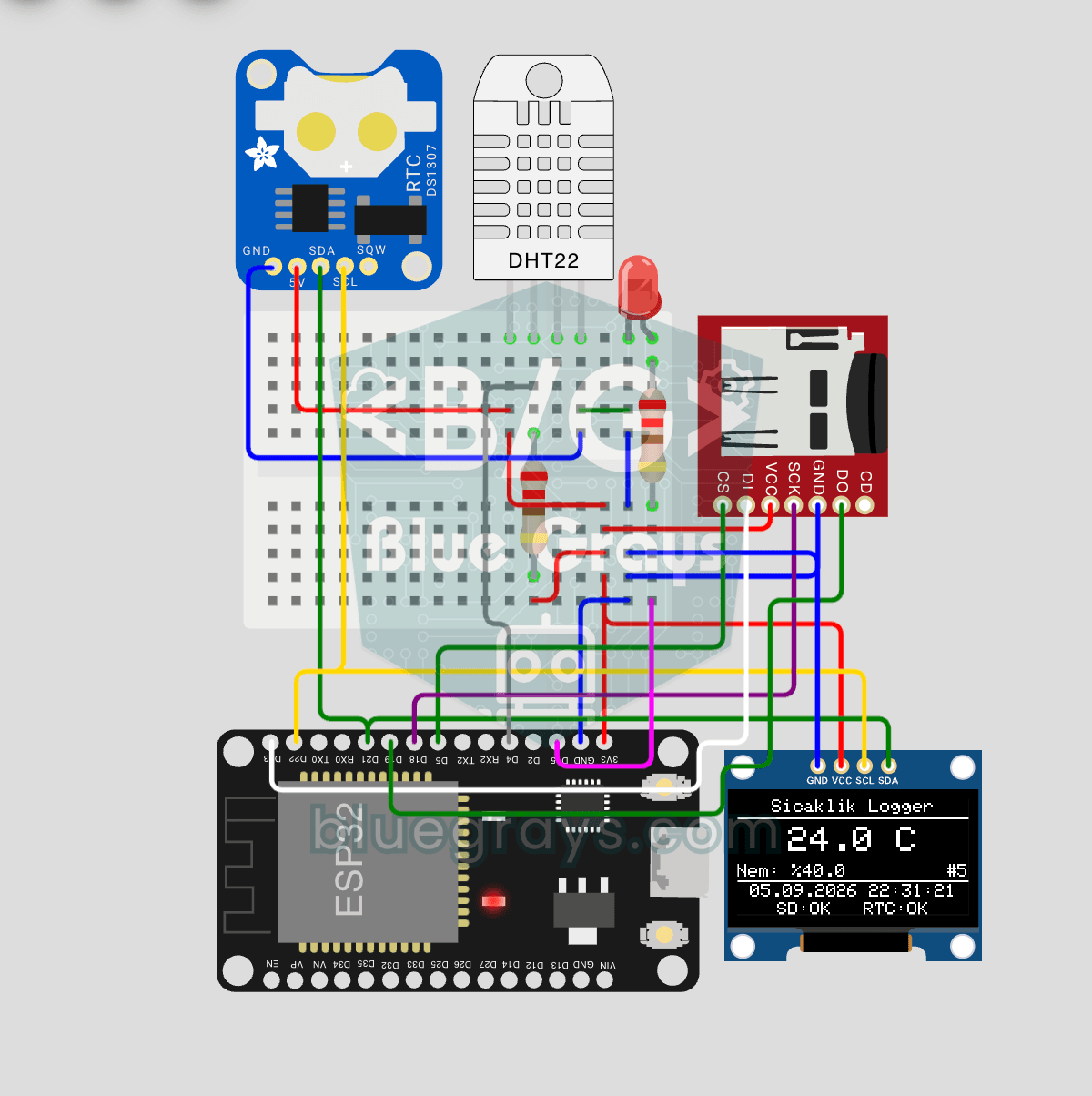
Costruisci con l'ESP32 un registratore di temperatura e umidità con orario! Un sensore DHT22 legge temperatura e umidità una volta al minuto e ogni lettura viene salvata su una scheda microSD in formato CSV con l'ora reale del modulo RTC DS1307. Il display OLED mostra in tempo reale, a caratteri grandi, l'ultima temperatura, l'umidità, l'orario e il numero totale di registrazioni.

Server web asincrono ESP32 (con indicazione dell'IP sul display LCD)
In questo progetto trasformiamo l'ESP32 in un server web asincrono che potrete controllare dal vostro telefono o computer collegato alla stessa rete Wi-Fi. Grazie alla libreria ESPAsyncWebServer, il server è in grado di elaborare più richieste contemporaneamente (a differenza del classico WebServer.h, che si blocca su una singola richiesta).

Contatore WebSocket ESP32 (2 pulsanti + LCD + Web in tempo reale)
In questo progetto due pulsanti collegati all'ESP32 (GPIO 5 incrementa, GPIO 4 decrementa) modificano un contatore. Il valore si aggiorna all'istante su un display LCD I2C 16x2 e, grazie al supporto WebSocket di ESPAsyncWebServer, in tutti i browser collegati senza ricaricare la pagina. Al posto del polling HTTP si usa un'unica connessione persistente e l'ESP32 invia il nuovo valore a tutti con ws.textAll().

ESP32: ora reale da Internet tramite NTP
L'ESP32 si collega al Wi-Fi e ottiene l'ora esatta dai server NTP (Network Time Protocol) con precisione al millisecondo. Con configTzTime() si applica in automatico il fuso orario turco (TRT, UTC+3) e, nei paesi con l'ora legale, il cambio (DST) è gestito da una stringa POSIX TZ. L'ora viene stampata sul Serial Monitor e su un display LCD I2C opzionale.