
Menu LCD Arduino: encoder rotativo, sottomenu e EEPROM
Menu LCD Arduino: navigazione con encoder rotativo o 3 pulsanti, sottomenu, modifica dei valori, salvataggio in EEPROM, macchina a stati, LcdMenu ed ESP32.
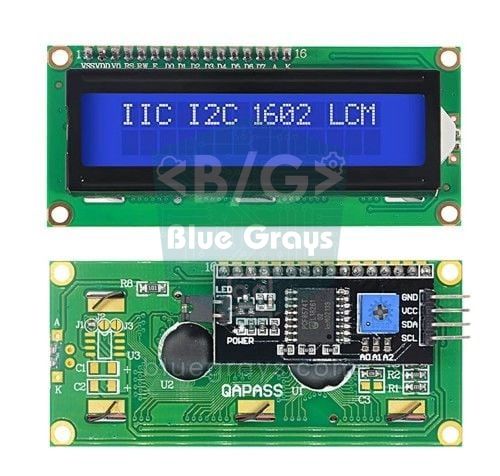
Un menu LCD Arduino è il modo più pratico per dare a un dispositivo decine di impostazioni con un solo display e una sola manopola: giri per spostarti tra le righe, premi per scegliere un valore, giri per cambiarlo e premi di nuovo per confermare. I pannelli frontali di stampanti 3D, alimentatori da banco e termostati funzionano proprio così. In questa guida scriverai da zero un menu per un LCD 16x2 I2C e un encoder rotativo KY-040, con sottomenu, modifica dei valori e impostazioni che restano anche dopo un'interruzione di corrente.
Prima progetteremo l'albero del menu su carta, poi lo programmeremo con una macchina a stati e una tabella di voci, così aggiungere un'impostazione richiederà una sola riga. Dopo useremo lo stesso menu con tre pulsanti invece dell'encoder, lo confronteremo con la libreria LcdMenu e lo porteremo su ESP32 senza riscriverlo.
Come funziona un menu? Tre stati, quattro eventi
Ogni menu LCD è in realtà una piccola macchina a stati. Il nostro ha tre stati: HOME (schermata principale con lo stato del dispositivo), BROWSE (scorrere l'elenco) ed EDIT (modificare il valore selezionato). Gli ingressi si riducono a quattro eventi: NEXT (rotazione a destra o pulsante giù), PREV (rotazione a sinistra o pulsante su), CLICK (pressione breve) e LONG_PRESS (tenere premuto 0,7 secondi, indietro). Il codice del menu conosce solo questi eventi e non gli interessa se arrivano da un encoder, da pulsanti o dalla porta seriale. Grazie a questa separazione, per cambiare l'hardware d'ingresso basta cambiare una sola funzione.
L'albero del menu: prima su carta
Il nostro dispositivo d'esempio è una lampada LED regolabile: luminosità, modalità (fissa, lampeggiante o con dissolvenza lenta) e periodo di lampeggio si cambiano dal menu, mentre il tempo di spegnimento della retroilluminazione sta in un sottomenu. Le etichette sono limitate a 9 caratteri, perché dei 16 di una riga 1 serve al cursore (>) e 6 al valore. Nel tuo progetto il LED può diventare un relè, un motore o un riscaldatore; la struttura del menu resta la stessa.
| Livello | Cosa mostra l'LCD | Tipo | Intervallo / passo | Funzione |
|---|---|---|---|---|
| Schermata principale | LED 70% Steady | Schermata di stato | – | Un clic apre il menu |
| Menu principale | Bright % | Valore | 0–100, 5 | Luminosità del LED |
| Menu principale | Mode | Scelta | Steady / Blink / Fade | Modalità di funzionamento |
| Menu principale | Blink ms | Valore | 100–2000, 100 | Periodo di lampeggio o dissolvenza |
| Menu principale | Settings | Sottomenu | – | Apre il sottomenu impostazioni |
| Menu principale | Save+exit | Azione | – | Salva in EEPROM e torna alla home |
| Impostazioni | Backlight | Valore | 0–60 s, 5 (0 = sempre accesa) | Spegnimento della retroilluminazione |
| Impostazioni | Reset all | Azione | – | Ripristina i valori predefiniti |
| Impostazioni | < Back | Indietro | – | Torna al menu principale |
Componenti e collegamenti
| Collegamento | Arduino Uno | ESP32 |
|---|---|---|
| LCD GND | GND | GND |
| LCD VCC | 5V | VIN (5V) |
| LCD SDA | A4 | GPIO 21 |
| LCD SCL | A5 | GPIO 22 |
| Encoder CLK | D2 (interrupt) | GPIO 25 |
| Encoder DT | D3 (interrupt) | GPIO 26 |
| Encoder SW (pulsante) | D4 | GPIO 27 |
| Encoder + | 5V | 3V3 |
| Encoder GND | GND | GND |
| LED (con resistenza da 220 Ω) | D9 (PWM) | GPIO 2 |
Codice del menu con macchina a stati
Installa dal Gestore librerie la libreria LiquidCrystal I2C di Frank de Brabander; encoder ed EEPROM non richiedono altro. Il codice qui sotto è un unico file e si compila sia su Arduino Uno sia su ESP32; i pin all'inizio vengono scelti automaticamente in base alla scheda.
1// Arduino LCD menü: rotary encoder + alt menü + EEPROM / LCD menu: encoder + submenu + EEPROM
2#include <Wire.h>
3#include <LiquidCrystal_I2C.h>
4#include <EEPROM.h>
5
6#if defined(ESP32)
7  const int ENC_CLK = 25, ENC_DT = 26, ENC_SW = 27, LED_PIN = 2;
8  #define ISR_ATTR IRAM_ATTR
9#else
10  const int ENC_CLK = 2, ENC_DT = 3, ENC_SW = 4, LED_PIN = 9;   // Uno: kesme pinleri 2 ve 3 / interrupt pins 2 and 3
11  #define ISR_ATTR
12#endif
13
14LiquidCrystal_I2C lcd(0x27, 16, 2);    // adres 0x3F da olabilir / address may be 0x3F
15
16// Ayarlar: tek dizi, EEPROM'a tek seferde yazılır / settings: one array, saved in one go
17enum { BRIGHT, MODE, SPEED, LIGHT, NUM_SETTINGS };
18int16_t setting[NUM_SETTINGS];
19const int16_t DEFAULTS[NUM_SETTINGS] = {70, 0, 500, 30};
20const uint8_t EE_MAGIC = 0x42;           // yapı değişince değiştir / change when the layout changes
21const char* const MODES[] = {"Steady", "Blink", "Fade"};
22
23// Menü ağacı veri olarak / the menu tree as data
24enum Kind : uint8_t { VALUE, CHOICE, SUBMENU, ACTION, BACK };
25enum { ACT_SAVE, ACT_RESET };
26struct Item {
27  const char* label;
28  Kind kind;
29  int8_t ref;                            // ayar, alt menü ya da eylem no / setting, submenu or action
30  int16_t minV, maxV, step;
31};
32const Item MAIN_ITEMS[] = {
33  {"Bright %",  VALUE,   BRIGHT,   0,   100,  5},
34  {"Mode",      CHOICE,  MODE,     0,   2,    1},
35  {"Blink ms",  VALUE,   SPEED,    100, 2000, 100},
36  {"Settings",  SUBMENU, 1,        0,   0,    0},
37  {"Save+exit", ACTION,  ACT_SAVE, 0,   0,    0},
38};
39const Item SETTINGS_ITEMS[] = {
40  {"Backlight", VALUE,   LIGHT,     0, 60, 5},
41  {"Reset all", ACTION,  ACT_RESET, 0, 0,  0},
42  {"< Back",    BACK,    0,         0, 0,  0},
43};
44struct Menu { const Item* items; uint8_t count; int8_t parent; };
45const Menu MENUS[] = {
46  {MAIN_ITEMS,     sizeof(MAIN_ITEMS) / sizeof(Item),     -1},
47  {SETTINGS_ITEMS, sizeof(SETTINGS_ITEMS) / sizeof(Item), 0},
48};
49
50// Durum makinesi / state machine
51enum State { HOME, BROWSE, EDIT };
52State state = HOME;
53uint8_t menuId = 0, cursor = 0, top = 0;
54bool dirty = true;                       // ekran yenilensin mi / redraw needed
55unsigned long lastActivity = 0;
56bool lightOn = true;
57
58// Giriş katmanı / input layer
59enum Event { NONE, NEXT, PREV, CLICK, LONG_PRESS };
60volatile int8_t encSteps = 0;
61
62void ISR_ATTR encoderISR() {
63  static uint8_t last = 3;
64  static int8_t acc = 0;
65  static const int8_t TABLE[16] = {0, -1, 1, 0, 1, 0, 0, -1, -1, 0, 0, 1, 0, 1, -1, 0};
66  uint8_t now = (digitalRead(ENC_CLK) << 1) | digitalRead(ENC_DT);
67  acc += TABLE[(last << 2) | now];
68  last = now;
69  if (now == 3) {                        // tık noktası: iki pin HIGH / detent: both pins HIGH
70    if (acc >= 2) encSteps++;
71    else if (acc <= -2) encSteps--;
72    acc = 0;
73  }
74}
75
76Event readButton() {
77  static bool stable = HIGH, lastRead = HIGH, longSent = false;
78  static unsigned long changedAt = 0, pressedAt = 0;
79  bool r = digitalRead(ENC_SW);
80  if (r != lastRead) { lastRead = r; changedAt = millis(); }
81  if (millis() - changedAt > 25 && r != stable) {   // 25 ms debounce
82    stable = r;
83    if (r == LOW) { pressedAt = millis(); longSent = false; }
84    else if (!longSent) return CLICK;                 // bırakınca kısa basış / short press on release
85  }
86  if (stable == LOW && !longSent && millis() - pressedAt > 700) {
87    longSent = true;
88    return LONG_PRESS;                                // 0,7 sn basılı tut = geri / hold 0.7 s = back
89  }
90  return NONE;
91}
92
93Event readInput() {
94  noInterrupts();
95  int8_t s = encSteps;
96  if (s > 0) encSteps--;
97  else if (s < 0) encSteps++;
98  interrupts();
99  if (s > 0) return NEXT;
100  if (s < 0) return PREV;
101  return readButton();
102}
103
104// EEPROM
105void loadSettings() {
106#if defined(ESP32)
107  EEPROM.begin(64);                      // ESP32'de flash öykünmesi / flash emulation on ESP32
108#endif
109  if (EEPROM.read(0) == EE_MAGIC) EEPROM.get(1, setting);
110  else memcpy(setting, DEFAULTS, sizeof(setting));
111  for (const Menu& m : MENUS) {                          // aralık dışını düzelt / fix out-of-range data
112    for (uint8_t i = 0; i < m.count; i++) {
113      const Item& it = m.items[i];
114      if (it.kind != VALUE && it.kind != CHOICE) continue;
115      if (setting[it.ref] < it.minV || setting[it.ref] > it.maxV) setting[it.ref] = DEFAULTS[it.ref];
116    }
117  }
118}
119
120void saveSettings() {
121  if (EEPROM.read(0) != EE_MAGIC) EEPROM.write(0, EE_MAGIC);
122  EEPROM.put(1, setting);                // AVR'de yalnız değişen baytları yazar / AVR writes changed bytes only
123#if defined(ESP32)
124  EEPROM.commit();
125#endif
126}
127
128// Ekran / display
129void printRow(uint8_t row, const char* text) {
130  char buf[17];
131  snprintf(buf, sizeof(buf), "%-16s", text);  // boşlukla doldur, titreme yok / pad, no flicker
132  lcd.setCursor(0, row);
133  lcd.print(buf);
134}
135
136void valueText(const Item& it, char* out, size_t n) {
137  if (it.kind == CHOICE) snprintf(out, n, "%s", MODES[setting[it.ref]]);
138  else if (it.kind == VALUE) snprintf(out, n, "%d", setting[it.ref]);
139  else if (it.kind == SUBMENU) snprintf(out, n, ">");
140  else out[0] = '\0';
141}
142
143void draw() {
144  char line[17], val[8];
145  if (state == HOME) {
146    snprintf(line, sizeof(line), "LED %3d%% %s", setting[BRIGHT], MODES[setting[MODE]]);
147    printRow(0, line);
148    printRow(1, "Click = menu");
149    return;
150  }
151  const Menu& m = MENUS[menuId];
152  if (state == EDIT) {
153    const Item& it = m.items[cursor];
154    valueText(it, val, sizeof(val));
155    printRow(0, it.label);
156    snprintf(line, sizeof(line), "  < %s >", val);
157    printRow(1, line);
158    return;
159  }
160  for (uint8_t row = 0; row < 2; row++) {      // BROWSE: iki satırlık pencere / two-row window
161    uint8_t i = top + row;
162    if (i >= m.count) { printRow(row, ""); continue; }
163    valueText(m.items[i], val, sizeof(val));
164    snprintf(line, sizeof(line), "%c%-9.9s%6s", i == cursor ? '>' : ' ', m.items[i].label, val);
165    printRow(row, line);
166  }
167}
168
169// Menü mantığı / menu logic
170void goBack() {
171  int8_t parent = MENUS[menuId].parent;
172  if (parent < 0) { state = HOME; return; }
173  const Menu& p = MENUS[parent];
174  for (uint8_t i = 0; i < p.count; i++) {      // imleci alt menü satırına koy / cursor on the submenu row
175    if (p.items[i].kind == SUBMENU && p.items[i].ref == (int8_t)menuId) cursor = i;
176  }
177  menuId = parent;
178  top = cursor > 0 ? cursor - 1 : 0;
179}
180
181void select(const Item& it) {
182  switch (it.kind) {
183    case VALUE:
184    case CHOICE:  state = EDIT; break;
185    case SUBMENU: menuId = it.ref; cursor = 0; top = 0; break;
186    case BACK:    goBack(); break;
187    case ACTION:
188      if (it.ref == ACT_SAVE) { saveSettings(); state = HOME; }
189      else memcpy(setting, DEFAULTS, sizeof(setting));
190      break;
191  }
192}
193
194void handle(Event e) {
195  if (e == NONE) return;
196  lastActivity = millis();
197  if (!lightOn) { lcd.backlight(); lightOn = true; }
198  dirty = true;
199  const Menu& m = MENUS[menuId];
200  const Item& it = m.items[cursor];
201  switch (state) {
202    case HOME:
203      if (e == CLICK) { state = BROWSE; menuId = 0; cursor = 0; top = 0; }
204      break;
205    case BROWSE:
206      if (e == NEXT && cursor + 1 < m.count) cursor++;
207      else if (e == PREV && cursor > 0) cursor--;
208      else if (e == CLICK) select(it);
209      else if (e == LONG_PRESS) goBack();
210      if (cursor < top) top = cursor;
211      if (cursor > top + 1) top = cursor - 1;
212      break;
213    case EDIT:
214      if (e == NEXT || e == PREV) {
215        int16_t v = setting[it.ref] + (e == NEXT ? it.step : -it.step);
216        if (it.kind == CHOICE) {               // seçenekler döner / choices wrap around
217          if (v > it.maxV) v = it.minV;
218          if (v < it.minV) v = it.maxV;
219        }
220        setting[it.ref] = constrain(v, it.minV, it.maxV);
221      } else {
222        state = BROWSE;                        // tık ya da uzun basış onaylar / click or hold confirms
223      }
224      break;
225  }
226}
227
228// Uygulama: LED çıkışı / application: LED output
229void runLed() {
230  int pwm = map(setting[BRIGHT], 0, 100, 0, 255);
231  unsigned long t = millis();
232  unsigned long period = setting[SPEED];
233  if (setting[MODE] == 0) analogWrite(LED_PIN, pwm);
234  else if (setting[MODE] == 1) analogWrite(LED_PIN, (t / period) % 2 ? pwm : 0);
235  else {
236    unsigned long p = t % (2 * period);                   // üçgen dalga / triangle wave
237    unsigned long level = p < period ? p : 2 * period - p;
238    analogWrite(LED_PIN, pwm * level / period);
239  }
240}
241
242void setup() {
243  pinMode(ENC_CLK, INPUT_PULLUP);
244  pinMode(ENC_DT, INPUT_PULLUP);
245  pinMode(ENC_SW, INPUT_PULLUP);
246  pinMode(LED_PIN, OUTPUT);
247  attachInterrupt(digitalPinToInterrupt(ENC_CLK), encoderISR, CHANGE);
248  attachInterrupt(digitalPinToInterrupt(ENC_DT), encoderISR, CHANGE);
249  lcd.init();
250  lcd.backlight();
251  loadSettings();
252}
253
254void loop() {
255  handle(readInput());
256  if (dirty) { draw(); dirty = false; }
257  unsigned long idle = millis() - lastActivity;
258  if (state != HOME && idle > 30000) { state = HOME; dirty = true; }   // 30 sn sonra ana ekran / home after 30 s
259  if (lightOn && setting[LIGHT] > 0 && idle > setting[LIGHT] * 1000UL) {   // arka ışığı kapat / backlight off
260    lcd.noBacklight();
261    lightOn = false;
262  }
263  runLed();
264}
Come funziona il codice
| Parte del codice | Cosa fa |
|---|---|
| Array Item e MENUS | Contengono l'albero del menu come dati: etichetta, tipo, impostazione collegata, minimo, massimo e passo |
| setting[] e DEFAULTS[] | Tutte le impostazioni stanno in un solo array, scritto e letto dalla EEPROM in un colpo |
| encoderISR() | Gira a ogni fronte di CLK e DT, filtra i rimbalzi con una tabella di stati e conta un passo solo allo scatto |
| readButton() | Antirimbalzo di 25 ms per SW; una pressione breve dà CLICK al rilascio, tenere premuto 0,7 s dà LONG_PRESS |
| readInput() | Trasforma i passi dell'encoder e il pulsante in NEXT, PREV, CLICK e LONG_PRESS; è l'unico punto legato all'hardware d'ingresso |
| handle() | La macchina a stati: decide cosa fa ogni evento in HOME, BROWSE ed EDIT |
| select() e goBack() | Entrano in un sottomenu, eseguono un'azione o salgono di un livello rimettendo il cursore sulla riga di partenza |
| draw() e printRow() | Ridisegnano solo quando cambia qualcosa; le righe sono riempite con spazi fino a 16 caratteri, così lo schermo non sfarfalla |
| loadSettings() / saveSettings() | Un byte marcatore dice se i dati in EEPROM sono validi; i valori fuori intervallo vengono corretti |
| runLed() | L'applicazione vera: pilota il LED fisso, lampeggiante o in dissolvenza secondo le impostazioni, anche con il menu aperto |
Il grande vantaggio di questa struttura è quanto è facile ampliare il menu. Per aggiungere un'impostazione di contrasto al menu principale aggiungi il nome CONTRAST all'elenco delle impostazioni, un valore predefinito all'array DEFAULTS e la riga {"Contrast", VALUE, CONTRAST, 0, 10, 1} a MAIN_ITEMS; disegno, navigazione, limiti e salvataggio in EEPROM funzionano da soli. Un nuovo sottomenu è un altro array di voci nell'elenco MENUS più una riga SUBMENU nel menu padre. Per capire nel dettaglio perché il codice dell'encoder con interrupt non perde scatti, leggi la guida all'encoder rotativo.
Modificare i valori e salvarli in EEPROM
Nello stato EDIT ogni scatto cambia il valore del passo della voce e constrain() lo mantiene nei limiti; le voci a scelta ricominciano dall'inizio quando arrivano in fondo. Il LED mostra subito la modifica, così l'utente vede il risultato prima di salvare. Il salvataggio permanente avviene solo con Save+exit, perché ogni cella della EEPROM da 1024 byte dell'Uno sopporta circa 100.000 scritture; scrivere a ogni scatto potrebbe consumare un dispositivo molto usato in mesi anziché anni. Su AVR EEPROM.put() scrive solo i byte cambiati, il che allunga ancora la durata.
| Indirizzo EEPROM | Contenuto | Dimensione |
|---|---|---|
| 0 | Byte marcatore (0x42): i dati sono validi? | 1 byte |
| 1–2 | Bright % (int16_t) | 2 byte |
| 3–4 | Mode | 2 byte |
| 5–6 | Blink ms | 2 byte |
| 7–8 | Backlight | 2 byte |
La EEPROM di un Arduino nuovo è piena di 0xFF, ed è per questo che il byte marcatore conta: se all'avvio non trova 0x42, il codice usa i valori predefiniti. Quando aggiungi un campo all'array delle impostazioni o ne cambi l'ordine, cambia anche EE_MAGIC (ad esempio in 0x43), così i dati salvati con il vecchio schema non vengono letti nei campi sbagliati. Il codice confronta inoltre ogni valore letto con i limiti del menu, quindi nemmeno un byte corrotto può bloccare il menu.
Navigare con 3 pulsanti invece dell'encoder
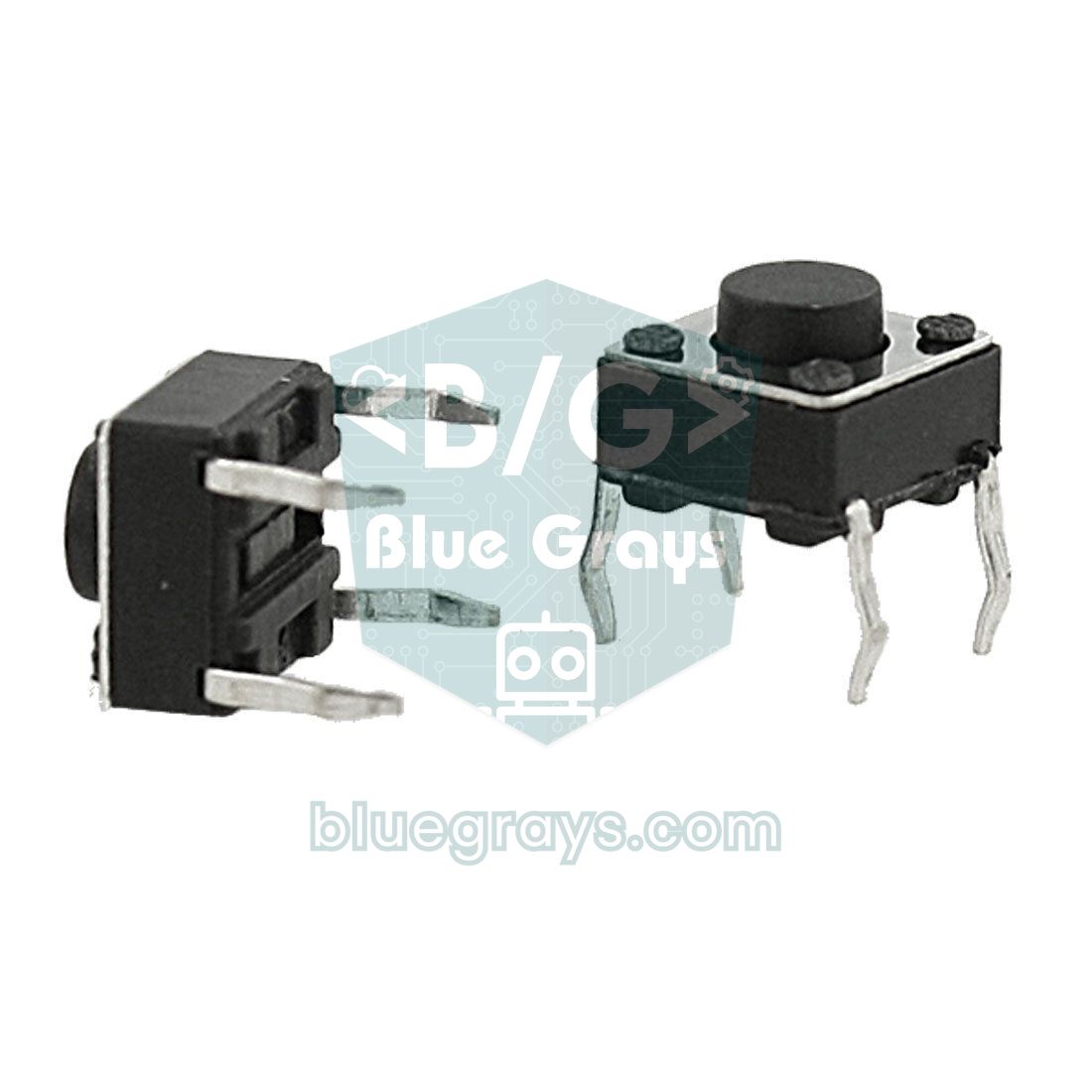
Niente encoder? Bastano tre pulsanti: SU su D5, GIÙ su D6 e OK su D7, con l'altro piedino di ogni pulsante a GND; grazie ai pull-up interni non servono resistenze. Sostituisci readInput() del codice principale con la versione qui sotto, cancella le due righe attachInterrupt in setup() e scrivi al loro posto le tre righe pinMode(..., INPUT_PULLUP) dei pulsanti. Il resto del menu resta invariato.
1// 3 butonlu giriş: encoder yerine / three-button input instead of the encoder
2// Butonlar pin ile GND arasına, pinMode(..., INPUT_PULLUP) / buttons between pin and GND
3const uint8_t BTN_UP = 5, BTN_DOWN = 6, BTN_OK = 7;
4
5Event readInput() {
6  static const uint8_t pins[3] = {BTN_UP, BTN_DOWN, BTN_OK};
7  static bool stable[3] = {HIGH, HIGH, HIGH}, longSent = false;
8  static unsigned long changedAt[3], pressedAt[3], repeatAt[3];
9  Event up = state == EDIT ? NEXT : PREV;      // düzenlerken yukarı = artır / while editing, up = increase
10  Event down = state == EDIT ? PREV : NEXT;
11  unsigned long now = millis();
12  for (uint8_t i = 0; i < 3; i++) {
13    bool r = digitalRead(pins[i]);
14    if (r != stable[i] && now - changedAt[i] > 25) {   // 25 ms içindeki sıçramaları yok say / ignore bounce
15      stable[i] = r;
16      changedAt[i] = now;
17      if (r == LOW) {
18        pressedAt[i] = repeatAt[i] = now;
19        if (i == 0) return up;
20        if (i == 1) return down;
21        longSent = false;
22      } else if (i == 2 && !longSent) {
23        return CLICK;                                // OK bırakıldı / OK released
24      }
25    }
26    if (stable[i] == LOW) {
27      if (i < 2 && now - pressedAt[i] > 500 && now - repeatAt[i] > 120) {
28        repeatAt[i] = now;                           // basılı tutunca hızlı tekrar / auto-repeat when held
29        return i == 0 ? up : down;
30      }
31      if (i == 2 && !longSent && now - pressedAt[i] > 700) {
32        longSent = true;
33        return LONG_PRESS;                           // OK basılı = geri / hold OK = back
34      }
35    }
36  }
37  return NONE;
38}
Questa funzione fa tre cose. Genera l'evento al primo contatto e ignora i rimbalzi nei 25 ms successivi, così il pulsante risponde senza ritardo. Se tieni premuto SU o GIÙ per più di 0,5 secondi, ripete l'evento ogni 120 ms, quindi porti un valore da 100 a 2000 senza premere cento volte. Infine, in modalità modifica trasforma SU in NEXT: nell'elenco salire porta alla riga precedente, ma mentre modifichi un valore salire deve aumentarlo. Tenere premuto OK per 0,7 secondi torna indietro, proprio come con l'encoder.
La soluzione pronta: la libreria LcdMenu
Se preferisci una libreria pronta invece di scrivere il menu da te, installa dal Gestore librerie LcdMenu (di Forntoh Thomas, versione 5.x) e SimpleRotary per l'encoder. LcdMenu fa definire il menu con la macro MENU_SCREEN; intervalli numerici, interruttori, liste, sottomenu e comandi sono tipi di voce già pronti. L'esempio qui sotto è una versione semplificata del menu precedente.
1// LcdMenu 5.x + SimpleRotary ile hazır menü / ready-made menu with LcdMenu 5.x + SimpleRotary
2#include <EEPROM.h>
3#include <ItemBack.h>
4#include <ItemCommand.h>
5#include <ItemRange.h>
6#include <ItemSubMenu.h>
7#include <ItemToggle.h>
8#include <LcdMenu.h>
9#include <MenuScreen.h>
10#include <SimpleRotary.h>
11#include <display/LiquidCrystal_I2CAdapter.h>
12#include <input/SimpleRotaryAdapter.h>
13#include <renderer/CharacterDisplayRenderer.h>
14
15#if defined(ESP32)
16  const int LED_PIN = 2, ENC_CLK = 25, ENC_DT = 26, ENC_SW = 27;
17#else
18  const int LED_PIN = 9, ENC_CLK = 2, ENC_DT = 3, ENC_SW = 4;
19#endif
20
21int brightness = 70;               // menü bu değişkeni doğrudan değiştirir / the menu edits it directly
22int blinkMs = 500;
23
24void onBrightness(const Ref<int> v) { analogWrite(LED_PIN, map(v.value, 0, 100, 0, 255)); }
25void toggleBacklight(bool on);
26void saveAll();
27
28extern MenuScreen* settingsScreen;
29
30MENU_SCREEN(mainScreen, mainItems,
31    ITEM_RANGE_REF<int>("Bright", brightness, 5, 0, 100, onBrightness, "%d%%"),
32    ITEM_RANGE_REF<int>("Blink", blinkMs, 100, 100, 2000, nullptr, "%dms"),
33    ITEM_SUBMENU("Settings", settingsScreen),
34    ITEM_COMMAND("Save", saveAll));
35
36MENU_SCREEN(settingsScreen, settingsItems,
37    ITEM_TOGGLE("Backlight", true, toggleBacklight),   // açık başlar / starts ON
38    ITEM_BACK());
39
40LiquidCrystal_I2C lcd(0x27, 16, 2);
41LiquidCrystal_I2CAdapter lcdAdapter(&lcd);
42CharacterDisplayRenderer renderer(&lcdAdapter, 16, 2);
43LcdMenu menu(renderer);
44SimpleRotary encoder(ENC_CLK, ENC_DT, ENC_SW);
45SimpleRotaryAdapter rotaryInput(&menu, &encoder);   // kısa bas = gir, uzun bas = geri / short = enter, long = back
46
47void toggleBacklight(bool on) { lcdAdapter.setBacklight(on); }
48
49void saveAll() {
50  EEPROM.put(0, brightness);
51  EEPROM.put(sizeof(int), blinkMs);
52#if defined(ESP32)
53  EEPROM.commit();
54#endif
55}
56
57void setup() {
58  pinMode(LED_PIN, OUTPUT);
59#if defined(ESP32)
60  EEPROM.begin(16);
61#endif
62  int b, s;
63  EEPROM.get(0, b);
64  EEPROM.get(sizeof(int), s);
65  if (b >= 0 && b <= 100) brightness = b;            // ilk açılışta EEPROM boş (-1) / EEPROM empty (-1) at first boot
66  if (s >= 100 && s <= 2000) blinkMs = s;
67  renderer.begin();
68  menu.setScreen(mainScreen);
69  analogWrite(LED_PIN, map(brightness, 0, 100, 0, 255));
70}
71
72void loop() {
73  rotaryInput.observe();
74}
ITEM_RANGE_REF modifica direttamente la variabile che gli passi, quindi per salvare non serve leggere altro. ITEM_SUBMENU apre una schermata figlia, ITEM_BACK torna indietro, ITEM_COMMAND esegue una funzione quando viene scelto e ITEM_TOGGLE alterna ON/OFF. SimpleRotaryAdapter trasforma una pressione breve in invio, una lunga in indietro e una doppia in cancella. La comodità ha un prezzo: su un Uno questo esempio usa circa il 68% della flash e il 62% della RAM, mentre il nostro codice fa molto di più con il 25% di flash e il 27% di RAM.
| Criterio | Codice tuo (macchina a stati) | LcdMenu |
|---|---|---|
| Flash / RAM su Uno | 25% / 27% (il menu completo di questa guida) | 68% / 62% (esempio semplificato) |
| Librerie aggiuntive | Solo LiquidCrystal I2C | LcdMenu, SimpleRotary, ArduinoSTL su Uno |
| Aspetto a schermo | Totalmente sotto il tuo controllo | Lo stile di disegno della libreria |
| Tipi di voce pronti | Li aggiungi tu (valore, scelta, sottomenu, azione) | Intervallo, lista, interruttore, inserimento testo, comando |
| Apprendimento | Insegna la macchina a stati, conosci ogni riga | Partenza rapida, segui le regole della libreria |
| Ideale per | Uno e Nano, progetti con poca memoria | Schede con tanta memoria come l'ESP32, prototipi veloci |
Lo stesso menu su ESP32
Il codice del menu si compila su ESP32 senza modifiche; le differenze stanno nei blocchi #if defined(ESP32). I pin diventano GPIO 25, 26, 27 e 2, la routine di interrupt finisce nella memoria veloce con IRAM_ATTR e, poiché la EEPROM è un'emulazione sulla flash, si apre con EEPROM.begin(64) e si scrive con EEPROM.commit() dopo ogni salvataggio. analogWrite() funziona sia nella versione 2.x sia nella 3.x del core ESP32, quindi anche il codice del LED resta uguale. Una strada più pulita sull'ESP32 è la libreria Preferences, che usa l'area NVS del chip invece della EEPROM; basta sostituire le funzioni EEPROM del codice principale con le due qui sotto.
1// ESP32: EEPROM yerine Preferences (NVS) / Preferences (NVS) instead of EEPROM
2#include <Preferences.h>
3Preferences prefs;
4
5void loadSettings() {
6  prefs.begin("menu", true);                              // salt okunur / read-only
7  size_t n = prefs.getBytes("set", setting, sizeof(setting));
8  prefs.end();
9  if (n != sizeof(setting)) memcpy(setting, DEFAULTS, sizeof(setting));   // ilk açılış / first boot
10}
11
12void saveSettings() {
13  prefs.begin("menu", false);
14  prefs.putBytes("set", setting, sizeof(setting));        // NVS aşınmayı kendisi dağıtır / NVS spreads wear itself
15  prefs.end();
16}
Preferences salva le impostazioni con un nome di chiave e distribuisce da solo le scritture sulla flash; non serve nemmeno il byte marcatore, perché se la chiave manca o la dimensione non coincide getBytes() restituisce un'altra lunghezza e il codice passa ai valori predefiniti. Con la memoria abbondante dell'ESP32, aggiungere al menu elenchi lunghi come la scelta della rete Wi-Fi, il fuso orario o la calibrazione dei sensori non è un problema.
Idee di progetto con un menu LCD
- Termostato: imposta nel menu la temperatura obiettivo e l'isteresi, misura con un DS18B20 e comanda un riscaldatore con un relè.
- Timer per irrigazione: tieni nel menu orario, durata e soglia di umidità del terreno; aggiungi un modulo RTC per l'ora.
- Pannello per motore passo-passo: regola velocità, accelerazione e numero di passi con l'encoder per guidare uno slider per fotocamera o un piatto rotante.
- Menu di gioco: crea un piccolo gioco su LCD con livello di difficoltà, audio on/off e schermata del record.
- Impostazioni di una cassaforte: aggiungi un menu per cambiare il codice inserito con un tastierino e il tempo di blocco.
- Timer da laboratorio: imposta minuti e secondi con l'encoder e fai suonare un buzzer alla fine.
Errori comuni e soluzioni
| Sintomo | Causa probabile | Soluzione |
|---|---|---|
| Errore di compilazione: 'class LiquidCrystal_I2C' has no member named 'init' | Sono installate due librerie LCD con lo stesso nome e viene scelta quella sbagliata | Tieni la LiquidCrystal I2C di Frank de Brabander e togli l'altra dalla cartella libraries |
| Il cursore salta due righe per scatto | L'encoder fa due cicli completi per scatto o i contatti rimbalzano | Alza la soglia nella ISR o dimezza i passi, aggiungi 10–100 nF su CLK e DT |
| Si muove solo ogni due scatti | Encoder a mezzo ciclo (due transizioni per scatto) | Nella ISR decidi anche con now == 0, non solo con now == 3 |
| Il verso è invertito | CLK e DT scambiati | Scambia i numeri di pin ENC_CLK ed ENC_DT nel codice |
| Lo schermo sfarfalla | lcd.clear() a ogni ciclo o ridisegni inutili | Disegna solo quando cambia qualcosa, riempi le righe con spazi |
| Le impostazioni si perdono allo spegnimento | Non è stato scelto Save+exit o manca commit() sull'ESP32 | Usa l'azione di salvataggio; sull'ESP32 usa EEPROM.commit() o Preferences |
| Valori assurdi all'avvio | La EEPROM contiene dati con il vecchio schema | Cambia EE_MAGIC e il codice torna ai valori predefiniti |
Un buon menu LCD trasforma il tuo progetto da esperimento collegato al computer a dispositivo vero: le impostazioni sono nelle mani dell'utente, non nel codice. Disegna prima l'albero su carta, prepara la macchina a stati e poi aggiungi le voci una riga alla volta. Nell'app BlueGrays trovi progetti come l'uso dell'LCD I2C, una serratura a codice con LCD, una calcolatrice e un gioco di corsa su LCD con schemi e codice pronto, a cui puoi aggiungere facilmente questo menu.
Domande frequenti
Come si fa un menu su un LCD 16x2 con Arduino?
Costruiscilo come una macchina a stati: bastano tre stati, schermata principale, scorrimento dell'elenco e modifica di un valore. Tieni le voci in un array con etichetta, tipo e limiti, e trasforma gli ingressi di encoder o pulsanti in eventi come NEXT, PREV e CLICK. Disegna una finestra di due righe sull'elenco solo quando cambia qualcosa.
Qual è la libreria migliore per un menu LCD con Arduino?
Come soluzione pronta, LcdMenu è aggiornata, ben documentata e supporta encoder, pulsanti e tastiera; anche LCDMenuLib2 e ArduinoMenu sono molto usate. Queste librerie però riempiono in fretta i 2 KB di RAM dell'Uno. Sulle schede piccole una macchina a stati scritta a mano come quella di questa guida usa molta meno memoria.
Come si conservano le impostazioni del menu dopo un blackout?
Scrivi le impostazioni nella EEPROM e rileggile all'avvio. Usa un byte marcatore per sapere se i dati sono validi, confronta i valori letti con i limiti del menu e, dato che la EEPROM ha scritture limitate, salva solo quando l'utente sceglie di salvare, non a ogni scatto. Sull'ESP32 usa EEPROM.commit() o la libreria Preferences.
Si può fare un menu LCD con i pulsanti, senza encoder?
Sì, bastano tre pulsanti: su, giù e OK. Collegali con INPUT_PULLUP, elimina i rimbalzi via software e aggiungi la ripetizione automatica, così tenendo premuto il valore cambia in fretta. Visto che il codice del menu lavora con eventi, cambi solo la funzione d'ingresso.
Perché l'LCD sfarfalla quando il menu si aggiorna?
Il motivo più comune è chiamare lcd.clear() a ogni aggiornamento: riscrivere 32 caratteri via I2C richiede decine di millisecondi e nel frattempo lo schermo appare vuoto. Riempi ogni riga con spazi fino a 16 caratteri, scrivi sopra e ridisegna solo quando cambia un valore o il cursore; lo sfarfallio sparisce.
Quante voci di menu entrano in un Arduino Uno?
Di solito il limite è la RAM. Nella struttura di questa guida ogni voce occupa pochi byte, ma anche i testi delle etichette vengono copiati in RAM; per centinaia di voci sposta i testi in PROGMEM e leggili dalla flash. Il nostro codice così com'è usa circa il 27% della RAM dell'Uno, quindi c'è spazio in abbondanza per decine di voci.
Progetti da realizzare dopo questo articolo
Vedi tutti i progetti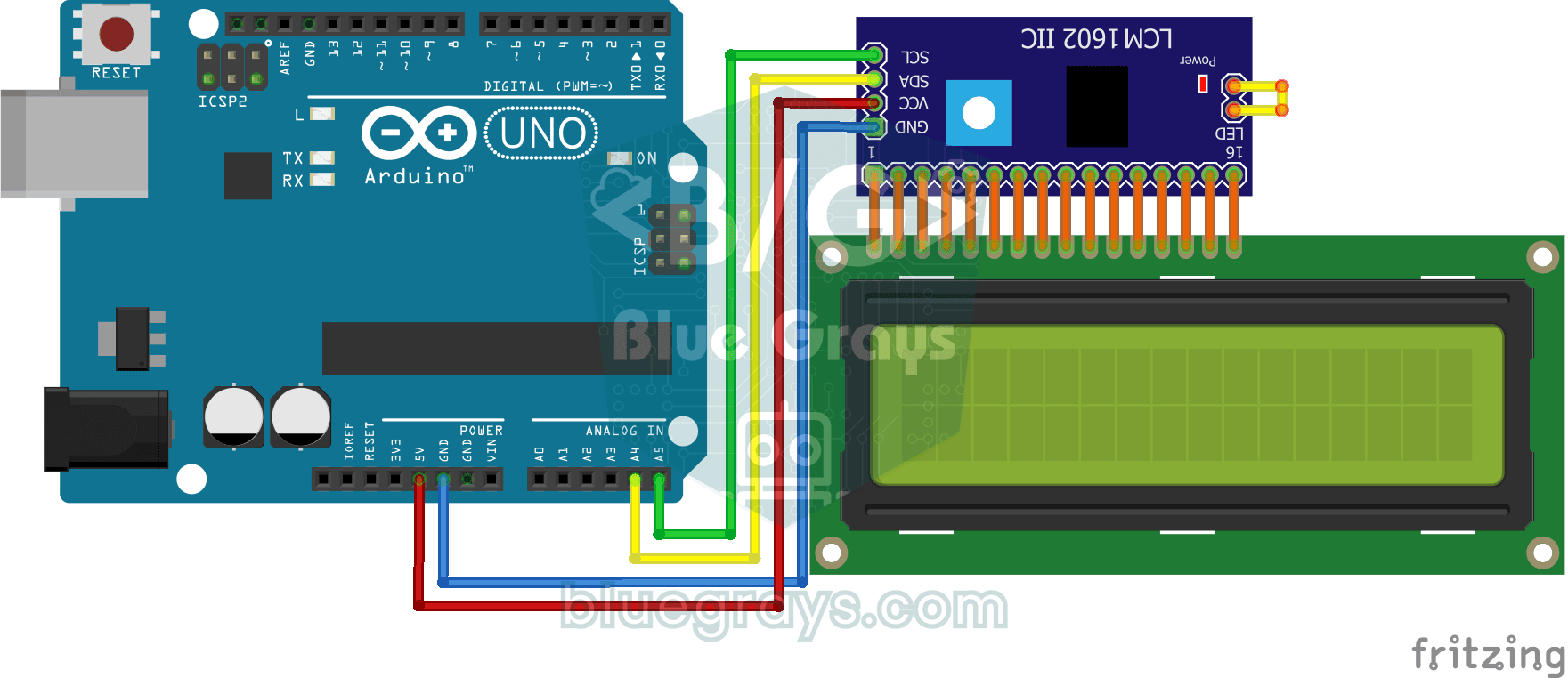
Utilizzo dello schermo LCD con I2C
Regala al tuo Arduino uno schermo tutto suo e fagli scrivere il primo messaggio.
Visualizzare un messaggio su display LCD 2x16
Il tuo primo passo per scrivere testo su uno schermo. Il display LCD a due righe mostra prima un messaggio di attesa, poi scrive un saluto sulla riga in alto e batte una parola lettera per lettera su…

Schermo LCD I2C per ESP32 (16x2)
In questo progetto colleghiamo un display LCD 16x2 a caratteri all'ESP32 tramite I2C per mostrare del testo. Con l'I2C bastano 2 pin dati (SDA e SCL) invece dei 6+ pin di un collegamento parallelo classico. Il codice scrive un messaggio fisso sulla prima riga e un contatore che sale ogni secondo sulla seconda. All'avvio uno scanner I2C stampa l'indirizzo del display sul Serial Monitor (di solito 0x27 o 0x3F).
Serratura con password, tastierino 4x4 e LCD
Una piccola serratura elettronica che non fa entrare chi non conosce il codice. Premi il tasto cancelletto e digiti il codice sul tastierino; se è giusto, lo schermo indica accesso consentito, si…

Calcolatrice Arduino I2C
Si tratta di un progetto di calcolatore basato su Arduino che esegue operazioni di addizione, sottrazione, moltiplicazione e divisione utilizzando una tastiera a membrana 4x4 e un display LCD I2C 16x2. Grazie all'I2C, il collegamento del display avviene con soli 2 cavi, riducendo così l'ingombro dei cavi e mantenendo un maggior numero di pin utilizzabili. Sono inoltre disponibili l'ingresso di numeri decimali e il supporto di numeri negativi.

Gioco runner su LCD con Arduino
Gioco endless runner a scorrimento laterale su schermo LCD a 16x2 caratteri. L'eroe corre automaticamente, il giocatore salta gli ostacoli premendo il pulsante. Sulla riga superiore e inferiore compaiono ostacoli casuali. Il cicalino passivo riproduce la melodia di apertura, il suono di salto, il suono di celebrazione dei 50 punti e la melodia di fine gioco. All'avvio viene visualizzata la schermata iniziale "BlueGrays - Arduino Projects".
DS1302 Orologio RTC con display LCD
Un piccolo orologio da scrivania che non dimentica l'ora nemmeno se manca la corrente.
Misura di temperatura con NTC e display Lcd 2x16
Misura la temperatura dell'ambiente con un sensore che sembra una piccola perlina.