
Occhi robot OLED con ESP32: occhi animati con RoboEyes
Occhi robot OLED con ESP32: RoboEyes su un SSD1306 da 0,96 pollici, battito di ciglia, umori, reazione al TTP223, due OLED per due occhi e versione Arduino Uno.
Gli occhi robot OLED con ESP32 sono il modo più semplice per dare carattere a un progetto: due occhi su un minuscolo schermo da 0,96 pollici che sbattono le palpebre, si guardano intorno, sorridono e si arrabbiano. Con un ESP32, un OLED SSD1306 e quattro fili puoi costruire un piccolo compagno da scrivania, la faccia di una macchinina robot o un regalo che ridacchia quando lo tocchi. Gli occhi non devi nemmeno disegnarli: la libreria RoboEyes gestisce battito di ciglia, sguardo e cambi d'umore con un'animazione fluida.
In questa guida vedrai prima come vengono disegnati gli occhi e come funziona la libreria, poi la tabella dei collegamenti e il primo sketch. Quindi raccogliamo in una tabella tutti gli umori e le direzioni dello sguardo e costruiamo, con un sensore touch TTP223, un robot che si rallegra quando lo tocchi, si arrabbia se tieni il dito appoggiato e si addormenta quando resta solo. Spieghiamo perché a volte l'animazione scatta (frame rate e velocità dell'I2C), diamo a ogni occhio il suo schermo con due OLED e facciamo girare lo stesso progetto su Arduino Uno.
Come funzionano gli occhi robot? La libreria RoboEyes
In RoboEyes ogni occhio è un rettangolo pieno con gli angoli arrotondati. Il battito di ciglia è l'altezza di questo rettangolo che scende a 1 pixel in pochi frame e poi si riapre. Gli umori nascono da triangoli disegnati sopra l'occhio con il colore di sfondo: un occhio con gli angoli superiori tagliati verso l'esterno sembra stanco, uno con gli angoli interni che scendono sembra arrabbiato, uno con un taglio curvo in basso sembra felice. Quando lo sguardo cambia, gli occhi non saltano di colpo; a ogni frame la libreria copre metà della distanza tra il valore attuale e quello di arrivo. Questa semplice interpolazione (tweening) rende il movimento veloce all'inizio e lento alla fine, ed è per questo che sembra vivo. Tutto gira dentro update() senza delay(), così loop() ha ancora tempo per leggere sensori o usare il Wi-Fi.
| Componente | Quantità | Nota |
|---|---|---|
| ESP32 DevKit | 1 | Va bene anche Arduino Uno (uno schermo) |
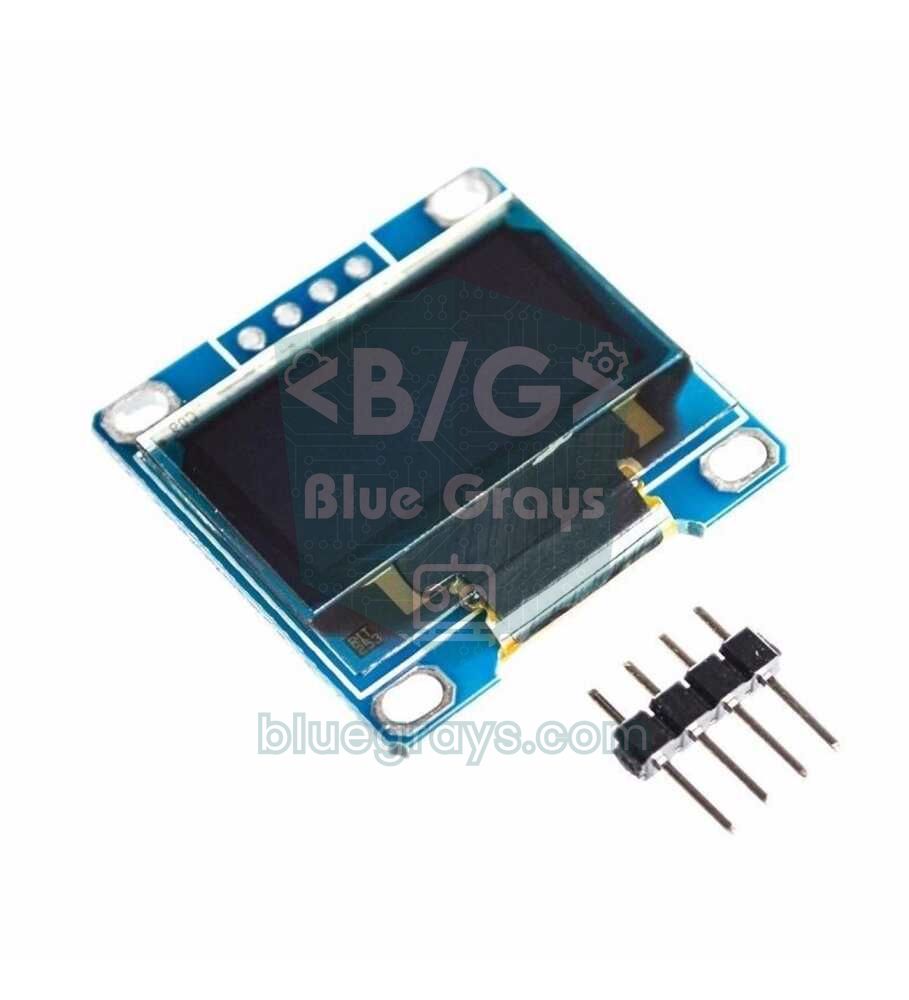
| OLED I2C da 0,96" (SSD1306, 128×64) | 1–2 | Per la versione a due occhi il secondo schermo deve avere l'indirizzo 0x3D |
| Modulo sensore touch TTP223 | 1 | Per le reazioni al tocco |
| Breadboard e cavetti jumper | 1 set | I cavetti femmina-maschio semplificano il lavoro |
| Cella 18650 e modulo di ricarica TP4056 (facoltativi) | 1 | Per un robot portatile senza fili |
Collegamenti: OLED e TTP223
| Collegamento | ESP32 | Arduino Uno |
|---|---|---|
| OLED VCC | 3V3 | 5V |
| OLED GND | GND | GND |
| OLED SDA | GPIO 21 | A4 |
| OLED SCL | GPIO 22 | A5 |
| TTP223 VCC | 3V3 | 5V |
| TTP223 GND | GND | GND |
| TTP223 I/O | GPIO 26 | D2 |
| 2° OLED (due occhi) | Stesse linee SDA e SCL, indirizzo 0x3D | Sconsigliato, RAM insufficiente |
Installare le librerie
- Nell'IDE di Arduino apri il Gestore librerie, cerca FluxGarage RoboEyes e installala; accetta anche la libreria Adafruit GFX quando viene proposta come dipendenza.
- Nella stessa finestra cerca Adafruit SSD1306 e installala; quando chiede delle dipendenze scegli Install all, così viene installata anche Adafruit BusIO.
- In Strumenti > Scheda scegli ESP32 Dev Module se usi un ESP32 oppure Arduino Uno se usi un Uno.
- Se vuoi, apri File > Esempi > FluxGarage RoboEyes > i2c_SSD1306_Basics e controlla al volo che lo schermo funzioni.
Primo sketch: occhi che sbattono le palpebre e si guardano intorno
Il codice qui sotto avvia l'I2C dell'ESP32 sui GPIO 21 e 22, apre l'OLED all'indirizzo 0x3C e attiva due comportamenti automatici: battito di ciglia a intervalli casuali e sguardi in direzioni casuali. Dimensione degli occhi, raggio degli angoli e distanza tra gli occhi sono su righe separate, così puoi modellare la faccia del tuo robot cambiando i numeri.
1// ESP32 + 0,96" OLED: göz kırpan ve etrafına bakan robot gözleri / blinking robot eyes that look around
2#include <Wire.h>
3#include <Adafruit_GFX.h>
4#include <Adafruit_SSD1306.h>
5#include <FluxGarage_RoboEyes.h>
6
7Adafruit_SSD1306 display(128, 64, &Wire, -1);       // 128x64, reset pini yok / no reset pin
8RoboEyes<Adafruit_SSD1306> roboEyes(display);       // gözler bu ekrana çizilir / eyes are drawn on this display
9
10void setup() {
11  Serial.begin(115200);
12  Wire.begin(21, 22);                               // SDA = GPIO 21, SCL = GPIO 22
13  if (!display.begin(SSD1306_SWITCHCAPVCC, 0x3C)) { // adres 0x3C ya da 0x3D / address 0x3C or 0x3D
14    Serial.println(F("OLED bulunamadi / OLED not found"));
15    for (;;);
16  }
17  roboEyes.begin(128, 64, 60);                      // genişlik, yükseklik, en fazla 60 kare/s / max 60 fps
18  roboEyes.setWidth(36, 36);                        // göz genişliği (piksel) / eye width (px)
19  roboEyes.setHeight(36, 36);                       // göz yüksekliği / eye height
20  roboEyes.setBorderradius(8, 8);                   // köşe yuvarlaklığı / corner radius
21  roboEyes.setSpacebetween(10);                     // gözler arası boşluk / gap between the eyes
22  roboEyes.setAutoblinker(ON, 3, 2);                // 3 s + 0-2 s rastgele aralıkla kırp / blink every 3 s + 0-2 s
23  roboEyes.setIdleMode(ON, 2, 2);                   // 2 s + 0-2 s'de bir başka yöne bak / look elsewhere every 2 s + 0-2 s
24}
25
26void loop() {
27  roboEyes.update();                                // buraya asla delay() koyma / never put delay() here
28}
Il 60 in begin() è il numero massimo di frame al secondo. setAutoblinker(ON, 3, 2) fa sbattere le palpebre almeno ogni 3 secondi più 0–2 secondi casuali; le persone sbattono le palpebre 15–20 volte al minuto, cioè ogni 3–4 secondi circa, quindi l'effetto è molto naturale. setIdleMode(ON, 2, 2) gira gli occhi verso un punto casuale dello schermo ogni 2–4 secondi. Con due occhi da 36×36 pixel e 10 pixel di distanza la faccia è larga 82 pixel; sullo schermo da 128×64 agli occhi restano 46 pixel di escursione orizzontale e 28 verticale. Porta il raggio a 18 per occhi tondi e teneri, oppure scendi a 2 per occhi da robot con gli spigoli vivi.
Umori, direzioni dello sguardo e animazioni
| Comando | Cosa fa |
|---|---|
| setMood(DEFAULT) | Occhi normali e aperti |
| setMood(TIRED) | Le palpebre superiori cadono verso l'esterno: stanco, assonnato |
| setMood(ANGRY) | Gli angoli interni scendono: arrabbiato |
| setMood(HAPPY) | Il bordo inferiore è tagliato ad arco: occhi sorridenti |
| setPosition(N, NE, E, SE, S, SW, W, NW) | Gira gli occhi in una delle 8 direzioni; DEFAULT li riporta al centro |
| blink() e blink(sinistro, destro) | Sbattono entrambi gli occhi o uno solo (occhiolino) |
| close() e open() | Chiude o apre gli occhi (sonno) |
| anim_laugh() | Gli occhi sobbalzano brevemente su e giù: risata |
| anim_confused() | Gli occhi tremano brevemente a destra e sinistra: confusione |
| setCuriosity(ON) | Guardando di lato, l'occhio da quella parte si ingrandisce: curiosità |
| setSweat(ON) | Gocce di sudore scendono dalla fronte: agitazione |
| setHFlicker(ON, 2) e setVFlicker(ON, 2) | Gli occhi tremano in orizzontale o in verticale: paura, freddo |
| setCyclops(ON) | Disegna un solo occhio grande |
Combinando questi comandi ottieni espressioni molto più ricche. Per la curiosità gira gli occhi verso E o W con setCuriosity(ON) attivo; per la paura usa setHFlicker(ON, 2) insieme a setSweat(ON); per il sonno chiama prima setMood(TIRED) e qualche secondo dopo close(). Anche i cambi d'umore sono animati in modo morbido come il battito di ciglia: passando da HAPPY ad ANGRY le palpebre scivolano sullo schermo fino alla nuova posizione.
Un robot che reagisce al sensore touch TTP223
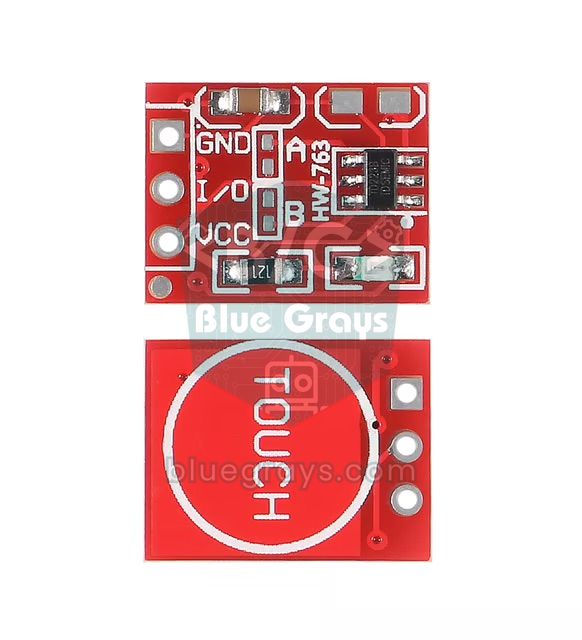
Il componente più comodo per far capire al robot che lo stai toccando è il sensore touch capacitivo TTP223. Non fa clic come un pulsante meccanico e rileva il tocco anche attraverso plastica sottile o cartoncino, quindi puoi nasconderlo dentro la testa del robot. Nel codice qui sotto un tocco breve rende il robot felice e lo fa ridere, mentre un tocco di più di un secondo lo fa arrabbiare e lo confonde. Se nessuno lo tocca per 20 secondi assume un'aria assonnata, dopo 40 secondi chiude gli occhi e dorme, e un nuovo tocco lo sveglia.
1// ESP32 robot gözleri + TTP223: dokununca sevinir, uzun dokununca kızar, yalnız kalınca uyur
2// ESP32 robot eyes + TTP223: happy on a touch, angry on a long touch, falls asleep when left alone
3#include <Wire.h>
4#include <Adafruit_GFX.h>
5#include <Adafruit_SSD1306.h>
6#include <FluxGarage_RoboEyes.h>
7
8const int TOUCH_PIN = 26;                     // TTP223 I/O (fabrika ayarı: dokununca HIGH) / factory default: HIGH while touched
9const unsigned long LONG_TOUCH = 1000;        // uzun dokunuş sınırı (ms) / long-touch limit (ms)
10const unsigned long MOOD_TIME = 3000;         // bir duygunun süresi / how long a mood lasts
11const unsigned long TIRED_AFTER = 20000;      // 20 s dokunulmazsa uykulu / sleepy after 20 s alone
12const unsigned long SLEEP_AFTER = 40000;      // 40 s sonra gözleri kapat / close the eyes after 40 s
13
14Adafruit_SSD1306 display(128, 64, &Wire, -1);
15RoboEyes<Adafruit_SSD1306> roboEyes(display);
16
17bool touching = false;        // parmak şu an pedde mi? / finger on the pad right now?
18bool longDone = false;        // bu dokunuşta kızgınlık gösterildi mi? / angry shown for this touch?
19bool sleeping = false;
20bool moodActive = false;
21unsigned long touchStart = 0;
22unsigned long lastTouch = 0;
23unsigned long moodStart = 0;
24
25void showMood(unsigned char mood) {           // duyguyu başlat ve süreyi tut / start a mood and time it
26  roboEyes.setMood(mood);
27  moodActive = true;
28  moodStart = millis();
29}
30
31void wakeUp() {                               // uyuyorsa uyandır / wake up if asleep
32  if (!sleeping) return;
33  sleeping = false;
34  roboEyes.setMood(DEFAULT);
35  roboEyes.open();
36  roboEyes.setAutoblinker(ON, 3, 2);
37  roboEyes.setIdleMode(ON, 2, 2);
38}
39
40void setup() {
41  pinMode(TOUCH_PIN, INPUT);
42  Wire.begin(21, 22);
43  if (!display.begin(SSD1306_SWITCHCAPVCC, 0x3C)) for (;;);
44  roboEyes.begin(128, 64, 60);
45  roboEyes.setAutoblinker(ON, 3, 2);
46  roboEyes.setIdleMode(ON, 2, 2);
47  lastTouch = millis();
48}
49
50void loop() {
51  roboEyes.update();
52  unsigned long now = millis();
53  bool touched = digitalRead(TOUCH_PIN) == HIGH;
54
55  if (touched && !touching) {                 // dokunuş başladı / touch started
56    touching = true;
57    longDone = false;
58    touchStart = now;
59    wakeUp();
60  }
61  if (touched && !longDone && now - touchStart > LONG_TOUCH) {   // uzun dokunuş: kızgın / long touch: angry
62    longDone = true;
63    showMood(ANGRY);
64    roboEyes.anim_confused();
65  }
66  if (!touched && touching) {                 // parmak kalktı / finger lifted
67    touching = false;
68    lastTouch = now;
69    if (!longDone) {                          // kısa dokunuş: mutlu / short touch: happy
70      showMood(HAPPY);
71      roboEyes.anim_laugh();
72    }
73  }
74
75  if (moodActive && now - moodStart > MOOD_TIME) {   // duygu bitti / mood is over
76    moodActive = false;
77    roboEyes.setMood(DEFAULT);
78  }
79  if (!sleeping && !touching && !moodActive) {
80    if (now - lastTouch > SLEEP_AFTER) {      // uyku: gözleri kapat / sleep: close the eyes
81      sleeping = true;
82      roboEyes.setAutoblinker(OFF);
83      roboEyes.setIdleMode(OFF);
84      roboEyes.setPosition(DEFAULT);
85      roboEyes.close();
86    } else if (now - lastTouch > TIRED_AFTER) {
87      roboEyes.setMood(TIRED);                // uykulu göz kapakları / sleepy eyelids
88    }
89  }
90}
La logica è una piccola macchina a stati: millis() registra l'inizio e la fine del tocco e la decisione viene presa quando il dito si solleva. Così il tocco breve e quello lungo restano distinti e lo stesso tocco non viene mai contato due volte. Non essendoci nessun delay(), gli occhi continuano a sbattere le palpebre in modo fluido anche mentre reagiscono. I ponticelli A e B del TTP223 vanno lasciati aperti, come escono di fabbrica; ponticelli e sensibilità sono spiegati nella guida al sensore touch TTP223. Se non vuoi aggiungere componenti puoi usare anche i pin touch dell'ESP32; vedi pin touch dell'ESP32.
Tempi dell'animazione: frame rate e velocità I2C
Quanto sembrano fluidi gli occhi dipende più dal bus dello schermo che dal processore. Un frame di un OLED 128×64 pesa 1024 byte e a ogni frame vengono inviati tutti via I2C. Ogni byte I2C dura 9 bit compreso il bit di conferma, quindi un frame, con i byte di indirizzo e di comando, arriva a circa 10.000 bit. La libreria Adafruit SSD1306 porta di default il bus a 400 kHz durante il trasferimento: sono circa 25 ms per frame, cioè al massimo 35–40 frame al secondo.
| Situazione | Durata del frame | Risultato |
|---|---|---|
| I2C a 100 kHz | Circa 100 ms | Al massimo 10 fps; il movimento scatta in modo evidente |
| I2C a 400 kHz (default Adafruit) | Circa 25 ms | 35–40 fps; animazione fluida |
| Chiedere 60 fps con begin(..., 60) | Obiettivo di 16 ms | Limitato dallo schermo, nessun danno; gli occhi vengono disegnati il più in fretta possibile |
| Due OLED sullo stesso bus | Circa 50 ms | Circa 20 fps per occhio; basta impostare 30 fps |
| delay(100) dentro loop() | 100 ms o più | Gli occhi si bloccano; battiti e sguardi diventano a scatti |
Quando aggiungi il tuo codice, l'unica regola è che loop() torni in fretta a roboEyes.update() a ogni giro. Se vuoi leggere un sensore ogni 100 ms, confronta i tempi con millis() invece di chiamare delay(100); la tecnica è spiegata in millis() e delay(). Far girare il Wi-Fi o una richiesta HTTP lenta sul secondo core dell'ESP32 evita anch'esso qualsiasi scatto.
Due occhi con due OLED: uno schermo per occhio
Per avere occhi più grandi e d'effetto, dai a ciascuno il suo OLED da 0,96 pollici. I due schermi condividono le linee SDA e SCL ma devono avere indirizzi diversi: spostando la piccola resistenza sul retro di uno schermo dalla posizione 0x78 alla 0x7A, il suo indirizzo diventa 0x3D. Su ogni schermo si usa la modalità a occhio singolo (cyclops) di RoboEyes. Battito di ciglia e sguardo automatici restano spenti, perché due oggetti separati sceglierebbero i propri tempi casuali, sbatterebbero le palpebre ognuno per conto suo e sembrerebbero strabici; è invece il codice a mandare ogni battito e ogni sguardo a entrambi gli occhi nello stesso istante.
1// ESP32 + iki OLED: her ekranda bir göz, ikisi aynı anda kırpar ve bakar
2// ESP32 + two OLEDs: one eye per screen, blinking and looking in sync
3#include <Wire.h>
4#include <Adafruit_GFX.h>
5#include <Adafruit_SSD1306.h>
6#include <FluxGarage_RoboEyes.h>
7
8Adafruit_SSD1306 leftDisplay(128, 64, &Wire, -1);    // adres 0x3C / address 0x3C
9Adafruit_SSD1306 rightDisplay(128, 64, &Wire, -1);   // adres 0x3D (arkadaki direnç taşındı) / 0x3D (back resistor moved)
10RoboEyes<Adafruit_SSD1306> leftEye(leftDisplay);
11RoboEyes<Adafruit_SSD1306> rightEye(rightDisplay);
12
13const unsigned char LOOKS[] = {DEFAULT, N, NE, E, SE, S, SW, W, NW};   // merkez + 8 yön / centre + 8 directions
14unsigned long lastBlink = 0, blinkWait = 3000;
15unsigned long lastLook = 0, lookWait = 2000;
16
17// Bir göz ekranını hazırla / prepare one eye screen
18void setupEye(RoboEyes<Adafruit_SSD1306> &eye) {
19  eye.begin(128, 64, 30);            // iki ekran aynı hatta: 30 kare/s yeter / two screens on one bus: 30 fps is enough
20  eye.setCyclops(ON);                // ekranda tek, büyük göz / one big eye per screen
21  eye.setWidth(70, 0);
22  eye.setHeight(48, 0);
23  eye.setBorderradius(16, 0);
24  eye.setPosition(DEFAULT);
25}
26
27void setup() {
28  Wire.begin(21, 22);
29  if (!leftDisplay.begin(SSD1306_SWITCHCAPVCC, 0x3C)) for (;;);
30  if (!rightDisplay.begin(SSD1306_SWITCHCAPVCC, 0x3D)) for (;;);
31  setupEye(leftEye);
32  setupEye(rightEye);
33  randomSeed(esp_random());          // donanım rastgele sayı üreteci / hardware random number generator
34}
35
36void loop() {
37  leftEye.update();
38  rightEye.update();
39  unsigned long now = millis();
40  if (now - lastBlink > blinkWait) {           // iki göz birlikte kırpar / both eyes blink together
41    leftEye.blink();
42    rightEye.blink();
43    lastBlink = now;
44    blinkWait = random(2500, 6000);
45  }
46  if (now - lastLook > lookWait) {             // ikisi de aynı yöne bakar / both look the same way
47    unsigned char dir = LOOKS[random(9)];
48    leftEye.setPosition(dir);
49    rightEye.setPosition(dir);
50    lastLook = now;
51    lookWait = random(1500, 4000);
52  }
53}
Monta i due schermi a circa 1–2 cm di distanza in una faccia di cartone o stampata in 3D. Un occhio da 70×48 pixel riempie quasi tutto lo schermo e lascia comunque 58 pixel di escursione laterale e 16 verticale. Ogni schermo richiede un buffer da 1 KB, quindi questa versione sfrutta la memoria abbondante dell'ESP32. Per un aggiornamento più veloce puoi collegare il secondo schermo alla seconda periferica I2C dell'ESP32 (Wire1) oppure, con molti schermi, usare un multiplexer I2C come il TCA9548A.
Occhi robot con Arduino Uno
La versione a uno schermo funziona anche su Arduino Uno e Nano: basta collegare l'OLED ad A4 (SDA) e A5 (SCL) e il TTP223 a D2. L'Uno ha solo 2 KB di RAM: compilando lo sketch qui sotto le variabili globali occupano circa 540 byte, in esecuzione vengono riservati altri 1024 byte per il buffer dello schermo e restano circa 480 byte. Per questo sull'Uno evita di stampare testi lunghi con Serial.print e metti dentro F() quelli che ti servono. La versione a due schermi non ci sta su un Uno; per quella usa un ESP32 o un Arduino Mega con 8 KB di RAM. In questo sketch ogni tocco cambia l'umore del robot in sequenza: normale, felice, stanco e arrabbiato.
1// Arduino Uno + OLED + TTP223: her dokunuşta yeni bir duygu / a new mood on every touch
2#include <Wire.h>
3#include <Adafruit_GFX.h>
4#include <Adafruit_SSD1306.h>
5#include <FluxGarage_RoboEyes.h>
6
7Adafruit_SSD1306 display(128, 64, &Wire, -1);      // SDA = A4, SCL = A5
8RoboEyes<Adafruit_SSD1306> roboEyes(display);
9
10const int TOUCH_PIN = 2;                            // TTP223 I/O
11const unsigned char MOODS[] = {DEFAULT, HAPPY, TIRED, ANGRY};
12byte moodIndex = 0;
13bool lastTouch = false;
14
15void setup() {
16  pinMode(TOUCH_PIN, INPUT);
17  if (!display.begin(SSD1306_SWITCHCAPVCC, 0x3C)) for (;;);   // 1 KB'lık tampon RAM'den ayrılır / 1 KB buffer comes from RAM
18  roboEyes.begin(128, 64, 40);
19  roboEyes.setAutoblinker(ON, 3, 2);
20  roboEyes.setIdleMode(ON, 2, 3);
21}
22
23void loop() {
24  roboEyes.update();
25  bool touch = digitalRead(TOUCH_PIN) == HIGH;
26  if (touch && !lastTouch) {                        // yalnız dokunma anında / only at the moment of touch
27    moodIndex = (moodIndex + 1) % 4;
28    roboEyes.setMood(MOODS[moodIndex]);
29    if (MOODS[moodIndex] == HAPPY) roboEyes.anim_laugh();
30    if (MOODS[moodIndex] == ANGRY) roboEyes.anim_confused();
31  }
32  lastTouch = touch;
33}
Se programmi un Raspberry Pi Pico dall'IDE di Arduino (core arduino-pico), questo sketch per Uno funziona senza modifiche con l'OLED su GP4 (SDA) e GP5 (SCL) e il TTP223 su GP2; i 264 KB di RAM del Pico bastano anche per la versione a due schermi. Per approfondire l'OLED, il disegno di forme e la durata dello schermo, guarda display OLED SSD1306.
Idee di progetto con gli occhi robot
- Robot compagno da scrivania: metti gli occhi in una testa di cartone e nascondi il TTP223 in cima; ottieni un soprammobile che ride quando lo accarezzi e si addormenta quando lo dimentichi.
- Faccia per una macchinina robot: aggiungi occhi che si confondono davanti a un ostacolo e si rallegrano quando la strada è libera; per la macchinina guarda macchinina robot con Arduino.
- Occhi che ti seguono: quando un HC-SR04 vede qualcuno avvicinarsi, attiva la modalità curiosità e gira gli occhi verso di lui; la misura della distanza è in HC-SR04.
- Umore secondo il meteo: occhi che sudano sopra i 30 °C e tremano al freddo; per la temperatura guarda DHT11.
- Robot che reagisce agli applausi: quando un sensore di suono rileva un rumore forte, gli occhi tremano per la sorpresa; vedi sensore di suono KY-038.
- Occhi delle notifiche: gli occhi si illuminano di gioia quando l'ESP32 riceve un nuovo messaggio via Wi-Fi e vanno a dormire dopo le 23.
Errori comuni e soluzioni
| Sintomo | Causa probabile | Soluzione |
|---|---|---|
| Lo schermo resta completamente nero | Indirizzo 0x3D, SDA e SCL invertiti o alimentazione al contrario | Trova l'indirizzo con uno scanner I2C; controlla cavi e ordine dei pin |
| Errore "roboEyes does not name a type" | Esempio vecchio con la libreria nuova | Usa RoboEyes<Adafruit_SSD1306> roboEyes(display); |
| Sull'Uno lo schermo non parte o la scheda si blocca | RAM insufficiente per il buffer da 1 KB | Elimina variabili inutili e testi Serial lunghi; usa F() |
| Gli occhi si muovono a scatti | C'è un delay() in loop() o l'I2C è a 100 kHz | Sostituisci delay() con millis() e lascia i trasferimenti a 400 kHz |
| Gli occhi non sbattono mai e restano fermi | update() non viene chiamata o le modalità automatiche sono spente | Chiama roboEyes.update() in loop() e attiva setAutoblinker e setIdleMode |
| Uno dei due schermi resta vuoto | I due schermi hanno lo stesso indirizzo | Sposta la resistenza sul retro di uno schermo per portarlo a 0x3D |
| Il robot si rallegra da solo | Il TTP223 si è calibrato toccato all'accensione o è alimentato a 5 V | Non toccare la piazzola all'accensione; alimenta il modulo dai 3V3 |
Gli occhi robot trasformano uno schermo da pochi euro in una creatura con carattere, e con un ESP32 alle spalle diventano un compagno vivo che reagisce ai sensori, al Wi-Fi e al tocco. Nell'app BlueGrays puoi costruire passo passo il progetto degli occhi robot con ESP32 e OLED, i giochi Pong e T-Rex su OLED e altri progetti con display per ESP32, con schemi e codice commentato.
Domande frequenti
Che display OLED serve per gli occhi robot?
La scelta più comune è un OLED I2C da 0,96 pollici, 128×64 pixel, con driver SSD1306; gli sketch di questa guida funzionano con questo. Anche gli schermi da 1,3 pollici con SH1106 vanno bene con la libreria Adafruit SH110X, e RoboEyes ha un esempio dedicato. Sugli schermi da 0,91 pollici a 128×32 devi ridurre l'altezza degli occhi.
La libreria RoboEyes funziona su Arduino Uno?
Sì, con un solo schermo. Lo sketch usa circa 540 byte di variabili globali e ha bisogno di un altro KB per il buffer dello schermo, quindi i 2 KB di RAM dell'Uno sono al limite. Per la versione a due occhi con due schermi serve una scheda con più RAM, come ESP32, Arduino Mega o Raspberry Pi Pico.
Come si collegano due display OLED allo stesso bus I2C?
I due schermi devono avere indirizzi diversi: spostando la piccola resistenza sul retro di uno dalla posizione 0x78 alla 0x7A, il suo indirizzo passa da 0x3C a 0x3D. Se l'indirizzo non si può cambiare, usa il secondo bus I2C dell'ESP32 (Wire1) o aggiungi un multiplexer I2C come il TCA9548A.
Si possono fare occhi robot su un display a colori?
RoboEyes è scritta per gli OLED monocromatici e funziona con i display che inviano l'immagine da un buffer. Per i display TFT a colori esistono librerie apposite come TFT_RoboEyes. Puoi anche disegnare gli occhi da te su schermi a colori rotondi GC9A01 o ST7789, ma servono un collegamento SPI e un codice diverso.
Quanto durano a batteria gli occhi robot con ESP32?
Con il Wi-Fi spento l'ESP32 assorbe circa 40–50 mA e l'OLED 10–25 mA a seconda dei pixel accesi, in totale circa 60–75 mA. Una cella 18650 da 2000 mAh dura così circa 25–30 ore. Chiudere gli occhi, spegnere lo schermo e mandare in sleep l'ESP32 di notte allunga molto l'autonomia.
Perché i miei occhi robot si muovono a scatti?
La causa più comune è un delay() dentro loop(), perché gli occhi vengono disegnati solo quando si chiama update(). La seconda è il bus I2C lasciato a 100 kHz, che limita a circa 10 frame al secondo. Usa millis() al posto di delay() e dividi i compiti lunghi in passi brevi.
Progetti da realizzare dopo questo articolo
Vedi tutti i progetti
LED Lampeggiante con ESP32
Insegna l'uso di base delle uscite GPIO con l'ESP32. Otteniamo un effetto lampeggiante accendendo e spegnendo un LED dal pin digitale. Versione ESP32 del classico progetto blink su Arduino UNO; i comandi di base di blink nell'ambiente Arduino sono gli stessi, ma la disposizione dei pin e i livelli GPIO a 3,3 V dell'ESP32 sono diversi da quelli di Arduino UNO.

Controllo LED ESP32 con pulsante (Toggle)
Ogni volta che si preme il pulsante, lo stato del LED cambia: se è acceso si spegne, se è spento si accende. Classico schema toggle. Con il debounce puliamo il rumore meccanico del pulsante per garantire una singola commutazione con una sola pressione.

Gioco delle Racchette - SSD1306
Una pallina, due racchette e tu: giochi a ping pong, uno dei primissimi videogiochi, su un piccolo display OLED.

OLED T-Rex Run: Gioco del dinosauro con Arduino
Il gioco del dinosauro che compare quando salta internet, ora sulla tua scrivania: il dinosauro corre sul piccolo display OLED, i cactus gli vengono incontro e tu salti con un solo pulsante.

ESP32 Deep Sleep — Risparmio della batteria (OLED + contatore in RTC RAM)
La modalità Deep Sleep dell'ESP32 spegne la CPU e quasi tutte le periferiche e riduce il consumo a circa 10µA, un aspetto cruciale per i dispositivi IoT a batteria. Il progetto usa tre sorgenti di risveglio: un timer (15 s), un pin esterno (EXT0, il pulsante su GPIO 33) e un pin touch (T0/GPIO 4). I contatori marcati con RTC_DATA_ATTR restano salvati durante il deep sleep.

Lampada con miscelatore di colori ESP32 (3 potenziometri + LED RGB + OLED)
Una lampada mixer di colori smart: gira 3 potenziometri sull'ESP32 e mescola il colore che vuoi! Mentre ruoti i potenziometri rosso, verde e blu, il LED RGB a catodo comune cambia colore all'istante. Il display OLED SSD1306 mostra in tempo reale il valore 0-255 di ogni colore, barre di riempimento e il codice colore web HEX (come #FF8040).

Illuminazione Intelligente ESP32 (PIR + LDR + Relè + OLED)
Con un ESP32, un sensore di movimento PIR, un sensore di luce LDR e un modulo relè trasformiamo il corridoio, il bagno o la dispensa di casa in un'illuminazione smart. Se l'ambiente è già luminoso, la luce non si accende nemmeno con il movimento, così di giorno non spreca energia. La luce resta accesa 30 secondi e il tempo si allunga in automatico finché il movimento continua.

Serratura RFID ESP32 (RC522 + servomotore + OLED + cicalino + LED)
Costruiamo una serratura smart con ESP32, modulo RFID RC522, servo SG90, display OLED SSD1306, buzzer attivo e 2 LED. Quando passi una tessera, il suo UID viene confrontato con quelle autorizzate definite nel codice; se corrisponde, il servo apre (LED verde + 2 bip brevi) e richiude dopo 5 secondi. Con una tessera sconosciuta si accende il LED rosso, suonano 3 bip rapidi e l'OLED mostra l'UID.