
ESP32 Bluetooth: testo su LCD
Scrivi un messaggio sul telefono e compare via Bluetooth su un LCD 16x2, senza internet né Wi-Fi. Questo progetto è la guida passo passo al modello Bluetooth Testo su LCD dell'app, con un ESP32 e un LCD I2C. Vai in La Mia Officina › Dispositivi › Aggiungi dispositivo › Bluetooth, scegli Testo su LCD e carica il codice con Ottieni il codice. Anche il pulsante Configura come pannello Bluetooth in questa pagina apre la procedura con questo modello.
Video
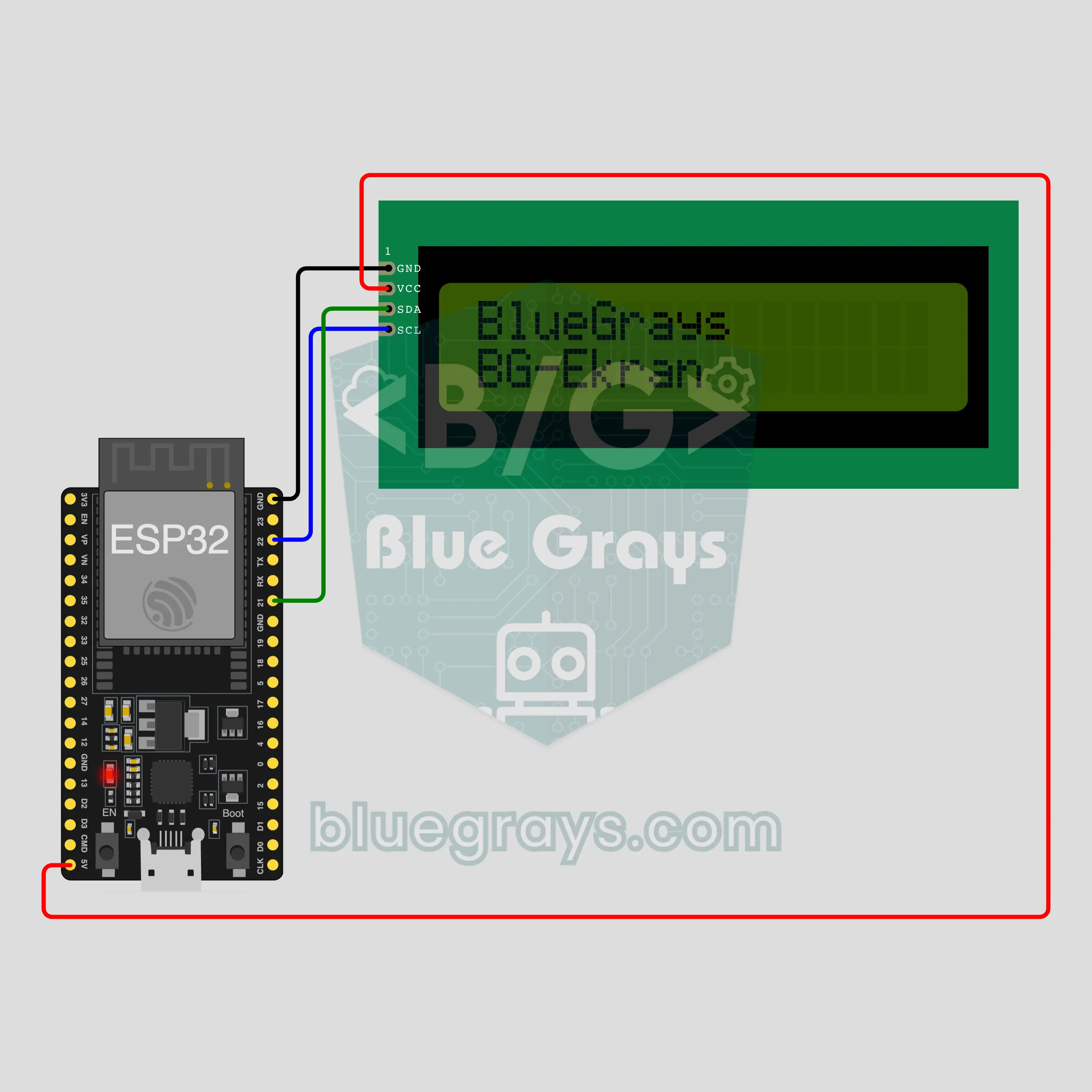
Schema circuito
Codice sorgente
1// ┌───────────────────────────┐
2// │ BlueGrays · bluegrays.com │
3// │ Bluetooth · ESP32         │
4// │ BG-Ekran                  │
5// └───────────────────────────┘
6// Testo su LCD
7// Scheda in Arduino IDE: ESP32 Dev Module
8// la libreria BLE arriva con il pacchetto schede ESP32, niente da installare in più
9
10#include <BLEDevice.h>
11#include <BLEServer.h>
12#include <BLE2902.h>
13#include <Wire.h>
14#include <LiquidCrystal_I2C.h>  // Gestore librerie: 'LiquidCrystal I2C' (Frank de Brabander)
15
16const char BLE_NAME[] = "BG-Ekran";  // la scheda si annuncia con questo nome e l’app la trova così nell’elenco
17
18// Pin: cambiali qui se hai collegato in modo diverso
19const int SDA_PIN = 21, SCL_PIN = 22;
20const int LCD_COLS = 16, LCD_ROWS = 2;  // dimensione dell’LCD: colonne × righe
21const uint8_t LCD_ADDRESS = 0x27;  // la maggior parte degli LCD I2C usa 0x27; se lo schermo resta vuoto prova 0x3F
22
23void btWrite(const char *text);
24void onValue(const char *key, const char *value);
25void sendAll();
26void onLinkLost();
27
28// ── L’app invia righe "chiave=valore"; con "?" la scheda manda tutti i suoi valori ──
29char line[65];
30uint8_t lineLen = 0;
31unsigned long lastRxMs = 0;
32
33bool is(const char *a, const char *b) { return strcmp(a, b) == 0; }
34bool isOn(const char *v) { return v[0] == '1'; }
35
36void sendText(const char *key, const char *value) {
37  char out[72];
38  snprintf(out, sizeof(out), "%s=%s\n", key, value);
39  btWrite(out);
40}
41
42void sendInt(const char *key, long value) {
43  char text[12];
44  snprintf(text, sizeof(text), "%ld", value);
45  sendText(key, text);
46}
47
48void sendFloat(const char *key, float value) {
49  char text[16];
50  dtostrf(value, 1, 1, text);
51  sendText(key, text);
52}
53
54void handleLine(char *text) {
55  char *eq = strchr(text, '=');
56  if (eq == nullptr) {
57    if (text[strlen(text) - 1] == '?') {
58      btWrite("@v=1.0\n");  // la riga "@v" comunica all’app la versione del codice
59      sendAll();
60    }
61    return;
62  }
63  *eq = '\0';
64  onValue(text, eq + 1);
65}
66
67void feed(char c) {
68  lastRxMs = millis();
69  if (c == '\n' || c == '\r') {
70    if (lineLen == 0) return;
71    line[lineLen] = '\0';
72    lineLen = 0;
73    handleLine(line);
74  } else if (lineLen < sizeof(line) - 1) {
75    line[lineLen++] = c;
76  }
77}
78
79// ── Bluetooth (Nordic UART) ──
80#define UART_SERVICE "6E400001-B5A3-F393-E0A9-E50E24DCCA9E"
81#define UART_RX "6E400002-B5A3-F393-E0A9-E50E24DCCA9E"
82#define UART_TX "6E400003-B5A3-F393-E0A9-E50E24DCCA9E"
83
84BLECharacteristic *txChar = nullptr;
85volatile bool linked = false;
86volatile bool linkLost = false;
87// i byte in arrivo passano dal task Bluetooth a loop() tramite un piccolo buffer circolare
88const int RX_SIZE = 256;
89volatile uint8_t rxBuf[RX_SIZE];
90volatile int rxHead = 0, rxTail = 0;
91
92class ServerEvents : public BLEServerCallbacks {
93  void onConnect(BLEServer *server) override { linked = true; }
94  void onDisconnect(BLEServer *server) override { linked = false; linkLost = true; }
95};
96
97class RxEvents : public BLECharacteristicCallbacks {
98  void onWrite(BLECharacteristic *c) override {
99    auto v = c->getValue();
100    for (size_t i = 0; i < v.length(); i++) {
101      int next = (rxHead + 1) % RX_SIZE;
102      if (next == rxTail) break;
103      rxBuf[rxHead] = (uint8_t)v[i];
104      rxHead = next;
105    }
106  }
107};
108
109// le righe partono in pacchetti da 20 byte (funziona con ogni telefono)
110void btWrite(const char *text) {
111  if (!linked || txChar == nullptr) return;
112  size_t n = strlen(text);
113  for (size_t i = 0; i < n; i += 20) {
114    size_t len = n - i < 20 ? n - i : 20;
115    txChar->setValue((uint8_t *)text + i, len);
116    txChar->notify();
117    delay(4);
118  }
119}
120
121void btBegin() {
122  BLEDevice::init(BLE_NAME);
123  BLEServer *server = BLEDevice::createServer();
124  server->setCallbacks(new ServerEvents());
125  BLEService *uart = server->createService(UART_SERVICE);
126  txChar = uart->createCharacteristic(UART_TX, BLECharacteristic::PROPERTY_NOTIFY);
127  txChar->addDescriptor(new BLE2902());
128  BLECharacteristic *rx = uart->createCharacteristic(UART_RX, BLECharacteristic::PROPERTY_WRITE | BLECharacteristic::PROPERTY_WRITE_NR);
129  rx->setCallbacks(new RxEvents());
130  uart->start();
131  BLEAdvertisementData adv;
132  adv.setFlags(0x06);
133  adv.setCompleteServices(BLEUUID(UART_SERVICE));
134  BLEAdvertisementData scan;
135  scan.setName(BLE_NAME);
136  BLEAdvertising *advertising = BLEDevice::getAdvertising();
137  advertising->setAdvertisementData(adv);
138  advertising->setScanResponseData(scan);
139  BLEDevice::startAdvertising();
140}
141
142void btPoll() {
143  while (rxTail != rxHead) {
144    char c = (char)rxBuf[rxTail];
145    rxTail = (rxTail + 1) % RX_SIZE;
146    feed(c);
147  }
148  if (linkLost) {
149    linkLost = false;
150    onLinkLost();
151    delay(100);
152    BLEDevice::startAdvertising();
153  }
154}
155
156// ── ESP32 ──
157// se vedi solo quadratini, gira il trimmer blu sul retro (contrasto)
158LiquidCrystal_I2C lcd(LCD_ADDRESS, LCD_COLS, LCD_ROWS);
159char rows[LCD_ROWS][LCD_COLS + 1];
160bool lightOn = true;
161
162// l’LCD conosce solo le lettere latine di base: gli accenti spariscono (é → e), le altre diventano ?
163const char FOLD[] = "AAAAAAACEEEEIIIIDNOOOOOxOUUUUYPsaaaaaaaceeeeiiiidnooooo/ouuuuypyAaAaAaCcCcCcCcDdDdEeEeEeEeEeGgGgGgGgHhHhIiIiIiIiIiJjJjKkkLlLlLlLlLlNnNnNnnNnOoOoOoOoRrRrRrSsSsSsSsTtTtTtUuUuUuUuUuUuWwYyYZzZzZzs";
164
165void toAscii(const char *in, char *out, size_t size) {
166  size_t n = 0;
167  const unsigned char *p = (const unsigned char *)in;
168  while (*p && n + 1 < size) {
169    unsigned char c = *p;
170    if (c < 0x80) { out[n++] = c >= 32 ? c : ' '; p++; continue; }
171    int len = c >= 0xF0 ? 4 : c >= 0xE0 ? 3 : c >= 0xC0 ? 2 : 1;
172    unsigned int code = (len == 2 && p[1]) ? ((c & 0x1F) << 6) | (p[1] & 0x3F) : 0;
173    out[n++] = (code >= 0xC0 && code <= 0x17F) ? FOLD[code - 0xC0] : '?';
174    for (int k = 0; k < len && *p; k++) p++;
175  }
176  out[n] = '\0';
177}
178
179void showRows() {
180  for (int r = 0; r < LCD_ROWS; r++) {
181    lcd.setCursor(0, r);
182    bool ended = false;
183    for (int c = 0; c < LCD_COLS; c++) {
184      if (rows[r][c] == '\0') ended = true;
185      lcd.write(ended ? ' ' : rows[r][c]);
186    }
187  }
188}
189
190// "yazi=" distribuisce il testo sulle righe, "satir1=" … sostituisce una sola riga
191void setText(const char *text) {
192  char flat[LCD_COLS * LCD_ROWS + 1];
193  toAscii(text, flat, sizeof(flat));
194  int len = strlen(flat);
195  for (int r = 0; r < LCD_ROWS; r++) {
196    int start = r * LCD_COLS;
197    int n = len > start ? min(LCD_COLS, len - start) : 0;
198    memcpy(rows[r], flat + start, n);
199    rows[r][n] = '\0';
200  }
201}
202
203void onValue(const char *key, const char *value) {
204  if (is(key, "yazi")) {
205    setText(value);
206    showRows();
207  } else if (strncmp(key, "satir", 5) == 0) {
208    int r = atoi(key + 5) - 1;
209    if (r < 0 || r >= LCD_ROWS) return;
210    toAscii(value, rows[r], LCD_COLS + 1);
211    showRows();
212  } else if (is(key, "isik")) {
213    lightOn = isOn(value);
214    if (lightOn) lcd.backlight(); else lcd.noBacklight();
215  }
216}
217
218void sendAll() {
219  char flat[LCD_COLS * LCD_ROWS + 1];
220  snprintf(flat, sizeof(flat), rows[1][0] ? "%-16s%s" : "%s", rows[0], rows[1]);
221  if (flat[0]) sendText("yazi", flat);
222  sendInt("isik", lightOn);
223}
224
225void onLinkLost() {
226}
227
228void setup() {
229  Serial.begin(115200);
230  Wire.begin(SDA_PIN, SCL_PIN);
231  lcd.init();
232  lcd.backlight();
233  setText("BlueGrays");
234  strncpy(rows[1], BLE_NAME, LCD_COLS);
235  rows[1][LCD_COLS] = '\0';
236  showRows();
237  btBegin();
238  Serial.print(F("BlueGrays Bluetooth: "));
239  Serial.println(BLE_NAME);
240}
241
242void loop() {
243  btPoll();
244}
245FAQ
Funziona con l'iPhone?
Sì. Il Bluetooth Low Energy (BLE) integrato nell'ESP32 parla sia con iPhone sia con Android. Un iPhone non può collegarsi ai moduli Bluetooth classici come HC-05 e HC-06, e questo progetto non ne ha bisogno. Non provare ad associare la scheda dalle impostazioni Bluetooth del telefono; le schede BLE possono non comparire lì, è normale. La connessione la crea l'app BlueGrays.
Le lettere accentate si vedono sul display?
Non come accentate. Prima di mandare il testo al display, il codice trasforma le lettere accentate in lettere semplici: è diventa e, à diventa a, ò diventa o, ù diventa u. Se scrivi Città, sul display leggi Citta; il testo resta leggibile. I caratteri che non sono nella tabella di conversione (emoji, caratteri cirillici o giapponesi, simboli come ° e €, apostrofo curvo di alcune tastiere) compaiono come punto interrogativo. L'Anteprima LCD del pannello mostra come apparirà il testo prima dell'invio.
Posso usare un LCD 20x4?
Sì. La procedura guidata e la schermata del codice hanno la scelta Tipo di LCD: 16x2 oppure 20x4. Se scegli 20x4, l'app genera il codice per quella dimensione. Il collegamento è lo stesso: quattro fili sugli stessi pin. Non cambiare a mano il numero di colonne e righe in un codice ottenuto per il 16x2, perché anche altre parti del codice dipendono dalla dimensione. La strada giusta è cambiare il tipo di LCD nell'app e ottenere di nuovo il codice. Questa guida è stata realizzata con un display 16x2.
Quanti caratteri ci stanno? Il testo lungo scorre?
Su un LCD 16x2 stanno 32 caratteri: due righe da 16. Nemmeno il campo di testo del pannello ne accetta di più. I primi 16 caratteri vanno nella riga in alto e il resto in quella in basso; il codice non guarda le parole, quindi una parola può essere spezzata a fine riga. Il testo non scorre, resta fermo. Per spostare una parola nella riga in basso, metti degli spazi davanti; l'Anteprima LCD mostra la divisione prima dell'invio. Un nuovo testo sostituisce quello vecchio.