
Pico W Contatore di Movimento IoT (PIR)
Conta quante volte qualcuno passa da una porta o da un corridoio e guarda il momento del movimento dal vivo sul telefono. Questo progetto è la guida passo passo del modello IoT Rilevatore di movimento dell'app, con un Raspberry Pi Pico W e un sensore di movimento PIR, con soli 3 fili. Vai su Officina › Dispositivi › Aggiungi dispositivo; Ohmi prepara il codice con la tua chiave del dispositivo. Il codice qui è un esempio: chiave e dati Wi-Fi sono segnaposto.
Controlla questo dispositivo dall'app
Collega il tuo ESP32 o Raspberry Pi Pico W al Wi-Fi, accendilo e spegnilo dal telefono e guarda le misure in diretta. Il codice lo prepara Ohmi; tu inserisci solo i dati del Wi-Fi e lo carichi.
Modello nell'app: Rilevatore di movimento
- Dove si trova nell'app?Aggiungi un nuovo dispositivo dalla scheda Strumenti o da Officina › Dispositivi e scegli questo modello.
- Libreria ArduinoApri il Gestore librerie dell'Arduino IDE, cerca BlueGraysIoT e installala.
Il piano gratuito include 1 dispositivo, 1 grafico e 24 ore di cronologia. Con Premium hai più dispositivi, più grafici e una cronologia più lunga.
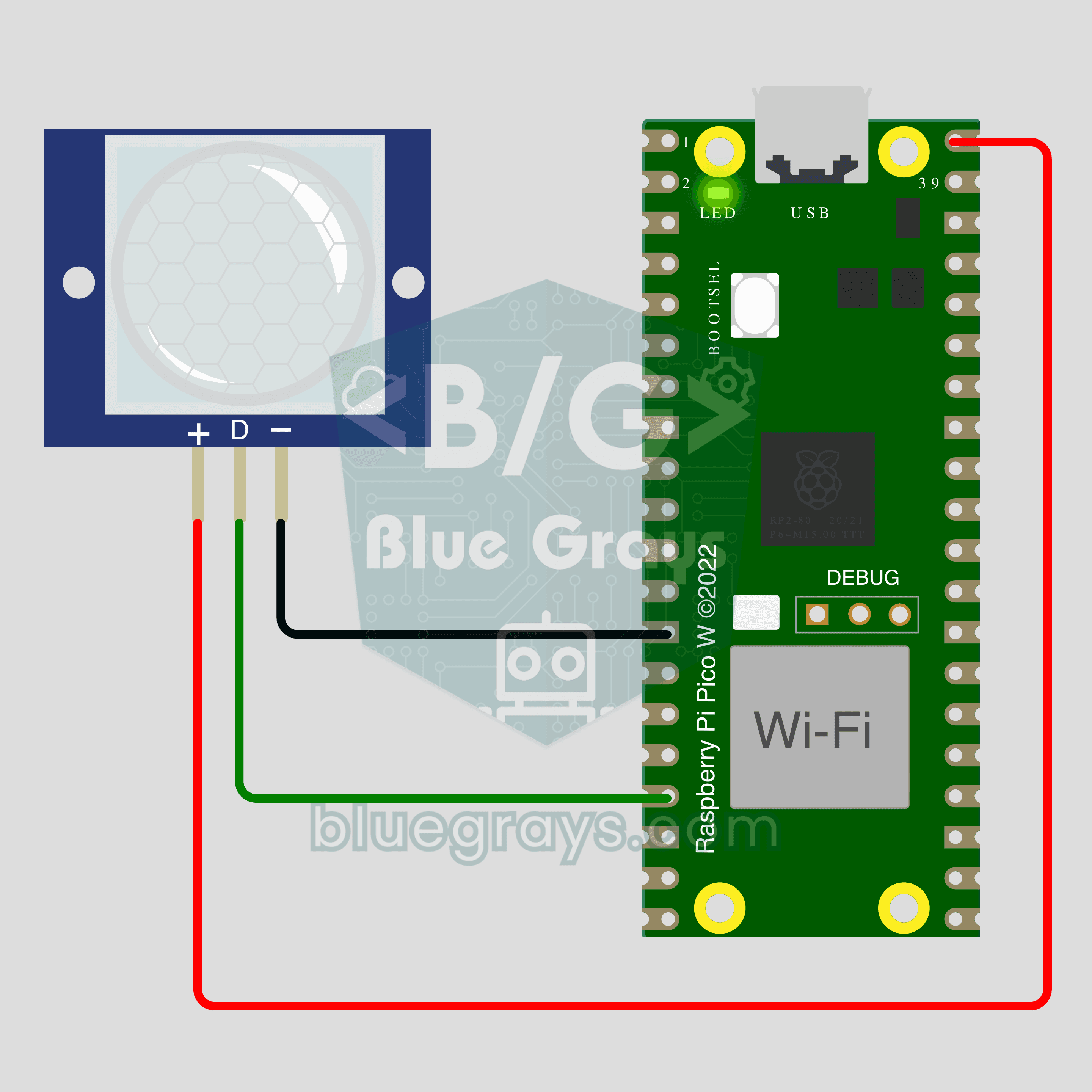
Schema circuito
Codice sorgente
1// ─────────────────────────────────────────
2//   BlueGrays · bluegrays.com
3//   Pico W Contatore di Movimento IoT (PIR)
4// ─────────────────────────────────────────
5// Il modello IoT "Rilevatore di movimento" dell'app BlueGrays: quando il
6// sensore PIR vede un movimento la scheda lo comunica subito all'app,
7// conta ogni nuovo movimento e il contatore si raccoglie in un grafico
8// nell'app; il pulsante Azzera contatore lo riporta a 0. Ohmi prepara il
9// codice vero nell'app con la tua chiave del dispositivo (Officina ›
10// Dispositivi › Aggiungi dispositivo); il codice qui è un esempio, chiave
11// del dispositivo e dati Wi-Fi sono segnaposto. Gestore librerie:
12// BlueGraysIoT (con le sue dipendenze). In Arduino IDE scegli Raspberry Pi
13// Pico W come scheda (pacchetto pico). La scheda si collega solo a reti
14// Wi-Fi a 2,4 GHz. Il sensore PIR ha bisogno di circa 1 minuto per
15// scaldarsi dopo l'accensione; in quel tempo può contare male.
16//
17// Pin:
18//   GP13 -> Sensore PIR OUT
19//   VBUS (5V), GND -> Sensore PIR VCC, GND
20//   ESP32: PIR OUT GPIO33, VCC 5V
21
22/*
23 * Rilevatore di movimento · BlueGrays IoT
24 * BlueGrays · bluegrays.com
25 * Non condividere questo codice: contiene la chiave del dispositivo e la password del Wi-Fi.
26 */
27
28#include <BlueGraysIoT.h>
29
30const char *DEVICE_KEY = "LA_TUA_CHIAVE_DISPOSITIVO";
31const char *WIFI_NAME = "LA_TUA_RETE_WIFI";
32const char *WIFI_PASSWORD = "LA_TUA_PASSWORD_WIFI";
33
34BlueGraysIoT bg(DEVICE_KEY);
35
36const int PIR_PIN = 13;
37bool lastMotion = false; long counter = 0;
38
39void setup() {
40  Serial.begin(115200);
41  pinMode(PIR_PIN, INPUT);
42  bg.onSwitch("sifirla", [](bool on) { if (!on) return; counter = 0; bg.send("sifirla", false); });
43  bg.setDebug(Serial);
44  bg.setLanguage(BG_LANG_EN);
45  bg.begin(WIFI_NAME, WIFI_PASSWORD);
46}
47
48void loop() {
49  bg.loop();  // evita qui delay() lunghi
50  bool motion = digitalRead(PIR_PIN) == HIGH;
51  if (motion && !lastMotion) counter++;
52  lastMotion = motion;
53  bg.send("hareket", motion);
54  bg.send("sayac", counter);
55}
56FAQ
Posso caricare direttamente sulla scheda il codice di questa pagina?
Puoi, ma non si collegherà: chiave del dispositivo e dati del Wi-Fi sono segnaposto. Nell'app vai su Officina › Dispositivi › Aggiungi dispositivo e scegli il modello Rilevatore di movimento; Ohmi prepara il codice con la tua chiave, il nome della rete e la password. Copia quel codice e caricalo. Il codice completo lo ritrovi più tardi in Dispositivo › Codice e chiave.
Funziona anche con un ESP32?
Sì. Quando aggiungi il dispositivo scegli ESP32 come scheda; il codice resta uguale, cambia solo il pin del sensore: PIR OUT va su GPIO33 e VCC sul pin 5V. In Arduino IDE installa il pacchetto "esp32" dal Gestore schede. Il circuito e la foto di questa pagina sono stati fatti con un Pico W.
Il contatore si azzera se va via la corrente?
Sì. Il contatore sta nella memoria della scheda, quindi riparte da 0 quando la scheda si riavvia. Il grafico dell'app è salvato sul server, quindi i valori passati non si perdono; solo il nuovo conteggio riparte da 0. Per azzerarlo tu, tocca il pulsante Azzera contatore nell'app.
La password del Wi-Fi e la chiave del dispositivo sono al sicuro?
La password del Wi-Fi resta sul tuo telefono e non viene mai inviata al nostro server; viene aggiunta al codice sul telefono. La chiave del dispositivo viaggia solo nell'intestazione della connessione sicura e non compare mai nel Monitor seriale. Tutte e due però sono nel codice, quindi non condividere il codice copiato dall'app. Se qualcuno ha visto la tua chiave, prendine una nuova con Rinnova chiave e carica il nuovo codice.