
Pico W Temperatura e Umidità IoT (DHT22)
Guarda dal vivo sul telefono la temperatura e l'umidità della stanza, ovunque tu sia. Questo progetto è la guida passo passo del modello IoT Temperatura e umidità dell'app, montato con un Raspberry Pi Pico W e un DHT22. Vai in Officina › Dispositivi › Aggiungi dispositivo, scegli Pico W come scheda e Temperatura e umidità come modello; Ohmi prepara il codice con la tua chiave del dispositivo. Il codice di questa pagina è un esempio: chiave e dati Wi-Fi sono segnaposto.
Controlla questo dispositivo dall'app
Collega il tuo ESP32 o Raspberry Pi Pico W al Wi-Fi, accendilo e spegnilo dal telefono e guarda le misure in diretta. Il codice lo prepara Ohmi; tu inserisci solo i dati del Wi-Fi e lo carichi.
Modello nell'app: Temperatura e umidità
- Dove si trova nell'app?Aggiungi un nuovo dispositivo dalla scheda Strumenti o da Officina › Dispositivi e scegli questo modello.
- Libreria ArduinoApri il Gestore librerie dell'Arduino IDE, cerca BlueGraysIoT e installala.
Il piano gratuito include 1 dispositivo, 1 grafico e 24 ore di cronologia. Con Premium hai più dispositivi, più grafici e una cronologia più lunga.
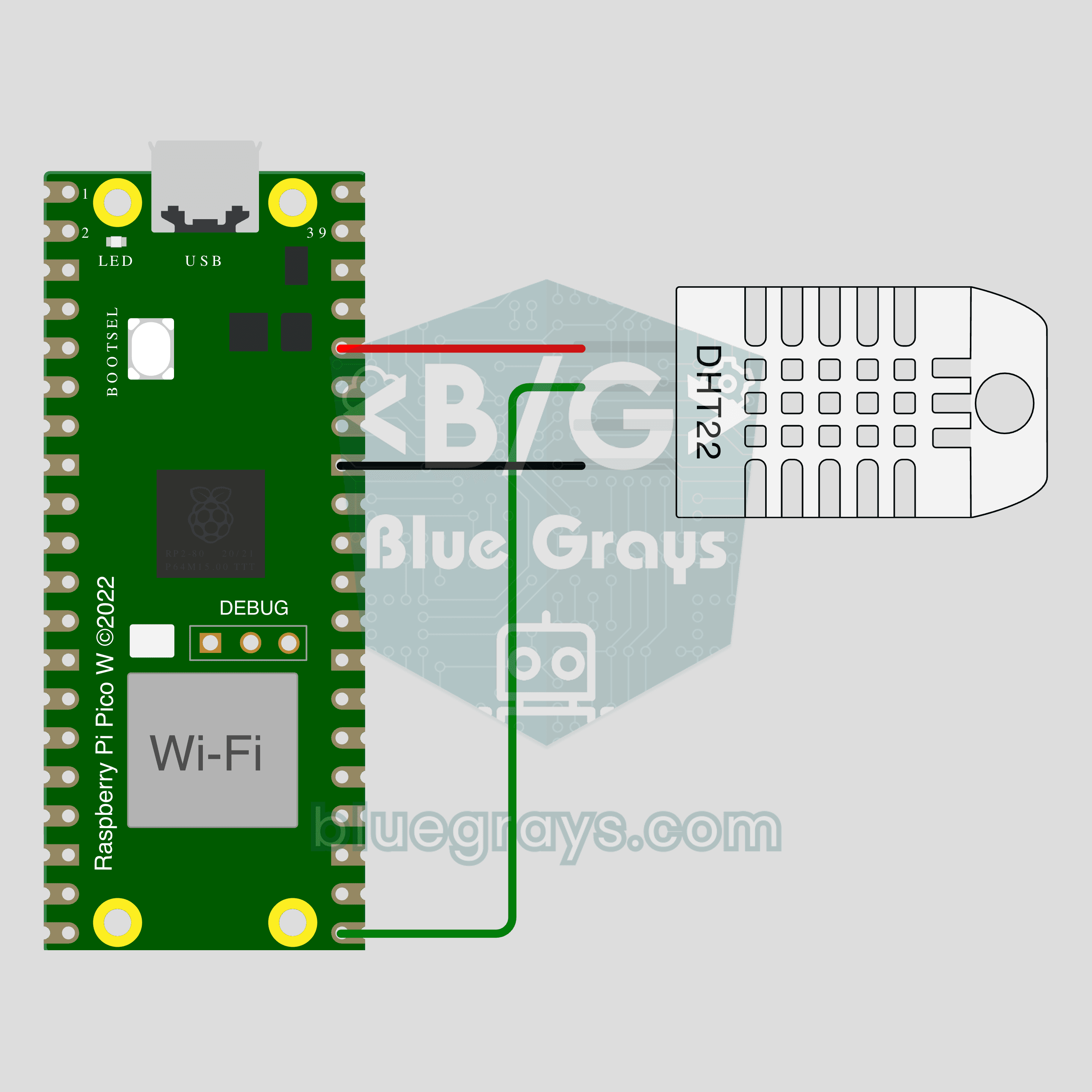
Schema circuito
Codice sorgente
1// ─────────────────────────────────────────
2//   BlueGrays · bluegrays.com
3//   Pico W Temperatura e Umidità IoT (DHT22)
4// ─────────────────────────────────────────
5// Il modello IoT "Temperatura e umidità" dell'app BlueGrays: il DHT22
6// manda temperatura e umidità della stanza all'app ogni 2 secondi e i
7// valori si accumulano in un grafico. Ohmi prepara il codice vero nell'app
8// con la tua chiave del dispositivo (Officina › Dispositivi › Aggiungi
9// dispositivo); il codice qui è un esempio, chiave del dispositivo e dati
10// Wi-Fi sono segnaposto. Pacchetto schede: Raspberry Pi Pico (Earle
11// Philhower). Gestore librerie: BlueGraysIoT (con le sue dipendenze). La
12// scheda si collega solo a reti Wi-Fi a 2,4 GHz.
13//
14// Pin:
15//   GP16 -> DHT22 OUT (dati)
16//   3V3, GND -> DHT22 VCC, GND
17//   ESP32: DHT22 OUT GPIO4
18
19/*
20 * Temperatura e umidità · BlueGrays IoT
21 * BlueGrays · bluegrays.com
22 * Non condividere questo codice: contiene la chiave del dispositivo e la password del Wi-Fi.
23 */
24
25#include <BlueGraysIoT.h>
26#include <DHT.h>
27
28const char *DEVICE_KEY = "LA_TUA_CHIAVE_DISPOSITIVO";
29const char *WIFI_NAME = "LA_TUA_RETE_WIFI";
30const char *WIFI_PASSWORD = "LA_TUA_PASSWORD_WIFI";
31
32BlueGraysIoT bg(DEVICE_KEY);
33
34DHT dht(16, DHT22);
35unsigned long lastReadMs = 0;
36
37void setup() {
38  Serial.begin(115200);
39  dht.begin();
40  bg.setDeadband("sicaklik", 0.1);
41  bg.setDeadband("nem", 1.0);
42  bg.setDebug(Serial);
43  bg.setLanguage(BG_LANG_EN);
44  bg.begin(WIFI_NAME, WIFI_PASSWORD);
45}
46
47void loop() {
48  bg.loop();  // evita qui delay() lunghi
49  if (millis() - lastReadMs >= 2000) {
50    lastReadMs = millis();
51    bg.send("sicaklik", dht.readTemperature());
52    bg.send("nem", dht.readHumidity());
53  }
54}
55FAQ
Posso caricare direttamente sulla scheda il codice di questa pagina?
Puoi, ma non si collegherà: la chiave del dispositivo e i dati Wi-Fi al suo interno sono segnaposto. Nell'app vai in Officina › Dispositivi › Aggiungi dispositivo, scegli Pico W come scheda e il modello Temperatura e umidità; Ohmi prepara il codice con la tua chiave, il nome della rete e la password. Copia quel codice e caricalo. Il codice completo lo trovi poi in Dispositivo › Codice e chiave.
Come carico sul Pico W? È MicroPython?
Questo progetto funziona con Arduino C++, non con MicroPython. Nell'Arduino IDE installa il pacchetto "pico" (Raspberry Pi Pico/RP2040, Earle Philhower) dal Gestore schede e scegli Raspberry Pi Pico W in Strumenti › Scheda. Se è il primo caricamento o non compare nessuna porta, tieni premuto il pulsante BOOTSEL mentre colleghi il cavo USB; l'Arduino IDE vede la scheda come un'unità e ci carica il codice. Installa BlueGraysIoT con le sue dipendenze dal Gestore librerie.
Funziona anche con un ESP32?
Sì. Quando aggiungi il dispositivo scegli ESP32 come scheda; il codice resta lo stesso, cambia solo il pin del sensore: l'OUT del DHT22 va su GPIO4, VCC su 3V3 e GND su GND. Nell'Arduino IDE installa il pacchetto "esp32" dal Gestore schede. Il circuito e la foto di questa pagina sono stati fatti con un Pico W.
Quanta cronologia vedo nel grafico?
I valori sono salvati sul server e compaiono nell'app come valore dal vivo e grafico. Quanto puoi tornare indietro dipende dal tuo piano; il premium conserva una cronologia molto più lunga. La scheda legge ogni 2 secondi ma invia solo quando la temperatura cambia di 0,1 °C o l'umidità di 1 punto; così il grafico resta pulito e la scheda non tiene occupato il server per niente.