
APDS9960とArduino:ジェスチャー・近接・カラーセンサーガイド
APDS9960とArduinoのガイドです。I2Cと3.3 Vの配線、左右上下のジェスチャー、近接・RGBの読み取り、SparkFunとAdafruitのコード、INTピン、ESP32とPicoを解説します。
APDS9960とArduinoのプロジェクトでは、小さなチップ1つで4つの役割を果たせます。手の右、左、上、下への動きを検出し、物体がどれだけ近いかを測り、周囲の光と色を赤、緑、青のチャンネルに分けて読み取ります。スマートフォンを耳に近づけると画面を消し、部屋の明るさに合わせて輝度を調整するセンサーの仲間です。何にも触れず、手を振って照明を点けたり、曲を送ったり、メニューを操作したりするための入門に適しています。
このガイドでは、APDS-9960の内部構造、ジェスチャーを検出する仕組み、3.3 Vで動作させる必要がある理由、Arduino Uno、ESP32、Raspberry Pi Picoへの接続方法を紹介します。SparkFunとAdafruitのライブラリを使い、ジェスチャーのテスト、手を近づけると明るくなるLED、色と照度の測定、ジェスチャーによるLEDと音楽の操作を実装します。さらに、INTピンを割り込みに使う方法と、実際の検出距離の限界を学びます。
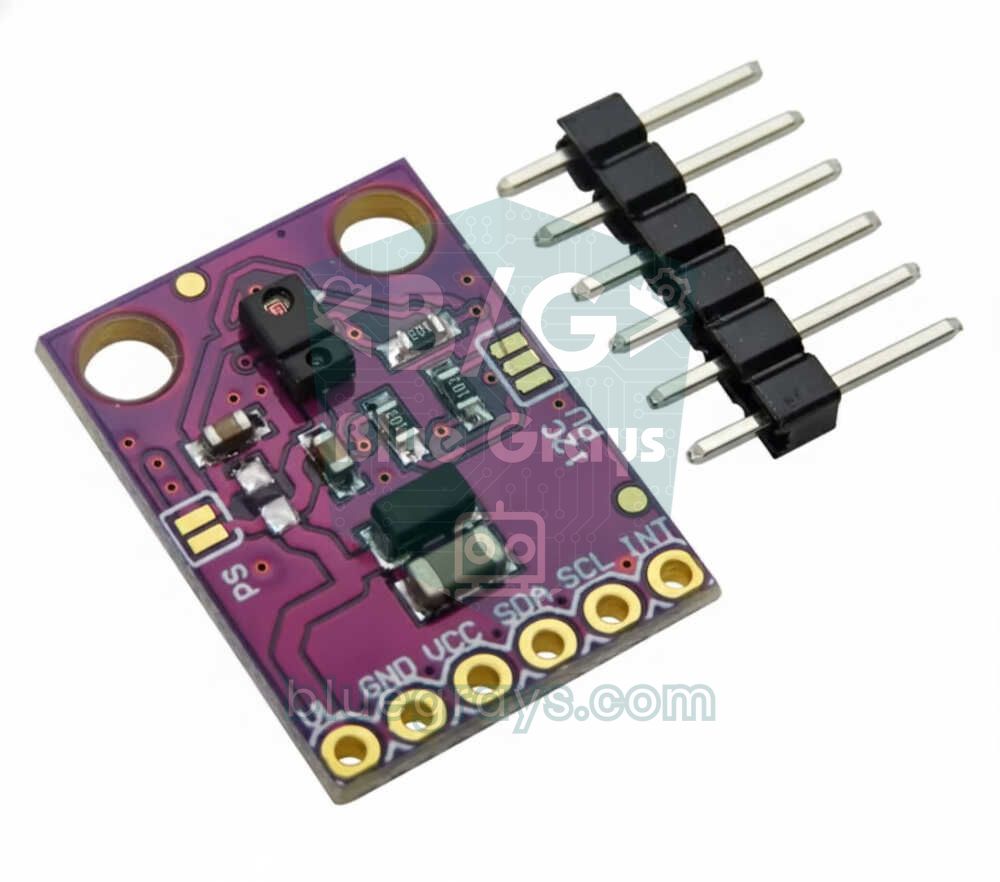
APDS-9960とは?どのように動作する?
APDS-9960はBroadcom(旧Avago)製のセンサーで、約4 × 2.4 mmのパッケージに赤外線(IR)LEDと複数の光検出器を収めています。近接測定では、IR LEDが短いパルスで発光し、正面の物体から反射した光がフォトダイオードに戻ります。反射が強いほど物体が近いことを示し、結果は0〜255の数値になります。色の測定ではLEDを使いません。赤、緑、青のフィルター付きとフィルターなし(クリア)の4つのフォトダイオードに周囲光が当たり、それぞれが16ビットの数値を生成します。
最も巧妙なのがジェスチャー検出です。チップ内部には、上(U)、下(D)、左(L)、右(R)を向いた4つのフォトダイオードがあります。手がセンサーの上を通ると、まず片側のダイオードが反射を捉え、その後に反対側が捉えます。近接値が開始しきい値(SparkFunライブラリでは40)を超えるとジェスチャーエンジンが動作を始め、4つのダイオードの測定値を32件分のFIFOバッファに書き込み、手が離れると停止します。Arduinoはこれらのデータを読み、UとDの差、LとRの差が時間とともにどう変化したかを調べます。最初にUが大きく、後からDが大きくなれば、手が下向きに動いたと判断します。
| 特性 | 値 |
|---|---|
| メーカー | Broadcom(旧Avago) |
| チップ電源(VDD) | 2.4〜3.6 V |
| IR LED電源(VL) | 3.0〜4.5 V |
| インターフェース | I2C、最大400 kHz |
| I2Cアドレス | 0x39(固定、変更不可) |
| 近接 | 8ビット(0〜255) |
| 色と光 | 4チャンネル(クリア、赤、緑、青)、各チャンネル16ビット |
| ジェスチャー | 4方向のフォトダイオード(U、D、L、R)、32件分のFIFO |
| IR LED | 950 nm、電流は12.5〜100 mAで調整可能 |
| 実用的なジェスチャー検出距離 | 約10〜20 cm |
| 割り込み出力 | INT、オープンドレイン、イベント発生時にLOW |
モジュールのピンと3.3 V電源の注意点
最もよく見かけるのはSparkFunのブレークアウトボードと、その互換品である紫色のGY-9960です。どちらにも6本のピンがあります。多くのモジュールには裏面にPSというはんだジャンパーがあります。これが閉じている間はIR LEDの電源(VL)がVCCに直結するため、VLピンは未接続にします。
| ピン | 機能 | 接続先 |
|---|---|---|
| VL | IR LEDの電源入力 | PSジャンパーが閉じていれば未接続 |
| GND | グラウンド | GND |
| VCC | チップの電源 | 3.3 V |
| SDA | I2Cデータ線 | ボードのSDAピン |
| SCL | I2Cクロック線 | ボードのSCLピン |
| INT | 割り込み出力(オープンドレイン) | 割り込みに対応したデジタルピン |
配線:Arduino Uno、ESP32、Raspberry Pi Pico
| APDS-9960 | Arduino Uno | ESP32 | Raspberry Pi Pico |
|---|---|---|---|
| VCC | 3.3V | 3V3 | 3V3 (OUT) |
| GND | GND | GND | GND |
| SDA | A4(レベル変換モジュール経由) | GPIO 21 | GP4 |
| SCL | A5(レベル変換モジュール経由) | GPIO 22 | GP5 |
| INT | D2 | GPIO 4 | GP15 |
| VL | 未接続(PSが閉じた状態) | 未接続(PSが閉じた状態) | 未接続(PSが閉じた状態) |
ESP32とPicoのピンはもともと3.3 Vなので、直接接続できます。Unoでは少し複雑です。UnoのWireライブラリはSDAとSCLの内部プルアップ抵抗を有効にして信号線を5 Vへ引き上げますが、モジュール自身の抵抗は3.3 Vへ引き上げます。実際には動くことが多いものの、チップの限界に近い使い方になります。最も適切なのは、Unoとモジュールの間に双方向のI2Cレベル変換モジュールを入れる方法です。INTピンはオープンドレインなので、モジュールのプルアップ抵抗によって3.3 Vに保たれます。Unoはこの電圧をHIGHとして読み取るため、Uno側でINTの内部プルアップを有効にする必要はありません。I2Cの仕組みは「I2Cとは?」のガイドで解説しています。
SparkFunとAdafruitのどちらを使う?ライブラリの選び方
| 機能 | SparkFun APDS9960 | Adafruit APDS9960 |
|---|---|---|
| ジェスチャーの方向 | 上下左右に加え、近づく・遠ざかる動き | 上下左右 |
| 近接値の読み取り | readProximity(variable) | readProximity()の戻り値 |
| 色の読み取り | readRedLight()などの個別関数 | getColorData()で一括取得、照度と色温度も取得可能 |
| 割り込み設定 | ジェスチャー、近接、光の割り込み | 近接と色の割り込み、しきい値設定 |
| 受け付けるチップID | 0xABと0x9C | 0xABのみ |
| 追加の依存ライブラリ | なし(Wireのみ) | Adafruit BusIO |
どちらのライブラリもライブラリマネージャにあります。SparkFun APDS9960 RGB and Gesture SensorとAdafruit APDS9960 Libraryを検索してください。ジェスチャーではSparkFunのアルゴリズムがやや安定しており、近づく・遠ざかる動きも認識します。色の測定では、Adafruitの照度と色温度の関数が便利です。このガイドでは両方を使います。初めてライブラリをインストールする場合は、「Arduinoにライブラリを追加する方法」のガイドを参照してください。
ステップごとに進める初めてのジェスチャーテスト(INTピンを使用)
- 上の表に従ってモジュールを配線します。VCCを3.3V、SDAをA4、SCLをA5、INTをD2に接続してください。
- SparkFunライブラリをインストールし、以下のスケッチをUnoに書き込んでください。
- シリアルモニタを9600ボーで開き、「Jest sensoru hazir」(ジェスチャーセンサーの準備完了)というメッセージを確認してください。
- センサーの5〜10 cm上で、端から反対の端まで約半秒かけて手を動かしてください。
- YUKARI(上)、ASAGI(下)、SOL(左)、SAG(右)のいずれかが表示されます。方向が逆なら、センサーを90度または180度回すか、コード内のcaseを入れ替えてください。
1#include <Wire.h>
2#include <SparkFun_APDS9960.h>
3
4const int APDS_INT = 2;                 // kesme pini (Uno'da 2 ya da 3) / interrupt pin (2 or 3 on Uno)
5SparkFun_APDS9960 apds;
6volatile bool gestureFlag = false;
7
8void onGesture() {                      // INT LOW'a düşünce çalışır / runs when INT goes LOW
9  gestureFlag = true;
10}
11
12void handleGesture() {
13  if (!apds.isGestureAvailable()) return;
14  switch (apds.readGesture()) {
15    case DIR_UP:    Serial.println("YUKARI / UP");    break;
16    case DIR_DOWN:  Serial.println("ASAGI / DOWN");   break;
17    case DIR_LEFT:  Serial.println("SOL / LEFT");     break;
18    case DIR_RIGHT: Serial.println("SAG / RIGHT");    break;
19    case DIR_NEAR:  Serial.println("YAKIN / NEAR");   break;
20    case DIR_FAR:   Serial.println("UZAK / FAR");     break;
21    default:        Serial.println("BELIRSIZ / NONE");
22  }
23}
24
25void setup() {
26  Serial.begin(9600);
27  pinMode(APDS_INT, INPUT);             // modüldeki pull-up 3,3 V'a çeker / module pull-up to 3.3 V
28  attachInterrupt(digitalPinToInterrupt(APDS_INT), onGesture, FALLING);
29
30  if (!apds.init()) {                   // Wire.begin() kütüphanenin içinde / Wire.begin() is inside
31    Serial.println("APDS-9960 bulunamadi / not found");
32    while (true);
33  }
34  if (apds.enableGestureSensor(true)) { // true = jest olunca INT LOW / true = INT goes LOW on a gesture
35    Serial.println("Jest sensoru hazir / gesture sensor ready");
36  }
37}
38
39void loop() {
40  if (gestureFlag) {
41    detachInterrupt(digitalPinToInterrupt(APDS_INT));   // okurken yeni kesme gelmesin / no new IRQ while reading
42    handleGesture();
43    gestureFlag = false;
44    attachInterrupt(digitalPinToInterrupt(APDS_INT), onGesture, FALLING);
45  }
46}ジェスチャーの読み取り準備ができると、APDS-9960がINTピンをLOWにし、UnoのD2ピンで割り込みが発生します。割り込み関数ではフラグを立てるだけで、実際の読み取りはloop()で行います。readGesture()はI2C経由で数十バイトを読み取るため、割り込み内でI2Cを使うと処理が停止してしまうからです。読み取り中に割り込みを一時的に無効にすると、同じジェスチャーを2回処理することも防げます。割り込みの仕組みはArduinoの割り込みのガイドで詳しく説明しています。
近接検出:手を近づけるほど明るくなるLED
ジェスチャーではなく近接だけを測る方が、はるかに簡単で安定しています。以下のスケッチでは近接値をそのままPWMでLEDに出力します。手を近づけるほどLEDが明るくなり、離すと暗くなります。220 Ωの抵抗を介してLEDをD9に接続してください。適切な抵抗値はLED抵抗計算ツールで求められます。
1#include <Wire.h>
2#include <SparkFun_APDS9960.h>
3
4SparkFun_APDS9960 apds;
5const int LED_PIN = 9;                  // PWM pini / PWM pin
6
7void setup() {
8  Serial.begin(9600);
9  pinMode(LED_PIN, OUTPUT);
10  if (!apds.init()) {
11    Serial.println("APDS-9960 bulunamadi / not found");
12    while (true);
13  }
14  apds.setProximityGain(PGAIN_2X);      // kazanç: 1X, 2X, 4X, 8X / gain
15  apds.enableProximitySensor(false);    // false = kesme yok / no interrupt
16}
17
18void loop() {
19  uint8_t prox = 0;                     // 0 = uzak, 255 = çok yakın / 0 far, 255 very close
20  if (apds.readProximity(prox)) {
21    analogWrite(LED_PIN, prox);         // el yaklaştıkça LED parlar / LED gets brighter as the hand comes closer
22    Serial.println(prox);
23  }
24  delay(50);
25}
近接値はセンチメートルではなく、反射光の強さです。白い紙は15 cmの距離で40を示す場合がありますが、同じ距離の黒い布は10未満のままです。そのため、APDS-9960は距離計としてではなく、「何かが近づいたか?」を判断するために使ってください。正確な距離が必要なら、HC-SR04超音波距離センサーの方が適しています。値が非常に小さければゲインをPGAIN_4XまたはPGAIN_8Xに設定し、常に255に張り付く場合はPGAIN_1Xに下げてください。
RGB色と周囲光の測定
色の測定では、APDS-9960は赤(R)、緑(G)、青(B)、フィルターなしの全光量(C)の4チャンネルを読み取ります。Adafruitライブラリは、これらの生の数値から概算の照度(ルクス)と光の色温度(ケルビン)も計算します。以下のスケッチは半秒ごとに4チャンネル、照度、ケルビン値を出力し、どの色が最も強いかを知らせます。
1#include <Adafruit_APDS9960.h>
2
3Adafruit_APDS9960 apds;
4
5void setup() {
6  Serial.begin(9600);
7  if (!apds.begin()) {                  // kimlik 0xAB değilse false / false if the ID is not 0xAB
8    Serial.println("APDS-9960 bulunamadi / not found");
9    while (true);
10  }
11  apds.setADCIntegrationTime(100);      // 100 ms ölçüm: daha hassas / 100 ms integration: more sensitive
12  apds.enableColor(true);               // renk + ortam ışığı / colour + ambient light
13}
14
15void loop() {
16  uint16_t r, g, b, c;
17  while (!apds.colorDataReady()) delay(5);              // ölçüm bitene kadar bekle / wait for a reading
18  apds.getColorData(&r, &g, &b, &c);
19  uint16_t lux = apds.calculateLux(r, g, b);            // yaklaşık lüks / approximate lux
20  uint16_t cct = apds.calculateColorTemperature(r, g, b); // renk sıcaklığı (K) / colour temperature (K)
21
22  Serial.print("R:");  Serial.print(r);
23  Serial.print(" G:"); Serial.print(g);
24  Serial.print(" B:"); Serial.print(b);
25  Serial.print(" C:"); Serial.print(c);
26  Serial.print("  lux:"); Serial.print(lux);
27  Serial.print("  K:");   Serial.println(cct);
28
29  if (c > 100) {                        // yeterli ışık varsa baskın rengi söyle / name the dominant colour
30    if (r > g && r > b)      Serial.println("Kirmizi / red");
31    else if (g > r && g > b) Serial.println("Yesil / green");
32    else                     Serial.println("Mavi / blue");
33  }
34  delay(500);
35}
生の値は絶対的な色ではなく光量です。同じ赤いカードでも、薄暗い部屋と日光の下では値が大きく変わります。色を比較するときは比率を使ってください。RとCの比率は、光が変わっても比較的安定します。物体の色を読み取るには、センサーから1〜2 cmの位置に置き、手や筒で外光を遮ります。照度は概算値なので照度計の代わりにはなりませんが、「部屋が暗くなったか?」の判断には十分です。より細かな色の識別が必要なプロジェクトでは、TCS3200カラーセンサーやTCS34725など、色の測定に特化したセンサーを検討してください。
ジェスチャーでLEDを制御する(INTピンを使わない場合)
INTピンの接続は必須ではありません。ライブラリはI2C経由でジェスチャーエンジンのステータスレジスタをポーリングし、新しいジェスチャーの有無を調べることもできます。ピンを1本節約でき、コードも簡単になりますが、loop()が常にI2C通信を行います。以下のスケッチでは、上へのジェスチャーでLEDを最大輝度で点灯し、下で消灯、右と左で輝度を4分の1ずつ上げ下げします。
1#include <Wire.h>
2#include <SparkFun_APDS9960.h>
3
4SparkFun_APDS9960 apds;
5const int LED_PIN = 9;                  // PWM pini / PWM pin
6int level = 0;                          // parlaklık 0-255 / brightness 0-255
7
8void setup() {
9  Serial.begin(9600);
10  pinMode(LED_PIN, OUTPUT);
11  if (!apds.init()) {
12    Serial.println("APDS-9960 bulunamadi / not found");
13    while (true);
14  }
15  apds.enableGestureSensor(false);      // INT olmadan, sorgulayarak / polling, no INT pin
16}
17
18void loop() {
19  if (apds.isGestureAvailable()) {
20    switch (apds.readGesture()) {
21      case DIR_UP:    level = 255; break;                   // tam aç / fully on
22      case DIR_DOWN:  level = 0;   break;                   // kapat / off
23      case DIR_RIGHT: level = min(level + 64, 255); break;  // daha parlak / brighter
24      case DIR_LEFT:  level = max(level - 64, 0);   break;  // daha sönük / dimmer
25      default: break;
26    }
27    analogWrite(LED_PIN, level);
28    Serial.print("Parlaklik / brightness: ");
29    Serial.println(level);
30  }
31}
ジェスチャーで音楽を操作する:DFPlayer Miniを使用
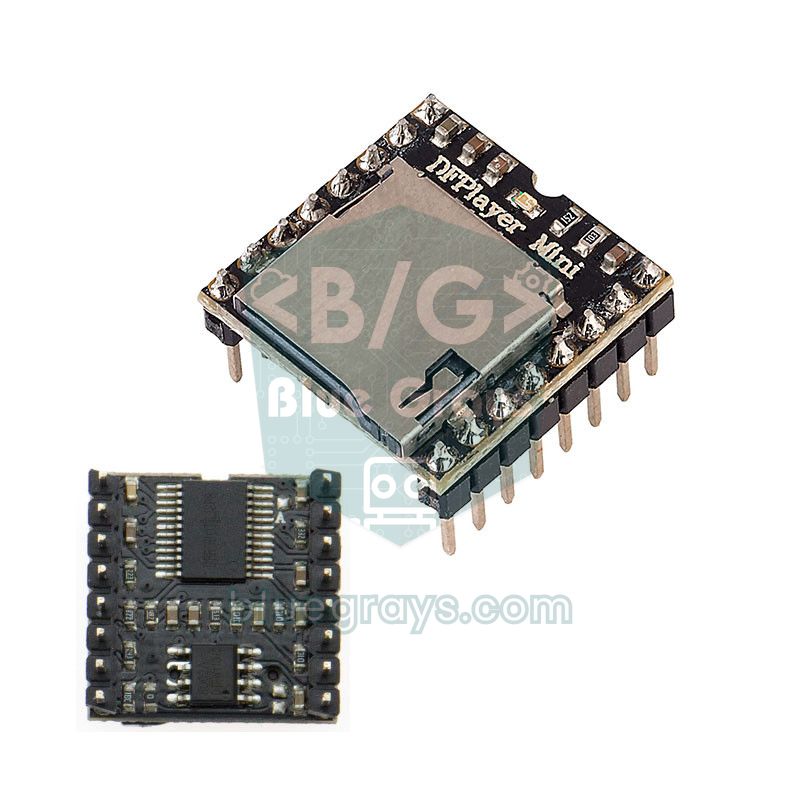
ジェスチャーセンサーの楽しい使い方の1つが、触らずに操作する音楽プレーヤーです。DFPlayer MiniのRXピンを1 kΩの抵抗を介してUnoのD11へ、TXピンをD10へ接続してください。スピーカーをSPK_1とSPK_2に接続し、モジュールには5Vで給電します。曲を0001.mp3、0002.mp3などの名前でSDカードにコピーしてください。モジュールの詳細はDFPlayer Miniのガイドにあります。右へのジェスチャーで次の曲、左で前の曲へ移動し、上下で音量を上げ下げします。センサーの上で手を静止させると、再生を一時停止・再開します。
1#include <Wire.h>
2#include <SoftwareSerial.h>
3#include <SparkFun_APDS9960.h>
4#include <DFRobotDFPlayerMini.h>
5
6SoftwareSerial mp3Serial(10, 11);       // RX, TX (TX hattına 1 kΩ / 1 kΩ on the TX line)
7DFRobotDFPlayerMini player;
8SparkFun_APDS9960 apds;
9bool playing = true;
10int volume = 18;                        // ses 0-30 / volume 0-30
11
12void setup() {
13  Serial.begin(9600);
14  mp3Serial.begin(9600);
15  if (!player.begin(mp3Serial)) { Serial.println("DFPlayer yok / not found"); while (true); }
16  if (!apds.init())             { Serial.println("APDS-9960 yok / not found"); while (true); }
17  apds.enableGestureSensor(false);
18  player.volume(volume);
19  player.play(1);                       // SD karttaki 0001.mp3 / 0001.mp3 on the SD card
20}
21
22void loop() {
23  if (!apds.isGestureAvailable()) return;
24  switch (apds.readGesture()) {
25    case DIR_RIGHT: player.next();     Serial.println("Sonraki / next");       break;
26    case DIR_LEFT:  player.previous(); Serial.println("Onceki / previous");    break;
27    case DIR_UP:    volume = min(volume + 3, 30); player.volume(volume);      break;
28    case DIR_DOWN:  volume = max(volume - 3, 0);  player.volume(volume);      break;
29    case DIR_NEAR:                      // eli sensör üzerinde sabit tut / hold the hand still
30      if (playing) player.pause(); else player.start();
31      playing = !playing;
32      break;
33    default: break;
34  }
35}
ここで知っておくべき点があります。readGesture()はジェスチャーが終わるまで戻らず、FIFOの読み取りの間に30 ms待ちます。手がセンサーの上にある間、Arduinoはほかの処理を行いません。音楽プレーヤーでは問題ありませんが、同じスケッチで素早い応答が必要なモーターや画面アニメーションを動かす場合は、ジェスチャーの読み取りを考慮して処理を組む必要があります。
INTピンとESP32:割り込みによる近接検出
INTピンはジェスチャーだけでなく、近接や光のしきい値にも使えます。設定したしきい値を測定値が超えると、APDS-9960はINTをLOWにし、解除するまでその状態を保ちます。これにより、マイコンがセンサーを常時ポーリングする必要がなくなります。以下のESP32用スケッチはAdafruitライブラリを使い、近接値が150を超えるとINTを作動させます。手を近づけるたびにボード上のLEDの点灯・消灯を切り替え、触れずに使える照明スイッチのように動作します。
1#include <Wire.h>
2#include <Adafruit_APDS9960.h>
3
4const int INT_PIN = 4;                  // APDS INT -> GPIO 4
5const int LED_PIN = 2;                  // karttaki LED / on-board LED
6Adafruit_APDS9960 apds;
7bool ledOn = false;
8
9void setup() {
10  Serial.begin(115200);
11  pinMode(INT_PIN, INPUT_PULLUP);       // 3,3 V'a çekmek güvenli / pulling up to 3.3 V is safe
12  pinMode(LED_PIN, OUTPUT);
13  Wire.begin(21, 22);                   // SDA, SCL
14  if (!apds.begin()) {
15    Serial.println("APDS-9960 bulunamadi / not found");
16    while (true) delay(10);
17  }
18  apds.enableProximity(true);
19  apds.setProximityInterruptThreshold(0, 150);  // 150'yi aşınca INT LOW / INT goes LOW above 150
20  apds.enableProximityInterrupt();
21}
22
23void loop() {
24  if (digitalRead(INT_PIN) == LOW) {    // el yaklaştı / a hand came close
25    uint8_t p = apds.readProximity();
26    ledOn = !ledOn;                     // her yaklaşmada aç-kapa / toggle on every approach
27    digitalWrite(LED_PIN, ledOn);
28    Serial.printf("Yakinlik / proximity: %u  LED: %s\n", p, ledOn ? "ON" : "OFF");
29    while (apds.readProximity() > 100) delay(20);  // el çekilene kadar bekle / wait for the hand to leave
30    apds.clearInterrupt();              // INT'i serbest bırak / release INT
31  }
32}setProximityInterruptThreshold()の第3引数(初期値は4)は、割り込みが発生するまでに何回連続で測定値がしきい値を超える必要があるかを示す持続条件です。一時的なノイズを取り除く働きがあります。clearInterrupt()を呼ばないとINTがLOWのままになり、次に手を近づけても検出できません。この構成は電池駆動のプロジェクトにとても便利です。ESP32をディープスリープにし、esp_sleep_enable_ext0_wakeup(GPIO_NUM_4, 0)でINTピンから復帰させれば、手が近づいたときだけボードが起きます。GPIO 4はRTCピンなので、この用途に適しています。
Raspberry Pi PicoでAPDS-9960を使う(MicroPython)
Raspberry Pi Picoでは、レジスタに直接書き込むことで、ライブラリを使わずにMicroPythonでAPDS-9960を動かせます。以下のコードはチップIDを読み取り、色と近接の測定を有効にし、4つの色チャンネルと近接値を200 msごとに出力します。配線にはI2C0バスを使い、SDAをGP4、SCLをGP5、VCCを3V3(OUT)ピンに接続します。
1from machine import Pin, I2C
2import time
3
4ADDR = 0x39                              # APDS-9960 sabit adresi / fixed address
5i2c = I2C(0, sda=Pin(4), scl=Pin(5), freq=400000)
6
7def write(reg, val):
8    i2c.writeto_mem(ADDR, reg, bytes([val]))
9
10def read(reg, n=1):
11    return i2c.readfrom_mem(ADDR, reg, n)
12
13print("ID:", hex(read(0x92)[0]))         # orijinalde 0xAB / 0xAB on a genuine chip
14
15write(0x80, 0x00)                        # ENABLE: her şeyi kapat / everything off
16write(0x81, 0xDB)                        # ATIME: 37 döngü, ~103 ms / 37 cycles, ~103 ms
17write(0x8E, 0x87)                        # PPULSE: 16 us, 8 darbe / 16 us, 8 pulses
18write(0x8F, 0x09)                        # CONTROL: LED 100 mA, PGAIN 4x, AGAIN 4x
19write(0x80, 0x07)                        # ENABLE: PON + AEN (renk/colour) + PEN (yakınlık/proximity)
20time.sleep_ms(150)
21
22while True:
23    if read(0x93)[0] & 0x01:             # STATUS.AVALID: renk verisi hazır / colour data ready
24        d = read(0x94, 8)                # C, R, G, B: ikişer bayt / two bytes each
25        c = d[0] | d[1] << 8
26        r = d[2] | d[3] << 8
27        g = d[4] | d[5] << 8
28        b = d[6] | d[7] << 8
29        prox = read(0x9C)[0]             # PDATA: 0-255
30        print("C", c, "R", r, "G", g, "B", b, "yakinlik/prox", prox)
31 time.sleep_ms(200)コード内のレジスタの役割は次のとおりです。0x80 (ENABLE)は有効にするブロックを選択し、0x81 (ATIME)は色の積分時間(1ステップ当たり2.78 ms)を設定します。0x8F (CONTROL)はIR LEDの電流とゲインを設定し、0x93 (STATUS)はデータの準備状態を示します。0x94–0x9Bには色チャンネル、0x9Cには近接値が入ります。ジェスチャーを使うにはFIFOを読み、SparkFunのような方向判定アルゴリズムを書く必要があるため、実装は長くなります。Arduino IDEを使いたい場合は、Picoにarduino-picoコアをインストールすれば、SparkFunライブラリをそのまま使えます。この場合も標準のI2CピンはGP4とGP5です。
検出距離の限界と正しい使い方
APDS-9960はスマートフォン用のセンサーとして設計されており、検出距離は短めです。実際には5〜15 cmでジェスチャーを安定して検出でき、最大でも20 cm程度です。近接値も同程度の距離までが有効です。この限界を決めるのは、IR LEDの出力と手が反射する光の量です。LED電流を100 mA、ゲインを最大にすると距離を少し伸ばせますが、ノイズも増えます。
| 要因 | 影響 | 対処方法 |
|---|---|---|
| 距離 | 15 cmを超えるとジェスチャーを検出できなくなる | 5〜10 cmの位置で手を動かす |
| 動かす速さ | 遅すぎても速すぎても検出できない | 半秒かけて滑らかに動かす |
| 日光 | 日光の赤外線でフォトダイオードが飽和する | 日陰や屋内で使う |
| ガラスや透明カバー | カバーが赤外線を反射し、近接値が常に高くなる | カバーを外すか、赤外線を通す薄い素材を使う |
| 表面の色 | 黒い手袋は反射が弱い | ゲインを上げる |
| センサーの向き | 検出方向が回転する | コード内の方向に対応するcaseを入れ替える |
APDS-9960のプロジェクトアイデア
- 触れずに操作する照明:近接割り込みでリレーモジュールを切り替えます。キッチンで手が汚れているときに便利です。
- ジェスチャーで色を変える照明:左右のジェスチャーで、RGB LEDやWS2812Bテープの色を順に切り替えます。
- 空中で操作するメニュー:上下のジェスチャーでOLEDディスプレイのメニュー項目を選び、NEARで確定します。
- ジェスチャーで開くサーボ式のふた:ジェスチャーとサーボモーターで箱のふたを開きます。
- ディスプレイの自動輝度調整:周囲の明るさに応じて画面やLEDテープを調整します。LDRと比べて安定した値が得られ、色の情報も取得できます。
- 色による仕分け機:シュートを流れてくる色付きのお菓子やブロックを、色チャンネルの値で仕分けます。
よくある間違いと対処方法
| 症状 | 考えられる原因 | 対処方法 |
|---|---|---|
| 「APDS-9960 bulunamadi」(見つからない) | 配線ミス、3.3 Vが供給されていない、またはチップIDが異なる | I2Cスキャナーで0x39を探し、IDを読む |
| モジュールは見つかるがinitに失敗する | 0xA8など異なるIDを持つ互換チップ | その値をライブラリのIDチェックに追加する |
| ジェスチャーを検出しない | 手が遠すぎる、動きが遅すぎる、VLに電源がない | 5〜10 cmの位置で半秒かけて動かし、PSジャンパーを確認する |
| 方向が逆、または混ざる | センサーの取り付け方向 | コード内のDIRに対応するcaseを入れ替える |
| 近接値が常に高い | 正面にガラス、カバー、近接した面がある | カバーを外し、ゲインを下げる |
| 屋外で動作しない | 日光に赤外線が埋もれている | 日陰で使う |
| Unoが不規則に停止する | I2Cの5 Vと3.3 Vの不一致、長い配線 | レベル変換モジュールを使い、配線を短くする |
| INTがLOWのまま | 割り込みが解除されていない | 読み取り後にclearInterrupt()を呼ぶ |
APDS-9960は小さなモジュール1つで、非接触操作、近接検出、色の測定をプロジェクトに追加できます。検出距離が短いことと3.3 Vのルールを守れば、信頼できる操作インターフェースになります。BlueGraysアプリには、RGB LED、LDRによる光の測定、人感センサー、距離測定のプロジェクトが、ステップごとの回路図とコード付きでそろっています。これらにAPDS-9960を加えれば、触れずに操作する版を作れます。
よくある質問
APDS-9960は5 Vで動作しますか?
いいえ。APDS-9960チップは2.4〜3.6 Vで動作し、5 Vでは破損するおそれがあります。Arduino Unoの3.3Vピンからモジュールに給電し、可能であればSDAとSCLの信号線にレベル変換モジュールを入れてください。5 Vで使えるのは、レギュレーターとレベル変換回路を搭載していると明記された特別な製品だけです。
APDS-9960のI2Cアドレスは何ですか?
APDS-9960のI2Cアドレスは0x39で、変更できません。そのため、同じI2CバスにAPDS-9960を2個接続することはできません。2個のセンサーが必要なら、TCA9548AなどのI2Cマルチプレクサか、ESP32またはPicoの2つ目のI2Cバスを使ってください。
APDS-9960のジェスチャー検出距離はどれくらいですか?
実際には5〜15 cmで安定して検出でき、条件が良ければ20 cmまで届きます。距離は手が反射する光の量、IR LEDの電流、ゲインの設定によって変わります。日光やセンサーの前にあるガラスは、検出距離を大きく縮めます。
APDS-9960のINTピンは必ず接続する必要がありますか?
いいえ。ライブラリはI2C経由のポーリングでもジェスチャーと近接を読み取れます。SparkFunライブラリではenableGestureSensor(false)でこの動作になります。INTピンは常時ポーリングせずにイベントを即座に通知するため、プロセッサーの負荷を減らせます。また、ディープスリープ中のESP32を復帰させることもできます。
APDS-9960カラーセンサーの精度はどれくらいですか?
APDS-9960は色チャンネルを16ビットの分解能で測定しますが、得られるのは絶対的な色ではなく、周囲光に依存する生の値です。物体を近づけて外光を遮れば、赤、緑、青のカードを容易に区別できます。さらに細かな色の識別には、TCS34725やTCS3200など、色の測定に特化したセンサーが適しています。
APDS-9960 init failedエラーが出るのはなぜですか?
このエラーは、ライブラリがセンサーのIDを読めなかったか、期待した値が見つからなかったことを示します。配線、3.3 Vの電源、SDAとSCLの取り違えがないかを確認し、I2Cスキャナーでアドレス0x39を探してください。アドレスが表示される場合は、互換チップの可能性があります。IDレジスタの値を読み、ライブラリが受け付けるIDの一覧に追加してください。
この記事を読んだ後に作れるプロジェクト
全プロジェクトを見る
LDRで光の強さを測定
部屋の明るさを数値で見てみませんか?光に反応する小さな部品、LDRで周囲の光を測定し、Arduinoが0.5秒ごとにその値をコンピューターの画面に表示します。手で覆うと数値が変わる様子を確認できます。自動で点灯する常夜灯などのプロジェクトへの第一歩です。

RGB LEDの使い方
1つのLEDに3つの色が入っています。RGB LEDが赤、緑、青の順に、それぞれ0.5秒点灯して0.5秒消灯し、このサイクルを繰り返します。ArduinoにRGB LEDを1つと抵抗を3つ接続するだけです。色とりどりの光を使うプロジェクトを、手軽に始められます。
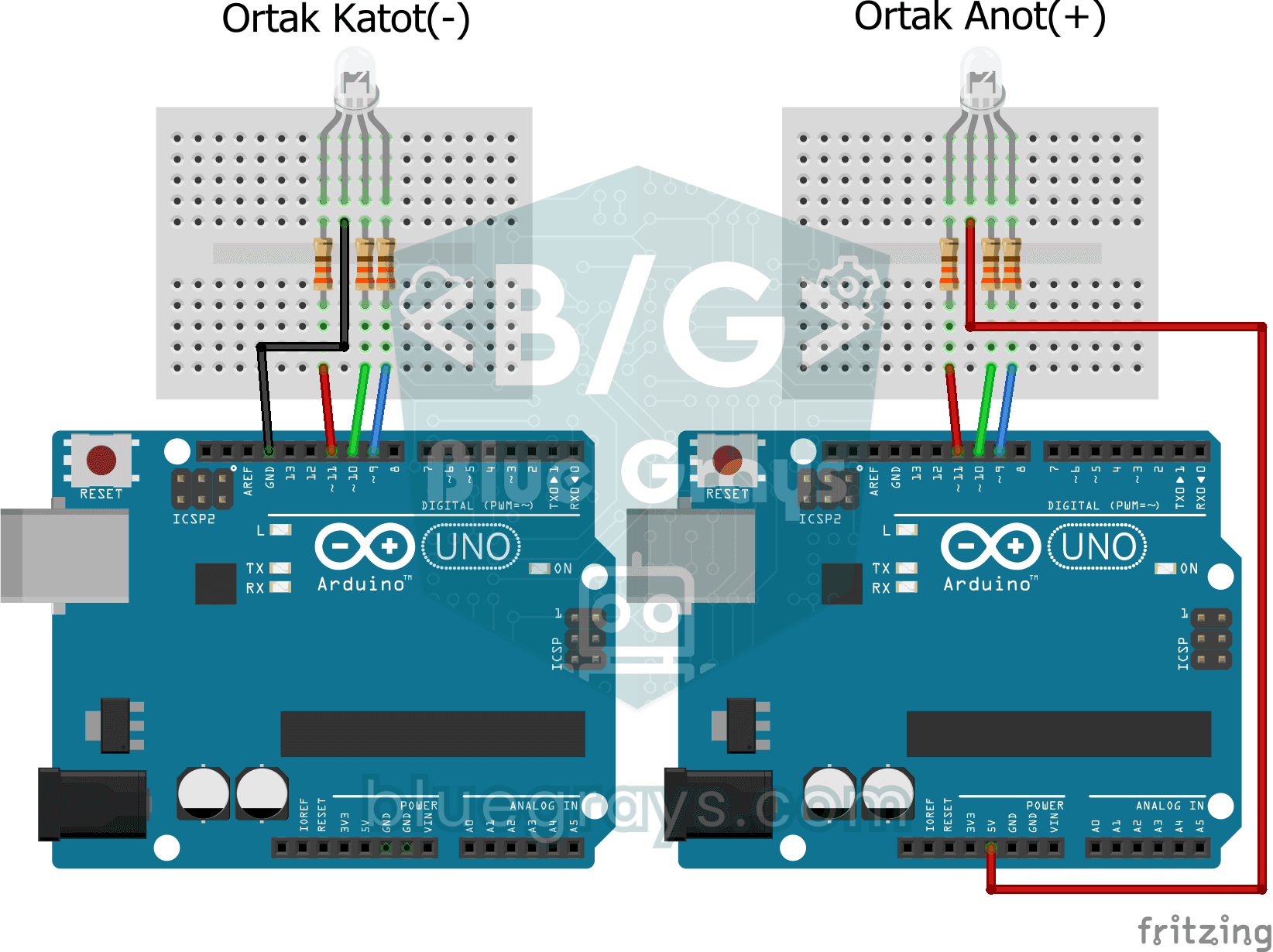
RGB LEDで滑らかに色を変える
1つのRGB LEDが赤から緑、緑から青、そして再び赤へとゆっくり変わり、虹色のサイクルを繰り返します。1回の色の変化には約2.5秒かかり、色が混ざることで、その間に黄色、ターコイズ、紫が自然に現れます。光が滑らかに暗くなったり明るくなったりする様子を、自分の目で確かめられます。
人感センサーで動きを検出
誰かが部屋に入ると知らせる、シンプルな見張り役です。人感センサーが人体から放出される熱を捉え、Arduinoは動きがある間LEDを点灯させ、動きが止まると消灯させます。玄関先で自動点灯する照明や、警報システムの基本となる仕組みです。
モーションセンサーで作るドアベルとライト
玄関に誰かが近づくと、呼び鈴を押す前にわかります。モーションセンサーが人を検知するとLEDが点灯し、ブザーが高い音から低い音へ3音のチャイムを鳴らします。メロディーが終わるとライトが消え、センサーは再び待機します。音と光の両方で知らせるシンプルな玄関の見張り役です。

TCRT5000で反射(近接)を読み取る
目に見えない光を出し、その反射量を測る小さなセンサーで、前方の表面を検出できます。物体や明るい色の表面にセンサーを近づけるほど戻ってくる光が増え、Arduinoがその値を0.5秒ごとに画面に数値で表示します。ライントレースロボットや非接触式の水栓には、このようなセンサーが使われています。

ESP32でRGB LEDを制御
3個の個別のLEDの代わりに、1個のRGB LEDで無数の色を作ります。Arduinoと同じようにanalogWrite()でR/G/Bの値を調整し、虹色に変化させます。赤と緑を混ぜると黄色になるなど、色の仕組みを実際に確認できます。

ESP32スマート照明(PIR + LDR + リレー + OLED)
ESP32で廊下やトイレ、食品庫の照明をスマート化します!PIRモーションセンサー、LDR光センサー、リレーモジュールを使い、「暗い場所で動きを検知すると点灯する」定番の仕組みを作ります。周囲が明るければ動きを検知しても点灯しないため、日中の無駄な電力消費を抑えられます。照明は30秒間点灯し、動きが続くとタイマーがリセットされて点灯時間が延びます。SSD1306 OLEDには大きな文字で状態(ON / DAYTIME / WAITING)とカウントダウンを表示します。