
118 projects
Arduino Projects
Arduino is the easiest way into electronics and coding. The most popular board, the Arduino Uno, runs at 5 V on an ATmega328P microcontroller, and its 14 digital and 6 analog pins let you wire up LEDs, buttons, sensors, displays and motors directly. You plug it into your computer over USB and program it with short C/C++ sketches in the free Arduino IDE.
The Arduino projects on this page are written for first-time builders, students, teachers and hobbyists. Every project comes with a parts list, a circuit diagram, commented code and fixes for the most common mistakes. They are grouped by difficulty and by topic, so you can quickly find one that matches your level.
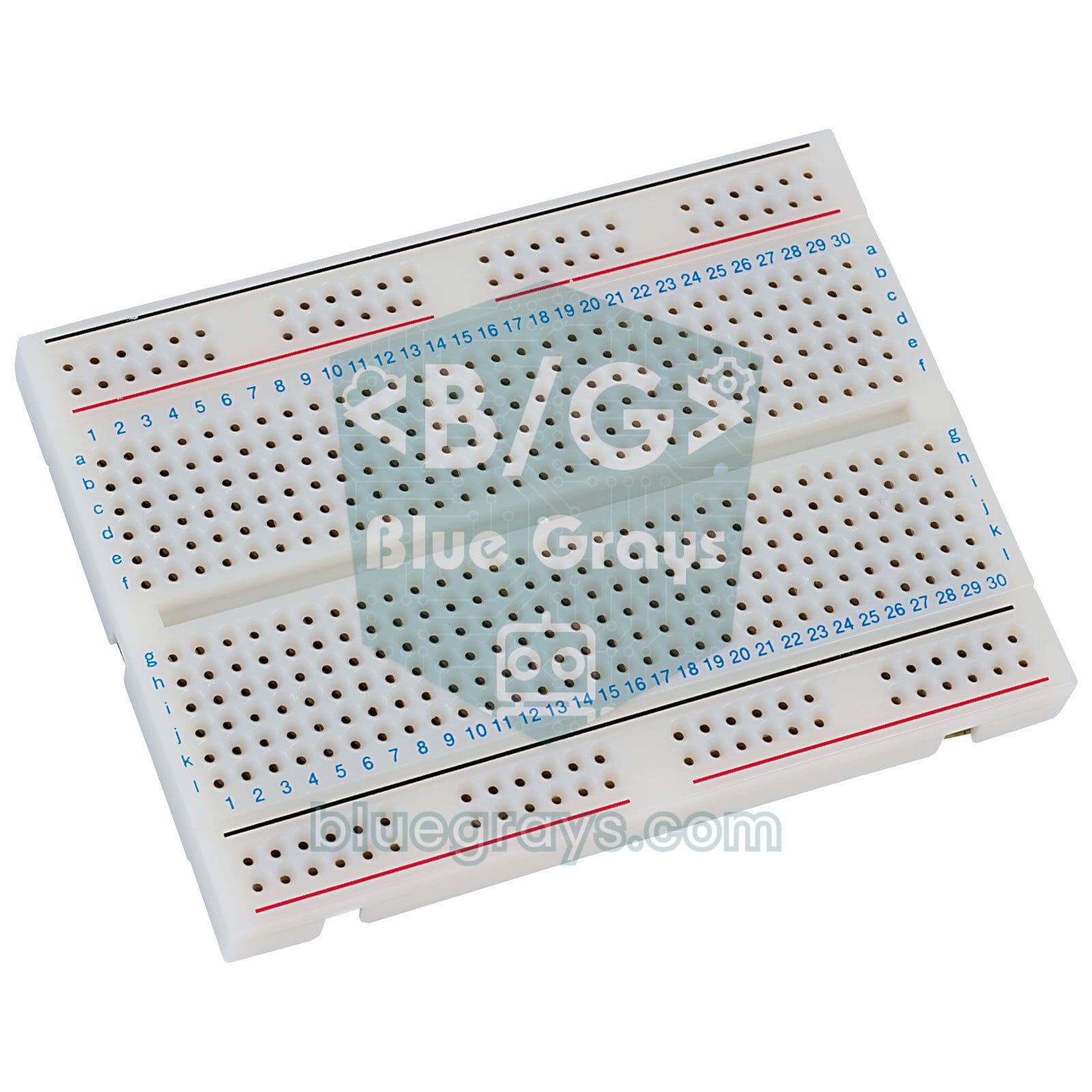
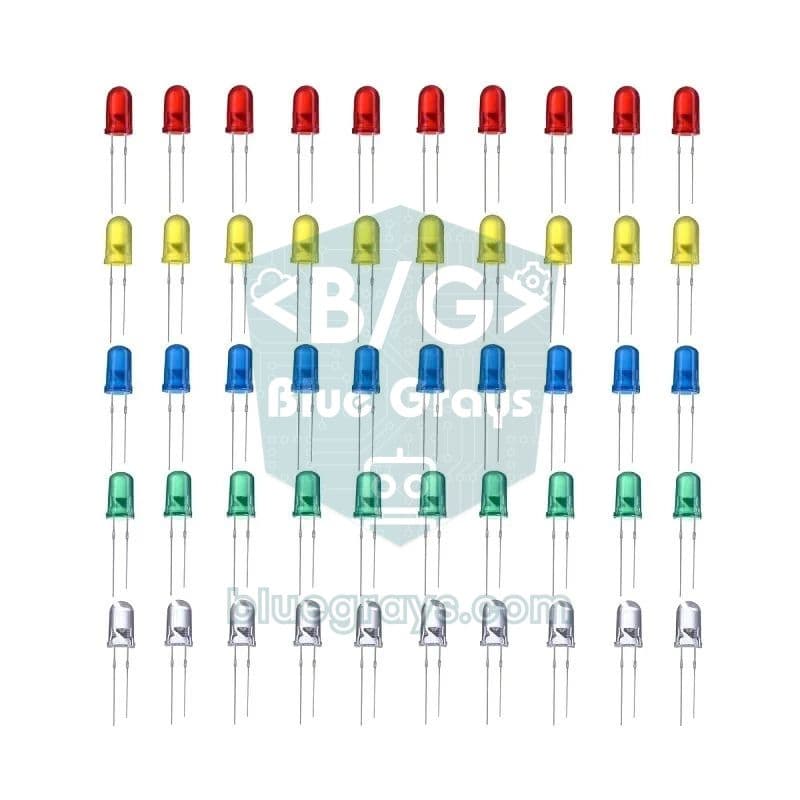
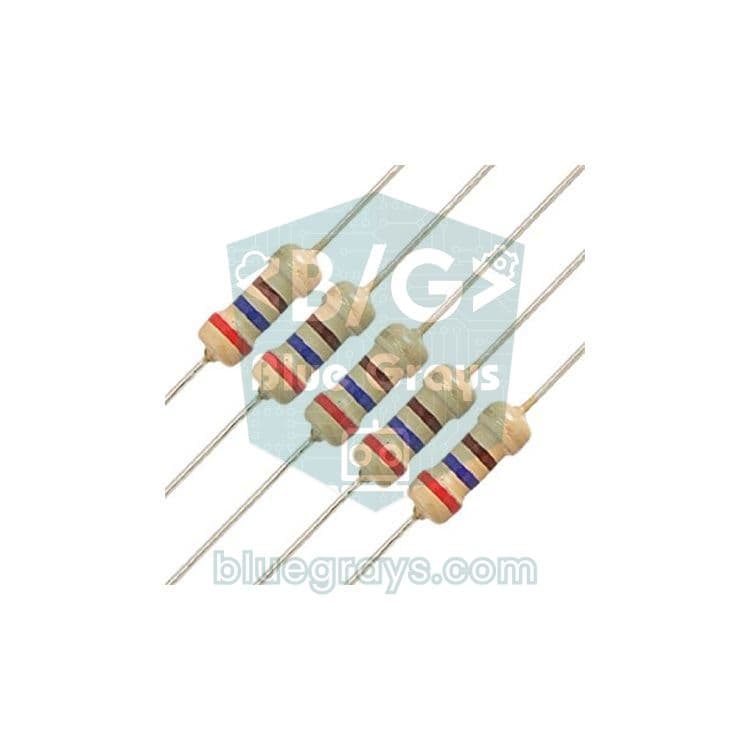
How to get started: an Arduino Uno, a breadboard, a few jumper wires, some LEDs and 220 Ω resistors are enough for the first week. Work through the “first 10 projects” list below in order: blink an LED and read a button first, then measure things with sensors, and finally drive displays and motors. If you get stuck, check the component page or one of the free calculators.
The first 10 projects for beginners
Follow them in this order and each project adds one new skill on top of the last.
- 1
 LEDの点滅電子工作の第一歩は、1個のLEDを点けたり消したりすることです。Arduinoで短い間隔で点灯と消灯を繰り返すと、LEDが素早く点滅します。ボードが光を制御する仕組みを最もシンプルな形で確かめ、これから取り組むプロジェクトの基礎を身につけます。初級
- 2
 2個のLEDを点灯2個のLEDが素早く交互に点滅します。一方が点くともう一方が消え、まるでボールを投げ合っているようです。ArduinoがそれぞれのLEDを5分の1秒ずつ点灯させ、次のLEDに切り替えます。1個のLEDの次に、複数の光をまとめて制御する方法を学ぶのに最適なステップです。初級
- 3
 信号機毎日道路で見かける信号機の小さな模型です。赤が2秒点灯し、黄が一瞬点灯した後、緑が2秒点灯します。その後、再び黄を経て赤に戻り、この動作を繰り返します。3個のLEDを順番に点けたり消したりしながら、タイミングの組み立て方を学びます。初級
- 4
 LEDの警察車両風点滅警察車両の警光灯のように、赤いLEDが素早く3回点滅し、続いて青いLEDが3回点滅します。このパターンを途切れることなく繰り返します。Arduinoに2個のLEDと2個の抵抗をつなぐだけで、数分で組み立てられる、目を引く入門プロジェクトです。初級
- 5
 ボタンでLEDを点灯(押している間のみ)呼び鈴のように、押している間は点灯し、離すと消灯します。Arduinoはボタンの状態を常に読み取り、押されている間はLEDを点灯させ、指を離した瞬間に消灯させます。このシンプルな回路で、ボードが外部からの操作を検知する仕組みを学べます。初級
- 6
 ボタンでLEDの点灯・消灯を切り替え部屋の照明スイッチのように、ボタンを1回押すと点灯し、もう1回押すと消灯します。Arduinoはボタンが押されるたびにLEDの状態を反転させます。ボタン内部の小さな接点の振動で誤動作しないよう、短い待ち時間も設けます。1つのボタンでオン・オフを切り替える、シンプルな仕組みです。初級
- 7
 LDRで光の強さを測定部屋の明るさを数値で見てみませんか?光に反応する小さな部品、LDRで周囲の光を測定し、Arduinoが0.5秒ごとにその値をコンピューターの画面に表示します。手で覆うと数値が変わる様子を確認できます。自動で点灯する常夜灯などのプロジェクトへの第一歩です。初級
- 8
 LDRで作る常夜灯暗くなると自動で点灯し、朝になると消灯する小さな常夜灯です。光センサーが部屋の明るさを測定し、Arduinoが十分に暗くなったらLEDを点灯させ、明るくなったら消灯させます。街灯が夕方になると自動で点灯する仕組みも理解できます。初級
- 9
 ブザーの使い方呼び鈴やアラームがどうやって音を出すのか、気になったことはありませんか?Arduinoが小さなブザーを短い間隔で鳴らし、音を出す、止める、を繰り返します。電気で音が生まれる仕組みを学び、メロディーを演奏するプロジェクトへの第一歩を踏み出せます。初級
- 10
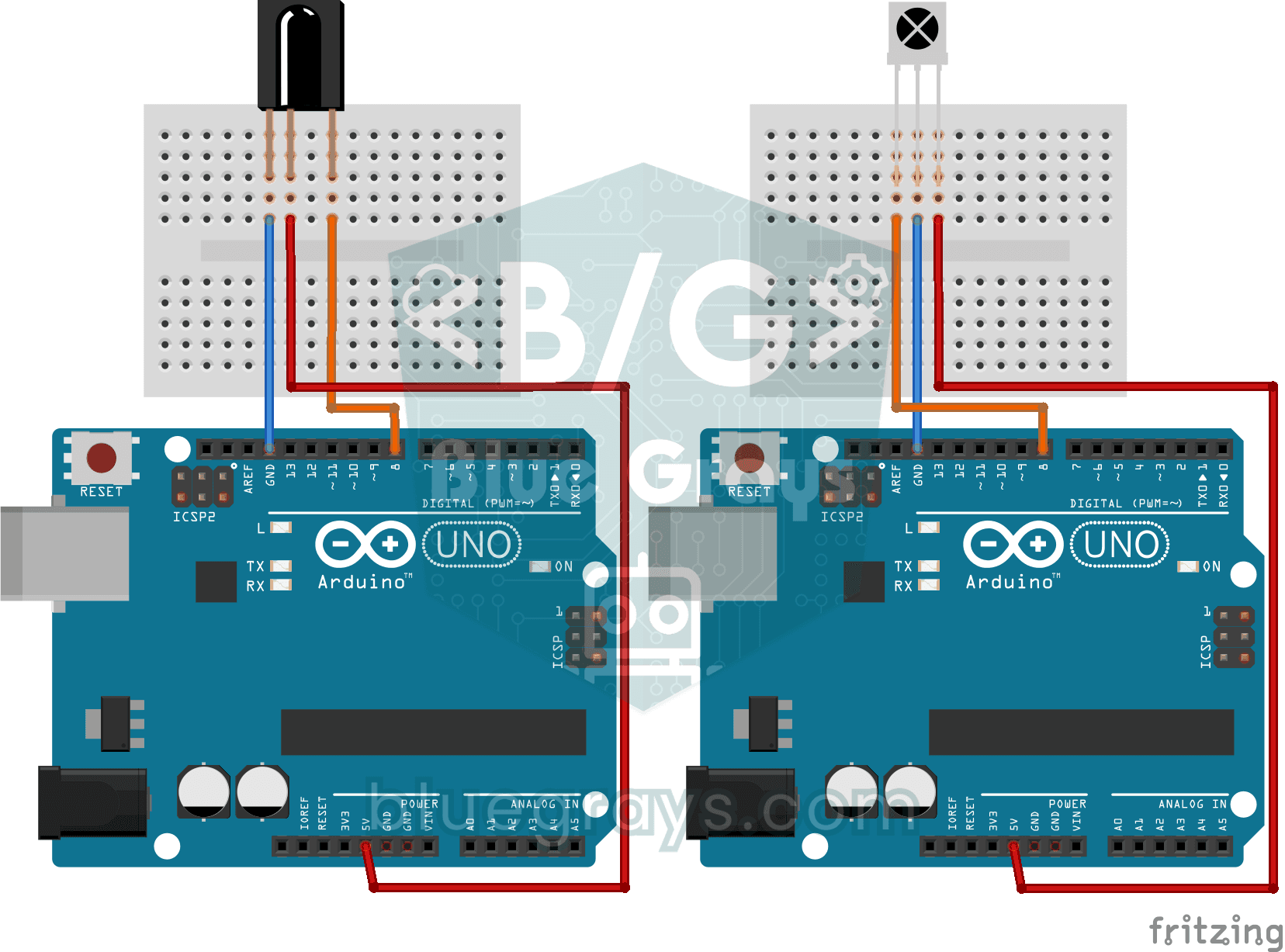 IRリモコンのコードを読み取りテレビのリモコンは、ボタンごとに目に見えない光で秘密のコードを送っています。赤外線受信機がその光を受け取り、Arduinoが押したボタンのコードをコンピューターの画面に表示します。コードが分かれば、引き出しに眠っている古いリモコンで自作のプロジェクトを操作できます。初級
Projects by difficulty
Beginner36 projects
LEDの点滅
電子工作の第一歩は、1個のLEDを点けたり消したりすることです。Arduinoで短い間隔で点灯と消灯を繰り返すと、LEDが素早く点滅します。ボードが光を制御する仕組みを最もシンプルな形で確かめ、これから取り組むプロジェクトの基礎を身につけます。
2個のLEDを点灯
2個のLEDが素早く交互に点滅します。一方が点くともう一方が消え、まるでボールを投げ合っているようです。ArduinoがそれぞれのLEDを5分の1秒ずつ点灯させ、次のLEDに切り替えます。1個のLEDの次に、複数の光をまとめて制御する方法を学ぶのに最適なステップです。
信号機
毎日道路で見かける信号機の小さな模型です。赤が2秒点灯し、黄が一瞬点灯した後、緑が2秒点灯します。その後、再び黄を経て赤に戻り、この動作を繰り返します。3個のLEDを順番に点けたり消したりしながら、タイミングの組み立て方を学びます。
LEDの警察車両風点滅
警察車両の警光灯のように、赤いLEDが素早く3回点滅し、続いて青いLEDが3回点滅します。このパターンを途切れることなく繰り返します。Arduinoに2個のLEDと2個の抵抗をつなぐだけで、数分で組み立てられる、目を引く入門プロジェクトです。
ボタンでLEDを点灯(押している間のみ)
呼び鈴のように、押している間は点灯し、離すと消灯します。Arduinoはボタンの状態を常に読み取り、押されている間はLEDを点灯させ、指を離した瞬間に消灯させます。このシンプルな回路で、ボードが外部からの操作を検知する仕組みを学べます。
ボタンでLEDの点灯・消灯を切り替え
部屋の照明スイッチのように、ボタンを1回押すと点灯し、もう1回押すと消灯します。Arduinoはボタンが押されるたびにLEDの状態を反転させます。ボタン内部の小さな接点の振動で誤動作しないよう、短い待ち時間も設けます。1つのボタンでオン・オフを切り替える、シンプルな仕組みです。
LDRで光の強さを測定
部屋の明るさを数値で見てみませんか?光に反応する小さな部品、LDRで周囲の光を測定し、Arduinoが0.5秒ごとにその値をコンピューターの画面に表示します。手で覆うと数値が変わる様子を確認できます。自動で点灯する常夜灯などのプロジェクトへの第一歩です。
LDRで作る常夜灯
暗くなると自動で点灯し、朝になると消灯する小さな常夜灯です。光センサーが部屋の明るさを測定し、Arduinoが十分に暗くなったらLEDを点灯させ、明るくなったら消灯させます。街灯が夕方になると自動で点灯する仕組みも理解できます。
ブザーの使い方
呼び鈴やアラームがどうやって音を出すのか、気になったことはありませんか?Arduinoが小さなブザーを短い間隔で鳴らし、音を出す、止める、を繰り返します。電気で音が生まれる仕組みを学び、メロディーを演奏するプロジェクトへの第一歩を踏み出せます。
IRリモコンのコードを読み取り
テレビのリモコンは、ボタンごとに目に見えない光で秘密のコードを送っています。赤外線受信機がその光を受け取り、Arduinoが押したボタンのコードをコンピューターの画面に表示します。コードが分かれば、引き出しに眠っている古いリモコンで自作のプロジェクトを操作できます。
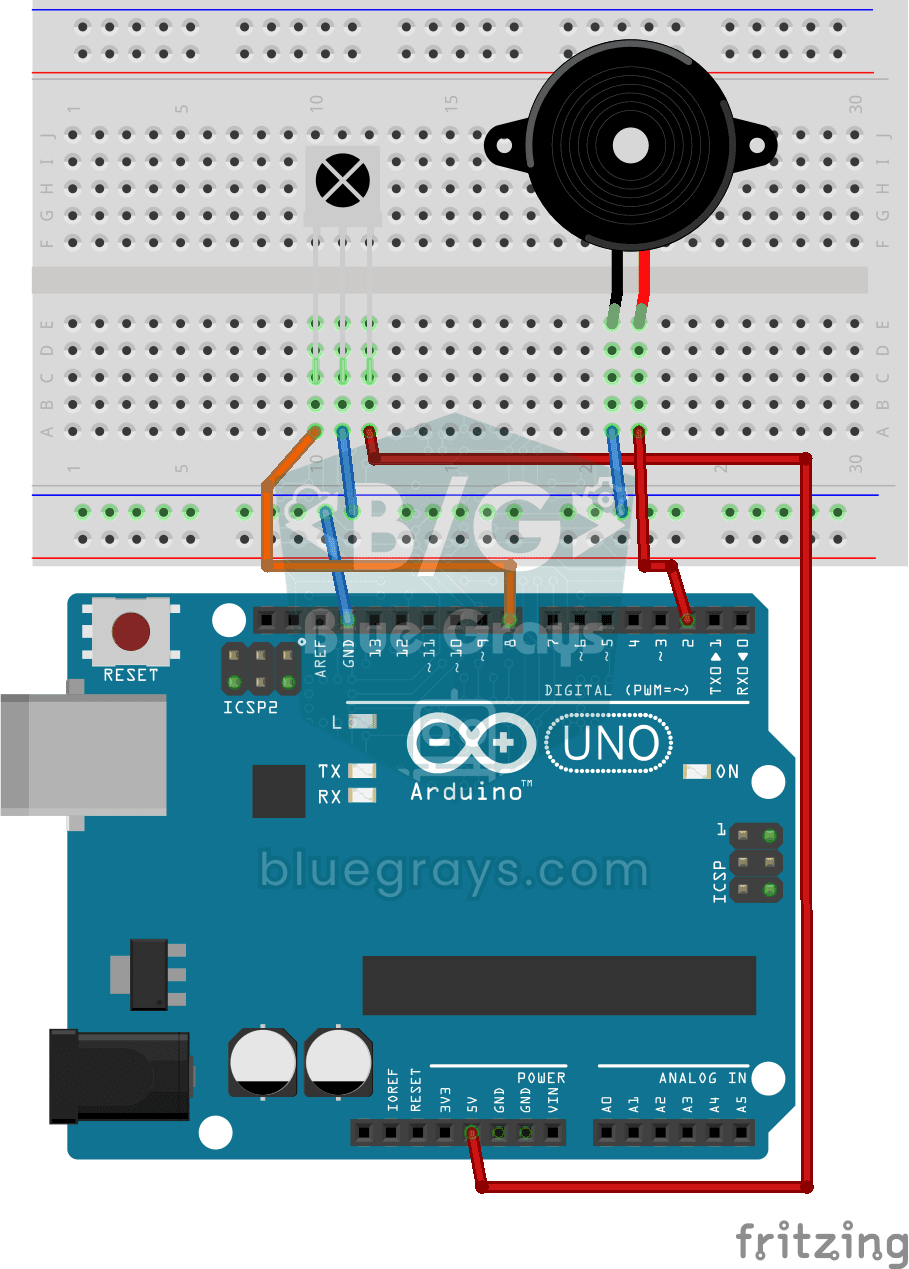
IR受信機・リモコン・ブザーでメロディーを再生
テレビのリモコンのボタンでメロディーを奏でるオルゴールを作ります。赤外線受信機がリモコンの信号を受け取り、1つ目のボタンで軽快なゲーム音楽、2つ目でおなじみの童謡、3つ目で新年の歌をブザーから流します。リモコンが目に見えない光で通信する仕組みと、音符を音に変える方法を学びます。
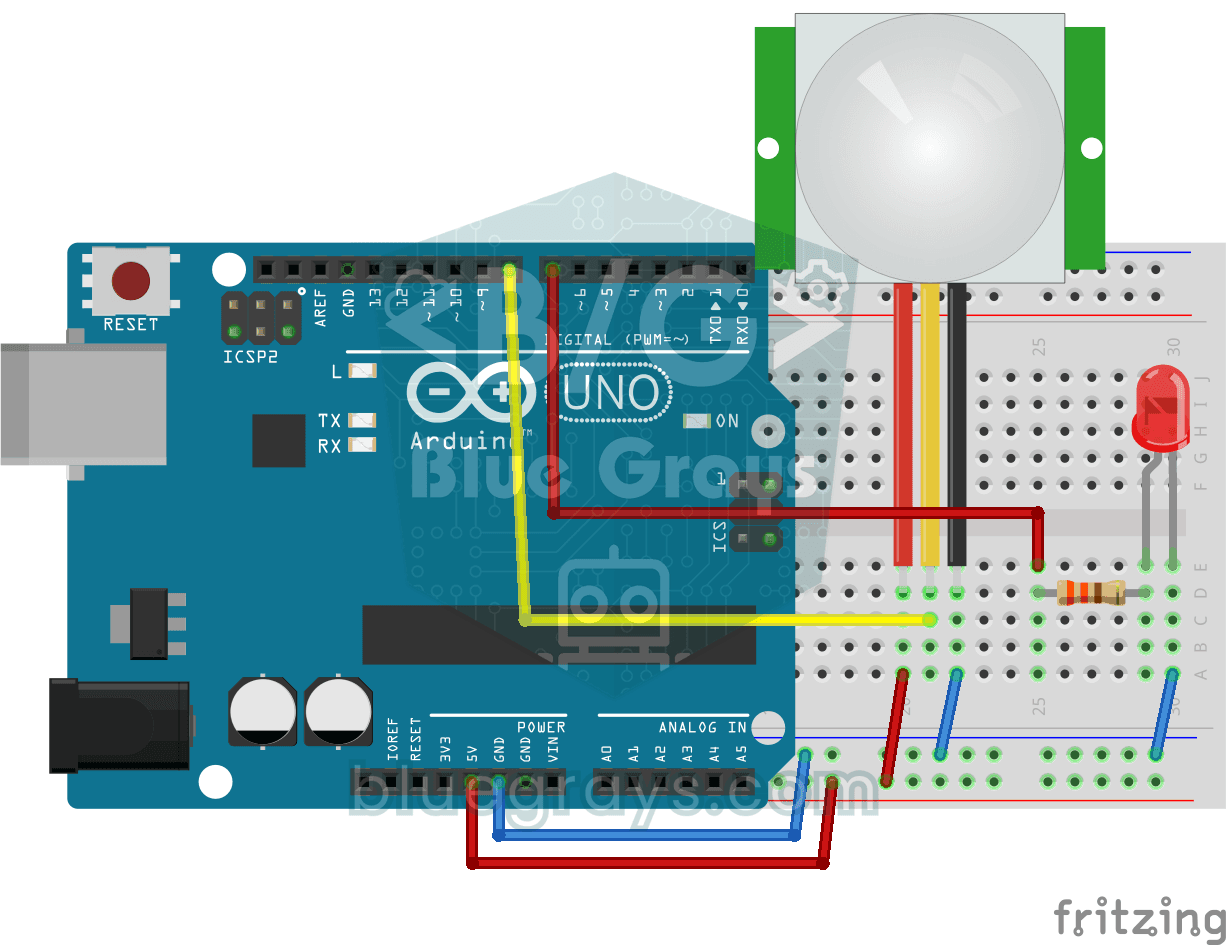
人感センサーで動きを検出
誰かが部屋に入ると知らせる、シンプルな見張り役です。人感センサーが人体から放出される熱を捉え、Arduinoは動きがある間LEDを点灯させ、動きが止まると消灯させます。玄関先で自動点灯する照明や、警報システムの基本となる仕組みです。

HC-SR04で距離を測定(シリアルモニタ表示)
HC-SR04センサーは、コウモリが暗闇で道を見つけるのと同じ仕組みで動作します。人には聞こえない音を出し、その反響を捉えて前方の物体までの距離を測ります。Arduinoは0.5秒ごとに距離をセンチメートル単位でコンピューターの画面に表示し、3〜100センチメートルの測定値を示します。駐車センサーや障害物を避けるロボットなどのプロジェクトの基礎になります。

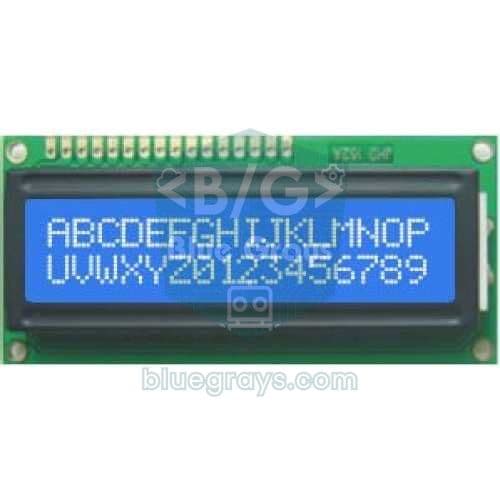
I2CでLCDディスプレイを使う
Arduinoにディスプレイを接続し、最初のメッセージを表示します。2行のLCDディスプレイは数本の配線だけで接続できます。まず上の行にあいさつを表示し、次に下の行にもう1つのメッセージを表示します。その後、表示を消去して最初から繰り返します。温度や時刻、スコアを表示するプロジェクトは、すべてこのステップから始まります。

BluetoothでスマートフォンからLEDを操作
スマートフォンで部屋の照明をつけたり消したりするための、小さな練習です。Bluetoothモジュールがスマートフォンから送られた文字をArduinoに伝えます。ある文字で赤いLEDが、別の文字で緑のLEDが点灯し、同じ文字を小文字で送ると消灯します。無線操作の仕組みを、ごくシンプルな形で学べます。

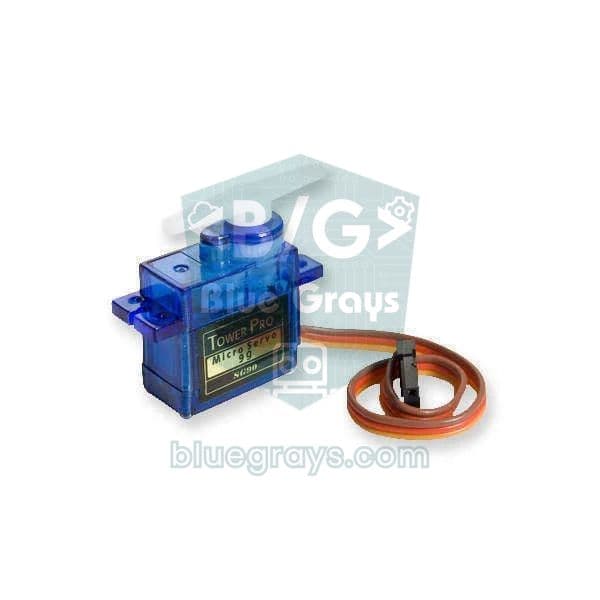
サーボモーターの使い方
小型サーボモーターのアームが、一方の端、中央、もう一方の端の3つの位置へ順番に回り、それぞれの位置で2秒間止まります。Arduinoが保持する角度をモーターに指示すると、モーターはその位置まで動いて止まります。ロボットアームや自動開閉するふたが動く仕組みを学べます。

ポテンショメーターでサーボモーターを操作
ポテンショメーターのつまみを回すと、サーボモーターのアームもそれに合わせて回ります。つまみの一方の端が0度、もう一方の端が半回転に対応します。Arduinoがつまみの位置を常に読み取り、サーボモーターが動きにすぐ反応します。ロボットアームや回転式カメラ台などのプロジェクトへの第一歩です。
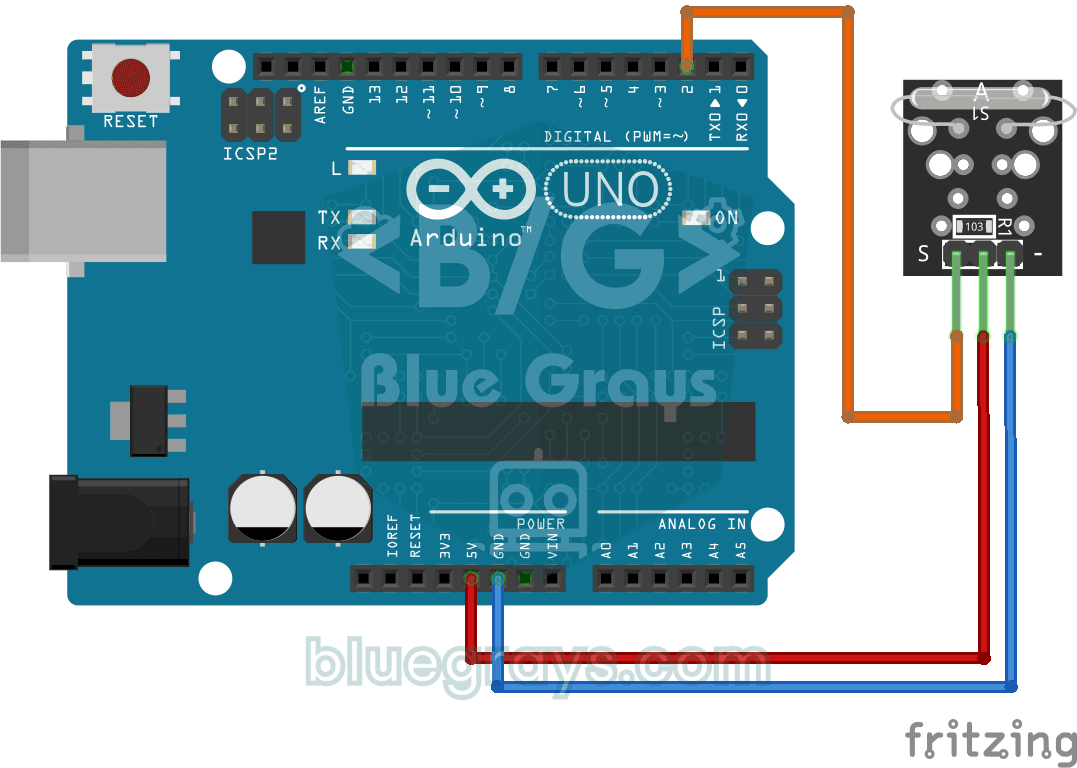
リードスイッチの状態を読み取る
ドアや窓の警報装置に使われる、磁石で動くスイッチの仕組みが気になったことはありませんか?リードスイッチモジュールに磁石を近づけると、内部の小さなスイッチが閉じます。Arduinoがその状態を1秒ごとに読み取り、コンピューターの画面に0または1を表示します。磁石を近づけたり遠ざけたりして、値が変わる様子を確かめられます。
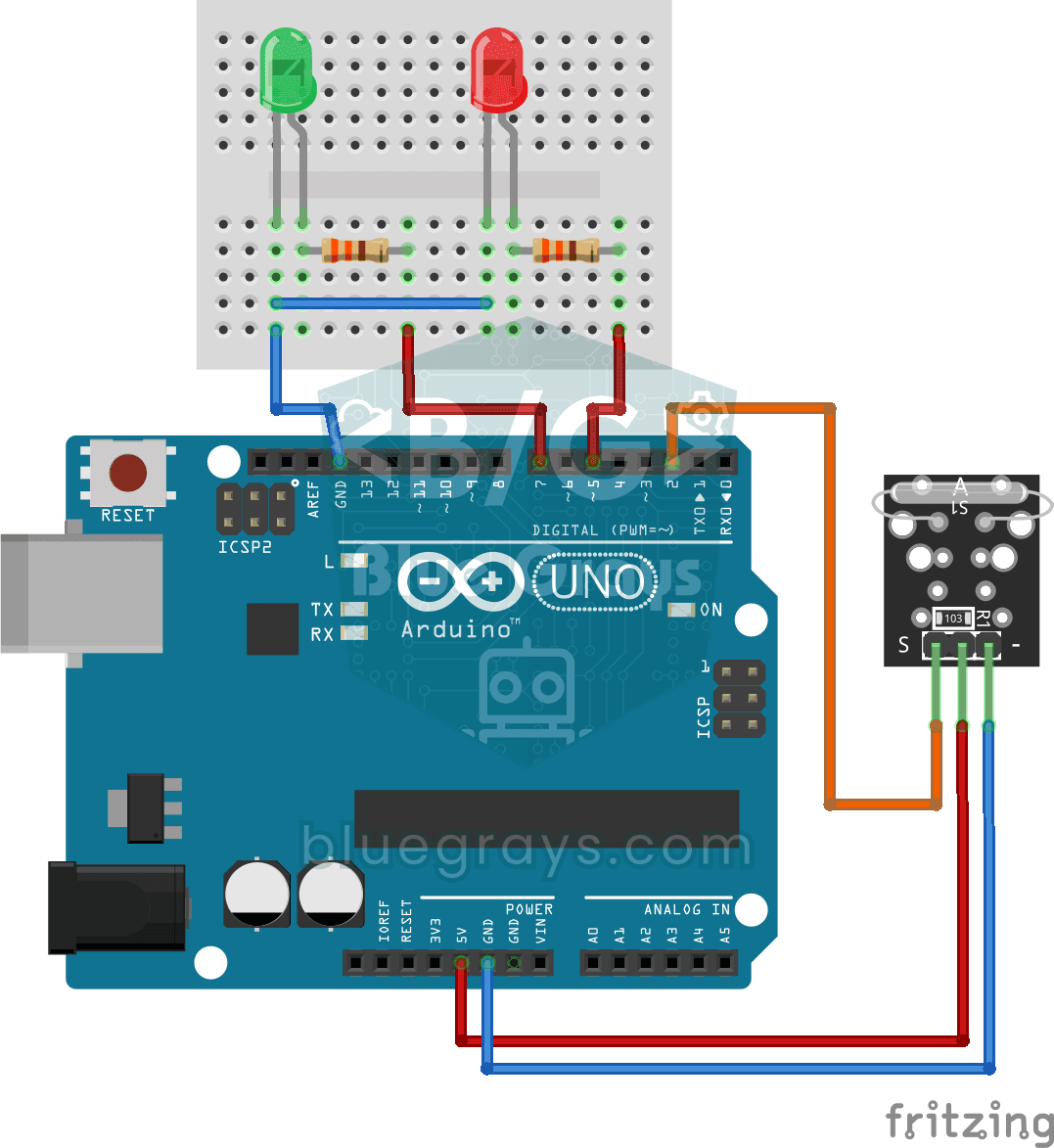
リードスイッチ式ドアセンサー
ライトを見るだけで、ドアが開いているか閉まっているか分かります。ドアに小さな磁石、ドア枠に磁石を検知するスイッチを取り付けます。ドアが閉まっているときは両者が並び、緑のLEDが点灯します。ドアが開いて磁石が離れると、赤いLEDが点灯します。家庭用警報装置のドアセンサーも、こんなシンプルな仕組みです。

RGB LEDの使い方
1つのLEDに3つの色が入っています。RGB LEDが赤、緑、青の順に、それぞれ0.5秒点灯して0.5秒消灯し、このサイクルを繰り返します。ArduinoにRGB LEDを1つと抵抗を3つ接続するだけです。色とりどりの光を使うプロジェクトを、手軽に始められます。
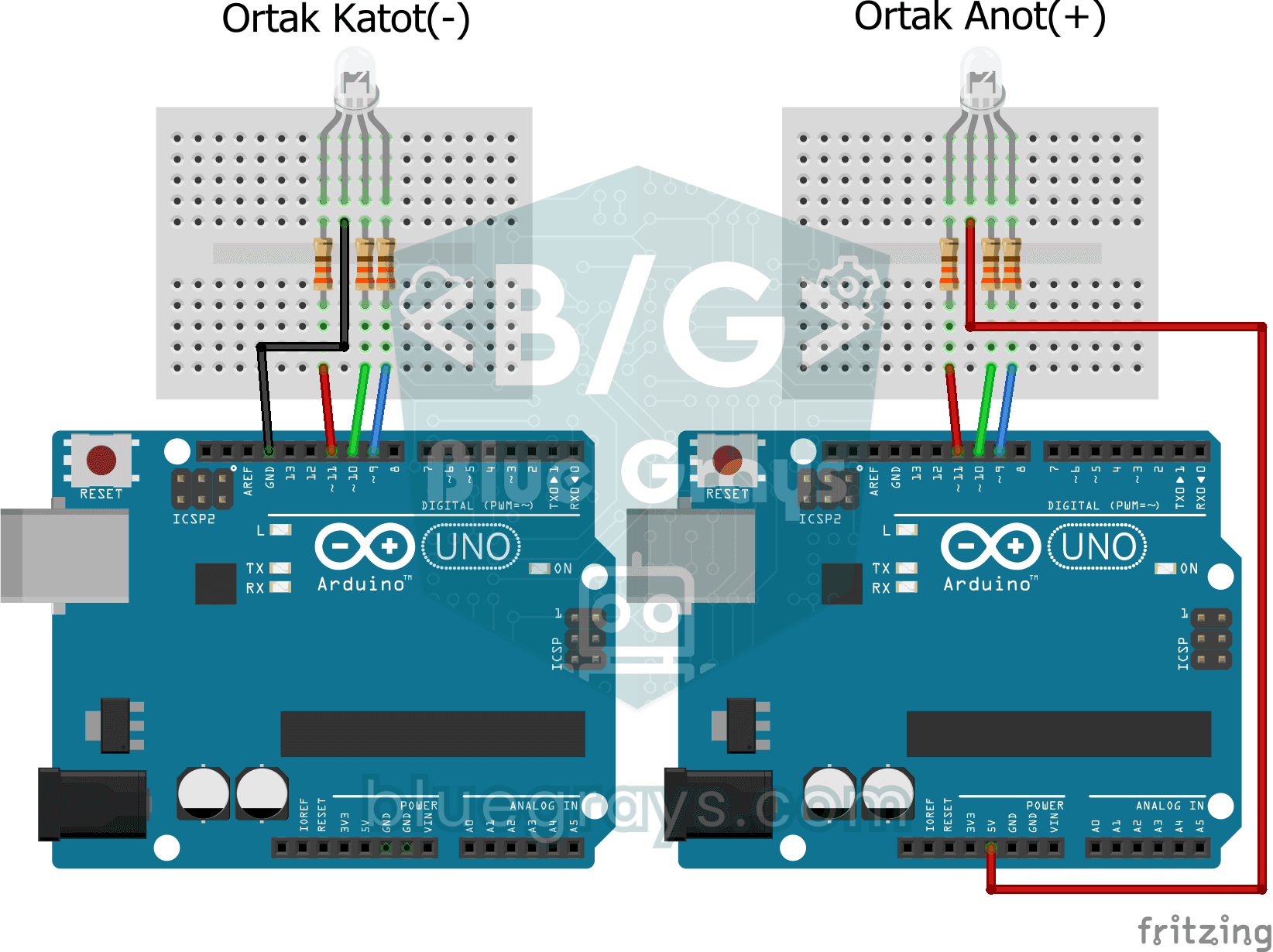
RGB LEDで滑らかに色を変える
1つのRGB LEDが赤から緑、緑から青、そして再び赤へとゆっくり変わり、虹色のサイクルを繰り返します。1回の色の変化には約2.5秒かかり、色が混ざることで、その間に黄色、ターコイズ、紫が自然に現れます。光が滑らかに暗くなったり明るくなったりする様子を、自分の目で確かめられます。
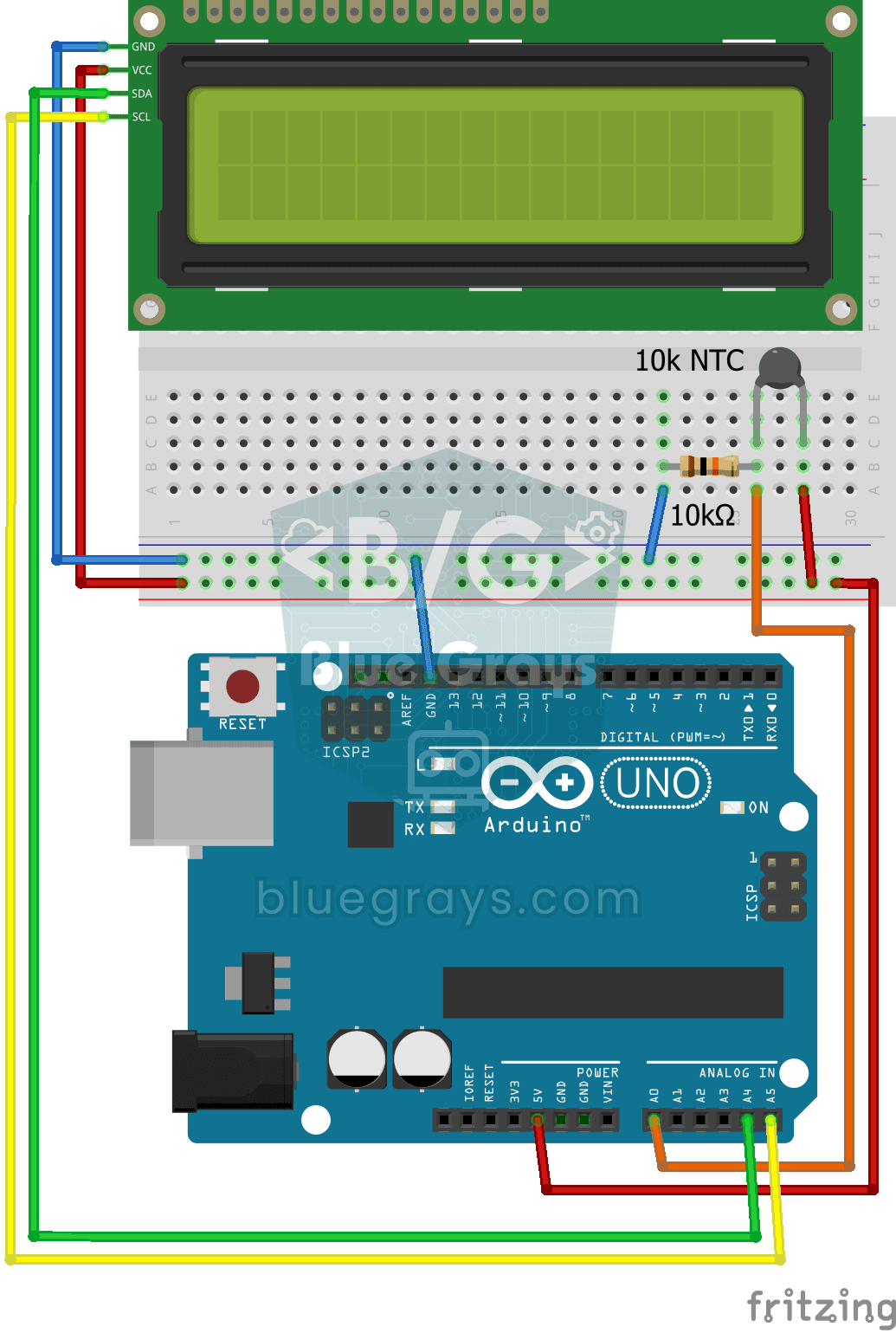
NTCと2x16 LCDディスプレイで温度を測定
小さなビーズのようなセンサーで周囲の温度を測ります。NTCというこの部品は、温まるほど電気が流れやすくなります。Arduinoがその変化を読み取り、数式で摂氏温度に変換して、2行のLCDディスプレイに0.5秒ごとに表示します。手のひらでセンサーを温めて、数値が上がる様子を見るのも楽しみの1つです。
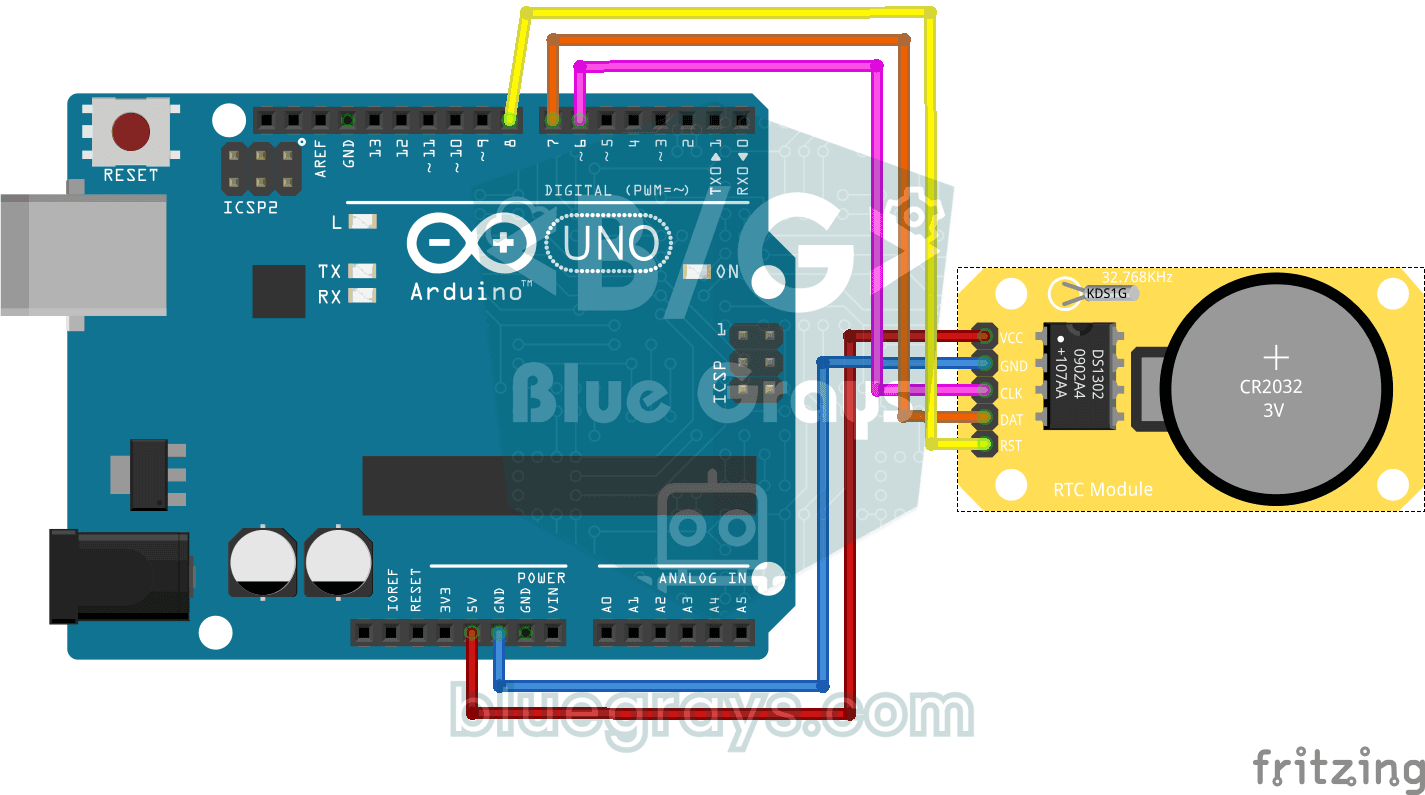
DS1302 RTC時計モジュールのセットアップ
Arduinoの電源を切っても時刻を保持する、小さな時計モジュールを動かします。モジュールには専用の小さな電池があり、一度時刻を設定すると、パソコンの画面に日付と時刻が毎秒表示されます。アラームやタイマー、記録を残すプロジェクトは、いずれもこのステップから始まります。
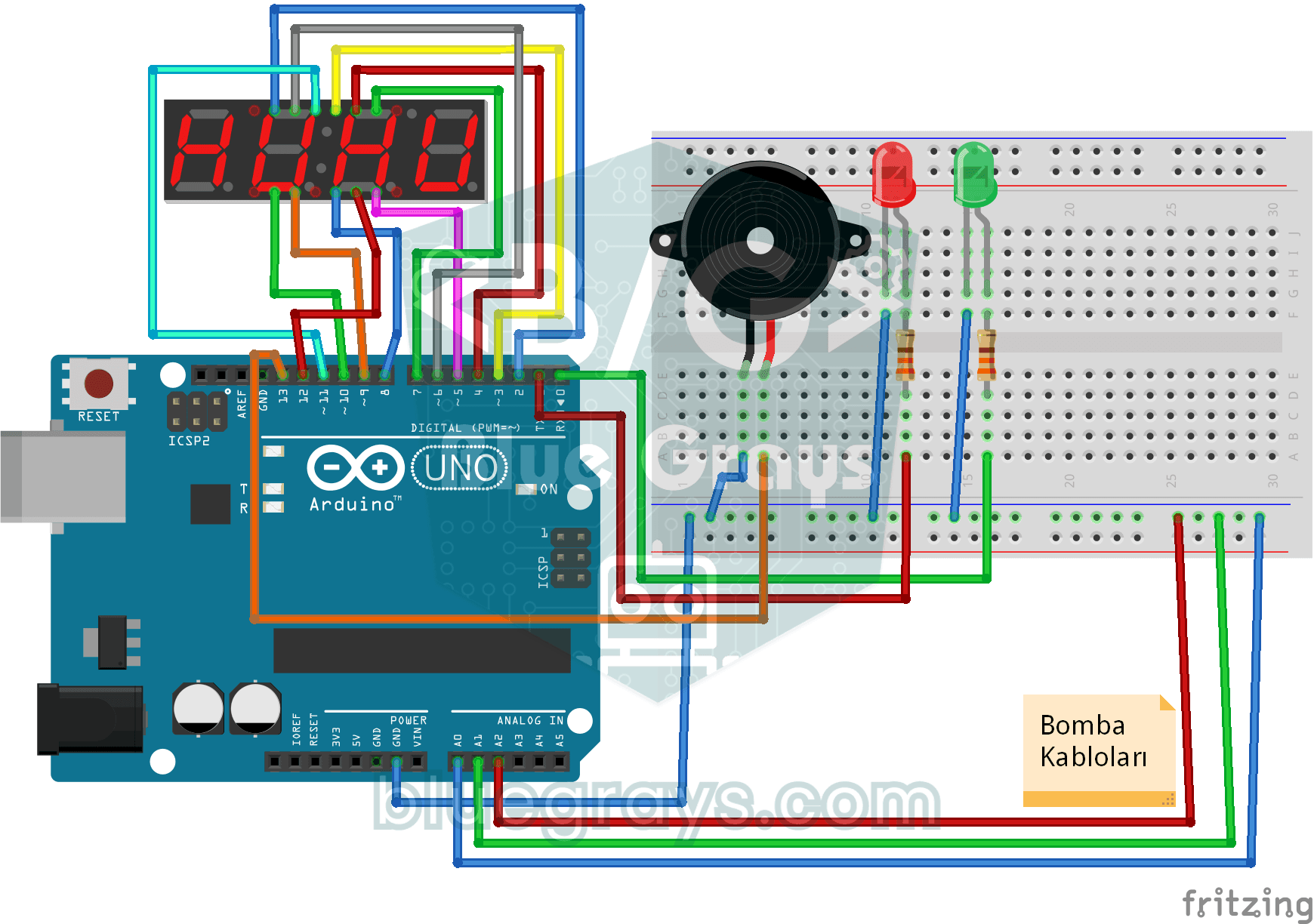
4桁の7セグメントディスプレイで作る爆弾アニメーション
映画に登場する時限爆弾のシーンを、危険のない仕掛けで机の上に再現します。4桁のディスプレイが1:05からカウントダウンし、毎秒ブザーが鳴って赤色LEDが点滅します。3本の配線のうち、どれを抜くかを選びます。1本はカウントダウンを速め、1本は爆弾を解除して緑色LEDを点灯させ、もう1本はその場で爆発させます。友達と楽しめる、緊張感のある卓上ゲームです。
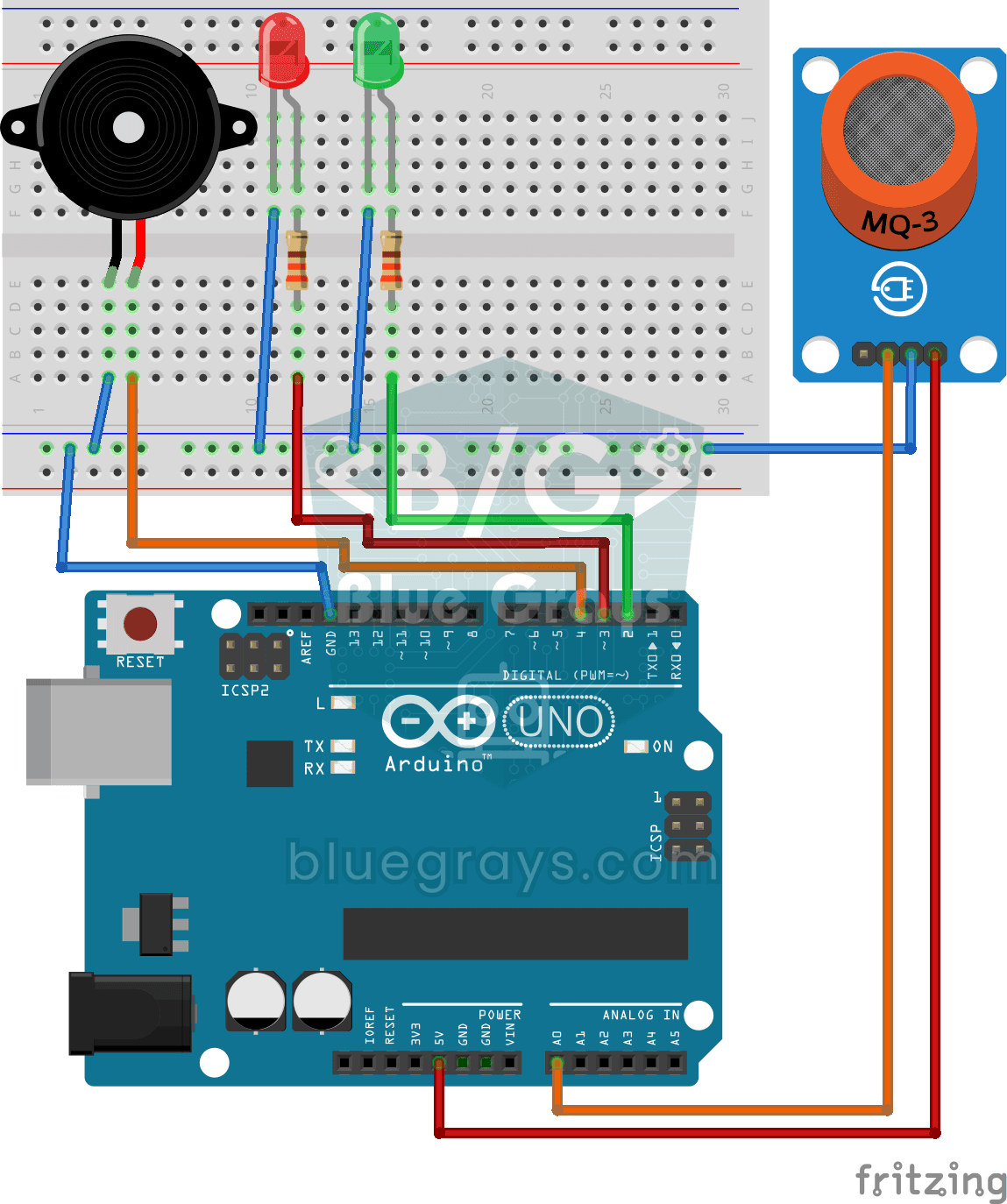
ガスセンサーの使い方
キッチンのガス漏れに人より先に気づく小さな見張り役です。ガスセンサーは空気中のガスを常に監視します。異常がないときは緑色のLEDが点灯し、ガス濃度が一定の値を超えると赤色のLEDが点灯してブザーが鳴ります。家庭用ガス警報器の仕組みを実際に確かめられます。

RFIDの値の読み取り
建物のキーフォブや入館カードには、見えない識別番号が保存されています。このプロジェクトでは、その番号を読み取ります。カードをRFIDリーダーに近づけると、Arduinoがカードの番号をコンピューターの画面に表示します。カード式のドアや錠のプロジェクトで、どのカードに解錠を許可するかを決めるための第一歩です。
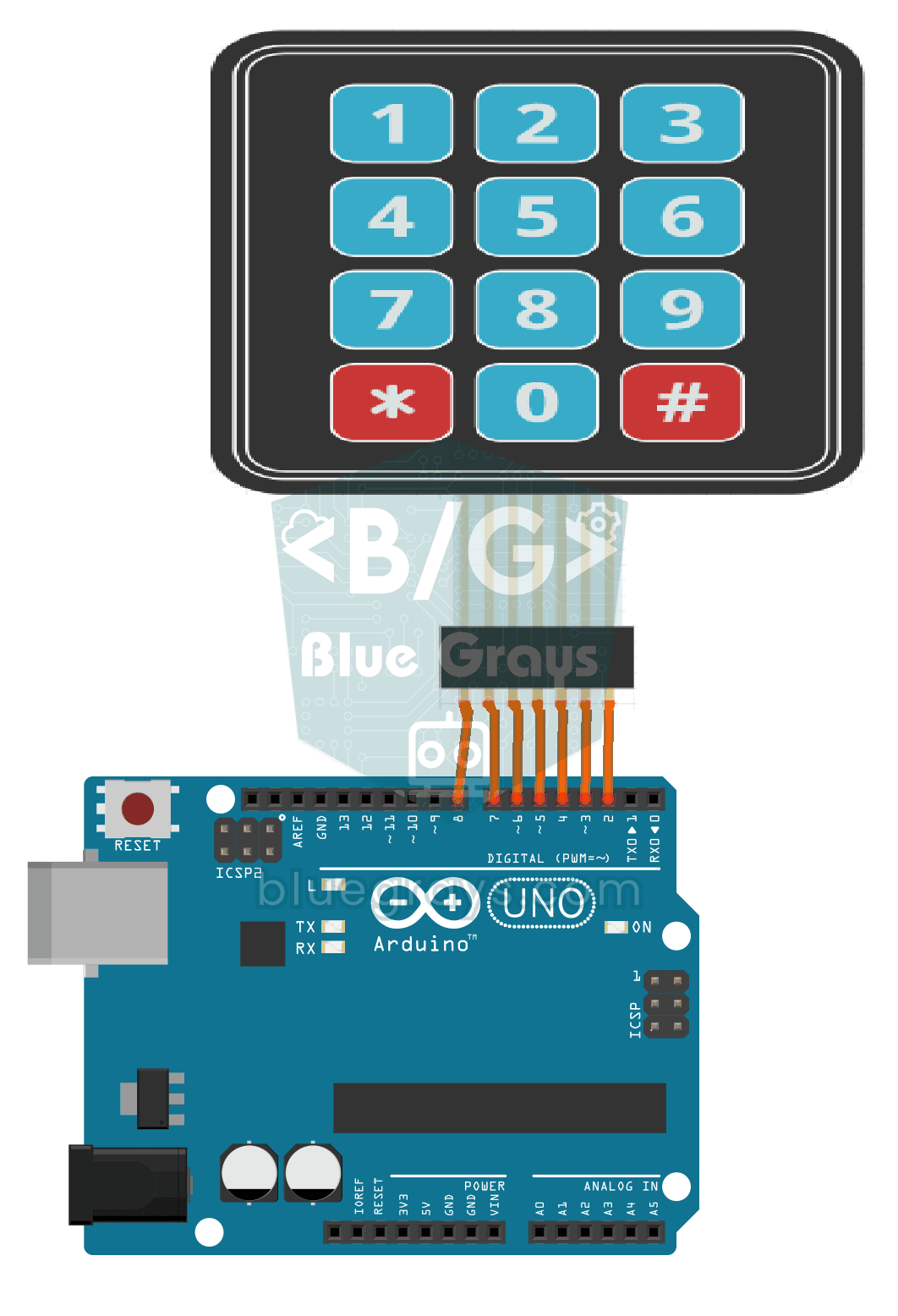
3x4キーパッドの使い方
電話のダイヤルキーに似た12個のキーがあるキーパッドで、押したキーをArduinoがすぐに読み取り、コンピューターの画面に表示します。数字、アスタリスク、ハッシュの各キーは行と列の格子状に並んでおり、Arduinoはその格子を調べて押されたキーを特定します。暗証番号ロックや電卓などのプロジェクトへの第一歩です。
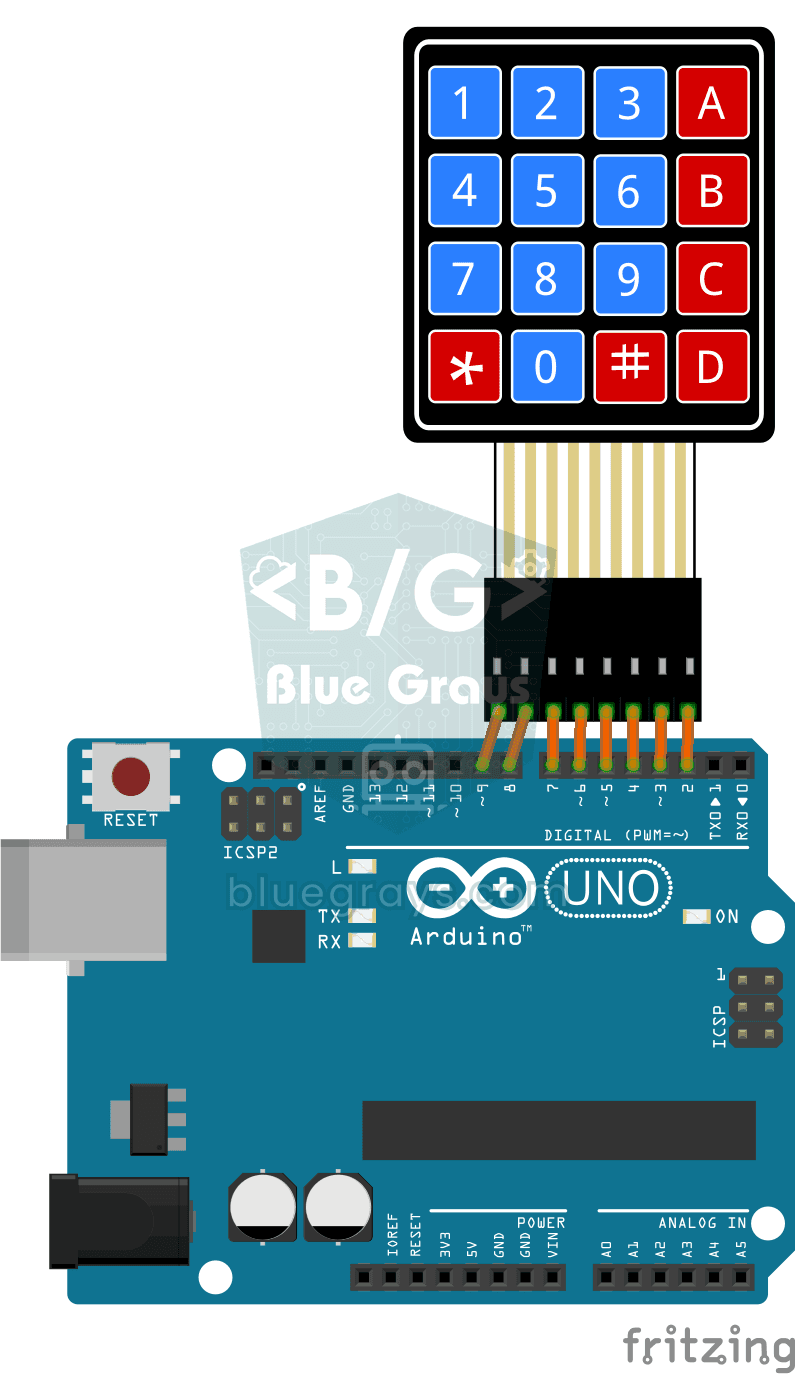
4x4キーパッドの使い方
電話のボタンに似た4x4キーパッドで、押したキーをArduinoがすぐに読み取り、コンピューターの画面に表示します。数字に加えて、A、B、C、Dの文字やアスタリスク、ハッシュのキーも認識します。暗証番号ロックや電卓などのプロジェクトへの第一歩です。

ポテンショメーターでSG90サーボモーターの角度制御
ポテンショメーターでサーボモーター(SG90)を制御 アナログ入力部品のポテンショメーターを使い、サーボモーターの角度をリアルタイムで正確に制御するプロジェクトです。アナログ・デジタル変換(ADC)と信号のマッピングの仕組みを理解するための、基礎的な技術例です。 動作の仕組み アナログデータの読み取り:ポテンショメーターを回すと抵抗が変化し、ArduinoのアナログピンA0に0Vから5Vの電圧信号が

Arduinoで演奏するメフテル行進曲
Arduino Uno、ブザー、ジャンパーワイヤーだけで、メフテル行進曲を繰り返し演奏するプロジェクトです。配線してコードを貼り付けるだけで始められます。
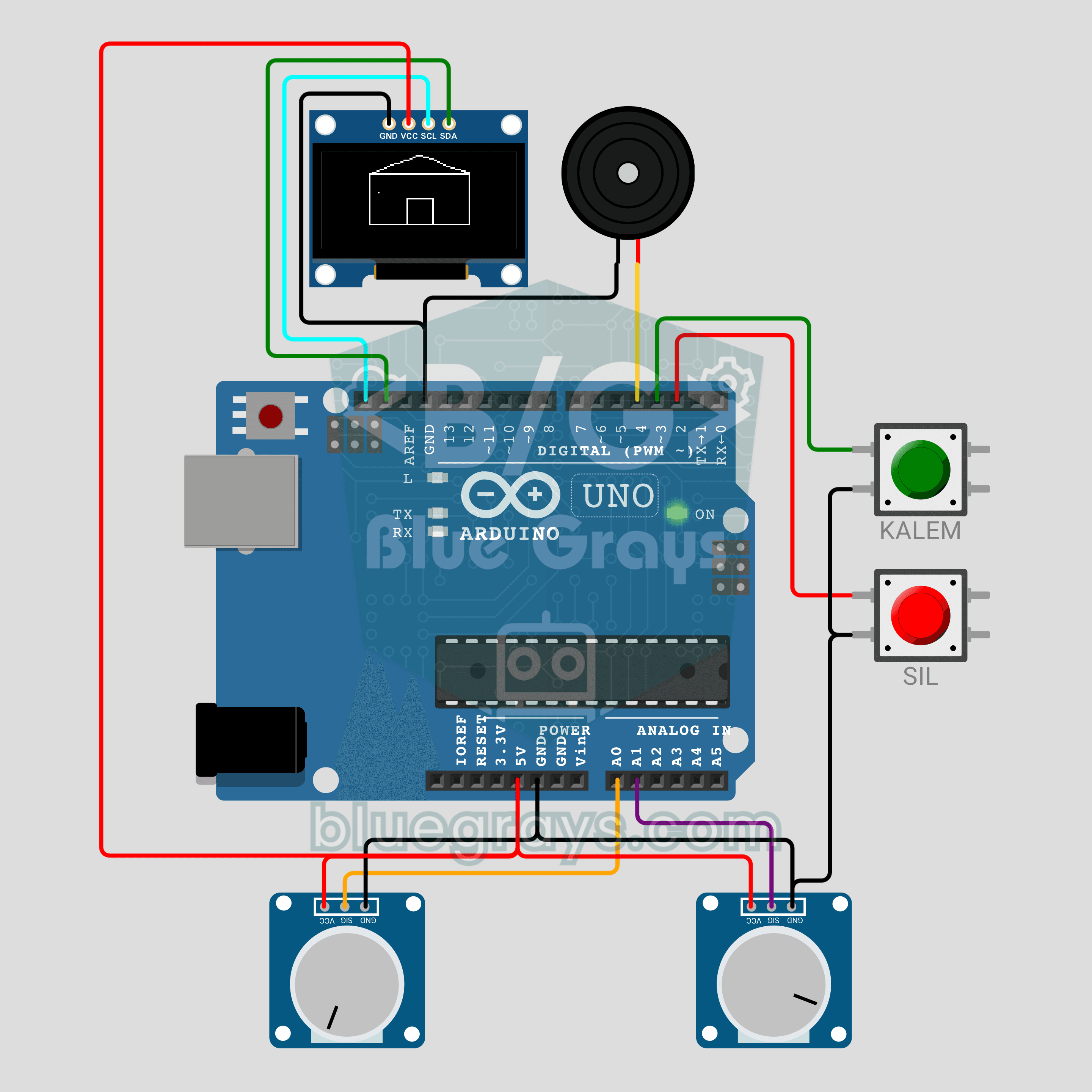
Arduinoお絵描きタブレット(ポテンショメーター2個+OLEDディスプレイ)
昔ながらのお絵描きタブレットをArduinoで再現します!左の**ポテンショメーター**でペンを横に、右のポテンショメーターで縦に動かすと、**0.96インチOLED**に途切れない線が描かれます。**ペン**ボタンでペンを上げ下げし、**消去**ボタンで消しゴムのアニメーションと**ブザー**音とともに画面を消去します。アナログ入力、揺らぎのフィルタリング、ディスプレイへの描画を楽しく学べる初級プロジェクトです。
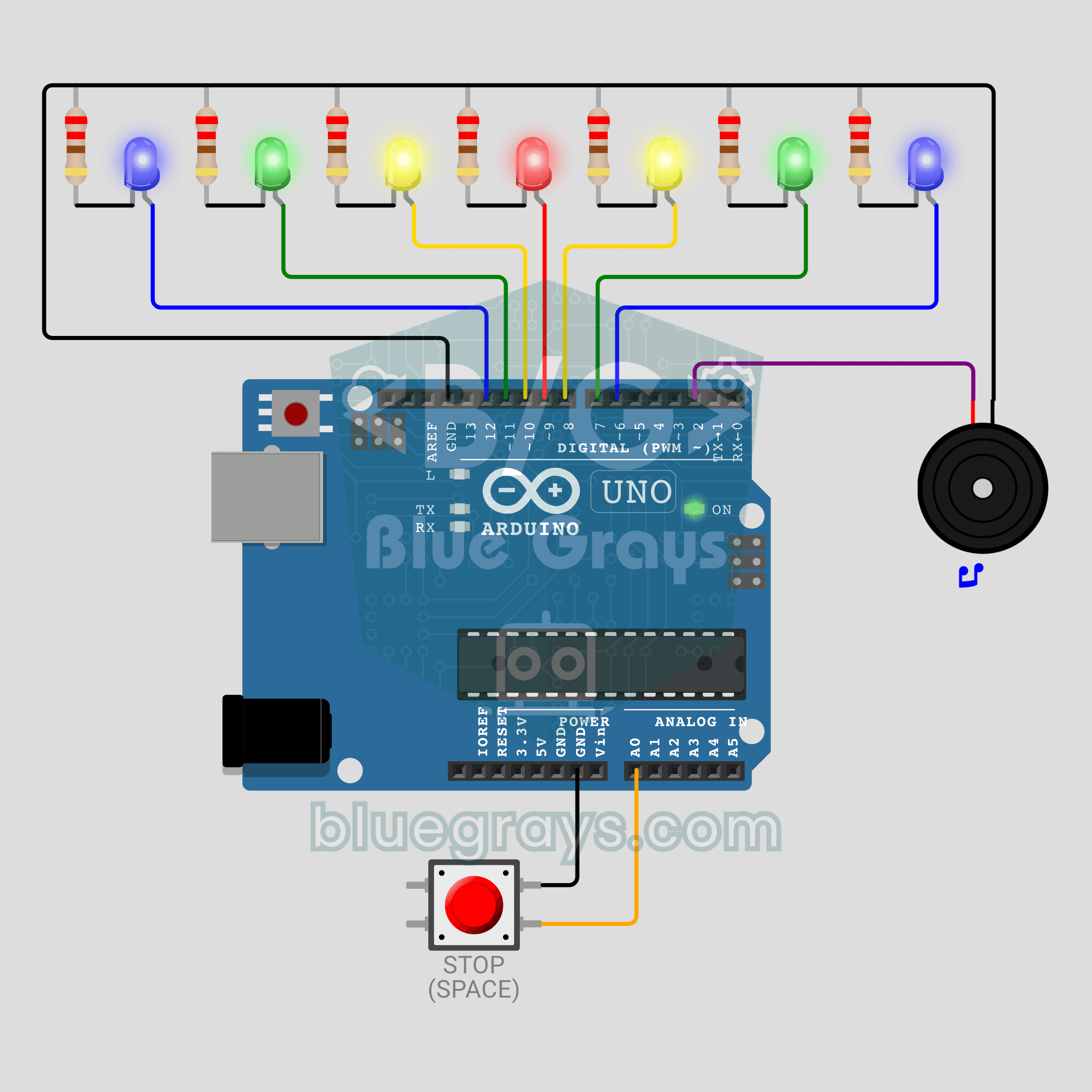
ArduinoでCycloneゲーム:中央で光を止める(LED×7+ボタン+ブザー)
赤いLEDで光を止められますか?ゲームセンターの**Cyclone**を卓上で楽しめます。光が**7個のLED**の間を往復し、中央の赤いLEDが点灯している間に**ボタン**を押すと得点が入ります。成功するたびにLED1個あたりの点灯時間が約15%短くなり、最短45 msまで加速します。**ブザー**はメロディーを鳴らします。押すタイミングを間違えるとライフが1つ減り、3つなくなるとゲーム終了です。最高得点は**EEPROM**に保存されるため、電源が切れても消えません。
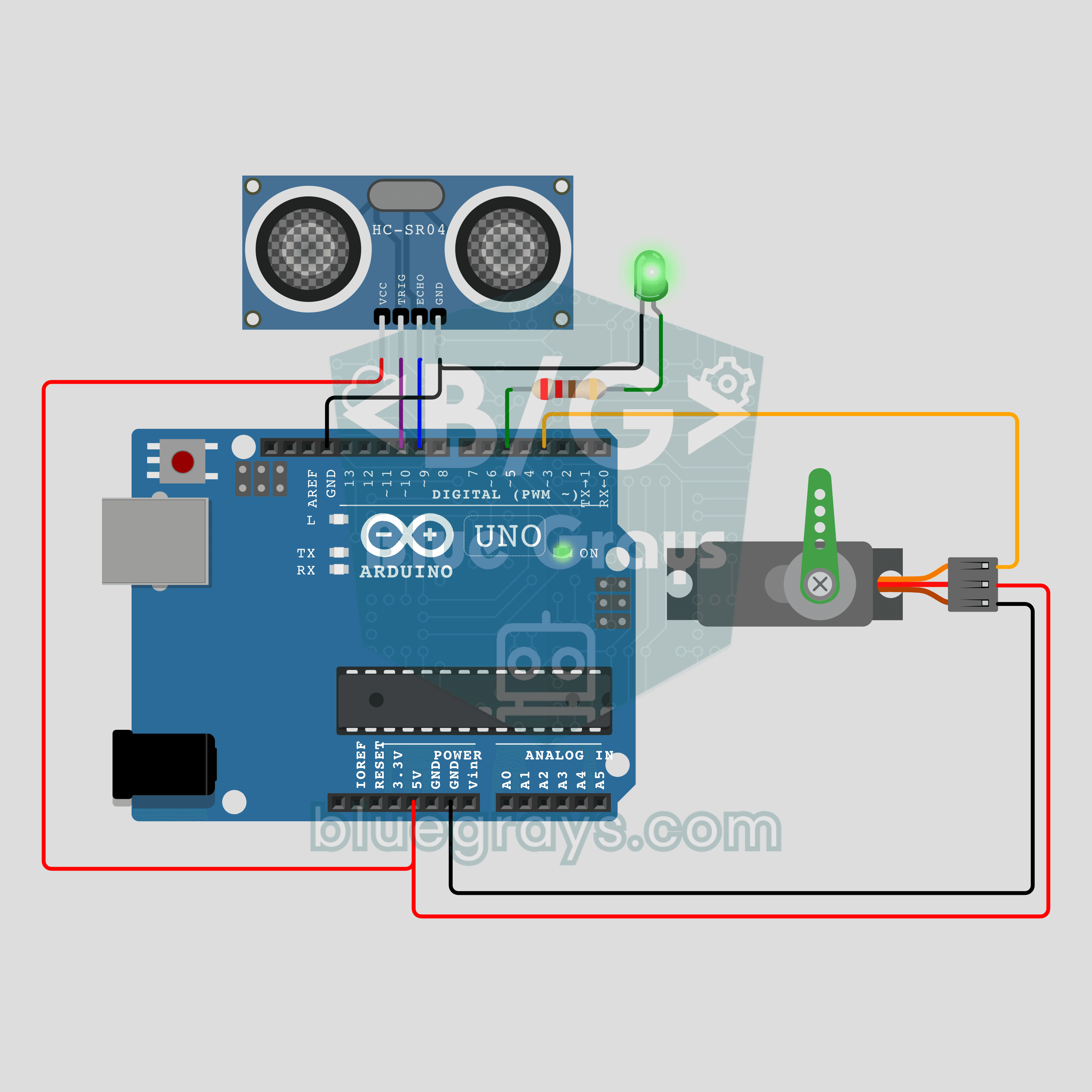
Arduino非接触ゴミ箱(HC-SR04 + SG90サーボモーター + LED)
手を近づけると、ふたが自動で開きます!**HC-SR04超音波センサー**が15 cm未満の距離に手を検知すると、**SG90サーボモーター**が0.5秒でふたを開き、**LED**が点灯します。手を離すと3 s待ってから、ゆっくり閉まります。閉じる途中でセンサーが手を検知すると再び開きますが、測定の遅れや検知漏れにより、手に触れることはあります。学校の課題として人気があり、家庭でも役立つプロジェクトです。
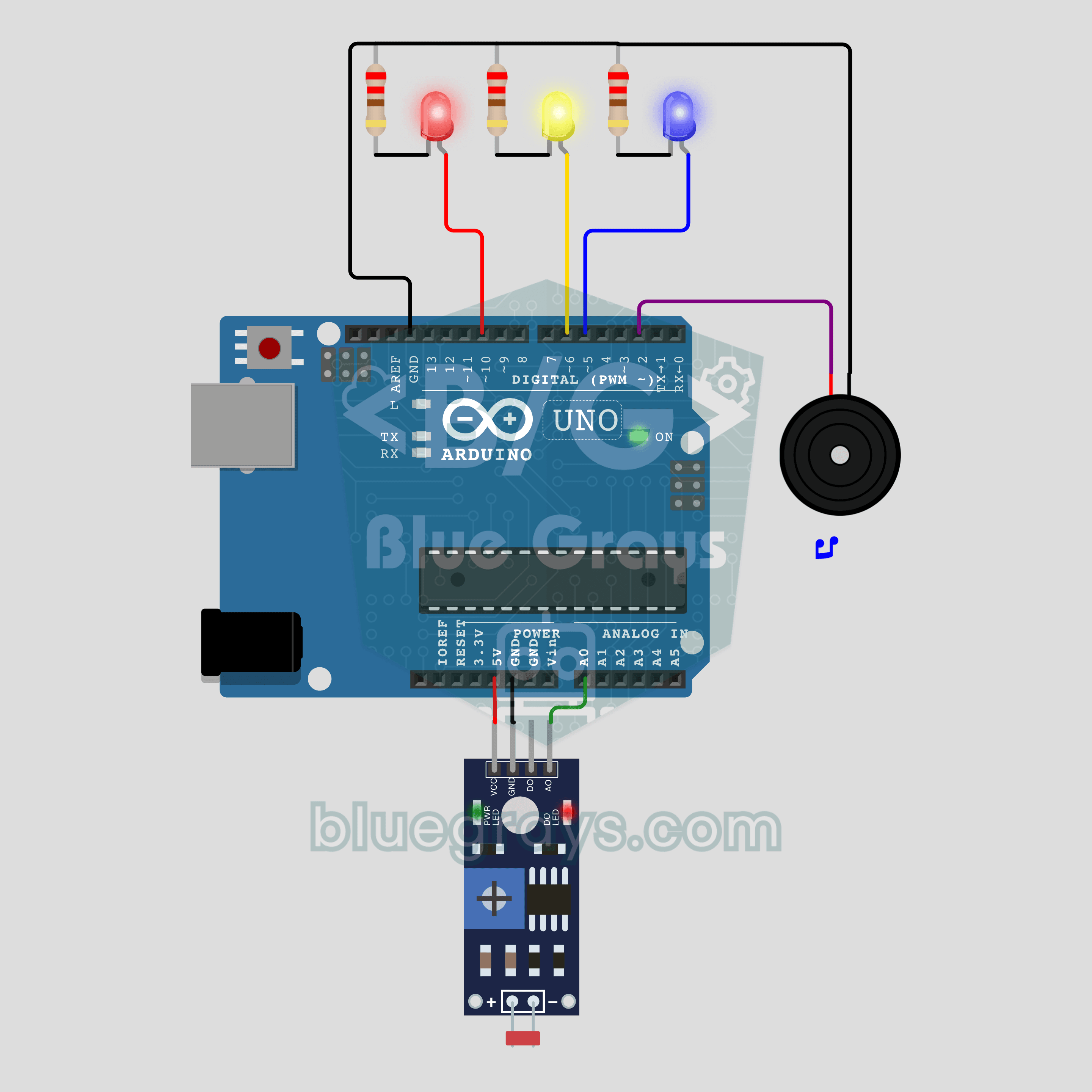
Arduino誕生日サプライズボックス(LDR + ブザー + LED3個)
プレゼントの箱を開けると、箱からメロディーが流れます!箱の中に隠した**LDR**が、ふたを開けたときに入る光を検知します。**ブザー**が「ハッピーバースデー」を奏で、音に合わせて**3個のLED**が点灯します。曲が終わると、LEDが誕生日ケーキのろうそくのように揺らめきます。大切な人への**プレゼント**に作ってみてください。電池で動き、ふたを閉めると音が止まります。
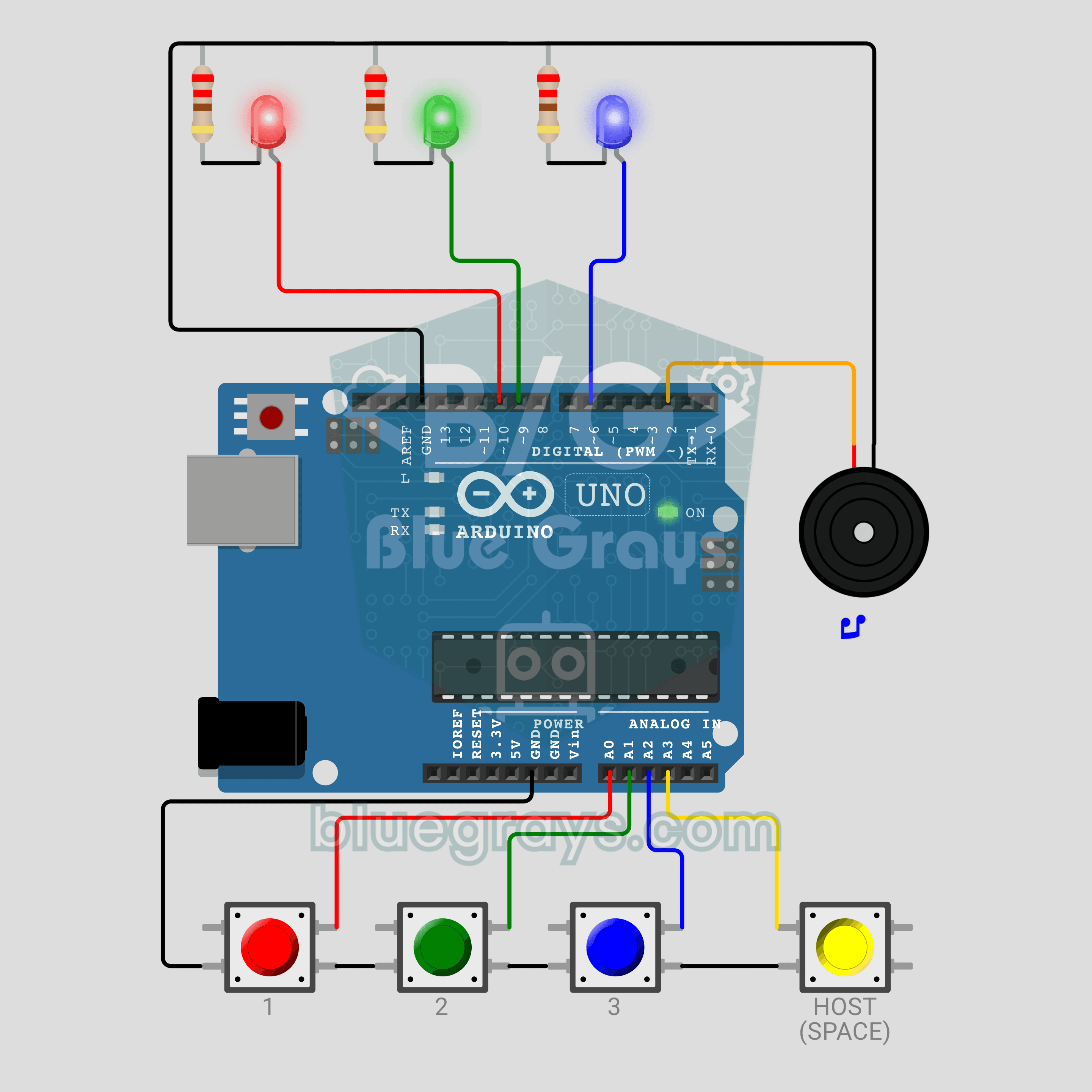
Arduinoの3人用早押しクイズボタン(ボタン4個+LED3個+ブザー)
最初に押したのは誰でしょう?Arduinoがミリ秒単位で判定します!テレビのクイズ番組のような**早押しで解答権を得る**仕組みを、**解答者3人**と**司会者用ボタン**で実現します。最も早く押した人の**LED**が明るく光り、その人専用の音が鳴って、ほかのボタンはロックされます。司会者が準備完了にする前に押すと**お手つき**です。司会者用ボタンを1秒間長押しすると、LEDに**スコア表**が表示されます。教室や家庭で実際に使えます。
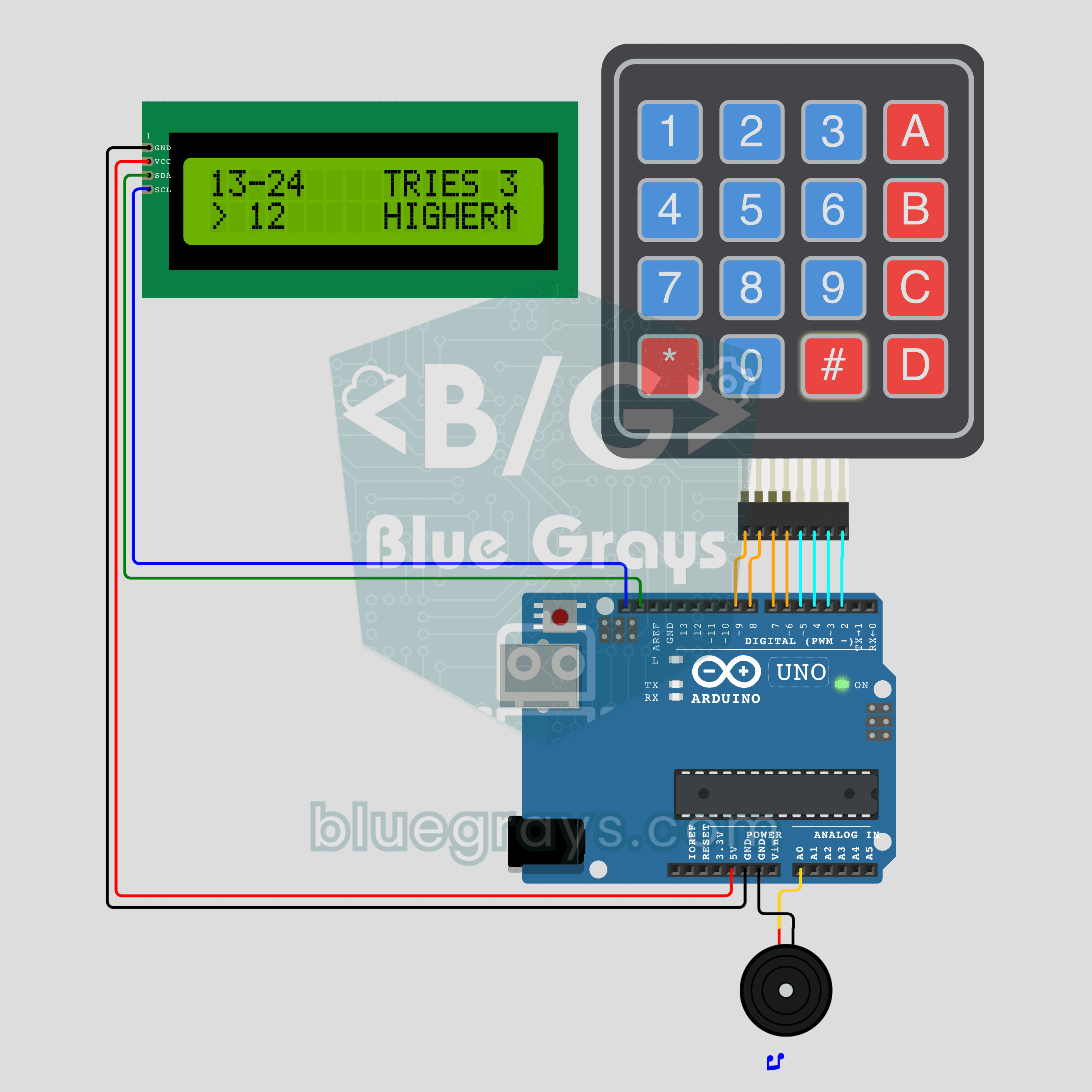
Arduinoの数当てゲーム(4x4キーパッド+I2C LCD+ブザー)
1から100までの数を1つ選びました。7回以内の予想で当てられますか?Arduinoが秘密の数を選び、**4x4キーパッド**で予想を入力して**#**で送信します。**I2C LCD**にHIGHERまたはLOWERと、残りの範囲や試行回数が表示され、**パッシブブザー**がヒントごとに異なる音を鳴らします。最少試行回数の記録は**EEPROM**に保存されます。キーパッドとLCDを組み合わせた、初めての制作にも楽しいゲームです。
Intermediate59 projects

流れるLED
LEDが次々に点灯し、光が走るように進みます。Arduinoが6個のLEDを1個ずつ短く点灯して消灯させることで、光が端から端へと移動し、また最初に戻ります。この簡単なプロジェクトで、1つのパターンで複数の光を制御する方法を学びます。

Knight Rider風LED
Knight Riderでおなじみの、光が左右に往復する動きです。6個のLEDの上を光の点が端から端へ進み、折り返します。Arduinoが各LEDを10分の1秒ずつ点灯させ、端に着くたびに向きを変えて往復し続けます。装飾用の照明や警告灯作りの第一歩にぴったりです。

速度調整できる流れるLED
6個のLEDが順番に点滅し、光が端から端へ走るように見えます。ポテンショメーターのつまみを回すと、その速さがすぐに変わります。一方に回すと光が素早く進み、反対に回すと各LEDが1秒近く点灯します。つまみで動きの速さを調整する仕組みを目で確かめられます。

速度調整できるKnight Rider風LED
6個のLEDの上を光が端から端へ走り、折り返して戻ってきます。ポテンショメーターのつまみを回すと、その速さをすぐに調整できます。つまみを一方の端にすると光が飛ぶように進み、反対の端にするとゆっくり進みます。1つのつまみで動作中のアニメーションを操る楽しさを体験できます。

ブザーの周波数を調整
4つのボタンでブザーの音を操作します。1つは音を鳴らし、1つは音を止め、残りの2つは音を高くしたり低くしたりします。音を高くするボタンや低くするボタンを押し続けると、音程が段階的に変化し、サイレンのように聞こえます。音の高低が生まれる理由を、自分の耳で確かめられます。
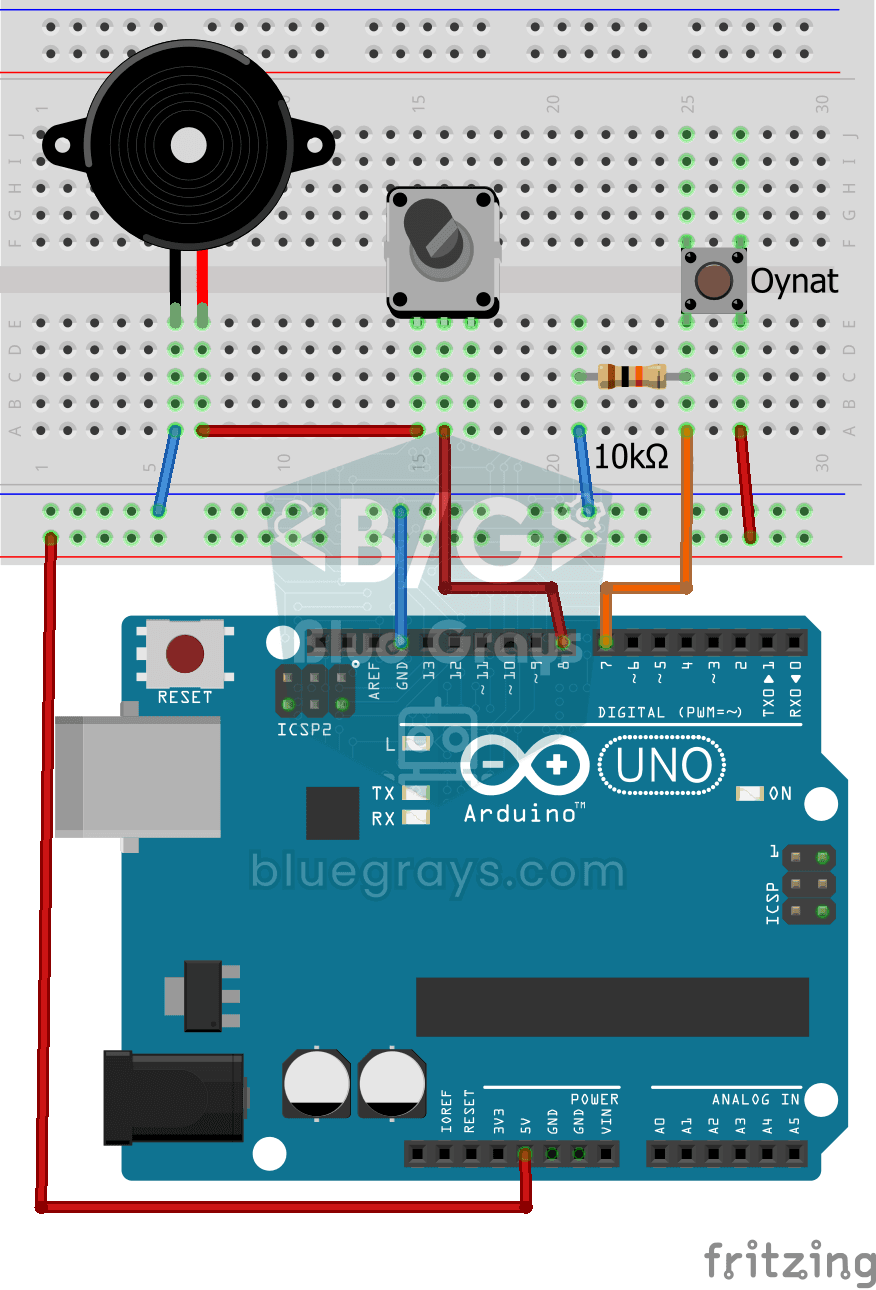
ブザーでトルコ国歌を演奏
ボタンを押すと、小さなブザーがトルコ国歌を1音ずつ演奏し始めます。Arduinoが各音を正しい音程と長さで鳴らし、国歌の2節を最初から最後まで演奏した後、次のボタン操作を待ちます。シンプルな音響部品からメロディーが生まれる様子を、自分の耳で確かめられます。
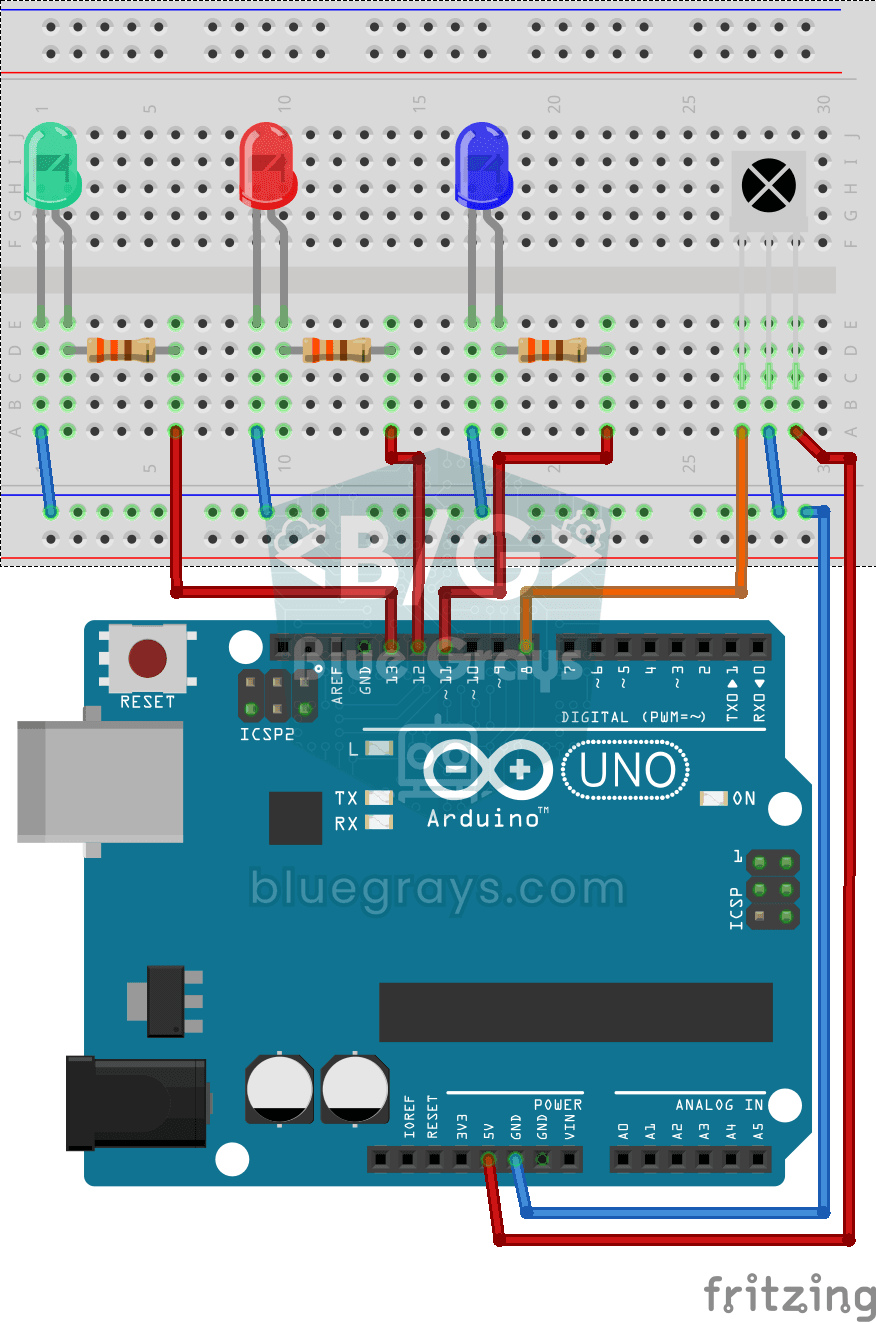
IR受信機とリモコンでLEDを点灯・消灯
椅子に座ったまま3つの照明を操作するように、リモコンの1、2、3のボタンで青、赤、緑のLEDを点灯させ、4、5、6のボタンで同じ順に消灯させます。電源ボタンで3つを一斉に点灯させ、消音ボタンですべて消灯させます。リモコンの信号を受け取るのは赤外線受信機です。家の機器をリモコンで操作するプロジェクトへの第一歩です。
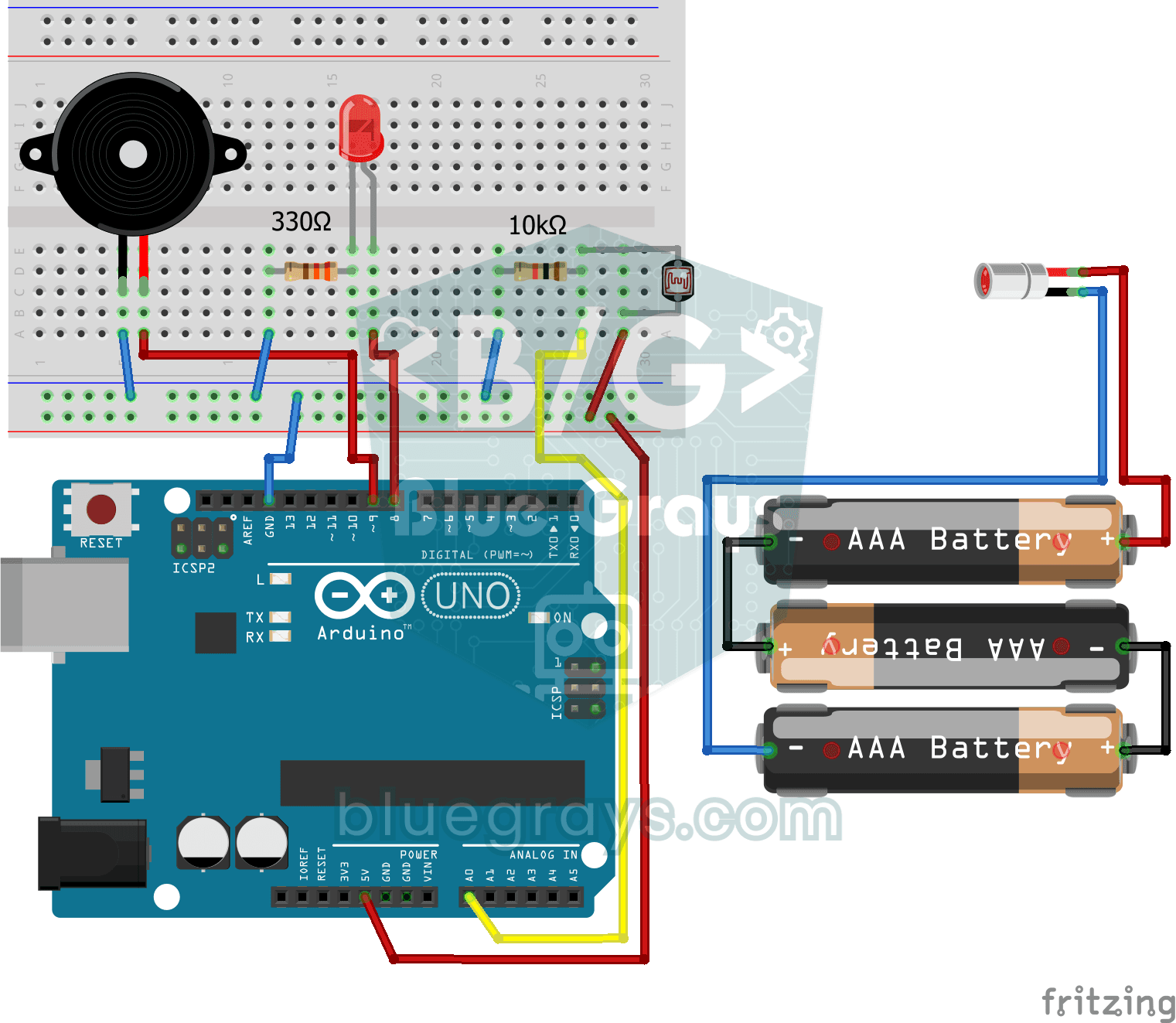
レーザー警報システム
映画のような、目に見えない光のフェンスを作ります。向かい側の光センサーにレーザーを当て、人が通って光を遮るとすぐにLEDが点灯し、ブザーが鳴ります。光が再び届くと、LEDが消灯し、ブザーも止まります。ドアや廊下に使える、シンプルながら印象的な警報装置です。
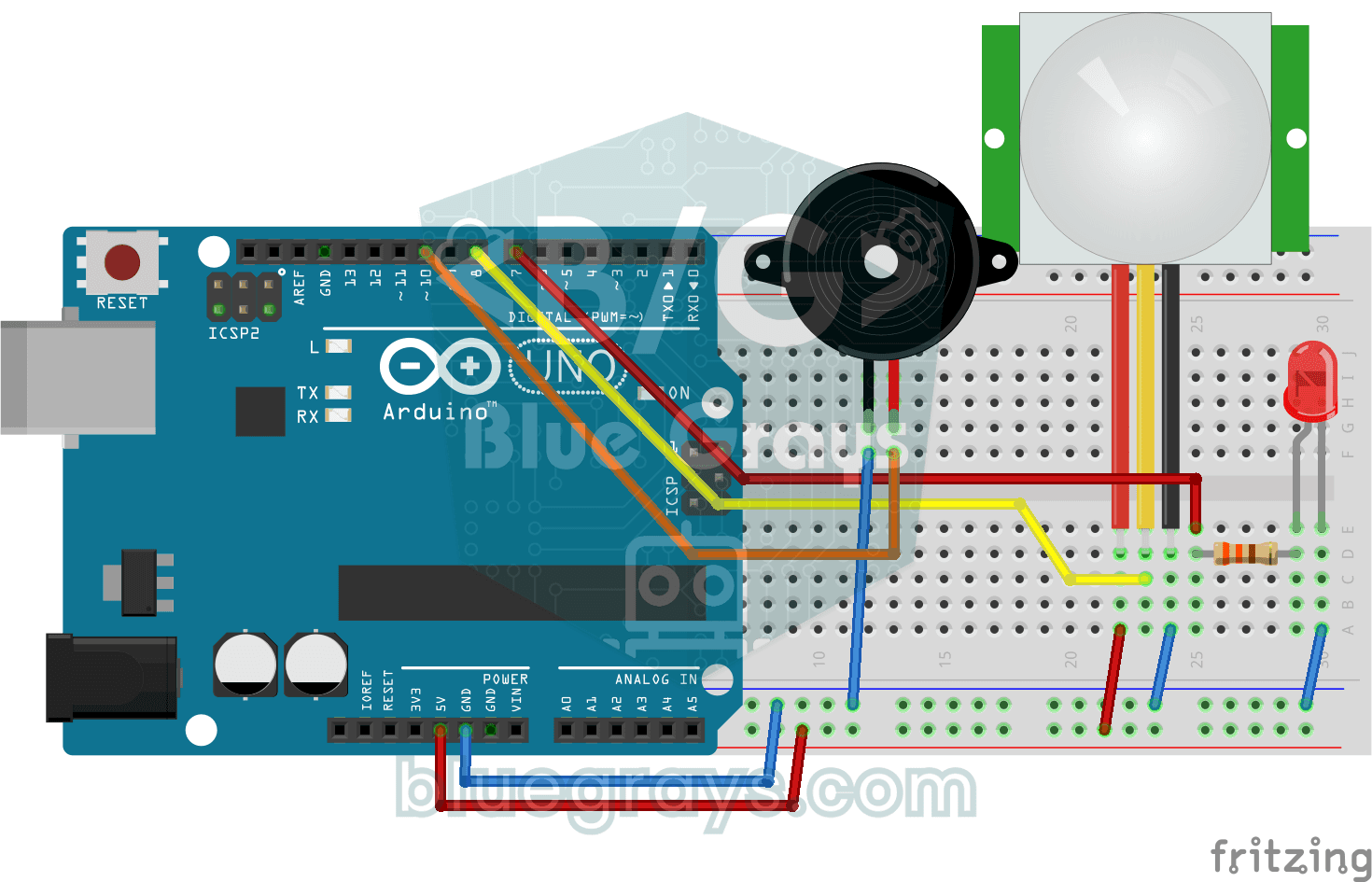
モーションセンサーで作るドアベルとライト
玄関に誰かが近づくと、呼び鈴を押す前にわかります。モーションセンサーが人を検知するとLEDが点灯し、ブザーが高い音から低い音へ3音のチャイムを鳴らします。メロディーが終わるとライトが消え、センサーは再び待機します。音と光の両方で知らせるシンプルな玄関の見張り役です。

HC-SR04で作る駐車センサー
車の駐車センサーを小さく再現します。物体が近づくほど、ビープ音の間隔が短くなります。距離センサーが前方の物体までの距離を測り、20センチメートルより遠ければ緑のLEDが点灯します。近づくと赤いLEDが点滅してブザーが鳴り、さらに近づくほど警告の間隔が短くなります。車が壁にぶつからずに駐車できる仕組みを、机の上で確かめられます。
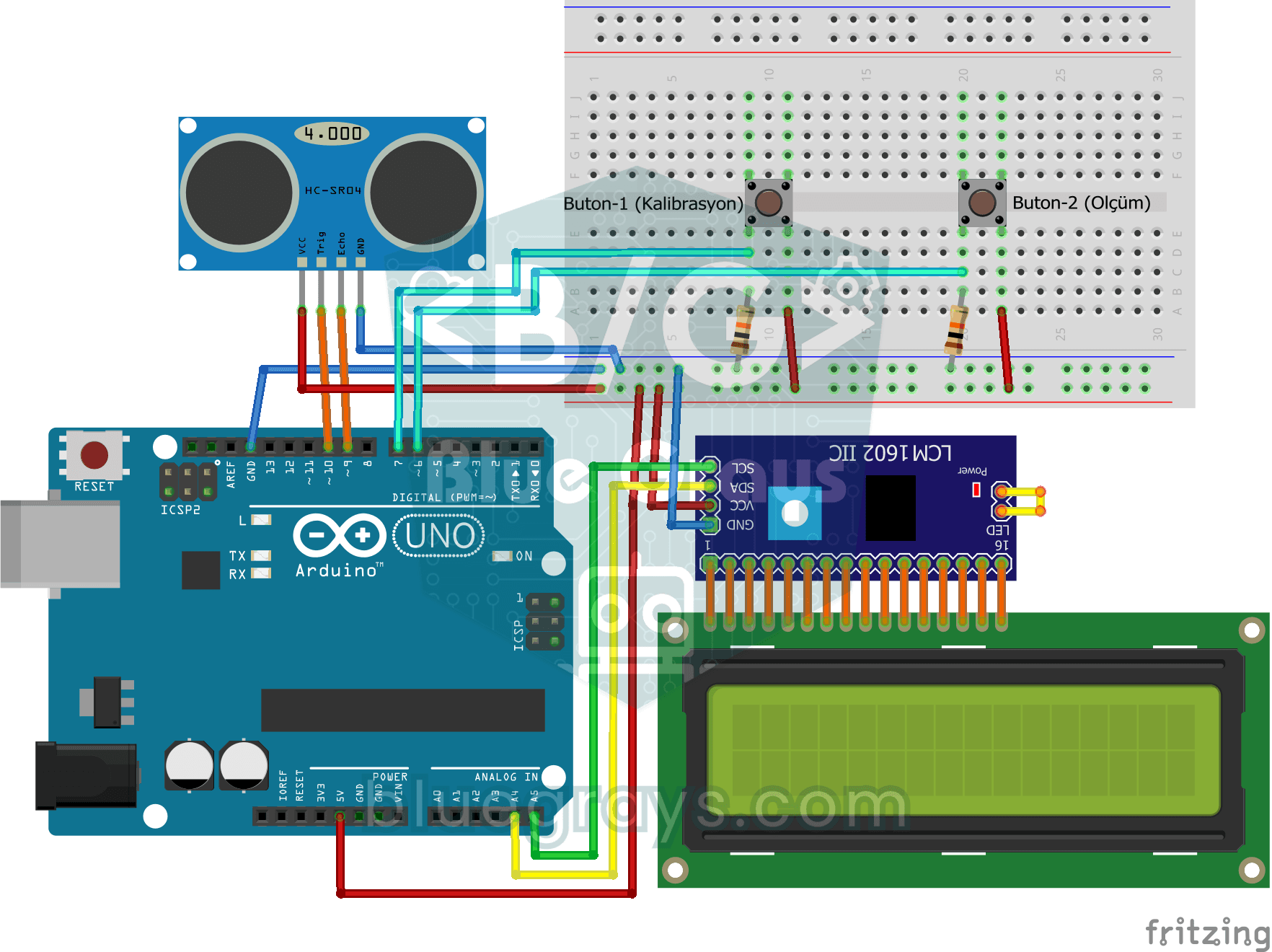
身長測定プロジェクト
ドア枠に取り付けて、下に立った人の身長をセンチメートルで表示する身長計です。まず、下に誰もいない状態で1つ目のボタンを押し、距離センサーで床までの距離を測ります。次に、人が下に立って2つ目のボタンを押すと、Arduinoが2つの測定値の差を計算し、身長をディスプレイに表示します。病院にある身長計の電子版を自分で作れます。
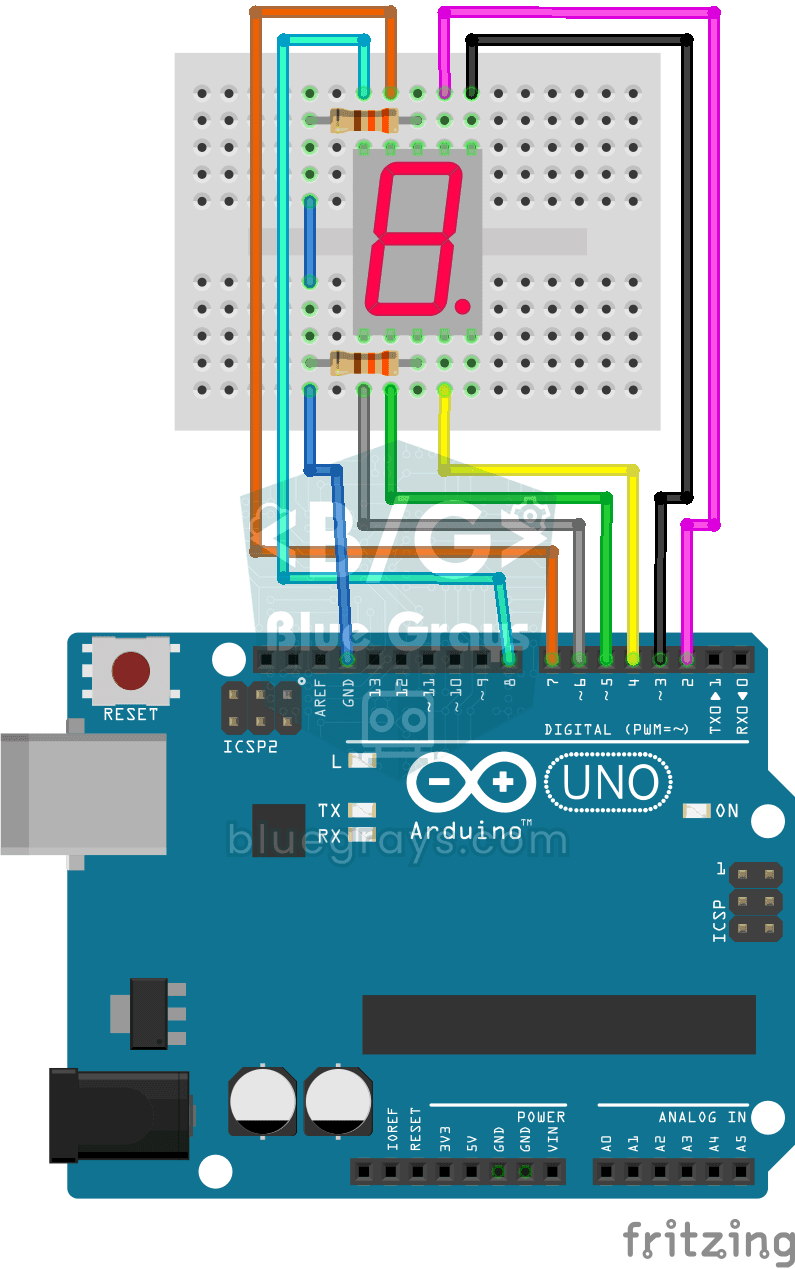
7セグメントディスプレイに0–9を表示
エレベーターやデジタル時計で見慣れた数字を、自分で表示してみます。7本の小さな発光バーでできたディスプレイに、Arduinoが0から9までの数字を1秒に1つずつ表示し、最初から繰り返します。それぞれの数字がどのバーの点灯で作られるかを確かめ、カウンターや時計のプロジェクトに向けた基礎を学べます。
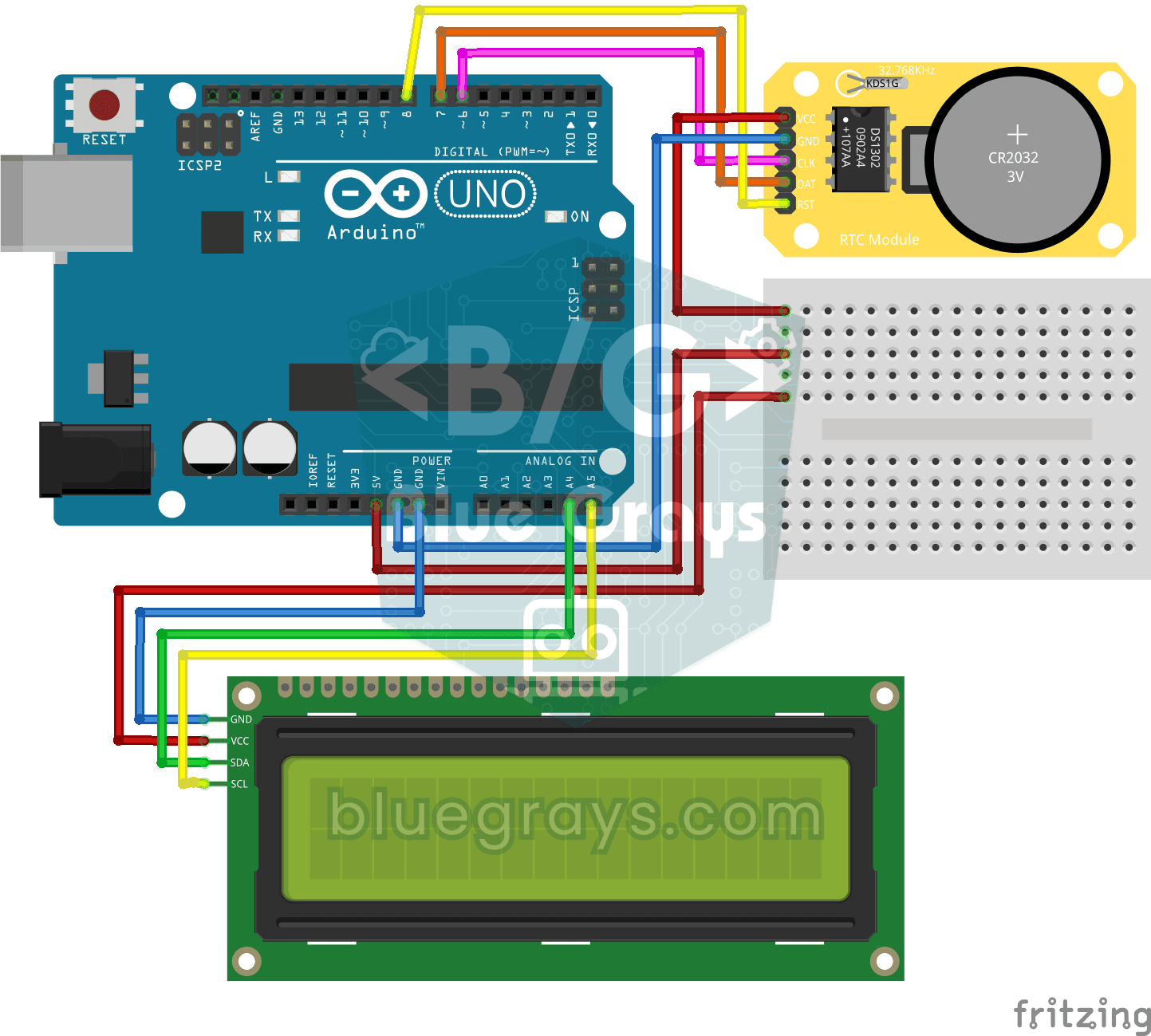
DS1302 RTC時計をLCDディスプレイで表示
停電しても時刻を保持する小さな置き時計です。DS1302時計モジュールは専用の小さな電池で時刻を保持します。Arduinoが毎秒その情報を読み取り、LCDディスプレイの上段に時刻と日付を、下段に曜日を英語で表示します。自分だけの時計を手軽に作れます。
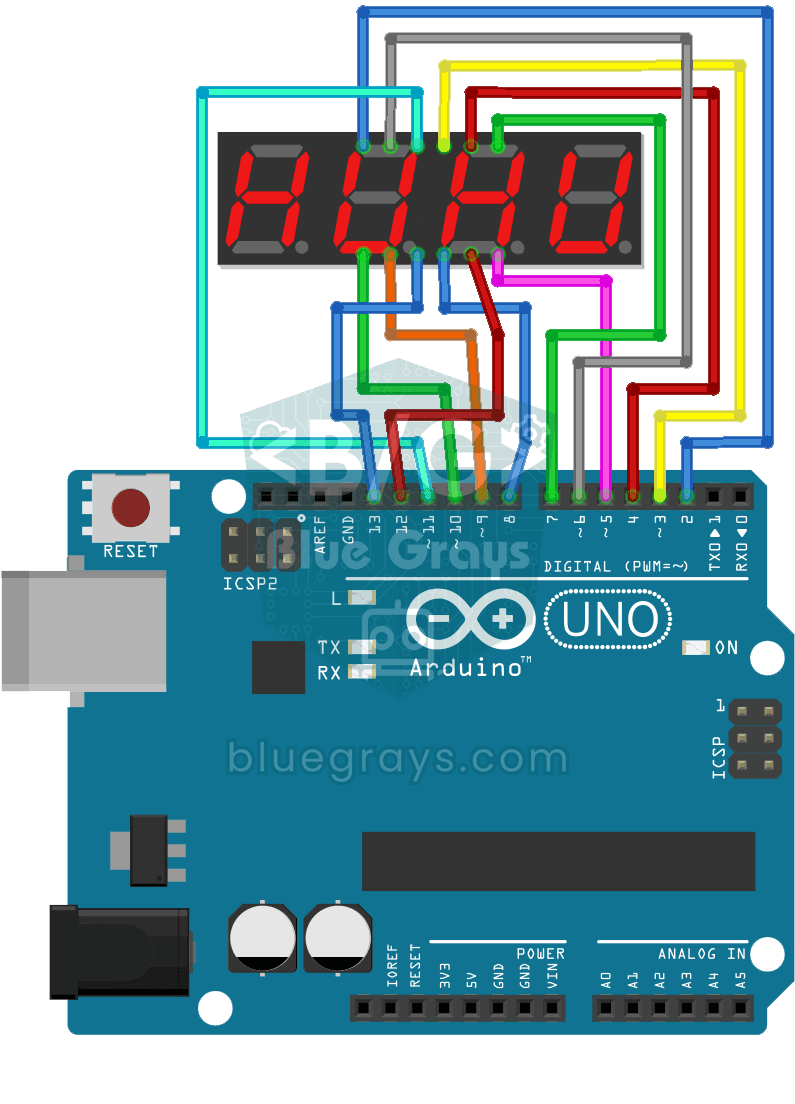
4桁の7セグメントディスプレイで0〜9999を表示
4桁のディスプレイで数字が0から9999まで素早く進み、再び0から始まります。Arduinoは目の錯覚を利用して、4桁すべてが同時に点灯しているように見せます。実際には各桁を非常に速く順番に点灯させています。スコアボードやデジタル時計にも、このようなディスプレイが使われています。
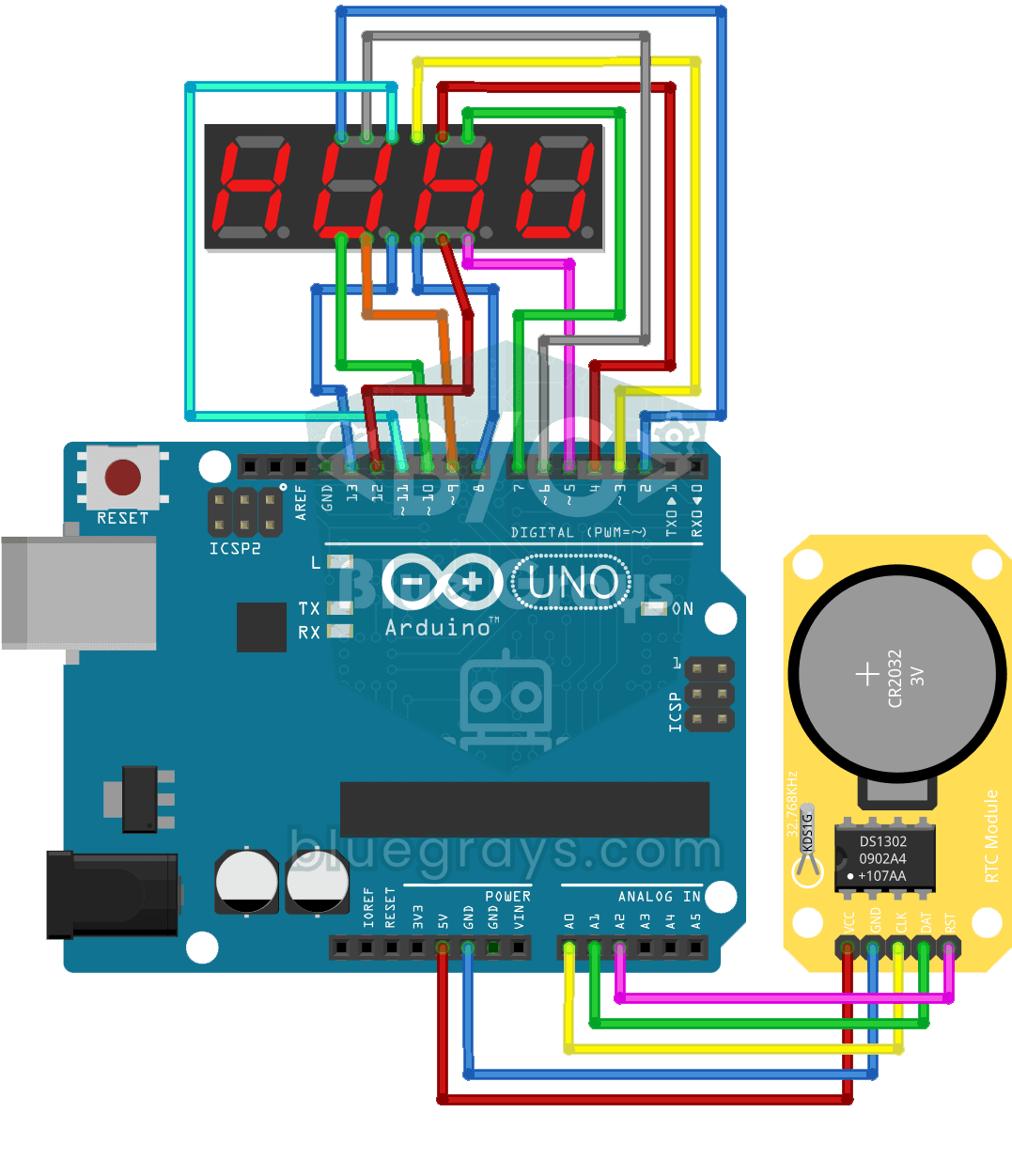
4桁の7セグメントディスプレイで作るデジタル時計
キッチンのオーブンの時計のように、4桁の数字が光るデジタル時計です。DS1302時計モジュールが時刻を保持し、Arduinoが毎秒、時と分を読み取って4桁のディスプレイに表示します。時と分の間には小さな点が点灯します。時刻を保持するモジュールとディスプレイを組み合わせる方法を学びます。
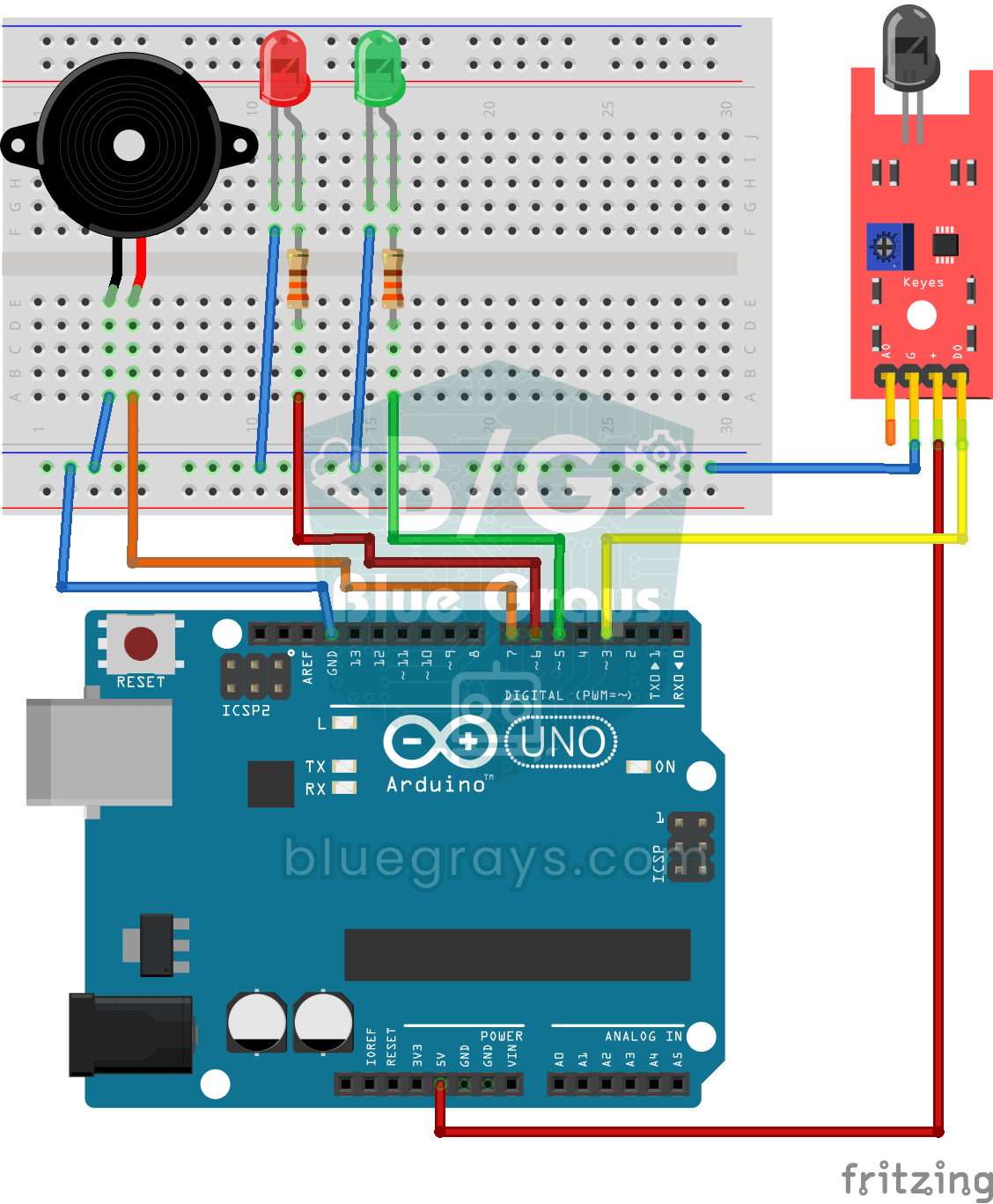
炎センサーの使い方
キッチンや作業場で、人より先に火に気づく小さな見張り役です。炎センサーは火が放つ目に見えない光を検出します。異常がないときは緑色のLEDが点灯し、炎を検出すると赤色のLEDが点灯してブザーが鳴ります。このシンプルな回路で火災感知器の基本的な仕組みを学べますが、実際の感知器の代わりにはなりません。
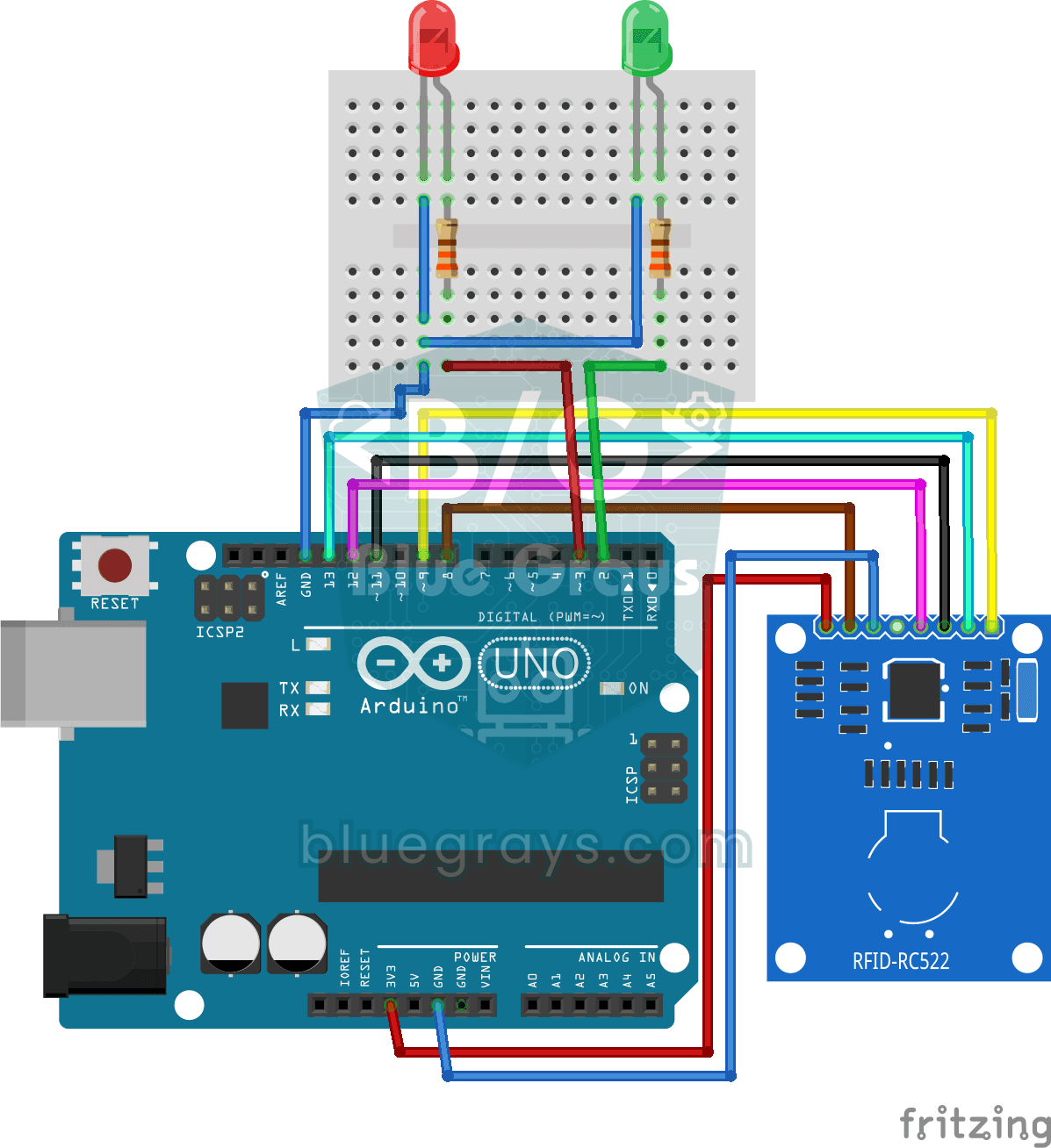
RFID認証
マンションのカード式入館システムと同じ仕組みです。カードをRFIDリーダーに近づけると、Arduinoがカードの番号を登録済みの番号と比較します。登録済みのカードなら緑色、未登録のカードなら赤色のLEDが3秒間点灯し、結果はコンピューターの画面にも表示されます。カード式のドアや錠のプロジェクトの基礎をここで学べます。

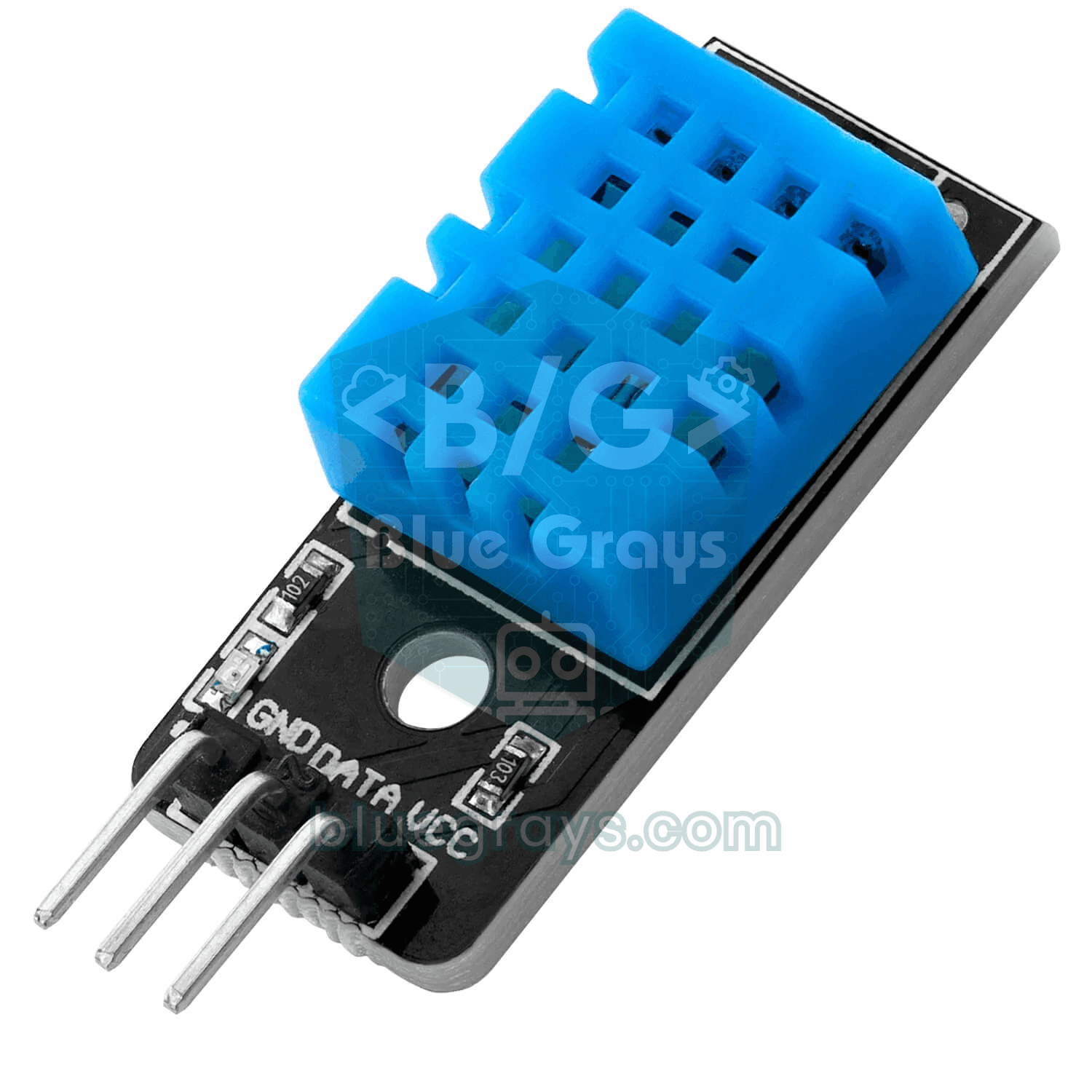
DHT11で温度と湿度を測定
部屋の温度は何度で、空気は湿っているでしょうか、それとも乾燥しているでしょうか?DHT11センサーが温度と湿度を測定し、Arduinoが2行のLCDディスプレイに値を表示して、数秒ごとに更新します。センサーに異常があればエラーメッセージが表示されます。自分だけの小さな気象観測装置を作る第一歩です。
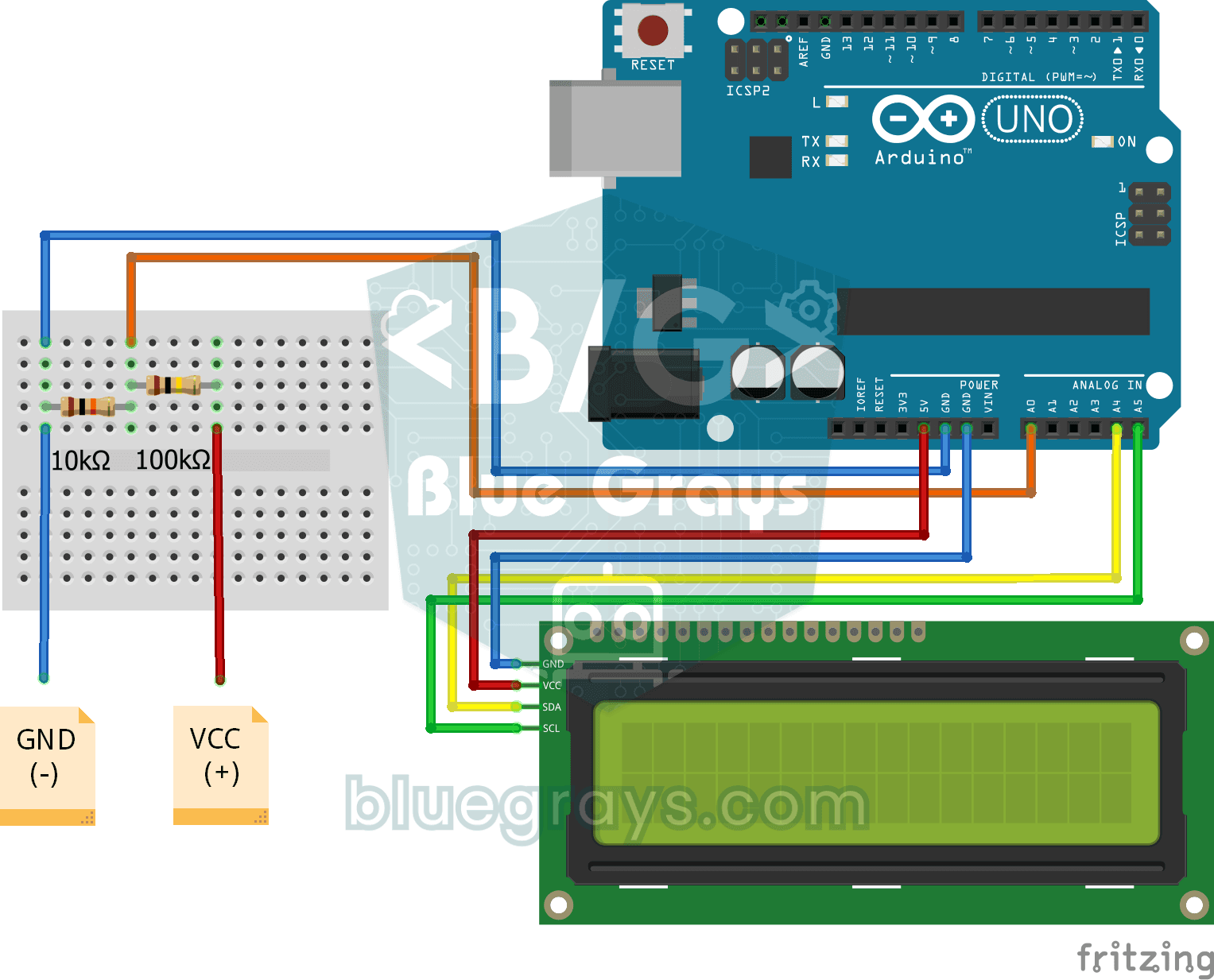
LCDディスプレイ付きデジタル電圧計
自作の測定器で、電池や電源アダプターが出力する電圧を調べます。2つの抵抗で作る分圧回路が、高い電圧をボードで読み取れるレベルまで下げます。Arduinoが元の電圧を計算し、2行のLCDディスプレイにボルト単位で表示します。この回路では約55ボルトまでの直流電圧を測定できます。コンセントの商用電源には絶対に接続しないでください。

2台のArduinoで一方向通信
2台のArduinoを1本のワイヤーで通信させます。一方のボタンを押すともう一方のLEDが点灯し、もう一度押すと消灯します。送信側のボードがボタンの押下を短いメッセージで伝え、受信側のボードはそのメッセージを受け取るとLEDの点灯と消灯を切り替えます。機器同士が情報を伝える仕組みを、最もシンプルな形で確かめられます。

2台のArduinoで双方向通信
2台のArduinoをケーブルでつないで通信します。片方のボタンを押すともう片方のライトが点灯し、もう一度押すと消灯します。両方のボードで同じプログラムを動かすので、どちらからでもメッセージを送受信できます。ボード同士でメッセージをやり取りする仕組みを、シンプルな構成で学べます。
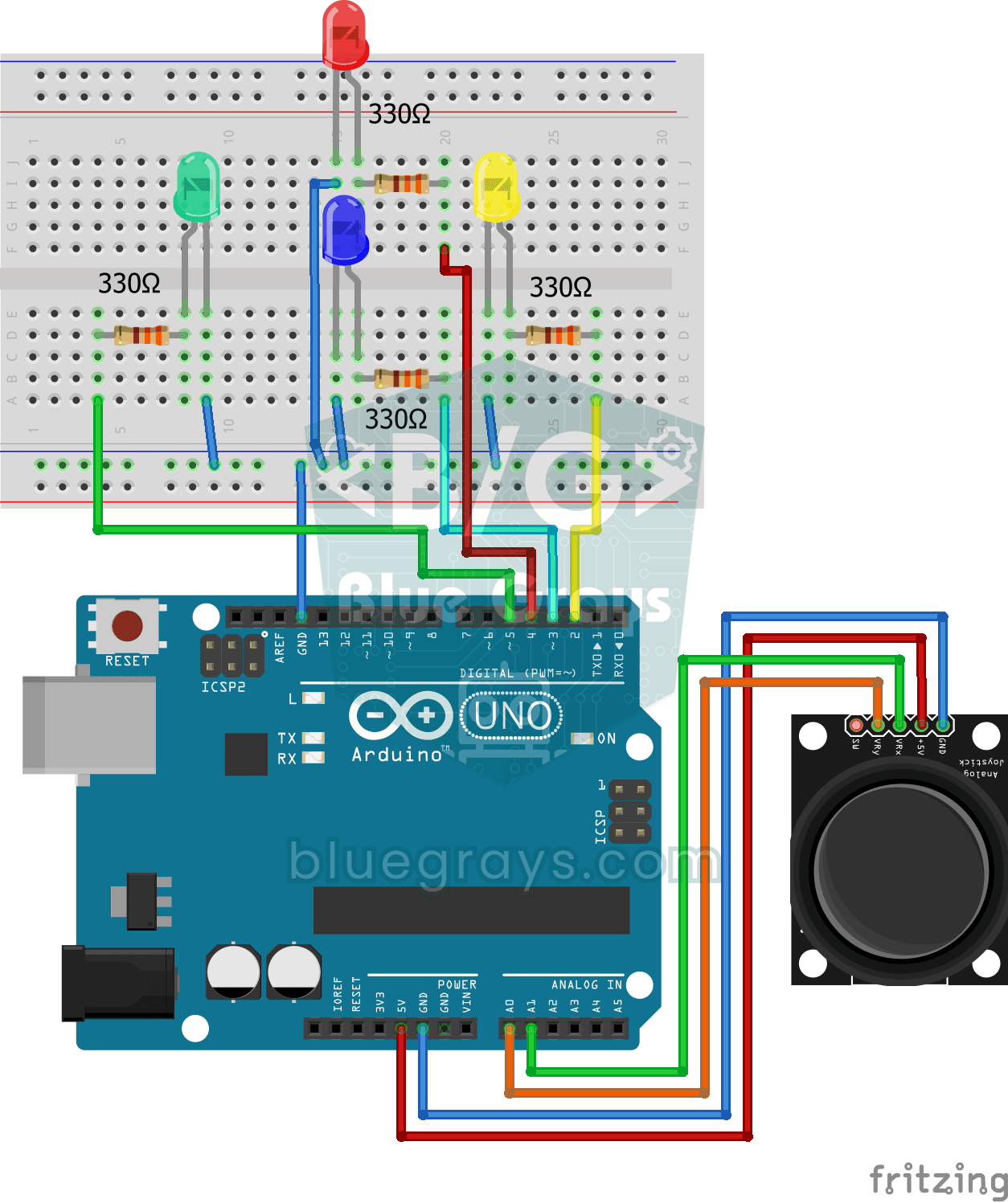
ジョイスティックでLEDを制御
ジョイスティックのスティックをいずれかの方向へいっぱいに倒すと、その方向のLEDが点灯します。右、左、上、下にそれぞれ異なる4色のLEDがあります。スティックを離すと中央に戻り、すべてのLEDが消灯します。ロボットカーや画面上のゲームを操作するための第一歩です。
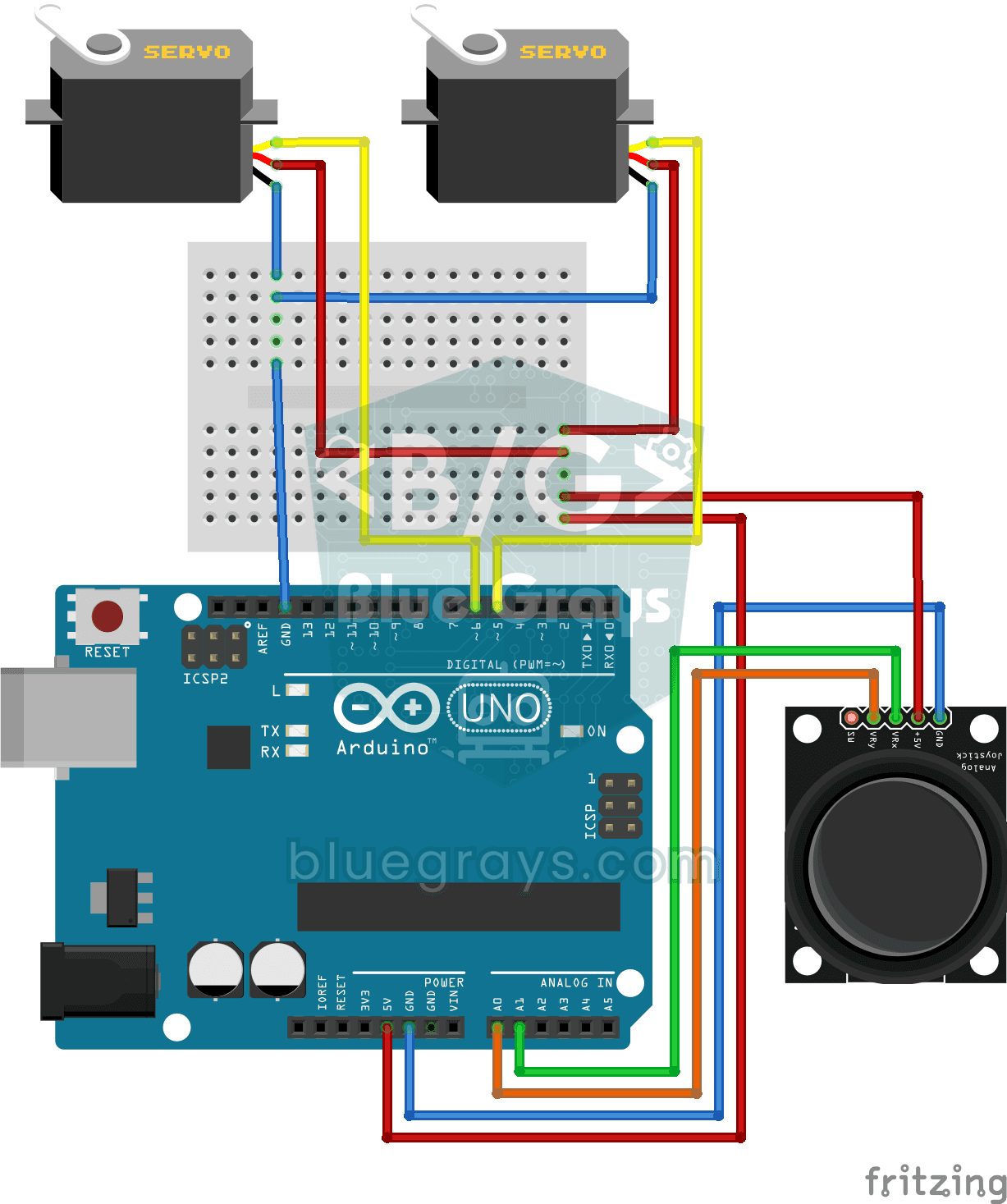
ジョイスティックでサーボモーターを制御
防犯カメラの向きを変えるように、ジョイスティックで2つのモーターを操作します。スティックを左右に倒すと下側のサーボモーターがゆっくり回り、上下に倒すと上側のサーボモーターが上下に傾きます。手を離すと、どちらもその位置で止まります。カメラやレーザーの台座など、2方向に動く装置の基礎を作ります。
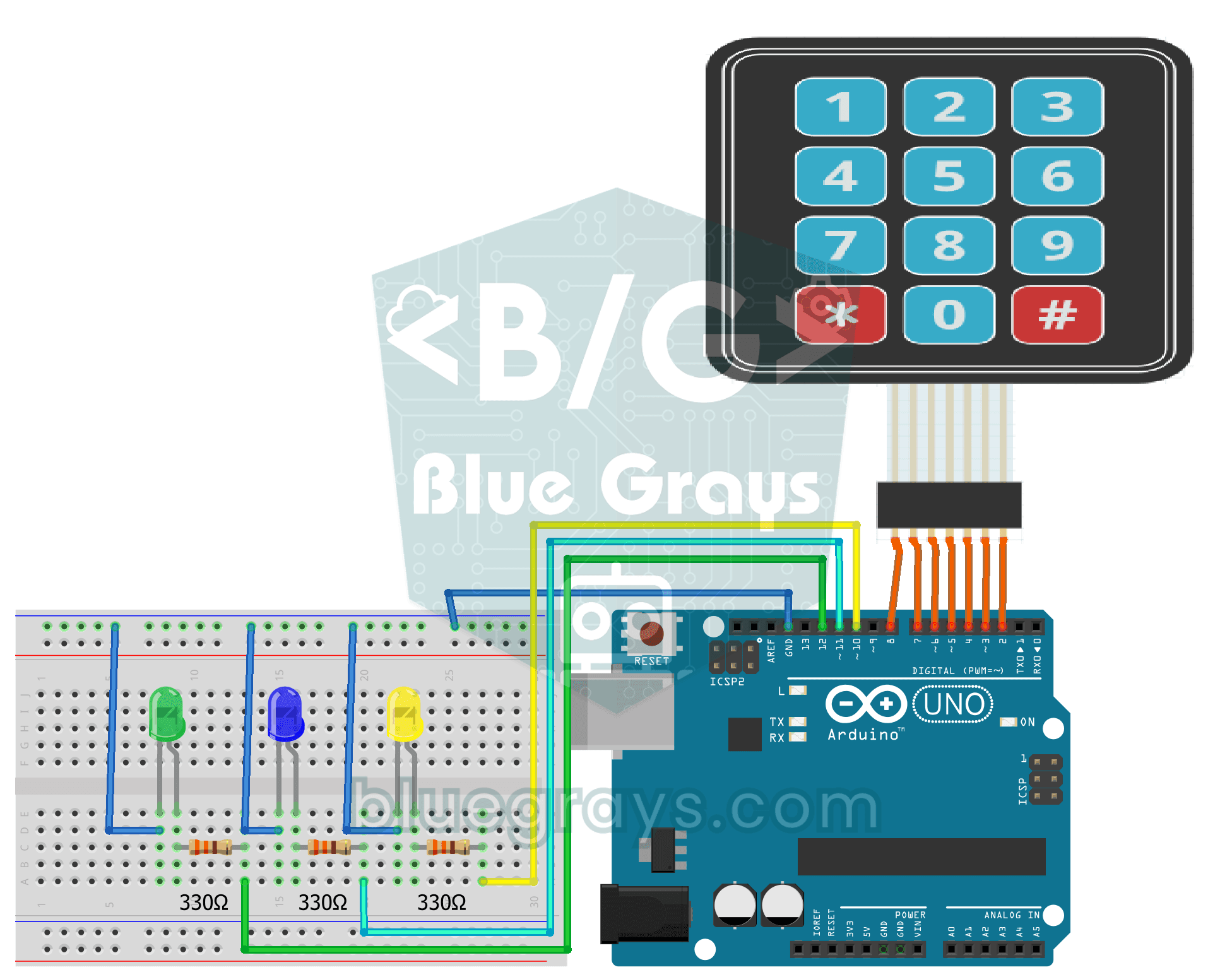
3x4キーパッドでLEDを制御
電話のようなキーパッドで、3つのライトを操作します。1、2、3のキーで緑、青、黄のLEDを点灯させ、4、5、6のキーでそれぞれ消灯します。アスタリスクキーですべてを一度に点灯し、ハッシュキーですべて消灯します。キーパッドで複数のものを操作するための第一歩です。
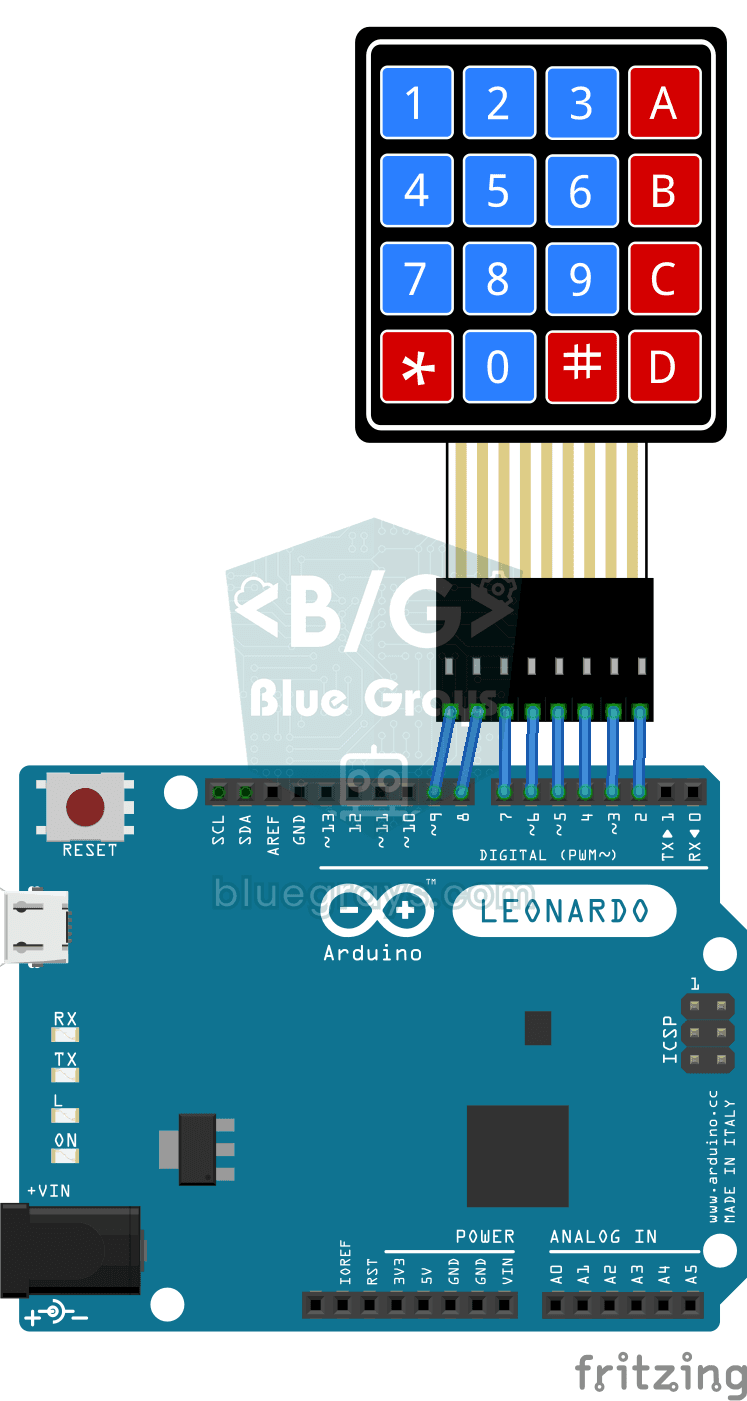
Arduino開発者向けキーボード
コーディング中に同じ行を何度も入力する手間を、この小さなキーパッドで省けます。コンピューターにつないだArduino Leonardoはキーボードとして認識されます。キーを押すと、よく使うコードのひな形を入力し、書き足す場所へカーソルを移動します。コーディングを効率化する、自分専用の補助ツールです。
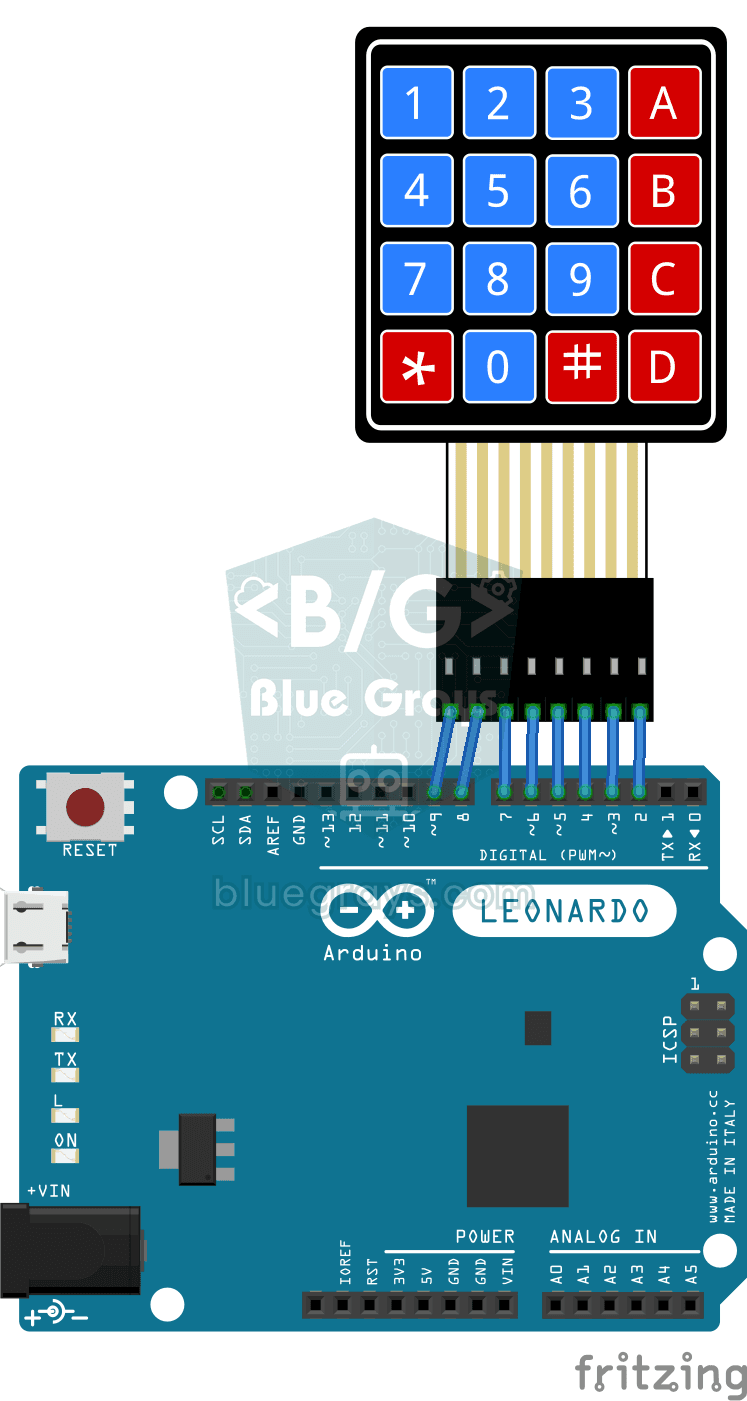
Python開発者向けキーボード
コーディング中に同じパターンを何度も入力する手間を省く、小さなキーボードです。Arduino Leonardoをコンピューターにキーボードとして接続します。4x4キーパッドの各キーを1回押すだけで、条件分岐、ループ、画面への出力、ファイルの読み込みなどのPythonのひな形を入力し、書き足す場所へカーソルを移動します。F5を押して、書いたプログラムを実行するキーもあります。
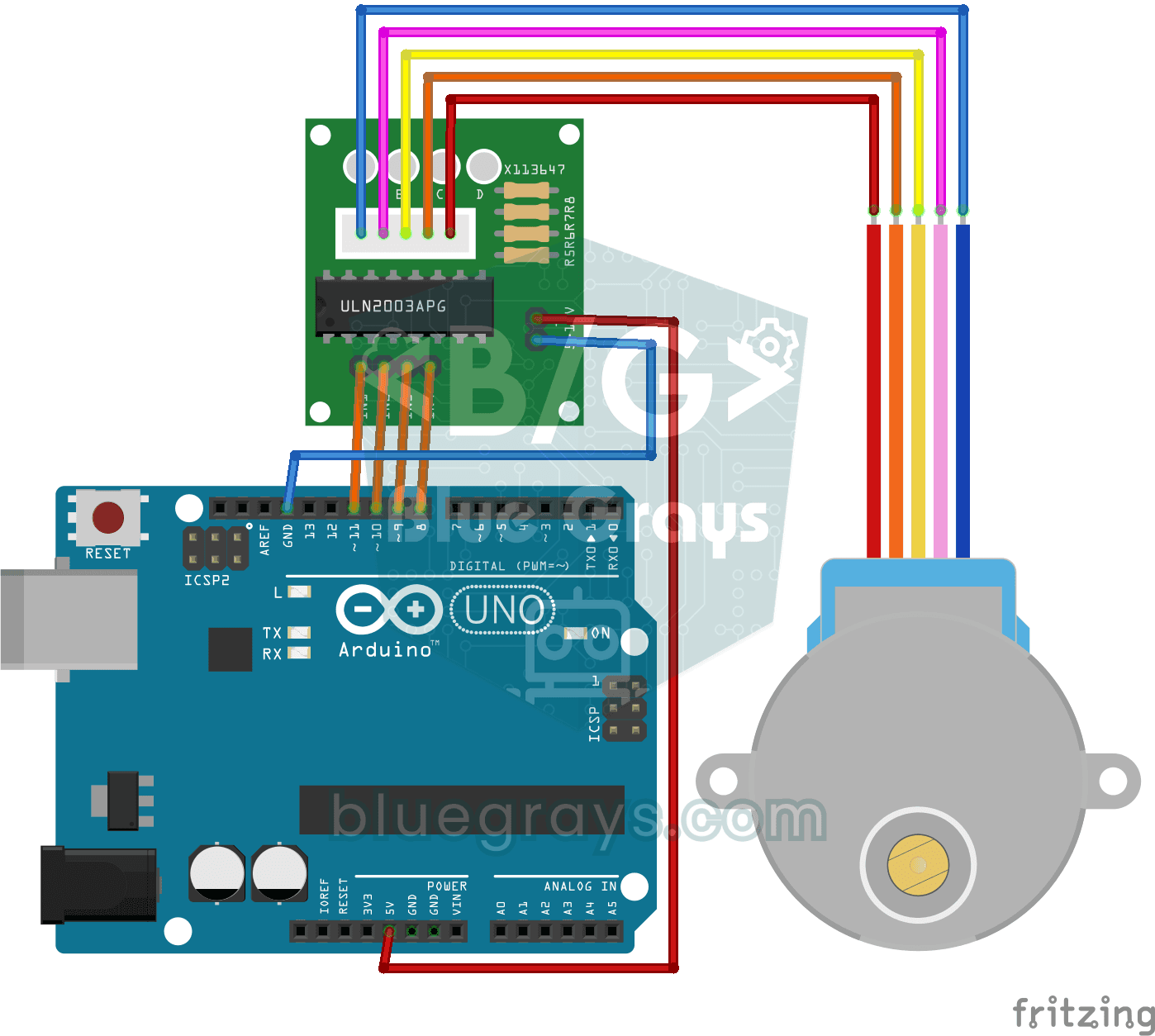
ステッピングモーターの使い方
時計の針のように、必要な分だけ正確に少しずつ回転するモーターです。Arduinoがドライバーボードを介して小さなステッピングモーターを一方向に1回転させ、1秒待ってから逆方向に1回転させます。ドア、カーテン、回転台など、正確な回転が必要なプロジェクトの基礎を学べます。
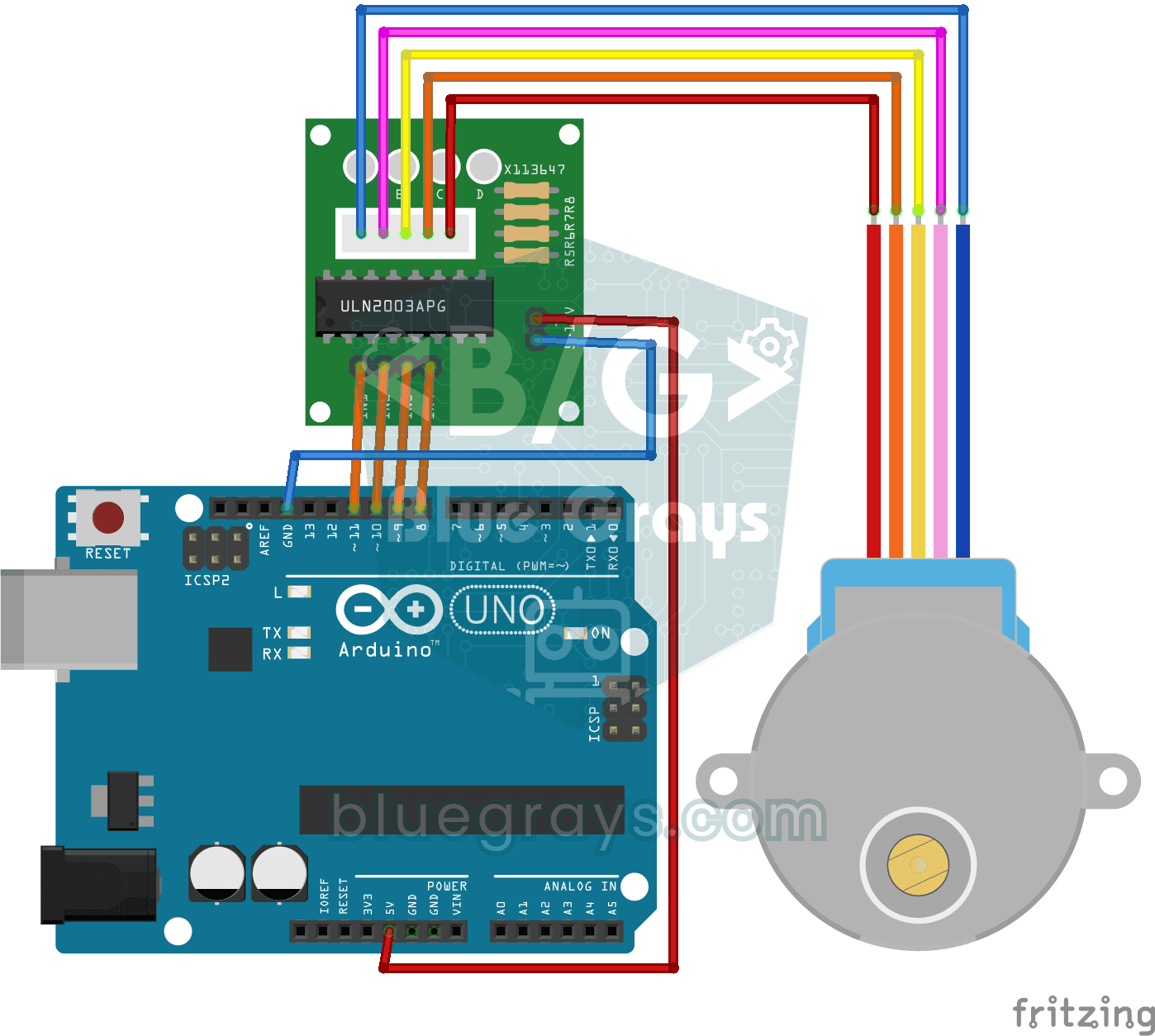
ステッピングモーターで作る360度サーボモーター
普通のステッピングモーターを、1周の範囲で好きな角度へ動かせるようにします。Arduinoが各角度に必要なステップ数を計算し、モーターは0、90、45、180、135、360度へ順番に移動します。それぞれの位置で少し止まり、最初から繰り返します。通常は半回転の範囲に限られるサーボモーターの働きを、1周全体で実現する仕組みを作れます。
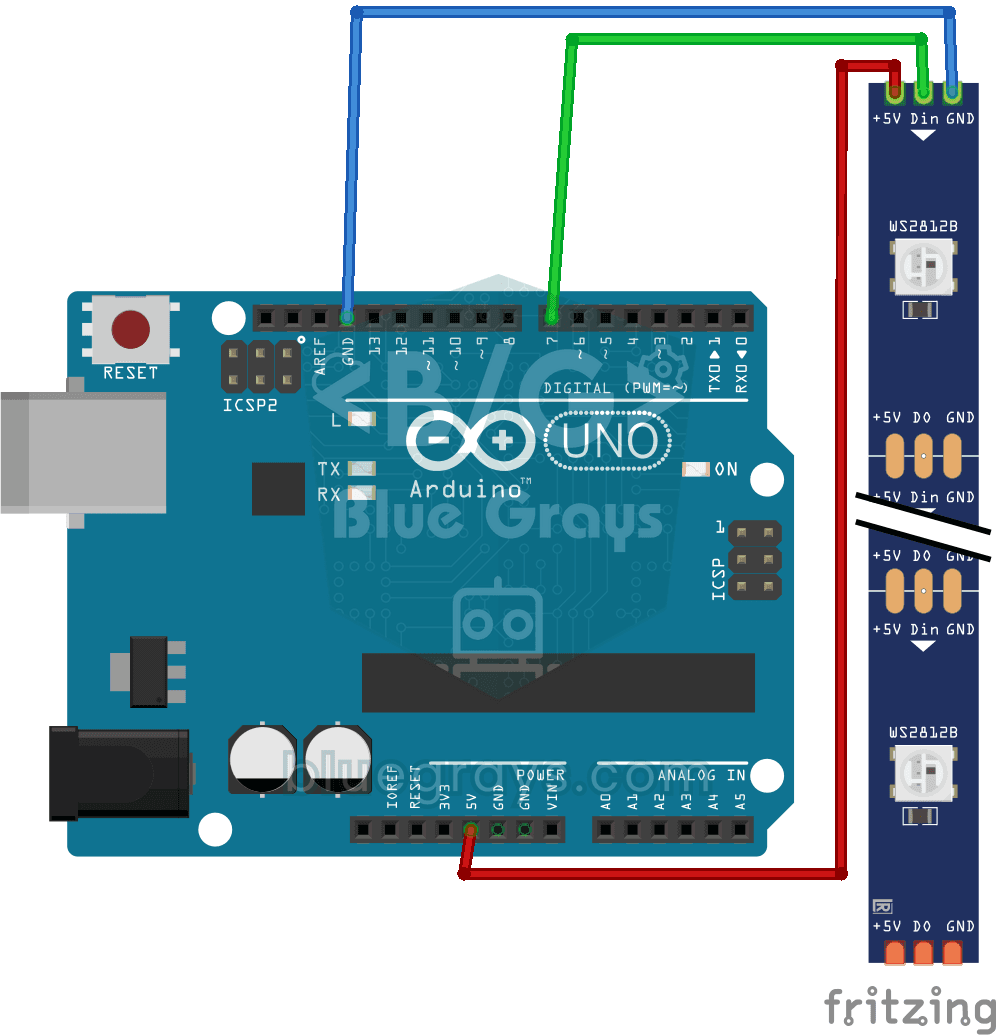
WS2812B LEDテープの使い方
1つずつ自由に色を変えられるスマートLEDテープを使ってみます。Arduinoが最初の5個のLEDを赤く点灯し、1秒後に残りの5個を青く点灯します。その後すべて消灯し、最初から繰り返します。1本の配線で何十個ものLEDを個別の色にするための第一歩です。このようなテープは、装飾用のライトや部屋の照明にも使われています。
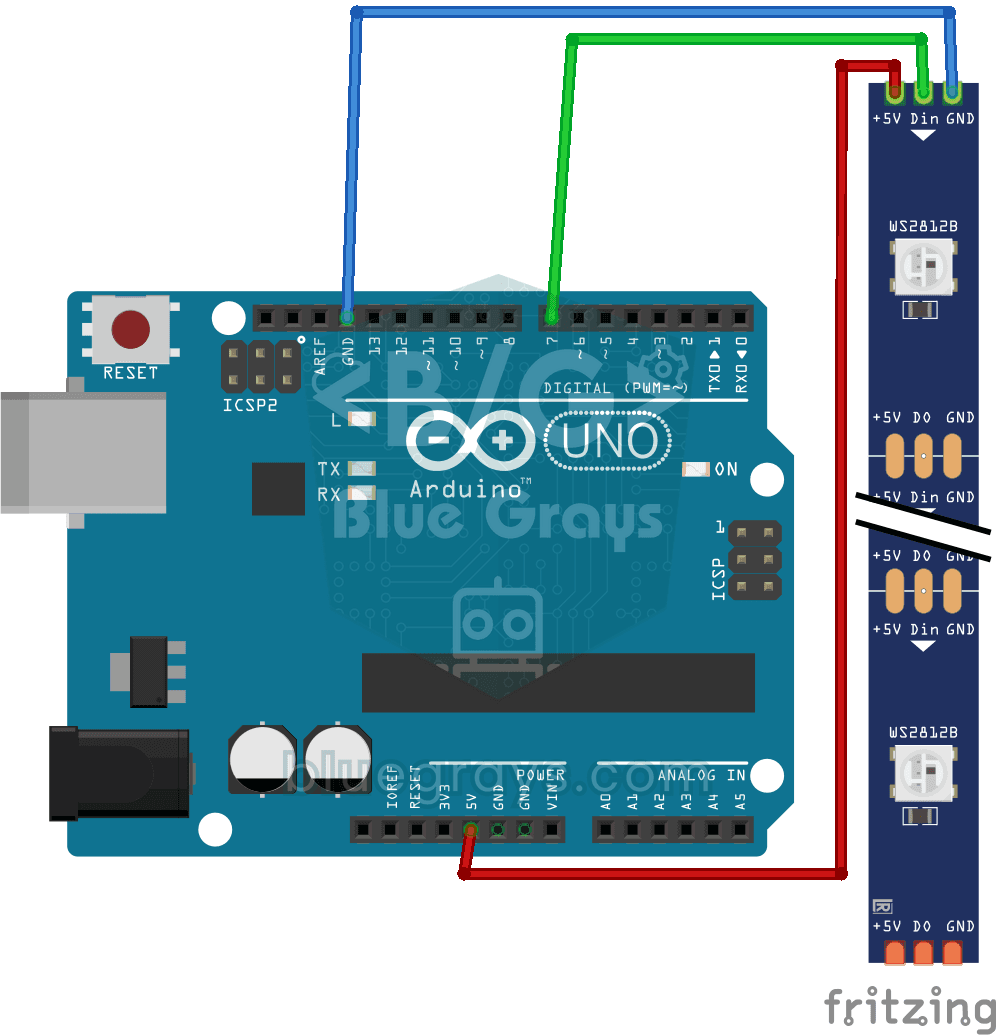
WS2812Bで作るパトカー風ライト
パトカーの屋根にある赤と青の点滅灯を、机の上で再現します。10個のLEDを備えたWS2812Bテープの半分が赤で素早く3回点滅し、続いて残りの半分が青で3回点滅します。このパターンを繰り返し続けます。1本のデータ線につながったカラーLEDを、それぞれ好きな色に設定する方法がわかります。
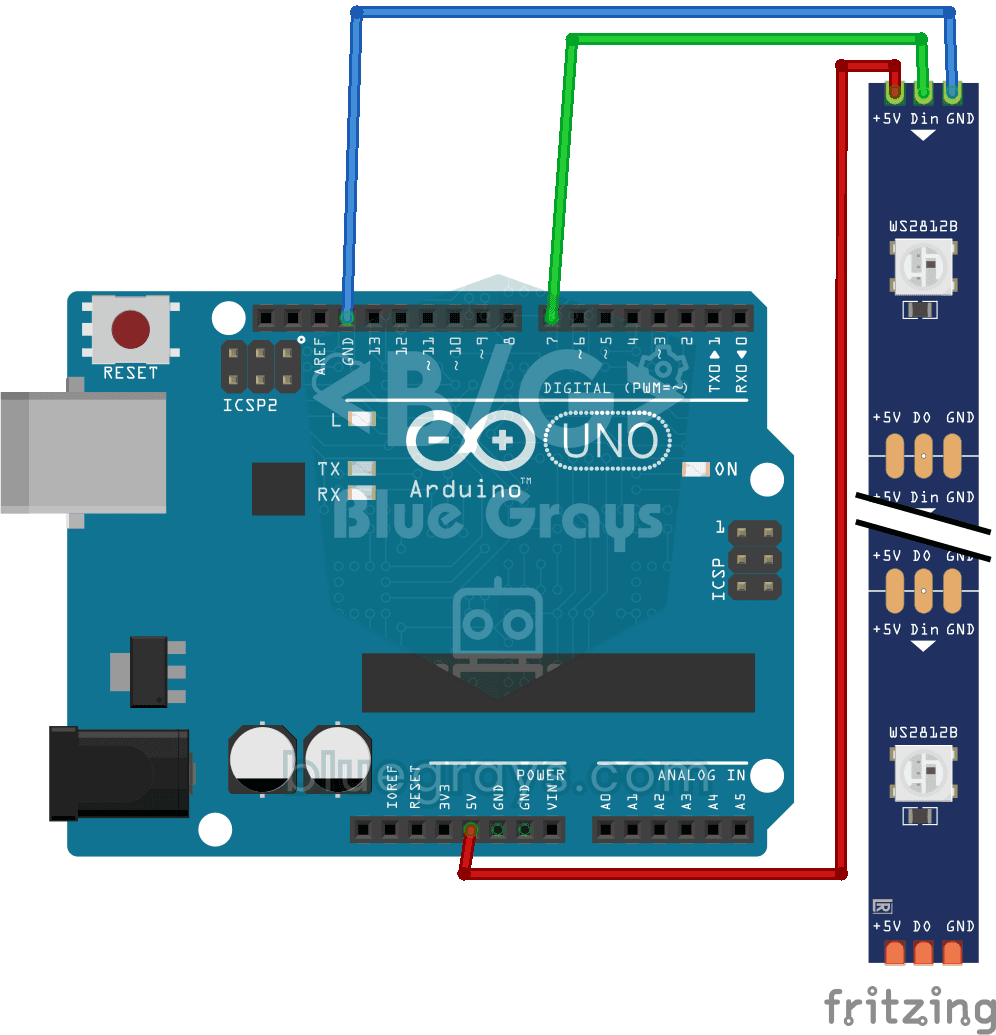
WS2812Bで流れるLED
10個のLEDが並ぶテープで、緑の光が端から端へ1個ずつ進み、最後まで来ると先頭に戻ります。各LEDは3分の1秒ずつ点灯します。WS2812Bテープでは、1本のデータ線で各LEDを個別に制御でき、Arduinoへの接続も3本の配線だけで済みます。カラフルなLEDテープを使う第一歩です。
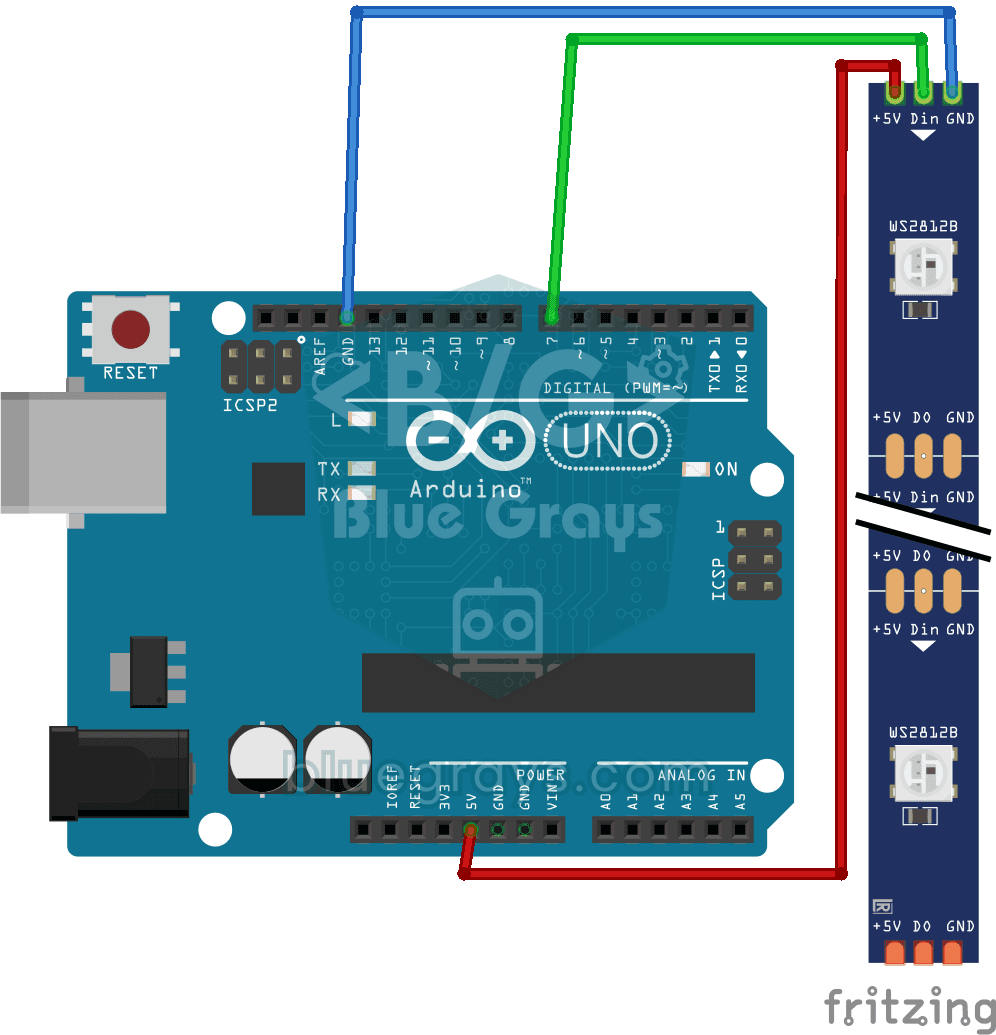
WS2812Bで流れるLED(積み上げ点灯)
コップに水を注ぐように、光が満ちては減っていくLEDテープです。Arduinoが10個のカラーLEDをオレンジ色に1個ずつ点灯し、点灯したままにします。すべて点灯すると、同じ順番で1個ずつ消灯し、最初から繰り返します。このシンプルなアニメーションで、1本の配線から各LEDを個別に制御する方法がわかります。
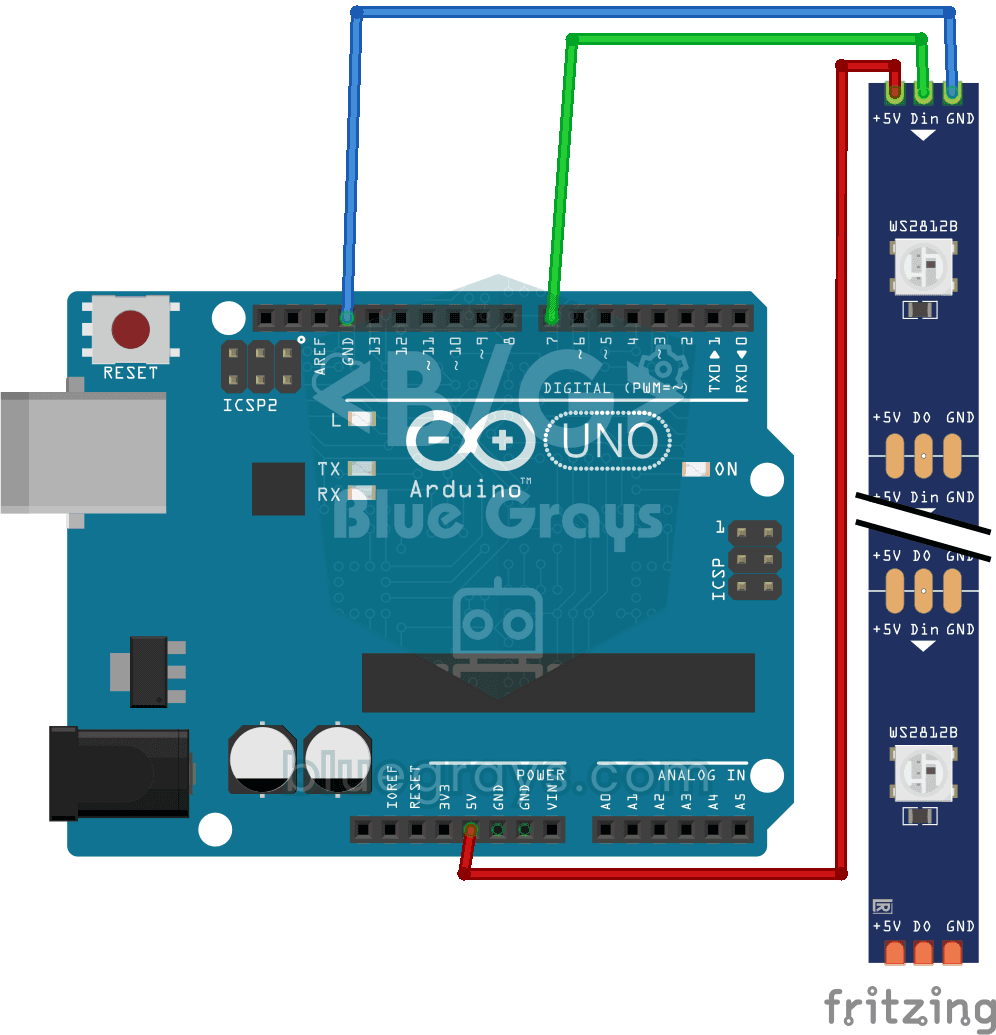
WS2812Bのナイトライダー風ライト
スマートLEDテープの赤い光が端から端へ移動して戻り、往復を繰り返し続けます。Arduinoは各ステップで1個のLEDだけを点灯し、0.1秒待ってから隣へ移ります。6個の個別のLEDと何十本もの配線を使う代わりに、1本のテープと1本のデータ線で同じ流れる光を実現できます。
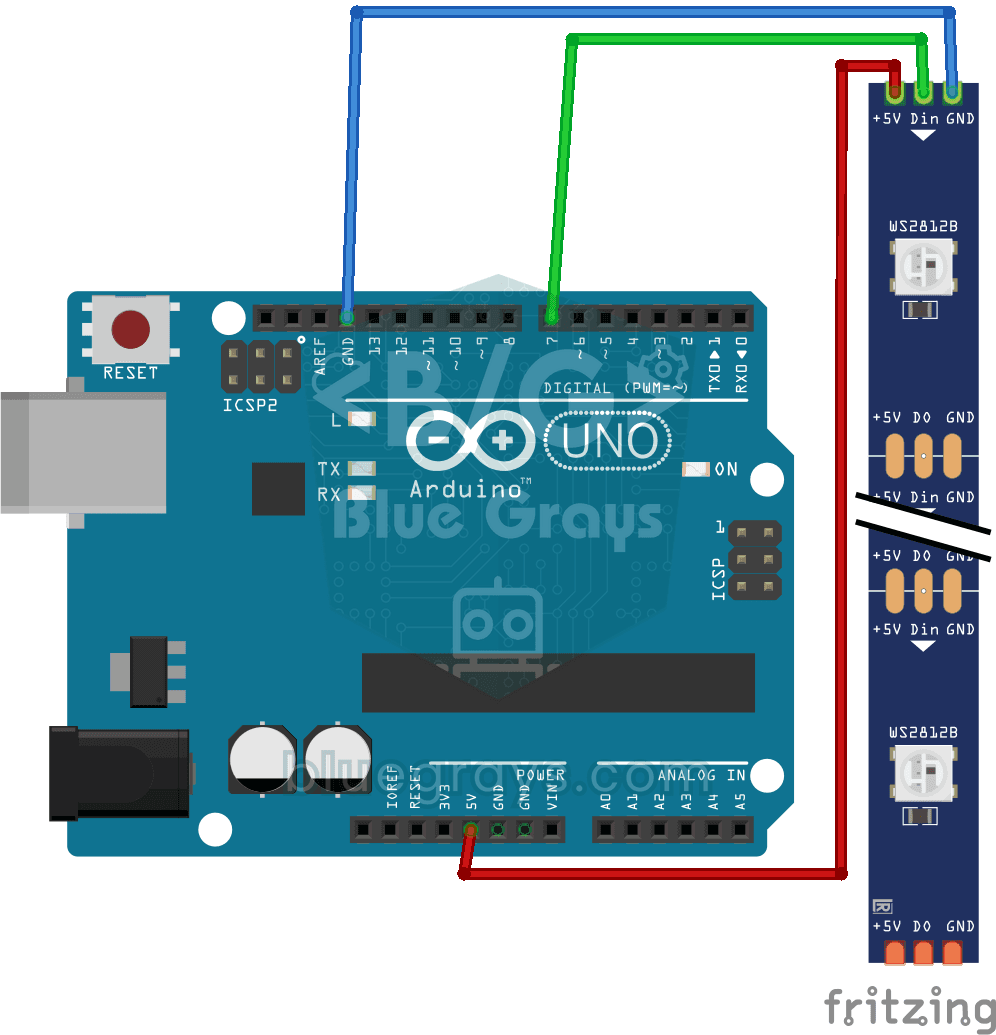
WS2812Bのナイトライダー風ライト(3灯)
56個のLEDが並ぶテープの上を、虹のすべての色がゆっくりと流れます。隣り合うLEDは少しずつ違う色に光り、色が同じ方向に流れ続けることで、テープが生き生きとした光の川のようになります。部屋や棚、机の背面を手軽に彩れます。

WS2812Bアニメーション1
56個のLEDが並ぶテープで、虹のすべての色が隣り合って途切れずに流れます。まるで光の川がテープの上を流れるようです。各LEDは1つ前のLEDと少し違う色に光り、色が移り変わるたびにテープが生き生きと見えます。部屋や机を彩る、いちばん手軽な方法です。

WS2812Bアニメーション2
自動で色が変わる光のショーを部屋に作ります。Arduinoが30個のLEDを備えたテープに色を流し続け、数秒ごとに新しい配色へ切り替えます。虹色、紫と緑の縞模様、白黒の縞模様、雲を思わせる色、パーティー向けの色、ランダムな色の組み合わせが登場します。何も操作せずに、テープが1分間のショーを最初から最後まで再生します。

TCRT5000で反射(近接)を読み取る
目に見えない光を出し、その反射量を測る小さなセンサーで、前方の表面を検出できます。物体や明るい色の表面にセンサーを近づけるほど戻ってくる光が増え、Arduinoがその値を0.5秒ごとに画面に数値で表示します。ライントレースロボットや非接触式の水栓には、このようなセンサーが使われています。

TCRT5000で床面の白黒を判別
ライントレースロボットの目となる小さなセンサーで、床面が黒か白かを判別できます。TCRT5000センサーは目に見えない光を床面に当て、戻ってくる光の量を調べます。白い面では緑のLED、黒い面では赤のLEDが点灯します。自分でロボットを作る前に学んでおきたい大切なステップです。

サイコロのプロジェクト
ボードゲームでサイコロをなくす心配がなくなります。ボタンを押すたびに、7セグメントディスプレイに1から6までのランダムな数字が表示されます。1回押すと結果が1つだけ出て、コンピューターの画面にも表示されます。友達とのゲームで使える、手作りのデジタルサイコロです。

階段・廊下のスマート照明
階段や廊下に足を踏み入れると、進む方向に沿って照明が1段ずつ点灯します。両端に距離センサーがあり、どちらの前を通っても、その端から8個のLEDが0.5秒間隔で順番に点灯し、その後、同じ方向に順番に消灯します。夜の暗がりで足元を照らす、おしゃれなホームオートメーションのアイデアです。

ドットマトリクス時計とカレンダー(MAX7219、DS1307)
机や壁に置き、時刻と日付をスクロール表示する光るパネルです。8x32のLEDディスプレイには大きな数字の時計が表示され、コロンの2つの点が毎秒点滅します。毎分の初めに曜日と日付がスクロールし、その後、時計表示に戻ります。時計モジュールには専用の電池があるため、電源を抜いても時刻を保持します。

ドットマトリクス時計・カレンダー・気象ステーション(MAX7219、DS1307)
机や壁に置いて、時刻、日付、室内の温湿度を順番に表示する、文字がスクロールする表示板です。8x32のLEDディスプレイには、まず摂氏と華氏の温度、次に湿度、そして2つの点が1秒ごとに点滅する時計が表示されます。分が変わると、曜日と日付がスクロール表示されます。時計モジュールが時刻を保持し、DHT22センサーが温度と湿度を測定します。

パドルボールゲーム(SSD1306)
ボール1個とパドル2本で遊ぶ、ビデオゲームの原点の1つである卓球ゲームを、小さなOLEDディスプレイで楽しめます。2つのボタンで右のパドルを上下に動かします。左のパドルはコンピューターがボールを追いながら操作し、ボールを打つたびにブザーが短く鳴ります。先に9点を取ると勝ちです。その後、新しいゲームが自動で始まります。

32x8 LEDマトリクス4枚でアニメーションと文字表示
横長のLEDマトリクスモジュールを4枚上下に並べると、1,000個以上の光の点からなる正方形のディスプレイになります。まず映画のように文字が上から雨のように降り、続いてカーテンが開いて2行の文字がスクロールし、その間を波やひし形が流れていきます。一連の演出はちらつかず滑らかに動き、終わると自動で最初から繰り返します。

32x8 LEDマトリックス4枚で作る6種のアニメーション
32x8 LEDパネル4枚を縦に並べた正方形のディスプレイで、6種類のアニメーションが順番に再生されます。降り注ぐデジタルの雨、広がる渦巻き、自ら生まれては消える細胞、広がる波紋、手前に飛んでくる星、そして花火です。それぞれ約8秒続き、ピクセルがゆっくり消えながら次のアニメーションに移ります。すべてを1台のArduino Unoで動かします。

Arduino I2C計算ツール
4x4のメンブレンキーパッドと16x2のI2C LCDディスプレイを使い、足し算、引き算、掛け算、割り算を行うArduinoベースの計算ツールのプロジェクトです。I2Cにより、ディスプレイを2本のケーブルだけで接続できるため、配線を整理しやすく、ほかの用途に使えるピンも多く残せます。小数の入力と負の数にも対応しています。

キーパッドでRGB LEDを制御
このプロジェクトでは、4x4キーパッドでRGB LEDのモードや色を切り替えます。millis()を使うことで、待ち時間を入れずにコマンドを処理します。 使い方ガイド Aキー:色の値を徐々に変えるフェード効果です。 Bキー:スムーズモードで7つの固定色を順番に切り替えます。 C / D:両方の効果の速度を上げる/下げる操作です。 1 - 9:固定色をすばやく選択します。 * / #:ピンクや薄緑など、特定の中間色を選択します。 0キー:LEDを消灯します。

Arduinoルーレット
Arduinoで作る電子ルーレット デジタルアルゴリズムで偶然性を再現する、Arduinoを使った電子ゲーム装置です。円形に並べたLEDを順番に素早く点滅させ、ルーレットの回転を表現します。 動作原理 ボタンを押すと、LEDリングで回転アニメーションが始まります。停止先のLEDはrandom(0, 24)で選びます。現在のコードでは乱数生成器にシードを設定していません。LEDの切り替え速度は、実際のルーレットの

Arduinoで作る音の合図付き反応時間テスト
Arduino反応時間テスト装置 視覚と聴覚の刺激に対する反応速度をミリ秒(ms)単位の精度で測定するデジタルテスト装置です。Arduinoコントローラー、3段階の状態を知らせるLED、音で知らせるブザー、結果をリアルタイムで表示するI2C LCDディスプレイで構成されています。 動作原理 テストが始まると、赤と黄のLEDが順番に点灯して準備を促します。ランダムに決められた時間が経過すると、緑のLEDが

Arduino LCDランナーゲーム
16x2文字のLCDディスプレイで動作する横スクロール型のエンドレスランナーゲームです。キャラクターは自動で走り、ボタンを押すとジャンプして障害物を飛び越えます。障害物は上段と下段にランダムに現れます。パッシブブザーで開始時のメロディー、ジャンプ音、50点獲得を祝う音、ゲーム終了時のメロディーを鳴らします。起動時には「BlueGrays — Arduino Projects」の画面を表示します。スコアは画面右上でリアルタイムに更新されます。
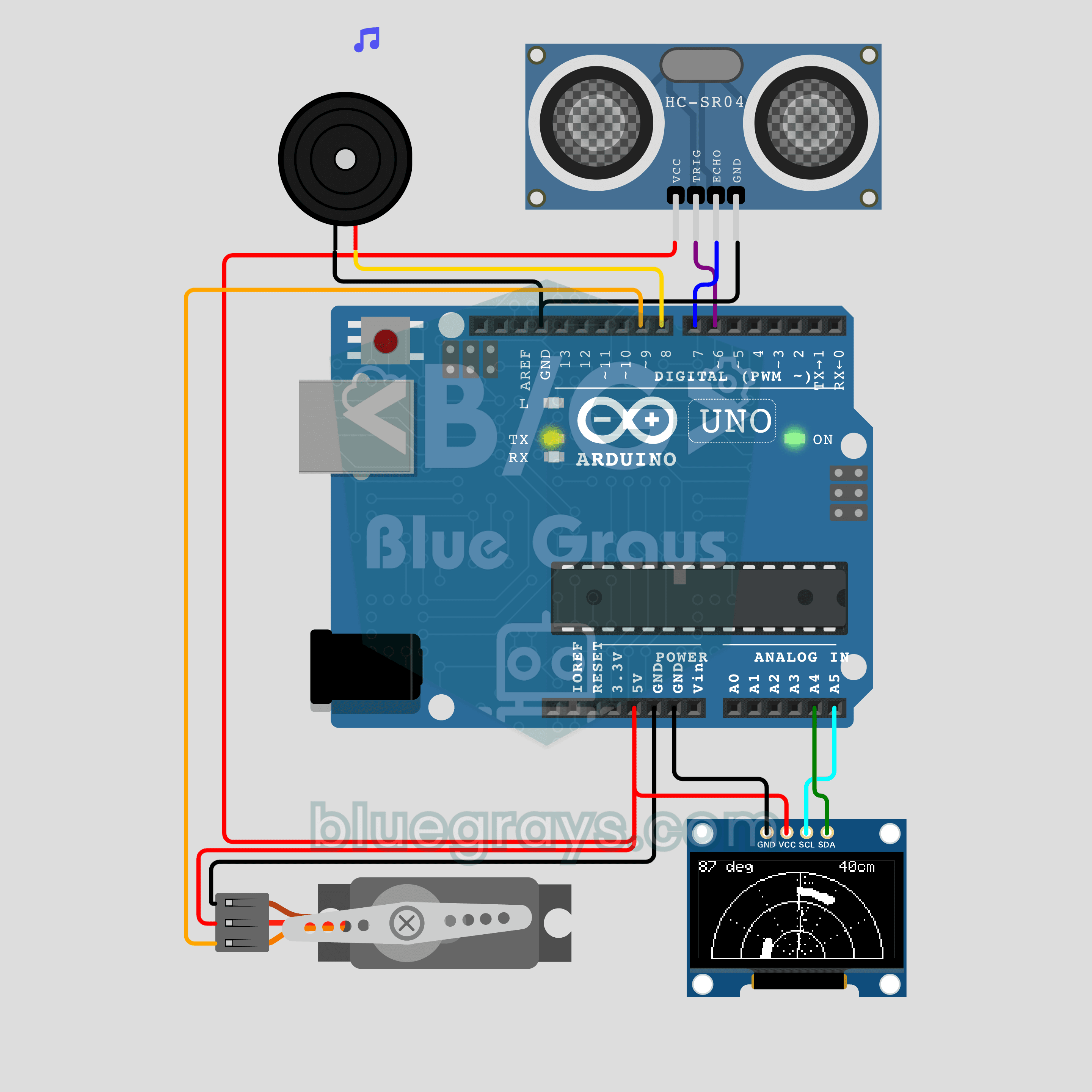
Arduinoミニレーダー(サーボモーター+HC-SR04+OLEDディスプレイ)
距離センサーとサーボモーターで、映画のようなレーダーを作ります!**SG90サーボモーター**が**HC-SR04**を0度から180度まで動かして走査し、**0.96インチOLED**に回転する走査線と、検出した物体を示す点を描きます。範囲内に物体が入ると**パッシブブザー**が短く鳴り、物体が近づくほど音が高くなります。サーボモーターの制御、超音波による測定、三角関数を使った描画、`tone()`による音の出力を1つのプロジェクトで学べます。
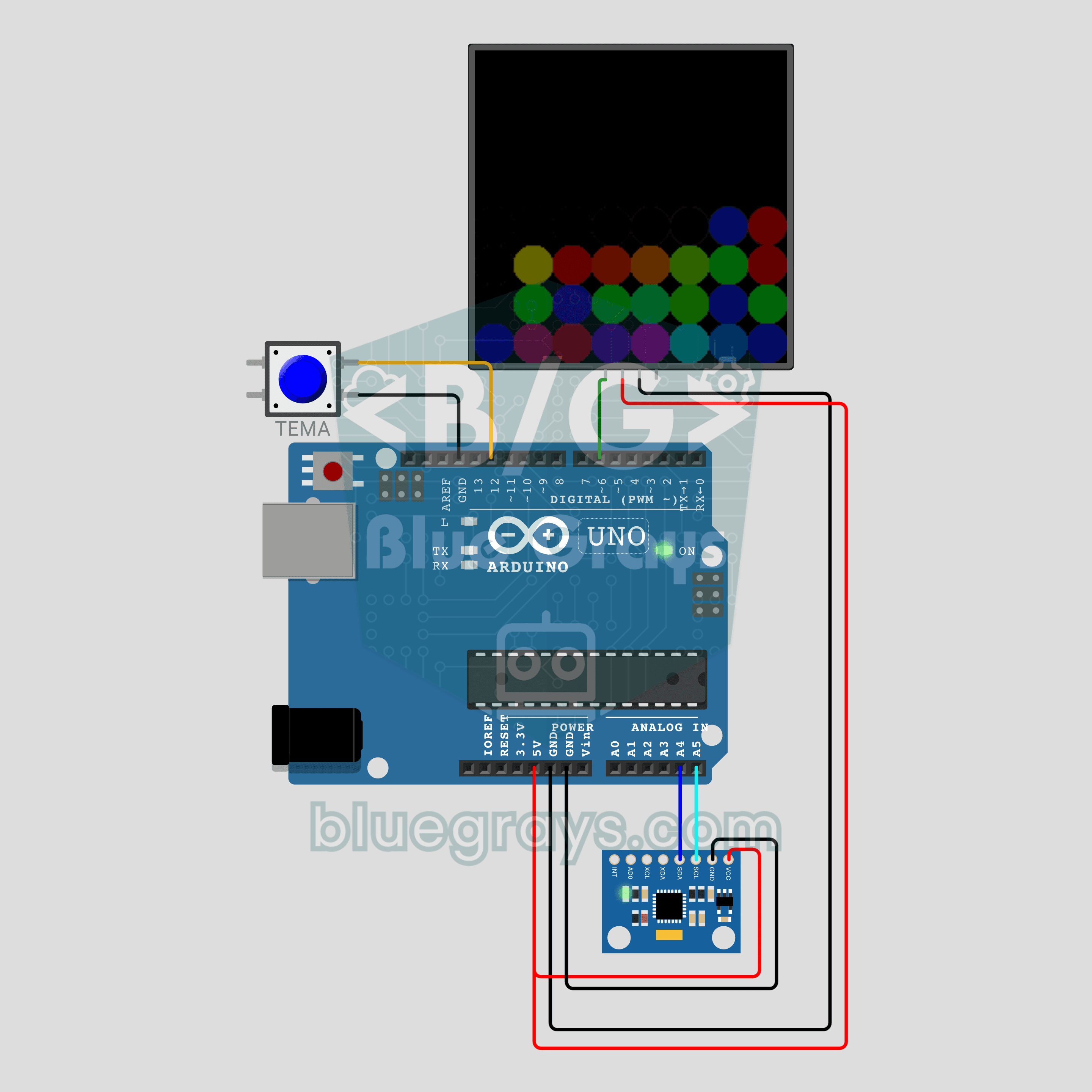
Arduinoで傾けると流れるデジタル砂(MPU-6050+8x8 NeoPixelマトリクス)
回路を傾けた方向に流れるLEDの砂を作ります!**MPU-6050**加速度センサーが傾きを測り、**8x8 NeoPixelマトリクス**上の24個の粒が重力の方向に落ちて、本物の砂のように端に積もります。**テーマボタン**で砂、水、溶岩、虹の色に切り替えられます。ライブラリを使わないI2Cの読み取り、傾きからの重力方向の算出、砂の落下を再現するシンプルなアルゴリズムを1つのプロジェクトで学べます。
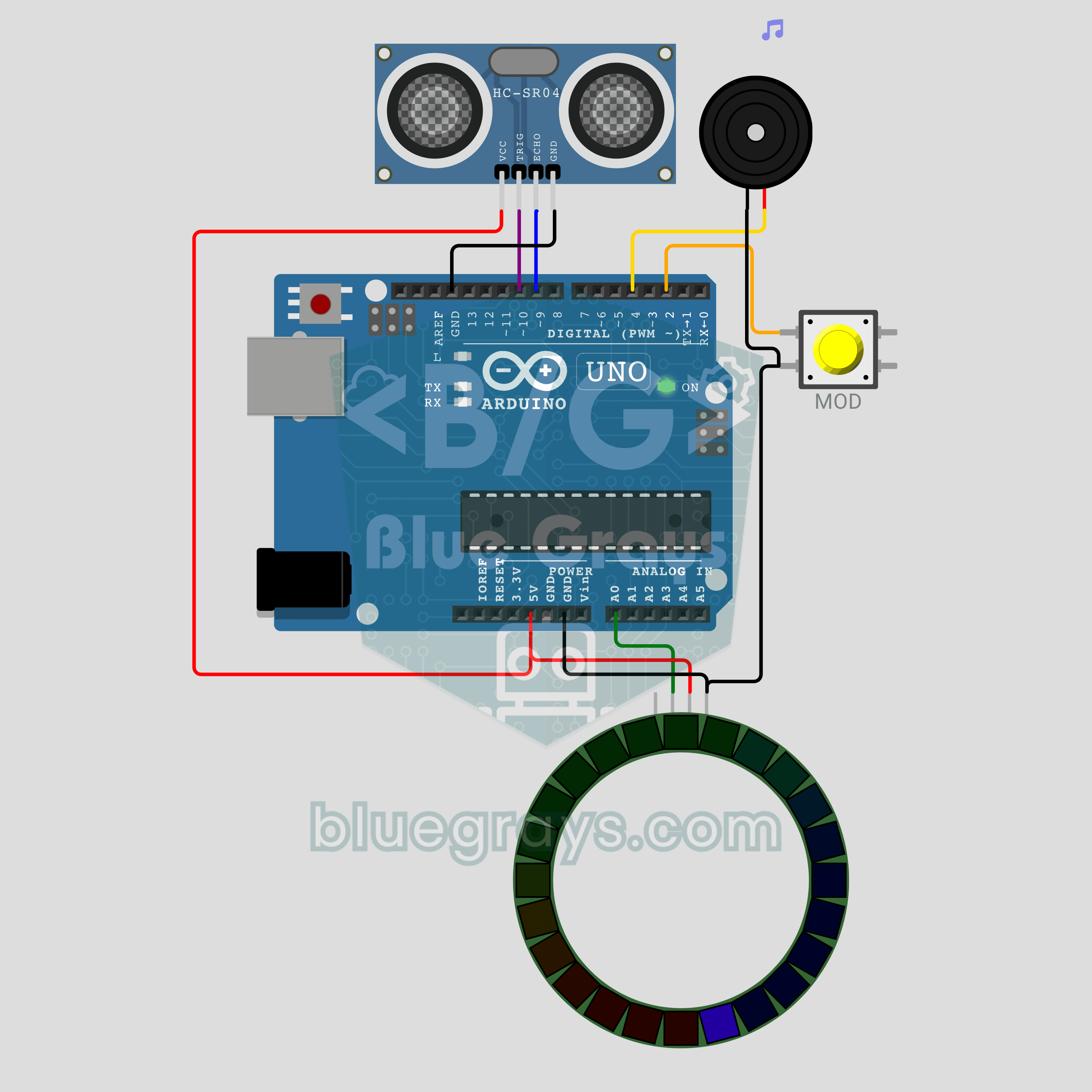
Arduino超音波テルミン(HC-SR04+NeoPixelリング+ブザー)
触れずに空中で手を動かすだけで演奏できる楽器を作ります!手を**HC-SR04**に近づけるほど**パッシブブザー**の音が高くなり、**24個のLEDを備えたNeoPixelリング**が色と点灯する割合で音程を示します。ボタンで2つのモードを切り替えられます。**SCALE**モードでは距離に応じて五音音階の音に合わせ、**GLIDE**モードでは昔のSF映画のように音が滑らかに変化します。メロディーを生み出すのは、用意されたコードではなく手の動きです。
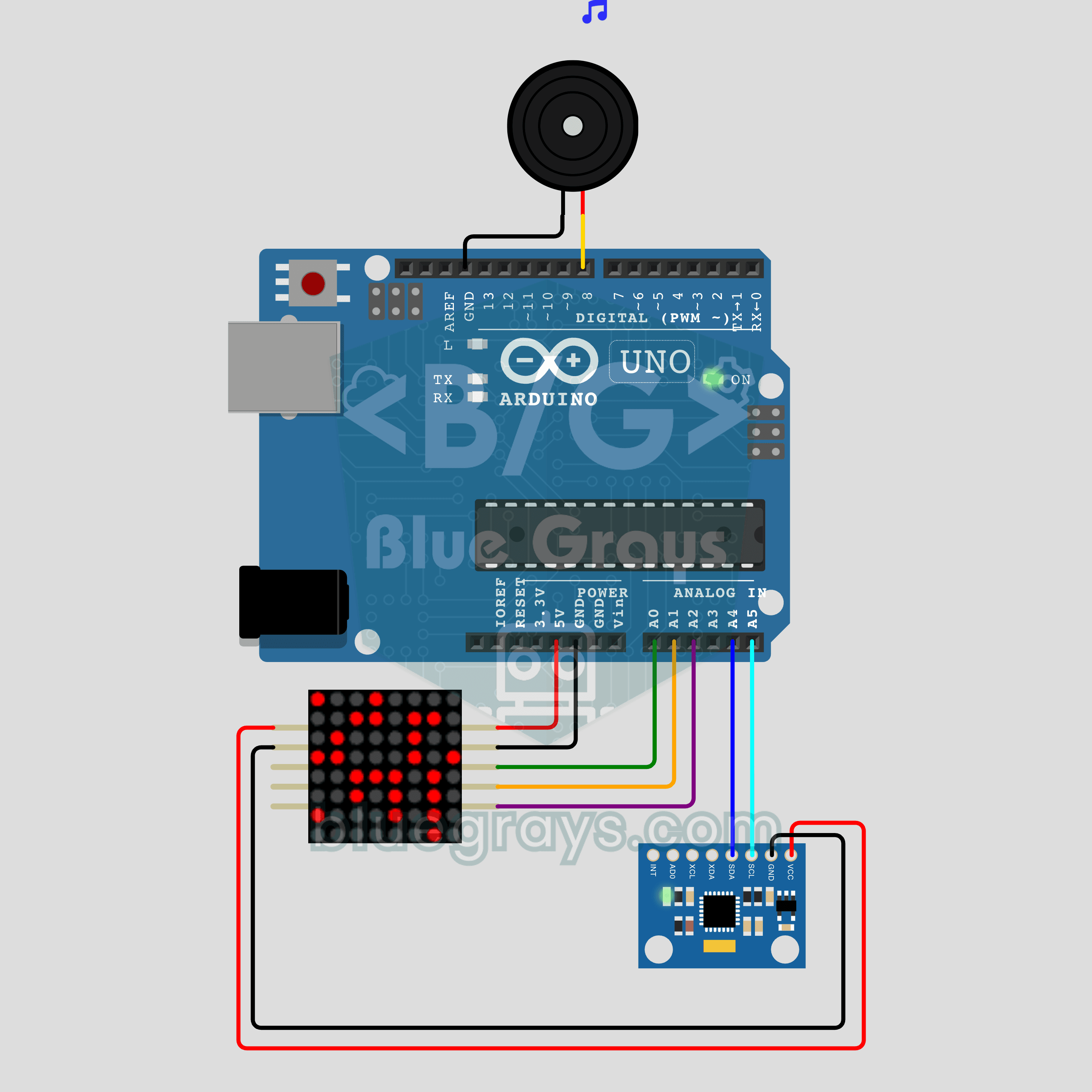
Arduinoで傾けて遊ぶビー玉迷路(MPU-6050+MAX7219 8x8 LEDマトリクス)
画面もジョイスティックも使わず、回路を傾けるとLEDのビー玉が迷路を転がります!**MPU-6050**加速度センサーが傾きを測り、**MAX7219 8x8 LEDマトリクス**上のビー玉がその方向へ動きます。壁を通り抜けることはできません。ゴールに着くと**パッシブブザー**がメロディーを鳴らし、次の迷路に進みます。3つすべてクリアすると笑顔が表示されます。ライブラリを使わないセンサーの読み取り、傾きによる速度制御、テキストでの迷路の定義を1つのプロジェクトで学べます。
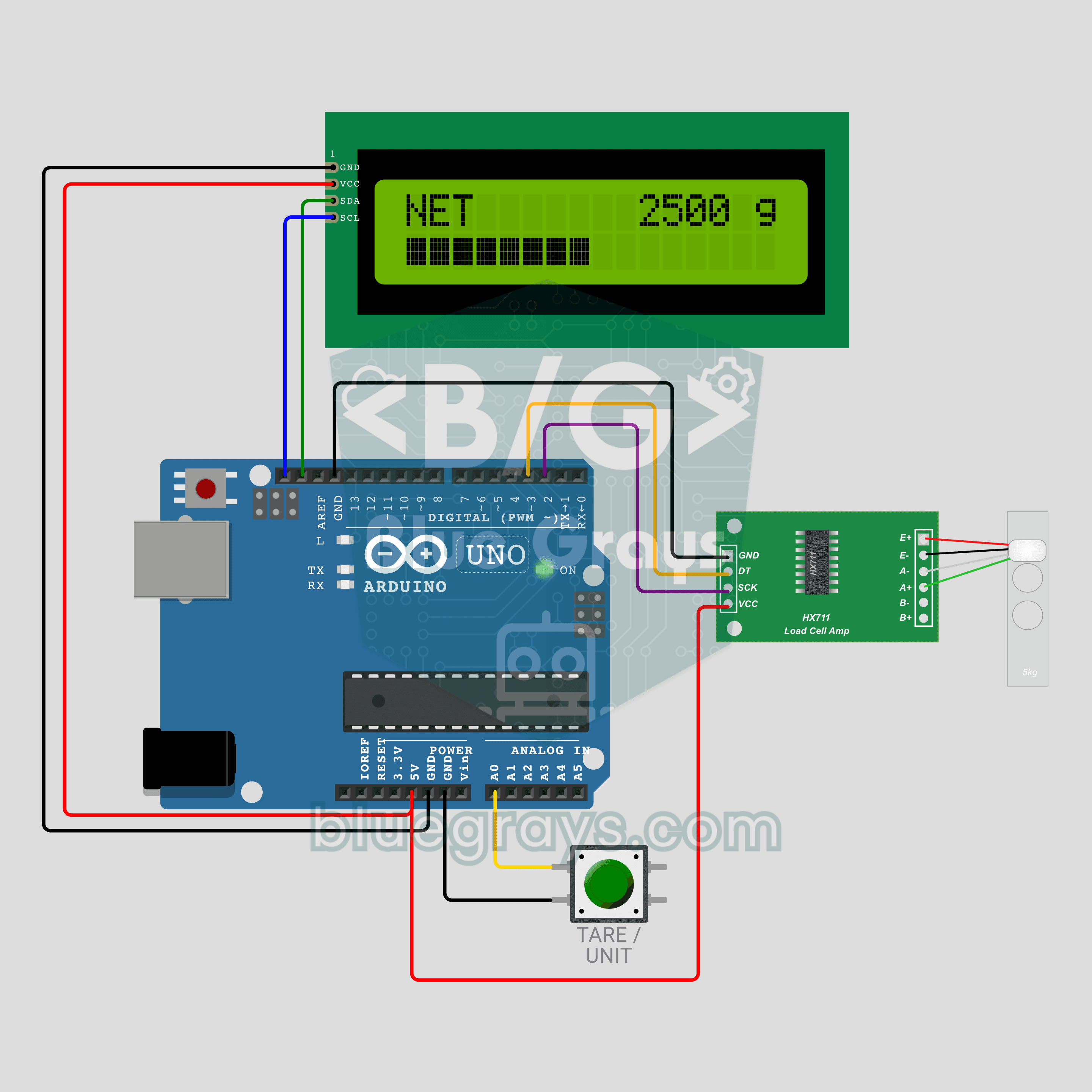
Arduinoキッチンスケール(HX711 + ロードセル + I2C LCD)
容器を載せてボタンを押すと、表示がゼロに!**HX711**アンプと5 kgの**ロードセル**を使った、本格的なキッチンスケールです。**I2C LCD**にグラムまたはオンスで重さを表示し、2行目のバーで計量上限に対する割合を示します。1つの**ボタン**を短く押すと風袋引き、長押しすると単位をgとozで切り替えます。5 kgに達すると過負荷の警告が出ます。校正、移動平均、短押しと長押しを1つのプロジェクトで学べます。
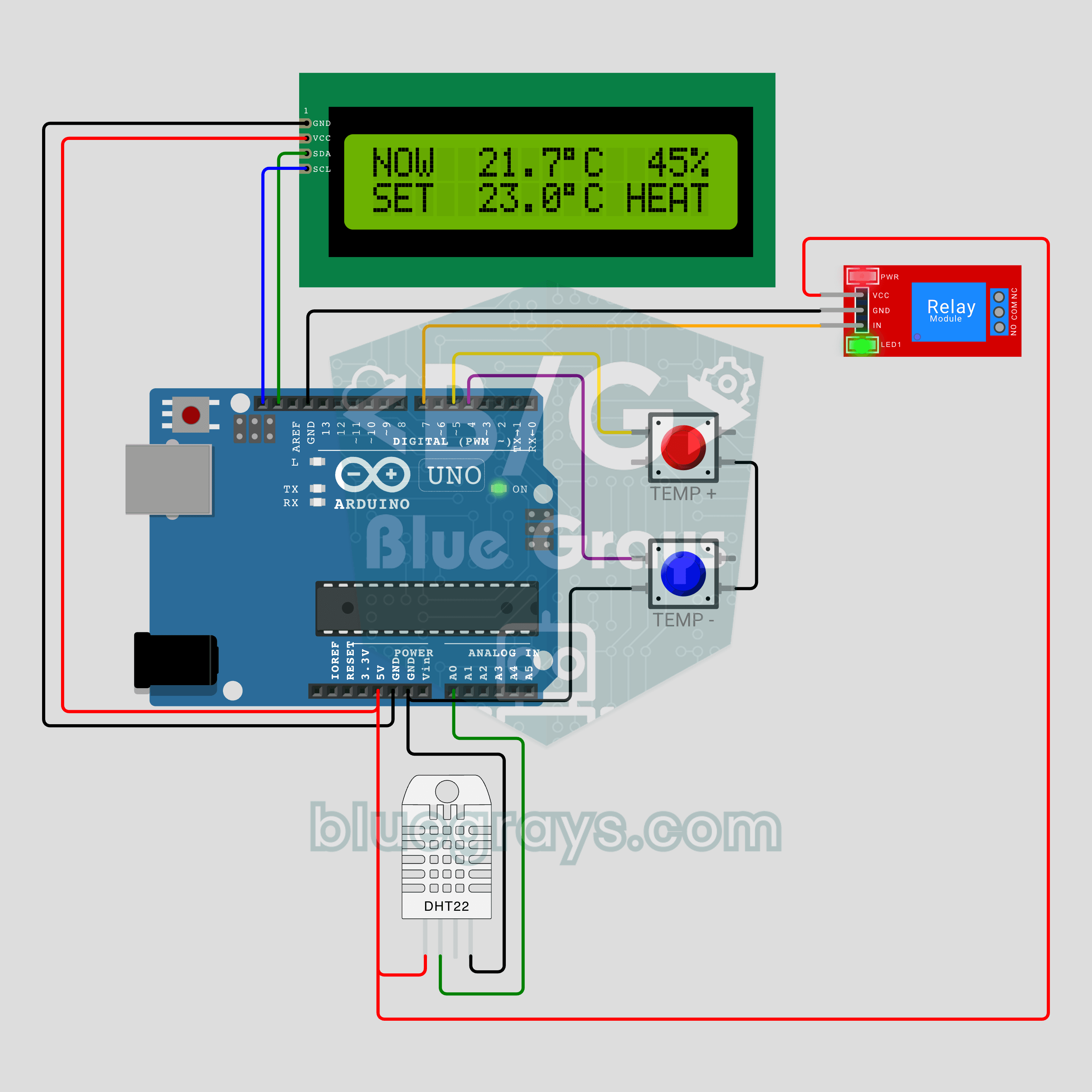
Arduinoスマートサーモスタット(DHT22 + リレー + I2C LCD)
室温19度、設定温度21度で、リレーがオンに!**DHT22**が温度を測定し、設定温度を下回ると**リレー**がヒーターをオンにします。**ヒステリシス**によって、設定温度付近でリレーのオン・オフが頻繁に切り替わるのを防ぎます。2つの**ボタン**で設定温度を0.5 °C刻みで調整し、**EEPROM**に保存します。**I2C LCD**には温度、湿度、ヒーターの状態を表示します。家庭の自動制御の基礎を1つのプロジェクトで学べます。
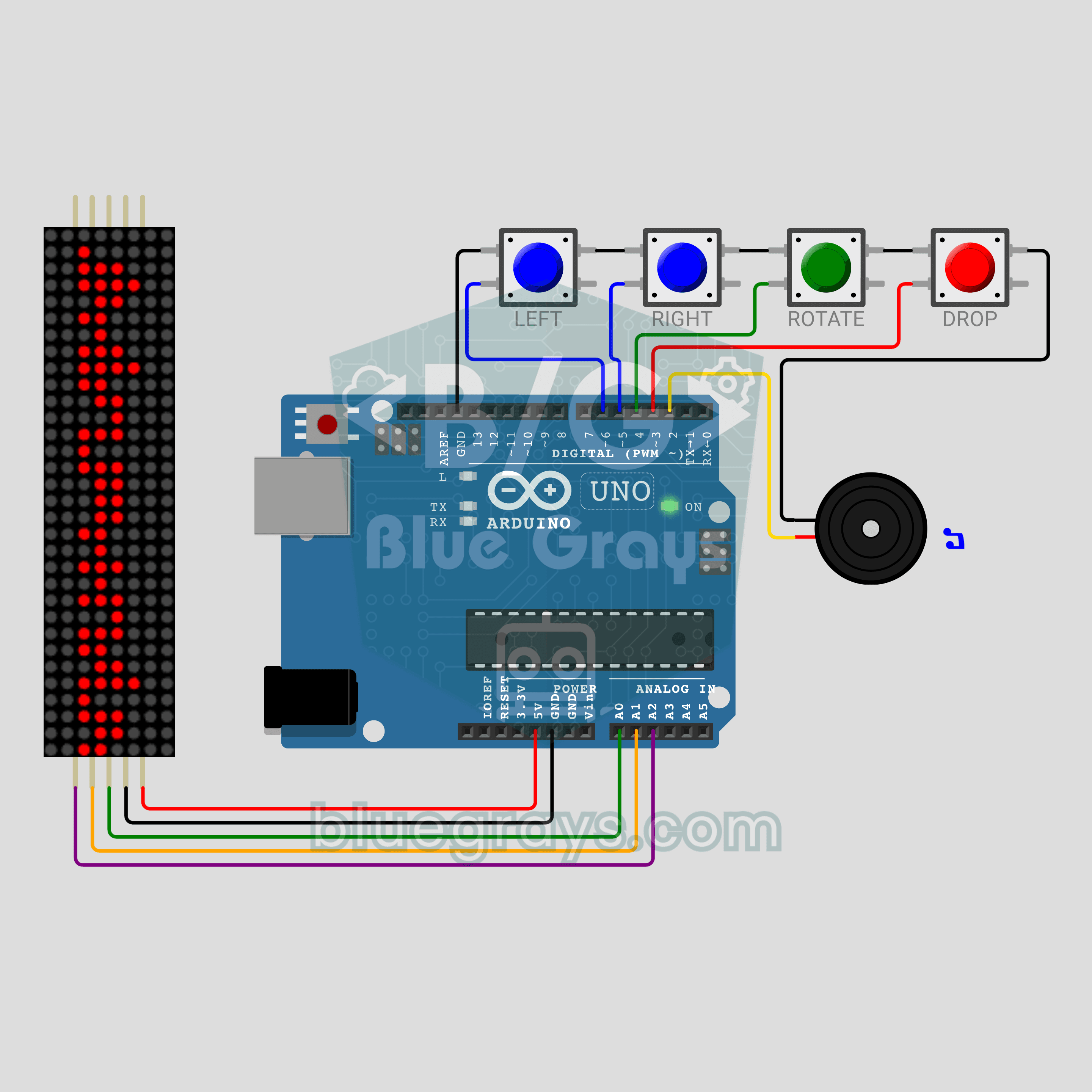
ArduinoTetris(MAX7219 8x32 LEDマトリクス + ボタン4個 + ブザー)
画面の代わりに256個のLEDで、Arduinoの音楽付きTetris!縦に置いた**MAX7219 8x32 LEDマトリクス**が横8列・縦32行のプレイフィールドになり、4つの**ボタン**でブロックを移動・回転・落下させます。**パッシブブザー**がTetrisのテーマ曲を奏で、そろった行が点滅して消え、2行消すごとにゲームが速くなります。マトリクスは**ライブラリを使わず**に制御し、最高スコアは**EEPROM**に保存します。
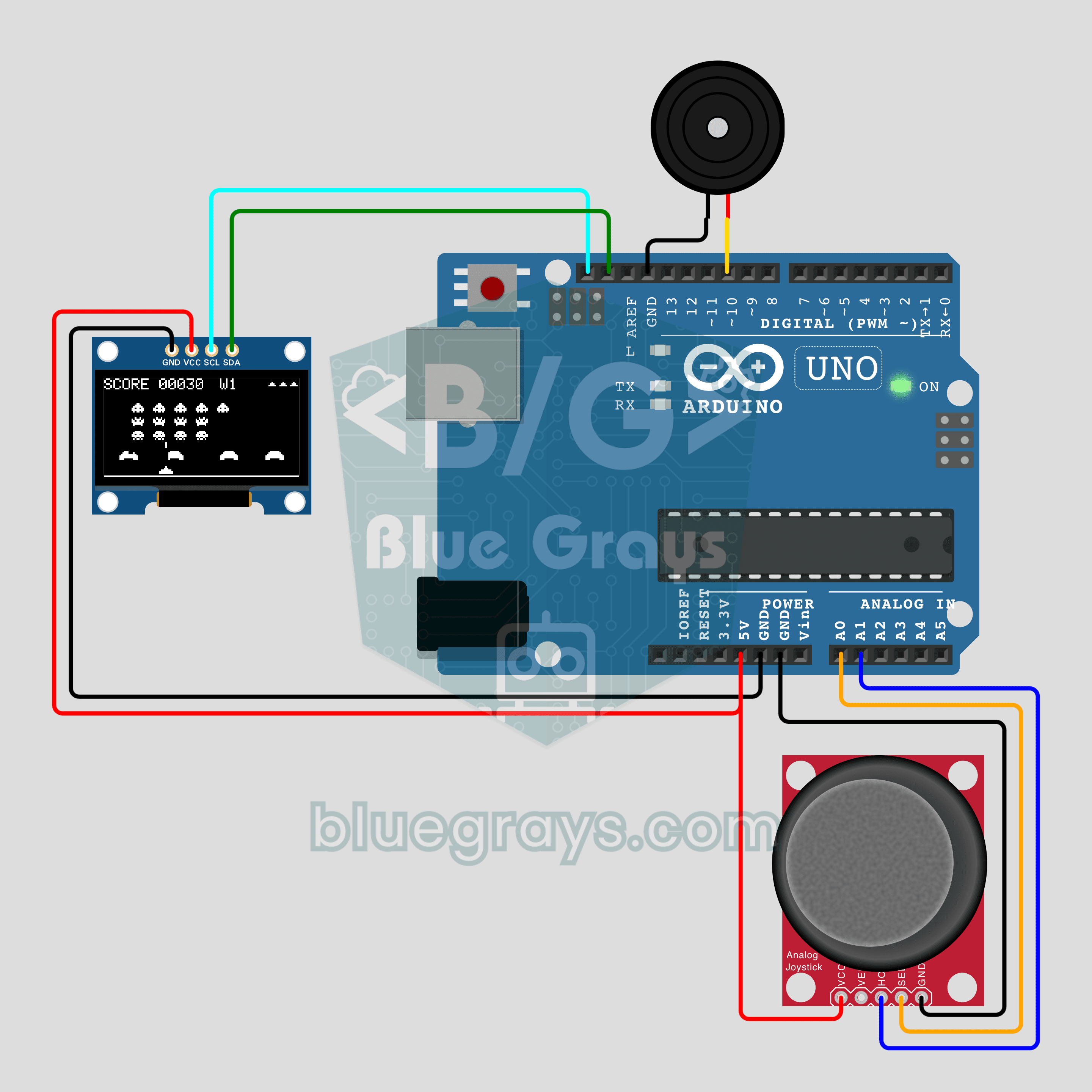
Arduinoエイリアン襲来(0.96インチOLED + ジョイスティック + ブザー)
1978年の名作を0.96インチの画面で楽しめます!**128x64 OLED**上を15体のエイリアンが進み、端に着くたびに1段下がり、数が減るほど速くなります。**ジョイスティック**をハンドルのように動かして自機を操り、内蔵ボタンで発射します。4つのシールド、ボーナス点がもらえるUFO、ウェーブごとに難しくなる展開もあります。**パッシブブザー**が懐かしい行進音と効果音を鳴らし、最高スコアは**EEPROM**に保存されます。
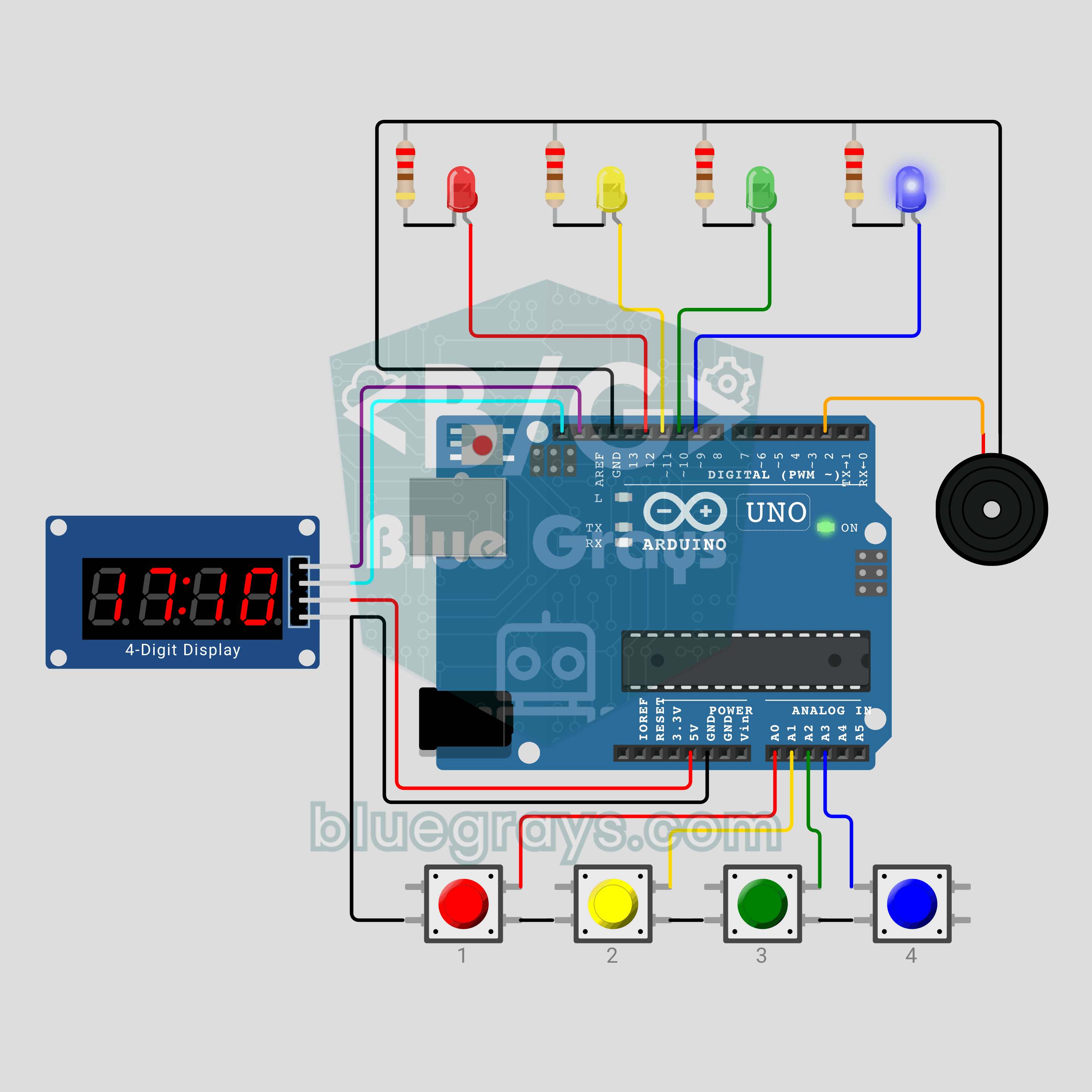
Arduinoもぐらたたきゲーム(LED4個+ボタン4個+TM1637ディスプレイ)
光った瞬間にたたきましょう!遊園地でおなじみの**もぐらたたき**を机の上で楽しめます。**4個のLED**のうち1個がランダムに点灯し、消える前に同じ色の**ボタン**を押すと得点になります。5回命中するたびにレベルが上がり、もぐらが顔を出す時間が短くなります。違うボタンを押すと1点と3秒を失います。残り時間とスコアは**TM1637**に表示され、最高スコアは**EEPROM**に保存されます。**パッシブブザー**が穴ごとに違う音を鳴らします。
Advanced23 projects
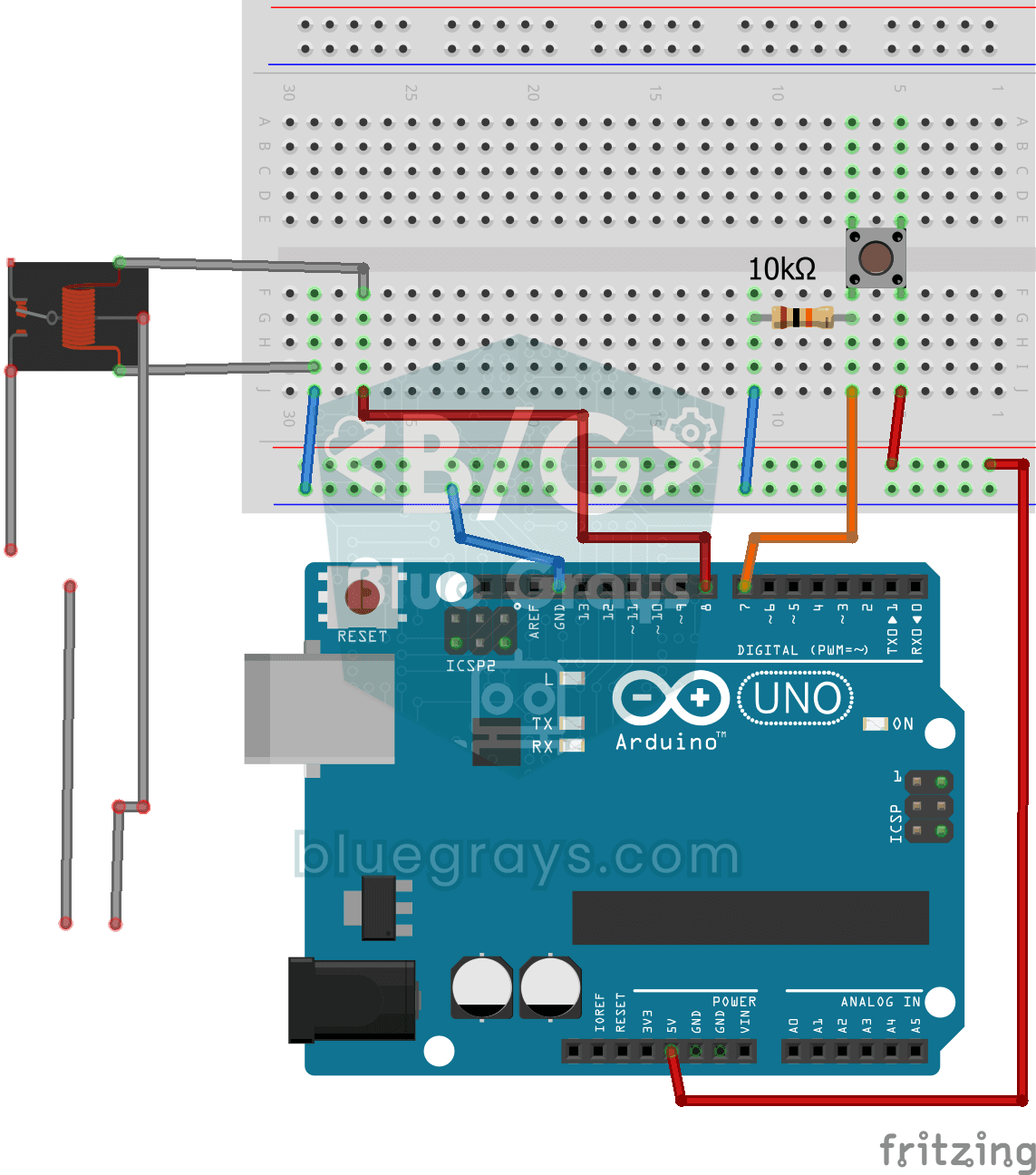
ボタンを押している間だけ220V電球を点灯
ボタンを押している間は実際の220ボルトの電球が点灯し、離すとすぐに消灯します。Arduinoの小さな信号では電球を直接点灯できないため、電気で動くスイッチであるリレーを間に入れ、電球の回路を開閉します。ボードで家庭の照明を操作するための第一歩です。家庭用電源を扱う際は十分に注意し、不安がある場合は詳しい人に手伝ってもらってください。
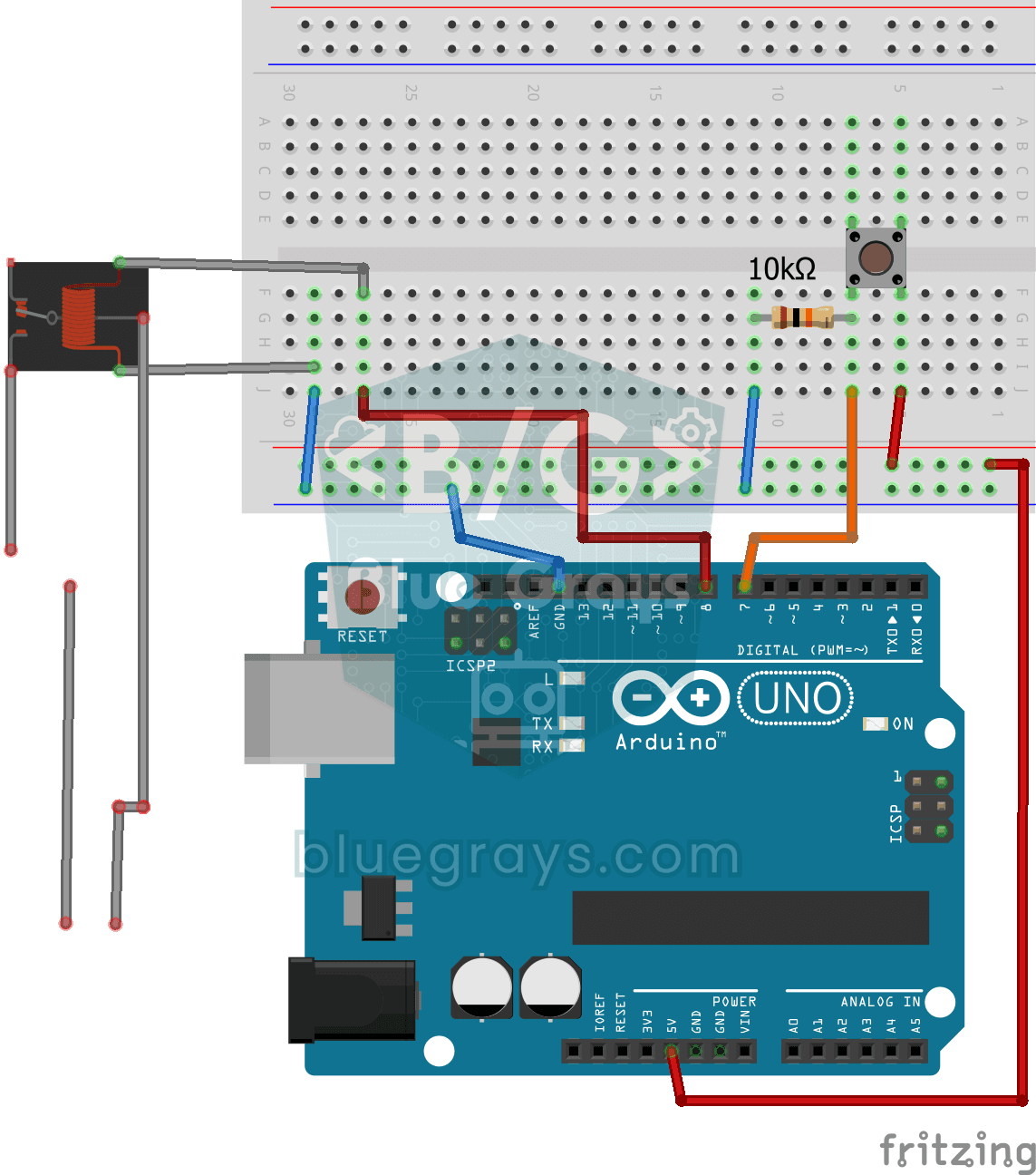
ボタンを押すたびに220V電球の点灯・消灯を切り替え
小さなボタンで、家庭の電球を点灯・消灯してみませんか?ボタンを押すとArduinoがリレーを切り替えて電球を点灯させ、もう一度押すと消灯させます。リレーは、ボードの弱い信号で家庭用電源を安全に切り替える仲介役です。220ボルトを扱う際は、必ず大人に手伝ってもらってください。
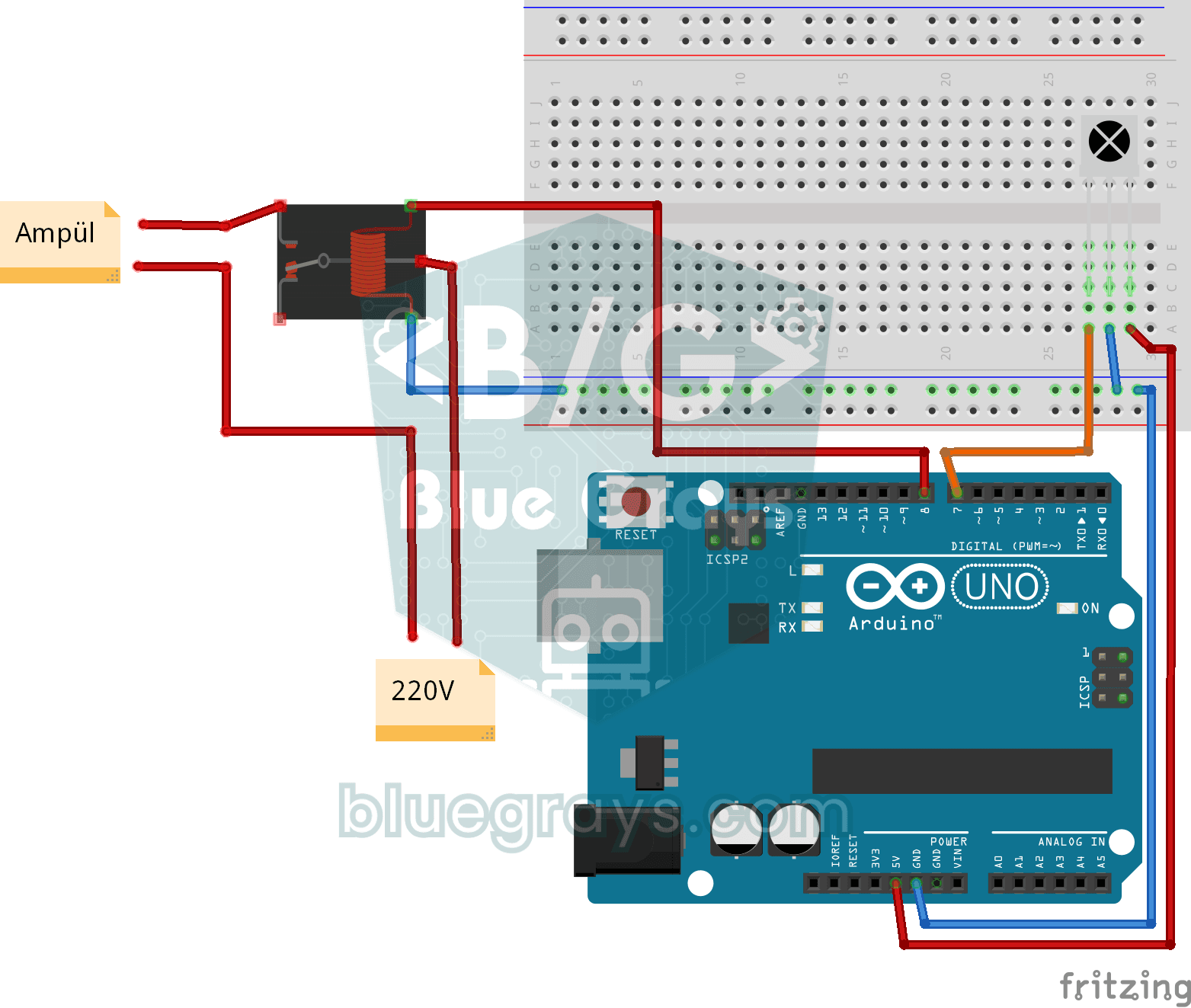
リモコンで220V電球を点灯・消灯
ソファに座ったまま、テレビのリモコンで家庭の電球を点灯・消灯します。Arduinoがリモコンから届く目に見えない光の信号を読み取り、電源ボタンを押すとリレーを動かして電球を点灯させ、消音ボタンを押すと消灯させます。家庭用電源を扱うため、配線は大人と一緒に、必ずプラグを抜いた状態で行ってください。
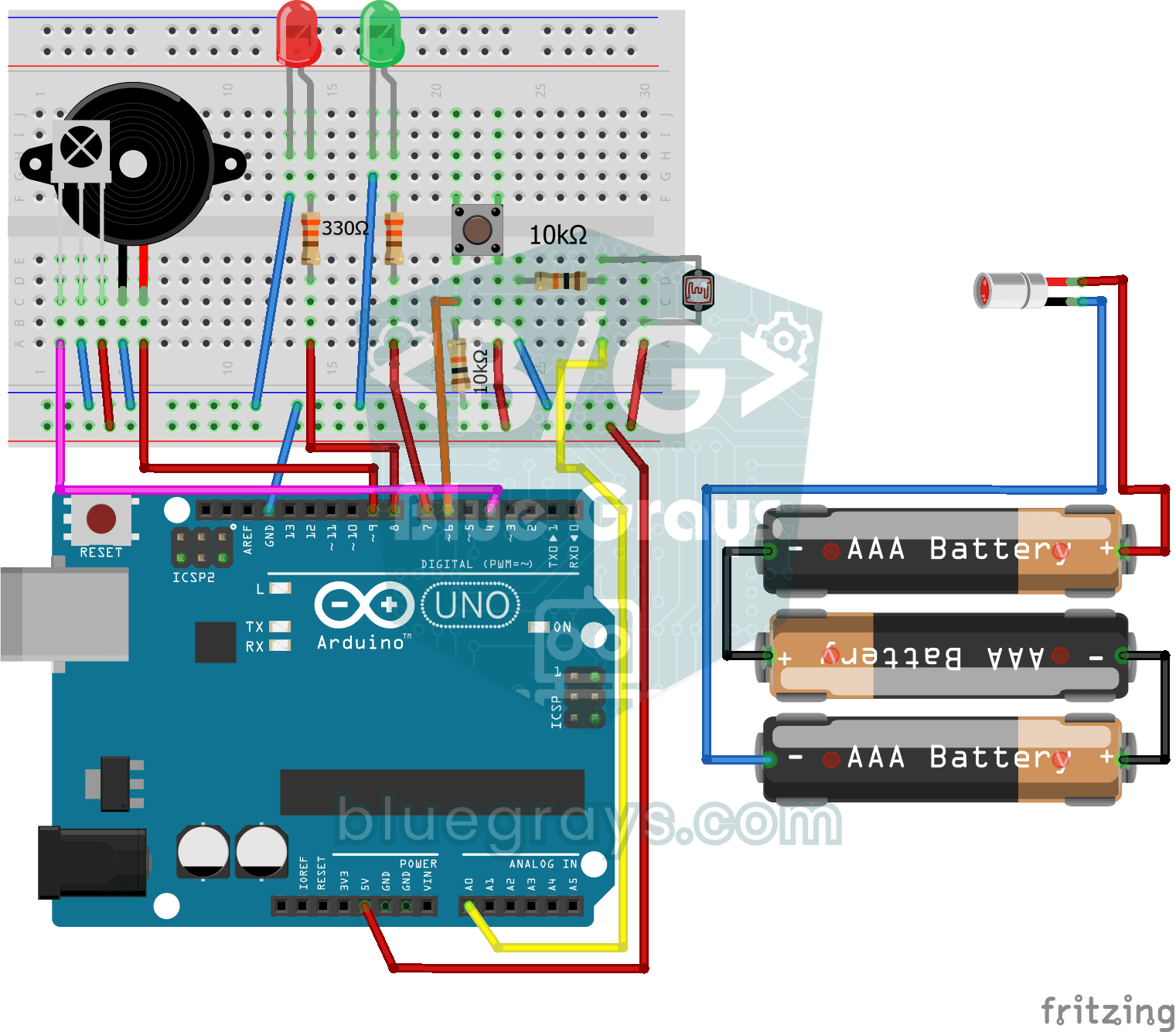
レーザー防犯システム
映画のレーザーを使った強盗シーンのように、光センサーにレーザー光を当て、人が間に入って光を遮ると、赤いLEDが点灯してブザーが鳴り始めます。警報は自動では止まらず、ボタンやリモコンの電源ボタンで停止します。異常がないときは緑のLEDが点灯します。ドアや引き出しに、目に見えない見張り役を置くユニークな方法です。
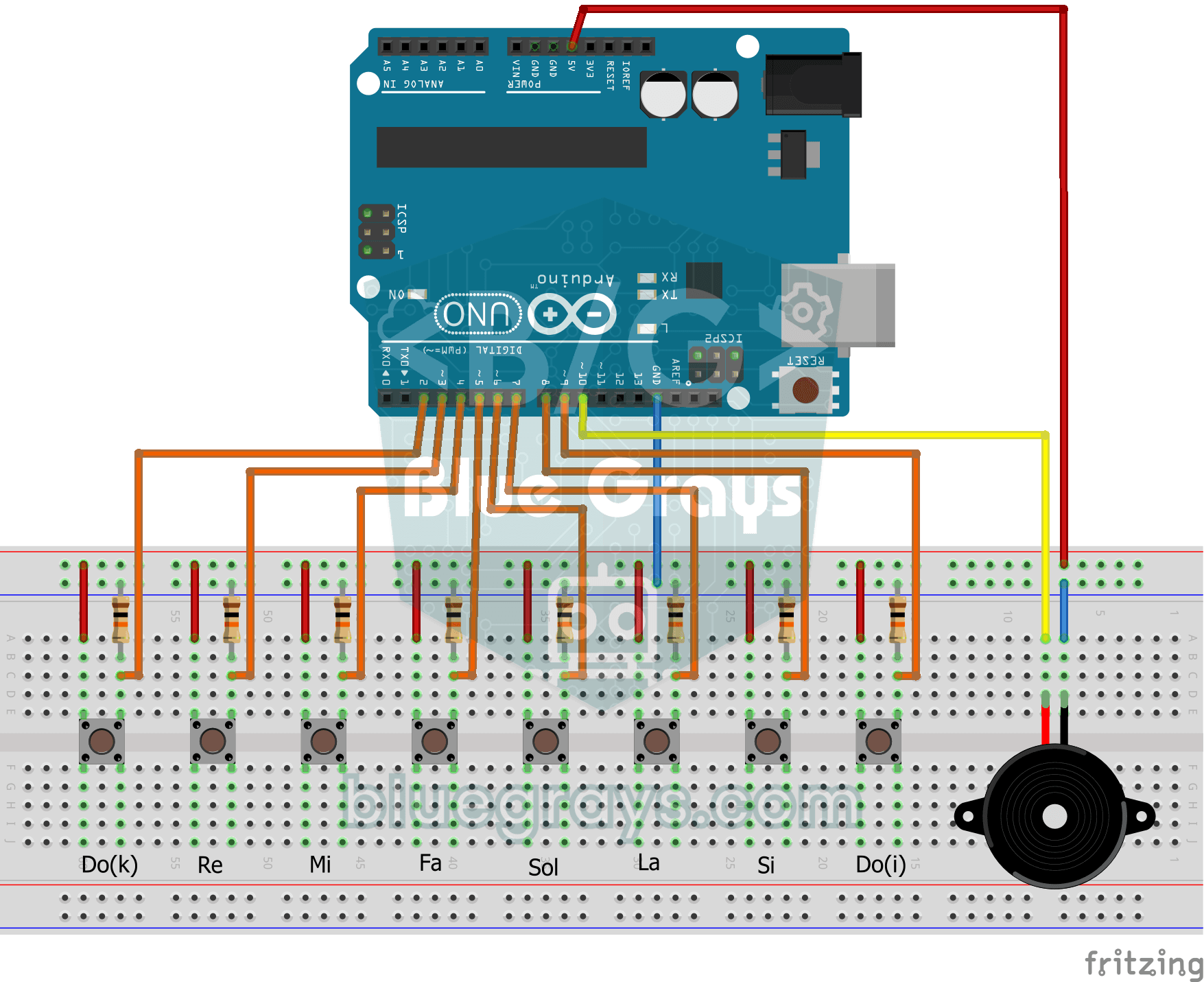
ブザーとボタンで作る簡単なピアノ
8個のボタンで小さなピアノを作ります。各ボタンには、低い音から順にド、レ、ミ、ファ、ソ、ラ、シ、高いドが割り当てられています。ボタンを押している間はブザーから音が鳴り、離すと止まります。簡単な曲を弾きながら、音符の正体が音の振動であることを実感できます。
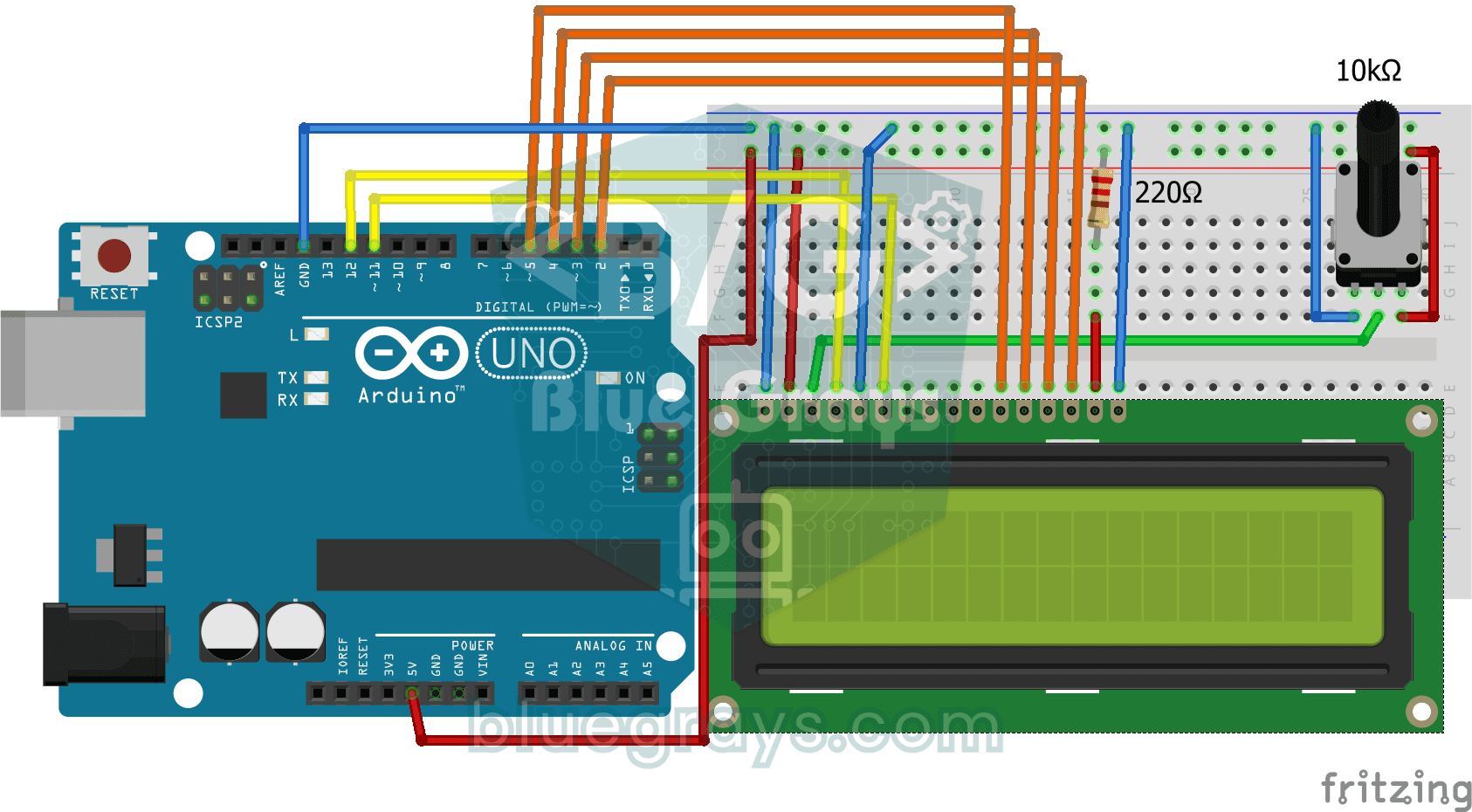
2x16 LCDディスプレイにメッセージを表示
ディスプレイに文字を表示するための最初のステップです。2行のLCDディスプレイにまず待機メッセージを表示し、次に上の行にあいさつを表示します。下の行にはタイプライターのように単語を1文字ずつ表示し、その後ディスプレイを消去して最初から繰り返します。文字の表示位置を指定する方法を、実際の表示で確かめられます。
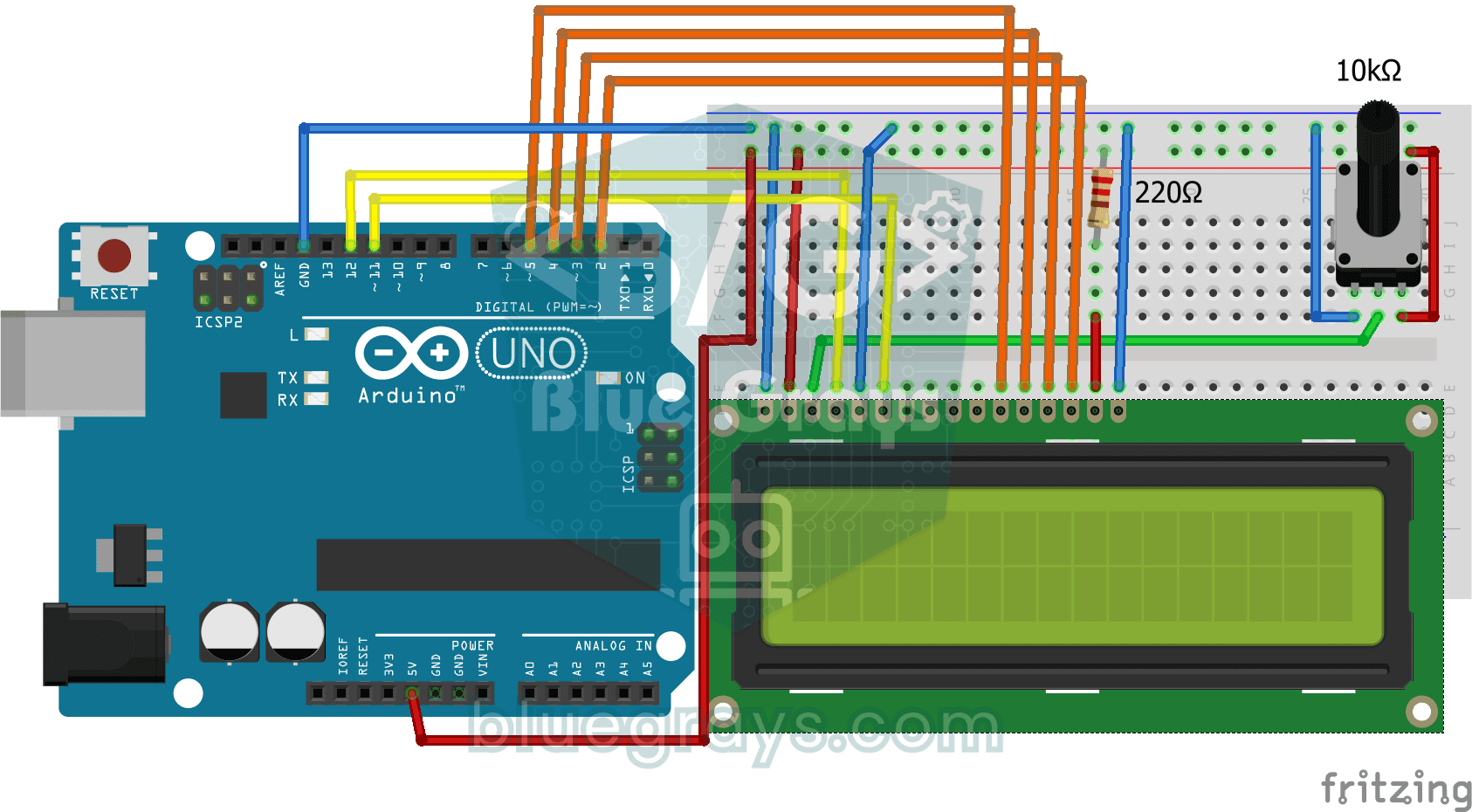
LCDで文字が左右に跳ね返るアニメーション
LCDディスプレイの上の行でBLUEGRAYSという文字が端から端へ動き、壁に当たるボールのように跳ね返る動きを繰り返します。必要なのはArduino、2x16 LCDディスプレイ、文字の見やすさを調整する可変抵抗だけです。文字のスクロールや簡単な表示アニメーションを作る最初のステップです。
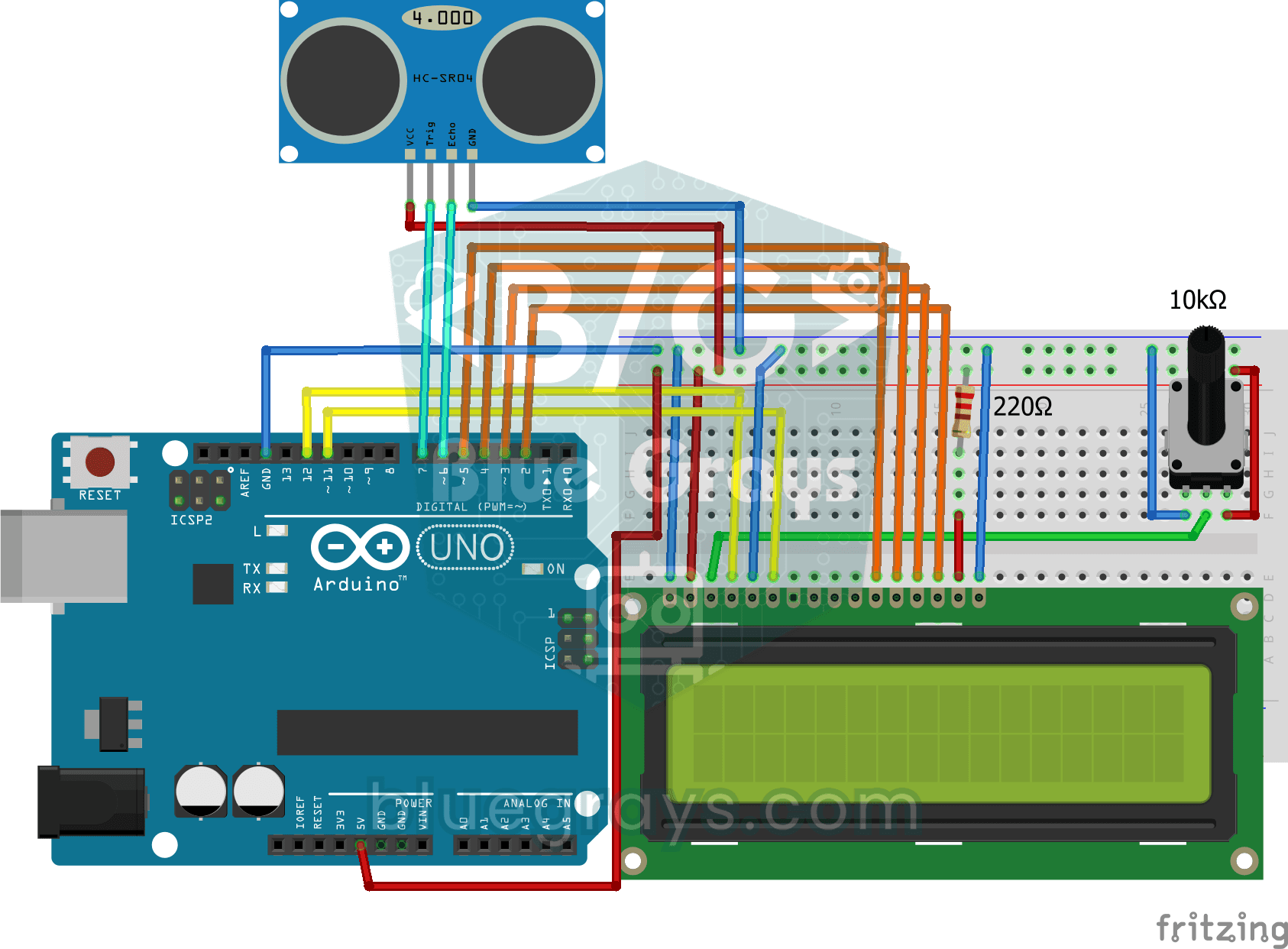
LCDディスプレイを使った距離測定
定規を使わずに距離を測る装置です。センサーの前で手を近づけたり遠ざけたりすると、数値が変わります。HC-SR04が音波を出して反響を捉え、Arduinoが距離をセンチメートル単位で計算し、2行のLCDディスプレイに1秒間に数回表示します。車の駐車センサーの仕組みを、机の上で確かめられます。
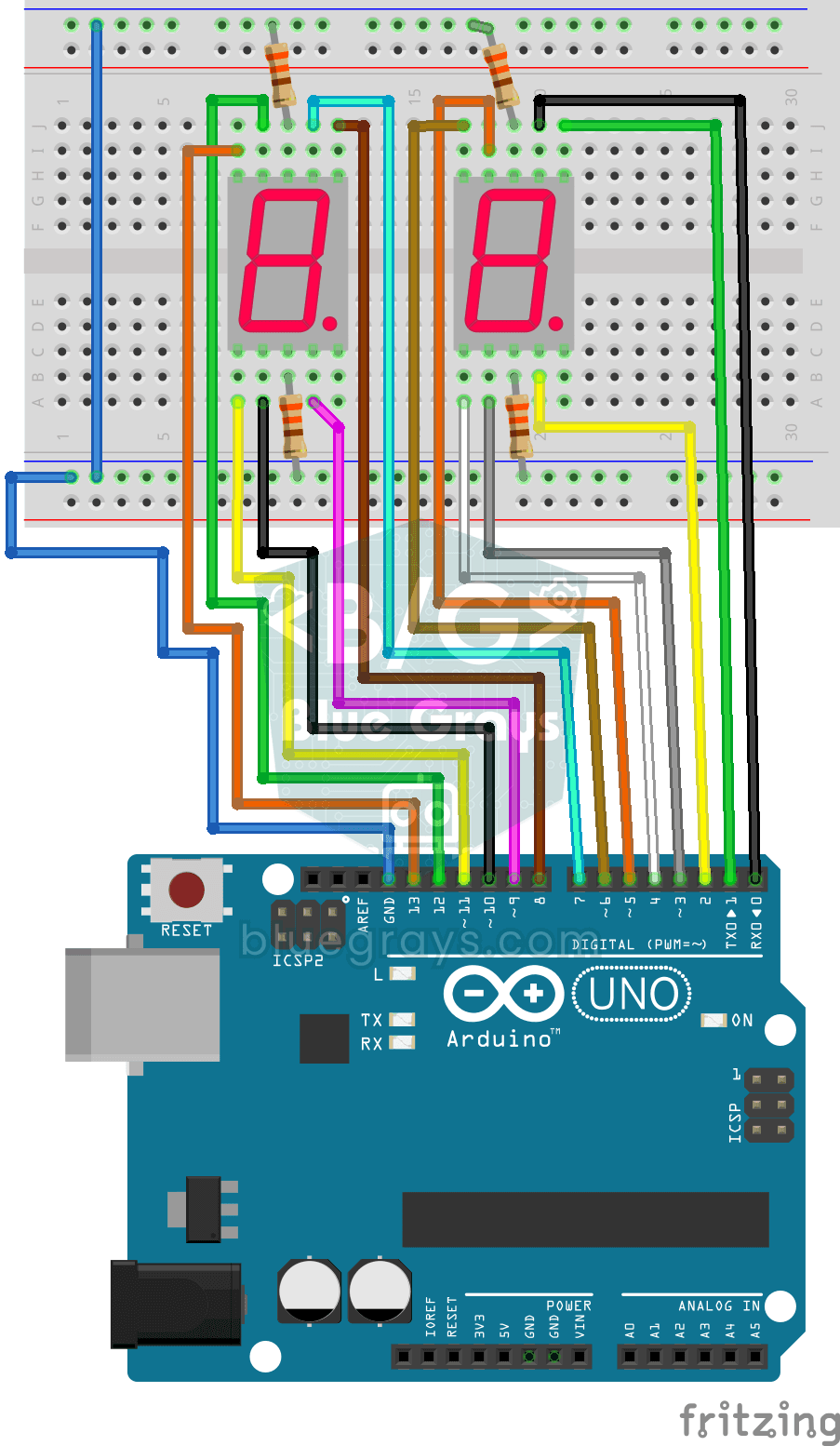
7セグメントディスプレイで0〜99を表示
電卓のように棒状のセグメントで数字を表示する2桁のディスプレイで、0から99まで数えます。Arduinoが数値を1の位と10の位に分け、各桁の7つのセグメントのうち必要なものを点灯させます。数値は1秒間に5回増え、99の次は再び0から始まります。デジタル時計やスコアボードなどのプロジェクトの基礎になります。
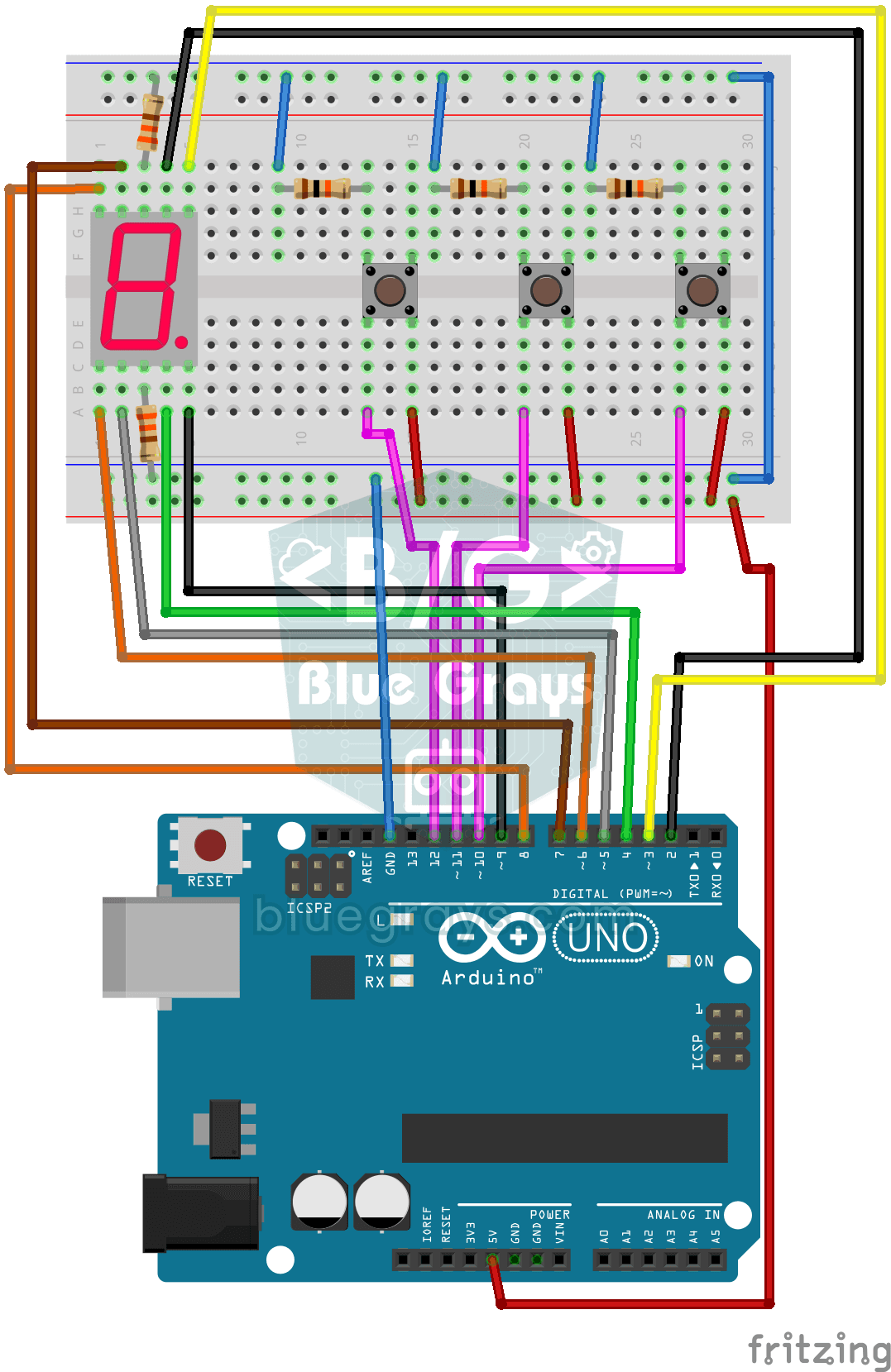
7セグメントディスプレイとボタンで作るカウンター
3つのボタンを使うシンプルなカウンターです。1つ目のボタンを押すと表示の数字が1増え、2つ目を押すと1減り、3つ目を押すと0に戻ります。1桁の7セグメントディスプレイで0から9まで数え、範囲の端に達すると隅の小さな点が0.5秒間点灯して知らせます。スコアボードや順番表示器などのプロジェクトの基礎になります。
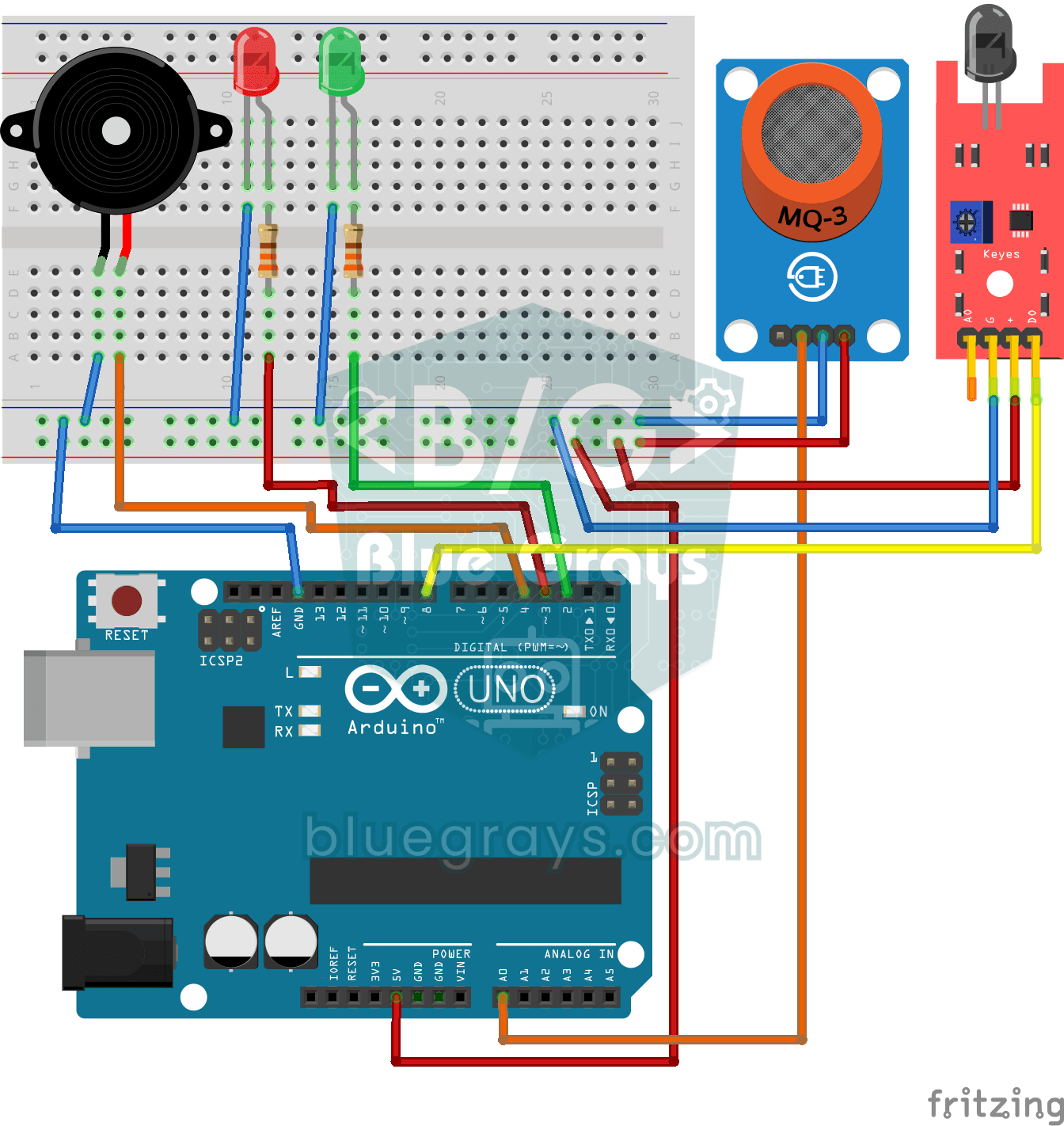
炎・ガスセンサーで警報
ガスが漏れたり炎が出たりすると、すぐに知らせる小さな見張り役です。ガスセンサーは空気中のガスを、炎センサーは火の光を監視します。異常がないときは緑色のLEDが点灯し、どちらかが危険を検出すると、赤色のLEDの点滅とブザーの断続音で警報を出します。危険がなくなるまで警報は続きます。
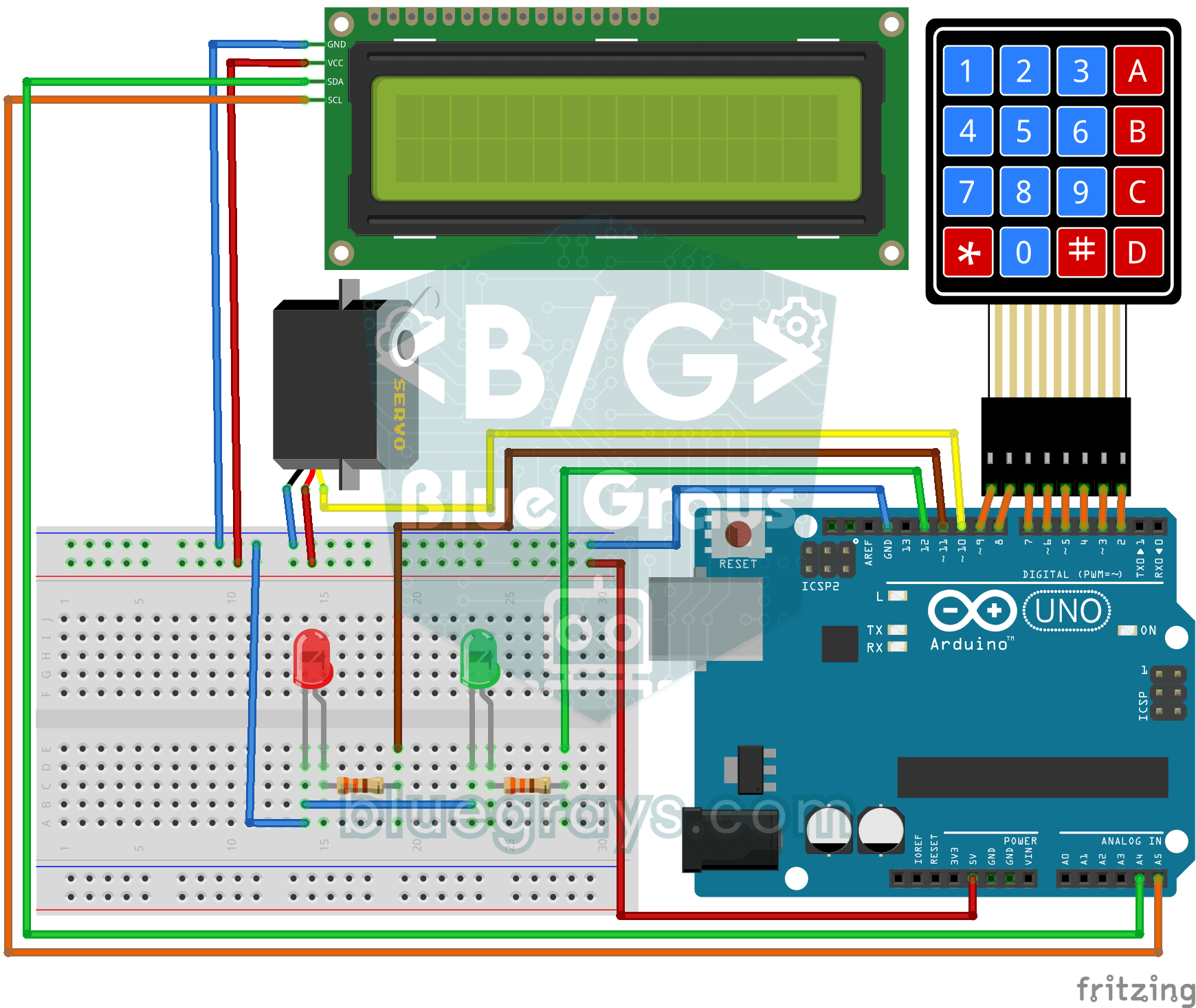
4x4キーパッドとLCDで暗証番号ロック
正しい暗証番号を知らないと開けられない、小さな電子ドアロックです。ハッシュキーを押してキーパッドから暗証番号を入力します。正しければ画面に入室許可が表示され、緑のLEDが点灯し、サーボモーターがドアを5秒間開けてから再び閉めます。間違っていれば赤のLEDが点灯します。建物や金庫のロックの仕組みを自分で作ります。

L298Nで作るBluetooth操作の車
スマートフォンをリモコンにして、自作のロボットカーを操作できます。ArduinoはBluetoothモジュールを通じてスマートフォンのリモコンアプリから指令を受け取り、モータードライバーで車輪を回します。前進、後退、左右や斜めへの移動ができ、速度もスマートフォンから調整できます。停止ボタンを押すと、短いブレーキ動作でモーターがすぐに止まります。

障害物回避ロボット
自分で進む道を見つける、賢い車を作ってみませんか?障害物回避ロボットは、前面の超音波センサーで周囲を常に調べます。障害物を見つけると停止し、サーボモーターで左右を確認して、最も障害物の少ない方向を選んで進みます。自動運転の基礎を学ぶのにぴったりの入門プロジェクトです。

スマート水やりステーション
旅行中も植物が枯れないよう、自動で水やりをするシステムです。土壌水分センサーで土の湿り具合を測定し、乾燥するとArduinoが給水ポンプを数秒間動かして、青いライトを点灯させます。水分が適切なときは緑のライトが点灯します。土がひどく乾燥すると、赤いライトが点滅し、ブザーが鳴って知らせます。

OLED T-Rexラン:Arduino恐竜ゲーム
インターネットが切れると現れる恐竜ゲームを、机の上で楽しめます。小さなOLEDディスプレイを恐竜が走り、迫るサボテンを1つのボタンでジャンプして避けます。横の4桁ディスプレイには得点がリアルタイムで表示され、100点ごとにブザーがお祝いの音を鳴らします。サボテンにぶつかるとゲーム終了です。ボタンを押すと、もう一度始められます。

ピクセルスネーク:8x8マトリクス
定番のスネークゲームを自分の手で作って遊びましょう。カラフルな8x8のLEDマトリクスで、ジョイスティックを使って緑のヘビを動かし、赤いリンゴを食べます。リンゴを食べるたびにヘビが長くなり、少しずつ速くなって、小さな数字ディスプレイのスコアも増えます。壁や自分のしっぽにぶつかると画面が赤く3回点滅し、ボタンを押すと再び始められます。

マトリクススネーク16x16
定番のスネークゲームを、今度は256個のLEDでできた大きなディスプレイで遊びます。ジョイスティックで緑のヘビを動かし、赤いリンゴを集めます。リンゴを食べるたびにヘビが長くなり、小さな数字ディスプレイのスコアが増え、ゲームも少しずつ速くなります。壁や自分の体にぶつかると画面が赤く点滅し、ボタンを押すと新しいゲームが始まります。

スマート電子金庫
貴重品を保管できる、暗証番号で開く小さな金庫です。キーパッドで4桁の暗証番号を入力すると、正しければサーボモーターが解錠し、緑色のLEDが点灯してディスプレイに金庫の状態が表示されます。キーを押すたびにブザーが短く鳴ります。3回間違えると30秒間ロックアウトされます。暗証番号はいつでも変更でき、電源が切れても保持されます。

Arduino記憶ゲーム(LED4個+ボタン4個+ブザー)
記憶力に自信はありますか?4色のLEDが順番に点灯し、それぞれの音を鳴らします。同じ順番でボタンを押して再現してください。正解するたびに新しい色が1つ追加され、短い勝利のメロディーが流れて、LCDディスプレイにスコアが表示されます。1回でも押し間違えると、悲しい音とともにゲームが終了し、最初からやり直しになります。

スネークゲーム
ヘビを動かしてリンゴを食べ、しっぽを伸ばしてみましょう。

サーボの円形ダンス — 32個のサーボで動く模様
Arduino Megaで、円形に並べた32個のサーボモーターを動かすビジュアルアニメーションのプロジェクトです。サーボは1つの配列で管理し、Megaの22–53番ピンに接続します。ランダムな角度でばらばらに振動する動き、全体が同時に動く同期スイープ、円周を滑らかに巡る波、左右に揺れる方位磁針の針という4種類の動きを見せます。回転する波の効果は、各サーボと動作中のサーボとの関係によって生まれます。

LED踏切警報灯
踏切のように交互に点滅するLED警報灯です。
Parts and tools
The parts used most often in these projects, calculators that help while you build, and step-by-step guides.

Frequently asked questions
What can you build with an Arduino?
Almost anything that senses and reacts: LED animations, temperature stations, a parking assistant with a distance sensor, an RFID door lock or a small robot car. The Arduino reads sensors, makes a decision and controls outputs such as LEDs, motors, relays and displays.
Which project should an Arduino beginner start with?
Blinking an LED is the best first project: it teaches wiring, uploading code and controlling a pin all at once. After that, move on to reading a button, a traffic light and dimming an LED with a potentiometer.
Which Arduino board should I buy?
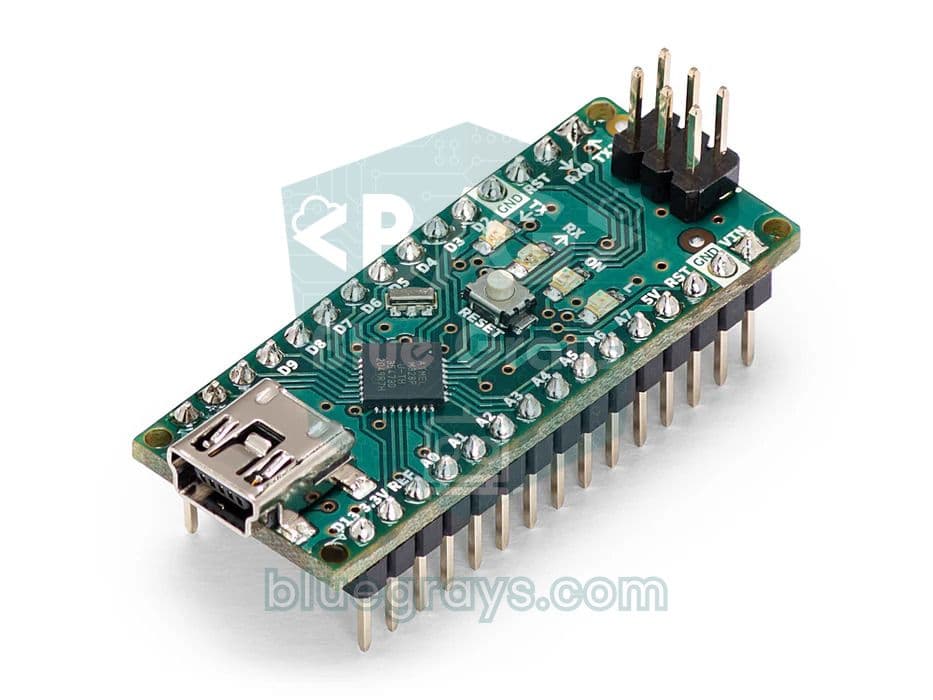
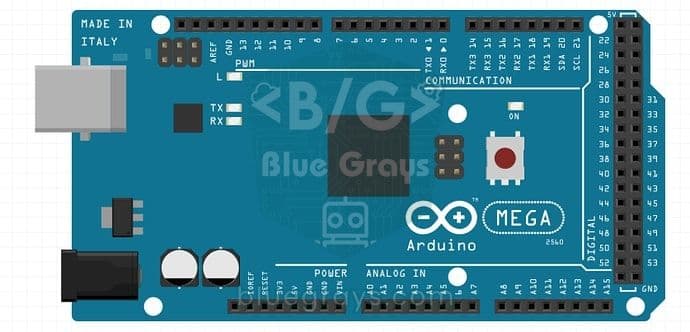
The Arduino Uno is the right choice for beginners, since most examples are written for it. The Nano is a smaller board that sits on a breadboard, and the Mega suits projects that need many pins. If you need wireless, look at the ESP32.
What parts do I need for Arduino projects?
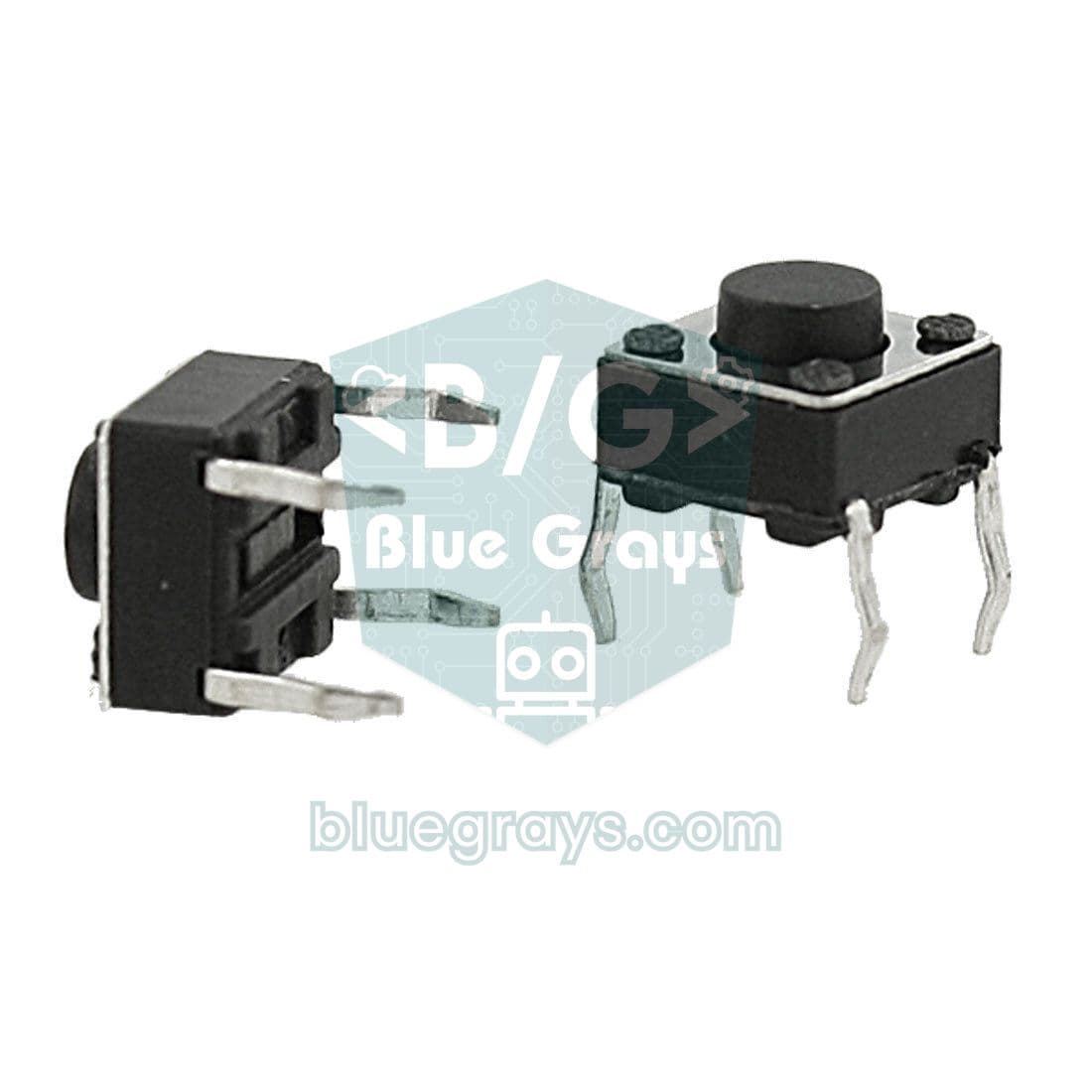
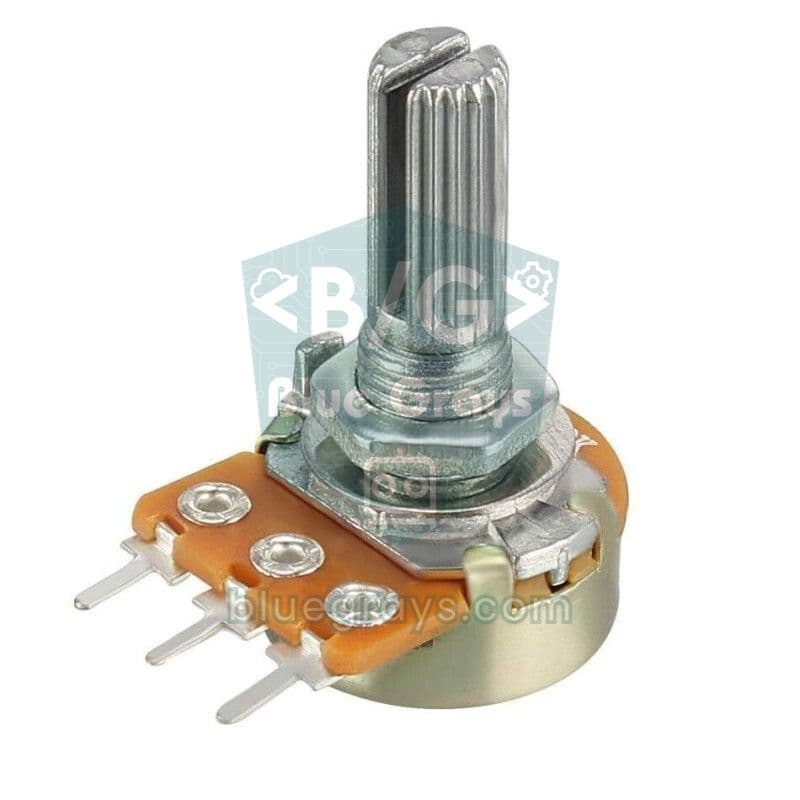
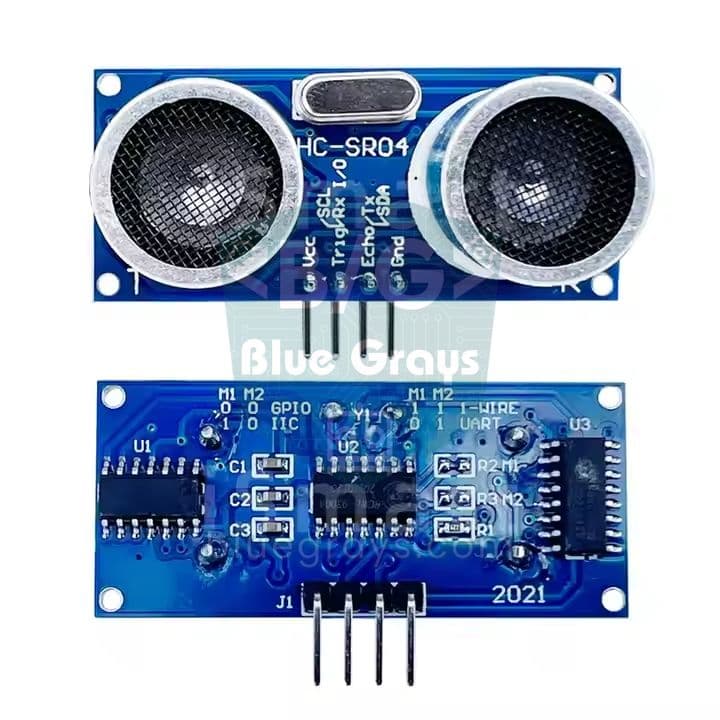
An Arduino Uno, a breadboard, jumper wires, LEDs, 220 Ω and 10 kΩ resistors, a push button and a potentiometer cover the first projects. Later you can add an HC-SR04 distance sensor, a DHT11 temperature and humidity sensor, a servo motor and a 16x2 LCD. Each project page lists the exact parts.
What programming language does Arduino use?
Arduino code is based on C/C++ and is written in the free Arduino IDE. Every sketch has a setup() function that runs once and a loop() function that repeats forever. The code in these projects is explained line by line.
What should I do if my Arduino project does not work?
First check that the right board and port are selected in the Arduino IDE. Then check the wiring, make sure all grounds are connected and the LED is the right way round. Printing values to the Serial Monitor makes bugs easier to find, and every project has a common mistakes section.